

অ্যান্ড্রয়েড অডিও সিস্টেম বিভিন্ন ধরনের রুট, পেরিফেরাল এবং কনফিগারেশনের মাধ্যমে অডিও সিগন্যাল প্লে ও রেকর্ড করতে পারে। একটি জটিল সিস্টেমে ম্যানুয়ালি মৌলিক অডিও সক্ষমতা পরীক্ষা করা ধীর এবং ক্লান্তিকর। এর সমাধান করতে, CTS Verifier বেশ কয়েকটি ডেটা পাথ টেস্ট প্রয়োগ করে, যা স্বয়ংক্রিয়ভাবে বিপুল সংখ্যক রুট এবং কনফিগারেশন জুড়ে মৌলিক অডিও সক্ষমতা যাচাই করে।
অডিও ডেটা পাথ পরীক্ষার তিনটি ক্ষেত্র রয়েছে:
- অ্যানালগ হেডসেট জ্যাকের পথ, যদি উপলব্ধ থাকে
- ডিভাইসের স্পিকার এবং মাইক্রোফোন পাথ
- ইউএসবি অডিও পেরিফেরাল (ইউএসবি হেডসেট এবং ইউএসবি অডিও ইন্টারফেস) পাথ
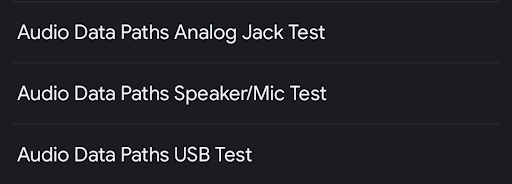
চিত্র ১. অডিও ডেটা পাথ পরীক্ষার তালিকা প্যানেল।
সাধারণ উপাদান
পরীক্ষা চালানোর আগে, টেস্ট প্যানেলে নিম্নলিখিত বিষয়গুলো প্রদর্শিত হয়:
অডিও অ্যাট্রিবিউটগুলোর একটি তালিকা, এবং সেগুলো DUT দ্বারা সমর্থিত কি না। এই তালিকাটি নির্ধারণ করে কোন ডেটা পাথ এবং অ্যাট্রিবিউট স্পেসিফিকেশনগুলো চালানো যাবে। উদাহরণস্বরূপ, যেসব ডিভাইস MMAP সমর্থন করে না, সেগুলোতে MMAP পাথের ডেটা পাথ বা অ্যাট্রিবিউটগুলো চালানো হয় না।
- মাইক - ডিইউটি-তে একটি অন্তর্নির্মিত মাইক্রোফোন রয়েছে।
- স্পিকার - ডিইউটি-তে একটি অন্তর্নির্মিত স্পিকার রয়েছে।
- MMAP - DUT-টি MMAP অডিও মোড সমর্থন করে।
- MMAP এক্সক্লুসিভ - DUT-টি MMAP এক্সক্লুসিভ অডিও মোড সমর্থন করে।
অডিও এপিআই-এর একটি নির্বাচন
- জাভা এপিআই - জাভা অডিও এপিআই ব্যবহার করে প্লেব্যাক এবং রেকর্ডিং করা হয়।
- নেটিভ এপিআই - প্লেব্যাক এবং রেকর্ডিং নেটিভ অডিও এপিআই দিয়ে করা হয়।
পরীক্ষাগুলো চালানোর আগে সিগন্যাল লেভেল সেট করার জন্য, অডিও লুপব্যাক ক্যালিব্রেশন প্যানেলটি চালু করতে একটি 'ক্যালিব্রেট অডিও' বাটন রয়েছে।
পরীক্ষা প্রক্রিয়ার বাটনসমূহ:
শুরু - পরীক্ষার ক্রম শুরু করে। পরীক্ষাযোগ্য এবং ব্যর্থ হওয়া যেকোনো ডেটা পাথ বা কনফিগারেশন পরীক্ষা করা হয়।
বাতিল করুন - বর্তমান পরীক্ষার ক্রমটি বন্ধ করে দেয়।
ফলাফল মুছে ফেলুন - সমস্ত ডেটা পাথের ফলাফল কোড মুছে দেয়। পূর্ববর্তী পরীক্ষাগুলি ব্যর্থ হয়ে থাকলে, সেগুলির পরে সম্পূর্ণ পরীক্ষার ক্রমটি চালানোর জন্য এই বিকল্পটি ব্যবহার করা যেতে পারে।
একটি সিগন্যাল ডিসপ্লে প্যানেল (অসিলোস্কোপ)। পরীক্ষা চলাকালীন এই প্যানেলটি সিগন্যাল প্রদর্শন করে। প্রদর্শিত সিগন্যালে যদি একটি পরিষ্কার, উচ্চ-বিস্তারের সাইন ওয়েভ দেখা না যায়, তবে তা একটি সমস্যাযুক্ত ডেটা পাথের ইঙ্গিত দেয়।
ডেটা পাথ বা কনফিগারেশনের ওপর নির্ভর করে প্রদর্শিত স্যাম্পলের সংখ্যা পরিবর্তিত হয়, তাই সাইন ওয়েভের বিভিন্ন সংখ্যক চক্র দেখা যাওয়া স্বাভাবিক।
পরীক্ষাধীন ডেটা পাথ বা কনফিগারেশন স্পেসিফিকেশনের তালিকা। এটি নির্বাচিত ডেটা পাথ পরীক্ষার সাথে সম্পর্কিত, অডিও I/O পেরিফেরাল-এ চালানোর জন্য সম্ভাব্য কনফিগারেশনগুলির তালিকা দেয়। যে ডেটা পাথ বা কনফিগারেশনগুলি DUT এবং এর সাথে সংযুক্ত উপলব্ধ পেরিফেরালগুলির জন্য বৈধ, সেগুলিকে একটি তারকাচিহ্ন ( * ) দিয়ে দেখানো হয়, সাথে পরীক্ষার স্থিতি ( * ) উল্লেখ থাকে।
পরীক্ষা চলাকালীন, স্পেসিফিকেশনটিকে ঘিরে থাকা >> << চিহ্ন দ্বারা বর্তমান ডেটা পাথ বা কনফিগারেশন নির্দেশ করা হয়।
আরও তথ্যের জন্য নিম্নলিখিত চিত্রটি দেখুন:
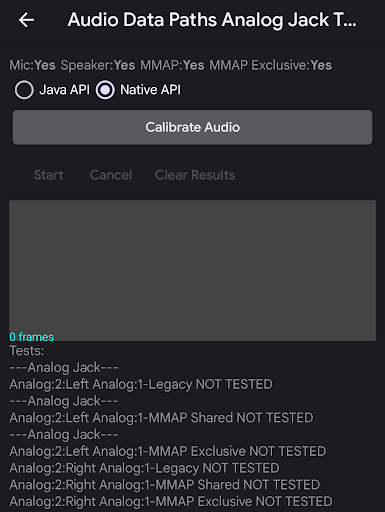
চিত্র ২. অডিও ডেটা পাথ পরীক্ষা প্যানেল।
অডিও ডেটা পাথ অ্যানালগ জ্যাক পরীক্ষা
অডিও ডেটা পাথ অ্যানালগ জ্যাক টেস্টটি অ্যানালগ হেডসেট পাথের মাধ্যমে মৌলিক অডিও সক্ষমতা যাচাই করে। যদি DUT-টিতে কোনো অ্যানালগ হেডসেট জ্যাক না থাকে, তবে স্বয়ংক্রিয়ভাবে একটি PASS প্রদান করা হয়।
প্রয়োজনীয় পেরিফেরাল
আরও তথ্যের জন্য অডিও লুপব্যাক প্লাগ দেখুন।
নিম্নলিখিত চিত্রগুলিতে অডিও ডেটা পাথ ও অডিও জ্যাক পরীক্ষাটি সম্পন্ন হওয়ার আগে এবং পরের স্ক্রিনগুলি দেখানো হয়েছে:
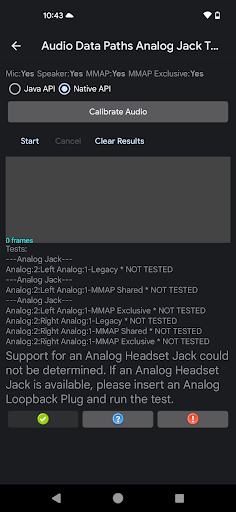
চিত্র ৩। অডিও ডেটা পাথ অ্যানালগ জ্যাক পরীক্ষা চালানোর জন্য প্রস্তুত।
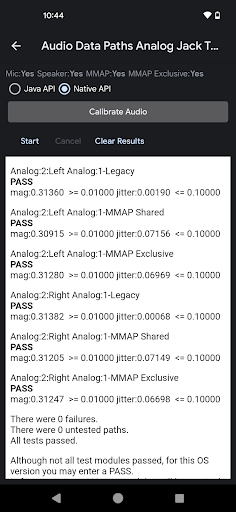
চিত্র ৪। অডিও ডেটা পাথ অ্যানালগ জ্যাক পরীক্ষার সফল সমাপ্তি।
অডিও ডেটা পাথ অ্যানালগ জ্যাক পরীক্ষাটি চালানোর জন্য নিম্নলিখিতগুলি করুন:
- DUT-এর অ্যানালগ হেডসেট জ্যাকে লুপব্যাক প্লাগটি প্রবেশ করান। বৈধ ডেটা পাথগুলো দেখানোর জন্য পরীক্ষার তালিকাটি আপডেট করা হয়।
- উপযুক্ত সিগন্যাল লেভেল সেট করতে অডিও লুপব্যাক ক্যালিব্রেশন প্যানেলটি ব্যবহার করুন।
স্টার্ট চাপুন। পরীক্ষাটি প্রতিটি ডেটা পাথ বা কনফিগারেশনের মধ্য দিয়ে ধাপে ধাপে অগ্রসর হয় এবং ডেটা পাথ বা কনফিগারেশনটি সঠিকভাবে কাজ করছে কিনা তা নির্ধারণ করতে সিগন্যালের মাত্রা ও জিটার পরিমাপ করে।
সিগন্যালটি সঠিক দেখাচ্ছে কিনা তা চাক্ষুষভাবে নির্ধারণ করতে আপনি সিগন্যাল ডিসপ্লে পর্যবেক্ষণ করতে পারেন। পরীক্ষাটি চলার পর প্রতিটি ডেটা পাথ বা কনফিগারেশনের ফলাফল প্রদর্শন করে।
যখন পরীক্ষার ক্রমটি সম্পন্ন হয়, তখন সিগন্যাল ডিসপ্লে এবং ডেটা পাথ বা কনফিগারেশন তালিকার পরিবর্তে ফলাফল প্রদর্শনকারী একটি প্যানেল প্রদর্শিত হয়। ব্যর্থ পরীক্ষার অংশবিশেষের (যেমন ম্যাগনিটিউড বা জিটার) ত্রুটিগুলো অপূর্ণ থ্রেশহোল্ড বা প্রয়োজনীয়তাসহ লাল অক্ষরে দেখানো হয়।
প্রয়োজন অনুযায়ী পাস অথবা ফেলে ক্লিক করুন।
অডিও ডেটা পাথ স্পিকার এবং মাইক্রোফোন পরীক্ষা
অডিও ডেটা পাথ স্পিকার এবং মাইক্রোফোন পরীক্ষাটি ডিভাইসের নিজস্ব স্পিকার এবং মাইক্রোফোন পাথের মাধ্যমে মৌলিক অডিও সক্ষমতা যাচাই করে।
প্রয়োজনীয় পেরিফেরাল
এই পরীক্ষার জন্য কোনো বাহ্যিক যন্ত্রাংশের প্রয়োজন নেই।
নিম্নলিখিত চিত্রগুলিতে অডিও ডেটা পাথের স্পিকার এবং মাইক পরীক্ষার আগে ও পরের স্ক্রিনগুলি দেখানো হয়েছে। ত্রুটিগুলি লাল রঙে চিহ্নিত করা হয়েছে:
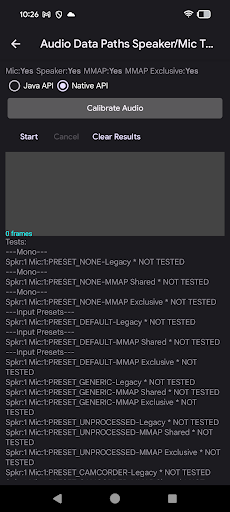
চিত্র ৫। অডিও ডেটা পাথের স্পিকার ও মাইক্রোফোন পরীক্ষা চালানোর জন্য প্রস্তুত।
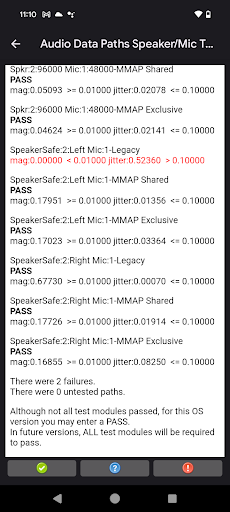
চিত্র ৬। সফলভাবে সম্পন্ন হওয়ার পর অডিও ডেটা পাথের স্পিকার ও মাইক্রোফোন পরীক্ষা।
অডিও ডেটা পাথ স্পিকার এবং মাইক্রোফোন পরীক্ষা চালানোর জন্য:
- DUT-টিকে একটি শান্ত পরিবেশে ডেস্ক বা টেবিলের উপর সমতলভাবে রাখুন। পরীক্ষা চলাকালীন উচ্চ শব্দ ধারণ করা অডিওর বিশ্লেষণে ব্যাঘাত ঘটাতে পারে।
- উপযুক্ত সিগন্যাল লেভেল সেট করতে অডিও লুপব্যাক ক্যালিব্রেশন প্যানেলটি ব্যবহার করুন।
স্টার্ট চাপুন। পরীক্ষাটি প্রতিটি ডেটা পাথ বা কনফিগারেশনের মধ্য দিয়ে সিগন্যালের মাত্রা এবং জিটার পরিমাপ করে সেটি সঠিকভাবে কাজ করছে কিনা তা নির্ধারণ করে।
সিগন্যালটি সঠিক দেখাচ্ছে কিনা তা চাক্ষুষভাবে নির্ধারণ করতে আপনি সিগন্যাল ডিসপ্লে পর্যবেক্ষণ করতে পারেন। পরীক্ষার ক্রমটি অগ্রসর হওয়ার সাথে সাথে পরীক্ষাটি প্রতিটি ডেটা পাথ বা কনফিগারেশনের ফলাফল প্রদর্শন করে।
যখন পরীক্ষার ক্রমটি সম্পন্ন হয়, তখন সিগন্যাল ডিসপ্লে এবং ডেটা পাথ বা কনফিগারেশন তালিকার পরিবর্তে ফলাফল প্রদর্শনকারী একটি প্যানেল প্রদর্শিত হয়। ব্যর্থ পরীক্ষার অংশবিশেষের (যেমন ম্যাগনিটিউড বা জিটার) ত্রুটিগুলো অপূর্ণ থ্রেশহোল্ড বা প্রয়োজনীয়তাসহ লাল অক্ষরে দেখানো হয়।
প্রয়োজন অনুযায়ী পাস অথবা ফেলে ক্লিক করুন।
অডিও ডেটা পাথ ইউএসবি পরীক্ষা
অডিও ডেটা পাথ ইউএসবি টেস্টটি ইউএসবি অডিও পেরিফেরাল (ইউএসবি হেডসেট এবং ইউএসবি অডিও ইন্টারফেস) পাথের মাধ্যমে মৌলিক অডিও সক্ষমতা যাচাই করে।
প্রয়োজনীয় পেরিফেরাল
আরও তথ্যের জন্য ইউএসবি অডিও ইন্টারফেস দেখুন।
নিম্নলিখিত চিত্রগুলিতে অডিও ডেটা পাথ ইউএসবি পরীক্ষা সম্পন্ন হওয়ার আগে ও পরের স্ক্রিনগুলি দেখানো হয়েছে:
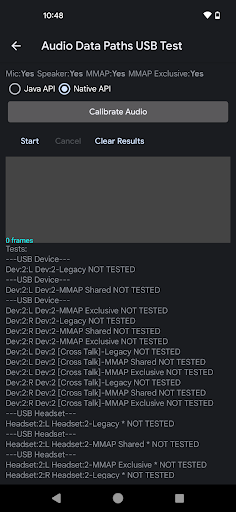
চিত্র ৭। অডিও ডেটা পাথ ইউএসবি পরীক্ষা চালানোর জন্য প্রস্তুত।
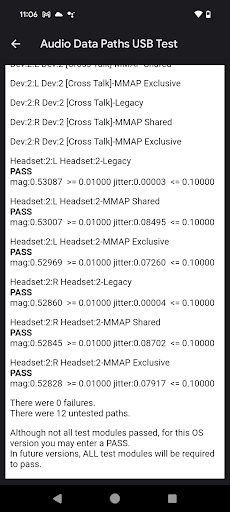
চিত্র ৮। সফলভাবে সম্পন্ন হওয়ার পর অডিও ডেটা পাথ ইউএসবি পরীক্ষা।
অডিও ডেটা পাথ ইউএসবি পরীক্ষা চালানোর জন্য:
ইউএসবি অডিও পেরিফেরালটি ডিইউটি-এর সাথে সংযুক্ত করুন। নিম্নলিখিত প্রতিটি ক্ষেত্রের জন্য পরীক্ষার ক্রমটি আলাদাভাবে চালাতে হবে:
- একটি লুপব্যাক প্লাগ সংযুক্ত একটি ইউএসবি-টু-অ্যানালগ হেডসেট অ্যাডাপ্টার
- একটি ইউএসবি অডিও ইন্টারফেস, যার আউটপুটগুলোকে ইনপুটের সাথে প্যাচ ক্যাবল দিয়ে সংযুক্ত করা হয়।
উপযুক্ত সিগন্যাল লেভেল সেট করতে অডিও লুপব্যাক ক্যালিব্রেশন প্যানেলটি ব্যবহার করুন।
স্টার্ট চাপুন। পরীক্ষাটি প্রতিটি ডেটা পাথ বা কনফিগারেশনের মধ্য দিয়ে সিগন্যালের মাত্রা এবং জিটার পরিমাপ করে সেটি সঠিকভাবে কাজ করছে কিনা তা নির্ধারণ করে।
সিগন্যালটি সঠিক দেখাচ্ছে কিনা তা চাক্ষুষভাবে নির্ধারণ করতে আপনি সিগন্যাল ডিসপ্লে পর্যবেক্ষণ করতে পারেন। পরীক্ষার ক্রমটি অগ্রসর হওয়ার সাথে সাথে পরীক্ষাটি প্রতিটি ডেটা পাথ বা কনফিগারেশনের ফলাফল প্রদর্শন করে।
যখন পরীক্ষার ক্রমটি সম্পন্ন হয়, তখন সিগন্যাল ডিসপ্লে এবং ডেটা পাথ বা কনফিগারেশন তালিকার পরিবর্তে ফলাফল প্রদর্শনকারী একটি প্যানেল প্রদর্শিত হয়। ব্যর্থ পরীক্ষার অংশবিশেষের (যেমন ম্যাগনিটিউড বা জিটার) ত্রুটিগুলো অপূর্ণ থ্রেশহোল্ড বা প্রয়োজনীয়তাসহ লাল অক্ষরে দেখানো হয়।
অপরীক্ষিত ইউএসবি পেরিফেরালটির জন্য ১ থেকে ৩ নম্বর ধাপগুলো পুনরাবৃত্তি করুন।
প্রয়োজন অনুযায়ী পাস অথবা ফেলে ক্লিক করুন।
পরীক্ষার ফলাফল ব্যাখ্যা করুন
প্রতিটি কনফিগারেশনের জন্য, আউটপুটে একটি সাইন ওয়েভ তৈরি করা হয় এবং ইনপুটটি গ্রহণ করা হয়। এই পরীক্ষার লক্ষ্য হলো, ইনপুটে উৎপন্ন টোনের সমান কম্পাঙ্কের একটি সাইন ওয়েভ শনাক্ত করা।
প্রতিটি কনফিগারেশনের জন্য, ম্যাগনিটিউড এবং জিটার পরিমাপ প্রদর্শন করা হয়, যা নিম্নরূপভাবে সংজ্ঞায়িত করা হয়েছে:
ম্যাগনিটিউড : ইনপুট সাইন ওয়েভের ম্যাগনিটিউড (বা লেভেল) ফাস্ট ফুরিয়ার ট্রান্সফর্ম (FFT)-এর অনুরূপ পদ্ধতিতে বিশ্লেষণ করা হয়। যদি ম্যাগনিটিউড খুব কম হয়, তার মানে হতে পারে সিগন্যালটি ব্লক হয়ে গেছে অথবা কোনো নির্দিষ্ট চ্যানেল কাজ করছে না। এর আরও একটি অর্থ হতে পারে যে আউটপুট ভলিউম বা ইনপুট গেইন খুব কম। পাস করার জন্য ম্যাগনিটিউডকে অবশ্যই একটি নির্দিষ্ট লেভেলে থাকতে হবে।
জিটার : ধারণকৃত সাইন তরঙ্গের দশা উৎপন্ন সংকেতের সাপেক্ষেও পরিমাপ করা হয়। একটি স্থির আপেক্ষিক দশা নির্দেশ করে যে ধারণকৃত সংকেতটি উৎপন্ন সংকেতের অনুরূপ। যদি আপেক্ষিক দশা পরিবর্তিত হয়, তবে হয় উৎপন্ন সংকেতটি ত্রুটিপূর্ণ অথবা নয়েজের মতো অন্য কোনো সংকেত ধারণ করা হচ্ছে। আপেক্ষিক দশার এই পরিবর্তনকেই জিটার বলা হয়।
যদি ইনপুটটি কেবল একটি উচ্চ শব্দ গ্রহণ করে, তবে এর মাত্রা বেশি হতে পারে, কারণ সেই শব্দে সমস্ত সাইন ওয়েভ ফ্রিকোয়েন্সি থাকতে পারে। এই ক্ষেত্রে, অ্যানালাইজারটি উৎপন্ন সাইন ওয়েভটিকে শনাক্ত করতে পারে না, যার ফলে উচ্চ জিটার দেখা যায়।
নিম্নলিখিত সারণিতে মাত্রা এবং জিটার পরিমাপের বিভিন্ন সমন্বয়ের ফলাফল ব্যাখ্যা করা হয়েছে:
| মাত্রা | জিটার | ফলাফল | ব্যাখ্যা |
|---|---|---|---|
| উচ্চ | নিম্ন | পাস | আউটপুট সাইন ওয়েভটির একটি পরিমার্জিত সংস্করণ ধারণ করা হয়। |
| উচ্চ | উচ্চ | ব্যর্থ | একটি উচ্চ শব্দ অথবা একটি অত্যন্ত বিকৃত সংকেত ধারণ করা হয়েছে। |
| নিম্ন | নিম্ন | ব্যর্থ | একটি পরিষ্কার সংকেত খুব কম মাত্রায় রেকর্ড করা হয়েছে। |
| নিম্ন | উচ্চ | ব্যর্থ | একটি ক্ষীণ সংকেত যা বিকৃত বা কোলাহলপূর্ণ, তা ধারণ করা হয়। |
যদি CTS Verifier টেস্টটি ব্যর্থ হয়, তাহলে OboeTester- এর সর্বশেষ সংস্করণে Data Paths টেস্টটি চালান। OboeTester টুলটি একটি বিস্তারিত রিপোর্ট প্রিন্ট করে এবং সমস্যাটি ডিবাগ করতে আপনাকে সাহায্য করতে পারে।