

מערכת האודיו של Android יכולה להפעיל ולהקליט אותות אודיו במגוון רחב של מסלולים, ציוד היקפי ותצורות. בדיקה ידנית של יכולות אודיו בסיסיות במערכת מורכבת היא תהליך איטי ומייגע. כדי לפתור את הבעיה הזו, ב-CTS Verifier מיושמות כמה בדיקות של נתיבי נתונים, שמאמתות באופן אוטומטי יכולות אודיו בסיסיות במספר רב של מסלולים והגדרות.
יש שלושה תחומים של בדיקות נתיבי נתוני אודיו:
- הנתיב של שקע האוזניות האנלוגי, אם יש כזה
- הנתיב של הרמקול והמיקרופון במכשיר
- נתיב של ציוד היקפי לאודיו בחיבור USB (אוזניות בחיבור USB וממשק אודיו בחיבור USB)
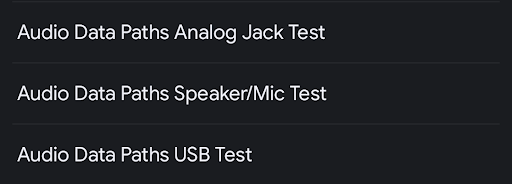
איור 1. חלונית רשימות הבדיקה של נתיבי נתוני האודיו.
אלמנטים נפוצים
לפני שמריצים בדיקה, בחלונית הבדיקה מוצגים הפרטים הבאים:
רשימה של מאפייני אודיו, ומידע אם הם נתמכים או לא על ידי ה-DUT. הרשימה הזו קובעת אילו נתיבי נתונים ומפרטי מאפיינים אפשר להפעיל. לדוגמה, נתיבי נתונים או מאפיינים של נתיבי MMAP לא מופעלים במכשירים שלא תומכים ב-MMAP.
- מיקרופון – המכשיר הנבדק מכיל מיקרופון מובנה.
- רמקול – למכשיר יש רמקול מובנה.
- MMAP – המכשיר הנבדק תומך במצב אודיו MMAP.
- בלעדי ל-MMAP – המכשיר הנבדק תומך במצב אודיו בלעדי ל-MMAP.
מבחר של ממשקי API לאודיו
- Java API – הפעלה והקלטה מתבצעות באמצעות Java audio API.
- Native API – הפעלה והקלטה מתבצעות באמצעות Native Audio API.
כפתור כיול אודיו להפעלת לוח הכיול של אודיו לופבק, כדי להגדיר את רמת האות לפני הפעלת הבדיקות
כפתורי בדיקת התהליך:
התחלה – מתחיל את רצף הבדיקה. כל נתיבי הנתונים או ההגדרות שנכשלו ונבדקים.
ביטול – מפסיק את רצף הבדיקה הנוכחי.
Clear Results (ניקוי התוצאות) – מנקה את קוד התוצאה של כל נתיבי הנתונים. אפשר להשתמש באפשרות הזו כדי להריץ את רצף הבדיקות המלא אחרי בדיקות קודמות, שאולי נכשלו.
לוח תצוגה של אותות (אוסילוסקופ). בחלונית הזו מוצג האות בזמן שהבדיקות פועלות. אות מוצג שלא מציג גל סינוס נקי עם אמפליטודה גבוהה מעיד על נתיב נתונים בעייתי.
מספר הדגימות שמוצגות משתנה בהתאם לנתיב הנתונים או להגדרה, ולכן זה נורמלי שיופיע מספר שונה של מחזורים של גל הסינוס.
רשימת נתיבי הנתונים או מפרטי ההגדרה שנבדקים. בקטע הזה מפורטות התצורות האפשריות להפעלה בציוד ההיקפי של קלט/פלט האודיו, שמשויך לבדיקת נתיבי הנתונים שנבחרה. נתיבי הנתונים או ההגדרות שתקפים ל-DUT ולציוד ההיקפי הזמין שמחובר ל-DUT מוצגים עם כוכבית, לצד הסטטוס של הבדיקה (PASS, FAIL או NOT TESTED).
במהלך הרצת הבדיקה, נתיב הנתונים או ההגדרה הנוכחיים מסומנים בתווים >> << שמקיפים את המפרט.
מידע נוסף מופיע באיור הבא:
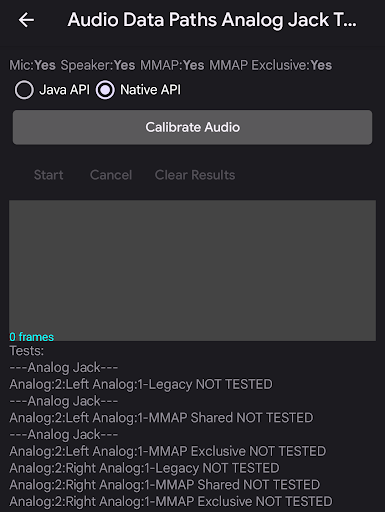
איור 2. חלונית בדיקה של נתיבי נתוני אודיו.
בדיקה של נתיבי נתוני אודיו בשקע אנלוגי
בדיקת שקע האודיו האנלוגי בודקת את יכולות האודיו הבסיסיות דרך נתיב האוזניות האנלוגי. אם למכשיר הנבדק אין שקע לאוזניות אנלוגיות, הסטטוס PASS מוענק באופן אוטומטי.
ציוד היקפי נדרש
מידע נוסף זמין במאמר בנושא תקע של לולאת אודיו.
באיורים הבאים מוצגים המסכים של נתיבי נתוני האודיו בבדיקת שקע האודיו לפני ואחרי השלמת הבדיקה:
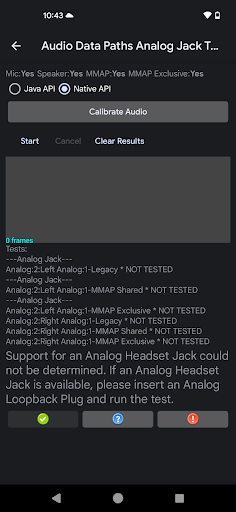
איור 3. הבדיקה של שקע אנלוגי של נתיב נתוני אודיו מוכנה להרצה.
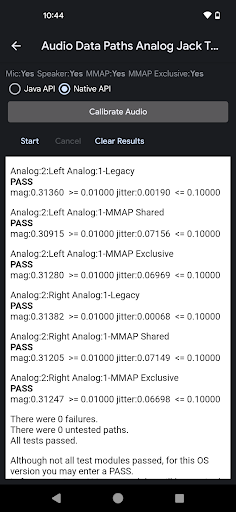
איור 4. בדיקת שקע אנלוגי של נתיב נתוני אודיו אחרי השלמה מוצלחת.
כדי להריץ את הבדיקה של נתיבי נתוני האודיו בשקע האנלוגי:
- מכניסים את תקע ה-loopback לשקע האוזניות האנלוגי ב-DUT. רשימת הבדיקות מתעדכנת ומציגה את נתיבי הנתונים התקינים.
- משתמשים בחלונית Audio Loopback Calibration כדי להגדיר רמת אות מתאימה.
לוחצים על התחלה. במהלך הבדיקה, המערכת עוברת על כל נתיב נתונים או הגדרה ומודדת את עוצמת האות והג'יטר כדי לקבוע אם נתיב הנתונים או ההגדרה פועלים בצורה תקינה.
אפשר לעקוב אחרי תצוגת האות כדי לראות אם האות נראה תקין. אחרי הרצת הבדיקה, מוצגת התוצאה של כל נתיב נתונים או הגדרה.
בסיום רצף הבדיקה, תצוגת האותות ונתיבי הנתונים או רשימת ההגדרות מוחלפים בחלונית שבה מוצגות התוצאות. כישלונות בחלקים של הבדיקה שנכשלה (כמו עוצמה או ג'יטר) מוצגים בטקסט אדום לצד הסף או הדרישה שלא עמדו בהם.
לוחצים על עבר או על נכשל, לפי הצורך.
בדיקת הרמקול והמיקרופון בנתיבי נתוני האודיו
בבדיקה של נתיבי נתוני האודיו של הרמקול והמיקרופון נבדקת יכולת האודיו הבסיסית דרך הנתיב של הרמקול והמיקרופון במכשיר.
ציוד היקפי נדרש
לא נדרשים ציוד היקפי חיצוני לבדיקה הזו.
באיורים הבאים מוצגים המסכים של בדיקת הרמקול והמיקרופון של נתיבי נתוני האודיו לפני ואחרי השלמת הבדיקה. השגיאות מסומנות באדום:
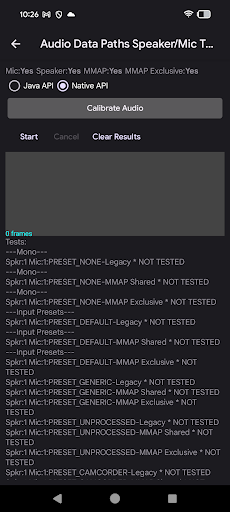
איור 5. הבדיקה של הרמקול והמיקרופון בנתיב הנתונים של האודיו מוכנה להרצה.
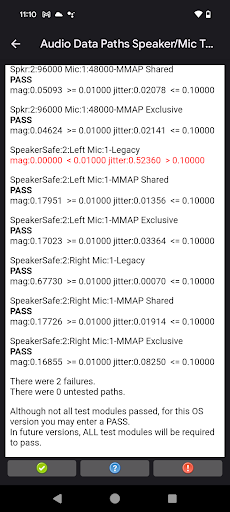
איור 6. בדיקת הרמקול והמיקרופון של נתיב נתוני האודיו אחרי השלמה מוצלחת.
כדי להריץ את הבדיקה של הרמקול והמיקרופון בנתיבי נתוני האודיו:
- מניחים את ה-DUT בצורה שטוחה על שולחן או על משטח בסביבה שקטה. רעשים חזקים בזמן שהבדיקה פועלת עלולים להפריע לניתוח של האודיו שתועד.
- משתמשים בחלונית Audio Loopback Calibration כדי להגדיר רמת אות מתאימה.
לוחצים על התחלה. במהלך הבדיקה, המערכת עוברת על כל נתיב נתונים או הגדרה, מודדת את עוצמת האות ואת הג'יטר כדי לקבוע אם נתיב הנתונים או ההגדרה פועלים בצורה תקינה.
אתם יכולים לעקוב אחרי התצוגה של האות כדי לראות אם הוא נראה תקין. במהלך רצף הבדיקה, מוצגת התוצאה של כל נתיב נתונים או הגדרה.
בסיום רצף הבדיקה, תצוגת האותות ונתיבי הנתונים או רשימת ההגדרות מוחלפים בחלונית שבה מוצגות התוצאות. כישלונות בחלקים של הבדיקה שנכשלה (כמו עוצמה או ג'יטר) מוצגים בטקסט אדום לצד הסף או הדרישה שלא עמדו בהם.
לוחצים על עבר או על נכשל, לפי הצורך.
בדיקת נתיבי נתוני אודיו ב-USB
בבדיקה של נתיבי נתוני האודיו ב-USB נבדקת יכולת האודיו הבסיסית דרך הנתיב של ציוד היקפי לאודיו ב-USB (אוזניות USB וממשק אודיו ב-USB).
ציוד היקפי נדרש
מידע נוסף זמין במאמר בנושא ממשק שמע USB.
באיורים הבאים מוצגים המסכים של נתיבי נתוני האודיו USB test לפני ואחרי השלמת הבדיקה:
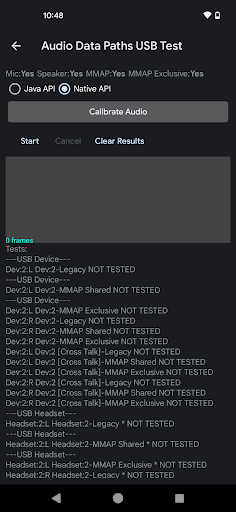
איור 7. הבדיקה של נתיב נתוני האודיו ב-USB מוכנה להרצה.
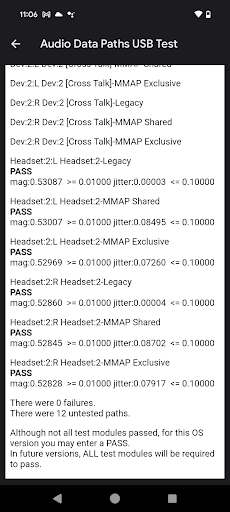
איור 8. בדיקת נתיב נתוני האודיו ב-USB אחרי השלמה מוצלחת.
כדי להריץ את בדיקת נתיבי הנתונים של האודיו ב-USB:
מחברים את הציוד ההיקפי של אודיו USB למכשיר הנבדק. צריך להריץ את רצף הבדיקה בנפרד לכל אחד מהמקרים הבאים:
- מתאם אוזניות אנלוגי ל-USB עם תקע ללולאת משוב מוכנס
- ממשק אודיו USB עם כבלי תיקון שמחברים את היציאות לכניסות
משתמשים בחלונית Audio Loopback Calibration כדי להגדיר רמת אות מתאימה.
לוחצים על התחלה. במהלך הבדיקה, המערכת עוברת על כל נתיב נתונים או הגדרה, מודדת את עוצמת האות ואת הג'יטר כדי לקבוע אם נתיב הנתונים או ההגדרה פועלים בצורה תקינה.
אתם יכולים לעקוב אחרי התצוגה של האות כדי לראות אם הוא נראה תקין. במהלך רצף הבדיקה, מוצגת התוצאה של כל נתיב נתונים או הגדרה.
בסיום רצף הבדיקה, תצוגת האותות ונתיבי הנתונים או רשימת ההגדרות מוחלפים בחלונית שבה מוצגות התוצאות. אם חלקים מהבדיקה נכשלו (למשל, עוצמה או תנודות), הם מוצגים באדום לצד הסף או הדרישה שלא עמדו בהם.
חוזרים על שלבים 1 עד 3 לגבי ציוד היקפי USB שלא נבדק.
לוחצים על עבר או על נכשל, לפי הצורך.
פירוש תוצאות הבדיקה
לכל הגדרה, נוצר גל סינוס בפלט והקלט נרשם. הבדיקה מנסה לזהות גל סינוס בקלט עם אותה תדירות כמו הטון שנוצר.
לכל הגדרה מוצגים המדדים עוצמה ותנודות, שמוגדרים באופן הבא:
עוצמה: העוצמה (או הרמה) של גל הסינוס של הקלט מנותחת באופן דומה לשיטת Fast Fourier Transform (FFT). אם עוצמת האות נמוכה מדי, יכול להיות שהאות חסום או שערוץ מסוים לא פועל. יכול להיות גם שעוצמת הקול של הפלט או עוצמת ההגברה של הקלט נמוכות מדי. כדי לעבור את הבדיקה, העוצמה צריכה להיות ברמה מסוימת.
Jitter: הפאזה של גל הסינוס שנקלט נמדדת גם ביחס לאות שנוצר. פאזה יחסית קבועה מציינת שהאות שנקלט תואם לאות שנוצר. אם הפאזה היחסית משתנה, יכול להיות שהאות שנוצר פגום או שנקלט אות אחר, כמו רעש. השינויים בפאזה היחסית נקראים ג'יטר.
אם הקלט הוא רק של רעש חזק, יכול להיות שהעוצמה תהיה גבוהה, כי הרעש יכול להכיל את כל התדרים של גלי הסינוס. במקרה כזה, האנלייזר לא יכול להתמקד בגלי סינוס שנוצרו, ומוצגות בו תנודות גבוהות.
בטבלה הבאה מוסברות התוצאות של שילובים שונים של מדידות הגודל והג'יטר:
| עוצמה | רעידות | תוצאה | פירוש |
|---|---|---|---|
| גבוהה | נמוכה | עובר | גרסה נקייה של גל הסינוס בפלט נשמרת. |
| גבוהה | גבוהה | נכשל | נשמע רעש חזק או נקלט אות פגום מאוד. |
| נמוכה | נמוכה | נכשל | אות נקי מתועד ברמה נמוכה מדי. |
| נמוכה | גבוהה | נכשל | אות חלש שפגום או שיש בו רעשי רקע. |
אם הבדיקה ב-CTS Verifier נכשלת, מריצים את הבדיקה Data Paths (נתיבי נתונים) בגרסה האחרונה של OboeTester. הכלי OboeTester מדפיס דוח מפורט ויכול לעזור לכם לנפות באגים בבעיה.