

O sistema de áudio do Android pode reproduzir e gravar sinais de áudio em uma ampla variedade de rotas, periféricos e configurações. Testar manualmente recursos básicos de áudio em um sistema complexo é lento e tedioso. Para resolver isso, o CTS Verifier implementa vários testes de caminhos de dados, que validam automaticamente a capacidade básica de áudio em um grande número de rotas e configurações.
Há três áreas de testes de caminhos de dados de áudio:
- Caminho da entrada para fone de ouvido analógico, se disponível
- Caminho do microfone e do alto-falante no dispositivo
- Caminho do periférico de áudio USB (fone de ouvido USB e interface de áudio USB)
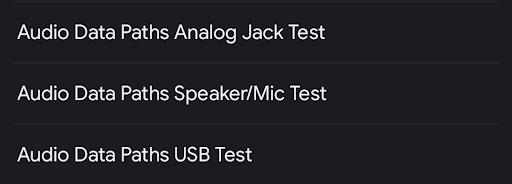
Figura 1. Painel de listas de teste de caminhos de dados de áudio.
Elementos comuns
Antes da execução de um teste, o painel mostra o seguinte:
Uma lista de atributos de áudio e se eles são compatíveis ou não com o DUT. Essa lista determina quais especificações de atributo e caminho de dados podem ser executadas. Por exemplo, o caminho de dados ou os atributos para caminhos MMAP não são executados em dispositivos que não oferecem suporte a MMAP.
- Microfone: o DUT tem um microfone integrado.
- Alto-falante: o DUT tem um alto-falante integrado.
- MMAP: o DUT é compatível com o modo de áudio MMAP.
- MMAP Exclusive: o DUT é compatível com o modo de áudio MMAP Exclusive.
Uma seleção de APIs de áudio
- API Java: a reprodução e a gravação são feitas com a API Java Audio.
- API nativa: a reprodução e a gravação são feitas com a API de áudio nativa.
Um botão Calibrar áudio para invocar o Painel de calibragem de loopback de áudio e definir o nível de sinal antes de executar os testes.
Testar os botões de processo:
Iniciar: inicia a sequência de teste. Todos os caminhos de dados ou configurações testáveis e com falha são testados.
Cancelar: interrompe a sequência de teste atual.
Limpar resultados: limpa o código de resultado de todos os caminhos de dados. Essa opção pode ser usada para executar a sequência completa de testes após testes anteriores, que podem ter falhado.
Um painel de exibição de sinal (osciloscópio). Esse painel mostra o indicador enquanto os testes estão sendo executados. Um sinal exibido que não mostra uma onda senoidal limpa e de alta amplitude indica um caminho de dados problemático.
O número de amostras exibidas muda dependendo do caminho de dados ou da configuração. Por isso, é normal que apareçam diferentes números de ciclos da onda senoidal.
A lista de caminhos de dados ou especificações de configuração em teste. Isso lista as configurações possíveis para execução no periférico de E/S de áudio, associadas ao teste de caminhos de dados selecionado. Os caminhos de dados ou configurações válidos para o DUT e os periféricos disponíveis conectados a ele são mostrados com um asterisco, junto com o status do teste (PASS, FAIL ou NOT TESTED).
Enquanto o teste está em execução, o caminho ou a configuração de dados atual é indicado por >> << ao redor da especificação.
Consulte a figura a seguir para mais informações:

Figura 2. Painel de teste de caminhos de dados de áudio.
Teste de conector analógico de caminhos de dados de áudio
O teste do conector analógico de caminhos de dados de áudio testa a capacidade básica de áudio pelo caminho do headset analógico. Se o DUT não tiver um conector de fone de ouvido analógico, um PASS será concedido automaticamente.
Periféricos necessários
Consulte Plugue de retorno de áudio para mais informações.
As figuras a seguir mostram as telas do teste de conector de áudio dos caminhos de dados de áudio antes e depois da conclusão:

Figura 3. Teste do conector analógico do caminho de dados de áudio pronto para ser executado.

Figura 4. Teste do conector analógico do caminho de dados de áudio após a conclusão bem-sucedida.
Faça o seguinte para executar o teste de conector analógico dos caminhos de dados de áudio:
- Insira o plugue de loopback no conector do headset analógico no DUT. A lista de testes é atualizada para mostrar os caminhos de dados válidos.
- Use o painel de calibragem de loopback de áudio para definir um nível de sinal adequado.
Pressione Iniciar. O teste passa por cada caminho de dados ou configuração e mede a magnitude e o jitter do sinal para determinar se o caminho de dados ou a configuração está funcionando corretamente.
Monitore a exibição do indicador para determinar visualmente se o indicador parece correto. O teste mostra o resultado de cada caminho de dados ou configuração após a execução.
Quando a sequência de testes é concluída, a exibição de sinal e os caminhos de dados ou a lista de configuração são substituídos por um painel que mostra os resultados. As falhas em partes do teste (como magnitude ou instabilidade) são mostradas em texto vermelho junto com o limite ou requisito não atendido.
Clique em PASS ou FAIL, conforme apropriado.
Teste de microfone e alto-falante de caminhos de dados de áudio
Os caminhos de dados de áudio testam a capacidade básica de áudio pelo caminho do alto-falante e do microfone no dispositivo.
Periféricos necessários
Nenhum periférico externo é necessário para este teste.
As figuras a seguir mostram as telas para o teste de alto-falante e microfone dos caminhos de dados de áudio antes e depois da conclusão. Os erros são marcados em vermelho:

Figura 5. O teste de microfone e alto-falante do caminho de dados de áudio está pronto para ser executado.

Figura 6. Teste de microfone e alto-falante do caminho de dados de áudio após a conclusão bem-sucedida.
Para executar o teste de áudio do alto-falante e do microfone:
- Coloque o DUT em uma mesa ou bancada em um ambiente silencioso. Ruídos altos durante a execução do teste podem interferir na análise do áudio capturado.
- Use o painel de calibragem de loopback de áudio para definir um nível de sinal adequado.
Pressione Iniciar. O teste passa por cada caminho de dados ou configuração, medindo a magnitude e a instabilidade do sinal para determinar se o caminho de dados ou a configuração está funcionando corretamente.
Monitore a exibição do sinal para determinar visualmente se ele parece correto. O teste mostra o resultado de cada caminho de dados ou configuração à medida que a sequência de teste avança.
Quando a sequência de testes é concluída, a exibição de sinal e os caminhos de dados ou a lista de configuração são substituídos por um painel que mostra os resultados. As falhas em partes do teste (como magnitude ou instabilidade) são mostradas em texto vermelho junto com o limite ou requisito não atendido.
Clique em PASS ou FAIL, conforme apropriado.
Teste de USB de caminhos de dados de áudio
O teste de caminhos de dados de áudio USB testa a capacidade básica de áudio pelo caminho do periférico de áudio USB (fone de ouvido USB e interface de áudio USB).
Periféricos necessários
Consulte Interface de áudio USB para mais informações.
As figuras a seguir mostram as telas para o teste de caminhos de dados de áudio USB antes e depois da conclusão:

Figura 7. Teste de USB do caminho de dados de áudio pronto para ser executado.

Figura 8. Teste de USB do caminho de dados de áudio após a conclusão bem-sucedida.
Para executar o teste de USB dos caminhos de dados de áudio:
Conecte o periférico de áudio USB ao DUT. A sequência de teste precisa ser executada separadamente para cada um dos casos a seguir:
- Um adaptador de fone de ouvido USB para analógico com um plugue de loopback inserido
- Uma interface de áudio USB com cabos de conexão que conectam as saídas às entradas
Use o painel de calibragem de loopback de áudio para definir um nível de sinal adequado.
Pressione Iniciar. O teste passa por cada caminho de dados ou configuração, medindo a magnitude e a instabilidade do sinal para determinar se o caminho de dados ou a configuração está funcionando corretamente.
Monitore a exibição do sinal para determinar visualmente se ele parece correto. O teste mostra o resultado de cada caminho de dados ou configuração à medida que a sequência de teste avança.
Quando a sequência de testes é concluída, a exibição de sinal e os caminhos de dados ou a lista de configuração são substituídos por um painel que mostra os resultados. As falhas em partes do teste (como magnitude ou instabilidade) são mostradas em texto vermelho junto com o limite ou requisito não atendido.
Repita as etapas de 1 a 3 para o periférico USB não testado.
Clique em PASS ou FAIL, conforme apropriado.
Interpretar os resultados do teste
Para cada configuração, uma onda senoidal é gerada na saída e a entrada é capturada. O teste tenta detectar uma onda senoidal na entrada com a mesma frequência do tom gerado.
Para cada configuração, as medições de magnitude e jitter são mostradas, definidas da seguinte maneira:
Magnitude: a magnitude (ou nível) da onda senoidal de entrada é analisada de maneira semelhante a uma Transformada Rápida de Fourier (FFT). Se a magnitude for muito baixa, isso pode significar que o indicador está bloqueado ou que um canal específico não está funcionando. Também pode significar que o volume de saída ou o ganho de entrada está muito baixo. A magnitude precisa estar em um determinado nível para ser aprovada.
Jitter: a fase da onda senoidal capturada também é medida em relação ao sinal gerado. Uma fase relativa constante indica que o sinal capturado corresponde ao sinal gerado. Se a fase relativa estiver mudando, o sinal gerado estará corrompido ou algum outro sinal, como ruído, estará sendo capturado. As mudanças na fase relativa são chamadas de jitter.
Se a entrada estiver capturando apenas um ruído alto, a magnitude poderá ser alta, já que o ruído pode conter todas as frequências de ondas senoidais. Nesse caso, o analisador não consegue se fixar na onda senoidal gerada, exibindo jitter alto.
A tabela a seguir interpreta o resultado para várias combinações das medições de magnitude e jitter:
| Magnitude | Instabilidade | Resultado | Interpretação |
|---|---|---|---|
| Alta | Baixo | APROVADO | Uma versão limpa da onda senoidal de saída é capturada. |
| Alta | Alta | REPROVADO | Um ruído alto ou um sinal muito corrompido é capturado. |
| Baixo | Baixo | REPROVADO | Um sinal limpo é gravado em um nível muito baixo. |
| Baixo | Alta | REPROVADO | Um sinal silencioso que está corrompido ou ruidoso é capturado. |
Se o teste do CTS Verifier falhar, execute o teste de caminhos de dados na versão mais recente do OboeTester. A ferramenta OboeTester imprime um relatório detalhado e pode ajudar a depurar o problema.