

Für die CTS-V-Tests zur Audiofrequenz sind menschliche Eingriffe und einige externe Hardware erforderlich, darunter ein Audio-Loopback-Dongle, ein USB Referenzmikrofon und externe Lautsprecher.
Informationen zum Zugriff auf die Tests auf dieser Seite finden Sie unter Allgemeine Anleitung.
Test zur Audiofrequenzleitung ausführen
Bei diesem Test wird ein Audio-Loopback-Dongle verwendet, um die Audioausgabe der linken und rechten Leitung über die analoge 3,5‑mm Buchse zu charakterisieren. Der Test verwendet das Mikrofon-Feedback vom Stecker, um Audio aufzunehmen und eine Frequenzantwort für jeden Kanal zu berechnen.
Für jeden Kanal wird ein Kriterium für die erwartete Mindestenergie in jedem Band (von vier) angewendet.
So führen Sie diesen Test aus:
- Folgen Sie der Allgemeinen Anleitung, um auf den Test zuzugreifen.
Tippen Sie auf Ja oder Nein , um anzugeben, ob das Gerät eine physische Headset-Buchse hat. Wenn es keine physische Buchse hat, markieren Sie den Test als bestanden, indem Sie unten auf dem Bildschirm auf das grüne Häkchen tippen.
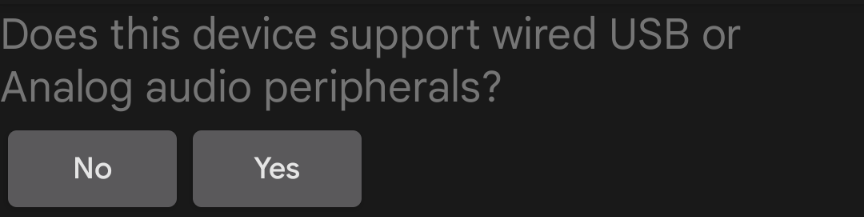
Abbildung 1 : Audiofrequenzleitung
Schließen Sie einen Loopback-Stecker an den Headset-Anschluss an (siehe Audio-Loopback Stecker).
Tippen Sie auf Loopback-Stecker bereit.
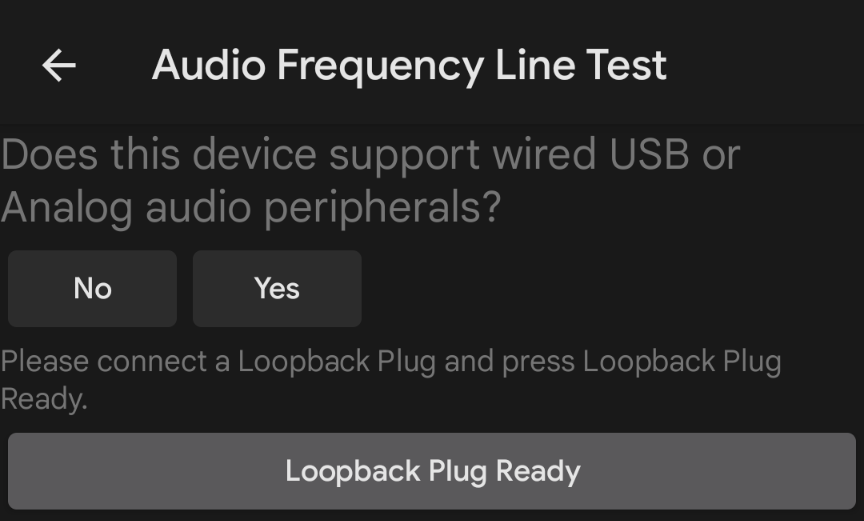
Abbildung 2 : Loopback-Stecker bereit
Tippen Sie auf Test und warten Sie, bis der Test abgeschlossen ist.
Wenn der Test abgeschlossen ist, sehen Sie sich die Ergebnisse auf dem Testbildschirm an.
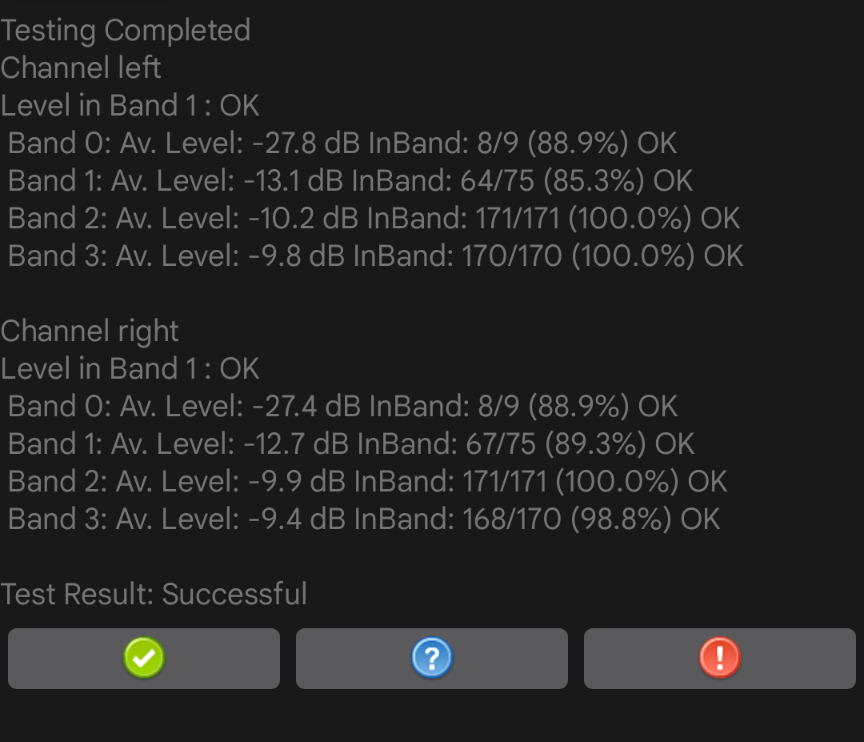
Abbildung 3 : Test abgeschlossen
Wenn der Test bestanden wurde, tippen Sie auf das grüne Häkchen. Wenn der Test nicht bestanden wurde, tippen Sie auf !.
Lautsprechertest zur Audiofrequenz ausführen
Bei diesem Test wird das vom externen USB-Referenzmikrofon erfasste Signal verwendet, um die Frequenzantwort der Lautsprecher zu bewerten.
Ein Referenzmikrofon liefert eine flache, unverfälschte Audioantwort. Diese Mikrofone werden häufig für Analyse- und Messgeräte verwendet.
Ein Referenzmikrofon hat die folgenden empfohlenen Mindesteigenschaften:
- Flache Frequenzantwort im Bereich von 100 Hz bis 20 kHz: +/- 2 dB S/N-Verhältnis 70 dB (A-gewichtet)
- THD-Verhältnis bei 1.000 Hz weniger als 1% bei 127 dB SPL
Empfohlene Mikrofone sind das kalibrierte miniDSP USB-Mess mikrofon und das Dayton Audio UMM-6 USB-Mess mikrofon.
So führen Sie den Test aus:
Tippen Sie auf Ja oder Nein , um anzugeben, ob das zu testende Gerät die Verbindung eines USB-Referenzmikrofons unterstützt. Wenn dies nicht der Fall ist, markieren Sie den Test als bestanden, indem Sie unten auf dem Bildschirm auf das grüne Häkchen tippen.
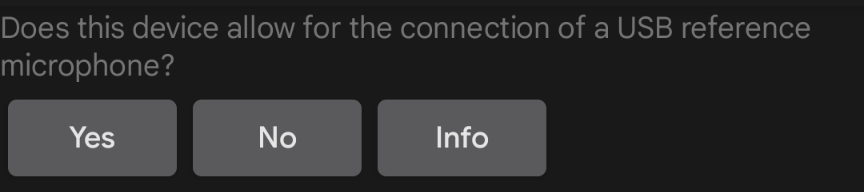
Abbildung 4 : USB-Mikrofon unterstützen
Schließen Sie ein USB-Referenzmikrofon an das zu testende Gerät an und platzieren Sie das Mikrofon 20 cm vom Gerät entfernt und senkrecht zur Mitte des Bildschirms:
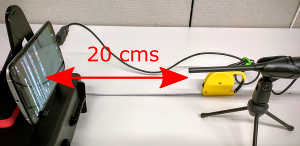
Abbildung 5 : Zu testendes Gerät
Tippen Sie auf USB-Referenzmikrofon bereit.
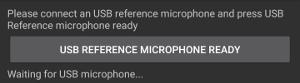
Abbildung 6 : Mikrofon bereit
Tippen Sie auf Test und warten Sie, bis der Test abgeschlossen ist.
Wenn der Test abgeschlossen ist, sehen Sie sich die Ergebnisse auf dem Testbildschirm an.
Wenn der Test bestanden wurde, tippen Sie auf das grüne Häkchen. Wenn der Test nicht bestanden wurde, tippen Sie auf !.
Mikrofontest zur Audiofrequenz ausführen
Für diesen Test sind sowohl externe Lautsprecher für eine Rauschquelle als auch ein USB-Referenzmikrofon erforderlich, um das interne Mikrofon des zu testenden Geräts zu kalibrieren. Die Lautsprecher müssen keine flache Frequenzantwort haben, aber sie müssen einen guten Frequenzbereich von niedrigen (100 Hz) bis hohen Frequenzen (20 kHz) abdecken.
So führen Sie den Test aus:
Geben Sie an, ob das zu testende Gerät eine physische Audioausgangsbuchse hat. Wenn dies nicht der Fall ist, markieren Sie den Test als bestanden, indem Sie unten auf dem Bildschirm auf das grüne Häkchen tippen.
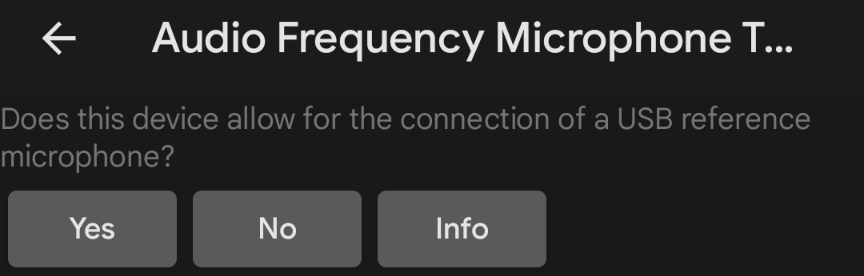
Abbildung 7 : Audio-Mikrofontest
Platzieren Sie die Lautsprecher 40 cm senkrecht zur Mitte des Bildschirms des zu testenden Geräts.
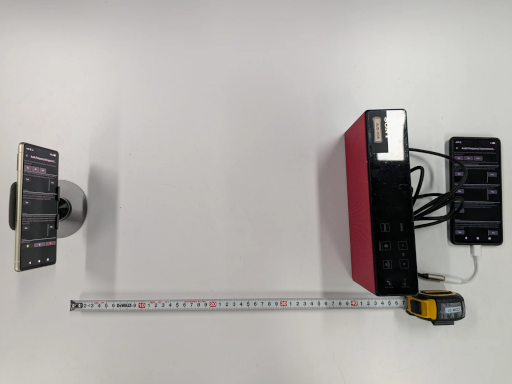
Abbildung 8 : Zu testendes Gerät
Schließen Sie externe Lautsprecher über den Kopfhörer- oder Line-Out-Anschluss an das Hilfsgerät an. Entfernen Sie alle USB-Mikrofone, die an das zu testende Gerät angeschlossen sind.
Tippen Sie auf dem Hilfsgerät auf Wiedergabe und auf dem zu testenden Gerät auf Test und warten Sie, bis der Test abgeschlossen ist.
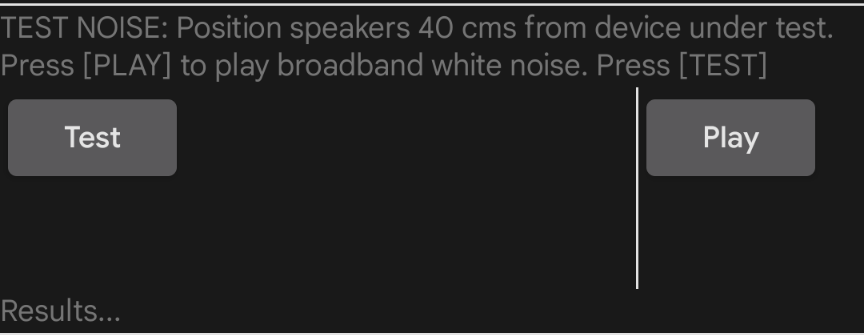
Abbildung 9 : Testrauschen
Schließen Sie ein USB-Referenzmikrofon an das zu testende Gerät an. Lassen Sie die externen Lautsprecher angeschlossen und platzieren Sie das Mikrofon neben dem internen Mikrofon des zu testenden Geräts, wobei es auf die externen Lautsprecher gerichtet sein muss.
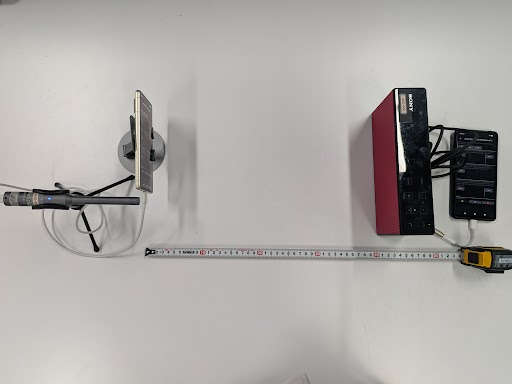
Abbildung 10 : Geräteposition
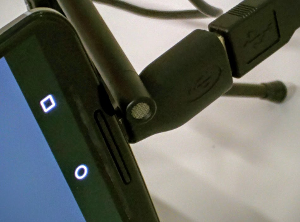
Abbildung 11 : Mikrofonposition
Tippen Sie auf dem zu testenden Gerät auf Test , um den USB-Hintergrund zu testen, und warten Sie, bis der Test abgeschlossen ist.
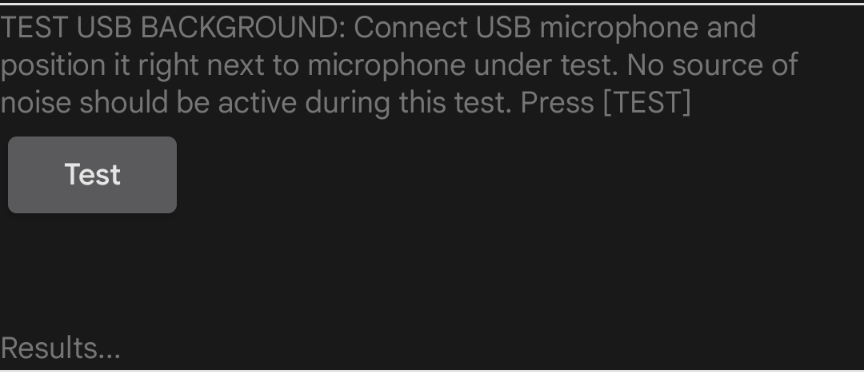
Abbildung 12 : USB-Hintergrund testen
Tippen Sie auf dem Hilfsgerät auf Wiedergabe und auf dem zu testenden Gerät auf Test und warten Sie, bis der Test abgeschlossen ist.
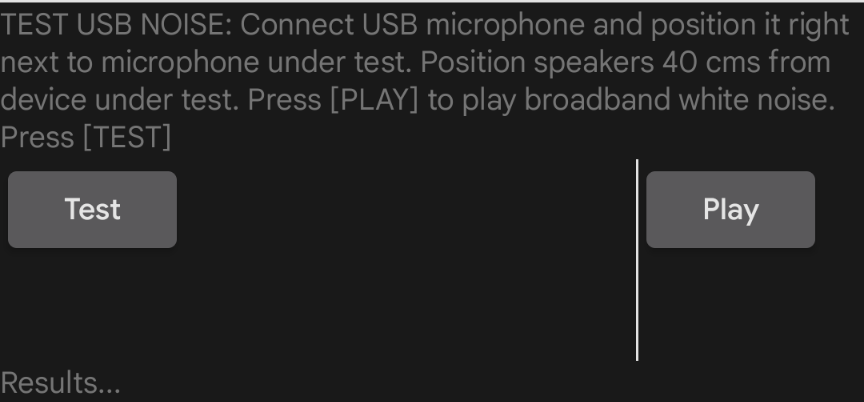
Abbildung 13 : USB-Rauschen testen
Ergebnisse des Tests aufzeichnen
Test zur Audiofrequenz ohne Verarbeitung und Spracherkennungstest ausführen
Für diesen Test ist zusätzlich zu einem USB-Referenzmikrofon und externen Lautsprechern ein Schallpegelmesser erforderlich.
Wenn das zu testende Gerät eine Definition für die Funktion zur Audiofrequenz ohne Verarbeitung hat, müssen alle Abschnitte dieses Tests bestanden werden. Wenn das zu testende Gerät diese Funktion nicht definiert, kann der Test auch dann bestanden werden, wenn einige Abschnitte nicht bestanden werden.
So führen Sie den Test aus:
Schließen Sie externe Lautsprecher an das Hilfsgerät an. Entfernen Sie alle USB-Mikrofone, die an das zu testende Gerät angeschlossen sind.
So führen Sie den Testton aus:
- Tippen Sie auf dem Hilfsgerät auf Wiedergabe.
Bewegen Sie das Schallpegelmessgerät in einer geraden Linie von den Lautsprechern hin und her, bis es einen Schallpegel von 94 dB SPL für den Test zur Audiofrequenz ohne Verarbeitung und 90 dB SPL für den Test zur Spracherkennung der Audiofrequenz erfasst. Die folgenden Abbildungen zeigen den auf dem Schallpegelmesser angezeigten Schallpegel:
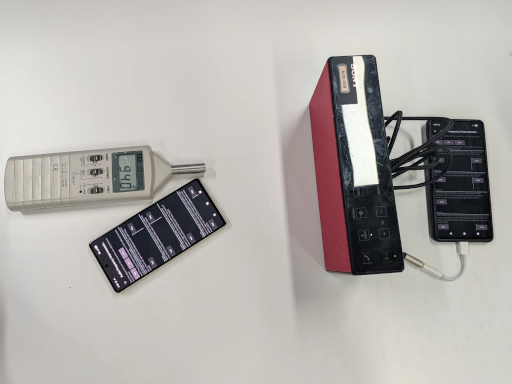
Abbildung 14 : Testton-Einrichtung für voreingestellte Verarbeitung
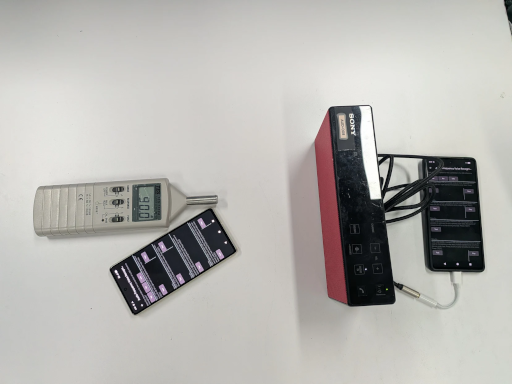
Abbildung 15 : Testton-Einrichtung für voreingestellte Spracherkennung
Bewegen Sie das zu testende Gerät und platzieren Sie das Mikrofon an etwa derselben Stelle wie im vorherigen Schritt.
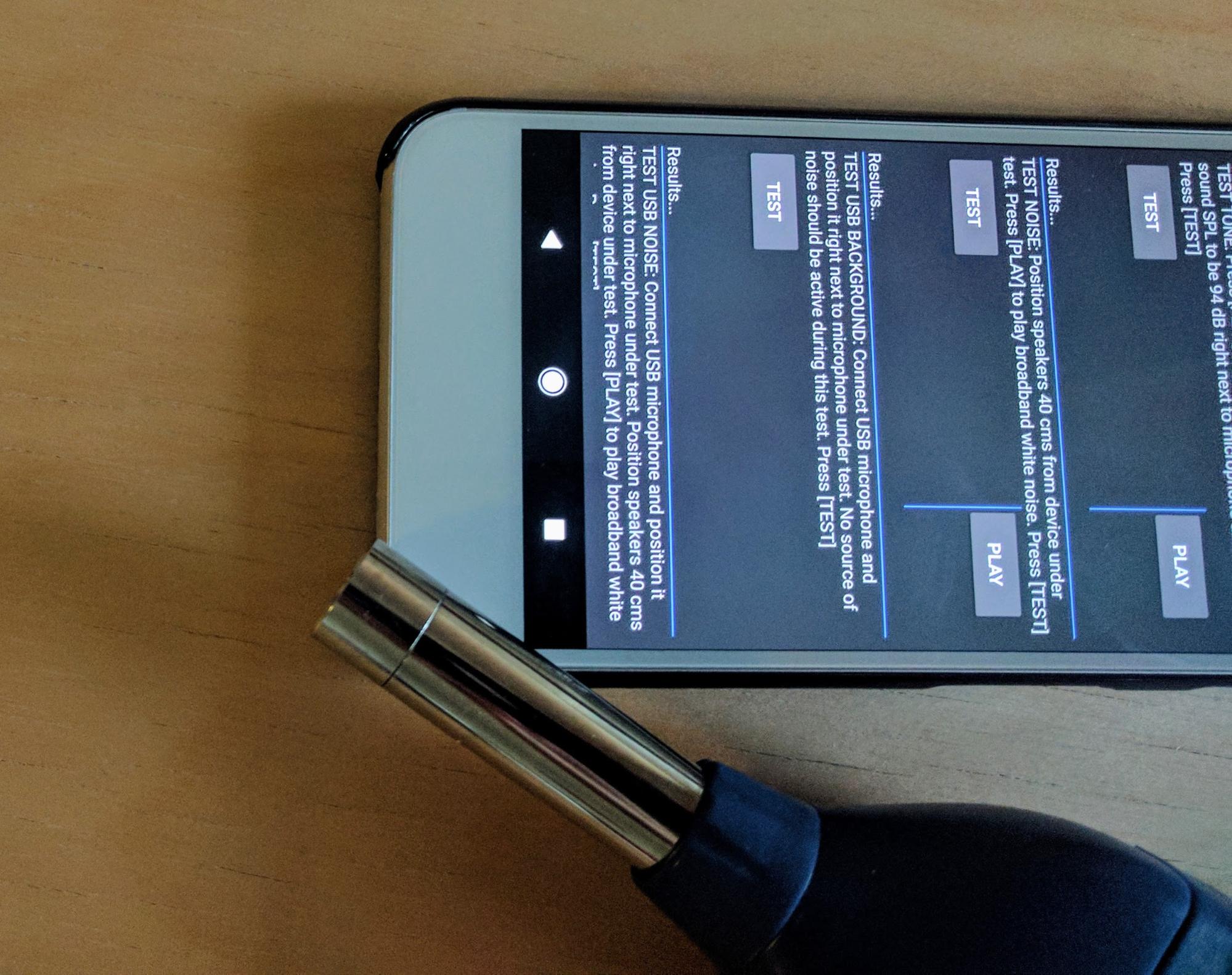
Abbildung 16 : Platzierung des Schallpegelmessers
Tippen Sie auf dem Hilfsgerät auf Wiedergabe.
Tippen Sie auf dem zu testenden Gerät auf Test. Das zu testende Gerät führt eine kurze Audioaufnahme durch.
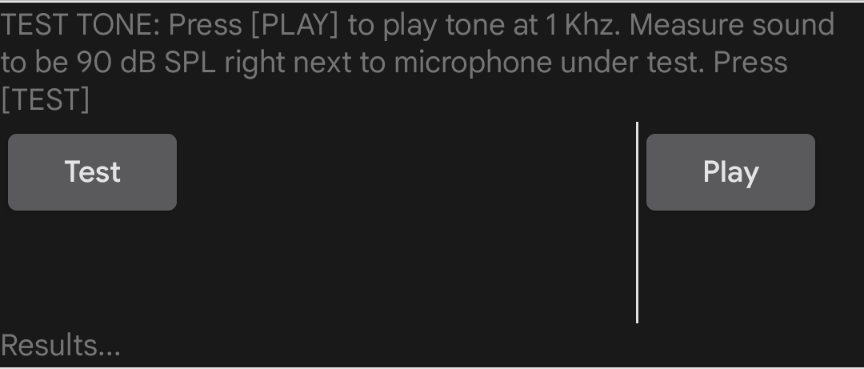
Abbildung 17 : Audioaufnahme
So führen Sie den Rauschtest aus:
Platzieren Sie die Lautsprecher senkrecht zur Mitte des Bildschirms des zu testenden Geräts und 40 cm entfernt.
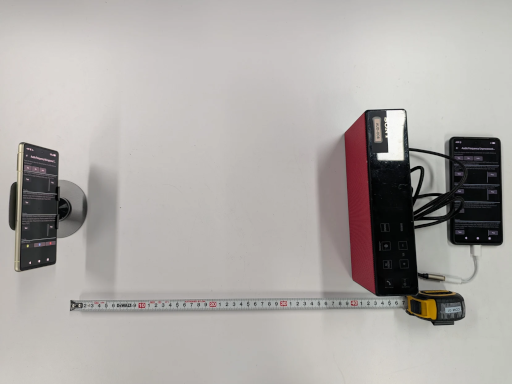
Abbildung 18 : Lautsprecherplatzierung
Tippen Sie auf dem Hilfsgerät auf Wiedergabe.
Tippen Sie auf dem zu testenden Gerät auf Test und warten Sie, bis der Test abgeschlossen ist.
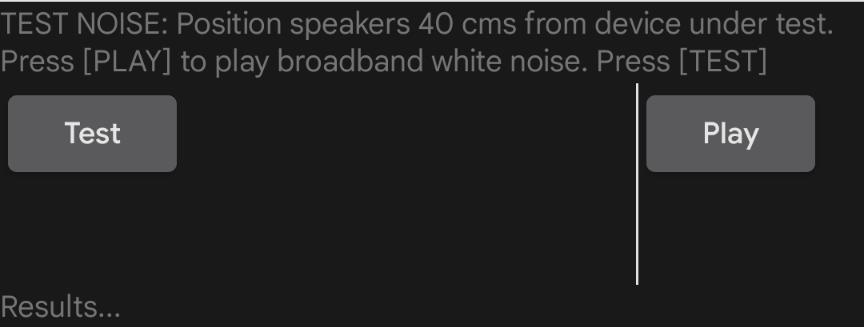
Abbildung 19 : Test wird ausgeführt
So testen Sie den USB-Hintergrund:
- Schließen Sie ein USB-Referenzmikrofon an das zu testende Gerät an und platzieren Sie es in der Nähe des internen Mikrofons des zu testenden Geräts.
Tippen Sie auf Test. Der Test wird ausgeführt und die Ergebnisse werden auf dem Bildschirm angezeigt.
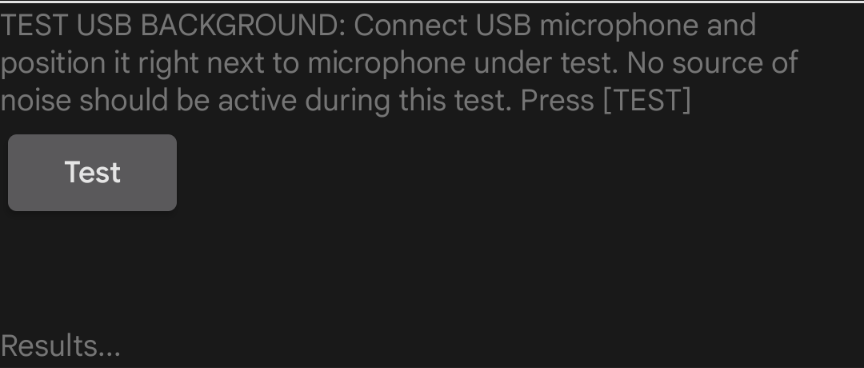
Abbildung 20 : Test wird ausgeführt
So testen Sie das USB-Rauschen:
- Platzieren Sie ein USB-Mikrofon an derselben Stelle wie im vorherigen Test.
- Tippen Sie auf dem Hilfsgerät auf Wiedergabe. Der Lautsprecher gibt Breitbandrauschen aus.
Tippen Sie auf dem zu testenden Gerät auf Test. Der Test wird ausgeführt und die Ergebnisse werden auf dem Bildschirm angezeigt.
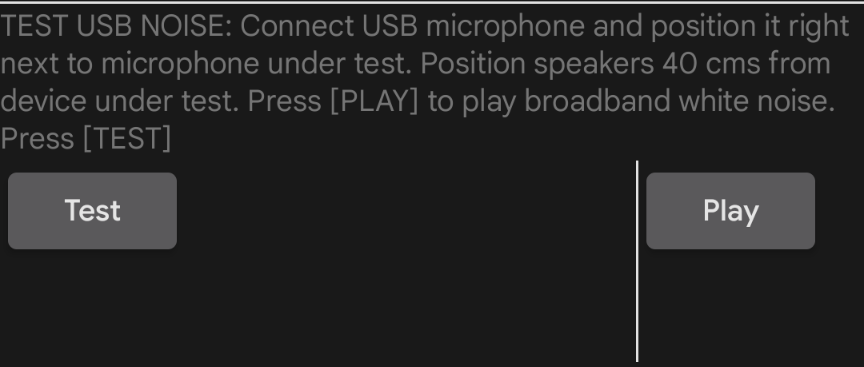
Abbildung 21 : Test wird ausgeführt
Sehen Sie sich die Ergebnisse für alle vier Abschnitte des Tests an. Wiederholen Sie die Abschnitte nach Bedarf.
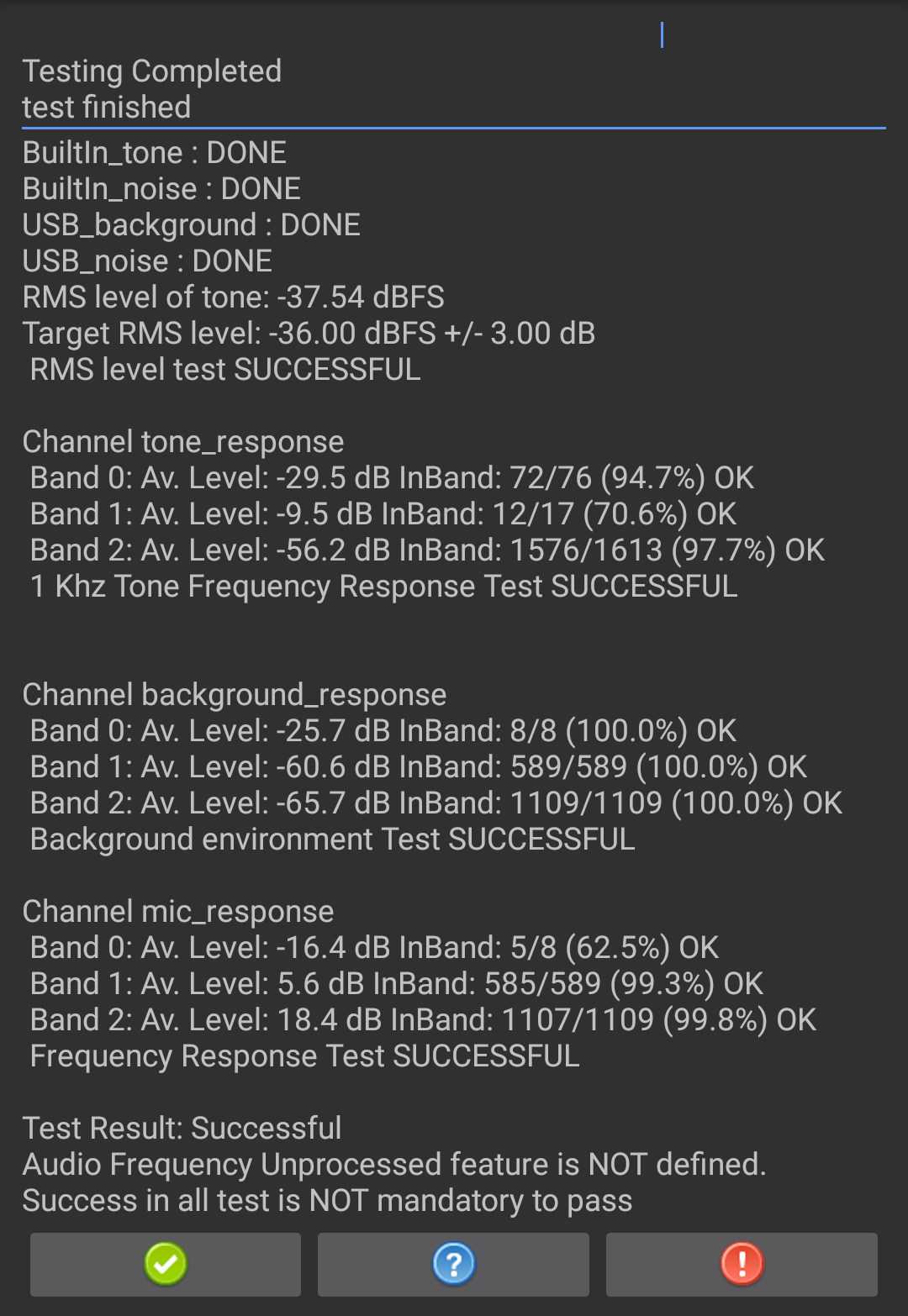
Abbildung 22 : Testergebnisse
Wenn der Test bestanden wurde, tippen Sie auf das grüne Häkchen. Wenn der Test nicht bestanden wurde, tippen Sie auf !.