

Os testes de frequência de áudio CTS-V exigem intervenção humana e alguns hardwares externos, incluindo um dongle de loopback de áudio, um microfone de referência USB e alto-falantes externos.
Para acessar os testes nesta página, consulte Instruções gerais.
Executar o teste de linha de frequência de áudio
Esse teste usa um dongle de loopback de áudio para caracterizar a saída de áudio de linha esquerda e direita do conector analógico de 3,5 mm . O teste usa o feedback do microfone do plugue para capturar áudio e calcular uma resposta de frequência para cada canal.
Um critério para a energia mínima esperada em cada banda (de quatro) é aplicado a cada canal.
Para executar esse teste:
- Siga as Instruções gerais para acessar o teste.
Toque em Sim ou Não para informar se o dispositivo tem uma porta física para fone de ouvido. Se não tiver, marque o teste como aprovado tocando na marca de seleção verde na parte de baixo da tela.
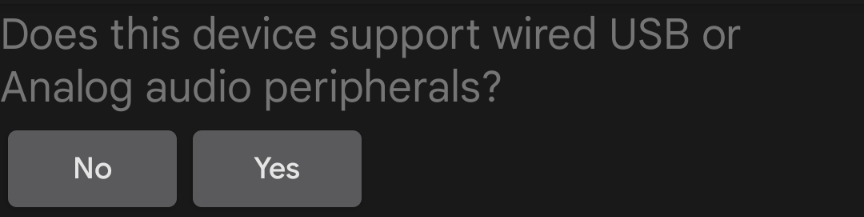
Figura 1. Linha de frequência de áudio.
Conecte um plugue de loopback ao conector do fone de ouvido (consulte Plugue de loopback de áudio).
Toque em Plugue de loopback pronto.
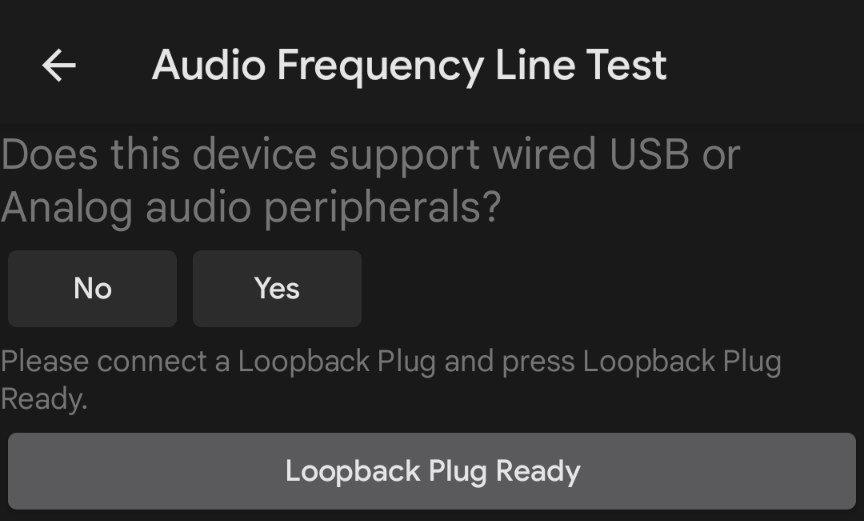
Figura 2. Plugue de loopback pronto.
Toque em Testar e aguarde a conclusão do teste.
Quando o teste for concluído, confira os resultados na tela de teste.
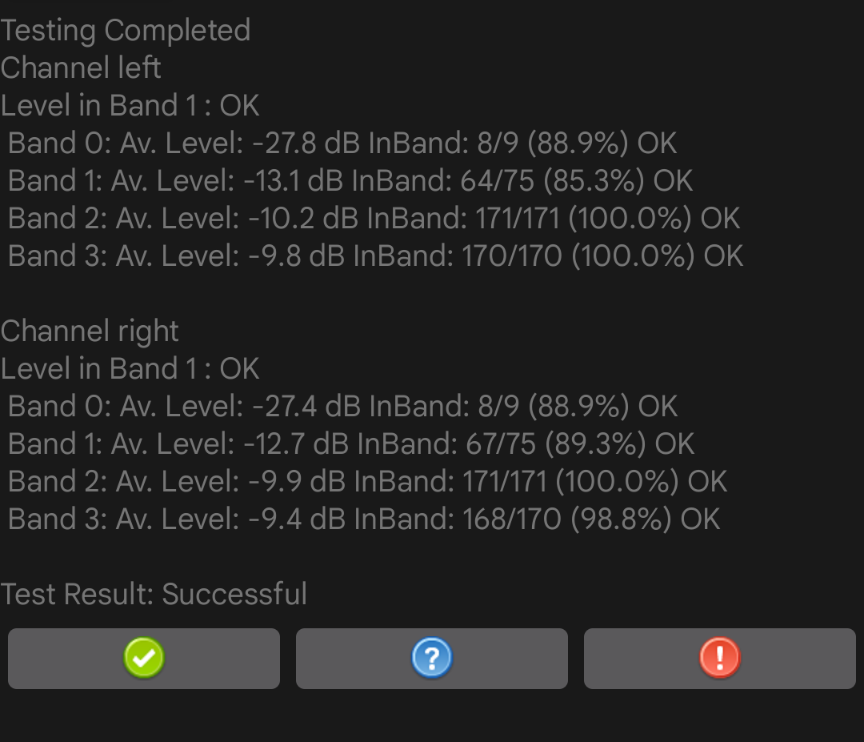
Figura 3. Teste concluído.
Se o teste foi aprovado, toque na marca de seleção verde. Se o teste falhou, toque em !.
Executar o teste de alto-falante de frequência de áudio
Esse teste usa o sinal capturado por um microfone de referência USB externo para avaliar a resposta de frequência dos alto-falantes.
Um microfone de referência oferece uma resposta de áudio plana e sem cor. Esses microfones são usados com frequência para equipamentos de análise e medição.
Um microfone de referência tem as seguintes características mínimas recomendadas:
- Resposta de frequência plana no intervalo de 100 Hz a 20 kHz: +/- 2 dB S/N ratio 70 dB (ponderação A)
- Taxa de THD a 1.000 Hz menor que 1% a 127 dB SPL
Os microfones recomendados incluem o miniDSP USB measurement calibrated microphone e o Dayton Audio UMM-6 USB measurement microphone.
Para executar o teste, siga estas etapas:
Toque em Sim ou Não para informar se o DUT oferece suporte a uma conexão de um microfone de referência USB. Se não tiver, marque o teste como aprovado tocando na marca de seleção verde na parte de baixo da tela.
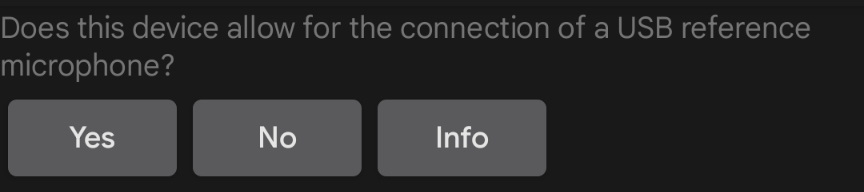
Figura 4. Suporte a microfone USB.
Conecte um microfone de referência USB ao DUT e posicione o microfone a 20 cm de distância do DUT e perpendicular ao centro da tela:
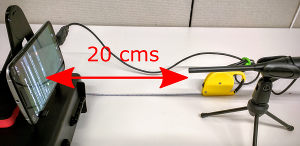
Figura 5. Dispositivo em teste.
Toque em Microfone de referência USB pronto.
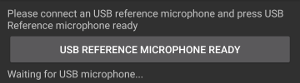
Figura 6. Microfone pronto.
Toque em Testar e aguarde a conclusão do teste.
Quando o teste for concluído, confira os resultados na tela de teste.
Se o teste foi aprovado, toque na marca de seleção verde. Se o teste falhou, toque em !.
Executar o teste de microfone de frequência de áudio
Esse teste exige alto-falantes externos para uma fonte de som de ruído branco e um microfone de referência USB para calibrar o microfone interno do DUT. Os alto-falantes não precisam ter uma resposta de frequência plana, mas precisam de uma boa cobertura de frequências baixas (100 Hz) a altas (20 kHz).
Para executar o teste, siga estas etapas:
Informe se o DUT tem uma porta de saída de áudio física. Se não tiver, marque o teste como aprovado tocando na marca de seleção verde na parte de baixo da tela.
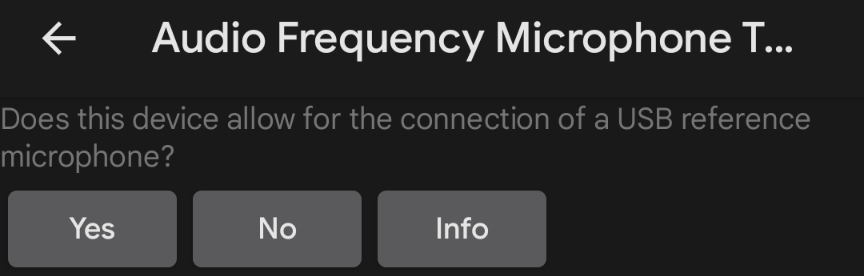
Figura 7. Teste de microfone de áudio.
Posicione os alto-falantes a 40 cm perpendicularmente ao centro da tela do DUT.
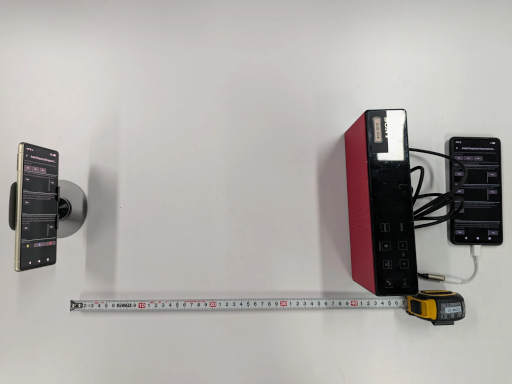
Figura 8. Dispositivo em teste.
Conecte alto-falantes externos ao smartphone auxiliar usando o conector de fone de ouvido ou de saída de linha. Desconecte qualquer microfone USB conectado ao DUT.
Toque em Reproduzir no smartphone auxiliar, toque em Testar no DUT e aguarde a conclusão do teste.
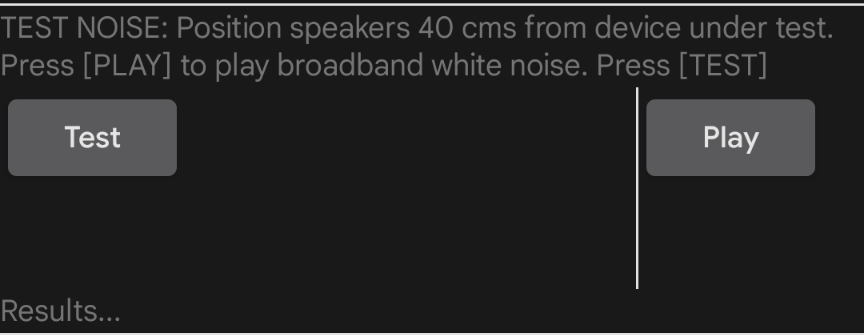
Figura 9. Ruído de teste.
Conecte um microfone de referência USB ao DUT. Mantenha os alto-falantes externos conectados e posicione o microfone ao lado do microfone interno do DUT, apontado para os alto-falantes externos.
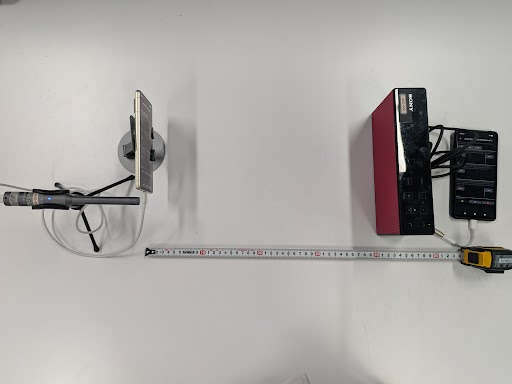
Figura 10. Posição do dispositivo.
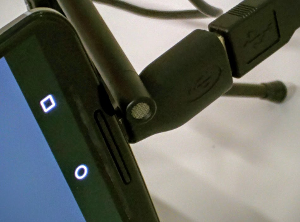
Figura 11. Posição do microfone.
Toque em Testar no DUT para testar o plano de fundo USB e aguarde a conclusão do teste.
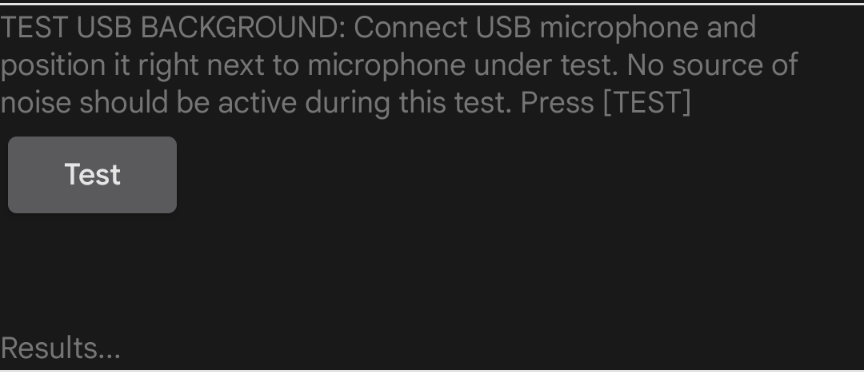
Figura 12. Testar plano de fundo USB.
Toque em Reproduzir no smartphone auxiliar, toque em Testar no DUT e aguarde a conclusão do teste.
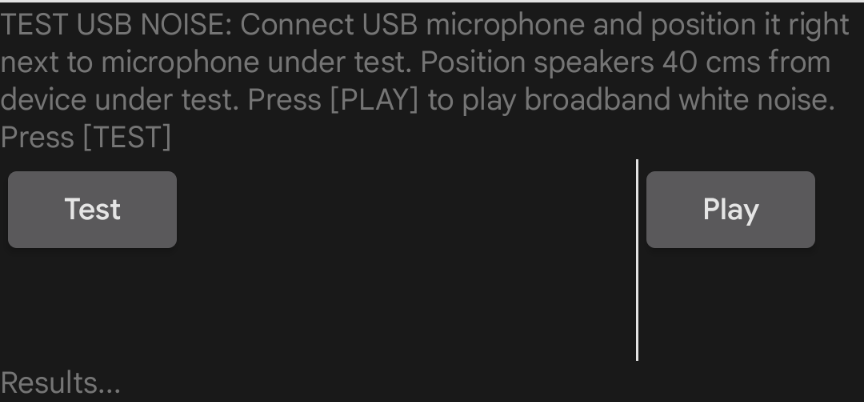
Figura 13. Testar ruído USB.
Registre os resultados do teste.
Executar o teste não processado de frequência de áudio e o teste de reconhecimento de voz
Esse teste exige um medidor de nível de pressão sonora (SPL, na sigla em inglês), além de um microfone de referência USB e alto-falantes externos.
Para o teste não processado de frequência, se o DUT tiver uma definição para o recurso não processado de frequência de áudio, todas as seções desse teste precisarão ser aprovadas. Se o DUT não definir esse recurso, o teste poderá ser aprovado mesmo que algumas seções falhem.
Para executar o teste, siga estas etapas:
Conecte alto-falantes externos ao smartphone auxiliar. Desconecte qualquer microfone USB conectado ao DUT.
Para realizar o teste de tom:
- Toque em Reproduzir no smartphone auxiliar.
Mova o medidor de SPL para frente e para trás em uma linha reta dos alto-falantes até detectar um nível de pressão sonora de 94 dB SPL para o teste não processado de frequência e 90 dB SPL para o teste de reconhecimento de voz de frequência. As figuras a seguir ilustram o nível de pressão sonora mostrado no medidor de nível de pressão sonora:
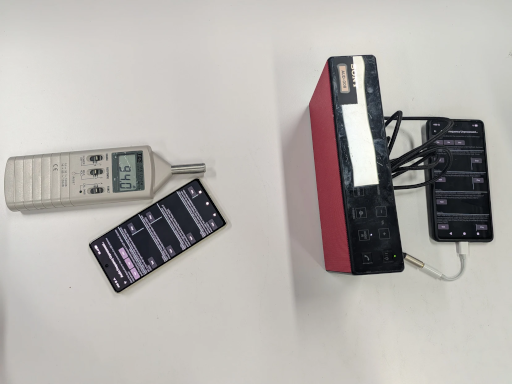
Figura 14. Configuração de tom de teste para não processado predefinido.
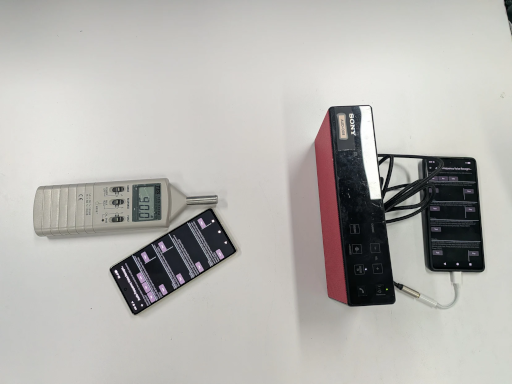
Figura 15. Configuração de tom de teste para reconhecimento de voz predefinido.
Mova o DUT e coloque o microfone aproximadamente no mesmo local encontrado na etapa anterior.
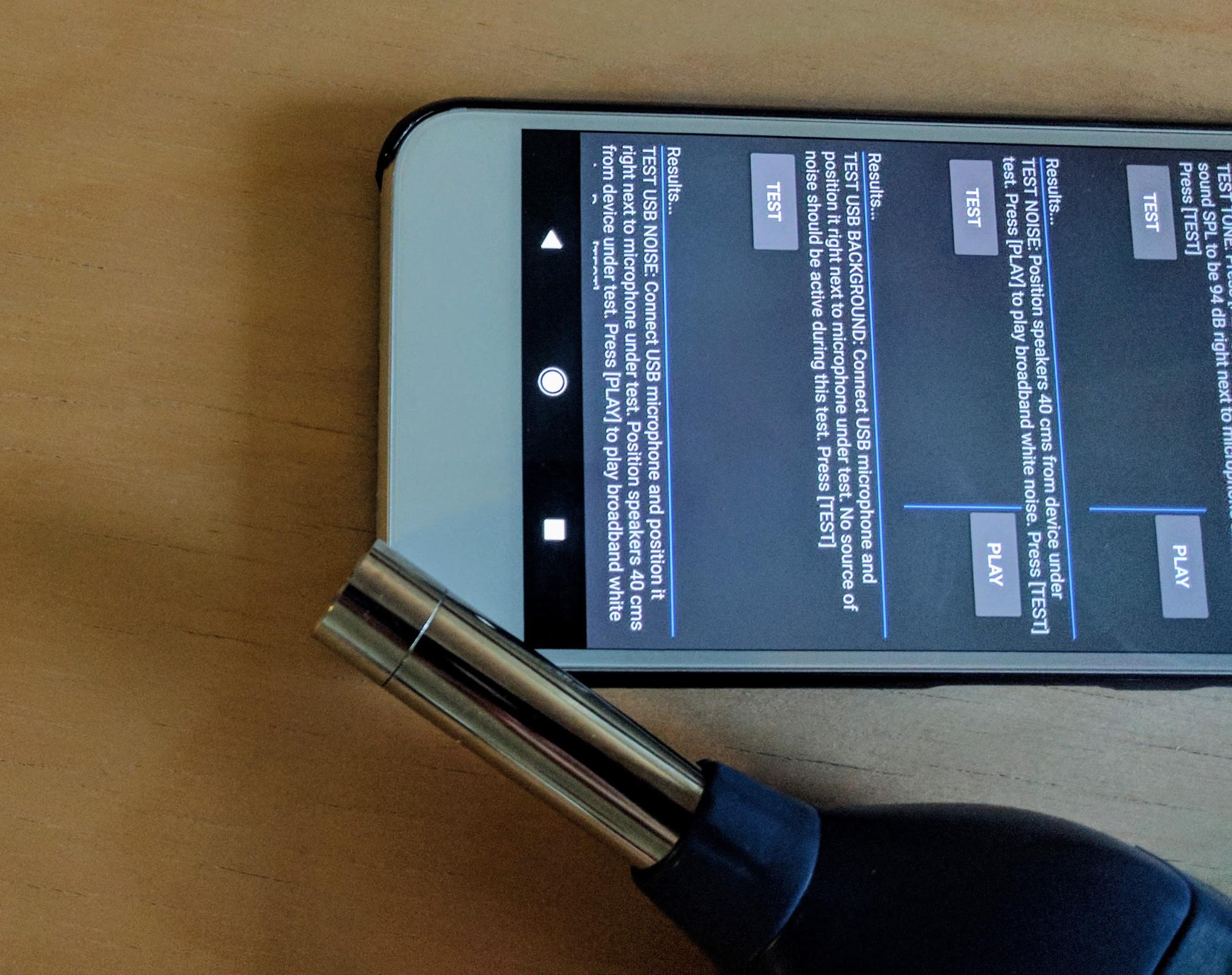
Figura 16. Posição do medidor de SPL.
Toque em Reproduzir no smartphone auxiliar.
Toque em Testar no DUT. O DUT realiza uma captura de áudio curta.
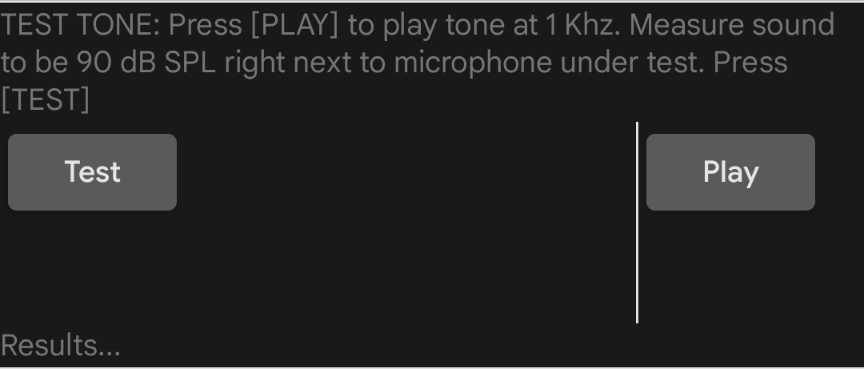
Figura 17. Captura de áudio.
Para realizar o teste de ruído:
Posicione os alto-falantes perpendicularmente ao centro da tela do DUT e a 40 cm de distância.
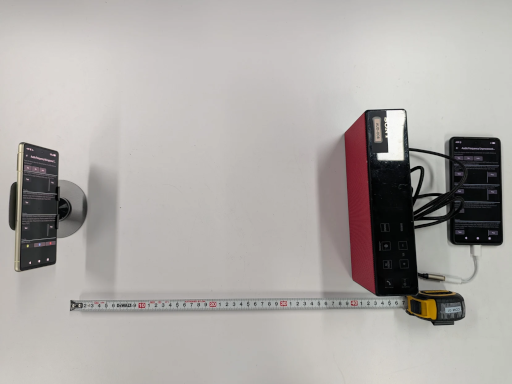
Figura 18. Posição do alto-falante.
Toque em Reproduzir no smartphone auxiliar.
Toque em Testar no DUT e aguarde a conclusão do teste.
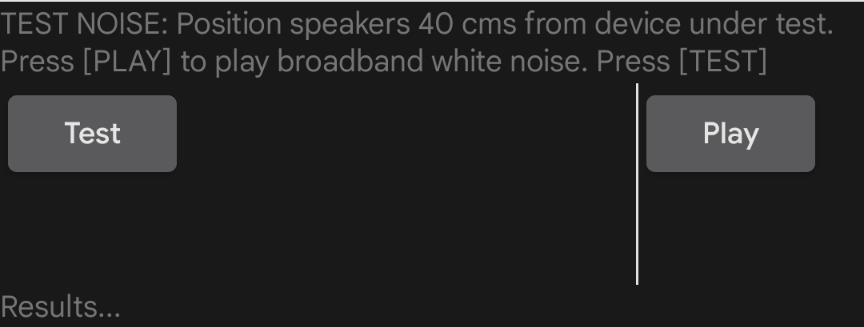
Figura 19. Executando teste.
Para testar o plano de fundo USB:
- Conecte um microfone de referência USB ao DUT e posicione-o perto do microfone interno do DUT.
Toque em Testar. O teste é executado e mostra os resultados na tela.
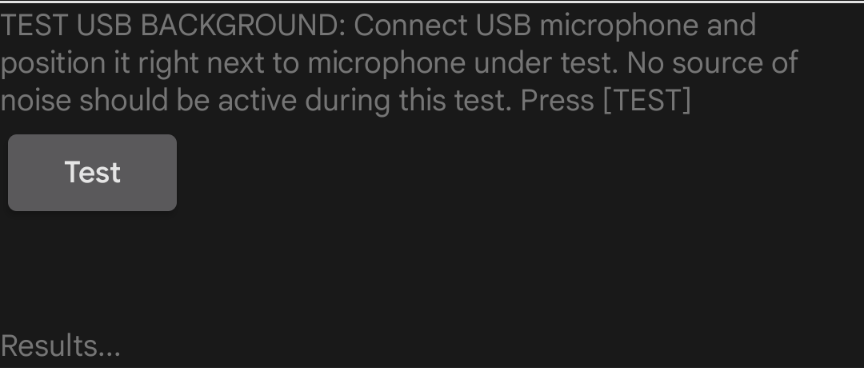
Figura 20. Executando teste.
Para testar o ruído USB:
- Coloque um microfone USB na mesma posição do teste anterior.
- Toque em Reproduzir no smartphone auxiliar. O alto-falante reproduz ruído de banda larga.
Toque em Testar no DUT. O teste é executado e mostra os resultados na tela.
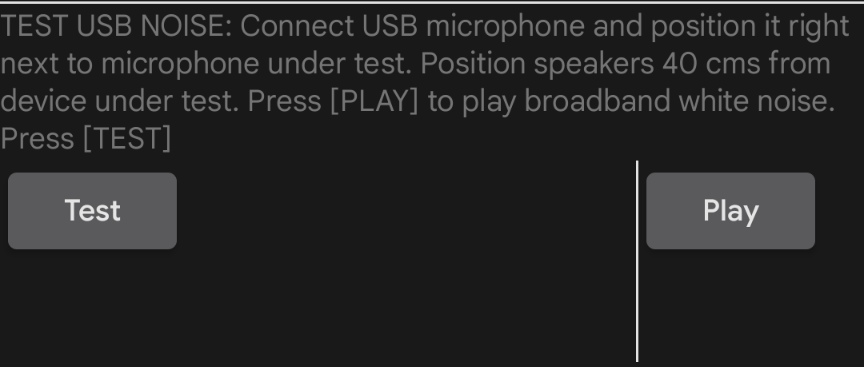
Figura 21. Executando teste.
Confira os resultados de todas as quatro seções do teste. Repita as seções conforme necessário.
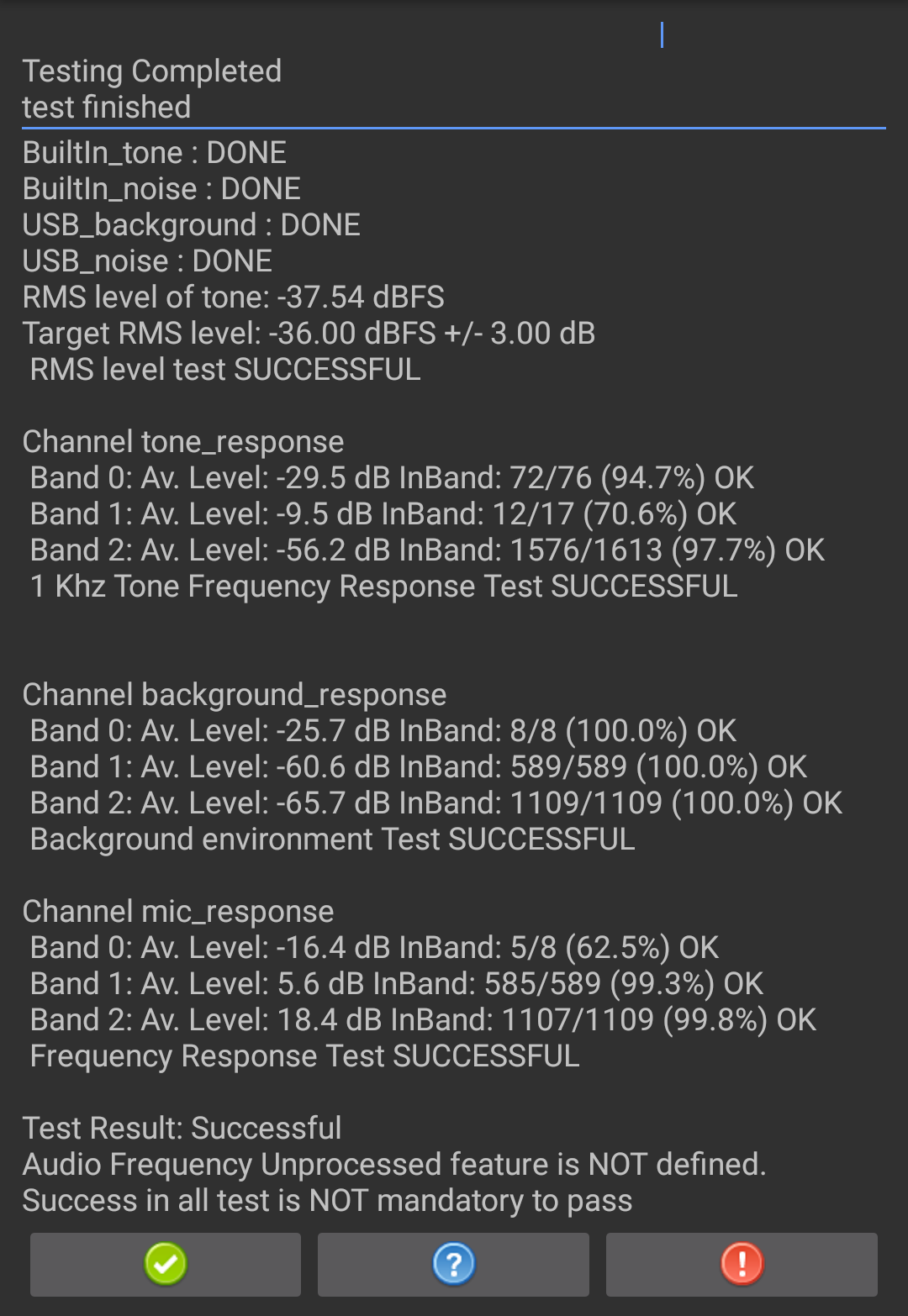
Figura 22. Resultados do teste.
Se o teste foi aprovado, toque na marca de seleção verde. Se o teste falhou, toque em !.