

I test CTS-V della frequenza audio richiedono l'intervento umano e alcuni hardware esterni, tra cui un dongle di loopback audio, un microfono di riferimento USB e altoparlanti esterni.
Per accedere ai test in questa pagina, consulta Istruzioni generali.
Esegui il test della linea di frequenza audio
Questo test utilizza un dongle di loopback audio per caratterizzare l'output audio della linea sinistra e destra dal jack analogico da 3,5 mm . Il test utilizza il feedback del microfono dal plug per acquisire l'audio e calcolare una risposta in frequenza per ogni canale.
Per ogni canale viene applicato un criterio per l'energia minima prevista in ogni banda (su quattro).
Per eseguire questo test:
- Segui le Istruzioni generali per accedere al test.
Tocca Sì o No per indicare se il dispositivo ha una porta fisica per le cuffie. Se non ha una porta fisica, contrassegna il test come superato toccando il segno di spunta verde nella parte inferiore dello schermo.
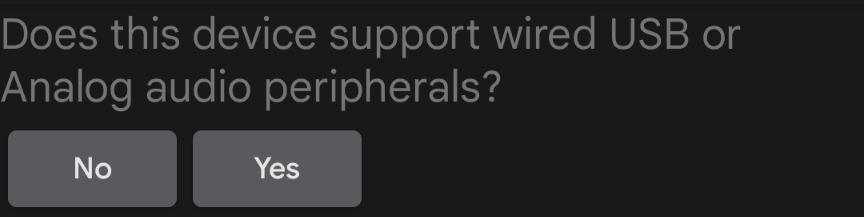
Figura 1. Linea di frequenza audio.
Collega un plug di loopback al connettore delle cuffie (vedi Plug di loopback audio).
Tocca Plug di loopback pronto.
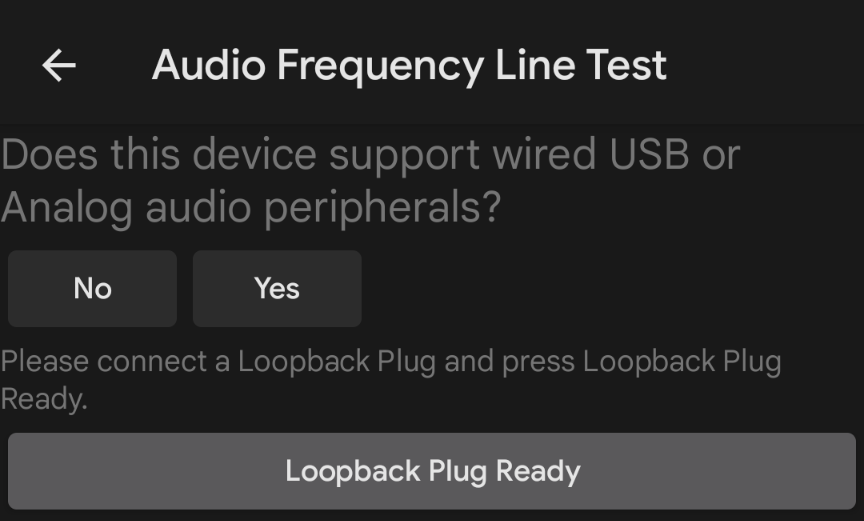
Figura 2. Plug di loopback pronto.
Tocca Test e attendi il completamento del test.
Al termine del test, visualizza i risultati nella schermata del test.
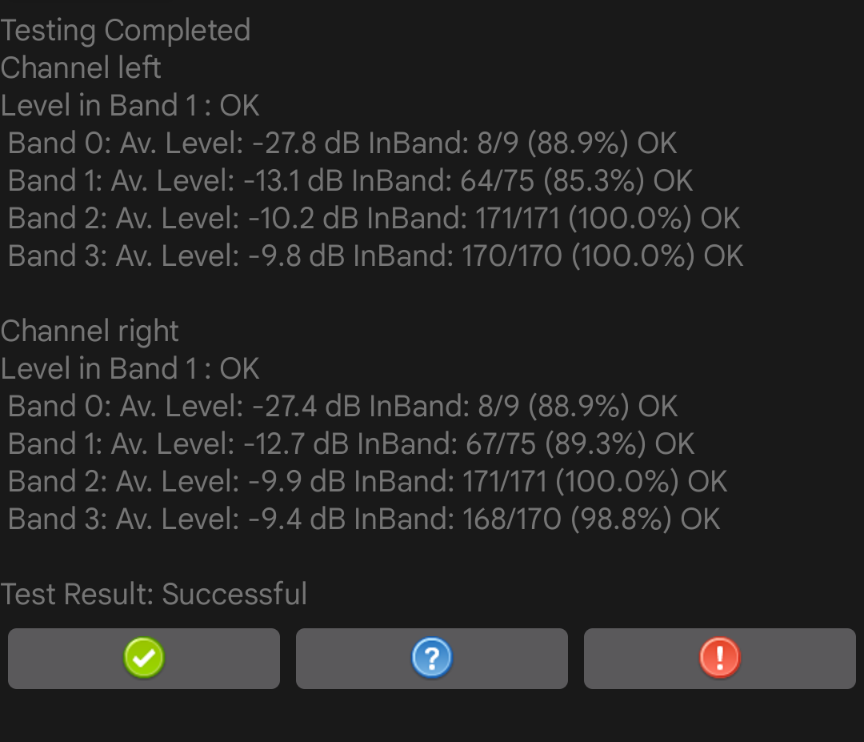
Figura 3. Test completato.
Se il test è stato superato, tocca il segno di spunta verde. Se il test non è stato superato, tocca !.
Esegui il test degli altoparlanti della frequenza audio
Questo test utilizza il segnale acquisito da un microfono di riferimento USB esterno per valutare la risposta in frequenza degli altoparlanti.
Un microfono di riferimento fornisce una risposta audio piatta e non colorata. Questi microfoni vengono spesso utilizzati per apparecchiature di analisi e misurazione.
Un microfono di riferimento ha le seguenti caratteristiche minime consigliate:
- Risposta in frequenza piatta nell'intervallo da 100 Hz a 20 kHz: rapporto segnale/rumore +/- 2 dB 70 dB (ponderato A)
- Rapporto THD a 1000 Hz inferiore all'1% a 127 dB SPL
I microfoni consigliati includono il microfono di misurazione USB calibrato miniDSP e il microfono di misurazione USB Dayton Audio UMM-6.
Per eseguire il test:
Tocca Sì o No per indicare se il dispositivo in fase di test supporta la connessione di un microfono di riferimento USB. In caso contrario, contrassegna il test come superato toccando il segno di spunta verde nella parte inferiore dello schermo.
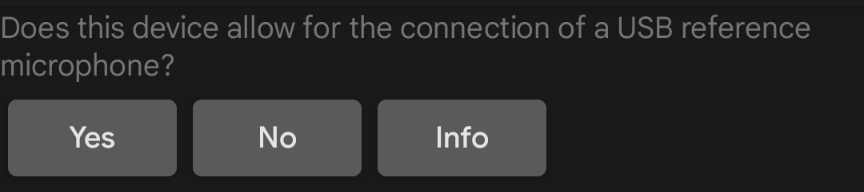
Figura 4. Supporto microfono USB.
Collega un microfono di riferimento USB al dispositivo in fase di test e posiziona il microfono a 20 cm di distanza dal dispositivo e perpendicolarmente al centro dello schermo:
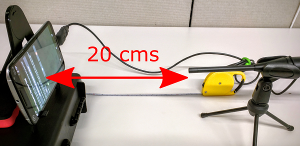
Figura 5. Dispositivo in fase di test.
Tocca Microfono di riferimento USB pronto.
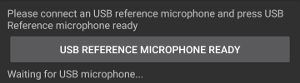
Figura 6. Microfono pronto.
Tocca Test e attendi il completamento del test.
Al termine del test, visualizza i risultati nella schermata del test.
Se il test è stato superato, tocca il segno di spunta verde. Se il test non è stato superato, tocca !.
Esegui il test del microfono della frequenza audio
Questo test richiede sia altoparlanti esterni per una sorgente sonora di rumore bianco sia un microfono di riferimento USB per calibrare il microfono interno del dispositivo in fase di test. Gli altoparlanti non devono avere una risposta in frequenza piatta, ma devono avere una buona copertura dalle basse frequenze (100 Hz) alle alte frequenze (20 kHz).
Per eseguire il test:
Indica se il dispositivo in fase di test ha una porta di output audio fisica. In caso contrario, contrassegna il test come superato toccando il segno di spunta verde nella parte inferiore dello schermo.
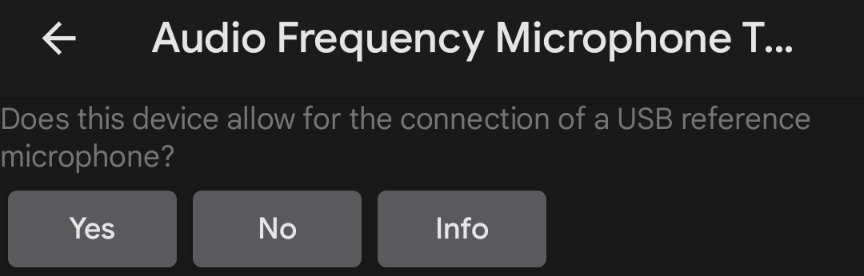
Figura 7. Test del microfono audio.
Posiziona gli altoparlanti a 40 cm perpendicolarmente al centro dello schermo del dispositivo in fase di test.
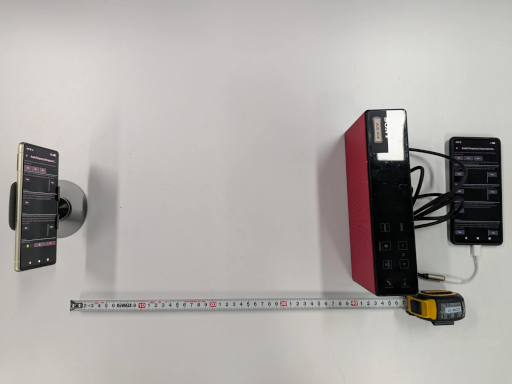
Figura 8. Dispositivo in fase di test.
Collega gli altoparlanti esterni allo smartphone ausiliario utilizzando il connettore delle cuffie o di uscita di linea. Scollega qualsiasi microfono USB collegato al dispositivo in fase di test.
Tocca Riproduci sullo smartphone ausiliario, tocca Test sul dispositivo in fase di test e attendi il completamento del test.
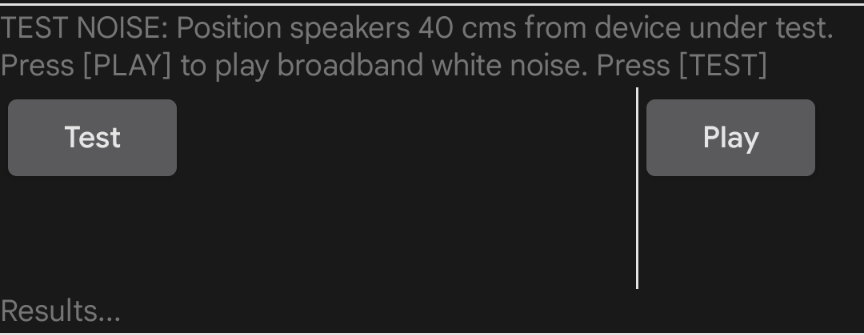
Figura 9. Rumore di test.
Collega un microfono di riferimento USB al dispositivo in fase di test. Mantieni gli altoparlanti esterni collegati e posiziona il microfono accanto al microfono interno del dispositivo in fase di test, rivolto verso gli altoparlanti esterni.
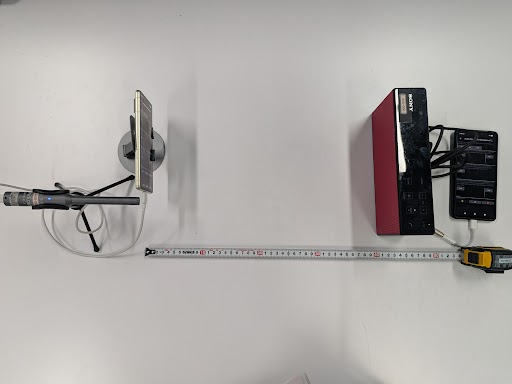
Figura 10. Posizione del dispositivo.
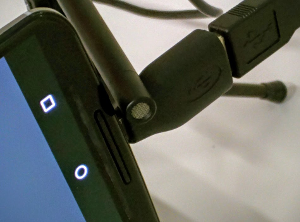
Figura 11. Posizione del microfono.
Tocca Test sul dispositivo in fase di test per testare lo sfondo USB e attendi il completamento del test.
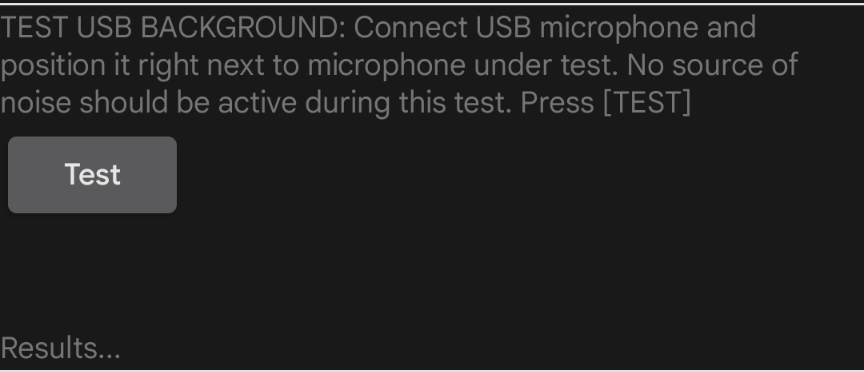
Figura 12. Test dello sfondo USB.
Tocca Riproduci sullo smartphone ausiliario, tocca Test sul dispositivo in fase di test e attendi il completamento del test.
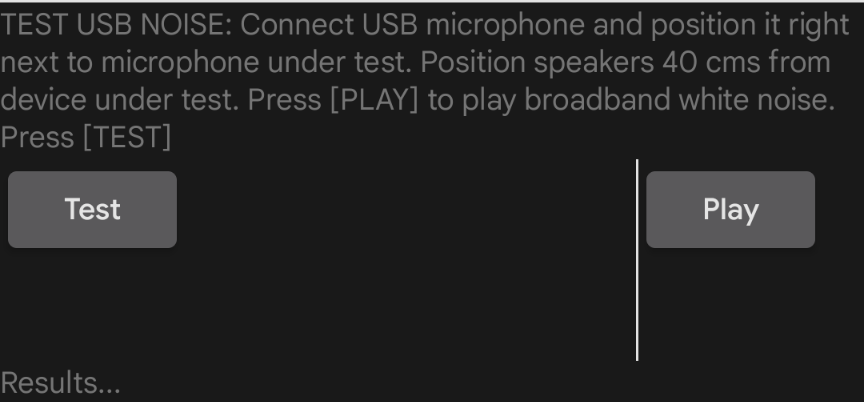
Figura 13. Test del rumore USB.
Registra i risultati del test.
Esegui il test della frequenza audio non elaborata e il test del riconoscimento vocale
Questo test richiede un fonometro oltre a un microfono di riferimento USB e altoparlanti esterni.
Per il test della frequenza non elaborata, se il dispositivo in fase di test ha una definizione per la funzionalità di frequenza audio non elaborata, tutte le sezioni di questo test devono essere superate. Se il dispositivo in fase di test non definisce questa funzionalità, il test può essere superato anche se alcune sezioni non vengono superate.
Per eseguire il test:
Collega gli altoparlanti esterni allo smartphone ausiliario. Scollega qualsiasi microfono USB collegato al dispositivo in fase di test.
Per eseguire il test del tono:
- Tocca Riproduci sullo smartphone ausiliario.
Sposta il fonometro avanti e indietro in linea retta dagli altoparlanti finché non rileva un livello di pressione sonora di 94 dB SPL per il test della frequenza non elaborata e di 90 dB SPL per il test del riconoscimento vocale della frequenza. Le figure seguenti illustrano il livello di pressione sonora mostrato sul fonometro:
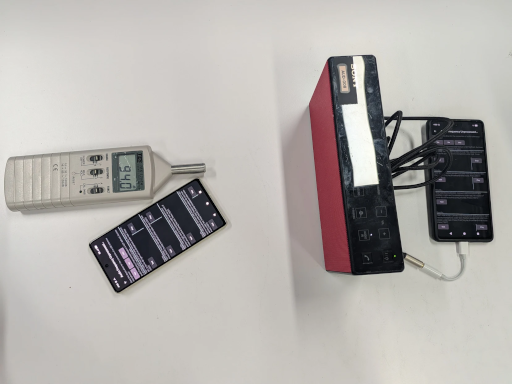
Figura 14. Configurazione del tono di test per la frequenza non elaborata preimpostata.
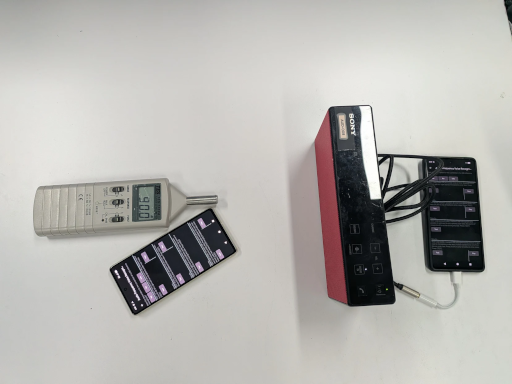
Figura 15. Configurazione del tono di test per il riconoscimento vocale preimpostato.
Sposta il dispositivo in fase di test e posiziona il microfono all'incirca nella stessa posizione trovata nel passaggio precedente.
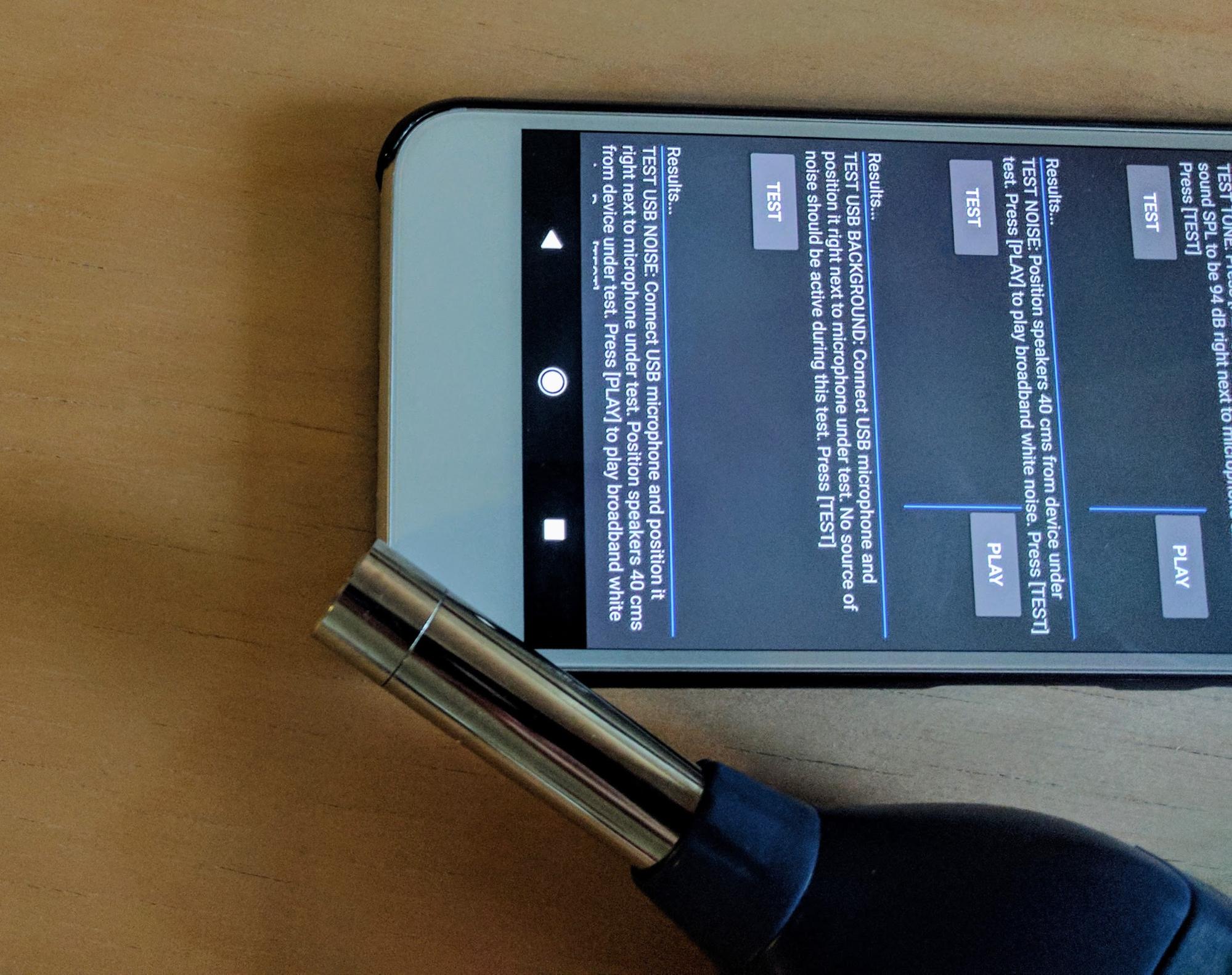
Figura 16. Posizionamento del fonometro.
Tocca Riproduci sullo smartphone ausiliario.
Tocca Test sul dispositivo in fase di test. Il dispositivo in fase di test esegue una breve acquisizione audio.
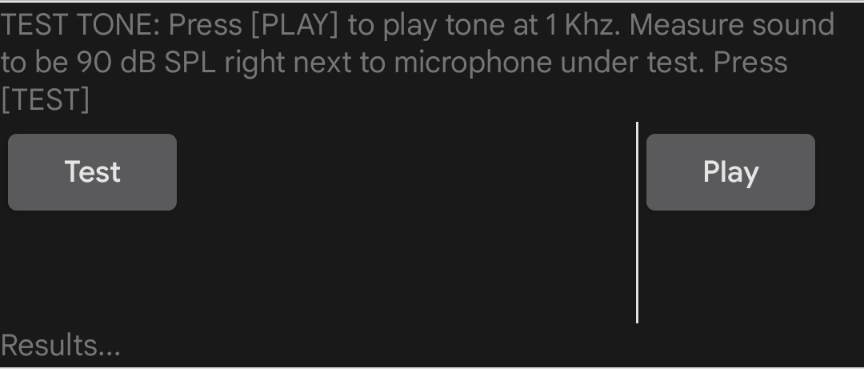
Figura 17. Acquisizione audio.
Per eseguire il test del rumore:
Posiziona gli altoparlanti perpendicolarmente al centro dello schermo del dispositivo in fase di test e a 40 cm di distanza.
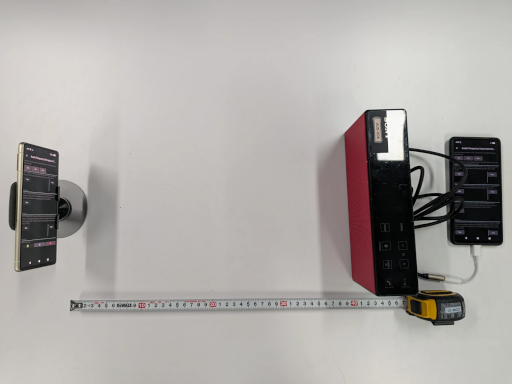
Figura 18. Posizionamento degli altoparlanti.
Tocca Riproduci sullo smartphone ausiliario.
Tocca Test sul dispositivo in fase di test e attendi il completamento del test.
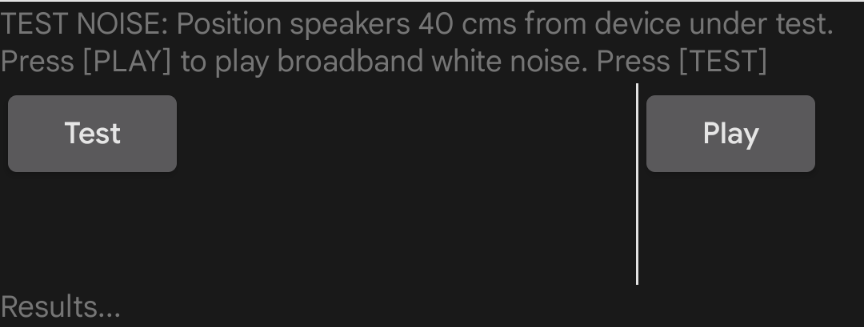
Figura 19. Esecuzione del test.
Per testare lo sfondo USB:
- Collega un microfono di riferimento USB al dispositivo in fase di test e posizionalo vicino al microfono interno del dispositivo.
Tocca Test. Il test viene eseguito e i risultati vengono visualizzati sullo schermo.
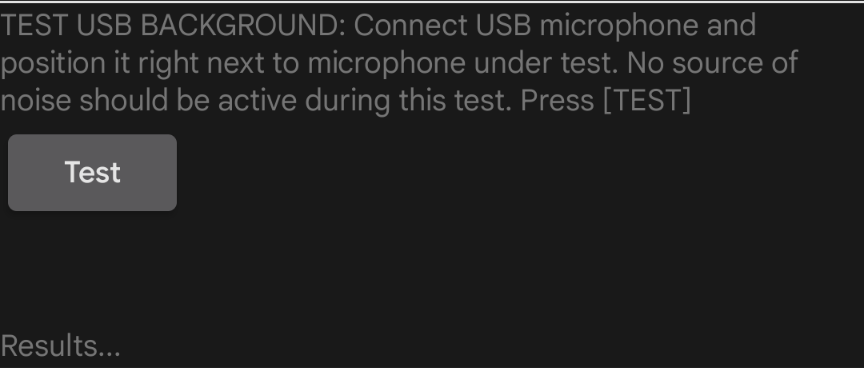
Figura 20. Esecuzione del test.
Per testare il rumore USB:
- Posiziona un microfono USB nella stessa posizione del test precedente.
- Tocca Riproduci sullo smartphone ausiliario. L'altoparlante riproduce il rumore a banda larga.
Tocca Test sul dispositivo in fase di test. Il test viene eseguito e i risultati vengono visualizzati sullo schermo.
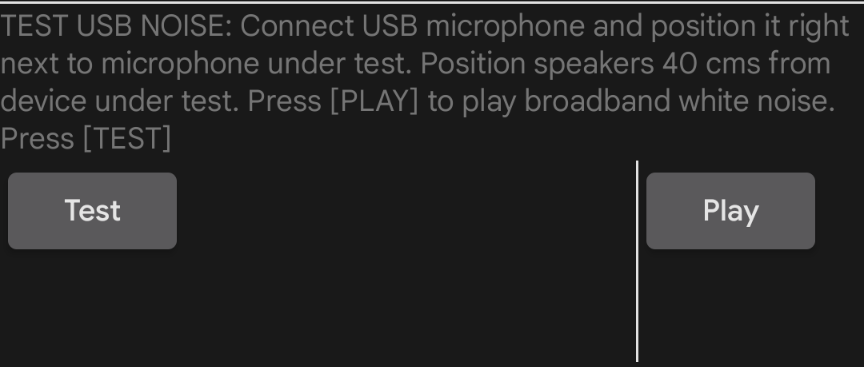
Figura 21. Esecuzione del test.
Visualizza i risultati per tutte e quattro le sezioni del test. Ripeti le sezioni se necessario.
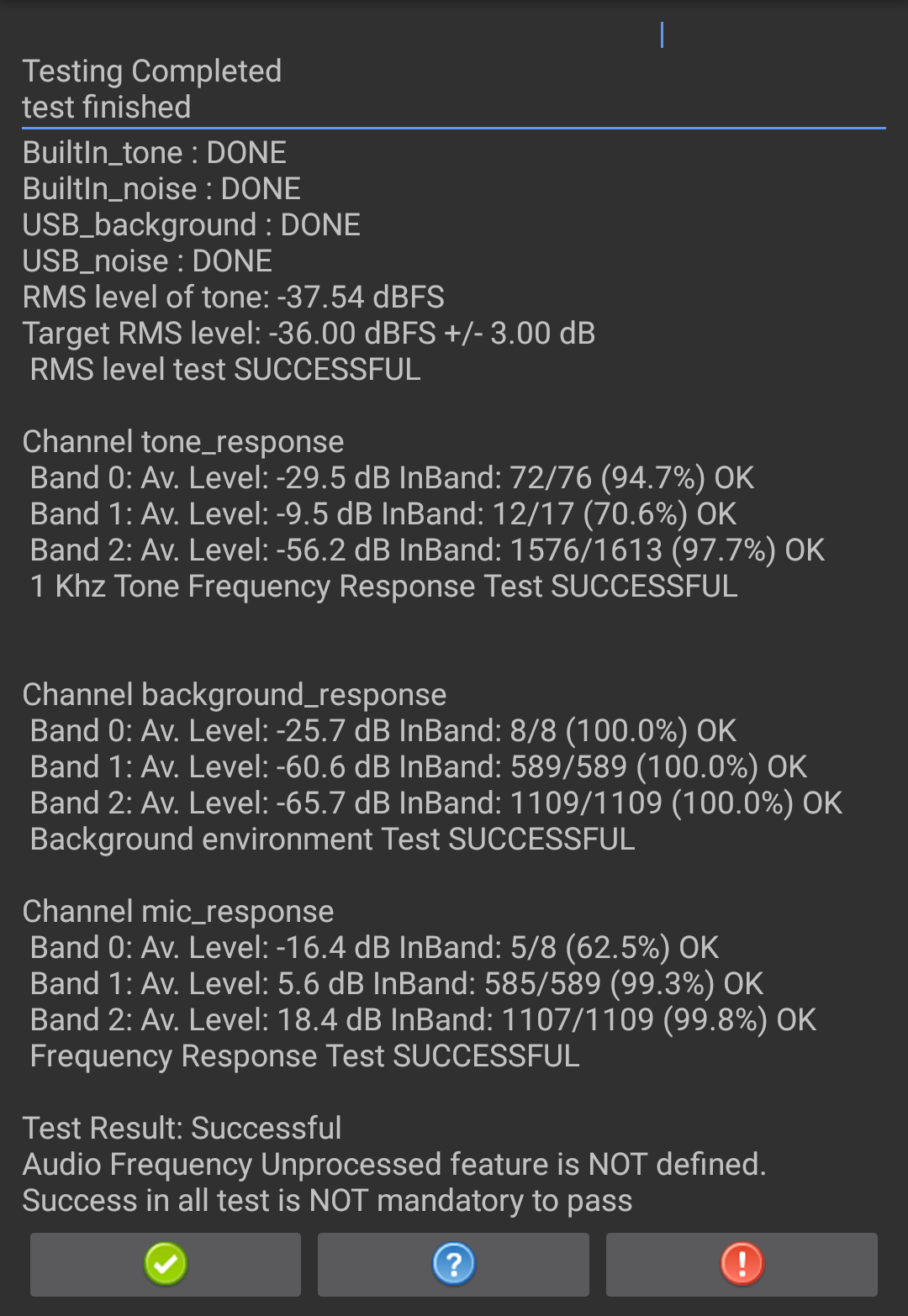
Figura 22. Risultati del test.
Se il test è stato superato, tocca il segno di spunta verde. Se il test non è stato superato, tocca !.