

Auf dieser Seite werden die CTS Verifier-Audiotests (CTS-V) beschrieben, mit denen die Einhaltung von CDD-Anforderungen an die Audiolatenz ermittelt wird. Lies vor dem Ausführen dieser Tests die allgemeinen Anweisungen.
Test der Eingabelatenz beim Audiokaltstart
Beim Test der Eingabelatenz beim Audiokaltstart wird die Zeit gemessen, die zum Aufzeichnen von Audio von einem angehaltenen (kalten) Audiosystem benötigt wird.
So führst du den Test der Eingabelatenz beim Audiokaltstart aus:
- Wähle die API aus, die getestet werden soll. Die Latenzanforderung muss nur für eine API erfüllt sein.
Tippe auf Starten , um den Testlauf zu beginnen. Beim Test wird die Zeit gemessen, die zum Starten der Audioaufnahme von einem kalten Audiosystem benötigt wird. Die Ergebnisse werden mit einer Bestanden- oder Nicht bestanden-Angabe auf dem Bildschirm angezeigt.
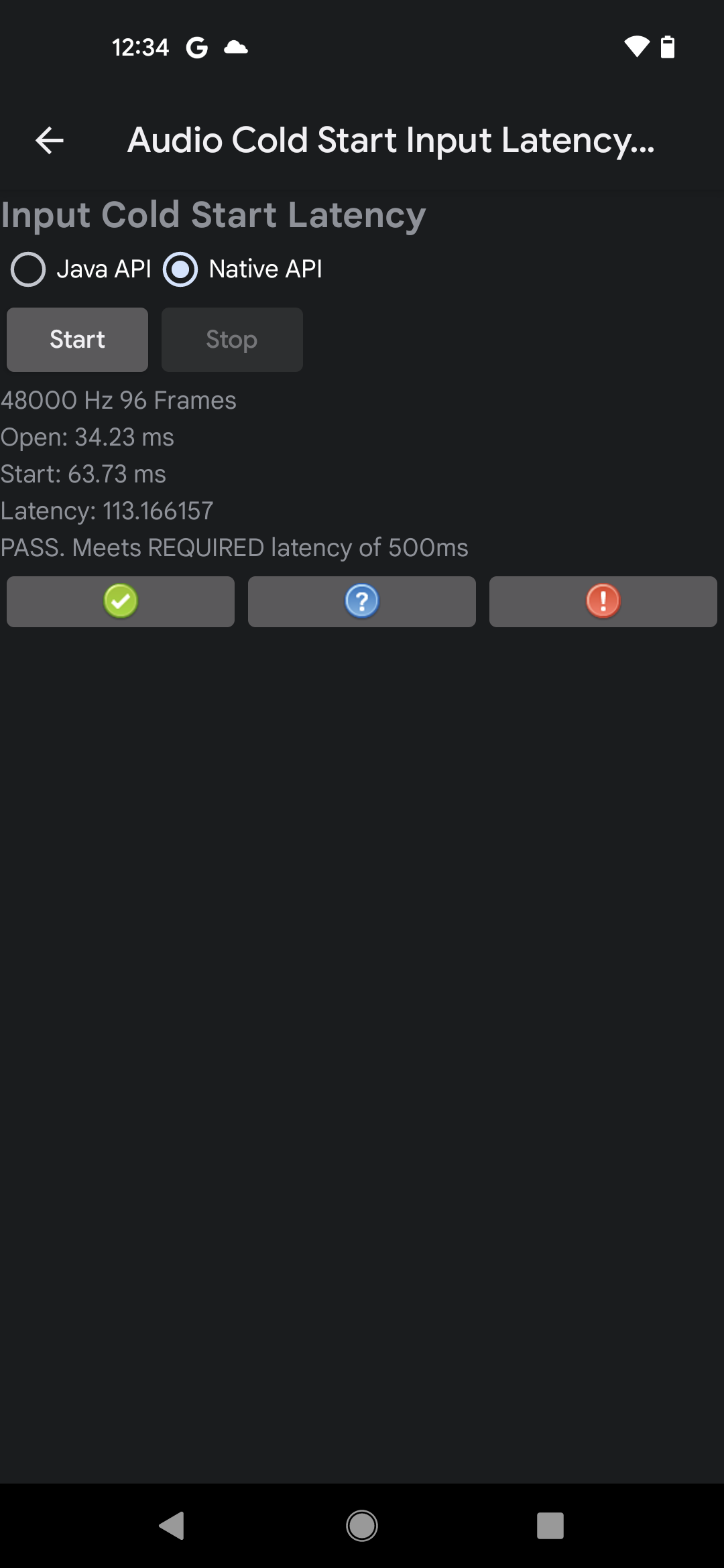
Abbildung 1 : Beispielergebnisse für einen bestandenen Test der nativen API
Wenn die gemessene Latenz den CDD-Anforderungen entspricht, ist der Test bestanden.
Test der Ausgabelatenz beim Audiokaltstart
Beim Test der Ausgabelatenz beim Audiokaltstart wird die Zeit gemessen, die zum Abspielen von Audio von einem angehaltenen (kalten) Audiosystem benötigt wird. Für diesen Test gelten die folgenden Anforderungen:
- Geräteanforderungen:Gehe zu Einstellungen > Ton und Vibration und deaktiviere Töne bei Berührung.
So führst du den Test der Ausgabelatenz beim Audiokaltstart aus:
- Wähle die API aus, die getestet werden soll. Die Latenzanforderung muss nur für eine API erfüllt sein.
Tippe auf Starten , um den Testlauf zu beginnen. Beim Test wird ein stummer Audiotrack abgespielt und die Zeit vom Beginn der Wiedergabe bis zum Erscheinen des Tracks in der Ausgabe gemessen. Die Ergebnisse werden mit einer Bestanden- oder Nicht bestanden-Angabe auf dem Bildschirm angezeigt.
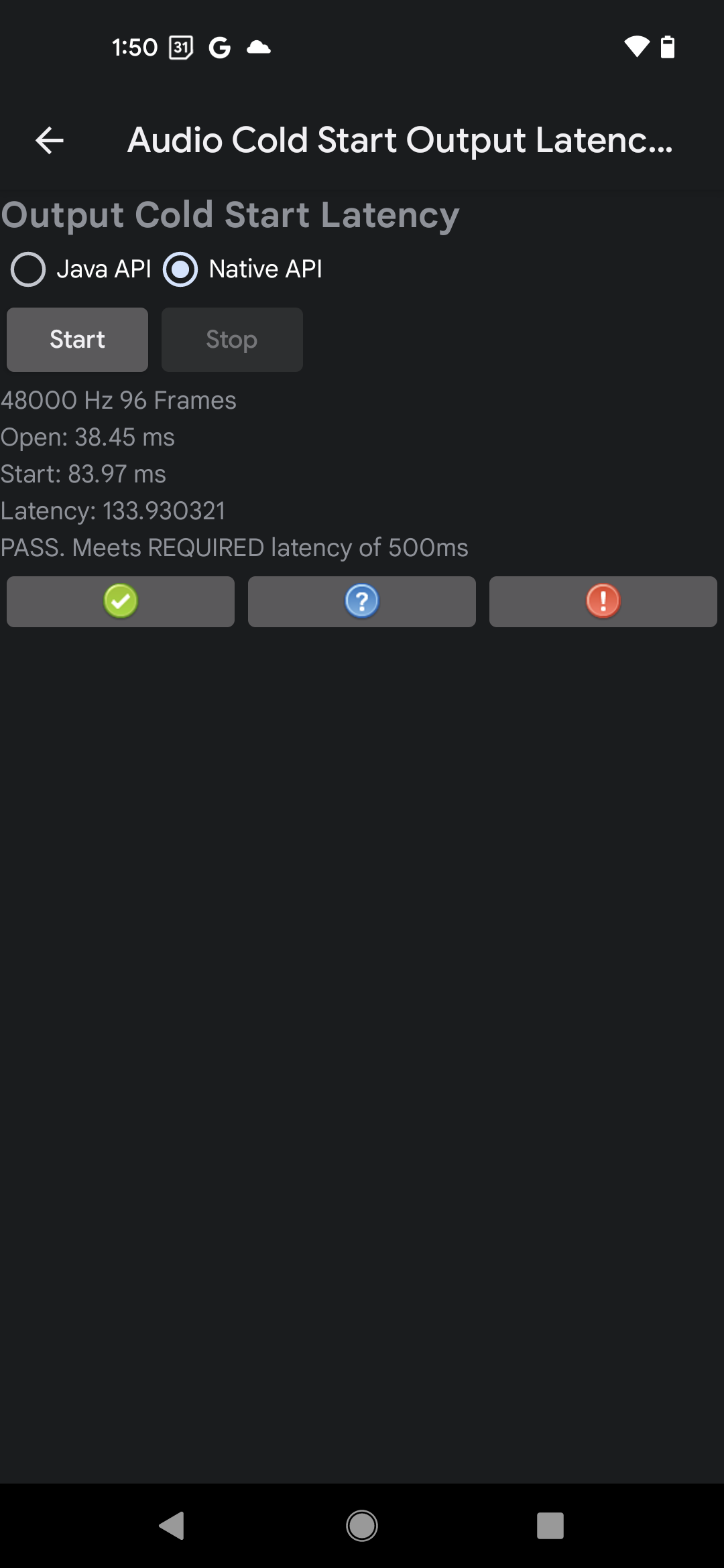
Abbildung 2 : Beispielergebnisse für einen bestandenen Test der nativen API
Wenn die gemessene Latenz den CDD-Anforderungen entspricht, ist der Test bestanden.
Test „Audio: Tippen, um Ton abzuspielen“
Beim Test „Audio: Tippen, um Ton abzuspielen“ wird die Zeit gemessen, die benötigt wird, bis Audio, das durch eine Nutzeraktion auf dem Bildschirm ausgelöst wird, in der Ausgabe des Audiosystems erscheint. Beim Test wird das interne Mikrofon verwendet, um die Zeit zwischen einer Bildschirminteraktion und einem Ton zu messen, der über den internen Lautsprecher abgespielt wird. Das Gesamtergebnis wird als Durchschnitt von fünf erfolgreichen Messungen berechnet.
Richtlinien für einen erfolgreichen Tippauslöser
Bei diesem Test wird auf das physische Klickgeräusch geachtet, das entsteht, wenn der Tester mit dem Fingernagel auf das Aktivierungsfeld auf dem Bildschirm tippt, um eine Bildschirminteraktion anzuzeigen. Durch das Geräusch wird auch die Tonwiedergabe aktiviert. Da das Klickgeräusch schwer zu erkennen sein kann, ist es wichtig, die Testumgebung einzurichten und den Tippauslöser präzise auszuführen.
Beachte die folgenden Richtlinien, um während des Tests einen guten Tippauslöser zu erzielen:
- Lege das Gerät in einem ruhigen Raum mit dem Bildschirm nach oben auf einen Tisch.
- Tippe mit dem Zeigefinger auf den Bildschirm und achte darauf, dass sowohl der Fingernagel als auch die Fingerspitze den Bildschirm berühren, damit durch das Tippen mit dem Fingernagel ein hörbares Klickgeräusch entsteht.
- Wenn du nur mit dem weichen Teil der Fingerspitze tippst, wird kein Auslösergeräusch erzeugt.
- Tippe nur einmal auf den Bildschirm und ziehe den Finger zurück. Mehrere Tippvorgänge führen zu einer falschen Messung.
Für eine erfolgreiche Messung muss der Test sowohl das Aktivierungsklickgeräusch als auch den erzeugten Ton erkennen können. Möglicherweise musst du anpassen, wie fest du auf den Bildschirm tippst, oder die Lautstärke der Wiedergabe ändern, um eine erfolgreiche Messung zu erzielen.
Testverfahren
So führst du den Test „Audio: Tippen, um Ton abzuspielen“ aus:
- Trenne alle kabelgebundenen oder Bluetooth-Audioperipheriegeräte vom DUT.
- Wähle die API aus, die getestet werden soll. Die Latenzanforderung muss nur für eine API erfüllt sein.
- Tippe auf Starten , um den Test zu beginnen.
Tippe einmal mit dem Fingernagel auf den Bildschirm, wie unter Richtlinien für einen erfolgreichen Tippauslöser beschrieben. Ein starkes Klickgeräusch, das entsteht, wenn der Fingernagel auf das Display tippt, ist erforderlich, um den Beginn der Messung zu registrieren.
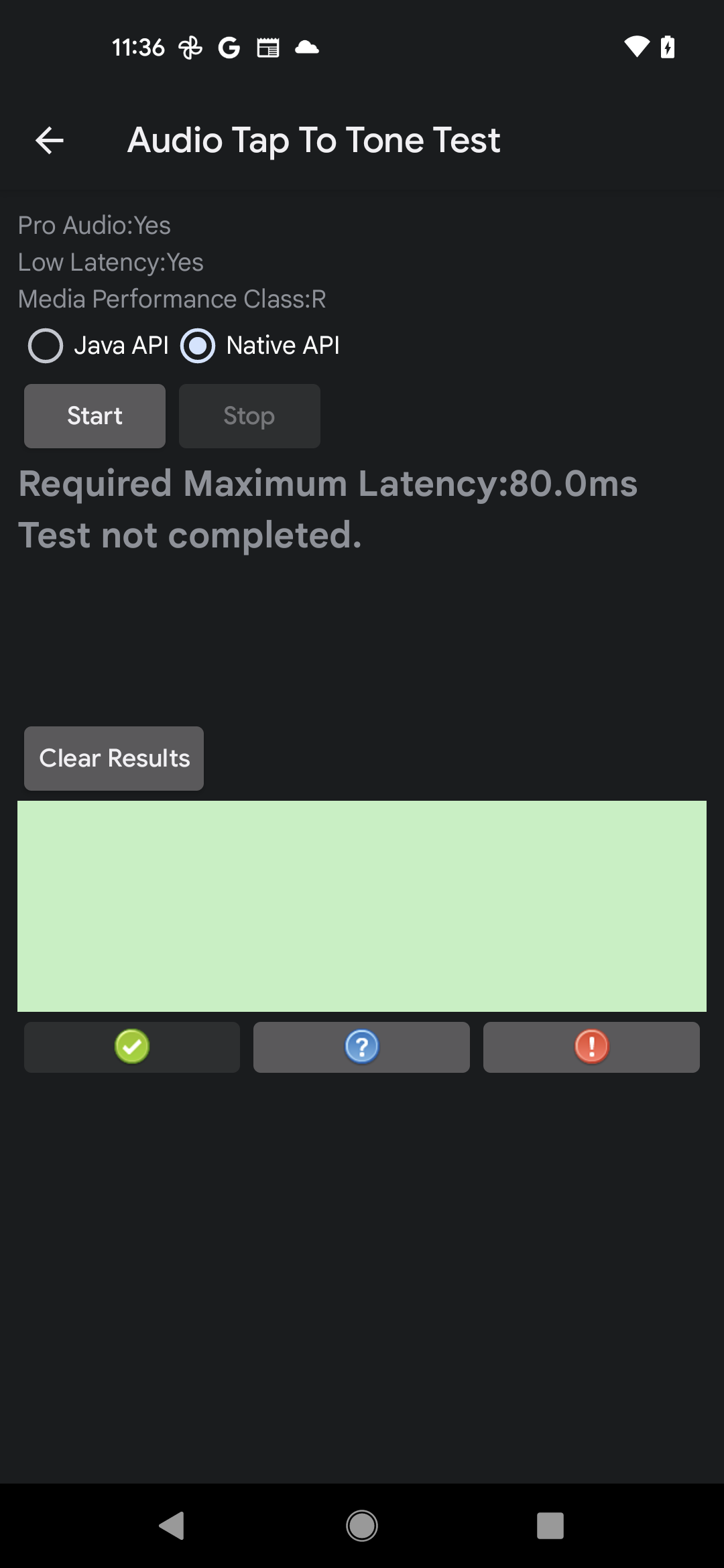
Abbildung 3 : Test „Audio: Tippen, um Ton abzuspielen“, unvollständig
Warte, bis die Messergebnisse angezeigt werden, und wiederhole dann die Schritte 3 und 4, bis das Gerät fünf erfolgreiche Messungen durchgeführt hat.
Tippe auf Beenden , um den Test zu beenden.
Werte die Testergebnisse aus.
- Im grünen Rechteck geben die roten Linien das Auslöserklickgeräusch und den resultierenden Ton an.
- Wenn der Testdurchschnitt „BESTANDEN“ ergibt, melde den Test als bestanden.
- Wenn der Testdurchschnitt „NICHT BESTANDEN“ ergibt, melde den Test als nicht bestanden.
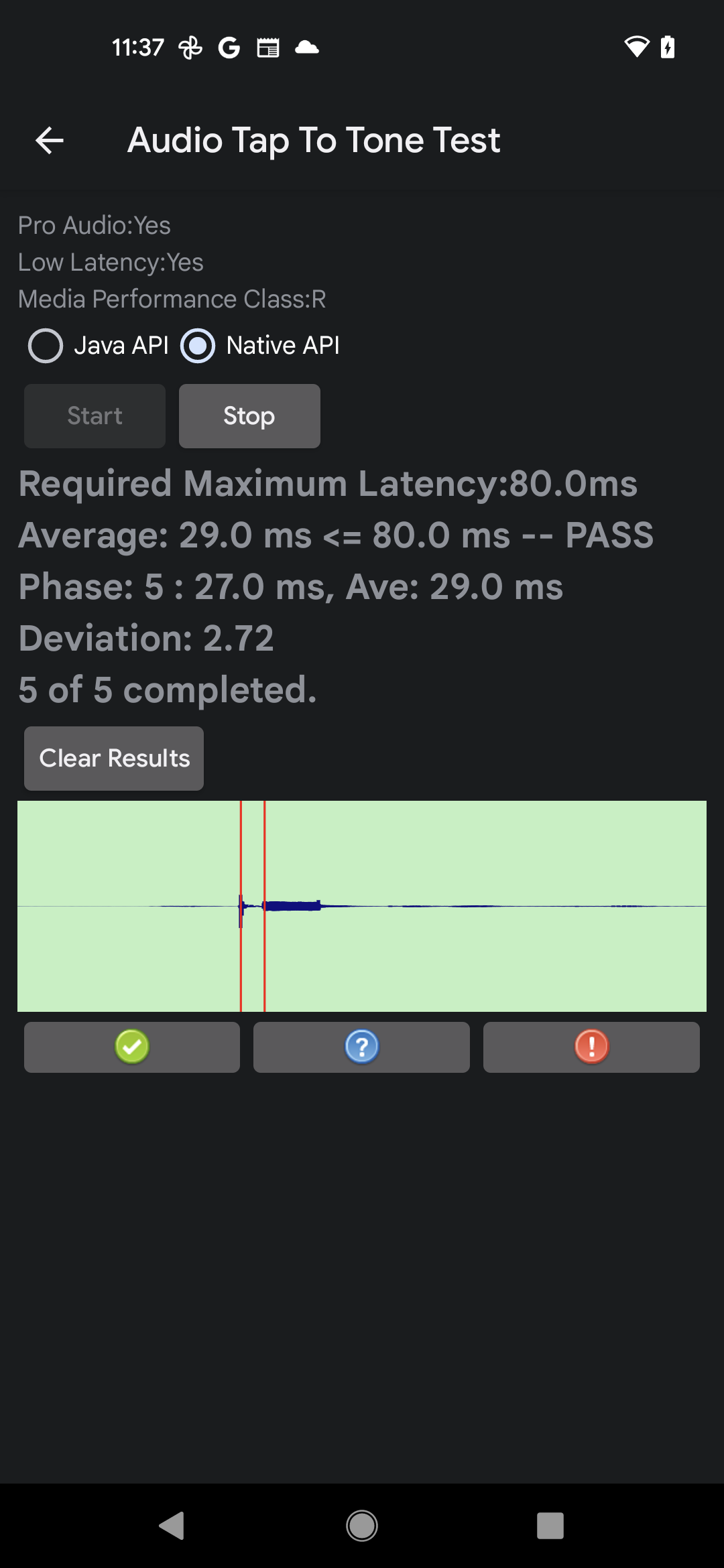
Abbildung 4 : Test „Audio: Tippen, um Ton abzuspielen“, abgeschlossen
Test der Audioloopback-Latenz
Beim Test der Audioloopback-Latenz wird die Round-Trip-Latenz gemessen, d. h. die Zeit vom Beginn der Signalwiedergabe bis zum Empfang des aufgenommenen Audios. Bei diesem Test können die Latenzmessungen bei der Wiedergabe und Aufnahme des Systems nicht getrennt werden. Er gibt jedoch einen guten Hinweis auf die Gesamtlatenzleistung des Systems über mehrere Gerätekopplungen hinweg.
Die Loopback-Latenz wird gemessen, indem ein Signal auf einem Ausgabegerät erzeugt und dieses Signal auf einem gekoppelten Eingabegerät erfasst wird. Das erzeugte Signal besteht aus einer Reihe von Rauschimpulsen, die vom Test erkannt werden können und mit denen der Beginn des Signals genau bestimmt wird.
Latenzpfade
Beim Test der Audioloopback-Latenz wird die Latenz von drei Routen gemessen:
Lautsprecher/Mikrofon:Das Signal des integrierten Lautsprechers wird vom integrierten Mikrofon erfasst. Das Testen dieses Pfads ist auf Mobilgeräten wie Smartphones und Tablets erforderlich, nicht jedoch auf anderen Geräten wie Smartwatches, Fernsehern, Autos und Kühlschränken.
Kopfhöreranschluss: Das Signal wird mit einem Loopback-Stecker vom Ausgang zum Eingang des analogen 3,5-mm-Kopfhöreranschlusses geleitet.
USB: Das Signal wird entweder über einen USB-zu-Analog-Headsetadapter mit einem Loopback Stecker oder über eine USB-Audioschnittstelle mit Ausgangsbuchsen verbunden mit Eingangsbuchsen geleitet. Ein bestandener Wert für eine der beiden USB-Routen reicht aus, um den Test zu bestehen. Diese Route ist möglicherweise nicht für alle Android-Geräte verfügbar, z. B. für Fernseher und Autos.
Testbereich
Der Bereich Test der Audioloopback-Latenz besteht aus den folgenden Abschnitten (siehe Abbildung):

Abbildung 5 : Testbereich „Test der Audioloopback-Latenz“
Support-Dienstprogramme
Du musst die folgenden Dienstprogramme ausführen, bevor du den Test startest:
Audio kalibrieren:Um das aufgenommene Audio effektiv zu analysieren, ist es wichtig, ein Ausgabesignal mit einem angemessenen Pegel zu erzeugen. Mit Audio kalibrieren wird der Bereich „Audioloopback-Kalibrierung“ aufgerufen, mit dem ein geeigneter Signalpegel sichergestellt wird.
Audiogeräte:Startet ein Dialogfeld, in dem alle Audiogeräte angezeigt werden, die vom DUT unterstützt werden und mit ihm verbunden sind. Weitere Informationen findest du im Bereich „ Audiogeräte“.

Abbildung 6 : Support-Dienstprogramme für den Test der Audioloopback-Latenz
Konfigurationsbereich des DUT
In diesem Bereich werden Informationen zur Konfiguration des DUT angezeigt. Die folgenden Konfigurationsattribute bestimmen teilweise die Kriterien für das Bestehen des Tests:
Pro Audio:Das DUT deklariert das Flag Pro Audio , das angibt, dass das DUT eine professionelle Audioleistung und Funktionen wie die MIDI-Unterstützung bietet.
Geringe Latenz:Das DUT deklariert das Flag Geringe Latenz , das angibt, dass das DUT eine geringe maximale Latenz für die Audiowiedergabe und -aufnahme unterstützt.
MPC:Die vom DUT deklarierte Media Performance Class-Stufe.
MMAP:Das DUT unterstützt die Audiowiedergabe im MMAP-Modus.
MMAP-exklusiv:Das DUT unterstützt die Wiedergabe im MMAP-Exklusivmodus.
Smartwatch:Das DUT wurde als Smartwatch erkannt.
Fernseher:Das DUT wurde als Fernseher erkannt.
Auto:Das DUT wurde als Auto erkannt.
Handheld:Das DUT wurde als Mobilgerät wie ein Smartphone oder Tablet erkannt.
Testbereiche
Für jede Route enthält der Testbereich zwei Elemente:
- Starten:Führt den Testbereich aus. Die Schaltfläche ist aktiviert, wenn festgestellt wird, dass das DUT eine bestimmte verfügbare Route unterstützt.
- Anleitung, Prozess- und Statustext:Zeigt Anleitungen zum Aktivieren des Testbereichs, den Status des Testbereichs während der Ausführung und die Ergebnisse eines Testbereichs nach Abschluss an.
| Bereich | Beschreibung |
|---|---|
| Test von Lautsprecher und Mikrofon | Starten ist aktiviert, es sei denn, das DUT unterstützt weder einen internen Lautsprecher noch ein internes Mikrofon, wie bei einem Fernseher oder Auto. |
| Test des Kopfhöreranschlusses | Starten ist aktiviert, wenn beide folgenden Bedingungen erfüllt sind: Das DUT unterstützt einen analogen Kopfhöreranschluss und ein Audioloopback-Stecker ist in einen analogen 3,5-mm-Kopfhöreranschluss am DUT eingesteckt. |
| USB-Test | Starten ist aktiviert, wenn beide folgenden Bedingungen erfüllt sind: Das DUT unterstützt eine USB-Audioverbindung und ein USB-Audiogerät ist angeschlossen. |
| Ergebnisse | Zeigt die Ergebnisse für den Gesamttest an. |
Testverfahren
Führe für jede unterstützte Route die folgenden Schritte aus:
- Schließe das entsprechende Loopback-Peripheriegerät für analoge Kopfhörer und USB-Tests an. Lege das DUT für den Lautsprecher- und Mikrofontest in einem ruhigen Raum auf eine ebene Oberfläche. Die erforderlichen Peripheriegeräte sind unter Audioperipheriegeräte für CTS Verifier aufgeführt.
- Führe die Support-Dienstprogramme aus.
- Führe den Testbereich aus, indem du auf Starten tippst.
Wenn der Test für jeden Testbereich abgeschlossen ist, wird der Bereich Ergebnisse aktualisiert, um den Gesamtteststatus widerzuspiegeln.
Wenn alle erforderlichen Routen getestet wurden und jeder Test die Latenzkriterien für diese Route erfüllt, wie in den CDD-Anforderungen angegeben, ist BESTANDEN aktiviert.