

Esta página aborda os testes de áudio do CTS Verifier (CTS-V) que determinam a conformidade com os requisitos de latência de áudio do CDD. Antes de executar esses testes, leia as Instruções gerais.
Teste de latência de entrada de inicialização a frio de áudio
O teste de latência de entrada de inicialização a frio de áudio mede o tempo necessário para gravar áudio de um sistema de áudio suspenso (frio).
Para executar o teste de latência de entrada de inicialização a frio de áudio, siga estas etapas:
- Selecione a API a ser testada. O requisito de latência precisa ser aprovado para apenas uma API.
Toque em Iniciar para começar a execução do teste. O teste mede o tempo necessário para começar a gravar áudio de um sistema de áudio frio. Os resultados aparecem na tela com uma indicação de aprovação ou falha.
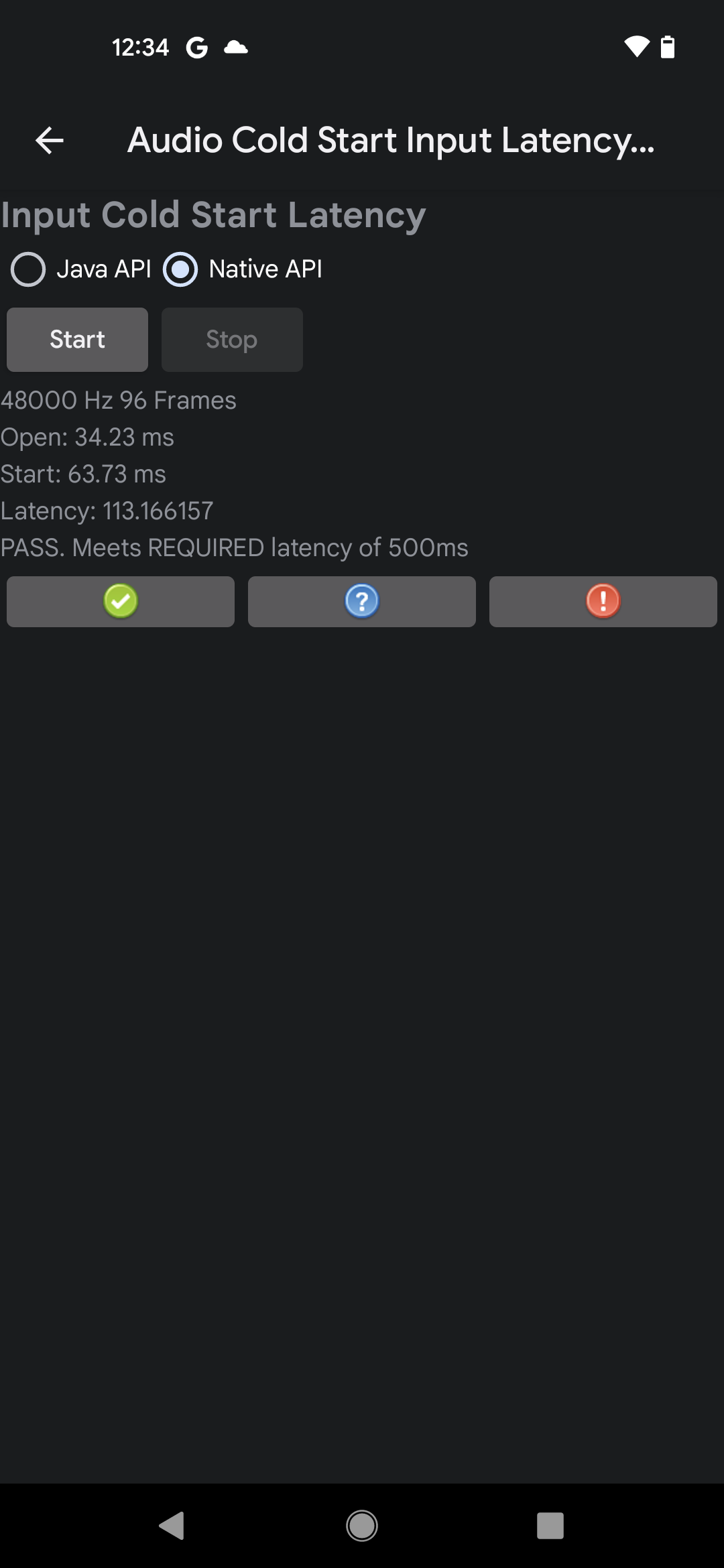
Figura 1. Exemplo de resultados de um teste aprovado na API nativa
Se a latência medida atender aos requisitos do CDD, o teste será aprovado.
Teste de latência de saída de inicialização a frio de áudio
O teste de latência de saída de inicialização a frio de áudio mede o tempo necessário para reproduzir áudio de um sistema de áudio suspenso (frio). Esse teste tem os seguintes requisitos:
- Requisitos do dispositivo:acesse Configurações > Som e vibração e desative a opção Sons ao toque.
Para executar o teste de latência de saída de inicialização a frio de áudio, siga estas etapas:
- Selecione a API a ser testada. O requisito de latência precisa ser aprovado para apenas uma API.
Toque em Iniciar para começar a execução do teste. O teste reproduz uma faixa de áudio silenciosa e mede o tempo desde o início da reprodução até o momento em que a faixa aparece na saída. Os resultados aparecem na tela com uma indicação de aprovação ou falha.
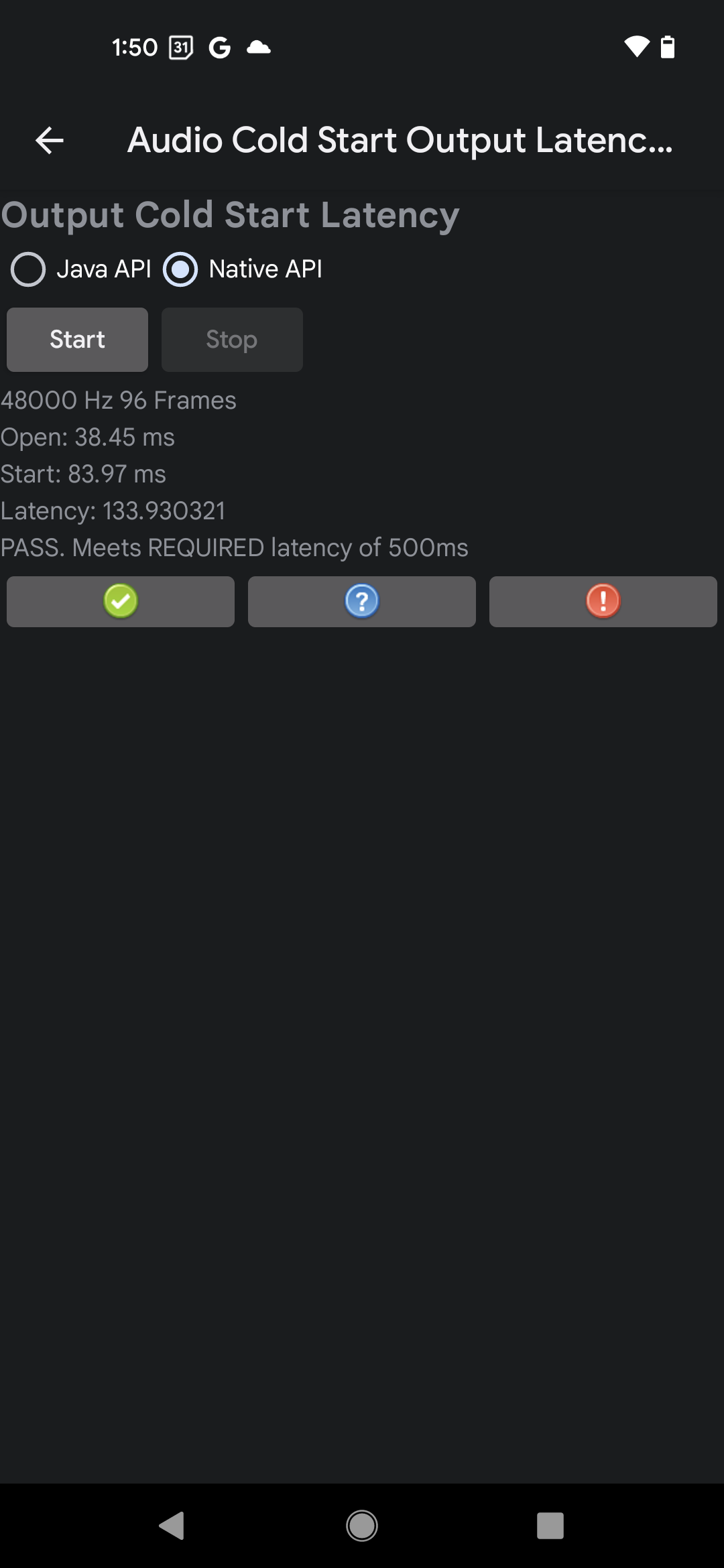
Figura 2. Exemplo de resultados de um teste aprovado na API nativa
Se a latência medida atender aos requisitos do CDD, o teste será aprovado.
Teste de toque para som de áudio
O teste de toque para som de áudio determina o tempo necessário para que o áudio acionado por uma ação do usuário na tela apareça na saída do sistema de áudio. O teste usa o microfone interno para medir o tempo entre uma interação na tela e um som reproduzido no alto-falante interno. O resultado geral é calculado como a média de cinco medições bem-sucedidas.
Diretrizes para um acionador de toque bem-sucedido
Esse teste ouve o som físico feito pela unha do testador ao tocar na tela no campo de ativação para indicar a interação. O som também ativa a reprodução de som. Como o toque pode ser difícil de detectar, é importante configurar o ambiente de teste e executar o acionador de toque com precisão.
Use as diretrizes a seguir para conseguir um bom acionador de toque durante o teste:
- Em uma sala silenciosa, coloque o dispositivo em uma mesa com a tela para cima.
- Toque na tela com o dedo indicador, garantindo que a unha e a ponta do dedo entrem em contato com a tela para que o toque da unha crie um som audível.
- Tocar apenas com a parte macia da ponta do dedo não vai criar o som do acionador.
- Toque na tela apenas uma vez e retire o dedo. Vários toques confundem a medição.
Para que uma medição seja bem-sucedida, o teste precisa detectar o toque de ativação e o som gerado. Talvez seja necessário ajustar a força com que você toca na tela ou o volume da reprodução para obter uma medição bem-sucedida.
Procedimento de teste
Para executar o teste de toque para som de áudio, siga estas etapas:
- Desconecte todos os periféricos de áudio com fio ou Bluetooth do DUT.
- Selecione a API a ser testada. O requisito de latência precisa ser aprovado para apenas uma API.
- Toque em Iniciar para começar o teste.
Toque na tela uma vez com a unha, conforme descrito em Diretrizes para um acionador de toque bem-sucedido. Um som forte da unha tocando no display é necessário para registrar o início da medição.
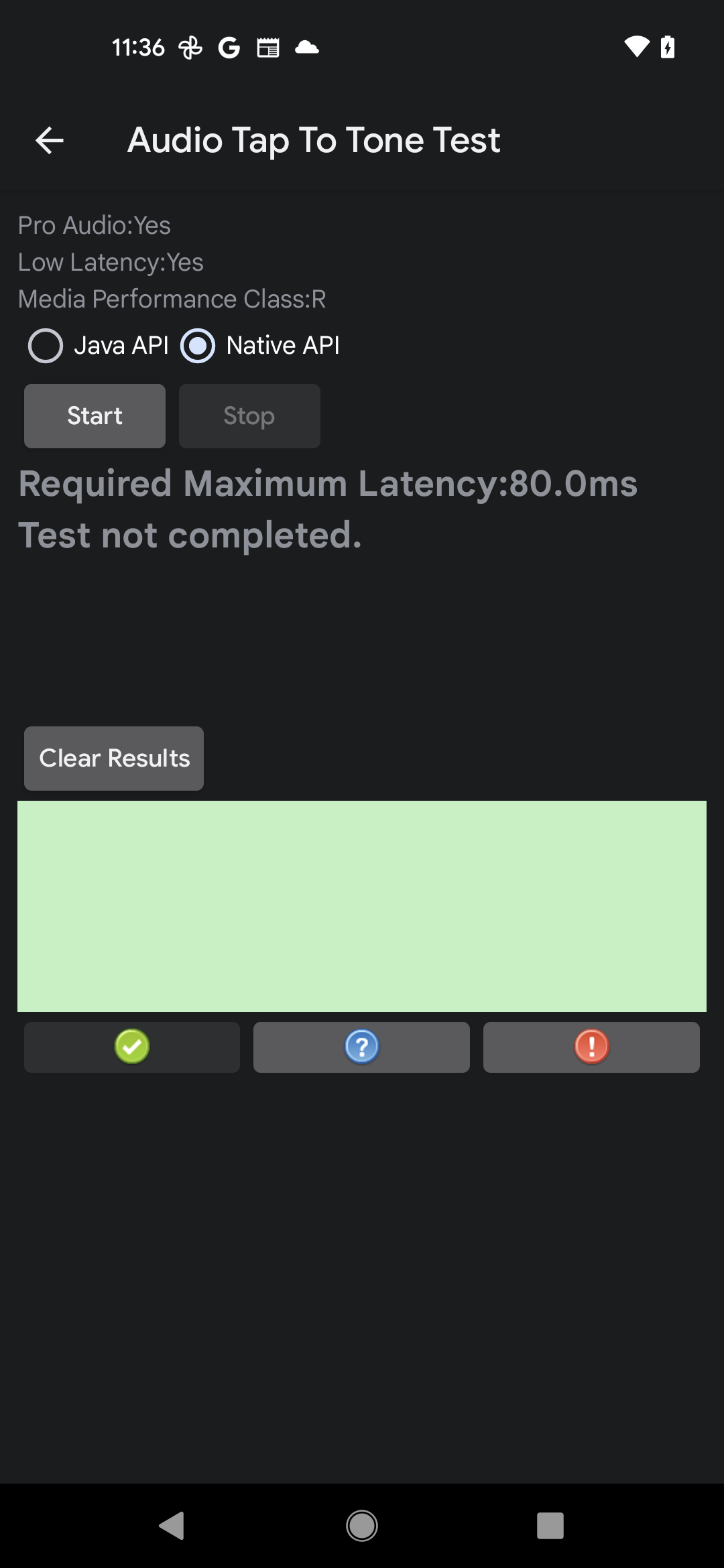
Figura 3. Teste de toque para som de áudio, incompleto
Aguarde os resultados da medição aparecerem e repita as etapas 3 e 4 até que o dispositivo faça cinco medições bem-sucedidas.
Toque em Parar para encerrar o teste.
Avalie os resultados do teste.
- Dentro do retângulo verde, as linhas vermelhas indicam o toque do acionador e o som resultante.
- Se a média do teste informar um APROVADO, informe o teste como aprovado.
- Se a média do teste informar uma FALHA, informe o teste como falha.
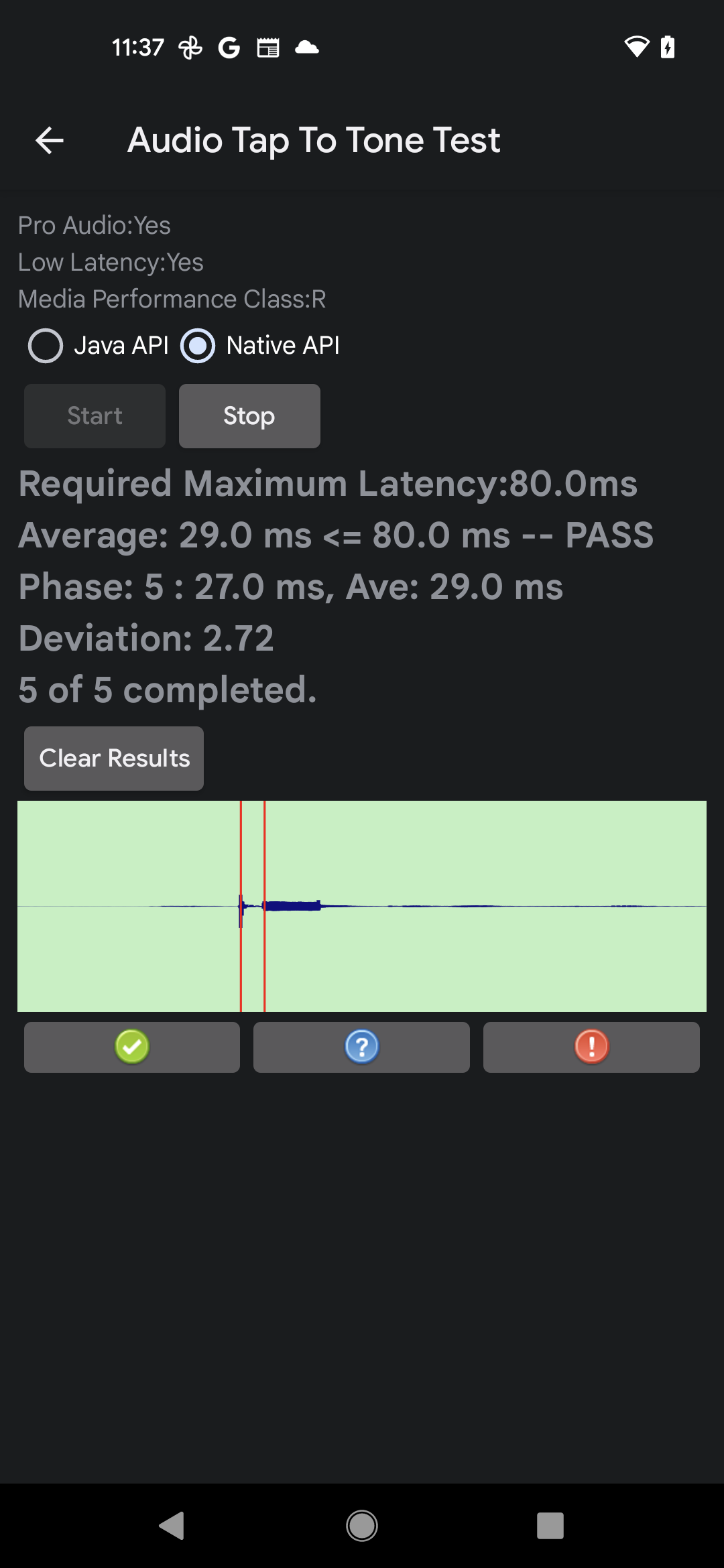
Figura 4. Teste de toque para som de áudio, concluído
Teste de latência de loopback de áudio
O teste de latência de loopback de áudio mede a latência de "ida e volta", desde o início da reprodução do sinal até o recebimento do áudio capturado. Embora esse teste não permita a separação das medições de latência na reprodução e captura do sistema, ele oferece uma boa indicação da performance geral de latência do sistema em vários pareamentos de dispositivos.
A latência de loopback é medida gerando um sinal em um dispositivo de saída e capturando esse sinal em um dispositivo de entrada pareado. O sinal gerado é um conjunto de ruídos que podem ser reconhecidos pelo teste e é usado para determinar com precisão o início do sinal.
Caminhos de latência
O teste de latência de loopback de áudio mede a latência de três rotas:
Alto-falante/microfone:o sinal do alto-falante integrado é capturado pelo microfone integrado. O teste desse caminho é obrigatório em dispositivos portáteis, como smartphones e tablets, e não é necessário para dispositivos não portáteis, como relógios, TVs, automóveis e geladeiras.
Entrada para fone de ouvido: o sinal é roteado com um plugue de loopback da saída para a entrada da entrada analógica de 3,5 mm para fone de ouvido.
USB: o sinal é roteado por um adaptador de fone de ouvido USB para analógico com um plugue de loopback ou uma interface de áudio USB com entradas de saída conectadas a entradas de entrada. É suficiente obter um valor aprovado para qualquer uma das rotas USB. Essa rota pode não estar disponível para alguns dispositivos Android, como TV e automóvel.
Painel de teste
O painel Teste de latência de loopback de áudio consiste nas seções a seguir, conforme mostrado na figura abaixo:

Figura 5. Painel de teste de latência de loopback de áudio.
Utilitários de suporte
É necessário executar os utilitários a seguir antes de iniciar o teste:
Calibrar áudio:para analisar com eficácia o áudio capturado, é importante gerar um sinal de saída em um nível adequado. Calibrar áudio invoca o painel de calibração de loopback de áudio, que é usado para garantir um nível de sinal adequado.
Dispositivos de áudio:inicia uma caixa de diálogo que mostra todos os dispositivos de áudio compatíveis e conectados ao DUT. Para mais informações, consulte o painel Dispositivos de áudio.

Figura 6. Utilitários de suporte de teste de latência de loopback de áudio.
Seção de configuração do DUT
Esta seção mostra informações sobre a configuração do DUT. Os atributos de configuração a seguir determinam, em parte, os critérios de aprovação:
Áudio profissional:o DUT declara a flag Áudio profissional especificando que o DUT oferece suporte a um nível profissional de performance de áudio e recursos como suporte a MIDI.
Baixa latência:o DUT declara a flag Baixa latência especificando que o DUT oferece suporte a uma latência máxima baixa para reprodução e captura de áudio.
MPC:o nível da classe de performance de mídia declarado pelo DUT.
MMAP:o DUT oferece suporte à reprodução de áudio no modo MMAP.
MMAP exclusivo:o DUT oferece suporte à reprodução no modo exclusivo MMAP.
Relógio:o DUT foi determinado como um relógio.
TV:o DUT foi determinado como uma televisão.
Automóvel:o DUT foi determinado como um automóvel.
Portátil:o DUT foi determinado como um dispositivo portátil, como um smartphone ou tablet.
Seções de teste
Para cada rota, a seção de teste contém dois elementos:
- Iniciar:executa a seção de teste. O botão é ativado quando é determinado que o DUT oferece suporte a uma determinada rota disponível.
- Texto de instrução, processo e status:mostra instruções para ativar a seção de teste, o status da seção de teste durante a execução e os resultados de uma seção de teste quando concluída.
| Seção | Descrição |
|---|---|
| Teste de alto-falante e microfone | Iniciar é ativado, a menos que o DUT não ofereça suporte a um alto-falante interno ou microfone interno, como em um dispositivo de TV ou automóvel. |
| Teste de entrada para fone de ouvido | Iniciar é ativado se as duas condições a seguir forem verdadeiras: o DUT oferece suporte a uma entrada analógica para fone de ouvido e um plugue de loopback de áudio está conectado a uma entrada analógica de 3,5 mm para fone de ouvido no DUT. |
| Teste USB | Iniciar é ativado se as duas condições a seguir forem verdadeiras: o DUT oferece suporte a uma conexão de áudio USB e um dispositivo de áudio USB está conectado. |
| Resultados | Mostra os resultados do teste geral. |
Processo de teste
Para cada rota com suporte, faça o seguinte:
- Conecte o periférico de loopback apropriado para testes de fone de ouvido analógico e USB. Para o teste de alto-falante e microfone, coloque o DUT em uma superfície plana em uma sala silenciosa. Os periféricos necessários estão listados em Periféricos de áudio do CTS Verifier.
- Execute os utilitários de suporte.
- Execute a seção de teste tocando em Iniciar.
À medida que o teste de cada seção de teste é concluído, a seção Resultados é atualizada para refletir o status geral do teste.
Quando todas as rotas necessárias são testadas e cada teste atende aos critérios de latência para essa rota, conforme especificado em CDD, a opção APROVADO é ativada.