

Cette page couvre les tests audio CTS Verifier (CTS-V) qui déterminent la conformité avec les exigences de latence audio du CDD. Avant d'exécuter ces tests, consultez les instructions générales.
Test de latence d'entrée au démarrage à froid de l'audio
Le test de latence d'entrée au démarrage à froid de l'audio mesure le temps nécessaire pour enregistrer l'audio à partir d'un système audio suspendu (à froid).
Pour exécuter le test de latence d'entrée au démarrage à froid de l'audio :
- Sélectionnez l'API à tester. L'exigence de latence ne doit être respectée que pour une seule API.
Appuyez sur Démarrer pour lancer le test. Le test mesure le temps nécessaire pour démarrer l'enregistrement audio à partir d'un système audio à froid. Les résultats s'affichent à l'écran avec une indication de réussite ou d'échec.
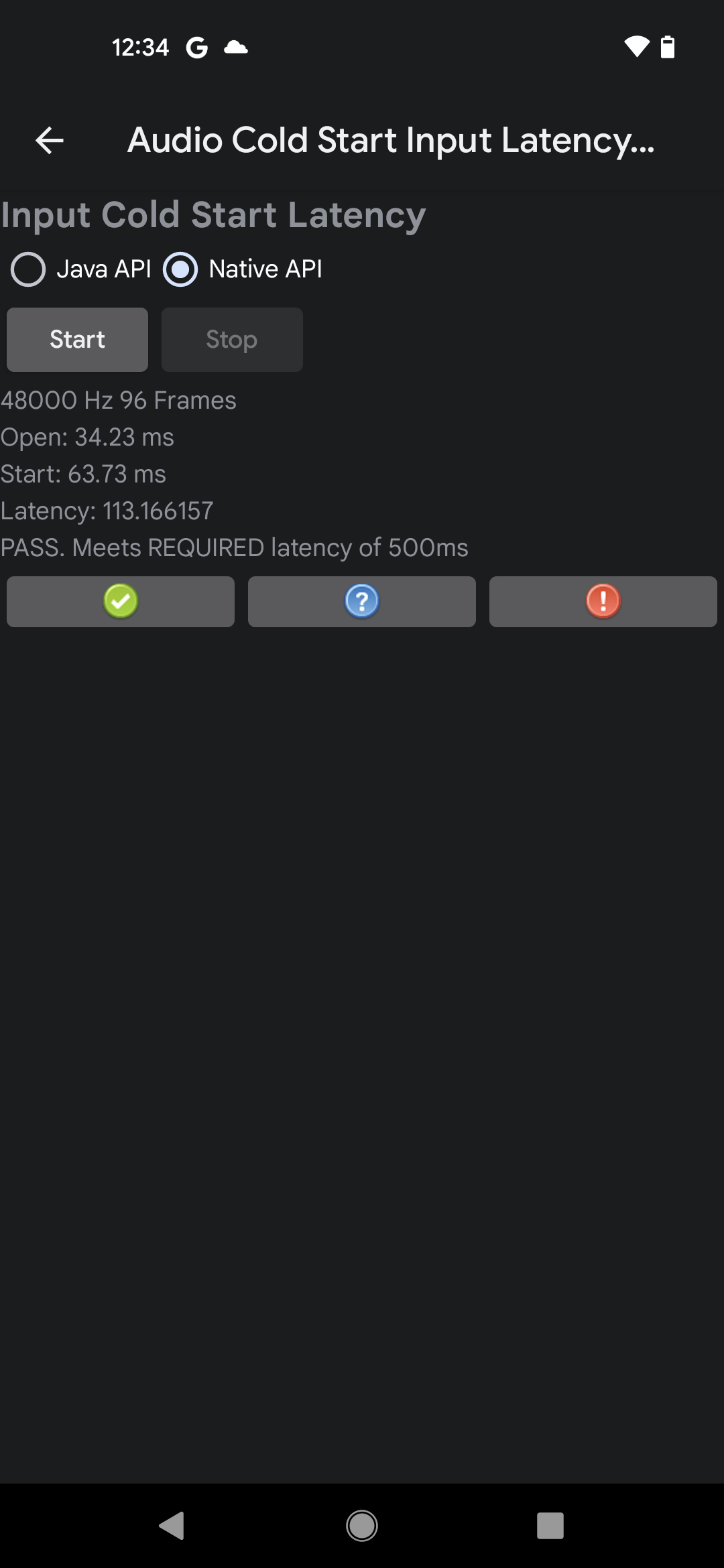
Figure 1. Exemple de résultats pour un test réussi sur l'API native
Si la latence mesurée répond aux exigences du CDD, le test réussit.
Test de latence de sortie au démarrage à froid de l'audio
Le test de latence de sortie au démarrage à froid de l'audio mesure le temps nécessaire pour lire l'audio à partir d'un système audio suspendu (à froid). Ce test présente les exigences suivantes :
- Exigences concernant l'appareil : accédez à Paramètres > Son et vibration , puis désactivez l'option Sons tactiles.
Pour exécuter le test de latence de sortie au démarrage à froid de l'audio :
- Sélectionnez l'API à tester. L'exigence de latence ne doit être respectée que pour une seule API.
Appuyez sur Démarrer pour lancer le test. Le test lit une piste audio silencieuse et mesure le temps écoulé entre le début de la lecture et l'affichage de la piste dans la sortie. Les résultats s'affichent à l'écran avec une indication de réussite ou d'échec.
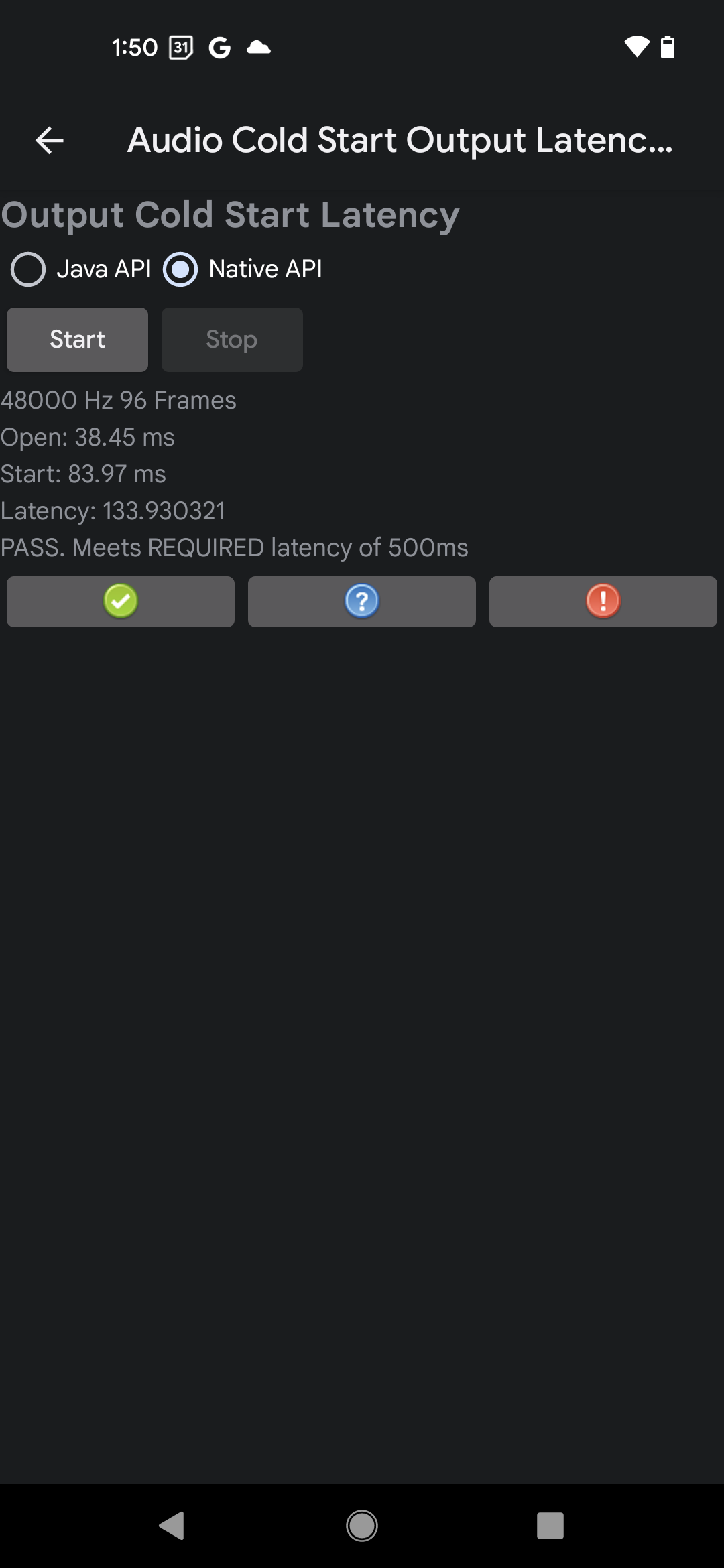
Figure 2. Exemple de résultats pour un test réussi sur l'API native
Si la latence mesurée répond aux exigences du CDD, le test réussit.
Test audio "Appuyer pour émettre un son"
Le test audio "Appuyer pour émettre un son" détermine le temps nécessaire pour que l'audio déclenché par une action de l'utilisateur à l'écran s'affiche à la sortie du système audio. Le test utilise le micro interne pour mesurer le temps écoulé entre une interaction avec l'écran et un son émis par le haut-parleur interne. Le résultat global est calculé comme la moyenne de cinq mesures réussies.
Consignes pour un déclencheur de pression réussi
Ce test écoute le son physique produit par l'ongle du testeur qui frappe l'écran dans le champ d'activation pour indiquer une interaction avec l'écran. Le son active également la lecture du son. Comme le son peut être difficile à détecter, il est important de configurer l'environnement de test et d'exécuter le déclencheur de pression avec précision.
Suivez ces consignes pour obtenir un bon déclencheur de pression lors du test :
- Dans une pièce calme, placez l'appareil sur une table, écran vers le haut.
- Frappez l'écran avec un index, en veillant à ce que l'ongle et le bout du doigt entrent en contact avec l'écran afin que la frappe de l'ongle produise un son audible.
- Si vous ne frappez qu'avec la partie molle du bout du doigt, le son de déclenchement ne sera pas produit.
- Ne frappez l'écran qu'une seule fois et retirez votre doigt. Plusieurs frappes faussent la mesure.
Pour qu'une mesure réussisse, le test doit pouvoir détecter à la fois le son d'activation et le son généré. Vous devrez peut-être ajuster la force avec laquelle vous frappez l'écran ou le volume de la lecture pour obtenir une mesure réussie.
Procédure de test
Pour exécuter le test audio "Appuyer pour émettre un son" :
- Déconnectez tous les périphériques audio filaires ou Bluetooth de l'appareil testé.
- Sélectionnez l'API à tester. L'exigence de latence ne doit être respectée que pour une seule API.
- Appuyez sur Démarrer pour lancer le test.
Appuyez une fois sur l'écran avec votre ongle, comme décrit dans Consignes pour un déclencheur de pression réussi. Un son fort produit par l'ongle qui frappe l'écran est nécessaire pour enregistrer le début de la mesure.
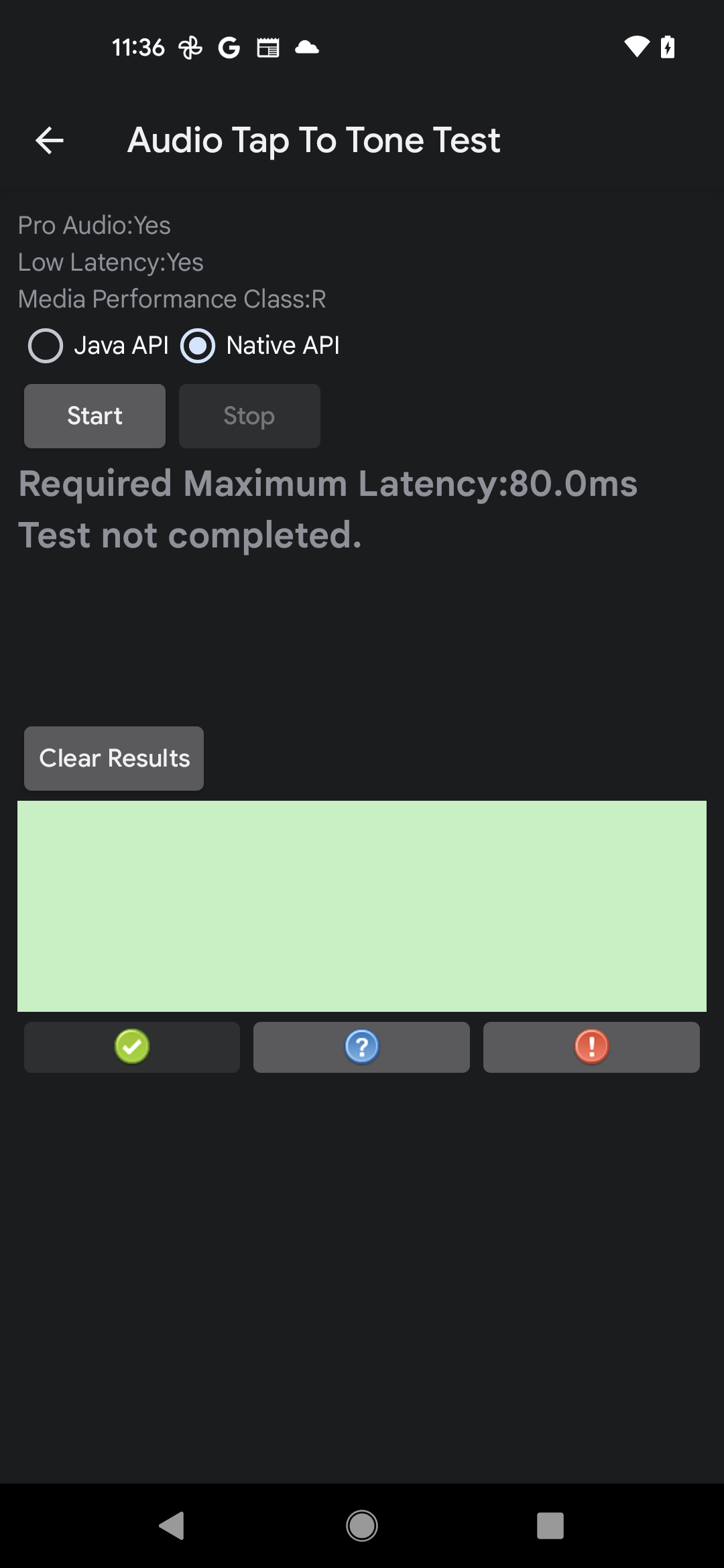
Figure 3. Test audio "Appuyer pour émettre un son", incomplet
Attendez que les résultats de la mesure s'affichent, puis répétez les étapes 3 et 4 jusqu'à ce que l'appareil ait effectué cinq mesures réussies.
Appuyez sur Arrêter pour mettre fin au test.
Évaluez les résultats du test.
- Dans le rectangle vert, les lignes rouges indiquent le son de déclenchement et le son résultant.
- Si la moyenne du test indique RÉUSSI, signalez le test comme réussi.
- Si la moyenne du test indique ÉCHEC, signalez le test comme ayant échoué.
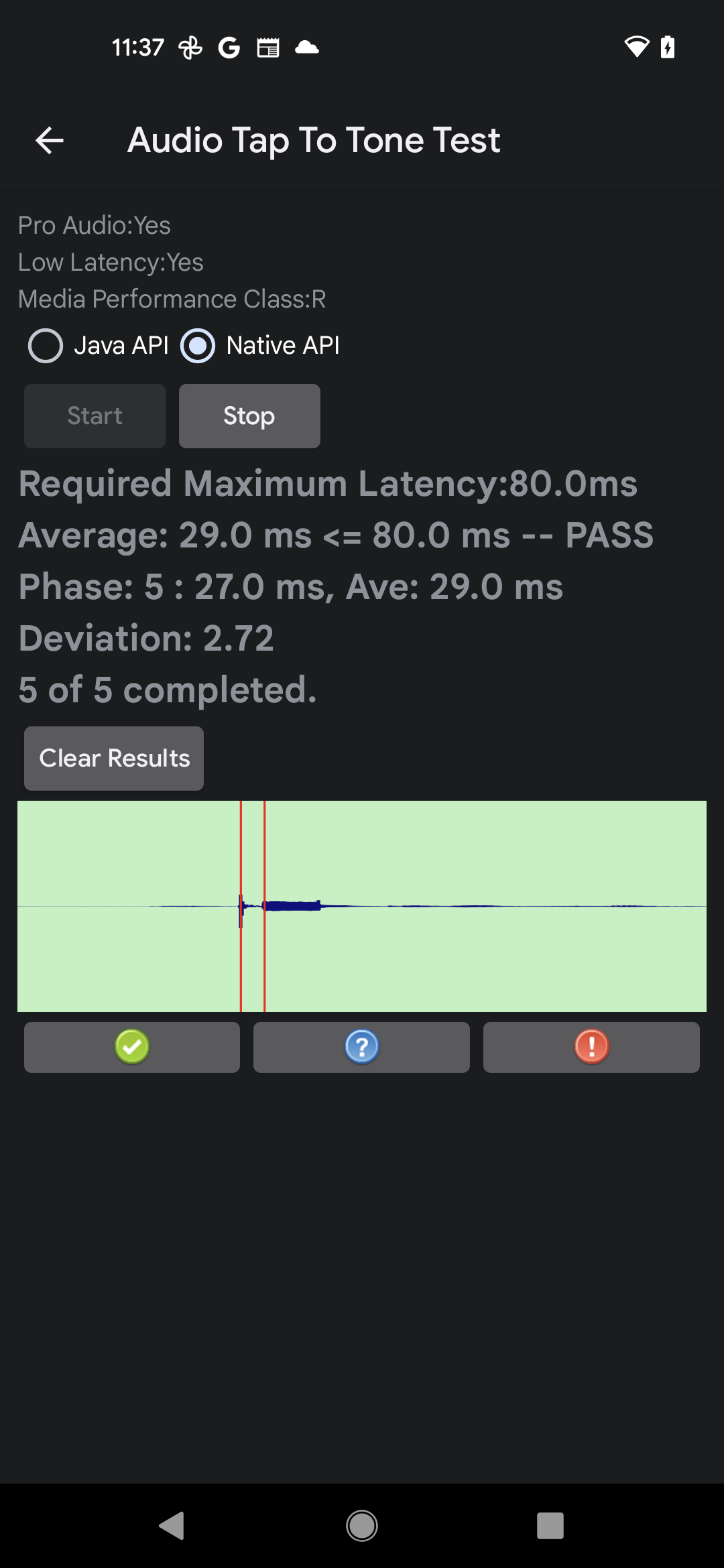
Figure 4. Test audio "Appuyer pour émettre un son", terminé
Test de latence de bouclage audio
Le test de latence de bouclage audio mesure la latence "aller-retour", du début de la lecture du signal à la réception de l'audio capturé. Bien que ce test ne permette pas de séparer les mesures de latence lors de la lecture et de la capture du système, il donne une bonne indication des performances de latence globales du système sur plusieurs paires d'appareils.
La latence de bouclage est mesurée en générant un signal sur un périphérique de sortie et en capturant ce signal sur un périphérique d'entrée associé. Le signal généré est un ensemble de rafales de bruit qui peuvent être reconnues par le test et qui sont utilisées pour déterminer avec précision le début du signal.
Chemins de latence
Le test de latence de bouclage audio mesure la latence de trois itinéraires :
Haut-parleur/Micro : le signal du haut-parleur intégré est capturé par le micro intégré. Le test de ce chemin est obligatoire sur les appareils portables, tels que les téléphones et les tablettes, et n'est pas obligatoire pour les appareils non portables, tels que les montres, les téléviseurs, les automobiles et les réfrigérateurs.
Connecteur casque : le signal est acheminé avec une fiche de bouclage de la sortie vers l'entrée du connecteur casque analogique de 3,5 mm.
USB : le signal est acheminé via un adaptateur de casque USB vers analogique avec une fiche de bouclage ou une interface audio USB avec des prises de sortie connectées à des prises d’entrée. Il suffit d'obtenir une valeur de réussite pour l'un des itinéraires USB pour réussir. Cet itinéraire peut ne pas être disponible pour certains appareils Android, tels que les téléviseurs et les automobiles.
Panneau de test
Le panneau Test de latence de bouclage audio comporte les sections suivantes, comme illustré dans la figure ci-dessous :
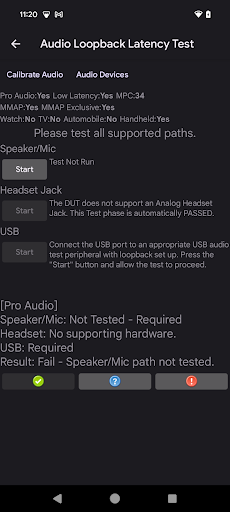
Figure 5. Panneau de test de latence de bouclage audio.
Utilitaires d'assistance
Vous devez exécuter les utilitaires suivants avant de commencer le test :
Calibrer l'audio : pour analyser efficacement l'audio capturé, il est important de générer un signal de sortie à un niveau adéquat. Calibrer l'audio appelle le panneau de calibration de bouclage audio, qui permet de garantir un niveau de signal approprié.
Appareils audio : ouvre une boîte de dialogue qui affiche tous les appareils audio compatibles avec l'appareil testé et connectés à celui-ci. Pour en savoir plus, consultez le panneau Appareils audio.

Figure 6. Utilitaires d'assistance pour le test de latence de bouclage audio.
Section de configuration de l'appareil testé
Cette section affiche des informations sur la configuration de l'appareil testé. Les attributs de configuration suivants déterminent, en partie, les critères de réussite :
Audio professionnel : l'appareil testé déclare l'indicateur Audio professionnel , spécifiant qu'il est compatible avec un niveau de performances audio professionnel et des fonctionnalités telles que la prise en charge MIDI.
Faible latence : l'appareil testé déclare l'indicateur Faible latence , spécifiant qu'il est compatible avec une latence maximale faible pour la lecture et la capture audio.
MPC : niveau de la classe de performances multimédias déclaré par l'appareil testé.
MMAP : l'appareil testé est compatible avec la lecture audio en mode MMAP.
MMAP exclusif : l'appareil testé est compatible avec la lecture en mode MMAP exclusif.
Montre : l'appareil testé a été identifié comme une montre.
Téléviseur : l'appareil testé a été identifié comme un téléviseur.
Automobile : l'appareil testé a été identifié comme une automobile.
Portable : l'appareil testé a été identifié comme un appareil portable, tel qu'un téléphone ou une tablette.
Sections de test
Pour chaque itinéraire, la section de test contient deux éléments :
- Démarrer : exécute la section de test. Le bouton est activé lorsqu'il est déterminé que l'appareil testé est compatible avec un itinéraire disponible donné.
- Texte d'instruction, de processus et d'état : affiche les instructions pour activer la section de test, l'état de la section de test pendant son exécution et les résultats d'une section de test une fois terminée.
| Section | Description |
|---|---|
| Test du haut-parleur et du micro | Démarrer est activé, sauf si l'appareil testé n'est compatible ni avec un haut-parleur interne ni avec un micro interne, comme dans un téléviseur ou une automobile. |
| Test du connecteur casque | Démarrer est activé si les deux conditions suivantes sont remplies : l'appareil testé est compatible avec un connecteur casque analogique et une fiche de bouclage audio est branchée sur un connecteur casque analogique de 3,5 mm sur l'appareil testé. |
| Test USB | Démarrer est activé si les deux conditions suivantes sont remplies : l'appareil testé est compatible avec une connexion audio USB et un appareil audio USB est connecté. |
| Résultats | Affiche les résultats du test global. |
Processus de test
Pour chaque itinéraire compatible :
- Connectez le périphérique de bouclage approprié pour les tests de casque analogique et USB. Pour le test du haut-parleur et du micro, placez l'appareil testé sur une surface plane dans une pièce calme. Les périphériques requis sont répertoriés dans Périphériques audio CTS Verifier.
- Exécutez les utilitaires d'assistance.
- Exécutez la section de test en appuyant sur Démarrer.
Une fois le test de chaque section de test terminé, la section Résultats est mise à jour pour refléter l'état global du test.
Lorsque tous les itinéraires requis sont testés et que chaque test répond aux critères de latence pour cet itinéraire, comme spécifié dans CDD, RÉUSSI est activé.