

En esta página, se describen las pruebas de audio de CTS Verifier (CTS-V) que determinan el cumplimiento de los requisitos de latencia de audio del CDD. Antes de ejecutar estas pruebas, lee las instrucciones generales.
Prueba de latencia de entrada de inicio en frío de audio
La prueba de latencia de entrada de inicio en frío de audio mide el tiempo necesario para grabar audio desde un sistema de audio suspendido (en frío).
Para ejecutar la prueba de latencia de entrada de inicio en frío de audio, sigue estos pasos:
- Selecciona la API que quieres probar. El requisito de latencia debe aprobarse para una sola API.
Presiona Iniciar para comenzar la ejecución de la prueba. La prueba mide el tiempo necesario para comenzar a grabar audio desde un sistema de audio en frío. Los resultados aparecerán en la pantalla con una indicación de aprobado o reprobado.
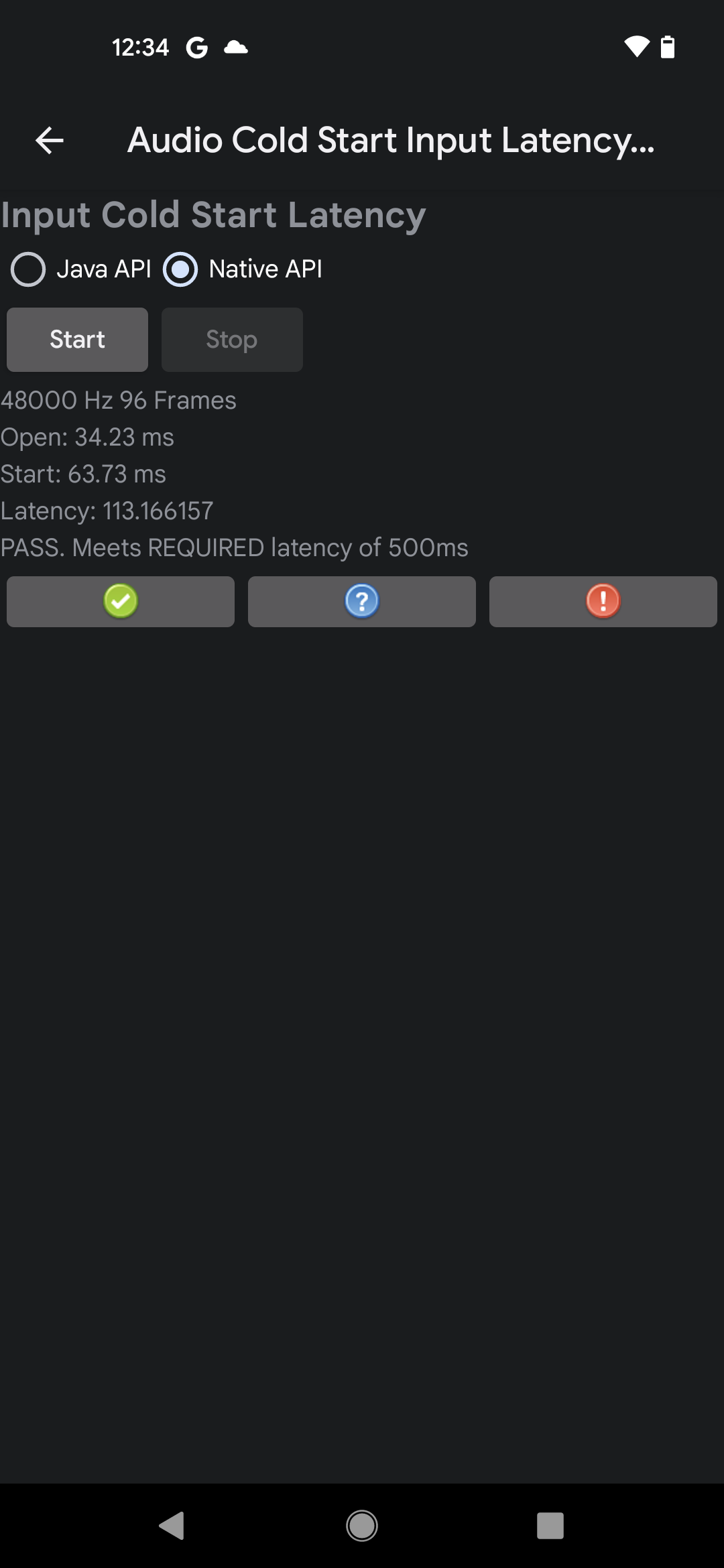
Figura 1: Ejemplo de resultados de una prueba aprobada en la API nativa
Si la latencia medida cumple con los requisitos del CDD, la prueba se aprueba.
Prueba de latencia de salida de inicio en frío de audio
La prueba de latencia de salida de inicio en frío de audio mide el tiempo necesario para reproducir audio desde un sistema de audio suspendido (en frío). Esta prueba tiene los siguientes requisitos:
- Requisitos del dispositivo: Ve a Configuración > Sonido y vibración y cambia Sonidos táctiles a la posición de apagado.
Para ejecutar la prueba de latencia de salida de inicio en frío de audio, sigue estos pasos:
- Selecciona la API que quieres probar. El requisito de latencia debe aprobarse para una sola API.
Presiona Iniciar para comenzar la ejecución de la prueba. La prueba reproduce una pista de audio silenciosa y mide el tiempo desde el inicio de la reproducción hasta que la pista aparece en la salida. Los resultados aparecerán en la pantalla con una indicación de aprobado o reprobado.
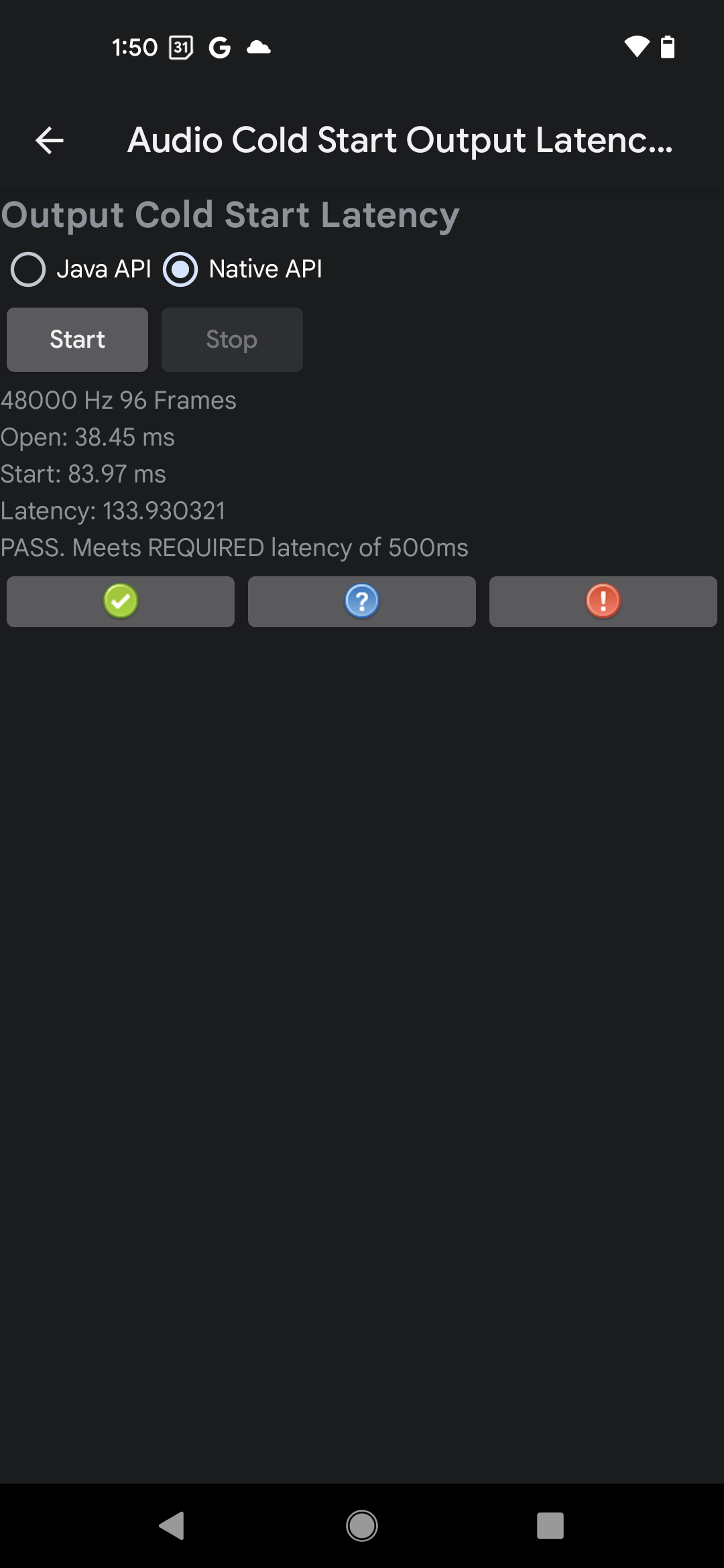
Figura 2: Ejemplo de resultados de una prueba aprobada en la API nativa
Si la latencia medida cumple con los requisitos del CDD, la prueba se aprueba.
Prueba de audio de presionar para obtener tono
La prueba de audio de presionar para obtener tono determina el tiempo necesario para que el audio activado por una acción del usuario en la pantalla aparezca en la salida del sistema de audio. La prueba usa el micrófono interno para medir el tiempo entre una interacción de pantalla y un tono reproducido en la bocina interna. El resultado general se calcula como el promedio de cinco mediciones exitosas.
Lineamientos para un activador de presión exitoso
Esta prueba detecta el sonido físico que produce la uña del evaluador cuando golpea la pantalla en el campo de activación para indicar la interacción de la pantalla. El sonido también activa la reproducción de tonos. Debido a que el sonido puede ser difícil de detectar, es importante configurar el entorno de prueba y ejecutar el activador de presión con precisión.
Usa los siguientes lineamientos para lograr un buen activador de presión durante la prueba:
- En una habitación silenciosa, coloca el dispositivo sobre una mesa con la pantalla hacia arriba.
- Golpea la pantalla con un dedo índice y asegúrate de que la uña y la yema entren en contacto con la pantalla para que el golpe de la uña cree un sonido audible.
- Si golpeas solo con la parte blanda de la yema del dedo, no se creará el sonido del activador.
- Golpea la pantalla solo una vez y retira el dedo. Los golpes múltiples confunden la medición.
Para que una medición sea exitosa, la prueba debe poder detectar el sonido de activación y el tono generado. Es posible que debas ajustar la fuerza con la que golpeas la pantalla o el volumen de la reproducción para obtener una medición exitosa.
Procediemiento de prueba
Para ejecutar la prueba de audio de presionar para obtener tono, sigue estos pasos:
- Desconecta todos los periféricos de audio con cable o Bluetooth del DUT.
- Selecciona la API que quieres probar. El requisito de latencia debe aprobarse para una sola API.
- Presiona Iniciar para comenzar la prueba.
Presiona la pantalla una vez con la uña como se describe en Lineamientos para un activador de presión exitoso. Es necesario un sonido fuerte de la uña que golpea la pantalla para registrar el inicio de la medición.
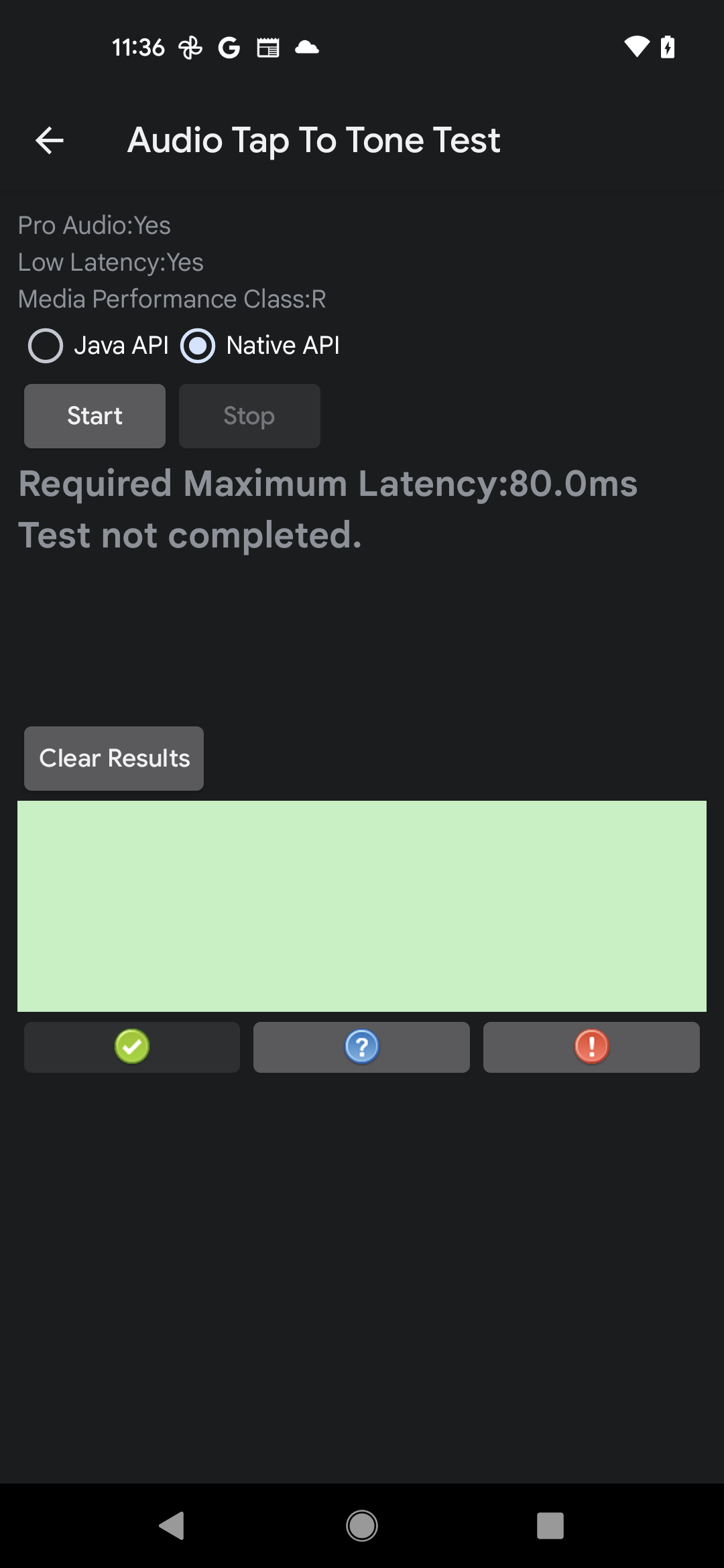
Figura 3: Prueba de audio de presionar para obtener tono, incompleta
Espera a que aparezcan los resultados de la medición y, luego, repite los pasos 3 y 4 hasta que el dispositivo haya realizado cinco mediciones exitosas.
Presiona Detener para finalizar la prueba.
Evalúa los resultados de la prueba.
- Dentro del rectángulo verde, las líneas rojas indican el sonido del activador y el tono resultante.
- Si el promedio de la prueba informa un APROBADO, informa que la prueba se aprobó.
- Si el promedio de la prueba informa un REPROBADO, informa que la prueba se reprobó.
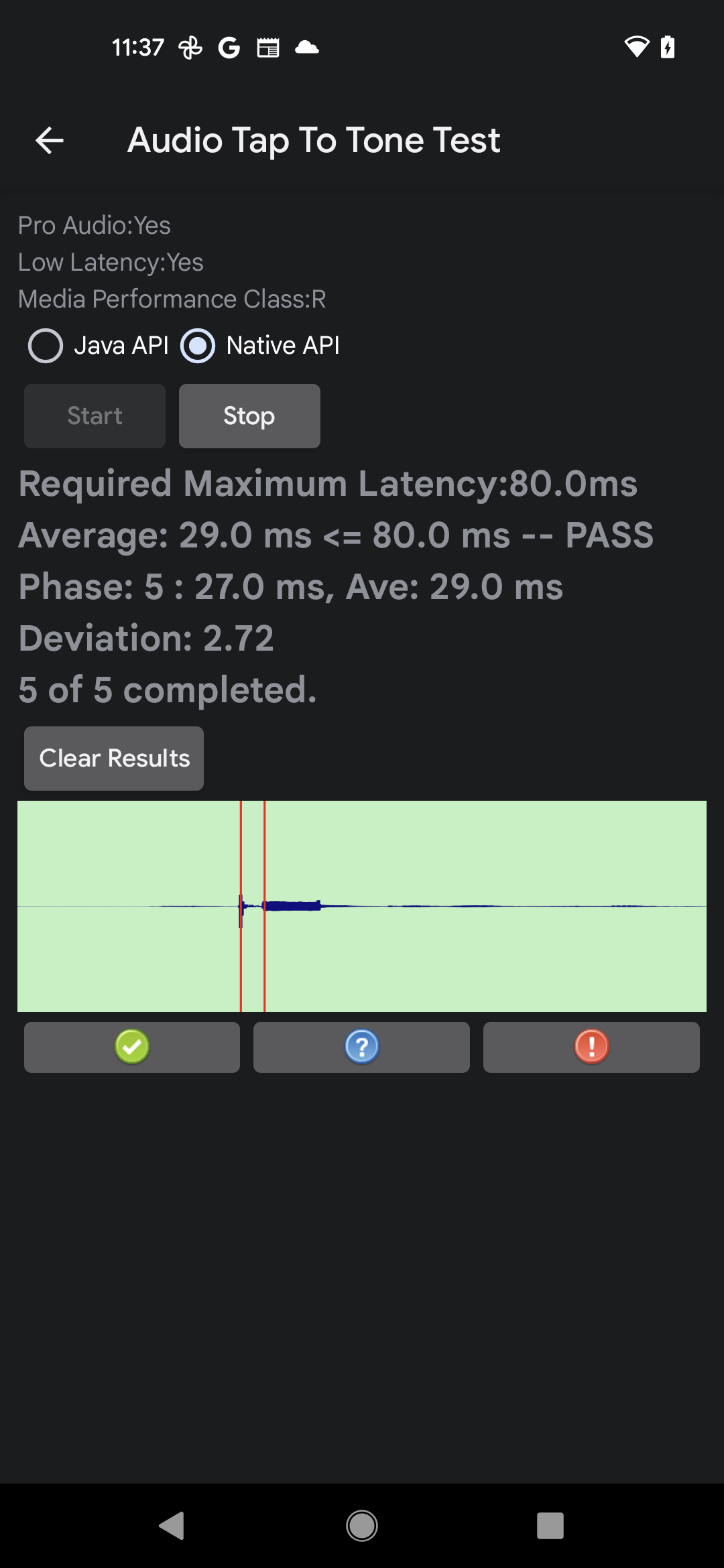
Figura 4: Prueba de audio de presionar para obtener tono, completa
Prueba de latencia de bucle invertido de audio
La prueba de latencia de bucle invertido de audio mide la latencia de "ida y vuelta", desde el inicio de la reproducción de la señal hasta la recepción del audio capturado. Si bien esta prueba no permite la separación de las mediciones de latencia en la reproducción y la captura del sistema, proporciona una buena indicación del rendimiento general de la latencia del sistema en varios pares de dispositivos.
La latencia de bucle invertido se mide generando una señal en un dispositivo de salida y capturando esa señal en un dispositivo de entrada vinculado. La señal generada es un conjunto de ráfagas de ruido que la prueba puede reconocer y que se usa para determinar con precisión el inicio de la señal.
Rutas de latencia
La prueba de latencia de bucle invertido de audio mide la latencia de tres rutas:
Bocina/micrófono: El micrófono integrado captura la señal de la bocina integrada. Se requiere probar esta ruta en dispositivos de mano, como teléfonos y tablets, y no es necesario para dispositivos no portátiles, como relojes, TVs, automóviles y refrigeradores.
Conector para auriculares: La señal se enruta con un conector de bucle invertido desde la salida hasta la entrada del conector para auriculares analógico de 3.5 mm.
USB: La señal se enruta a través de un adaptador de auriculares de USB a analógico con un conector de bucle invertido o una interfaz de audio USB con conectores de salida conectados a conectores de entrada. Es suficiente obtener un valor de aprobación para cualquiera de las rutas USB. Es posible que esta ruta no esté disponible para algunos dispositivos Android, como TVs y automóviles.
Panel de prueba
El panel Audio Loopback Latency Test consta de las siguientes secciones, como se muestra en la siguiente figura:

Figura 5: Panel de prueba de latencia de bucle invertido de audio
Utilidades de asistencia
Debes ejecutar las siguientes utilidades antes de comenzar la prueba:
Calibrate Audio: Para analizar de manera eficaz el audio capturado, es importante generar una señal de salida en un nivel adecuado. Calibrate Audio invoca el panel Audio Loopback Calibration, que se usa para garantizar un nivel de señal adecuado.
Audio Devices: Inicia un diálogo que muestra todos los dispositivos de audio compatibles con el DUT y conectados a él. Para obtener más información, consulta el panel Dispositivos de audio.

Figura 6: Utilidades de asistencia de la prueba de latencia de bucle invertido de audio
Sección de configuración del DUT
En esta sección, se muestra información sobre la configuración del DUT. Los siguientes atributos de configuración determinan, en parte, los criterios de aprobación:
Pro Audio: El DUT declara la marca Pro Audio que especifica que el DUT admite un nivel profesional de rendimiento de audio y funciones como la compatibilidad con MIDI.
Low Latency: El DUT declara la marca Low Latency que especifica que el DUT admite una latencia máxima baja para la reproducción y la captura de audio.
MPC: El nivel de Clase de rendimiento del contenido multimedia declarado por el DUT.
MMAP: El DUT admite la reproducción de audio en modo MMAP.
MMAP Exclusive: El DUT admite la reproducción en modo exclusivo de MMAP.
Watch: Se determinó que el DUT es un reloj.
TV: Se determinó que el DUT es una televisión.
Automobile: Se determinó que el DUT es un automóvil.
Handheld: Se determinó que el DUT es un dispositivo de mano, como un teléfono o una tablet.
Secciones de prueba
Para cada ruta, la sección de prueba contiene dos elementos:
- Start: Ejecuta la sección de prueba. El botón se habilita cuando se determina que el DUT admite una ruta disponible determinada.
- Instruction, process, and status text: Muestra instrucciones para habilitar la sección de prueba, el estado de la sección de prueba mientras se ejecuta y los resultados de una sección de prueba cuando se completa.
| Sección | Descripción |
|---|---|
| Prueba de bocina y micrófono | Start está habilitado, a menos que el DUT no admita una bocina interna o un micrófono interno, como en un dispositivo de TV o automóvil. |
| Prueba de conector para auriculares | Start está habilitado si se cumplen ambas condiciones: el DUT admite un conector para auriculares analógico y un conector de bucle invertido de audio está conectado a un conector para auriculares analógico de 3.5 mm en el DUT. |
| Prueba de USB | Start está habilitado si se cumplen ambas condiciones: el DUT admite una conexión de audio USB y un dispositivo de audio USB está conectado. |
| Resultados | Muestra los resultados de la prueba general. |
Proceso de prueba
Para cada ruta compatible, haz lo siguiente:
- Conecta el periférico de bucle invertido adecuado para las pruebas de auriculares analógicos y USB. Para la prueba de bocina y micrófono, coloca el DUT sobre una superficie plana en una habitación silenciosa. Los periféricos requeridos se enumeran en Periféricos de audio de CTS Verifier.
- Ejecuta las utilidades de asistencia.
- Para ejecutar la sección de prueba, presiona Start.
A medida que se completa la prueba para cada sección de prueba, la sección Results se actualiza para reflejar el estado general de la prueba.
Cuando se prueban todas las rutas requeridas y cada prueba cumple con los criterios de latencia para esa ruta, como se especifica en CDD, se habilita PASS.