

หน้านี้ครอบคลุมการทดสอบเสียงของ CTS Verifier (CTS-V) ที่กำหนดการปฏิบัติตามข้อกำหนดด้านเวลาในการตอบสนองของเสียง CDD ด้วย โปรดอ่านวิธีการทั่วไปก่อนเรียกใช้ การทดสอบเหล่านี้
การทดสอบเวลาในการตอบสนองของอินพุตเสียงแบบ Cold Start
การทดสอบเวลาในการตอบสนองของอินพุตเสียงแบบ Cold Start จะวัดเวลาที่ต้องใช้ในการบันทึกเสียงจากระบบเสียงที่ระงับ (Cold)
หากต้องการเรียกใช้การทดสอบเวลาในการตอบสนองของอินพุตเสียงแบบ Cold Start ให้ทำตามขั้นตอนต่อไปนี้
- เลือก API ที่จะทดสอบ ข้อกำหนดด้านเวลาในการตอบสนองต้องผ่านสำหรับ API เพียงรายการเดียว
แตะเริ่ม เพื่อเริ่มการทดสอบ การทดสอบจะวัดเวลาที่ต้องใช้ในการเริ่มบันทึกเสียงจากระบบเสียงแบบ Cold ผลลัพธ์จะปรากฏบนหน้าจอพร้อมข้อบ่งชี้ว่าผ่านหรือไม่ผ่าน
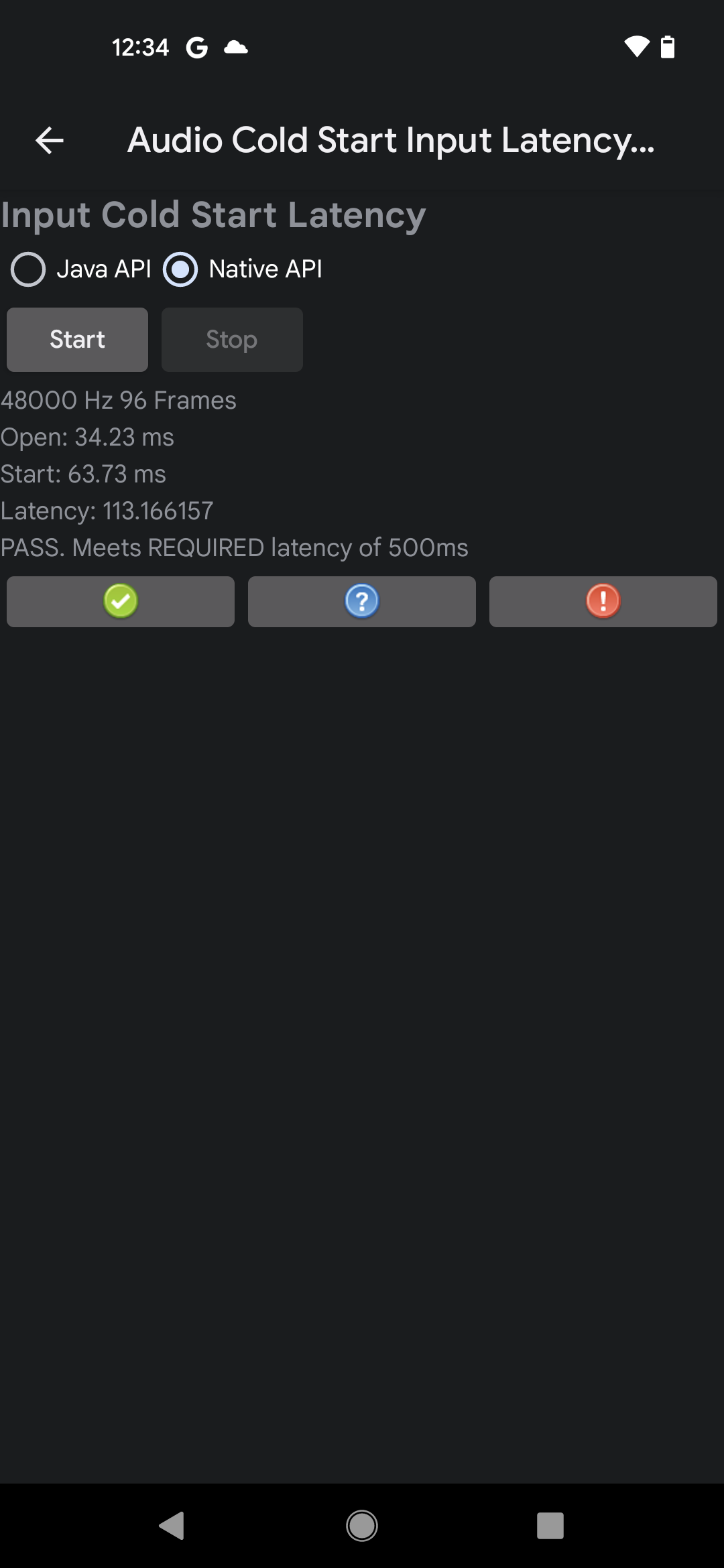
รูปที่ 1 ตัวอย่างผลลัพธ์ของการทดสอบที่ผ่านใน Native API
การทดสอบจะผ่านหากเวลาในการตอบสนองที่วัดได้เป็นไปตามข้อกำหนดของ CDD
การทดสอบเวลาในการตอบสนองของเอาต์พุตเสียงแบบ Cold Start
การทดสอบเวลาในการตอบสนองของเอาต์พุตเสียงแบบ Cold Start จะวัดเวลาที่ต้องใช้ในการเล่นเสียงจากระบบเสียงที่ระงับ (Cold) การทดสอบนี้มีข้อกำหนดดังนี้
- ข้อกำหนดของอุปกรณ์: ไปที่การตั้งค่า > เสียงและการสั่น แล้วสลับเสียงสัมผัส ไปที่ตำแหน่งปิด
หากต้องการเรียกใช้การทดสอบเวลาในการตอบสนองของเอาต์พุตเสียงแบบ Cold Start ให้ทำตามขั้นตอนต่อไปนี้
- เลือก API ที่จะทดสอบ ข้อกำหนดด้านเวลาในการตอบสนองต้องผ่านสำหรับ API เพียงรายการเดียว
แตะเริ่ม เพื่อเริ่มการทดสอบ การทดสอบจะเล่นแทร็กเสียงเงียบและวัดเวลาตั้งแต่เริ่มเล่นจนถึงเวลาที่แทร็กปรากฏในเอาต์พุต ผลลัพธ์จะปรากฏบนหน้าจอพร้อมข้อบ่งชี้ว่าผ่านหรือไม่ผ่าน
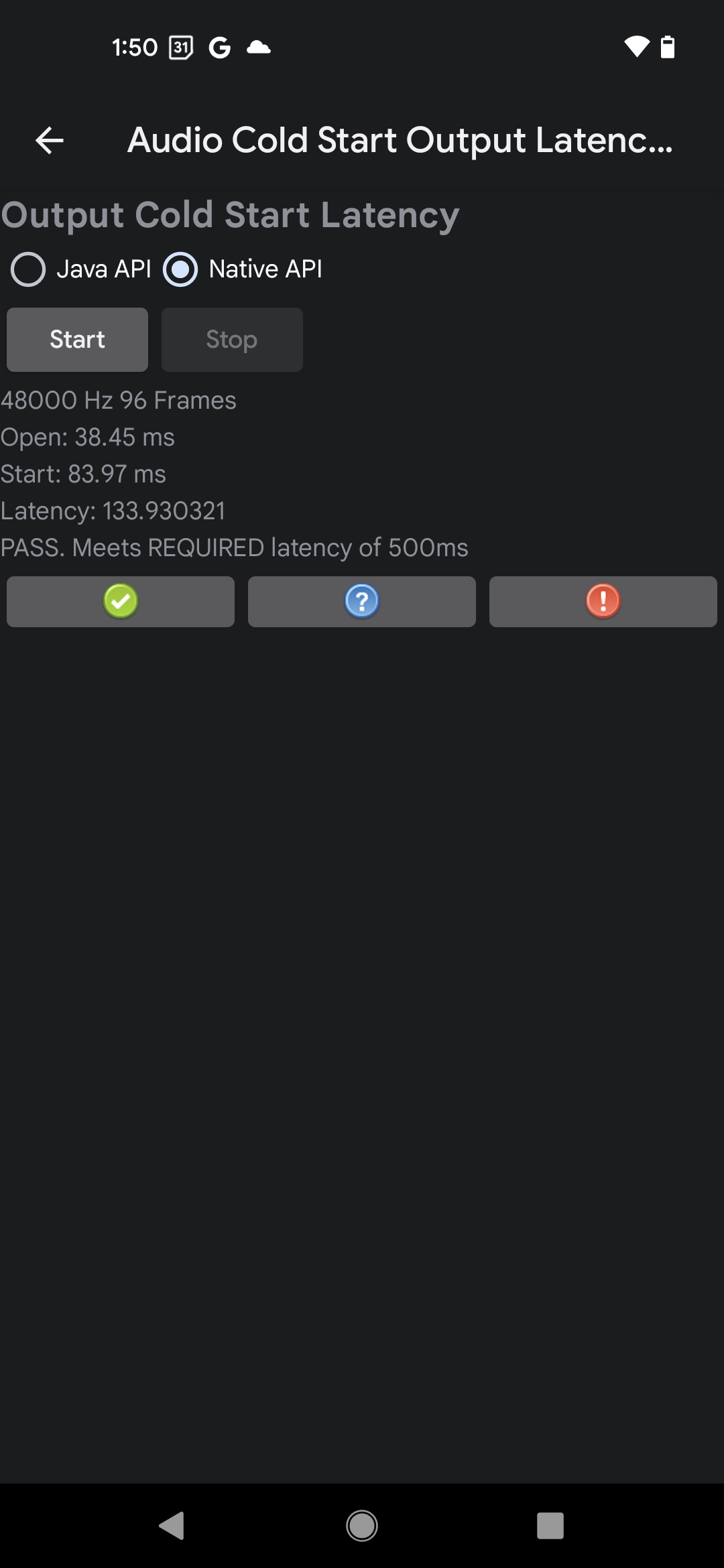
รูปที่ 2 ตัวอย่างผลลัพธ์ของการทดสอบที่ผ่านใน Native API
การทดสอบจะผ่านหากเวลาในการตอบสนองที่วัดได้เป็นไปตามข้อกำหนดของ CDD
การทดสอบเสียงแบบแตะเพื่อส่งเสียง
การทดสอบเสียงแบบแตะเพื่อส่งเสียงจะกำหนดเวลาที่ต้องใช้เพื่อให้เสียงที่ทริกเกอร์โดยการดำเนินการของผู้ใช้บนหน้าจอปรากฏที่เอาต์พุตของระบบเสียง การทดสอบจะใช้ไมโครโฟนภายในเพื่อวัดเวลาระหว่างการโต้ตอบกับหน้าจอและเสียงที่เล่นบนลำโพงภายใน ผลลัพธ์โดยรวมจะคำนวณเป็นค่าเฉลี่ยของการวัดที่สำเร็จ 5 ครั้ง
หลักเกณฑ์สำหรับการทริกเกอร์การแตะที่สำเร็จ
การทดสอบนี้จะฟังเสียงดีดที่เล็บของผู้ทดสอบดีดหน้าจอในช่องการเปิดใช้งานเพื่อระบุการโต้ตอบกับหน้าจอ เสียงนี้จะเปิดใช้งานการเล่นเสียงด้วย เนื่องจากอาจตรวจจับเสียงดีดได้ยาก จึงควรตั้งค่าสภาพแวดล้อมการทดสอบและทริกเกอร์การแตะอย่างแม่นยำ
ใช้หลักเกณฑ์ต่อไปนี้เพื่อให้ทริกเกอร์การแตะทำงานได้ดีระหว่างการทดสอบ
- วางอุปกรณ์บนโต๊ะโดยหันหน้าจอขึ้นในห้องที่เงียบ
- ดีดหน้าจอด้วยนิ้วชี้ โดยตรวจสอบว่าทั้งเล็บและปลายนิ้วสัมผัสหน้าจอเพื่อให้เสียงดีดของเล็บดังขึ้น
- การดีดด้วยส่วนที่นุ่มของปลายนิ้วเพียงอย่างเดียวจะไม่ทำให้เกิดเสียงทริกเกอร์
- ดีดหน้าจอเพียงครั้งเดียวแล้วดึงนิ้วออก การดีดหลายครั้งจะทำให้การวัดคลาดเคลื่อน
การวัดจะสำเร็จได้ก็ต่อเมื่อการทดสอบตรวจจับทั้งเสียงดีดเพื่อเปิดใช้งานและเสียงที่สร้างขึ้น คุณอาจต้องปรับความแรงในการดีดหน้าจอหรือระดับเสียงในการเล่นเพื่อให้การวัดสำเร็จ
ขั้นตอนการทดสอบ
หากต้องการเรียกใช้การทดสอบเสียงแบบแตะเพื่อส่งเสียง ให้ทำตามขั้นตอนต่อไปนี้
- ถอดอุปกรณ์ต่อพ่วงเสียงแบบมีสายหรือบลูทูธทั้งหมดออกจาก DUT
- เลือก API ที่จะทดสอบ ข้อกำหนดด้านเวลาในการตอบสนองต้องผ่านสำหรับ API เพียงรายการเดียว
- แตะเริ่ม เพื่อเริ่มการทดสอบ
แตะหน้าจอ 1 ครั้งด้วยเล็บตามที่อธิบายไว้ใน หลักเกณฑ์สำหรับการทริกเกอร์การแตะที่สำเร็จ เสียงดีดที่ดังจากเล็บที่สัมผัสจอแสดงผลเป็นสิ่งจำเป็นในการลงทะเบียนการเริ่มต้นการวัด
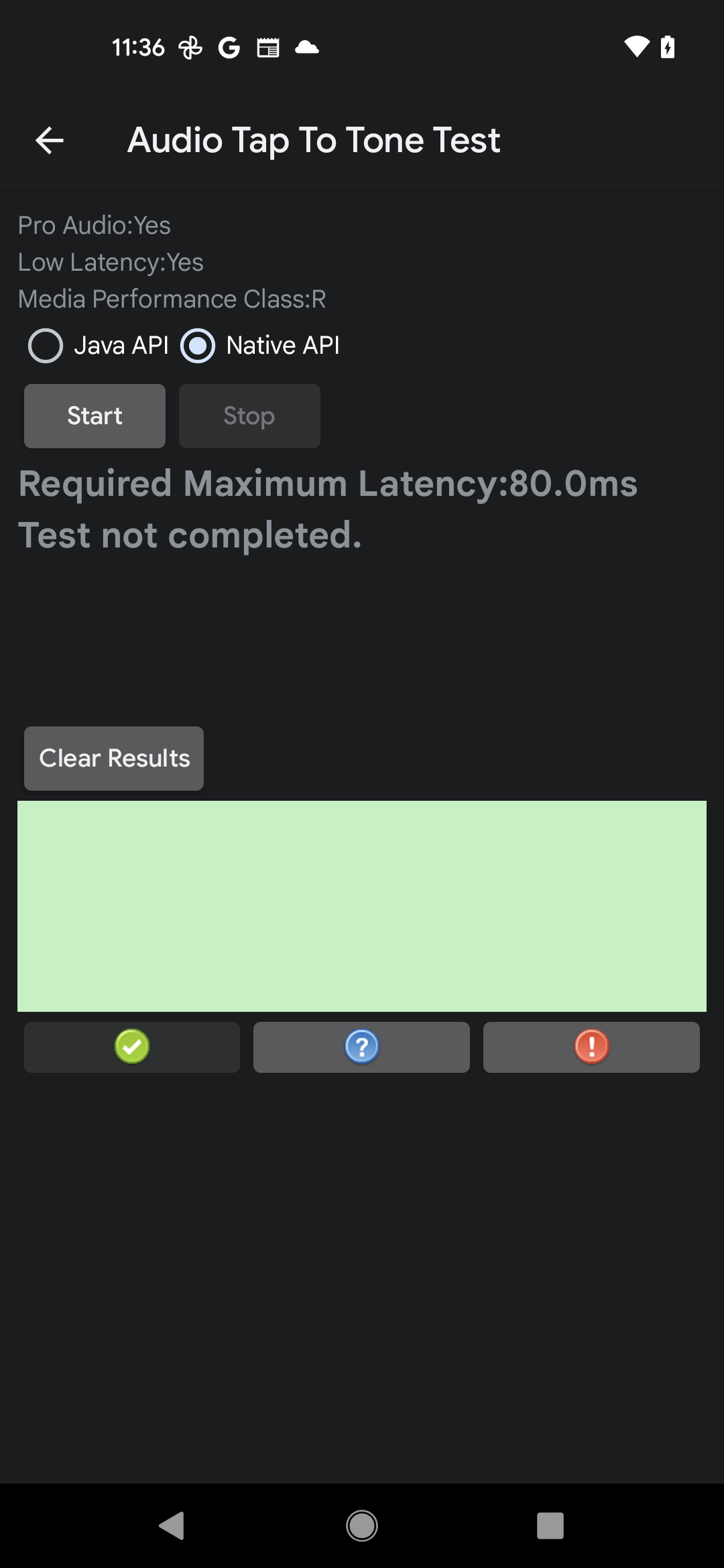
รูปที่ 3 การทดสอบเสียงแบบแตะเพื่อส่งเสียง ไม่สมบูรณ์
รอให้ผลการวัดปรากฏขึ้น แล้วทำซ้ำขั้นตอนที่ 3 และ 4 จนกว่าอุปกรณ์จะทำการวัดสำเร็จ 5 ครั้ง
แตะหยุด เพื่อสิ้นสุดการทดสอบ
ประเมินผลการทดสอบ
- ภายในสี่เหลี่ยมผืนผ้าสีเขียว เส้นสีแดงจะระบุเสียงดีดเพื่อทริกเกอร์และเสียงที่ได้
- หากค่าเฉลี่ยของการทดสอบรายงานว่า "ผ่าน" ให้รายงานว่าการทดสอบผ่าน
- หากค่าเฉลี่ยของการทดสอบรายงานว่า "ไม่ผ่าน" ให้รายงานว่าการทดสอบไม่ผ่าน
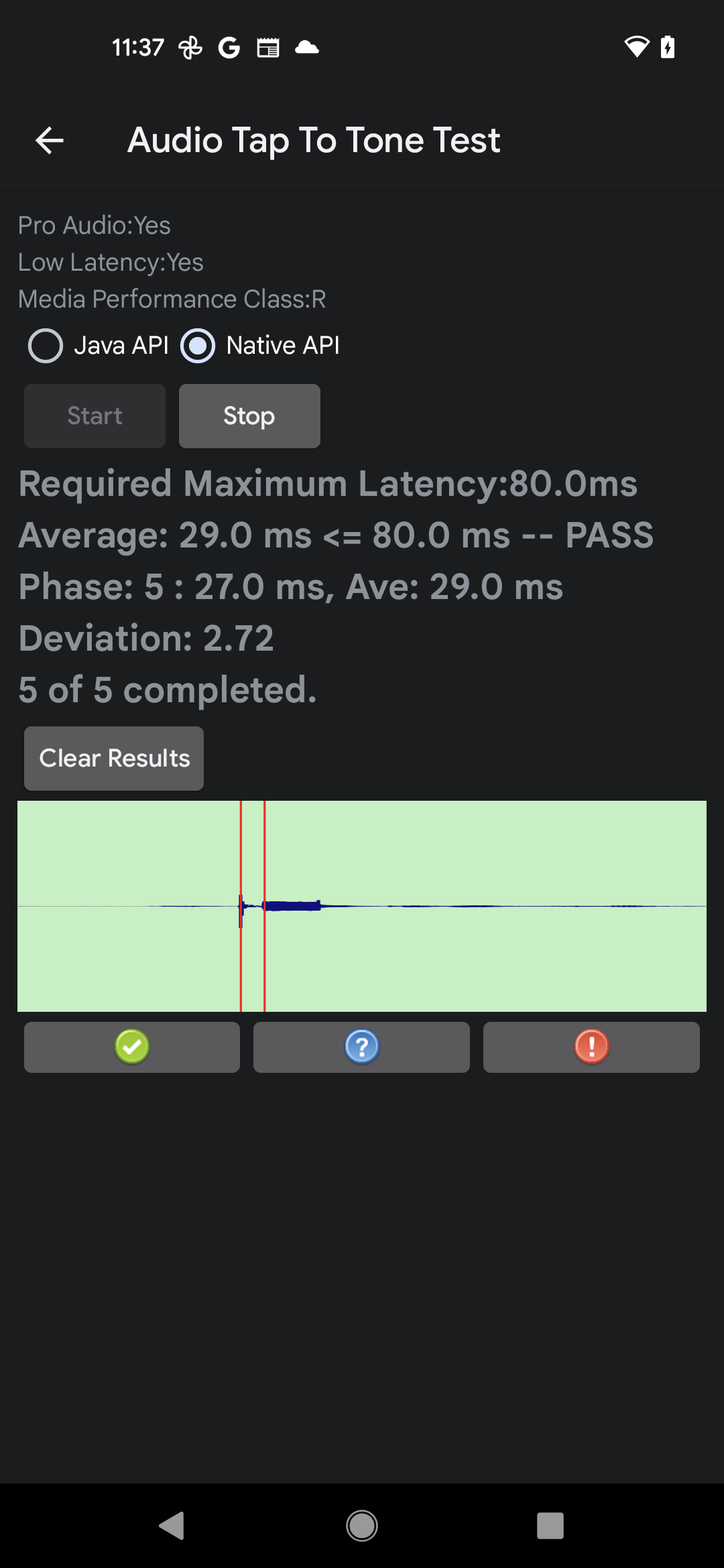
รูปที่ 4 การทดสอบเสียงแบบแตะเพื่อส่งเสียง สมบูรณ์
การทดสอบเวลาในการตอบสนองของเสียงแบบ Loopback
การทดสอบเวลาในการตอบสนองของเสียงแบบ Loopback จะวัดเวลาในการตอบสนองแบบ "ไปกลับ" ตั้งแต่เริ่มเล่นสัญญาณจนถึงรับเสียงที่บันทึก แม้ว่าการทดสอบนี้จะไม่อนุญาตให้แยกการวัดเวลาในการตอบสนองในการเล่นและการบันทึกของระบบ แต่ก็ให้ข้อบ่งชี้ที่ดีเกี่ยวกับประสิทธิภาพเวลาในการตอบสนองโดยรวมของระบบในอุปกรณ์หลายคู่
เวลาในการตอบสนองแบบ Loopback จะวัดโดยการสร้างสัญญาณในอุปกรณ์เอาต์พุตและบันทึกสัญญาณนั้นในอุปกรณ์อินพุตที่จับคู่ สัญญาณที่สร้างขึ้นคือชุดเสียงรบกวนที่การทดสอบจดจำได้และใช้เพื่อกำหนดจุดเริ่มต้นของสัญญาณอย่างแม่นยำ
เส้นทางเวลาในการตอบสนอง
การทดสอบเวลาในการตอบสนองของเสียงแบบ Loopback จะวัดเวลาในการตอบสนองของ 3 เส้นทาง ได้แก่
ลำโพง/ไมโครโฟน: ไมโครโฟนในตัวจะบันทึกสัญญาณจากลำโพงในตัว ต้องทดสอบเส้นทางนี้ในอุปกรณ์พกพา เช่น โทรศัพท์และแท็บเล็ต และไม่จำเป็นสำหรับอุปกรณ์ที่ไม่ใช่แบบพกพา เช่น นาฬิกา ทีวี รถยนต์ และตู้เย็น
ช่องเสียบหูฟัง: ระบบจะกำหนดเส้นทางสัญญาณด้วย ปลั๊ก Loopback จากเอาต์พุตไปยังอินพุตของ ช่องเสียบหูฟังแอนะล็อกขนาด 3.5 มม.
USB: ระบบจะกำหนดเส้นทางสัญญาณผ่าน อะแดปเตอร์หูฟังแบบ USB เป็นแอนะล็อกพร้อมปลั๊ก Loopback หรืออินเทอร์เฟซเสียง USB ที่มีช่องเสียบเอาต์พุต เชื่อมต่อกับช่องเสียบอินพุต การได้รับค่าที่ผ่านสำหรับเส้นทาง USB เส้นทางใดเส้นทางหนึ่งก็เพียงพอที่จะผ่าน เส้นทางนี้อาจไม่พร้อมใช้งานสำหรับอุปกรณ์ Android บางรุ่น เช่น ทีวีและรถยนต์
แผงทดสอบ
แผงการทดสอบเวลาในการตอบสนองของเสียงแบบ Loopback ประกอบด้วยส่วนต่อไปนี้ ดังที่แสดงในรูปภาพต่อไปนี้

รูปที่ 5 แผงการทดสอบเวลาในการตอบสนองของเสียงแบบ Loopback
ยูทิลิตีการสนับสนุน
คุณต้องเรียกใช้ยูทิลิตีต่อไปนี้ก่อนเริ่มการทดสอบ
ปรับเทียบเสียง: การสร้างสัญญาณเอาต์พุตในระดับที่เหมาะสมเป็นสิ่งสำคัญเพื่อให้วิเคราะห์เสียงที่บันทึกได้อย่างมีประสิทธิภาพ ปรับเทียบเสียง จะเรียกใช้ แผงการปรับเทียบเสียงแบบ Loopback ซึ่งใช้เพื่อให้แน่ใจว่า ระดับสัญญาณเหมาะสม
อุปกรณ์เสียง: เริ่มกล่องโต้ตอบที่แสดงอุปกรณ์เสียงทั้งหมดที่ DUT รองรับและเชื่อมต่อกับ DUT ดูข้อมูลเพิ่มเติมได้ที่ แผงอุปกรณ์เสียง

รูปที่ 6 ยูทิลิตีการสนับสนุนการทดสอบเวลาในการตอบสนองของเสียงแบบ Loopback
ส่วนการกำหนดค่า DUT
ส่วนนี้จะแสดงข้อมูลเกี่ยวกับการกำหนดค่า DUT แอตทริบิวต์การกำหนดค่าต่อไปนี้จะกำหนดเกณฑ์การผ่านบางส่วน
Pro Audio: DUT ประกาศแฟล็ก Pro Audio ซึ่งระบุว่า DUT รองรับประสิทธิภาพและฟีเจอร์เสียงระดับมืออาชีพ เช่น การรองรับ MIDI
เวลาในการตอบสนองต่ำ: DUT ประกาศแฟล็กเวลาในการตอบสนองต่ำ ซึ่งระบุว่า DUT รองรับเวลาในการตอบสนองสูงสุดต่ำสำหรับการเล่นและการบันทึกเสียง
MPC: ระดับ Media Performance Class ที่ DUT ประกาศ
MMAP: DUT รองรับการเล่นเสียงโหมด MMAP
MMAP Exclusive: DUT รองรับการเล่นโหมด MMAP Exclusive
นาฬิกา: ระบบกำหนดให้ DUT เป็นนาฬิกา
ทีวี: ระบบกำหนดให้ DUT เป็นโทรทัศน์
รถยนต์: ระบบกำหนดให้ DUT เป็นรถยนต์
แบบพกพา: ระบบกำหนดให้ DUT เป็นอุปกรณ์พกพา เช่น โทรศัพท์หรือแท็บเล็ต
ส่วนการทดสอบ
สำหรับแต่ละเส้นทาง ส่วนการทดสอบจะมี 2 องค์ประกอบ ได้แก่
- เริ่ม: เรียกใช้ส่วนการทดสอบ ปุ่มจะเปิดใช้งานเมื่อระบบกำหนดว่า DUT รองรับเส้นทางที่พร้อมใช้งาน
- ข้อความวิธีการ กระบวนการ และสถานะ: แสดงวิธีการเปิดใช้ส่วนการทดสอบ สถานะของส่วนการทดสอบขณะทำงาน และผลลัพธ์ของส่วนการทดสอบเมื่อเสร็จสมบูรณ์
| ส่วน | คำอธิบาย |
|---|---|
| การทดสอบลำโพงและไมโครโฟน | เริ่ม จะเปิดใช้งานเว้นแต่ DUT จะไม่รองรับทั้งลำโพงภายในหรือไมโครโฟนภายใน เช่น ในอุปกรณ์ทีวีหรือรถยนต์ |
| การทดสอบช่องเสียบหูฟัง | เริ่ม จะเปิดใช้งานหากเงื่อนไขทั้ง 2 ข้อต่อไปนี้เป็นจริง DUT รองรับช่องเสียบหูฟังแอนะล็อก และเสียบปลั๊ก Loopback เสียงเข้ากับช่องเสียบหูฟังแอนะล็อกขนาด 3.5 มม. ใน DUT |
| การทดสอบ USB | เริ่ม จะเปิดใช้งานหากเงื่อนไขทั้ง 2 ข้อต่อไปนี้เป็นจริง DUT รองรับการเชื่อมต่อเสียง USB และเชื่อมต่ออุปกรณ์เสียง USB |
| ผลลัพธ์ | แสดงผลลัพธ์ของการทดสอบโดยรวม |
กระบวนการทดสอบ
สำหรับแต่ละเส้นทางที่รองรับ ให้ทำดังนี้
- เชื่อมต่ออุปกรณ์ต่อพ่วง Loopback ที่เหมาะสมสำหรับการทดสอบหูฟังแอนะล็อกและ USB สำหรับการทดสอบลำโพงและไมโครโฟน ให้วาง DUT บนพื้นผิวเรียบในห้องที่เงียบ อุปกรณ์ต่อพ่วงที่จำเป็นแสดงอยู่ใน อุปกรณ์ต่อพ่วงเสียงของ CTS Verifier
- เรียกใช้ยูทิลิตีการสนับสนุน
- เรียกใช้ส่วนการทดสอบโดยแตะเริ่ม
เมื่อการทดสอบสำหรับส่วนการทดสอบแต่ละส่วนเสร็จสมบูรณ์ ส่วนผลลัพธ์ จะอัปเดตเพื่อแสดงสถานะการทดสอบโดยรวม
เมื่อทดสอบเส้นทางที่จำเป็นทั้งหมดแล้ว และการทดสอบแต่ละครั้งเป็นไปตามเกณฑ์เวลาในการตอบสนอง สำหรับเส้นทางนั้นตามที่ระบุไว้ใน CDD ระบบจะเปิดใช้งานผ่าน