

CTS Verifier के कई टेस्ट के लिए, ऑडियो लूपबैक सिस्टम की ज़रूरत होती है, ताकि जनरेट किए गए सिग्नल को मेज़र किया जा सके. इसका मतलब है कि ऑडियो सिग्नल, आउटपुट से इनपुट तक लूप बैक होता है. इसके लिए, जनरेट किया गया सिग्नल इतना तेज़ होना चाहिए कि उसे आसानी से कैप्चर किया जा सके. इस कैलिब्रेशन को आसान बनाने के लिए, ऑडियो लूपबैक कैलिब्रेशन पैनल को किसी भी लूपबैक सीटीएस टेस्ट से ऐक्सेस किया जा सकता है. इससे टेस्ट शुरू करने से पहले, सिग्नल का सही ऐम्प्लिट्यूड सेट किया जा सकता है.
ऑडियो लूपबैक कैलिब्रेशन पैनल का इस्तेमाल करना
ऑडियो लूपबैक कैलिब्रेशन पैनल को, ऑडियो लूपबैक का इस्तेमाल करने वाले किसी भी CTS Verifier टेस्ट में ऑडियो कैलिब्रेट करें का इस्तेमाल करके शुरू किया जाता है. इसे नीचे दी गई इमेज में दिखाया गया है.
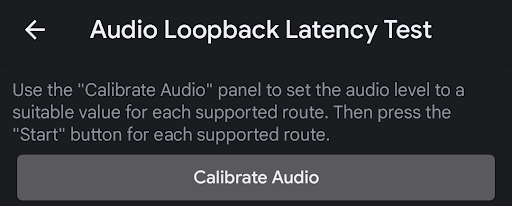
पहली इमेज. ऑडियो लूपबैक के इंतज़ार के समय की जांच.
इस इमेज में कैलिब्रेशन पैनल दिखाया गया है.
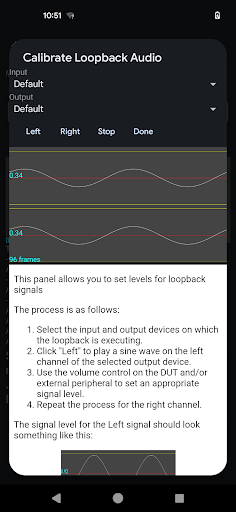
दूसरी इमेज. लूपबैक ऑडियो पैनल को कैलिब्रेट करें.
कैलिब्रेट करने के लिए, लूपबैक पेरिफ़ेरल चुनें
कैलिब्रेट करने के लिए लूपबैक पेरिफ़रल चुनने का सबसे आसान तरीका यह है कि आप उस ऑडियो पेरिफ़रल को कनेक्ट करें जिसे कैलिब्रेट करना है. अगर लूपबैक, इंटरनल स्पीकर और माइक्रोफ़ोन के बीच है, तो किसी भी डिवाइस को कनेक्ट न करें. साथ ही, इनपुट और आउटपुट के लिए डिफ़ॉल्ट सेटिंग को चालू रखें.
बाएं चैनल को कैलिब्रेट करें
पेरिफ़ेरल के बाएं चैनल पर सिग्नल चलाने के लिए, बाईं ओर बटन दबाएं. डीयूटी पर मौजूद वॉल्यूम बटन का इस्तेमाल करके, आवाज़ कम या ज़्यादा करें. अगर पेरिफ़ेरल, बाहरी यूएसबी इंटरफ़ेस है और इसमें इनपुट लेवल कंट्रोल मौजूद हैं, तो उन्हें तब तक ज़रूरत के हिसाब से अडजस्ट करें, जब तक आपको डिसप्ले पर सही सिग्नल न दिखने लगे.
सिग्नल बहुत कम है
नीचे दिए गए फ़िगर में, बाईं ओर मौजूद चैनल पर ऐसा सिग्नल दिखाया गया है जिसका ऐम्प्लिट्यूड, टेस्टिंग के लिए काफ़ी नहीं है. सिग्नल को ज़्यादा लेवल पर अडजस्ट करें.
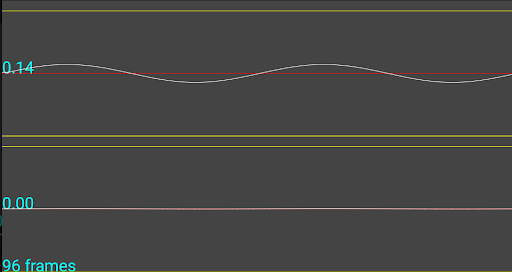
तीसरी इमेज. सिग्नल बहुत कम है.
सिग्नल बहुत ज़्यादा है
नीचे दिए गए फ़िगर में, बाईं ओर के चैनल पर बहुत ज़्यादा ऐम्प्लिट्यूड वाला सिग्नल दिखाया गया है. इस वजह से, यह कैप्चर डिवाइस पर क्लिप हो रहा है. साथ ही, यह टेस्टिंग के लिए सही सिग्नल नहीं है. सिग्नल को कम लेवल पर अडजस्ट करें.
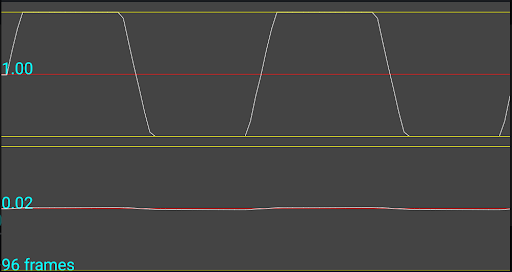
चौथी इमेज. सिग्नल बहुत ज़्यादा है.
सिग्नल बिलकुल सही है
नीचे दिए गए उदाहरण में, बाईं ओर मौजूद चैनल पर एक सिग्नल दिखाया गया है. यह टेस्टिंग के लिए सबसे सही है.
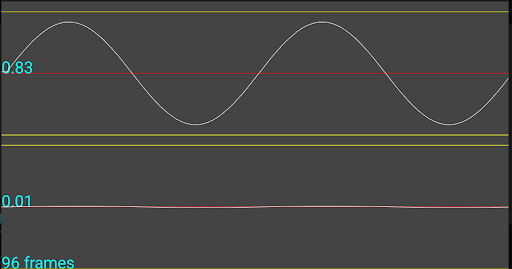
पांचवीं इमेज. सिग्नल ठीक है.
दाईं ओर वाले चैनल को कैलिब्रेट करें
पेरिफ़ेरल के राइट चैनल पर सिग्नल चलाने के लिए, राइट बटन दबाएं. टेस्टिंग के लिए सबसे सही लेवल सेट करने के लिए, बाएं चैनल को कैलिब्रेट करें में बताई गई प्रोसेस का पालन करें.
एक चैनल वाले कैप्चर डिवाइस को कैलिब्रेट करना
अगर कैप्चर करने वाले किसी डिवाइस में सिर्फ़ एक चैनल है (यानी कि इंटरनल माइक या एनालॉग हेडसेट जैक से कनेक्ट किया गया लूपबैक प्लग), तो डिसप्ले पर दोनों चैनलों में एक ही सिग्नल दिखेगा. भले ही, कोई भी चैनल चल रहा हो. यह व्यवहार सामान्य है. सिग्नल लेवल को बाएं चैनल को कैलिब्रेट करें में बताए गए तरीके से सेट किया जाना चाहिए.
इनपुट और आउटपुट पेरिफ़ेरल को साफ़ तौर पर चुनना
कैलिब्रेट करने के लिए, लूपबैक पेरिफ़ेरल चुनें में बताया गया है कि किसी लूपबैक पेरिफ़ेरल को कैलिब्रेट करने का सबसे आसान तरीका यह है कि उसे कनेक्ट करें. स्पीकर या माइक्रोफ़ोन के लिए, किसी भी पेरिफ़ेरल को कनेक्ट न करें. इसके बाद, इनपुट और आउटपुट मेन्यू में डिफ़ॉल्ट चुनें. हालांकि, डीबग करने में मदद पाने के लिए, मेन्यू से कोई भी उपलब्ध डिवाइस चुना जा सकता है. इन सूचियों में, फ़िलहाल उपलब्ध सभी पेरिफ़ेरल इनपुट और आउटपुट रास्तों की सूची भरी जाती है.