

許多 CTS 驗證器測試都需要音訊迴路系統,才能測量產生的訊號,也就是音訊訊號從輸出端迴路到輸入端。如要順利使用這項功能,產生的信號必須夠大聲,才能可靠地擷取。為簡化校正作業,您可以從任何迴路 CTS 測試存取「音訊迴路校正面板」,在開始測試前設定適當的訊號振幅。
使用「Audio Loopback Calibration」(音訊迴路校正) 面板
如要叫用「音訊迴路校正」面板,請在任何使用音訊迴路的 CTS 驗證器測試中,點選「校正音訊」,如下圖所示。
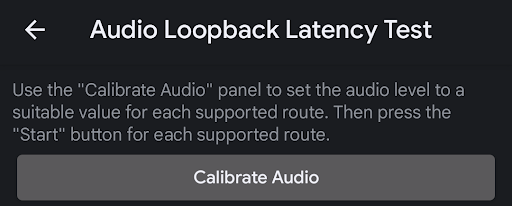
圖 1. 音訊迴路延遲測試。
下圖顯示校正面板。
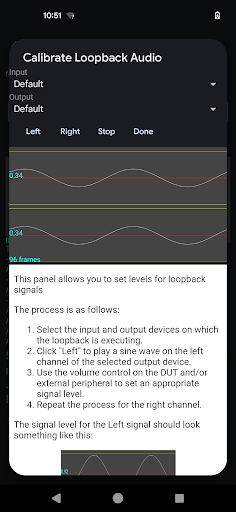
圖 2. 校正迴路音訊面板。
選取要校正的迴路周邊裝置
如要選取迴路周邊裝置進行校正,最簡單的方法是連接要校正的音訊周邊裝置,或者如果迴路位於內部喇叭和麥克風之間,則不連接任何裝置,並將「輸入」和「輸出」選取項目設為「預設」。
校正左聲道
按下「左」按鈕,在周邊裝置的左聲道播放訊號。使用 DUT 上的音量鍵調整音量。如果周邊裝置是具有專屬輸入音量控制項的外部 USB 介面,請視需要調整控制項,直到螢幕上顯示適當的訊號為止。
訊號太弱
下圖顯示左聲道上的訊號振幅不足,無法用於測試。將訊號調高。
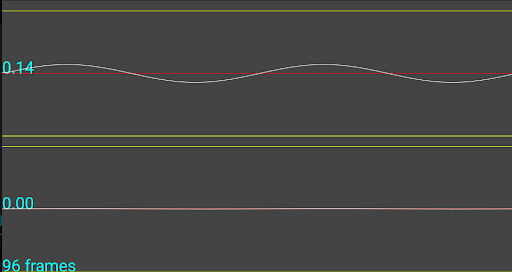
圖 3. 訊號太弱。
信號過高
下圖顯示左聲道信號的振幅過大,導致擷取裝置削波,因此不適合用於測試。將訊號調低。
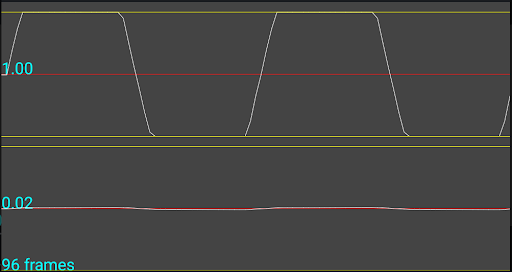
圖 4. 信號過高。
訊號良好
下圖範例顯示左聲道上的訊號,這是測試的最佳訊號。
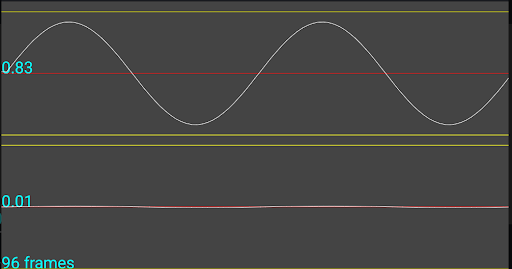
圖 5. 訊號良好。
校正右聲道
按下「右」按鈕,在周邊裝置的右聲道播放訊號。請按照「校正左聲道」一文所述的程序操作,設定最佳測試音量。
校正單聲道擷取裝置
如果擷取周邊裝置只有 1 個聲道 (也就是內建麥克風或連接至類比耳機插孔的迴路插頭),無論播放哪個聲道,螢幕都會在兩個聲道上顯示相同訊號。這是正常現象,訊號位準必須按照「校正左聲道」一文的說明設定。
明確選取輸入和輸出周邊裝置
如「選取要校正的回送週邊裝置」一文所述,校正特定回送週邊裝置最簡單的方法,就是連接該裝置 (或不連接任何裝置,以使用喇叭或麥克風路徑),然後在「輸入」和「輸出」選單中選取「預設」。不過,為了協助偵錯,您可以從選單中選擇任何可用的裝置。這些清單會列出目前所有可用的周邊輸入和輸出路徑。