

Les tests audio CTS Verifier nécessitent la connexion des périphériques audio suivants :
- Casque analogique 3,5 mm
- Adaptateur de bouclage audio
- Adaptateur pour casque audio USB vers analogique
- Interface audio USB
- Périphériques audio USB multicanaux
- Périphériques MIDI
Casque analogique 3,5 mm
Un casque analogique compatible avec Android, doté d'une prise téléphonique 3, 5 mm à quatre conducteurs est requis pour les tests qui vérifient la détection de la prise du casque analogique, la lecture du signal audio et les boutons de transport multimédia intégrés (Volume +, Volume -, et Bouton du casque ou Transport multimédia). Ces casques sont largement disponibles et souvent identifiés par le terme Conçu pour Android, bien que de nombreux casques analogiques standard à quatre conducteurs soient compatibles.
Un exemple de casque et de prise est présenté dans les figures suivantes :
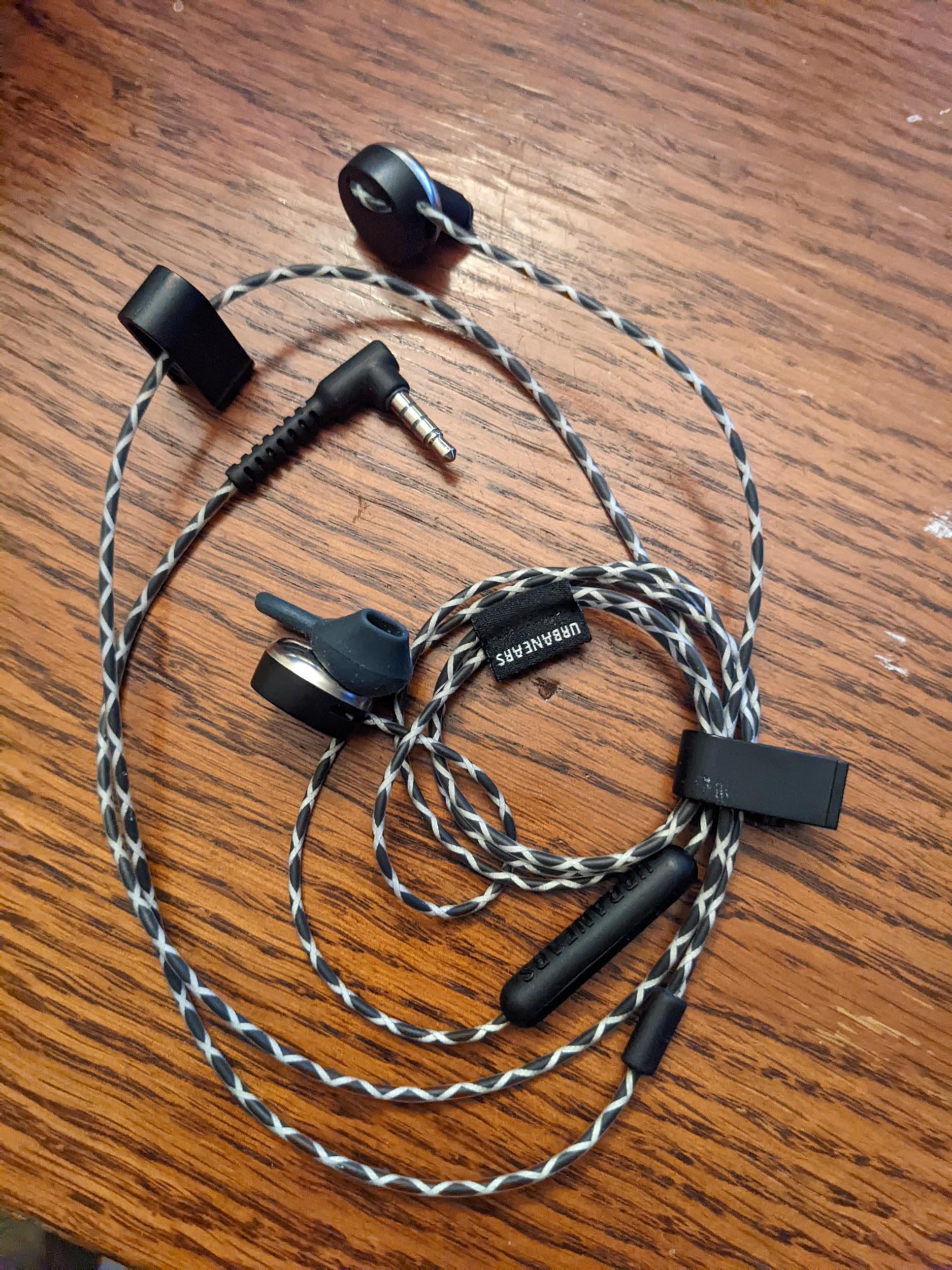
Figure 1. Exemple de casque analogique compatible avec Android.
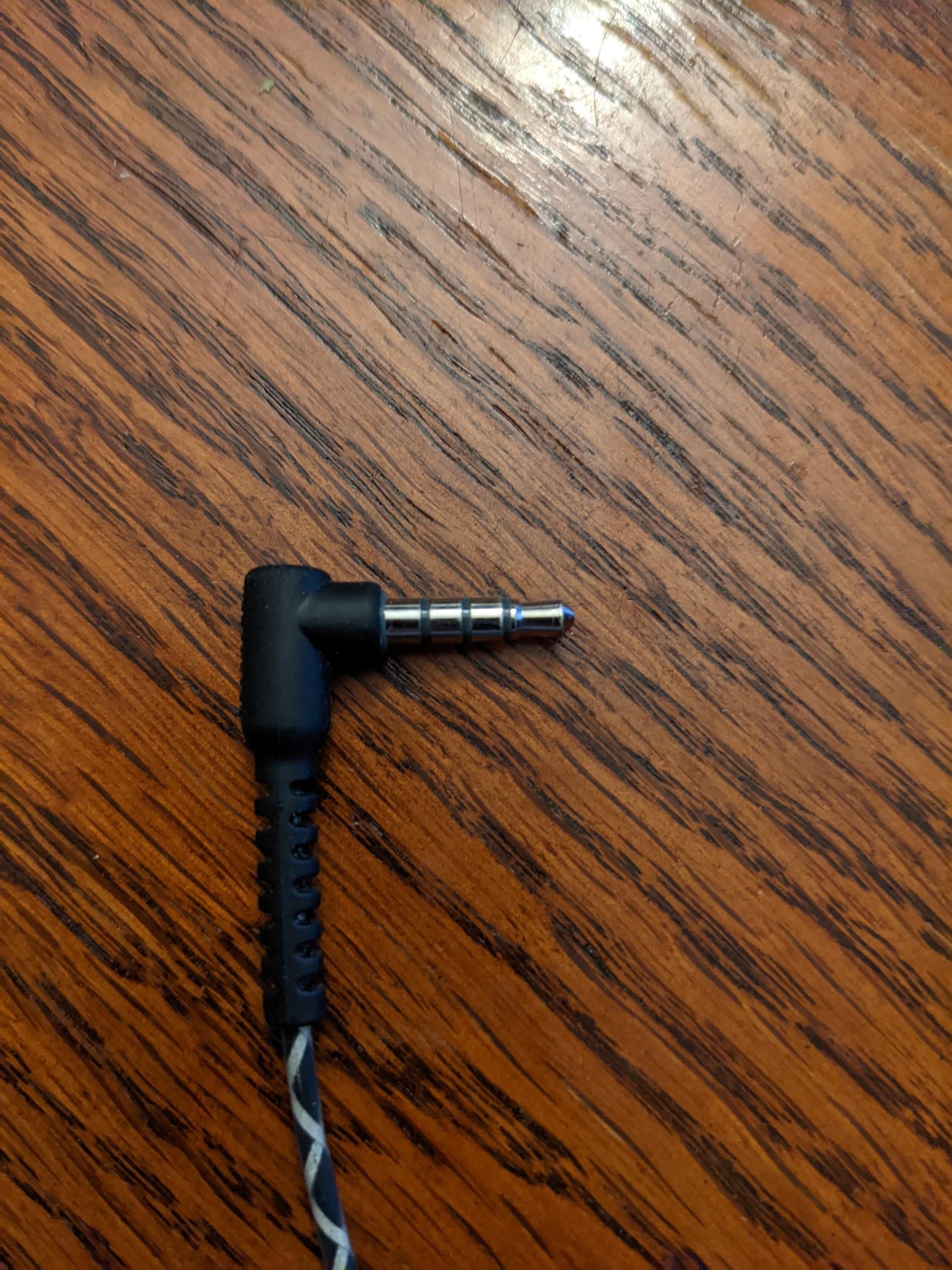
Figure 2. Exemple de prise téléphonique analogique 3, 5 mm à quatre conducteurs.
Adaptateur de bouclage audio
L'adaptateur de bouclage audio contient des composants électroniques qui acheminent le signal provenant du connecteur casque analogique 3,5 mm vers l'entrée du connecteur casque. Il imite un casque analogique, c'est donc ainsi qu'il apparaît sur l'appareil testé, bien qu'avec un itinéraire de bouclage parfait de la sortie vers l'entrée.
Pour obtenir un schéma de circuit et un lien vers un fabricant, consultez l'Adaptateur de bouclage audio.
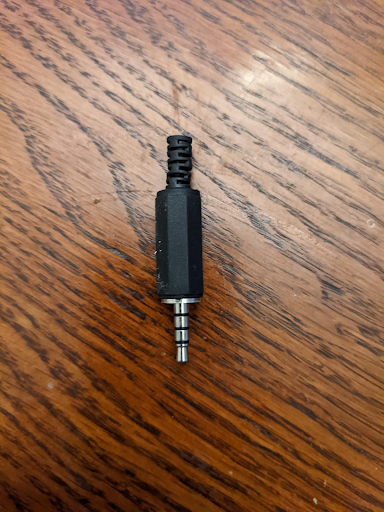
Figure 3. Adaptateur de bouclage audio.
Calibrer pour un bouclage analogique
Le niveau de volume de la sortie sur la prise casque 3,5 mm est contrôlé par des boutons de volume, généralement situés sur le côté de l'appareil testé. Pour définir un niveau approprié pour la prise casque 3,5 mm et l'adaptateur de bouclage audio, procédez comme suit :
- Démarrez le test CTS Verifier en question.
- Insérez l'adaptateur de bouclage analogique dans la prise casque analogique 3,5 mm.
- Démarrez le panneau de calibration du bouclage audio et lancez le processus de lecture.
- Utilisez les boutons de volume de l'appareil testé pour régler le niveau comme indiqué dans le panneau de calibration du bouclage audio.
Adaptateur pour casque audio USB vers analogique
Un adaptateur pour casque audio USB vers analogique convertit le signal audio numérique USB en un signal compatible avec une prise casque analogique standard. L'adaptateur est généralement connecté à un casque analogique. En ce sens, il est équivalent à la prise casque analogique 3,5 mm présente sur certains appareils testés. Toutefois, son itinéraire de données dans le système est différent et doit être testé séparément.
Comme pour la prise casque analogique 3,5 mm, un adaptateur de bouclage audio doit être connecté à la prise analogique de l’adaptateur pour tous les tests nécessitant un bouclage. De plus, l'adaptateur pour casque audio USB vers analogique ne provoque pas de connexion USB à l'appareil testé tant qu'un appareil analogique (ou l'adaptateur de bouclage audio) n'est pas connecté.
Certains adaptateurs USB ne fonctionnent pas avec CTS Verifier. Pour obtenir la liste des adaptateurs testés, consultez la recommandation concernant l'adaptateur audio USB.
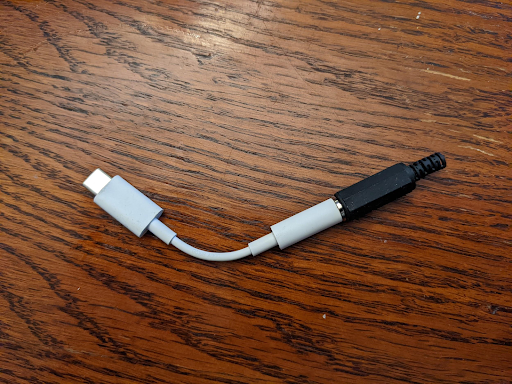
Figure 4. Adaptateur de bouclage audio connecté à un adaptateur pour casque audio USB vers analogique.
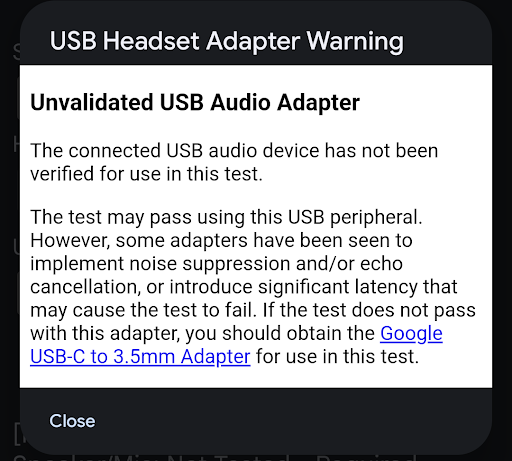
Figure 5. Avertissement concernant l'adaptateur pour casque audio USB.
Le périphérique connecté peut être suffisant pour réussir un test. Toutefois, certains adaptateurs implémentent la suppression du bruit ou l'annulation de l'écho, ou introduisent une latence supplémentaire (30 à 40 ms) qui peut entraîner l'échec du test. Si le test n'est pas réussi avec cet adaptateur, utilisez l'adaptateur Google USB-C vers 3,5 mm.
Calibrer pour un bouclage de casque audio USB vers analogique
Le niveau de volume de la sortie sur le port audio USB est contrôlé par des boutons de volume, généralement situés sur le côté de l'appareil testé. Pour définir un niveau approprié pour la prise casque 3,5 mm et l'adaptateur de bouclage audio, procédez comme suit :
- Démarrez le test CTS Verifier.
- Insérez l'adaptateur pour casque audio USB vers analogique et l'adaptateur de bouclage audio dans le port USB de l'appareil testé.
- Démarrez le panneau de calibration audio et lancez le processus de lecture.
- Utilisez les boutons de volume de l'appareil testé pour régler le niveau comme indiqué dans le panneau de calibration audio.
Interface audio USB
Une interface audio USB fait référence à un appareil externe doté de diverses entrées et sorties. Ces périphériques sont généralement destinés à des utilisations musicales.
En raison de la grande variété d'appareils d'interface disponibles dans le commerce et de leur disponibilité en constante évolution, CTS Verifier ne spécifie pas de marque ni de modèle spécifiques pour l'appareil d'interface. Vous devez déterminer si une interface USB donnée fonctionne pour le test.
Matériel supplémentaire requis
Cette section répertorie le matériel supplémentaire requis avec le périphérique d'interface audio USB.
Cordons de brassage
Utilisez des cordons de brassage mâles de 6,35 mm pour connecter les sorties aux entrées de l'USB.
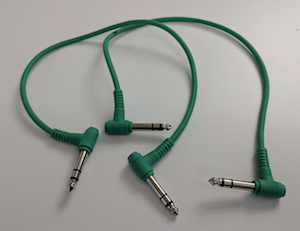
Figure 6. Cordons de brassage.
Câble périphérique USB
Le câble périphérique USB (généralement fourni avec le périphérique) connecte le périphérique audio USB à l'appareil hôte.
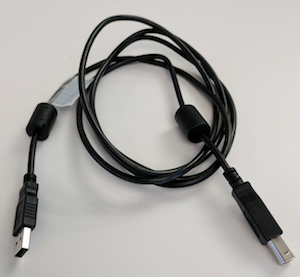
Figure 7. Câble périphérique USB.
Adaptateur USB "On The Go" (OTG)
Un adaptateur USB "On The Go" (OTG) est nécessaire pour connecter physiquement le périphérique à l'appareil Android et indiquer à l'appareil Android d'assumer le rôle d'hôte.
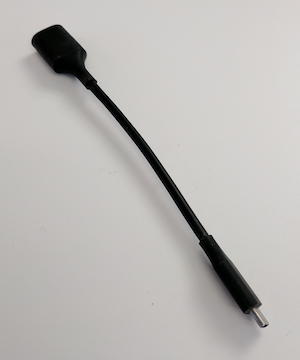
Figure 8. Adaptateur USB OTG.
Configurer pour le bouclage audio
Les figures suivantes montrent les configurations de l'interface audio USB :
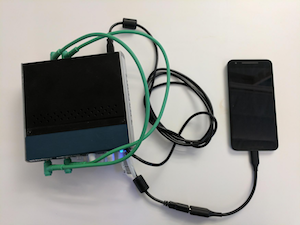
Figure 9. Interface audio USB avec bouclage connecté à un appareil Android.
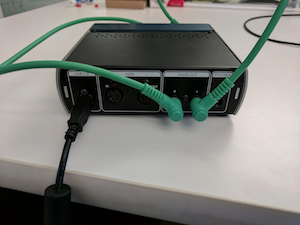
Figure 10. Connexions à l'arrière de l'interface audio USB.
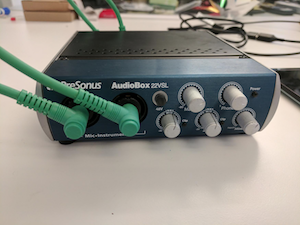
Figure 11. Connexions à l'avant de l'interface audio USB.
Calibrer pour une interface audio USB
Le niveau de volume de la sortie sur le port audio USB est contrôlé par les boutons de volume (situés sur le côté de l'appareil testé) et les commandes de l'interface audio USB elle-même. Ces commandes incluent généralement un contrôle de niveau pour chaque entrée et un contrôle de mixage qui spécifie le niveau relatif du signal provenant des prises d'entrée et de tout signal provenant de l'entrée audio USB.
Pour définir un niveau approprié pour l'interface audio USB, procédez comme suit :
- À l'aide des cordons de brassage audio, connectez la première prise d'entrée à la première prise de sortie. L'une ou les deux peuvent être libellées 1 ou Gauche.
- Répétez l'opération pour les entrées ou sorties du deuxième canal, qui peuvent être libellées 2 ou Droite.
- Ne croisez pas les entrées et les sorties en connectant la première entrée à la deuxième sortie et la deuxième sortie à la première entrée.
- Définissez les deux niveaux d'entrée de l'interface audio USB sur leur valeur la plus basse.
- Si elle est présente sur l'interface USB, définissez la commande de mixage sur "Lecture" uniquement pour éviter le larsen.
- Si l'interface audio USB est dotée d'un bouton Monitor, définissez-le sur le volume maximal pour contrôler le volume de sortie.
- Démarrez le test CTS Verifier.
- Démarrez le panneau de calibration audio et lancez le processus de lecture.
- Utilisez les boutons de volume de l'appareil testé pour définir le niveau maximal.
- Utilisez les commandes de niveau d'entrée de l'interface audio USB pour régler le niveau, comme indiqué dans le panneau de calibration audio, afin de garantir le meilleur rapport signal/bruit.
Périphériques audio USB multicanaux
Les tests d'entrée et de sortie multicanaux vérifient la capture à quatre canaux et les masques de sortie à huit canaux (Quad, 5.1 et 7.1) à l'aide de matériel audio USB multicanal, de mixeurs ou de commutateurs de bouclage, et de câbles de dérivation.
Matériel et câbles d'entrée à quatre canaux
Le test d'entrée à quatre canaux (test d'entrée à quatre canaux des chemins de données audio USB ) nécessite une interface audio USB à quatre entrées/quatre sorties et des câbles pour boucler chaque canal de sortie dans son canal d'entrée correspondant :
Option 1 : Zoom AMS-44 (interface audio USB à quatre entrées/quatre sorties)
- Zoom AMS-44 (sur Amazon) ou Zoom AMS-44 (sur AliExpress)
- Câbles en Y : deux câbles en Y stéréo 3,5 mm vers double mono 6,35 mm pour diviser les sorties stéréo A et B en entrées mono 1 à 4.
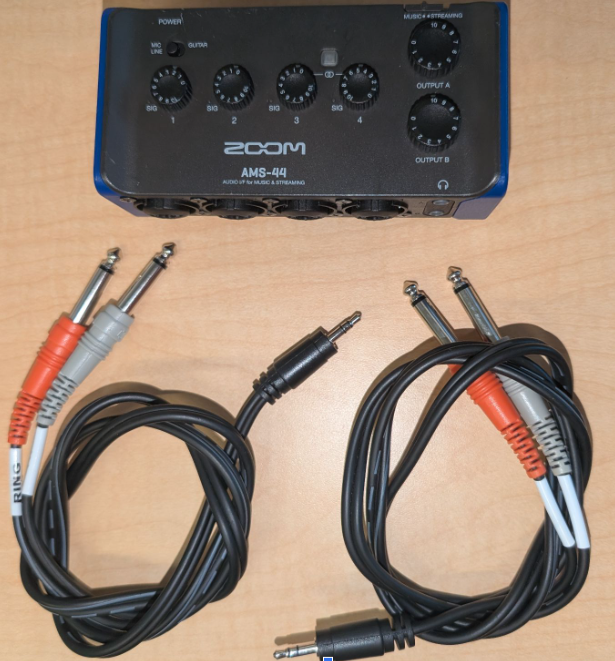
Figure 12. Zoom AMS-44 et câbles en Y.
Option 2 : Focusrite Scarlett 4i4 (4e génération, interface audio USB à quatre entrées/quatre sorties)
- Focusrite Scarlett 4i4 (sur Sweetwater)
- Cordons de brassage : quatre câbles mâles-mâles de 6,35 mm
Matériel, mixeurs et câbles de sortie à huit canaux
Le test de sortie à huit canaux (test multicanal des chemins de données audio USB) nécessite un adaptateur audio USB à 7.1 canaux et un mixeur ou un commutateur audio pour acheminer les huit canaux de sortie discrets vers une entrée stéréo :
- Adaptateur audio USB à 7.1 canaux
- Adaptateur audio externe USB à 7.1 canaux Vantec (sur Amazon), un adaptateur conforme à la classe qui signale nativement les masques de sortie Quad, 5.1 et 7.1.
- Câbles :
- Quatre câbles auxiliaires stéréo de 3,5 mm pour connecter les sorties Vantec aux entrées du mixeur ou du commutateur.
- Un câble en Y de dérivation stéréo 3,5 mm vers double mono pour acheminer la sortie stéréo mixée vers l'entrée stéréo de Vantec.
Mixeur ou commutateur audio stéréo (au choix) :
Option 1 (mélangeur actif, recommandé) : mélangeur audio stéréo à six voies
- Mélangeur audio stéréo à six voies (sur eBay), mélangeur audio stéréo à six voies (sur AliExpress), ou mélangeur audio stéréo à six voies (sur Amazon)
- Alimentation CC : les mixeurs actifs nécessitent généralement une alimentation de 5 à 24 V CC (généralement 12 V CC, ≥ 500 mA) avec un connecteur cylindrique standard de 5,5 mm de diamètre extérieur × 2,1 mm de diamètre intérieur à centre positif (par exemple, sur B&H, Amazon ou Electronix Express).
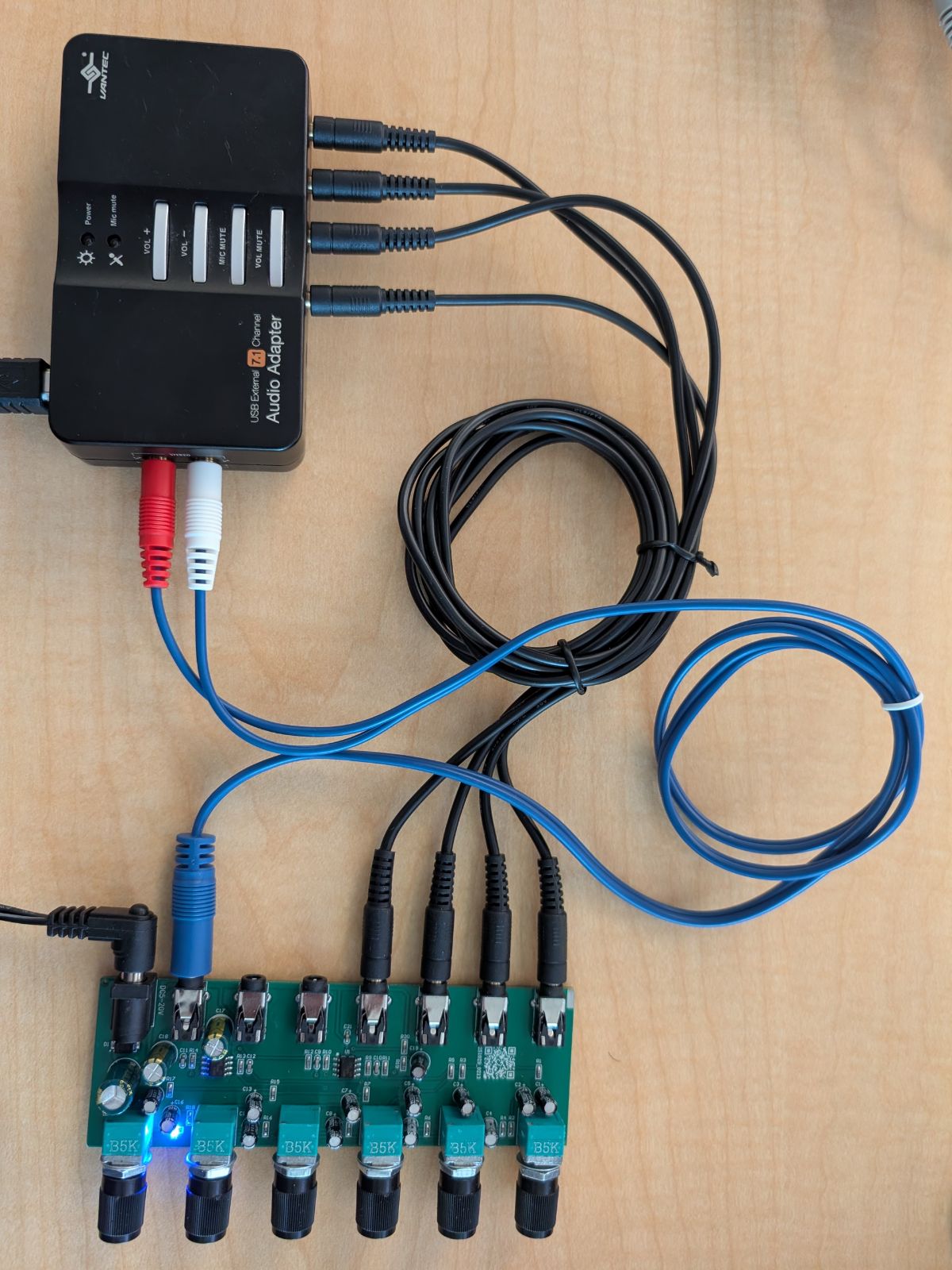
Figure 13. Connexion d'un mixeur stéréo actif à six voies avec un adaptateur USB Vantec 7.1.
Option 2 (commutateur manuel) : commutateur audio à quatre canaux
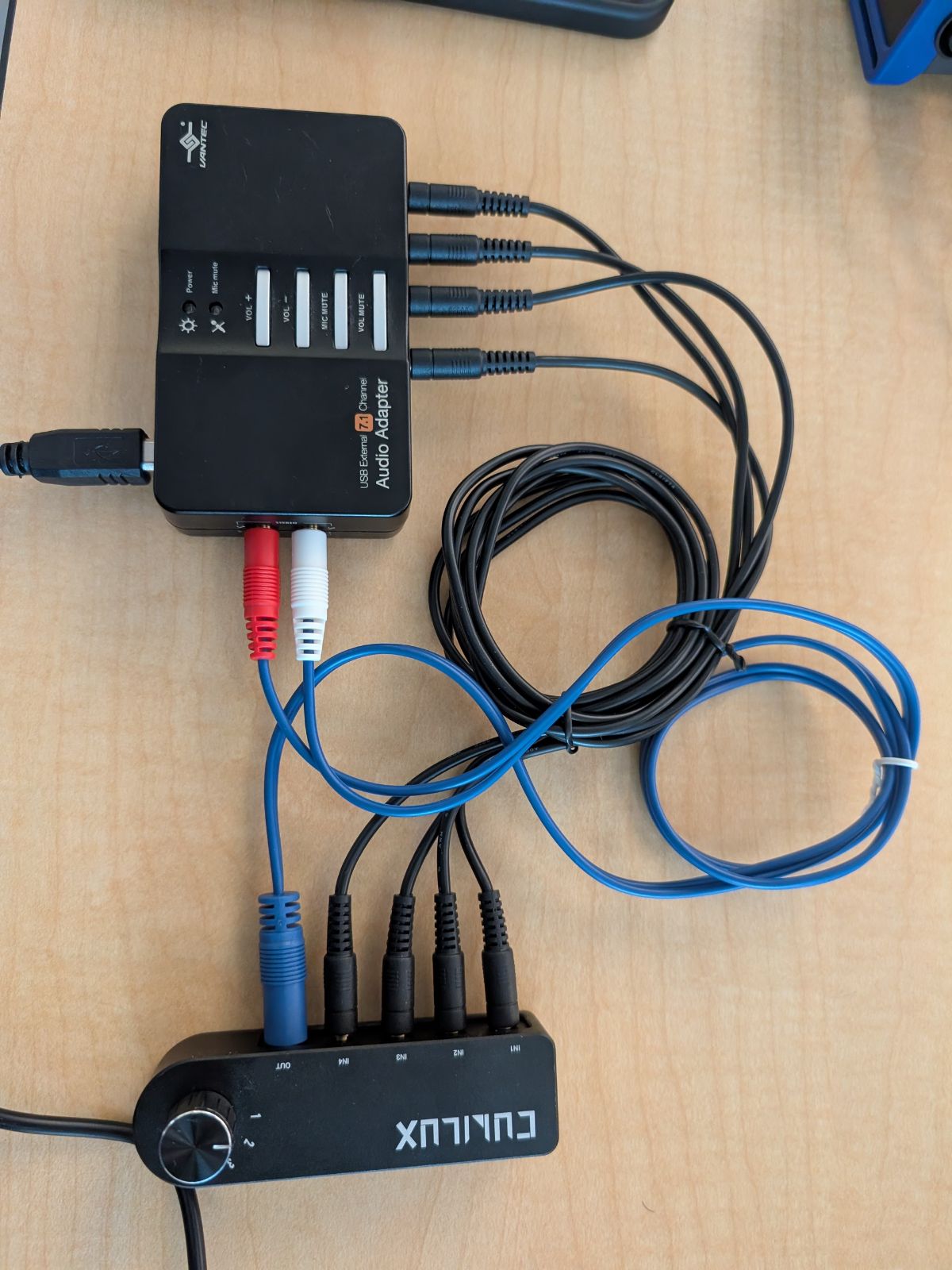
Figure 14. Connexion d'un commutateur audio manuel à quatre canaux avec un adaptateur USB Vantec 7.1.
Pour obtenir des schémas de câblage détaillés et des instructions de calibration pas à pas, consultez Tests d'entrée et de sortie multicanaux.
Périphériques MIDI
Les tests MIDI CTS Verifier vérifient que le système MIDI (Musical Instrument Digital Interface) fonctionne comme prévu sur les interfaces MIDI USB, MIDI Bluetooth LE (BLE) et MIDI virtuelles. Suivez les exigences concernant les périphériques dans les sections suivantes pour votre version spécifique d'Android.
Périphériques requis (Android 16 ou version ultérieure)
Avant d'exécuter les tests MIDI CTS-V sur Android 16 ou version ultérieure, vous devez disposer des périphériques suivants :
- Un MIDI USB avec des câbles de bouclage associés, tels que Presonus Audio Box 96 avec un câble MIDI DIN standard à cinq broches
- Un MIDI Bluetooth avec des câbles associés, tels que CME WIDI Jack avec un câble MIDI TRS de 2,5 mm
Des exemples de périphériques MIDI avec des câbles de bouclage associés sont présentés dans les figures suivantes :
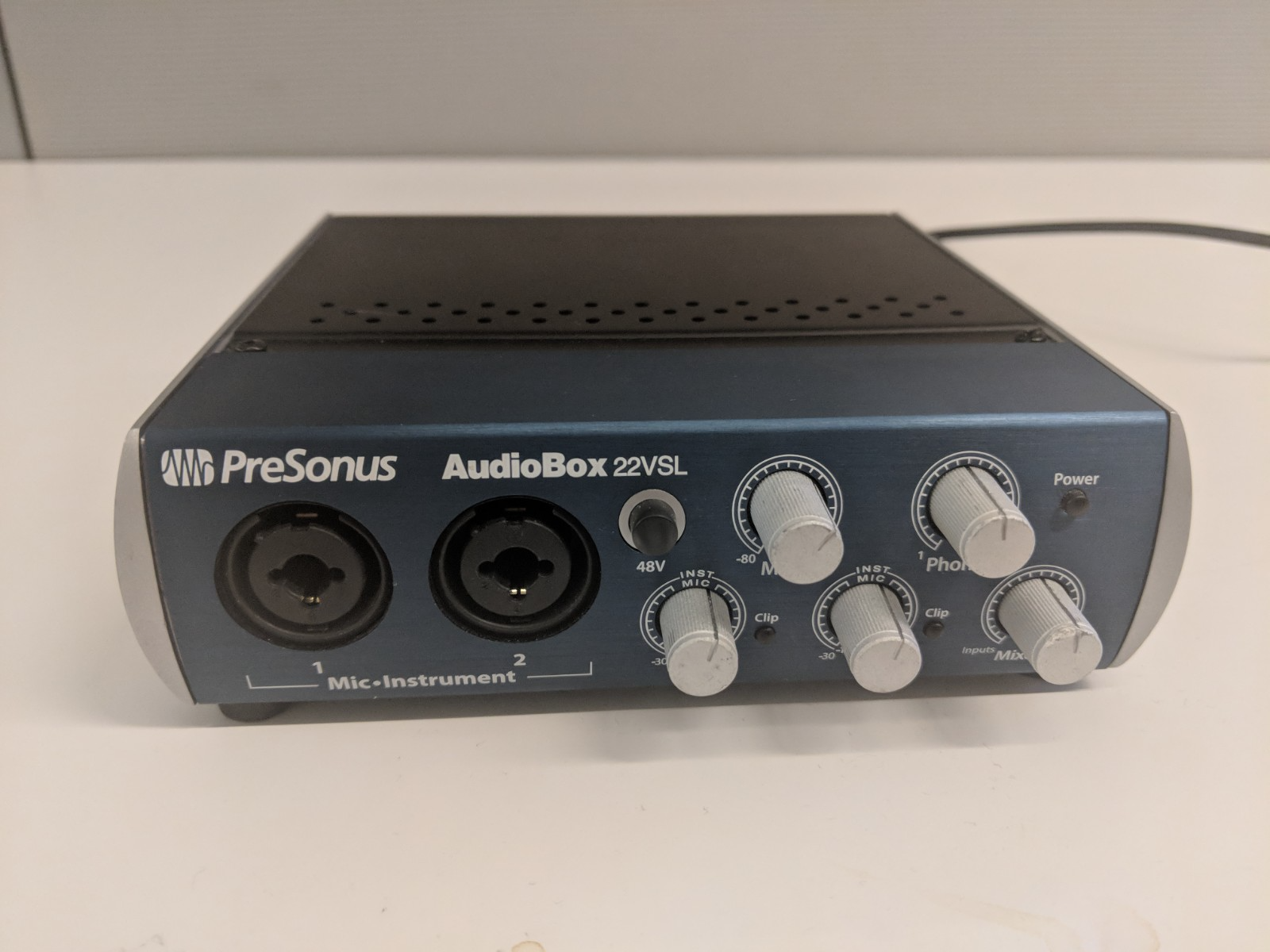
Figure 15. Avant d'une interface audio USB avec des ports d'E/S MIDI.
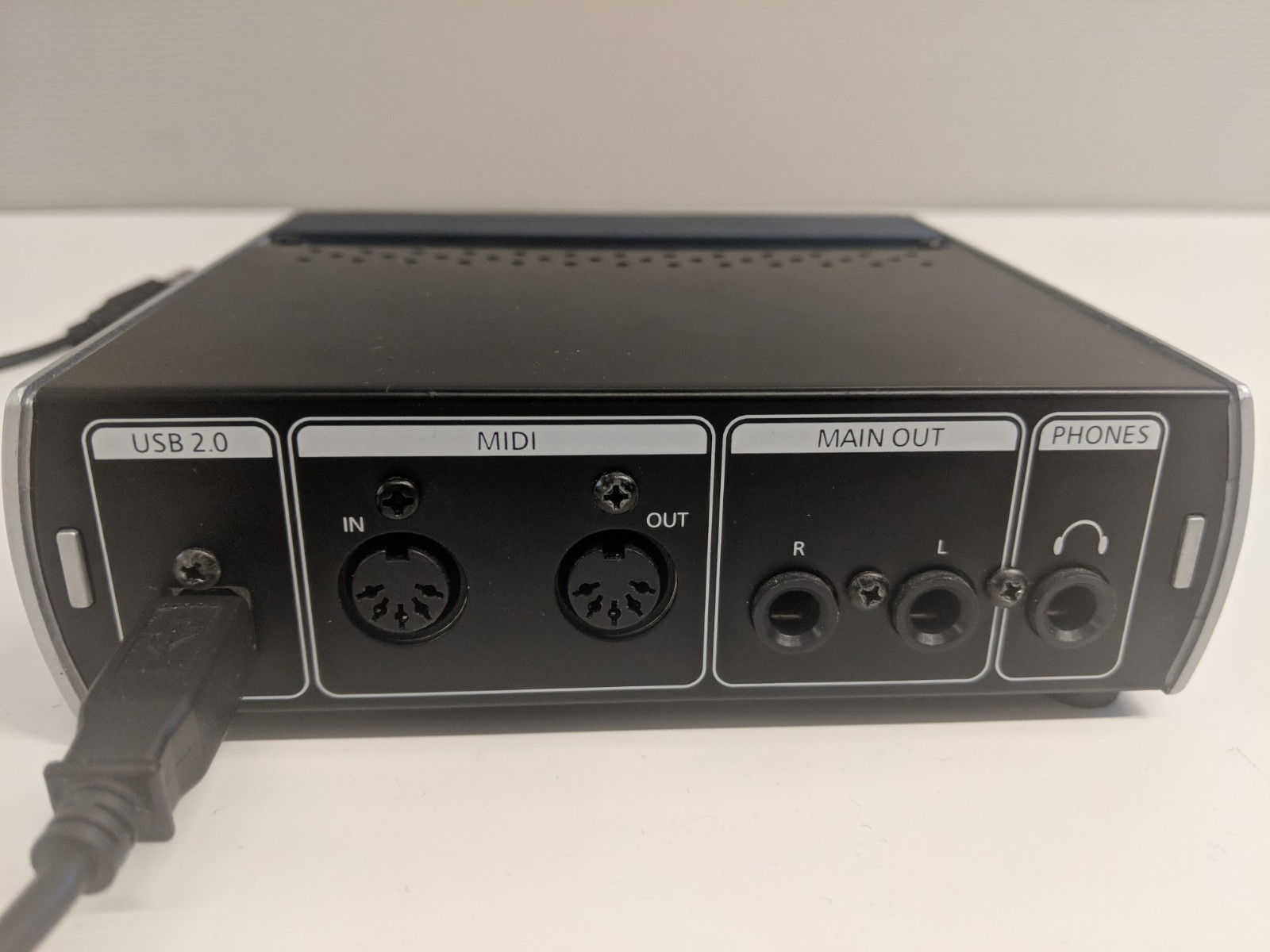
Figure 16. Arrière d'une interface audio USB avec des ports d'E/S MIDI.
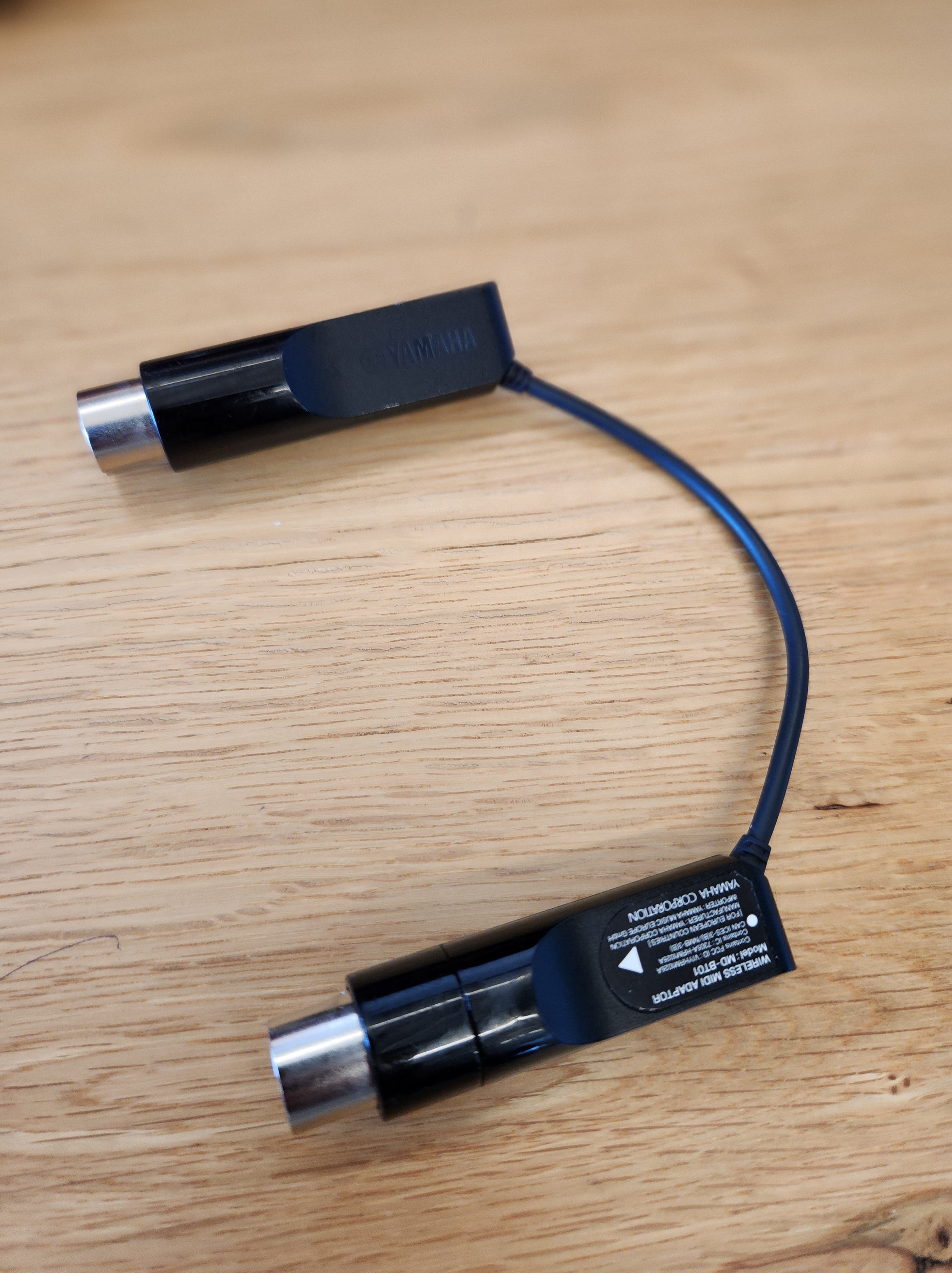
Figure 17. Câble MIDI DIN standard à cinq broches.
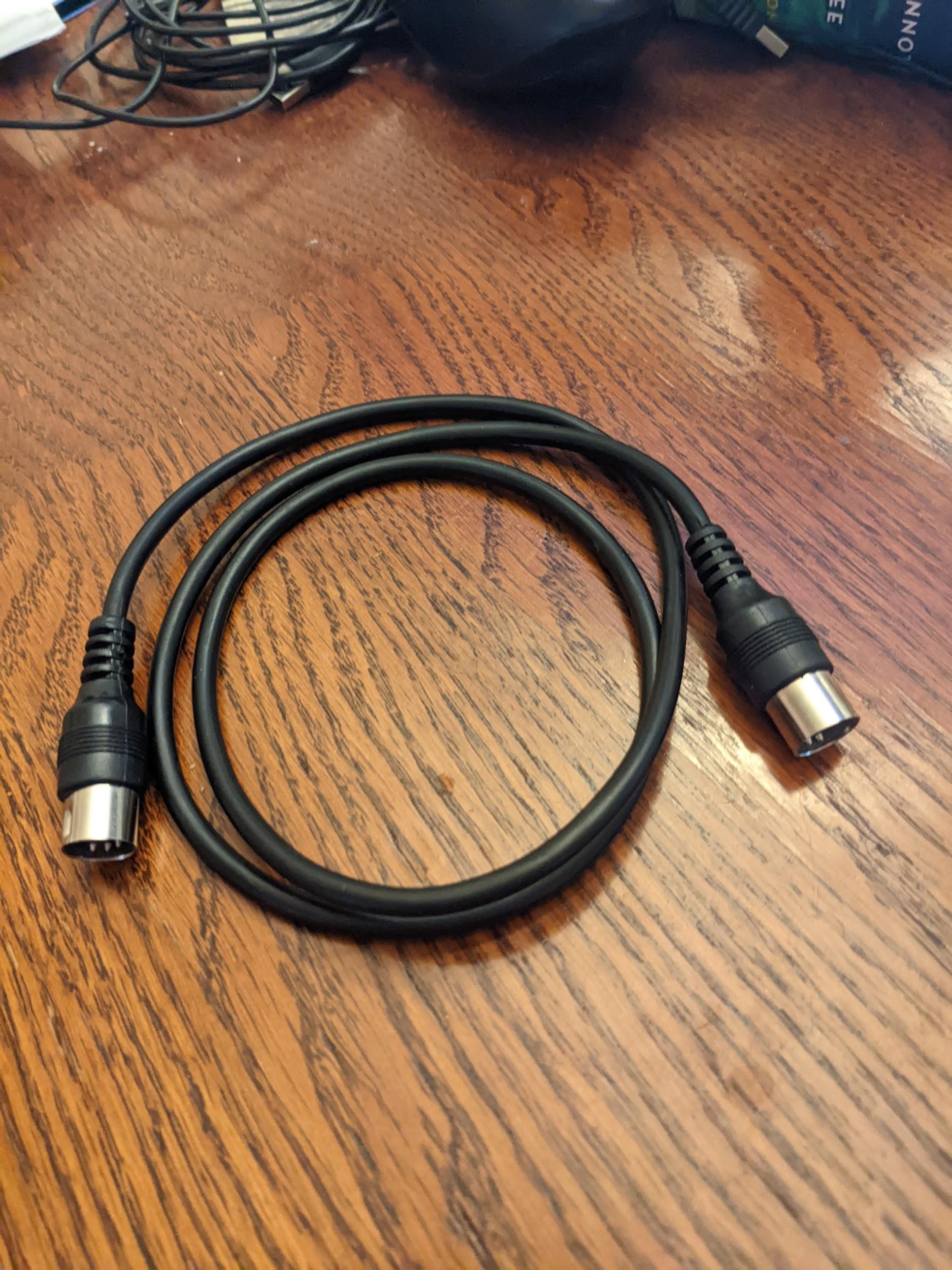
Figure 18. Interface MIDI Bluetooth avec DIN à cinq broches.
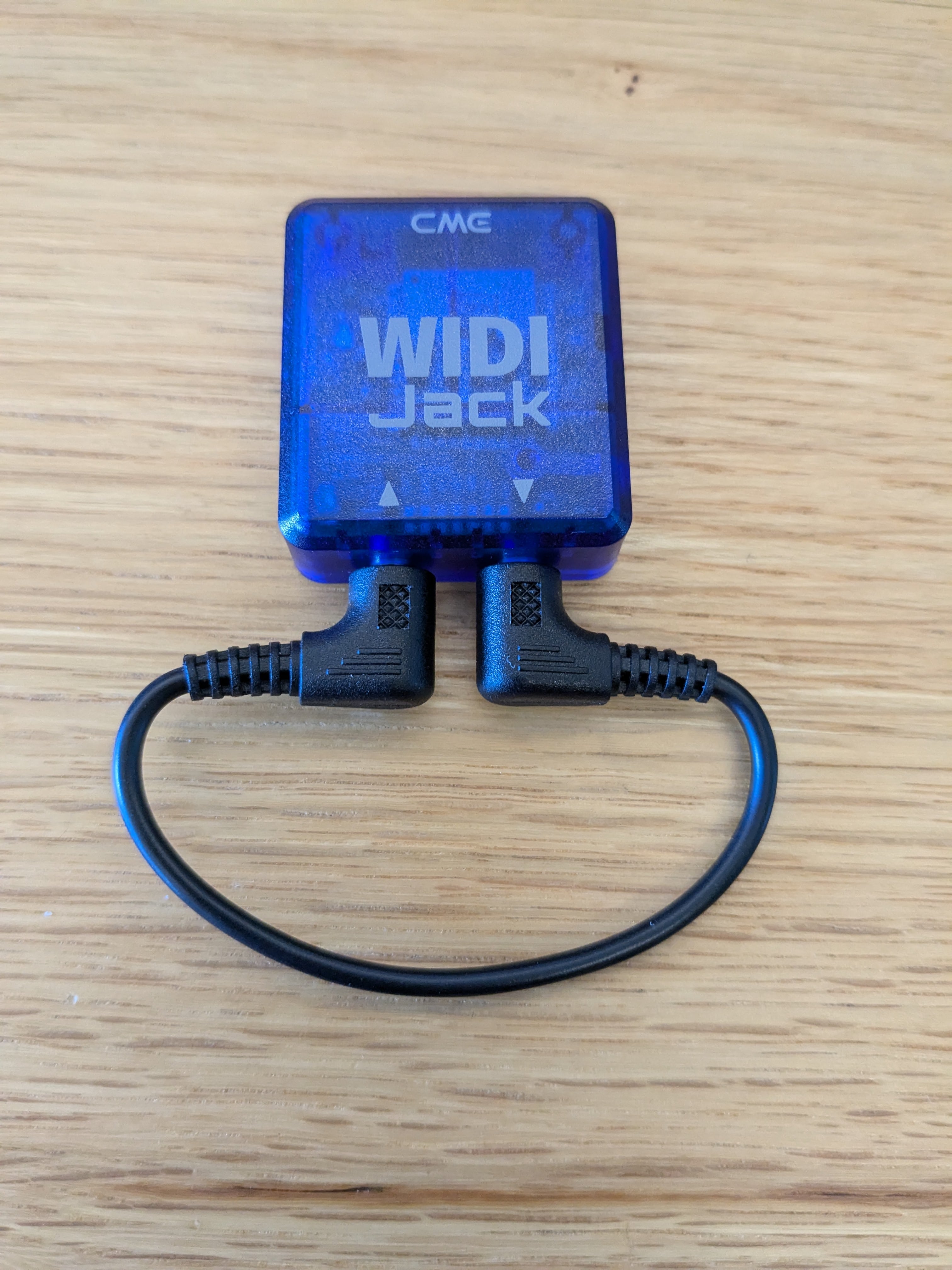
Figure 19. Interface MIDI Bluetooth avec bouclage.
Périphériques requis (Android 15 ou version antérieure)
Avant d'exécuter les tests MIDI CTS-V sur Android 15 ou version antérieure, vous devez disposer d'un périphérique MIDI avec des câbles de bouclage associés. Des exemples de périphériques MIDI avec des câbles de bouclage associés sont présentés dans les figures suivantes :
Figure 20. Avant d'une interface audio USB avec des ports d'E/S MIDI.
Figure 21. Arrière d'une interface audio USB avec des ports d'E/S MIDI.
Figure 22. Câble MIDI DIN standard à cinq broches.
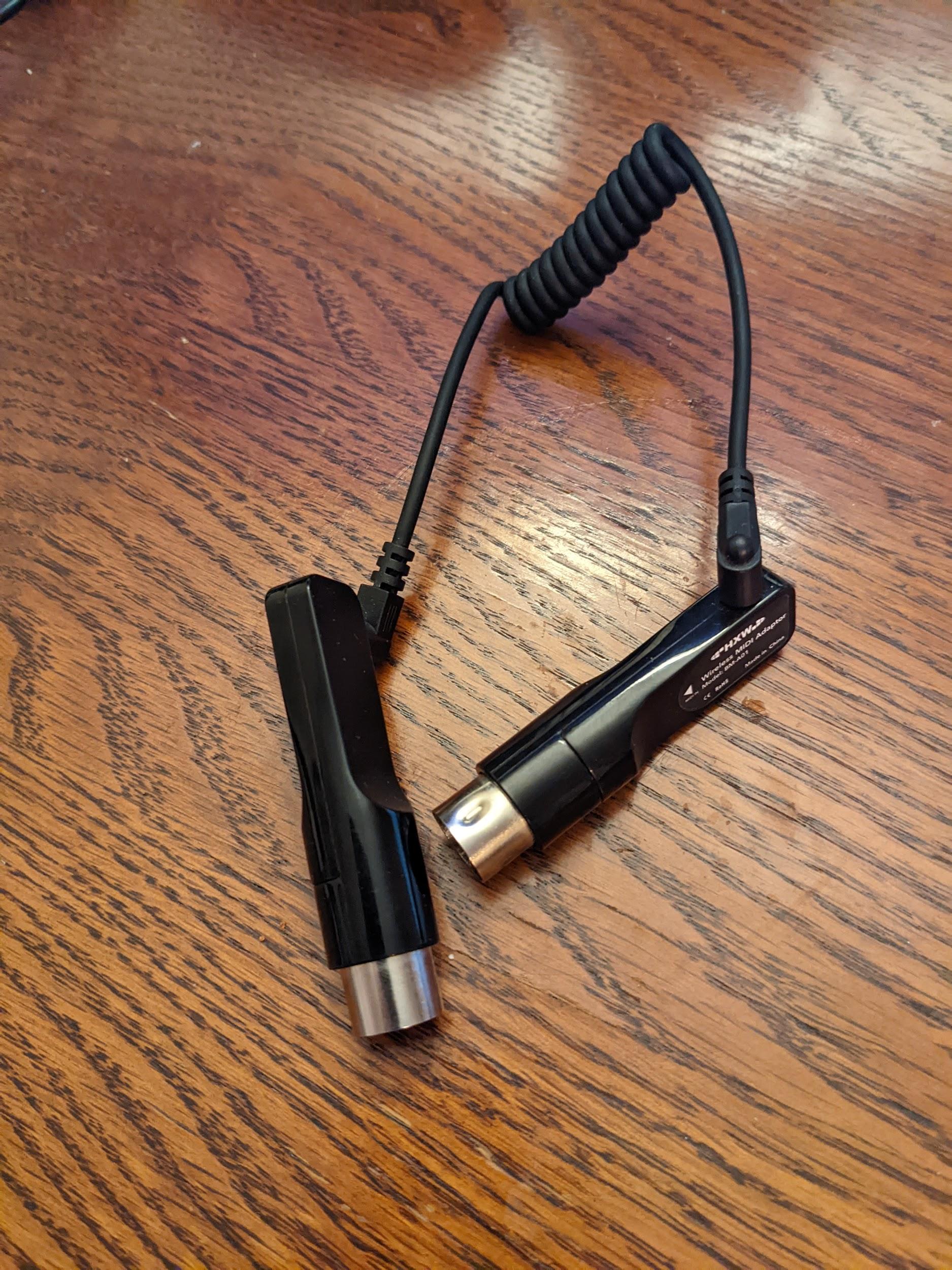
Figure 23. Interface MIDI Bluetooth, telle qu'une Yamaha MD-BT01 ou une Roland WM-1.