

I test audio di CTS Verifier richiedono il collegamento delle seguenti periferiche audio:
- Cuffie analogiche da 3,5 mm
- Spina di loopback audio
- Adattatore per cuffie da USB ad analogico
- Interfaccia audio USB
- Periferiche audio USB multicanale
- Periferiche MIDI
Cuffie analogiche da 3,5 mm
Per i test che verificano il rilevamento della spina delle cuffie analogiche, la riproduzione del segnale audio e i pulsanti di trasporto multimediale in linea (Volume su, Volume giù, e Aggancio cuffie o Trasporto multimediale), è necessario un paio di cuffie analogiche compatibili con Android con una spina telefonica a 4 conduttori da 3,5 mm . Queste cuffie sono ampiamente disponibili e spesso identificate con il termine Built For Android, anche se molte cuffie analogiche standard a 4 conduttori sono compatibili.
Nelle figure seguenti sono mostrati un esempio di cuffie e una spina:
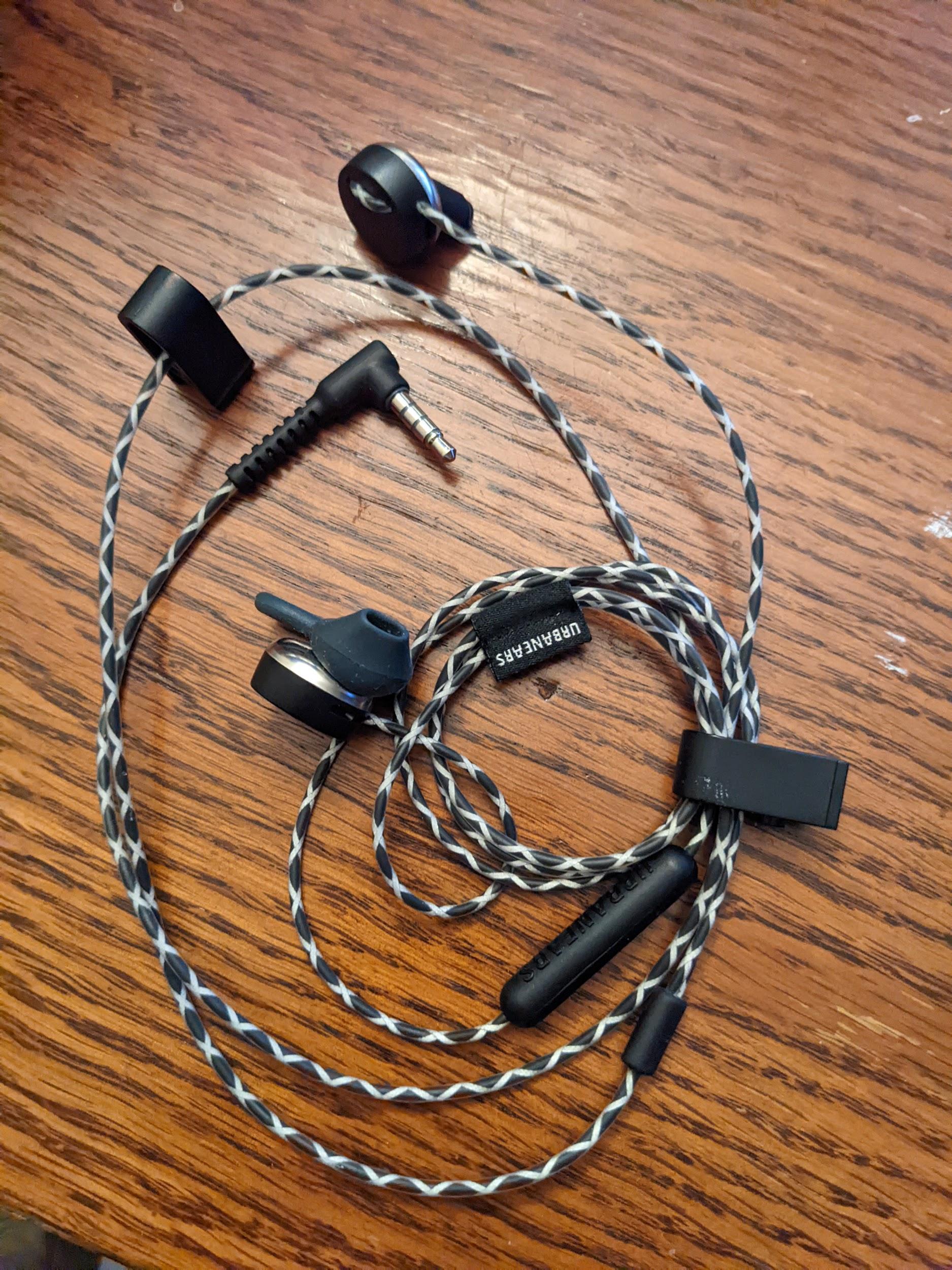
Figura 1. Esempio di cuffie analogiche compatibili con Android.
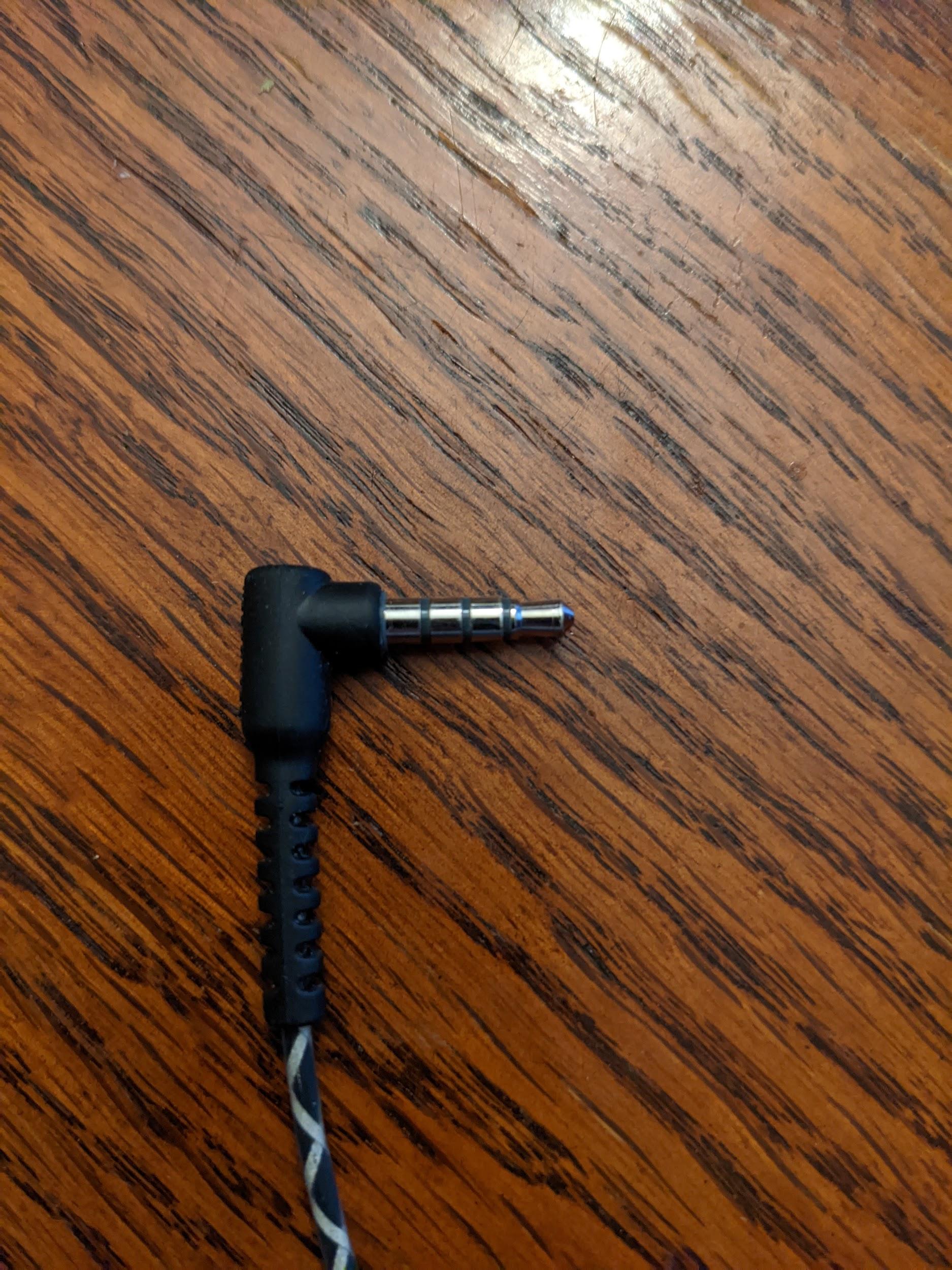
Figura 2. Esempio di spina telefonica analogica a 4 conduttori da 3, 5 mm.
Spina di loopback audio
La spina di loopback audio contiene componenti elettronici che indirizzano il segnale proveniente dal jack per cuffie analogiche da 3,5 mm all'ingresso del jack per cuffie. In questo modo, il dispositivo in test (DUT) rileva un paio di cuffie analogiche, anche se con un percorso di loopback perfetto dall'uscita all'ingresso.
Per un diagramma del circuito e un link a un produttore, vedi la spina di loopback audio.
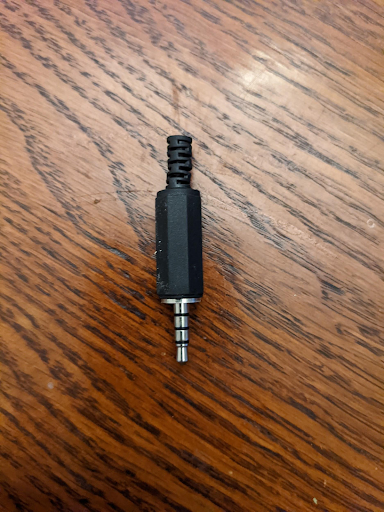
Figura 3. Spina di loopback audio.
Calibra per un loopback analogico
Il livello del volume dell'output sul jack per cuffie da 3,5 mm è controllato dai tasti del volume, in genere situati sul lato del DUT. Per impostare un livello appropriato per il jack per cuffie da 3, 5 mm e la spina di loopback audio:
- Avvia il test di CTS Verifier in questione.
- Inserisci la spina di loopback analogico nel jack per cuffie analogiche da 3,5 mm.
- Avvia il pannello Calibrazione loopback audio e avvia la procedura di riproduzione.
- Utilizza i tasti del volume sul DUT per regolare il livello come specificato nel pannello Calibrazione loopback audio.
Adattatore per cuffie da USB ad analogico
Un adattatore per cuffie da USB ad analogico converte il segnale audio digitale USB in un segnale compatibile con un jack per cuffie analogiche standard. L'adattatore è in genere collegato a cuffie analogiche o a un paio di cuffie analogiche. In questo senso, è equivalente al jack per cuffie analogiche da 3,5 mm presente su alcuni DUT. Tuttavia, il percorso dei dati nel sistema è diverso e deve essere testato separatamente.
Come per il jack per cuffie analogiche da 3,5 mm, è necessario collegare una spina di loopback audio al jack analogico dell'adattatore per tutti i test che richiedono il loopback. Inoltre, l'adattatore per cuffie da USB ad analogico non causerà una connessione USB al DUT finché non viene collegato un dispositivo analogico (o l'adattatore di loopback audio).
Alcuni adattatori USB non funzionano con CTS Verifier. Per un elenco degli adattatori testati, vedi la raccomandazione relativa all'adattatore audio USB.
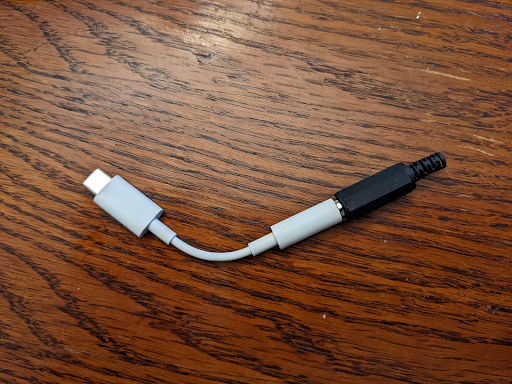
Figura 4. Spina di loopback audio collegata all'adattatore per cuffie da USB ad analogico.
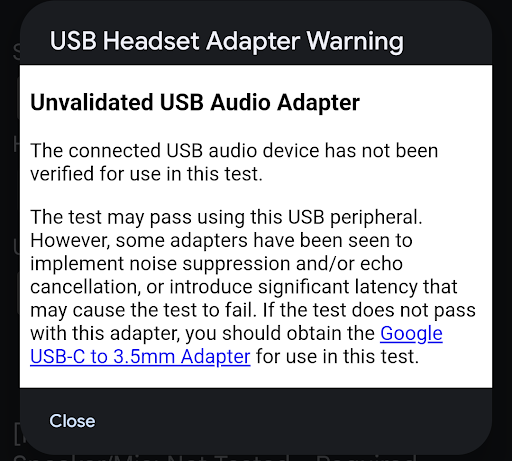
Figura 5. Avviso relativo all'adattatore per cuffie USB.
La periferica collegata potrebbe essere sufficiente per superare un test. Tuttavia, alcuni adattatori implementano l'eliminazione dei rumori o la cancellazione eco oppure introducono una latenza aggiuntiva (da 30 a 40 ms) che può causare il fallimento del test. Se il test non viene superato con questo adattatore, utilizza l'adattatore da USB-C digitale a 3,5 mm di Google.
Calibra per un loopback per cuffie da USB ad analogico
Il livello del volume dell'output sulla porta audio USB è controllato dai tasti del volume, in genere situati sul lato del DUT. Per impostare un livello appropriato per il jack per cuffie da 3, 5 mm e la spina di loopback audio:
- Avvia il test di CTS Verifier.
- Inserisci l'adattatore per cuffie da USB ad analogico e la spina di loopback audio nella porta USB del DUT.
- Avvia il pannello Calibrazione audio e avvia la procedura di riproduzione.
- Utilizza i tasti del volume sul DUT per regolare il livello come specificato nel pannello Calibrazione audio.
Interfaccia audio USB
Un'interfaccia audio USB si riferisce a un dispositivo esterno con una varietà di input e output. Queste periferiche sono generalmente destinate a usi musicali.
A causa della grande varietà di dispositivi di interfaccia disponibili in commercio e della loro disponibilità in continua evoluzione, CTS Verifier non specifica una marca e un modello specifici del dispositivo di interfaccia. Devi determinare se una determinata interfaccia USB funziona per il test.
Hardware aggiuntivo richiesto
Questa sezione elenca l'hardware aggiuntivo richiesto con la periferica dell'interfaccia audio USB.
Cavi patch
Utilizza cavi patch maschio da 1/4 di pollice a 1/4 di pollice per collegare le uscite agli ingressi dell'USB.
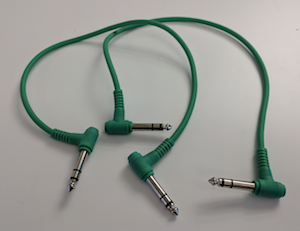
Figura 6. Cavi patch.
Cavo periferico USB
Il cavo periferico USB (che in genere viene fornito con la periferica) collega la periferica audio USB al dispositivo host.
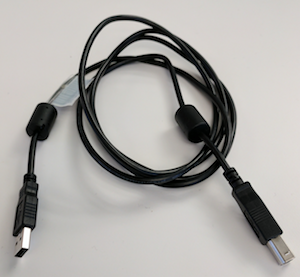
Figura 7. Cavo periferico USB.
Adattatore USB "On the Go" (OTG)
È necessario un adattatore USB "On The Go" (OTG) per collegare fisicamente la periferica al dispositivo con Android e indicare al dispositivo con Android di assumere il ruolo di host.
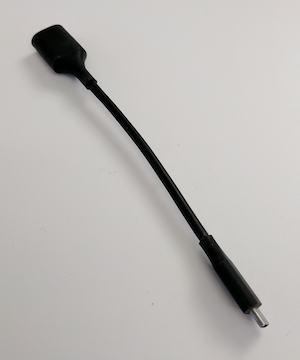
Figura 8. Adattatore USB OTG.
Configura per il loopback audio
Le figure seguenti mostrano le configurazioni dell'interfaccia audio USB:
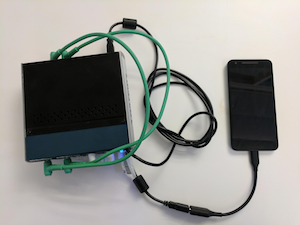
Figura 9. Interfaccia audio USB con loopback collegata a un dispositivo con Android.
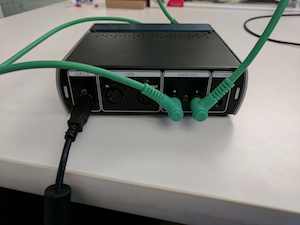
Figura 10. Connessioni sul retro dell'interfaccia audio USB.
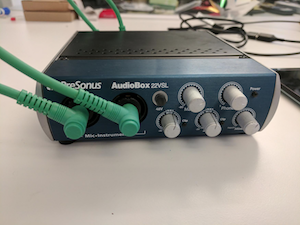
Figura 11. Connessioni sulla parte anteriore dell'interfaccia audio USB.
Calibra per un'interfaccia audio USB
Il livello del volume dell'output sulla porta audio USB è controllato dai tasti del volume (situati sul lato del DUT) e dai controlli sull'interfaccia audio USB stessa. Questi controlli includono in genere un controllo del livello per ogni input e un controllo del mix che specifica il livello relativo del segnale dai jack di input e qualsiasi segnale proveniente dall'input audio USB.
Per impostare un livello appropriato per l'interfaccia audio USB:
- Utilizzando i cavi patch audio, collega il primo jack di input al primo jack di output. Uno o entrambi potrebbero essere etichettati come 1 o Sinistra.
- Ripeti l'operazione per gli input o l'output del secondo canale, che potrebbero essere etichettati come 2 o Destra.
- Non collegare gli input e gli output collegando il primo input al secondo output e il secondo output al primo input.
- Imposta entrambi i livelli di input sull'interfaccia audio USB sul valore più basso.
- Se presente sull'interfaccia USB, imposta il controllo del mix solo su Riproduzione per evitare il feedback.
- Se l'interfaccia audio USB ha una manopola Monitor, impostala sul volume massimo per controllare il volume di output.
- Avvia il test di CTS Verifier.
- Avvia il pannello Calibrazione audio e avvia la procedura di riproduzione.
- Utilizza i tasti del volume sul DUT per impostare il livello sul livello massimo.
- Utilizza i controlli del livello di input sull'interfaccia audio USB per regolare il livello, come specificato nel pannello Calibrazione audio, per garantire il miglior rapporto segnale/rumore.
Periferiche audio USB multicanale
I test di input multicanale e output multicanale verificano le maschere di acquisizione a 4 canali e di output a 8 canali (Quad, 5.1 e 7.1) utilizzando hardware audio USB multicanale, dispositivi di mixaggio o commutazione di loopback e cavi di breakout.
Hardware e cavi di input a 4 canali
Per testare l'input a 4 canali (test dei percorsi dei dati audio Input USB a 4 canali test) è necessaria un'interfaccia audio USB a 4 input/4 output e cavi per eseguire il loopback di ogni canale di output nel canale di input corrispondente:
Opzione 1: Zoom AMS-44 (interfaccia audio USB a 4 input/4 output)
- Zoom AMS-44 (su Amazon) o Zoom AMS-44 (su AliExpress)
- Cavi splitter a Y: due cavi splitter a Y stereo da 3,5 mm a doppio mono da 6,35 mm (1/4 di pollice) per dividere gli output stereo A e B in input mono 1-4.
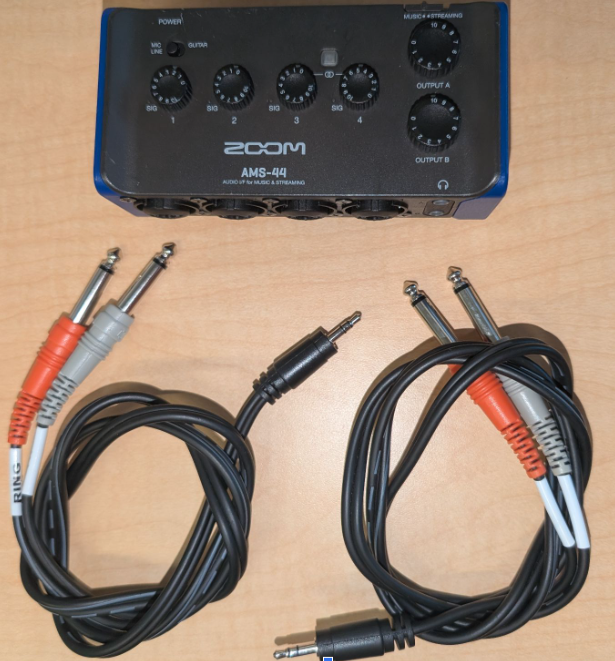
Figura 12. Zoom AMS-44 e cavi splitter a Y.
Opzione 2: Focusrite Scarlett 4i4 (4ª gen., interfaccia audio USB a 4 input/4 output)
Hardware, mixer e cavi di output a 8 canali
Per testare l'output a 8 canali (test multicanale USB dei percorsi dei dati audio ) è necessario un adattatore audio USB a 7.1 canali e un mixer o commutatore audio per indirizzare gli otto canali di output discreti a un input stereo:
- Adattatore audio USB a 7.1 canali:
- Adattatore audio USB esterno a 7.1 canali Vantec (su Amazon), un adattatore conforme alla classe che segnala in modo nativo le maschere di output Quad, 5.1 e 7.1.
- Cavi:
- Quattro cavi ausiliari stereo da 3,5 mm per collegare gli output Vantec agli input del mixer o del commutatore.
- Un cavo splitter a Y stereo da 3,5 mm a doppio mono per indirizzare l'output stereo mixato all' input di linea stereo Vantec.
Mixer audio o commutatore (scegli una delle seguenti opzioni):
Opzione 1 (mixer attivo, consigliato): mixer audio stereo a 6 vie
- Mixer audio stereo a 6 vie (su eBay), mixer audio stereo a 6 vie (su AliExpress) o mixer audio stereo a 6 vie (su Amazon)
- Alimentatore CC: i mixer attivi richiedono in genere un alimentatore da 5 V a 24 V CC (in genere 12 V CC, ≥ 500 mA) con un connettore cilindrico standard da 5, 5 mm di diametro esterno × 2, 1 mm di diametro interno con polarità positiva al centro (ad esempio su B&H, Amazon o Electronix Express).
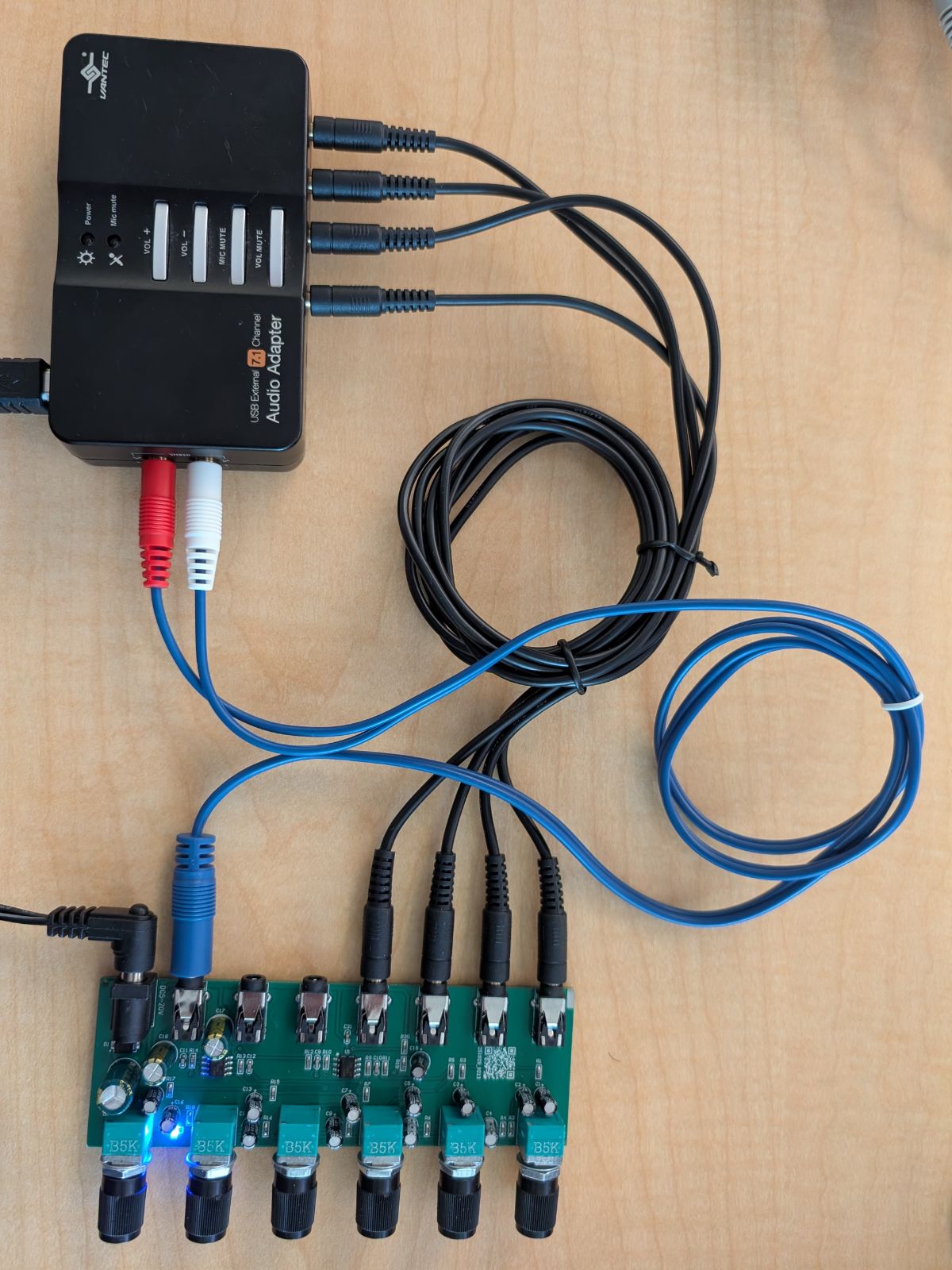
Figura 13. Connessione del mixer stereo attivo a 6 vie con l'adattatore USB Vantec 7.1.
Opzione 2 (commutatore manuale): commutatore audio a 4 canali
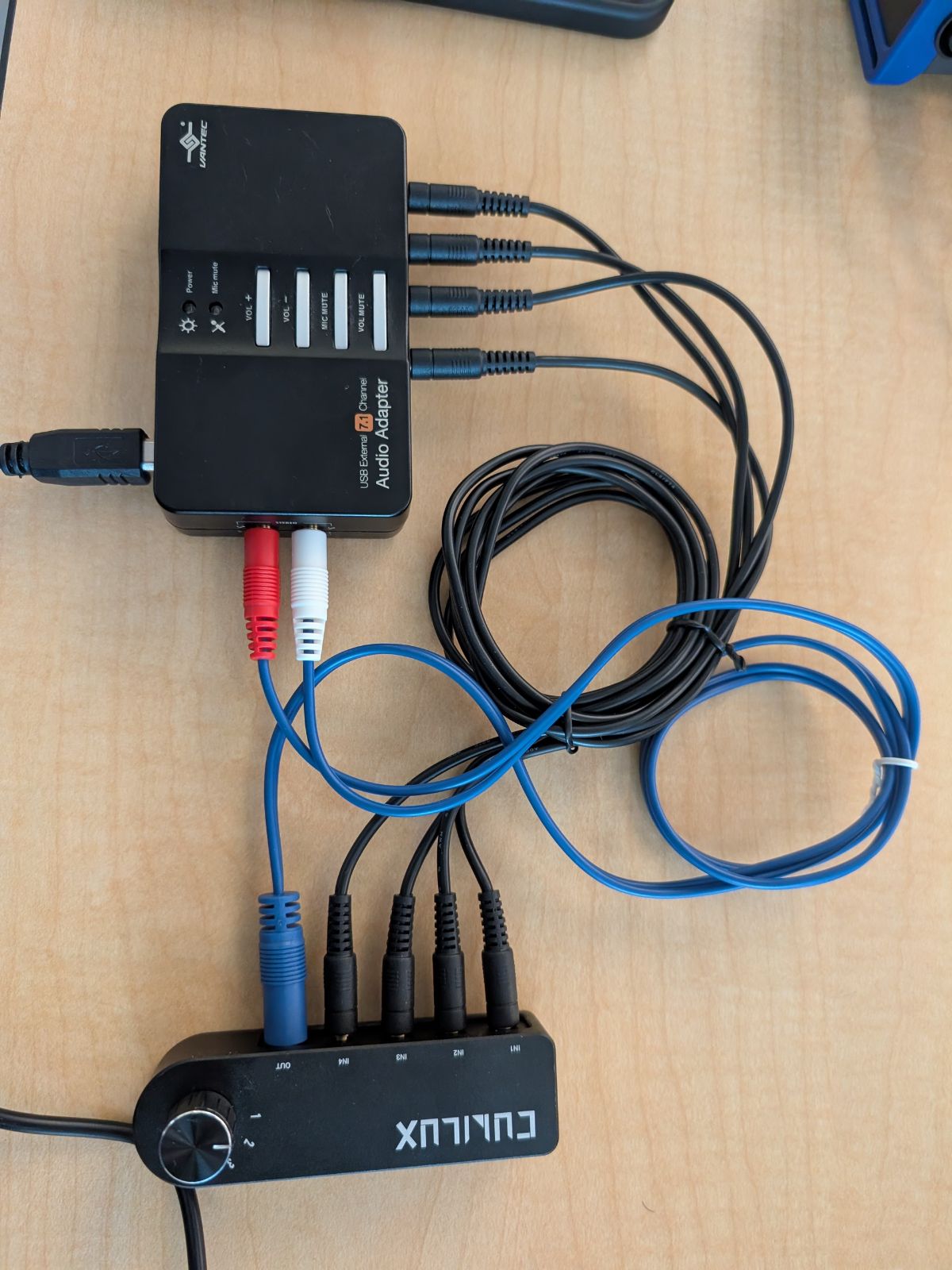
Figura 14. Connessione del commutatore audio manuale a 4 canali con l'adattatore USB Vantec 7.1.
Per diagrammi di cablaggio dettagliati e istruzioni di calibrazione passo passo, vedi Test di input multicanale e output multicanale.
Periferiche MIDI
I test MIDI di CTS Verifier verificano che il sistema MIDI (Musical Instrument Digital Interface) funzioni come previsto nelle interfacce MIDI USB, MIDI Bluetooth LE (BLE) e MIDI virtuali. Segui i requisiti delle periferiche nelle sezioni seguenti per la tua versione specifica di Android.
Periferiche richieste (Android 16 o versioni successive)
Prima di eseguire i test MIDI di CTS-V su Android 16 o versioni successive, devi disporre delle seguenti periferiche:
- Un MIDI USB con cavi di loopback associati, ad esempio Presonus Audio Box 96 con un cavo MIDI DIN standard a 5 pin
- Un MIDI Bluetooth con cavi associati, ad esempio CME WIDI Jack con un cavo MIDI TRS da 2,5 mm
Nelle figure seguenti sono mostrati esempi di periferiche MIDI con cavi di loopback associati:
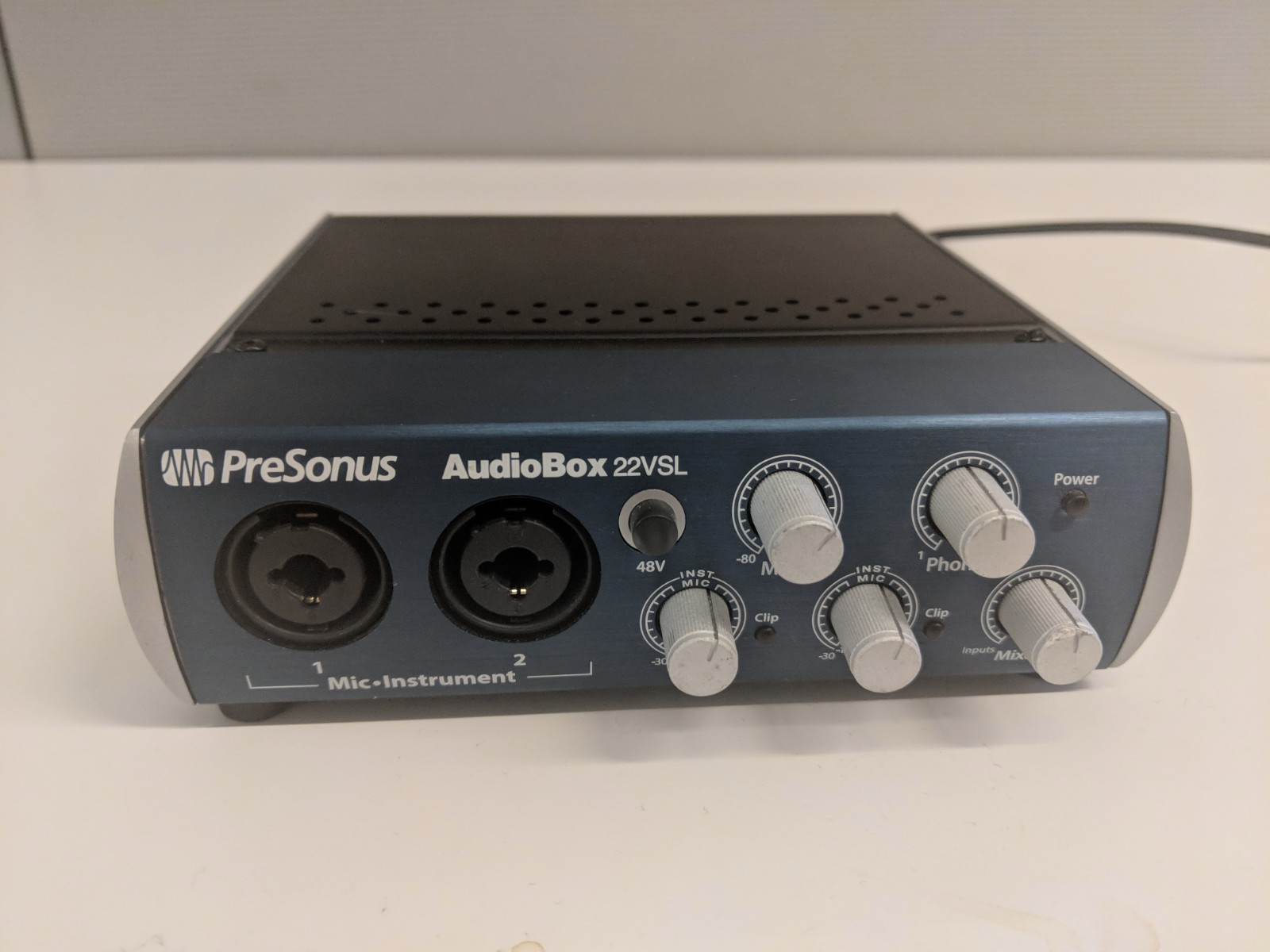
Figura 15. La parte anteriore di un'interfaccia audio USB con porte di input/output MIDI.
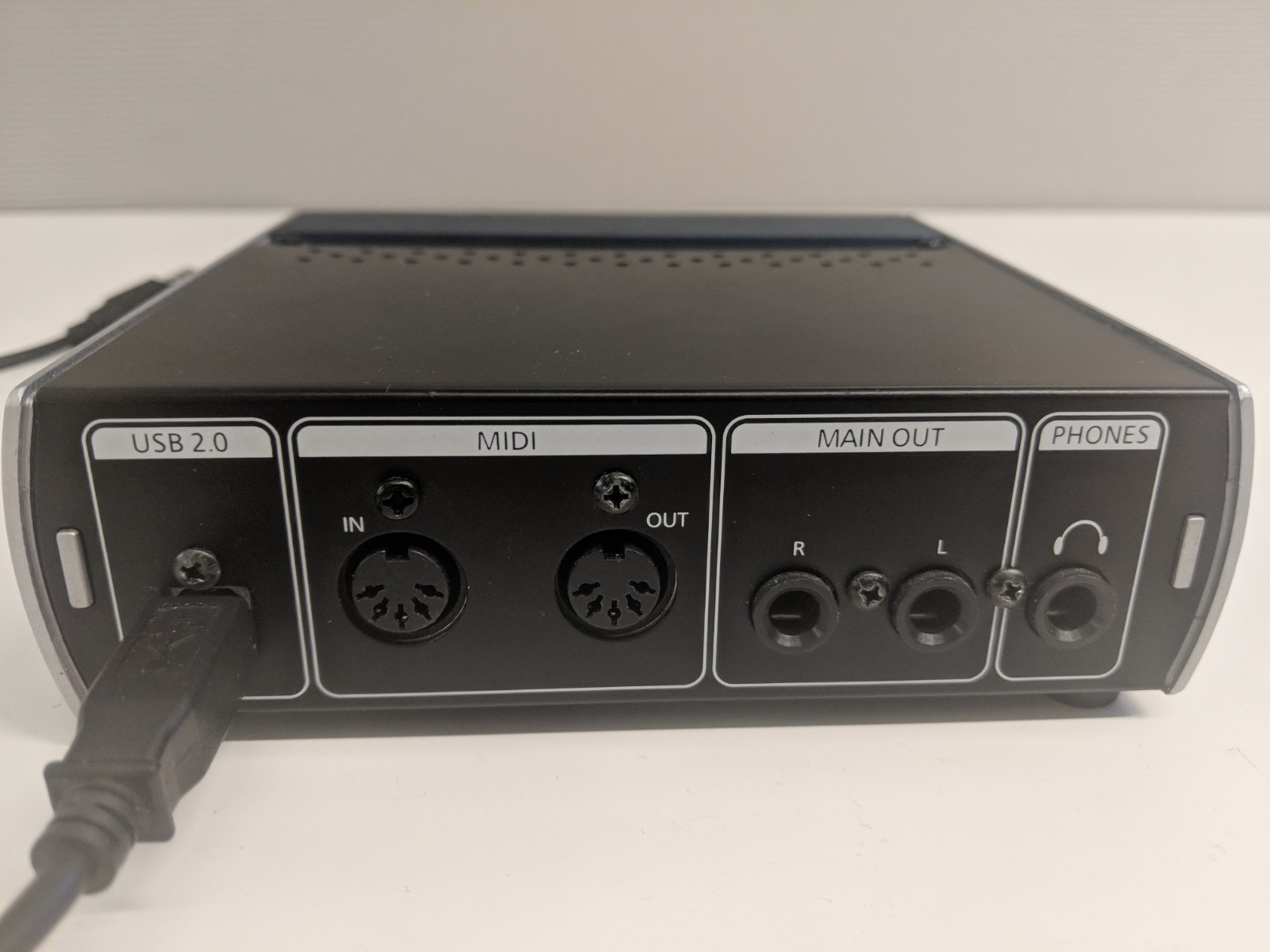
Figura 16. La parte posteriore di un'interfaccia audio USB con porte di input/output MIDI.
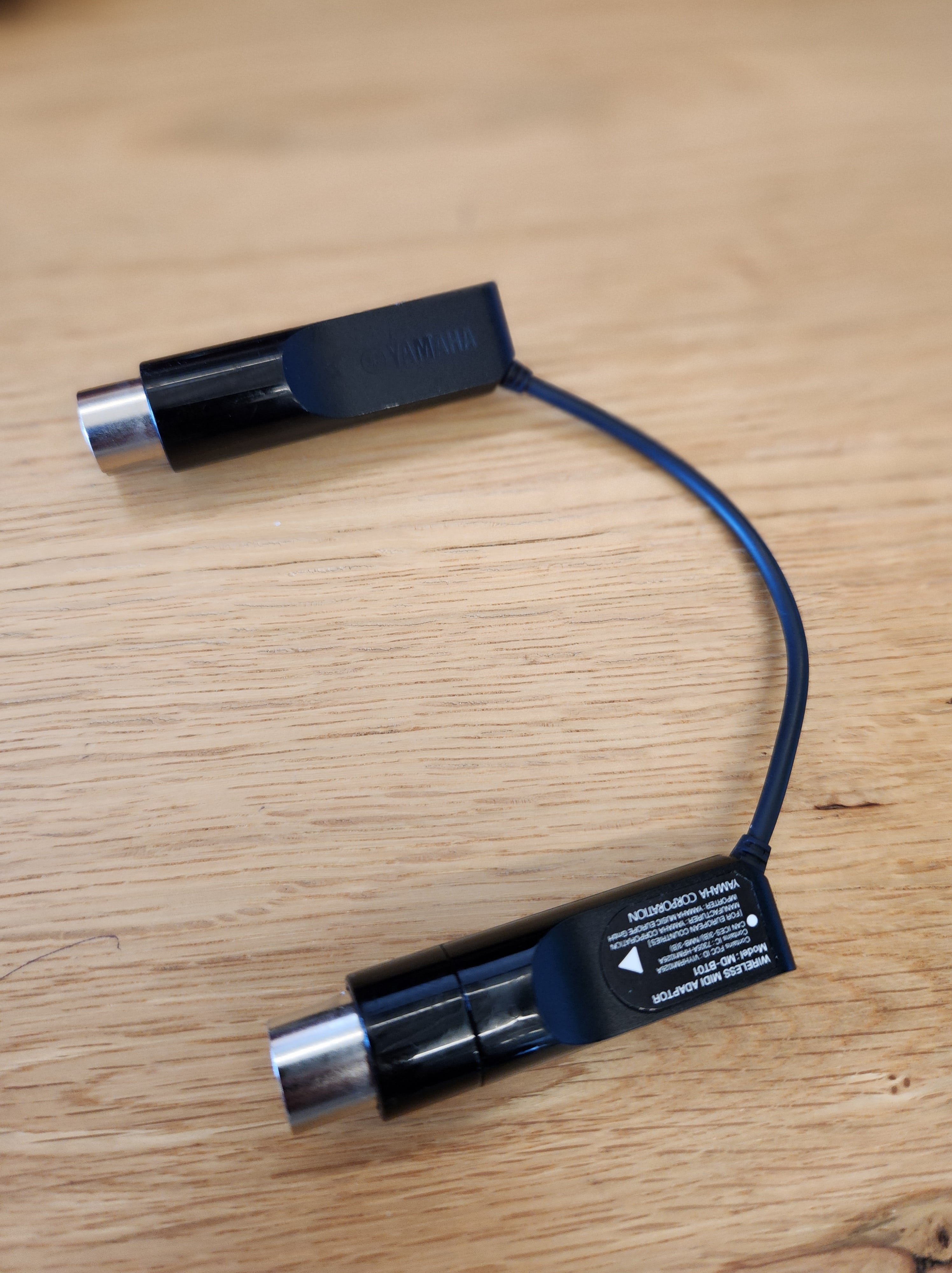
Figura 17. Un cavo MIDI DIN standard a 5 pin.
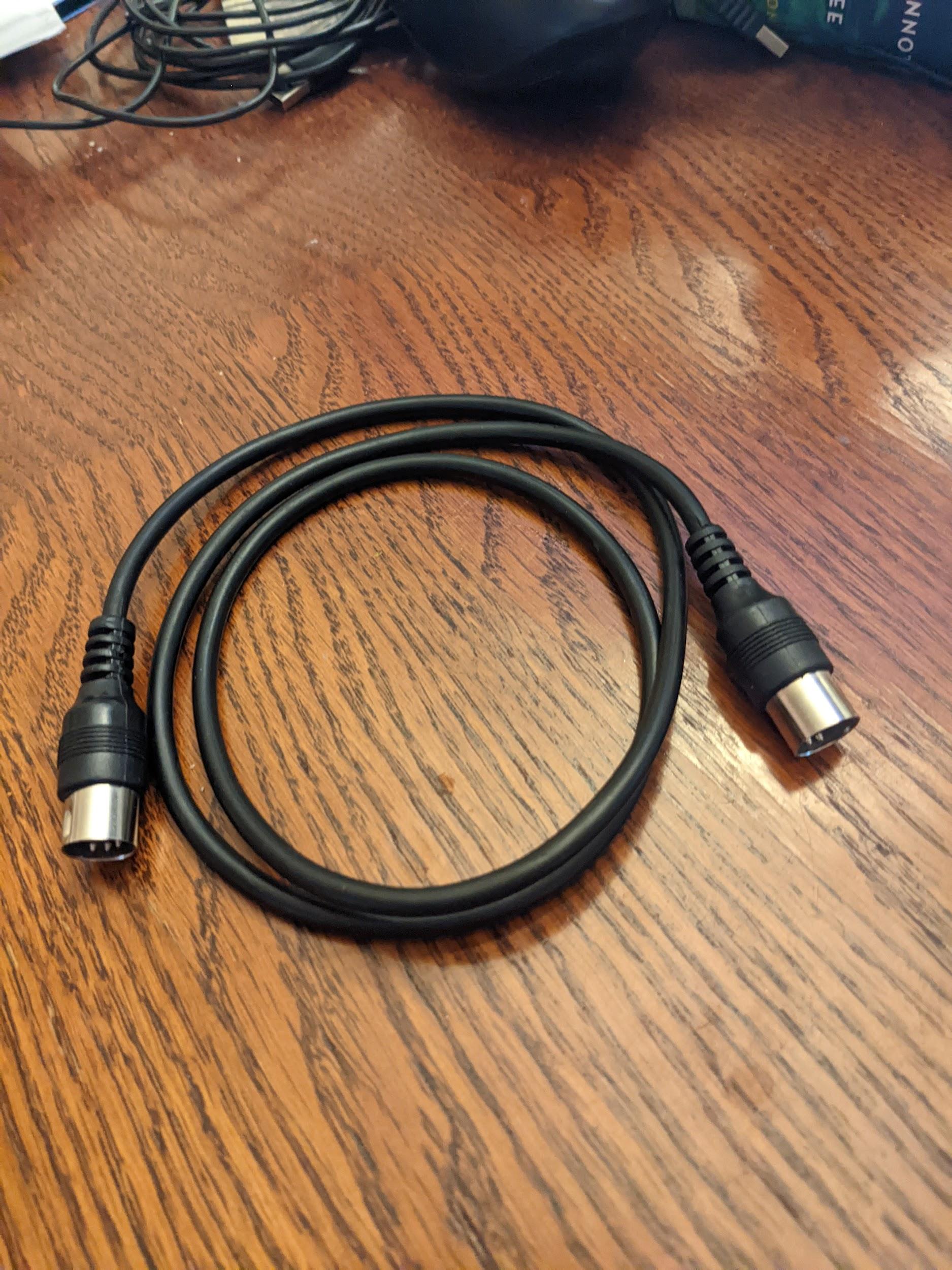
Figura 18. Un'interfaccia MIDI Bluetooth con DIN a 5 pin.
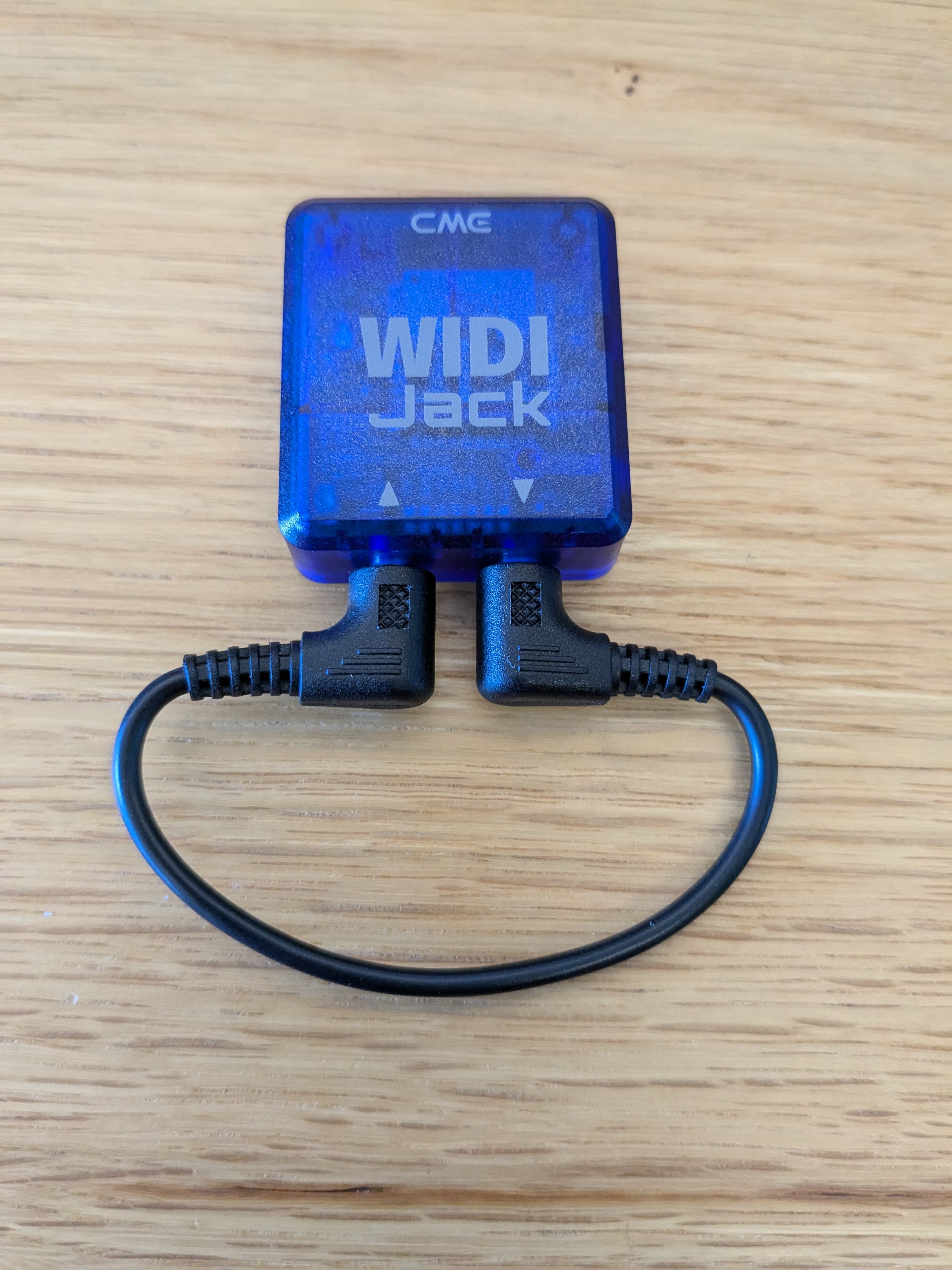
Figura 19. Un'interfaccia MIDI Bluetooth con loopback.
Periferiche richieste (Android 15 o versioni precedenti)
Prima di eseguire i test MIDI di CTS-V su Android 15 o versioni precedenti, devi disporre di una periferica MIDI con cavi di loopback associati. Nelle figure seguenti sono mostrati esempi di periferiche MIDI con cavi di loopback associati:
Figura 20. La parte anteriore di un'interfaccia audio USB con porte di input/output MIDI.
Figura 21. La parte posteriore di un'interfaccia audio USB con porte di input/output MIDI.
Figura 22. Un cavo MIDI DIN standard a 5 pin.
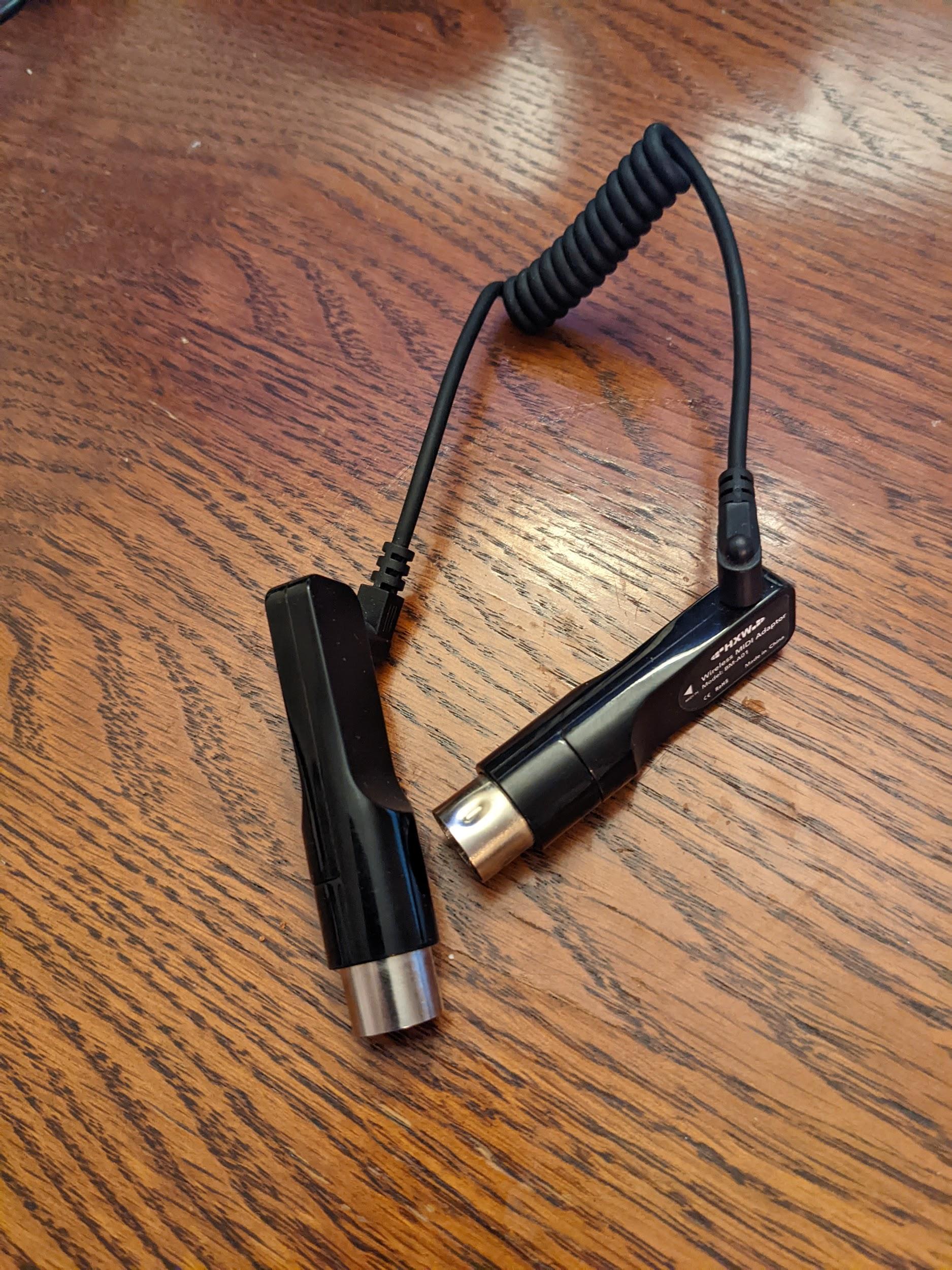
Figura 23. Un'interfaccia MIDI Bluetooth, ad esempio una Yamaha MD-BT01 o una Roland WM-1.