

Các bài kiểm tra âm thanh của CTS Verifier yêu cầu kết nối các thiết bị ngoại vi âm thanh sau:
- Tai nghe analog 3,5 mm
- Đầu cắm truyền âm thanh nội bộ
- Đầu giắc cắm tai nghe USB sang giắc cắm tai nghe analog
- Giao diện âm thanh USB
- Thiết bị ngoại vi âm thanh USB đa kênh
- Thiết bị ngoại vi MIDI
Tai nghe analog 3,5 mm
Bạn cần có một tai nghe tương tự tương thích với Android có giắc cắm điện thoại 3,5 mm, 4 cực để kiểm tra nhằm xác minh tính năng phát hiện giắc cắm tai nghe tương tự, phát tín hiệu âm thanh và các nút điều khiển phương tiện trên dây (Tăng âm lượng, Giảm âm lượng và Nút móc tai nghe hoặc Nút điều khiển phương tiện). Những tai nghe này được bán rộng rãi và thường được xác định bằng cụm từ Built For Android (Dành cho Android), mặc dù nhiều tai nghe analog 4 dây dẫn tiêu chuẩn cũng tương thích.
Các hình sau đây minh hoạ ví dụ về tai nghe và giắc cắm:
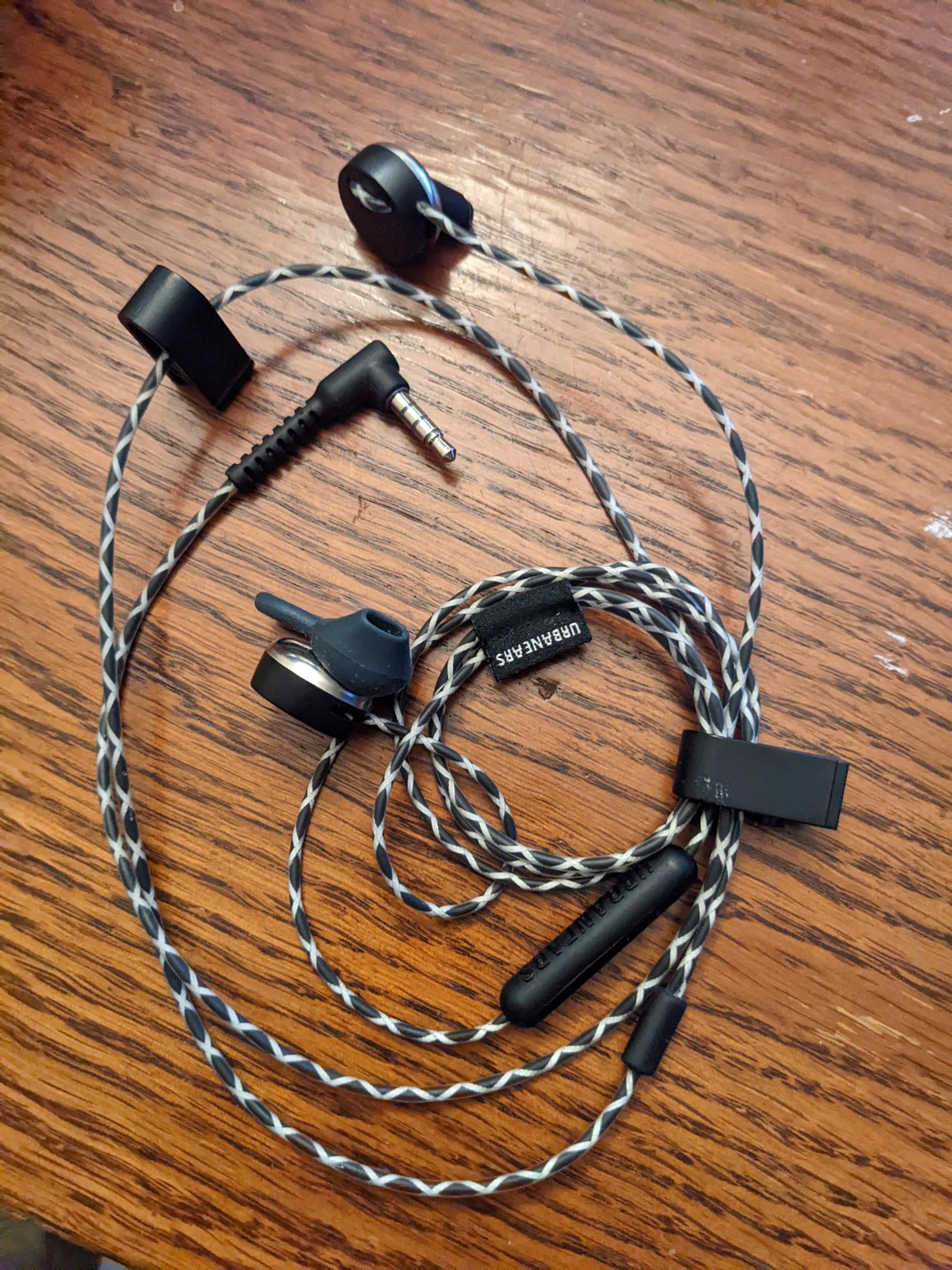
Hình 1. Ví dụ về tai nghe analog tương thích với Android.
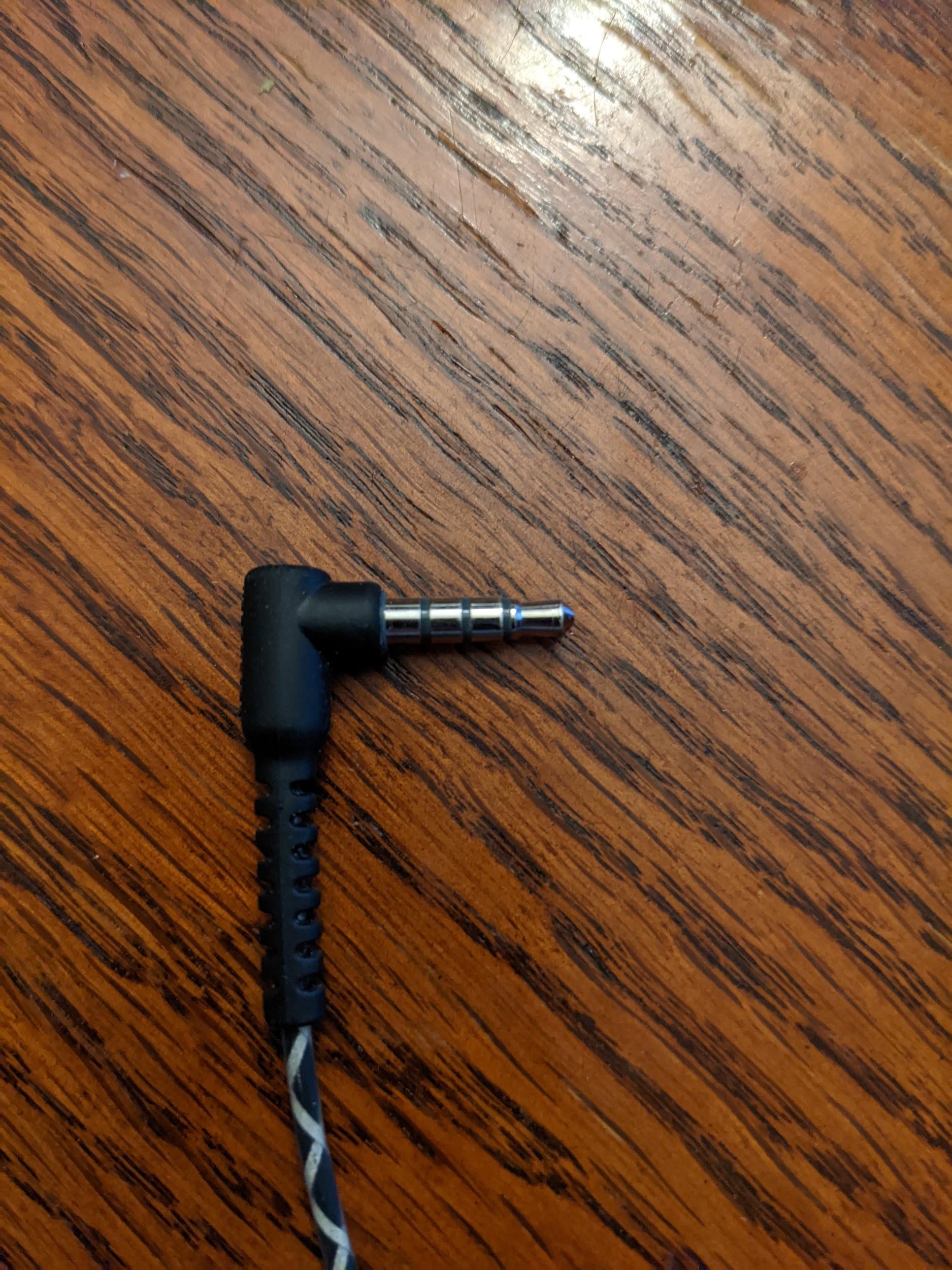
Hình 2. Ví dụ về giắc cắm điện thoại analog 4 dây dẫn, 3,5 mm.
Đầu cắm truyền âm thanh vòng lặp
Giắc cắm truyền âm thanh vòng lặp có chứa các thiết bị điện tử định tuyến tín hiệu đến từ giắc tai nghe analog 3,5 mm trở lại đầu vào trong giắc tai nghe. Thiết bị này mô phỏng tai nghe analog, vì vậy, đó là cách thiết bị này xuất hiện trên DUT, mặc dù có tuyến lặp lại hoàn hảo từ đầu ra đến đầu vào.
Để xem sơ đồ mạch và đường liên kết đến nhà sản xuất, hãy xem Giắc cắm truyền âm thanh vòng lặp.
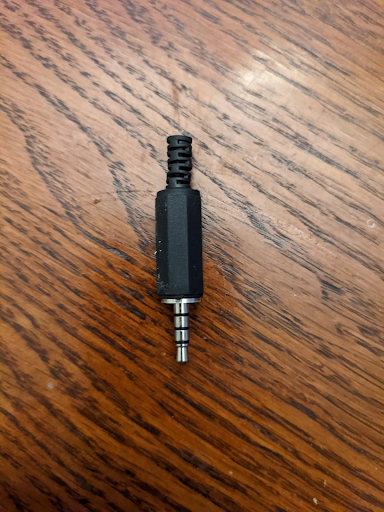
Hình 3. Đầu cắm truyền âm thanh nội bộ.
Hiệu chỉnh cho vòng lặp tương tự
Mức âm lượng của đầu ra trên giắc cắm tai nghe 3,5 mm được điều khiển bằng các nút âm lượng, thường nằm ở bên cạnh DUT. Để đặt mức phù hợp cho giắc cắm tai nghe 3,5 mm và giắc cắm truyền âm thanh vòng lặp, hãy làm như sau:
- Bắt đầu kiểm thử Trình xác minh CTS đang đề cập.
- Cắm giắc cắm vòng lặp analog vào giắc cắm tai nghe analog 3,5 mm.
- Khởi động bảng điều khiển Hiệu chỉnh vòng lặp âm thanh và bắt đầu quá trình phát.
- Sử dụng các nút âm lượng trên DUT để điều chỉnh mức âm lượng như được chỉ định trong bảng điều khiển Hiệu chỉnh vòng lặp âm thanh.
Bộ chuyển đổi tai nghe USB sang analog
Đầu giắc cắm tai nghe USB sang giắc cắm tai nghe analog sẽ chuyển đổi tín hiệu âm thanh kỹ thuật số USB thành tín hiệu tương thích với giắc cắm tai nghe analog tiêu chuẩn. Bộ chuyển đổi thường được kết nối với tai nghe analog hoặc tai nghe analog. Theo nghĩa này, cổng này tương đương với giắc cắm tai nghe analog 3,5 mm có trên một số DUT. Tuy nhiên, tuyến dữ liệu của nó trong hệ thống là khác nhau và phải được kiểm thử riêng.
Giống như giắc cắm tai nghe analog 3,5 mm, bạn phải kết nối giắc cắm vòng lặp âm thanh với giắc cắm analog trên bộ chuyển đổi cho mọi bài kiểm tra yêu cầu vòng lặp. Ngoài ra, bộ chuyển đổi tai nghe từ USB sang giắc cắm âm thanh sẽ không khiến DUT kết nối với USB cho đến khi một thiết bị giắc cắm âm thanh (hoặc bộ chuyển đổi truyền âm thanh vòng lặp) được kết nối.
Một số bộ chuyển đổi USB sẽ không hoạt động với CTS Verifier. Để biết danh sách các bộ chuyển đổi đã được kiểm thử, hãy xem Đề xuất về bộ chuyển đổi âm thanh qua USB.
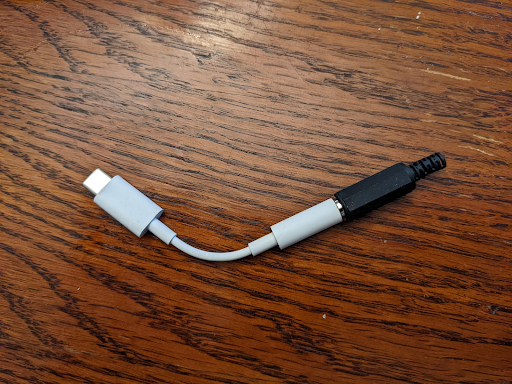
Hình 4. Đầu cắm lặp âm thanh được kết nối với bộ chuyển đổi tai nghe USB sang analog.
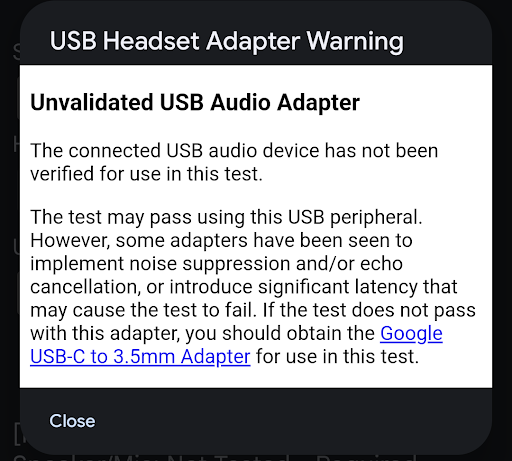
Hình 5. Cảnh báo về đầu chuyển tai nghe USB.
Thiết bị ngoại vi được kết nối có thể đủ để vượt qua một bài kiểm tra. Tuy nhiên, một số bộ chuyển đổi triển khai tính năng khử tiếng ồn hoặc loại bỏ tiếng vọng, hoặc làm tăng độ trễ (từ 30 đến 40 mili giây) có thể khiến quá trình kiểm thử không thành công. Nếu bài kiểm tra không đạt khi dùng bộ chuyển đổi đó, hãy dùng bộ chuyển đổi USB-C sang giắc 3,5 mm của Google.
Hiệu chuẩn cho vòng lặp lại của tai nghe USB sang tai nghe tương tự
Mức âm lượng của đầu ra trên cổng âm thanh USB được điều khiển bằng các nút âm lượng, thường nằm ở bên cạnh DUT. Để đặt mức phù hợp cho giắc cắm tai nghe 3,5 mm và phích cắm vòng lặp âm thanh, hãy làm như sau:
- Bắt đầu kiểm thử Trình xác minh CTS.
- Cắm giắc cắm vòng lặp âm thanh và giắc cắm bộ chuyển đổi tai nghe từ USB sang giắc cắm âm thanh tương tự vào cổng USB của DUT.
- Bắt đầu Bảng điều khiển hiệu chuẩn âm thanh và bắt đầu quy trình phát.
- Dùng các nút âm lượng trên DUT để điều chỉnh mức âm lượng theo quy định trong Bảng điều khiển hiệu chuẩn âm thanh.
Thiết bị kết nối âm thanh qua cổng USB
Giao diện âm thanh USB là một thiết bị bên ngoài có nhiều đầu vào và đầu ra. Các thiết bị ngoại vi này thường được dùng cho mục đích âm nhạc.
Do có nhiều loại thiết bị giao diện được bán trên thị trường và tình trạng còn hàng của các thiết bị này liên tục thay đổi, nên CTS Verifier không chỉ định một kiểu dáng và mẫu mã cụ thể của thiết bị giao diện. Bạn phải xác định xem một giao diện USB nhất định có hoạt động cho thử nghiệm hay không.
Cần có thêm phần cứng
Phần này liệt kê phần cứng bổ sung cần thiết cho thiết bị ngoại vi giao diện âm thanh USB.
Cáp nối
Dùng cáp vá đầu đực 1/4 inch để kết nối các đầu ra với đầu vào của USB.
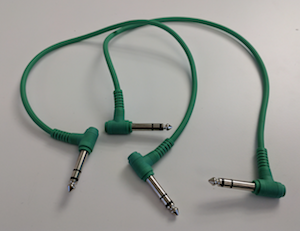
Hình 6. Cáp nối.
Cáp thiết bị ngoại vi USB
Cáp thiết bị ngoại vi USB (thường đi kèm với thiết bị ngoại vi) kết nối thiết bị ngoại vi âm thanh USB với thiết bị lưu trữ.
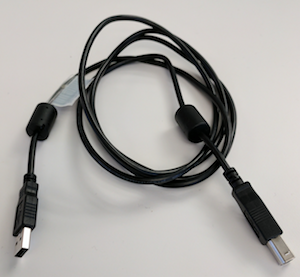
Hình 7. Cáp thiết bị ngoại vi USB.
Bộ chuyển đổi USB "On the Go" (OTG)
Bạn cần có bộ chuyển đổi USB "On The Go" (OTG) để kết nối thiết bị ngoại vi với thiết bị Android và cho thiết bị Android biết rằng thiết bị này sẽ đóng vai trò là máy chủ.
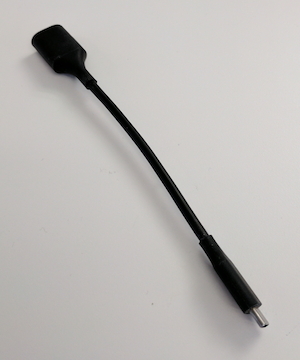
Hình 8. Bộ chuyển đổi USB OTG.
Định cấu hình cho tính năng truyền âm thanh vòng lặp
Các hình ảnh sau đây minh hoạ cấu hình giao diện âm thanh USB:
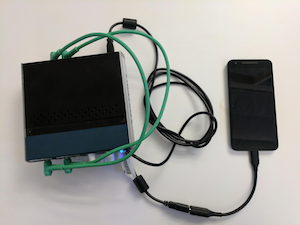
Hình 9. Giao diện âm thanh USB có vòng lặp quy hồi (loopback) được kết nối với thiết bị Android.
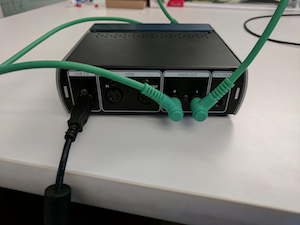
Hình 10. Các cổng kết nối ở mặt sau của giao diện âm thanh USB.
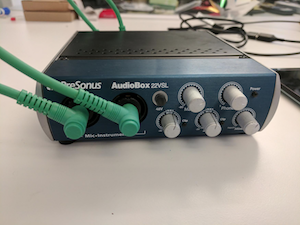
Hình 11. Các cổng kết nối ở mặt trước của giao diện âm thanh USB.
Hiệu chỉnh cho giao diện âm thanh USB
Mức âm lượng của đầu ra trên cổng âm thanh USB được điều khiển bằng các nút âm lượng (nằm ở bên cạnh DUT) và các nút điều khiển trên chính giao diện âm thanh USB. Các chế độ điều khiển này thường bao gồm một chế độ điều khiển mức cho mỗi đầu vào và một chế độ điều khiển kết hợp chỉ định mức tương đối của tín hiệu từ giắc cắm đầu vào và bất kỳ tín hiệu nào đến từ đầu vào âm thanh USB.
Để đặt mức âm lượng phù hợp cho giao diện âm thanh USB, hãy làm như sau:
- Sử dụng cáp nối âm thanh, kết nối giắc cắm đầu vào đầu tiên với giắc cắm đầu ra đầu tiên. Một hoặc cả hai cổng này có thể được gắn nhãn 1 hoặc Left (Trái).
- Lặp lại các bước trên cho đầu vào hoặc đầu ra của kênh thứ hai. Đầu vào hoặc đầu ra này có thể được gắn nhãn 2 hoặc Phải.
- Đừng kết nối chéo các đầu vào và đầu ra bằng cách kết nối đầu vào thứ nhất với đầu ra thứ hai và đầu ra thứ hai với đầu vào thứ nhất.
- Đặt cả hai mức đầu vào trên giao diện âm thanh USB ở giá trị thấp nhất.
- Nếu có trên giao diện USB, hãy chỉ đặt chế độ kiểm soát kết hợp thành Phát lại để ngăn phản hồi.
- Nếu giao diện âm thanh USB có núm Monitor (Giám sát), hãy đặt núm này ở mức âm lượng tối đa để kiểm soát âm lượng đầu ra.
- Bắt đầu kiểm thử Trình xác minh CTS.
- Mở Bảng điều khiển hiệu chỉnh âm thanh rồi bắt đầu quá trình phát.
- Sử dụng các nút âm lượng trên DUT để đặt âm lượng ở mức tối đa.
- Sử dụng các nút điều khiển mức đầu vào trên giao diện âm thanh USB để điều chỉnh mức, như được chỉ định trong Bảng điều khiển hiệu chỉnh âm thanh để đảm bảo tỷ lệ tín hiệu trên tạp âm tốt nhất.
Thiết bị âm thanh USB đa kênh ngoại vi
Các bài kiểm thử đầu vào đa kênh và đầu ra đa kênh xác minh mặt nạ đầu ra 4 kênh và 8 kênh (Quad, 5.1 và 7.1) bằng cách sử dụng phần cứng âm thanh USB đa kênh, thiết bị chuyển đổi hoặc kết hợp lặp lại và cáp nối.
Cáp và phần cứng đầu vào 4 kênh
Để kiểm thử đầu vào 4 kênh (kiểm thử đầu vào 4 kênh USB của đường dẫn dữ liệu âm thanh), bạn cần có một giao diện âm thanh USB 4 đầu vào/4 đầu ra và cáp để lặp lại từng kênh đầu ra vào kênh đầu vào tương ứng:
Lựa chọn 1: Zoom AMS-44 (giao diện âm thanh USB 4 đầu vào/4 đầu ra)
- Zoom AMS-44 (trên Amazon) hoặc Zoom AMS-44 (trên AliExpress)
- Cáp chia chữ Y: Hai cáp chia chữ Y âm thanh nổi 3,5 mm thành hai đầu vào đơn âm 6,35 mm (1/4 inch) để chia đầu ra âm thanh nổi A và B thành đầu vào đơn âm 1–4.
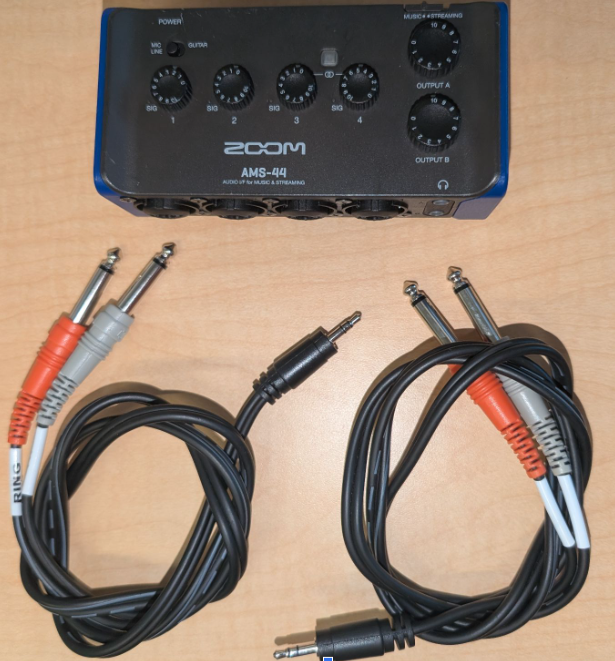
Hình 12. Zoom AMS-44 và cáp chia chữ Y.
Cách 2: Focusrite Scarlett 4i4 (Thế hệ thứ 4, giao diện âm thanh USB 4 đầu vào/4 đầu ra)
Thiết bị đầu ra 8 kênh, bộ trộn và cáp
Để kiểm thử đầu ra 8 kênh (đường dẫn dữ liệu âm thanh kiểm thử nhiều kênh qua USB), bạn cần có một bộ chuyển đổi âm thanh USB 7.1 kênh và một bộ trộn hoặc bộ chuyển đổi âm thanh để định tuyến 8 kênh đầu ra riêng biệt trở lại đầu vào âm thanh nổi:
- Bộ chuyển đổi âm thanh USB 7.1 kênh:
- Bộ chuyển đổi âm thanh 7.1 kênh bên ngoài Vantec USB (trên Amazon), một bộ chuyển đổi tuân thủ lớp báo cáo gốc các mặt nạ đầu ra Quad, 5.1 và 7.1.
- Cáp:
- Bốn cáp phụ trợ âm thanh nổi 3,5 mm để kết nối đầu ra Vantec với đầu vào của bộ trộn hoặc bộ chuyển đổi.
- Một cáp chữ Y chia âm thanh nổi 3,5 mm thành hai kênh đơn âm để định tuyến đầu ra âm thanh nổi hỗn hợp trở lại đầu vào đường truyền âm thanh nổi Vantec.
Bộ trộn hoặc bộ chuyển đổi âm thanh nổi (chọn một):
Cách 1 (Bộ trộn chủ động – nên dùng): Bộ trộn âm thanh nổi 6 chiều
- Bộ trộn âm thanh nổi 6 chiều (trên eBay), bộ trộn âm thanh nổi 6 chiều (trên AliExpress) hoặc bộ trộn âm thanh nổi 6 chiều (trên Amazon)
- Nguồn điện một chiều: Bộ trộn tín hiệu chủ động thường cần nguồn điện một chiều từ 5 V đến 24 V (thường là 12 V, ≥ 500 mA) với đầu nối hình trụ dương ở giữa có đường kính ngoài 5, 5 mm × đường kính trong 2, 1 mm (ví dụ: trên B&H, Amazon hoặc Electronix Express).
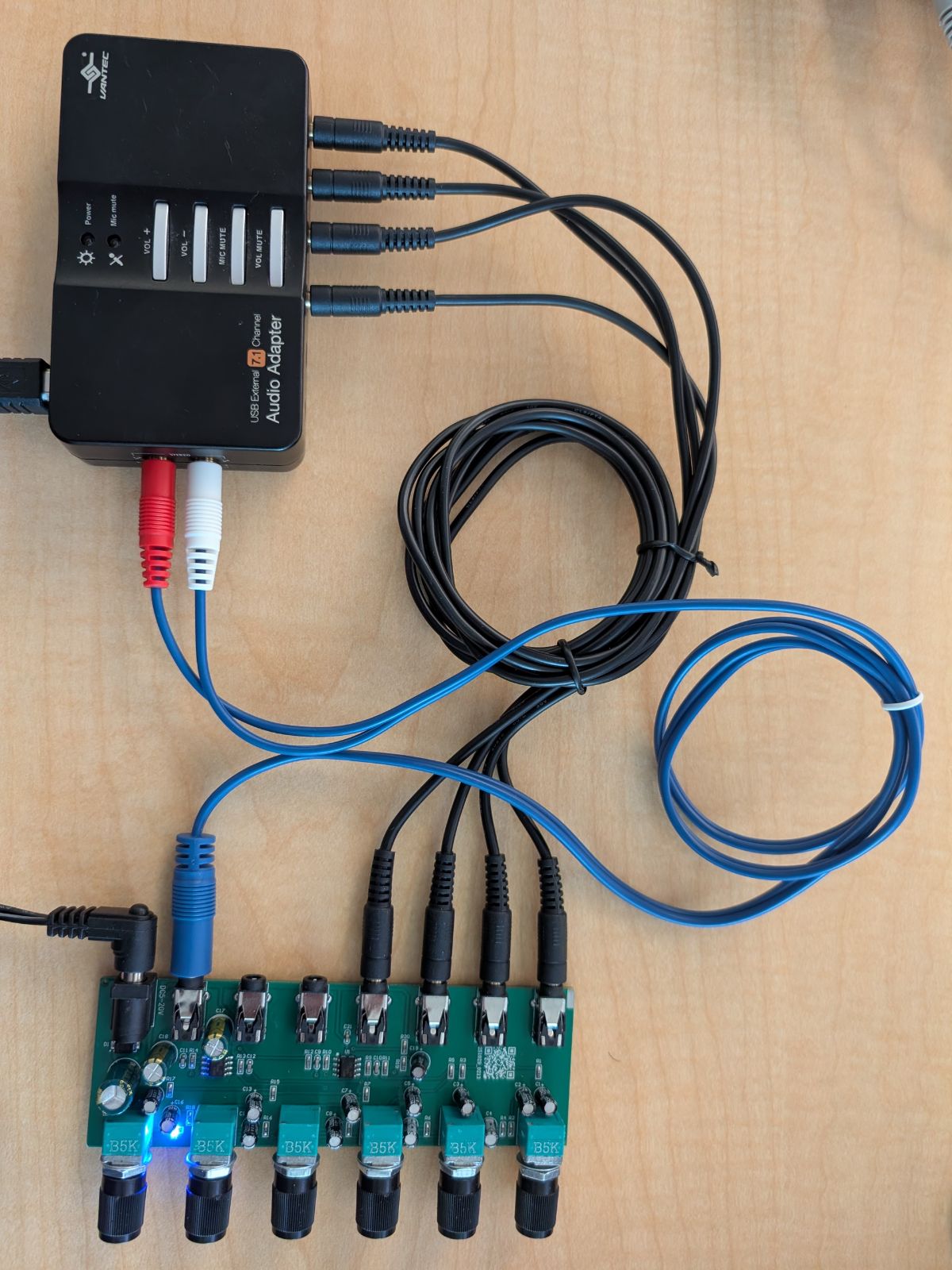
Hình 13. Kết nối bộ trộn âm thanh nổi 6 chiều đang hoạt động với bộ chuyển đổi USB Vantec 7.1.
Lựa chọn 2 (Bộ chuyển đổi thủ công): Bộ chuyển đổi âm thanh 4 kênh
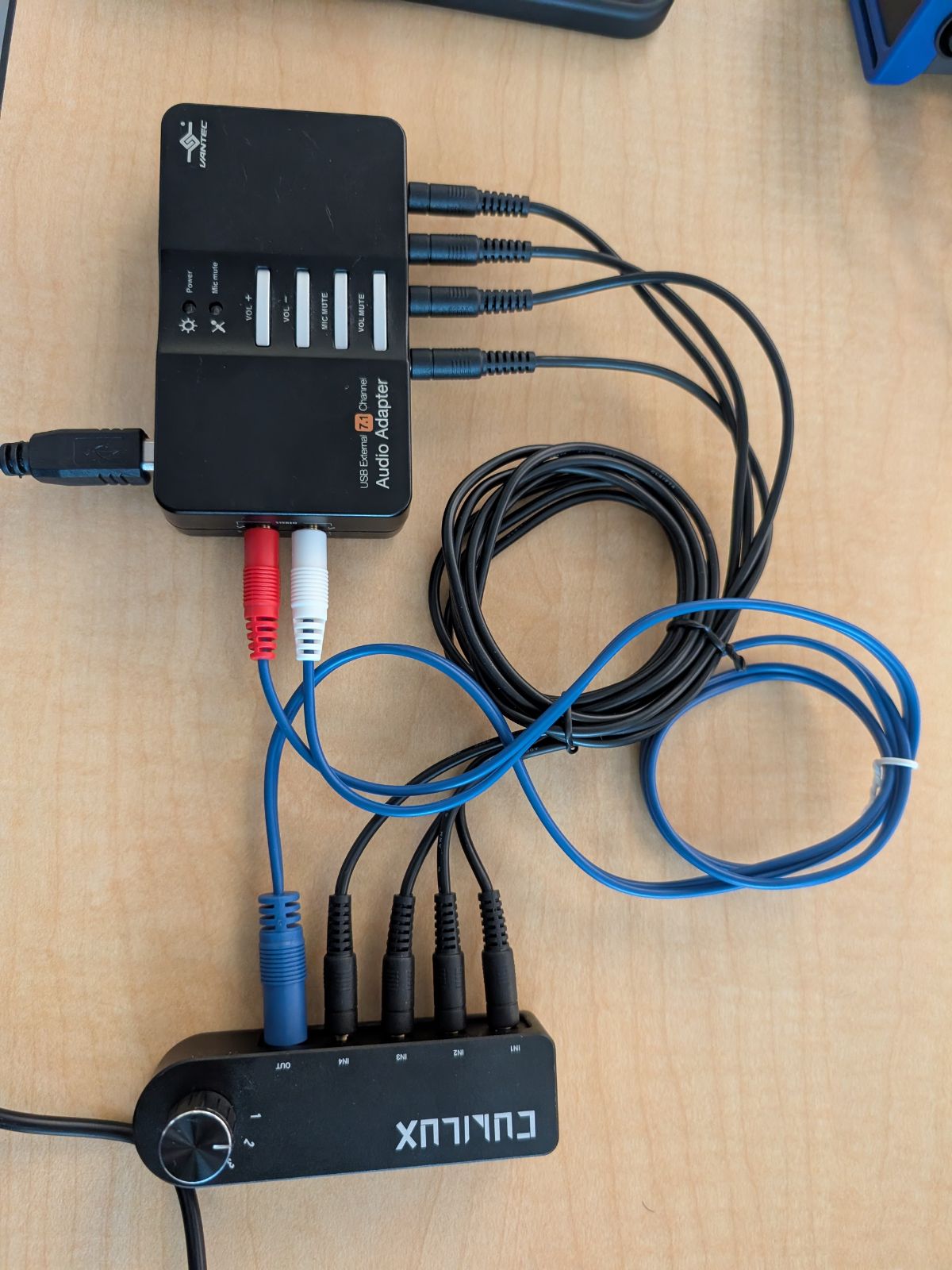
Hình 14. Kết nối bộ chuyển đổi âm thanh 4 kênh thủ công với bộ chuyển đổi USB Vantec 7.1.
Để biết sơ đồ nối dây chi tiết và hướng dẫn hiệu chỉnh từng bước, hãy xem phần Kiểm thử đầu vào đa kênh và đầu ra đa kênh.
Thiết bị ngoại vi MIDI
Các bài kiểm tra MIDI của CTS Verifier xác minh rằng hệ thống Giao diện kỹ thuật số cho nhạc cụ (MIDI) hoạt động như dự kiến trên các giao diện MIDI qua USB, MIDI qua Bluetooth LE (BLE) và MIDI ảo. Hãy làm theo các yêu cầu về thiết bị ngoại vi trong các phần sau đây cho phiên bản Android cụ thể của bạn.
Thiết bị ngoại vi bắt buộc (Android 16 trở lên)
Trước khi chạy kiểm thử MIDI CTS-V trên Android 16 trở lên, bạn phải có các thiết bị ngoại vi sau:
- Một USB MIDI có cáp lặp lại liên quan, chẳng hạn như Presonus Audio Box 96 có cáp DIN MIDI 5 chân tiêu chuẩn
- Một thiết bị MIDI Bluetooth có cáp đi kèm, chẳng hạn như CME WIDI Jack có cáp MIDI TRS 2,5 mm
Ví dụ về các thiết bị ngoại vi MIDI có cáp truyền dữ liệu vòng lặp được liên kết xuất hiện trong các hình sau:
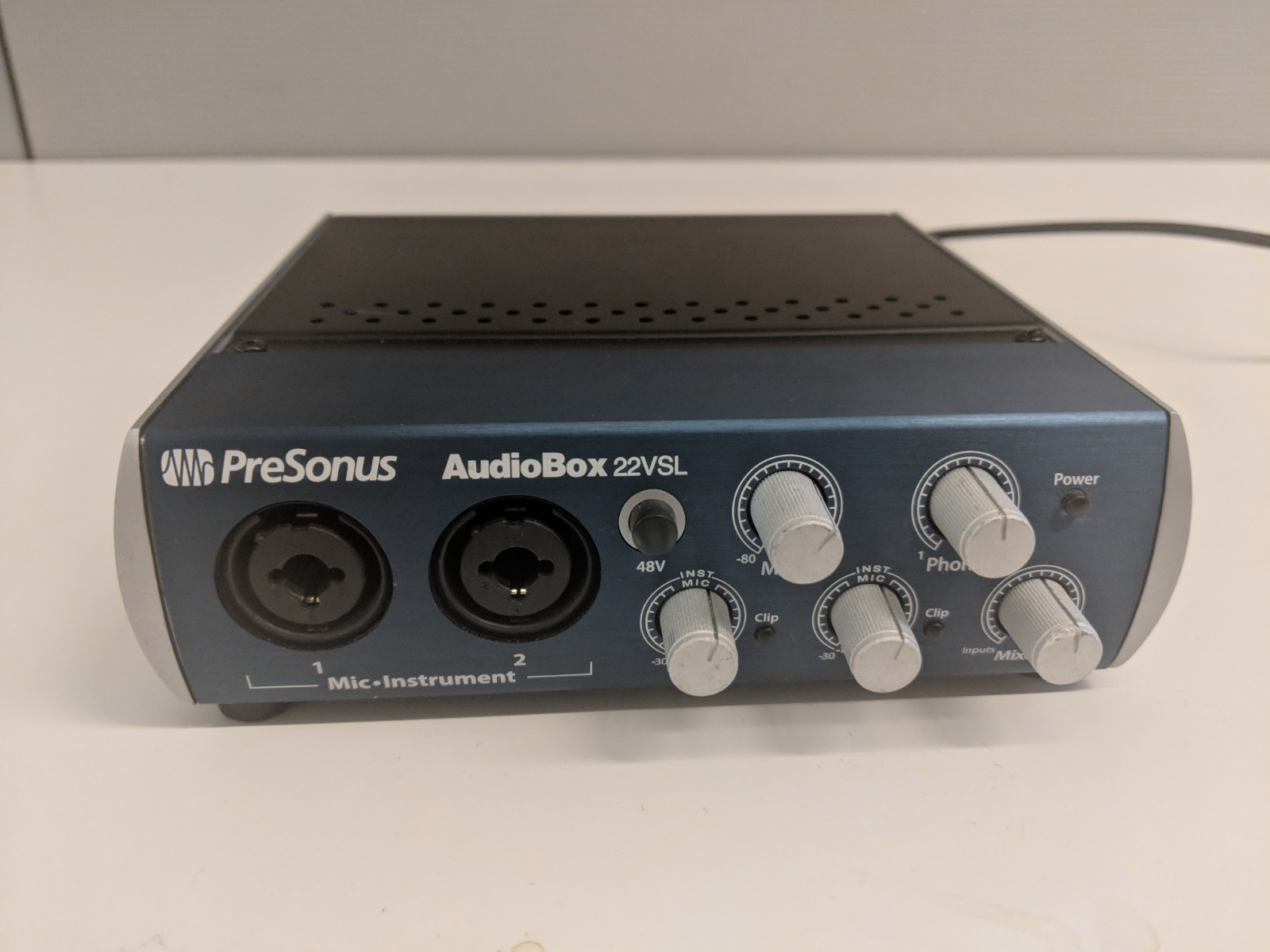
Hình 15. Mặt trước của một giao diện âm thanh USB có cổng MIDI I/O.
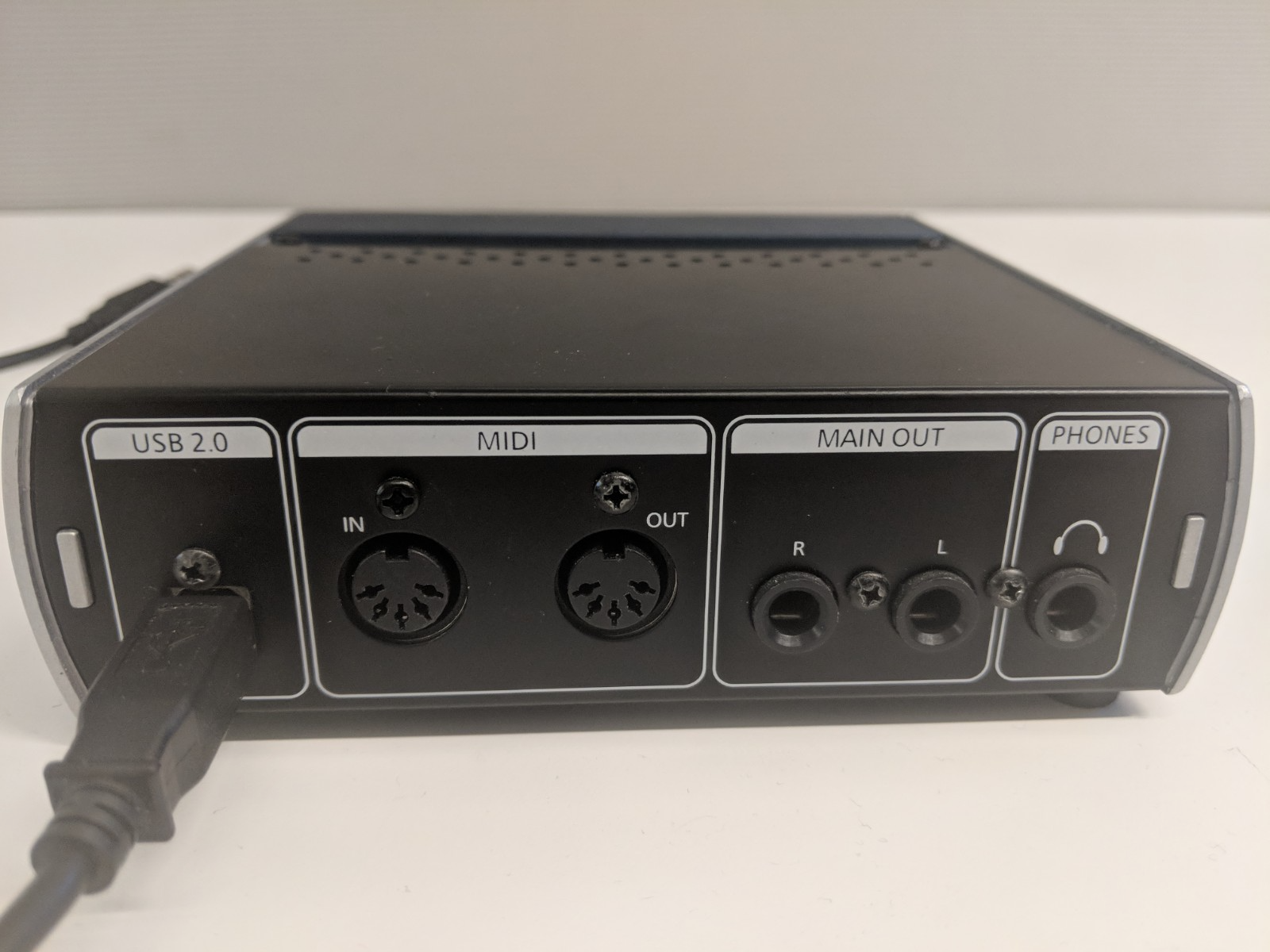
Hình 16. Mặt sau của một giao diện âm thanh USB có cổng MIDI I/O.
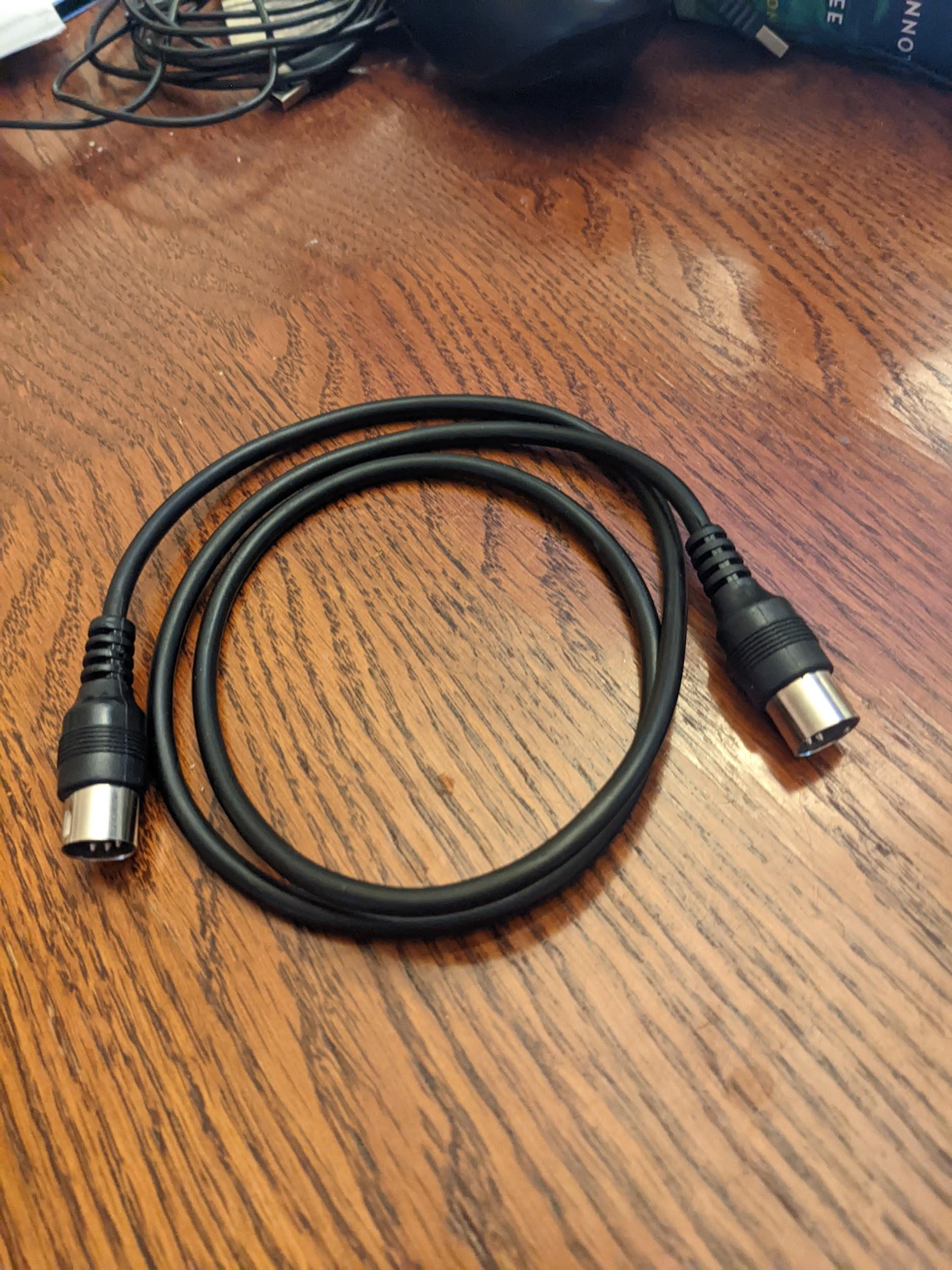
Hình 17. Cáp MIDI DIN 5 chân tiêu chuẩn.
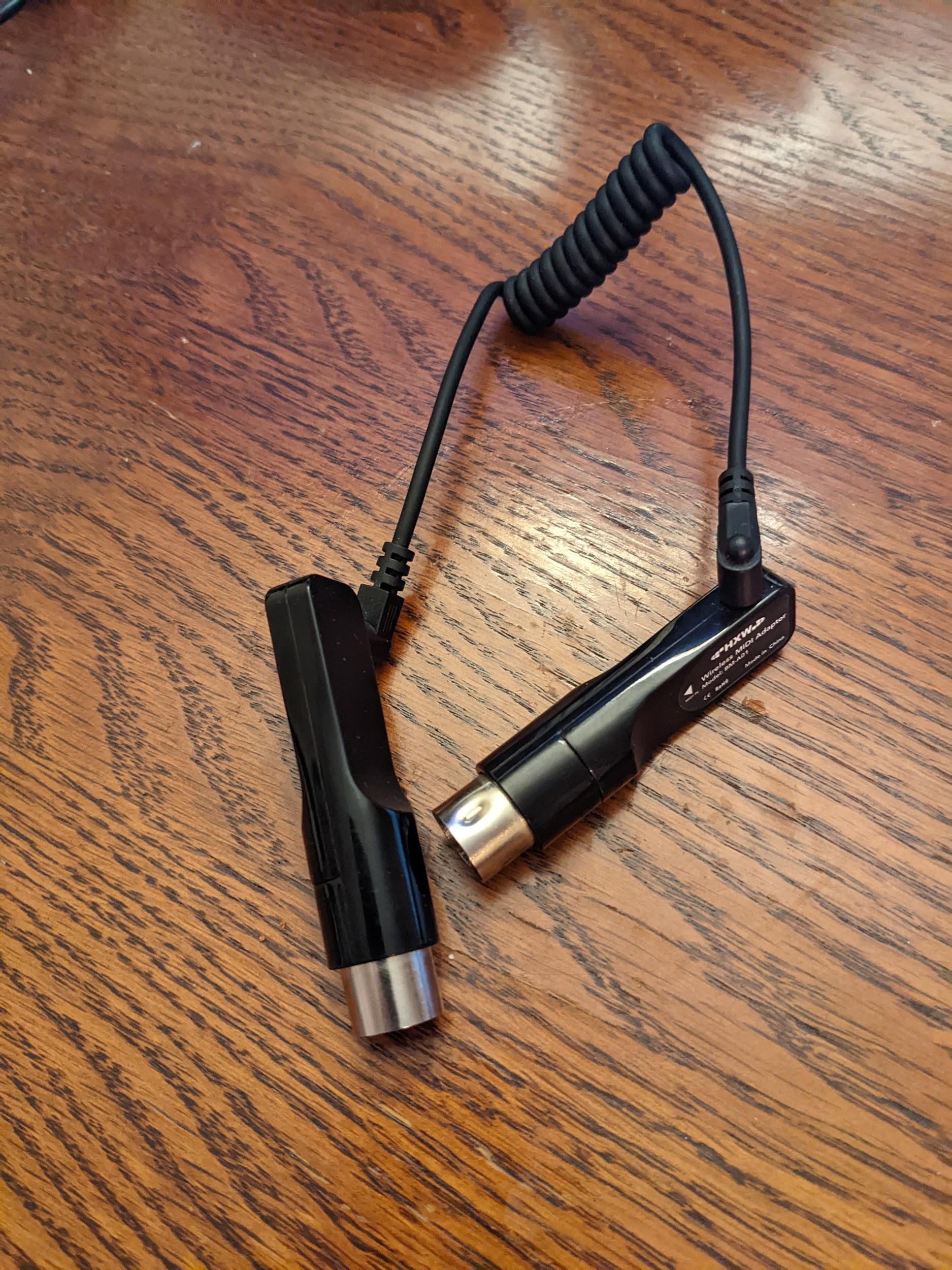
Hình 18. Giao diện MIDI Bluetooth có đầu nối DIN 5 chân.
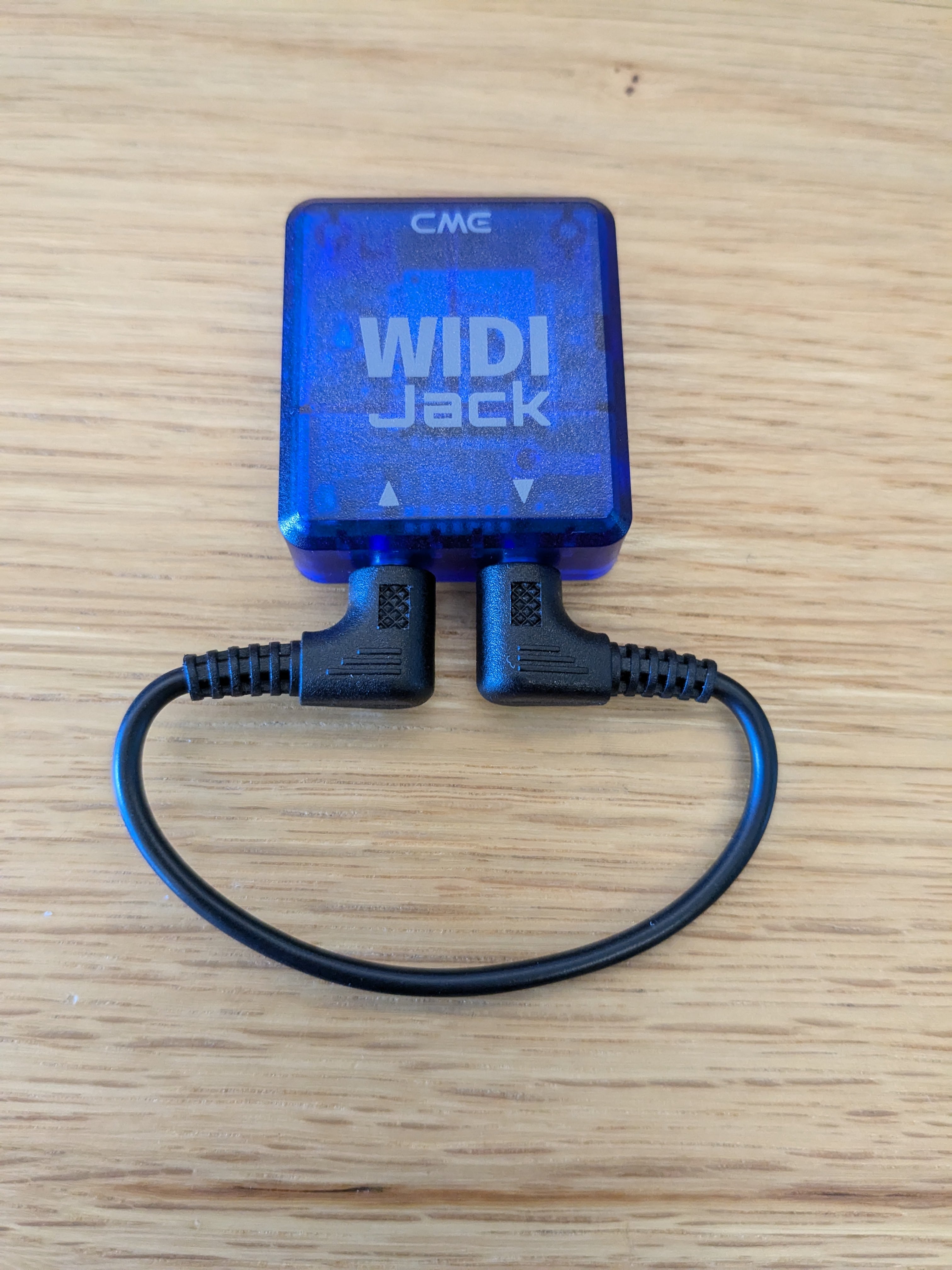
Hình 19. Một giao diện MIDI Bluetooth có chức năng loopback.
Thiết bị ngoại vi bắt buộc (Android 15 trở xuống)
Trước khi chạy các kiểm thử MIDI CTS-V trên Android 15 trở xuống, bạn phải có một thiết bị ngoại vi MIDI có cáp lặp lại liên quan. Sau đây là hình ảnh minh hoạ các ví dụ về thiết bị ngoại vi MIDI có cáp lặp lại liên quan:
Hình 20. Mặt trước của giao diện âm thanh USB có cổng MIDI I/O.
Hình 21. Mặt sau của một giao diện âm thanh USB có cổng MIDI I/O.
Hình 22. Cáp MIDI DIN 5 chân tiêu chuẩn.
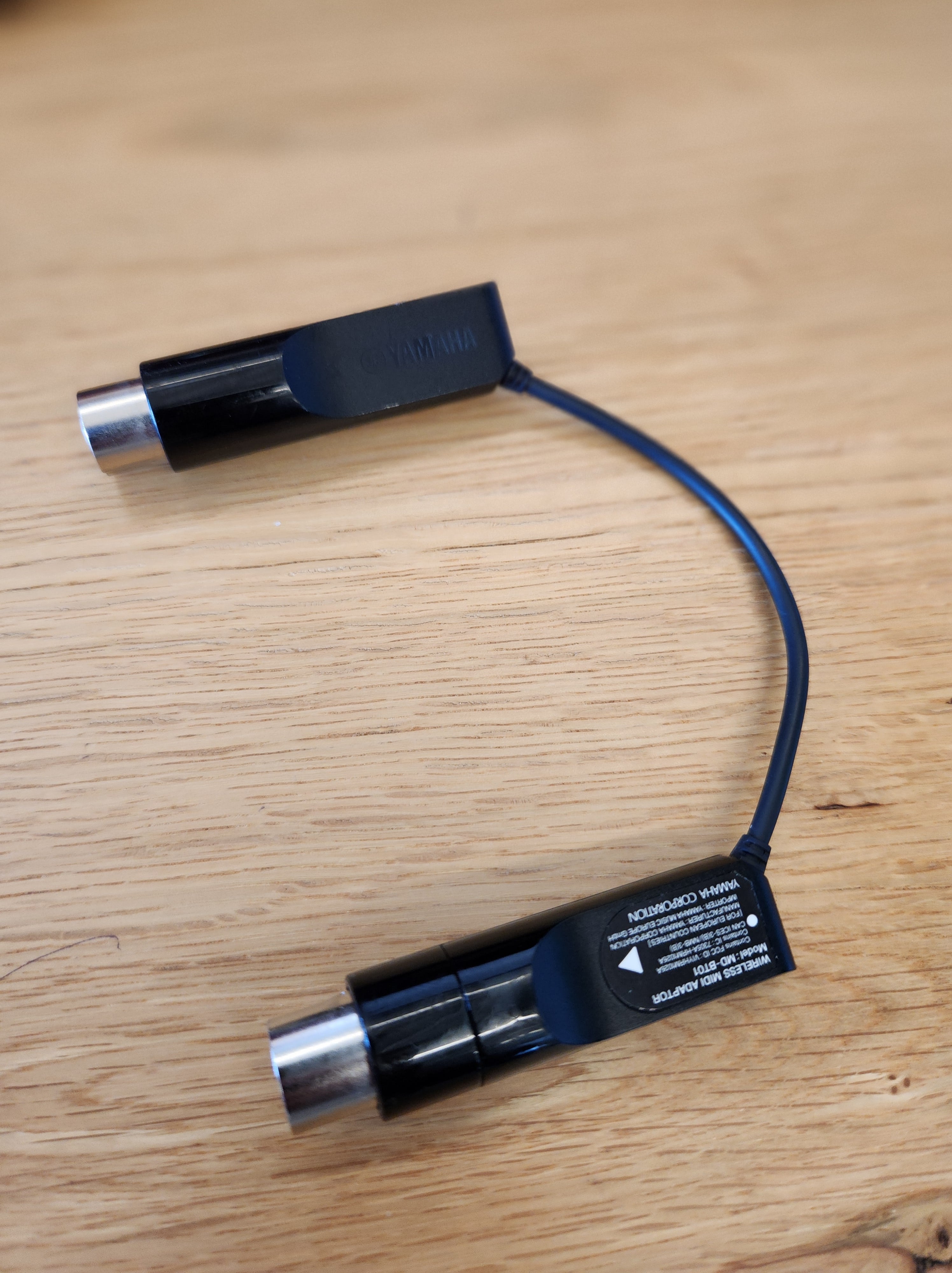
Hình 23. Giao diện MIDI Bluetooth, chẳng hạn như Yamaha MD-BT01 hoặc Roland WM-1.