

Pengujian audio CTS Verifier memerlukan periferal audio berikut untuk dihubungkan:
- Headset analog 3,5 mm
- Steker loopback audio
- Adaptor headset USB ke analog
- Antarmuka audio USB
- Periferal audio USB multisaluran
- Periferal MIDI
Headset analog 3,5 mm
Headset analog yang kompatibel dengan Android dengan colokan ponsel 4 konduktor 3, 5 mm diperlukan untuk pengujian yang memverifikasi deteksi colokan headset analog, pemutaran sinyal audio, dan tombol transportasi media inline (Naikkan Volume, Turunkan Volume, dan Hook Headset atau Transportasi Media). Headset ini tersedia secara luas dan sering diidentifikasi dengan istilah Dibuat Untuk Android, meskipun banyak headset analog 4 konduktor standar yang kompatibel.
Contoh headset dan colokan ditampilkan dalam gambar berikut:
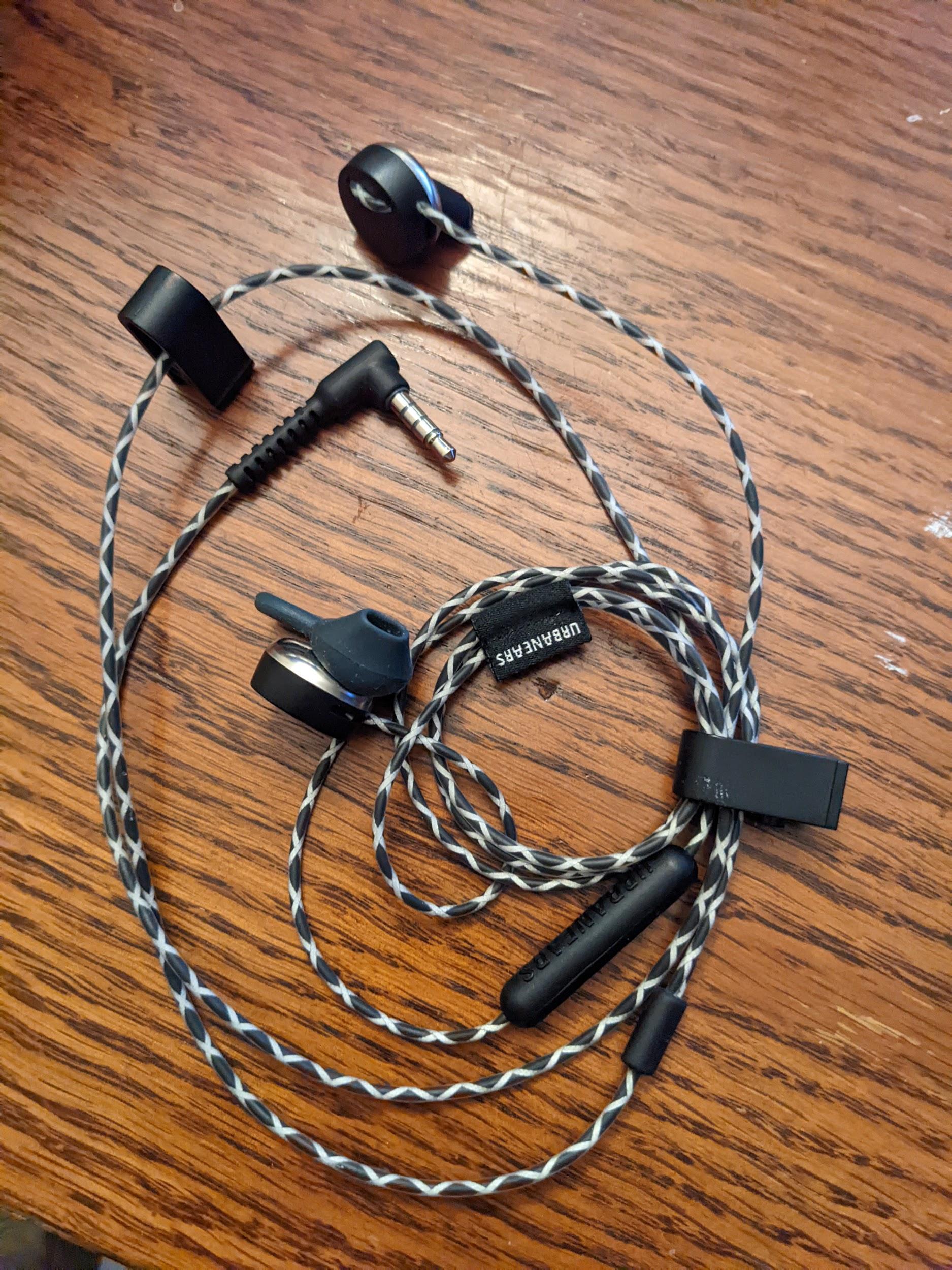
Gambar 1. Contoh headset analog yang kompatibel dengan Android.
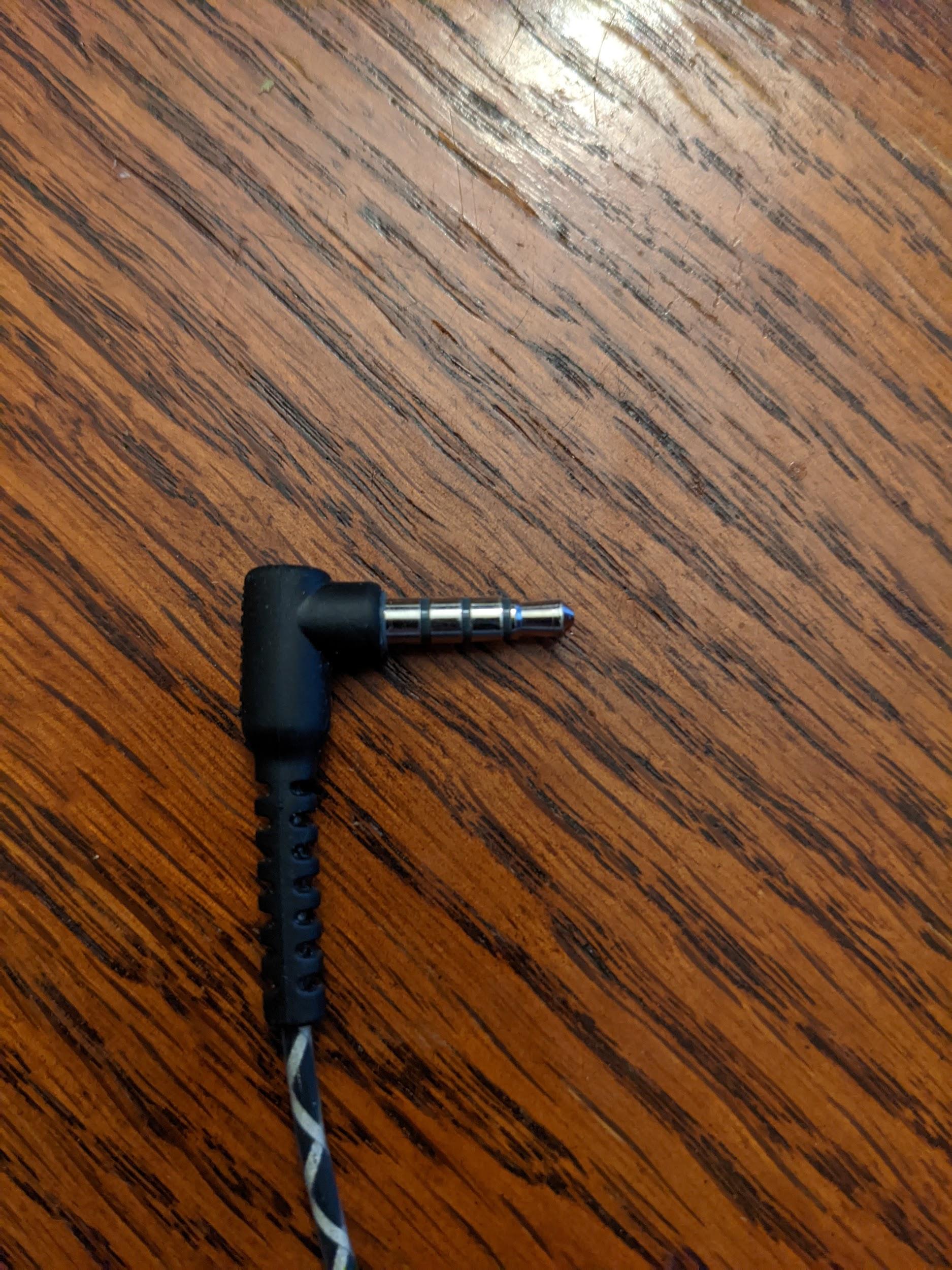
Gambar 2. Contoh colokan telepon analog 3, 5 mm 4 konduktor.
Steker loopback audio
Colokan loopback audio berisi komponen elektronik yang merutekan sinyal yang berasal dari colokan headphone analog 3,5 mm kembali ke input di colokan headphone. Ini meniru headset analog, sehingga itulah yang terlihat pada DUT, meskipun dengan rute loopback yang sempurna dari output ke input.
Untuk diagram sirkuit dan link ke produsen, lihat Colokan loopback audio.
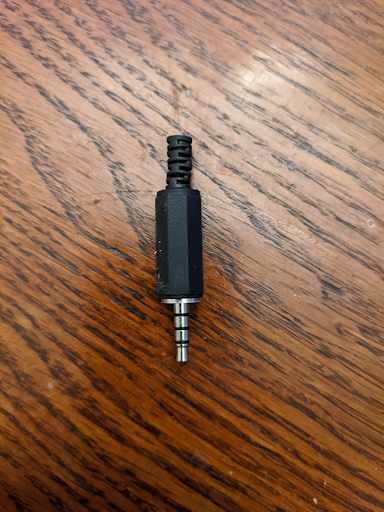
Gambar 3. Steker loopback audio.
Mengalibrasi untuk loopback analog
Tingkat volume output pada jack headset 3,5 mm dikontrol oleh tombol volume, yang biasanya terletak di samping DUT. Untuk menetapkan level yang sesuai untuk jack headset 3,5 mm dan colokan loopback audio, lakukan hal berikut:
- Mulai pengujian CTS Verifier yang dimaksud.
- Masukkan colokan loopback analog ke jack headset analog 3,5 mm.
- Mulai panel Kalibrasi Loopback Audio dan mulai proses pemutaran.
- Gunakan tombol volume pada DUT untuk menyesuaikan level seperti yang ditentukan di panel Audio Loopback Calibration.
Adaptor headset USB ke analog
Adaptor headset USB-ke-analog mengonversi sinyal audio digital USB menjadi sinyal yang kompatibel dengan jack headset analog standar. Adaptor biasanya terhubung ke headphone analog atau headset analog. Dalam hal ini, jack headset analog 3,5 mm yang ada di beberapa DUT setara dengan jack headset analog 3,5 mm. Namun, rute datanya dalam sistem berbeda dan harus diuji secara terpisah.
Seperti colokan headset analog 3,5 mm, colokan loopback Audio harus terhubung ke colokan analog pada adaptor untuk pengujian apa pun yang memerlukan loopback. Selain itu, adaptor headset USB ke analog tidak akan menyebabkan koneksi USB ke DUT hingga perangkat analog (atau adaptor loopback audio) terhubung.
Beberapa adaptor USB tidak akan berfungsi dengan CTS Verifier. Untuk mengetahui daftar adaptor yang telah diuji, lihat rekomendasi adaptor audio USB.
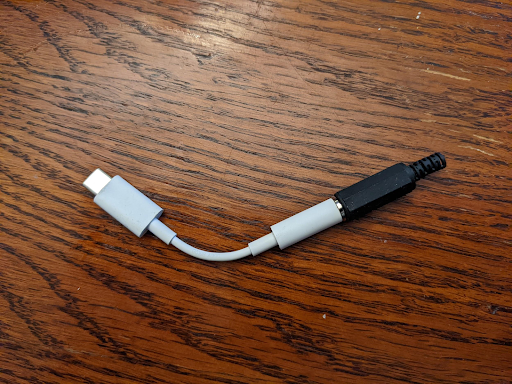
Gambar 4. Colokan loopback audio terhubung ke adaptor headset USB ke analog.
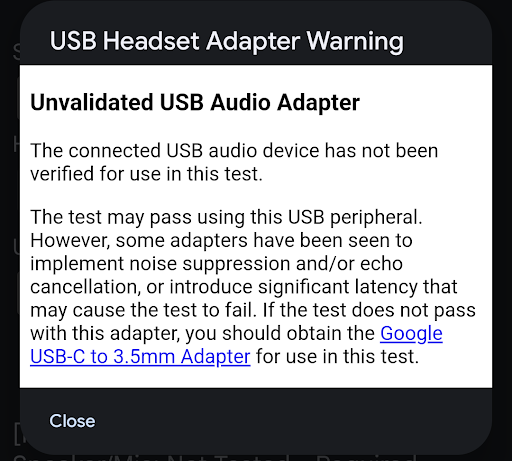
Gambar 5. Peringatan adaptor headset USB.
Periferal yang terhubung mungkin cukup untuk lulus pengujian. Namun, beberapa adaptor menerapkan peredam bising atau peredam gema, atau menimbulkan latensi tambahan (30 hingga 40 md) yang dapat menyebabkan pengujian gagal. Jika pengujian tidak lulus dengan adaptor tersebut, gunakan adaptor Google USB-C Digital ke 3,5 mm.
Kalibrasi untuk loopback headset USB-ke-analog
Tingkat volume output pada port audio USB dikontrol oleh tombol volume, yang biasanya terletak di sisi DUT. Untuk menetapkan level yang sesuai untuk jack headset 3,5 mm dan colokan loopback audio, lakukan hal berikut:
- Mulai pengujian CTS Verifier.
- Colokkan adaptor headset USB-ke-analog dan steker loopback audio ke port USB DUT.
- Mulai panel Kalibrasi audio dan mulai proses pemutaran.
- Gunakan tombol volume pada DUT untuk menyesuaikan level seperti yang ditentukan dalam Panel kalibrasi audio.
Antarmuka audio USB
Antarmuka audio USB mengacu pada perangkat eksternal dengan berbagai input dan output. Periferal ini umumnya ditujukan untuk penggunaan musik.
Karena banyaknya variasi perangkat antarmuka yang tersedia secara komersial, dan ketersediaannya yang terus berubah, CTS Verifier tidak menentukan merek dan model perangkat antarmuka tertentu. Anda harus menentukan apakah antarmuka USB tertentu berfungsi untuk pengujian.
Hardware tambahan yang diperlukan
Bagian ini mencantumkan hardware tambahan yang diperlukan dengan periferal antarmuka audio USB.
Kabel patch
Gunakan kabel patch male 1/4 inci ke 1/4 inci untuk menghubungkan output ke input USB.
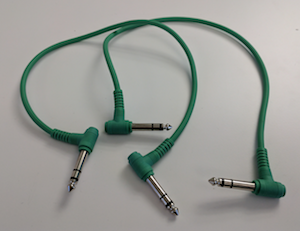
Gambar 6. Kabel patch.
Kabel periferal USB
Kabel periferal USB (yang biasanya disertakan dengan periferal) menghubungkan periferal audio USB ke perangkat host.
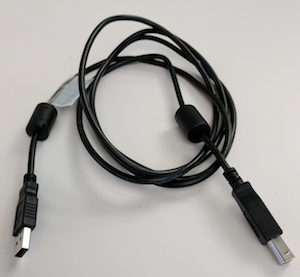
Gambar 7. Kabel periferal USB.
Adaptor USB "On the Go" (OTG)
Adaptor USB "On The Go" (OTG) diperlukan untuk menghubungkan periferal secara fisik ke perangkat Android dan menunjukkan kepada perangkat Android untuk mengasumsikan peran host.
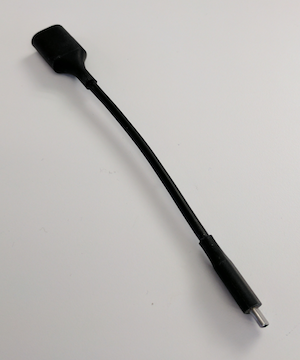
Gambar 8. Adaptor USB OTG.
Mengonfigurasi untuk loopback audio
Gambar berikut menunjukkan konfigurasi antarmuka audio USB:
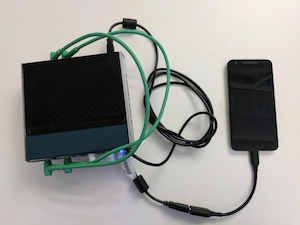
Gambar 9. Antarmuka audio USB dengan loopback yang terhubung ke perangkat Android.
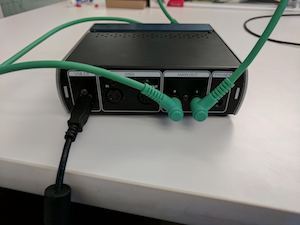
Gambar 10. Koneksi di bagian belakang antarmuka audio USB.
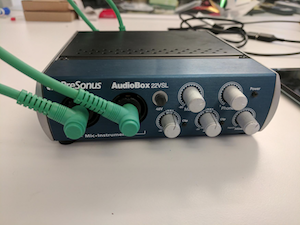
Gambar 11. Koneksi di bagian depan antarmuka audio USB.
Melakukan kalibrasi untuk antarmuka audio USB
Tingkat volume output pada port audio USB dikontrol oleh tombol volume (terletak di samping DUT) dan kontrol pada antarmuka audio USB itu sendiri. Kontrol ini umumnya mencakup kontrol level untuk setiap input dan kontrol mix yang menentukan level relatif sinyal dari jack input dan sinyal apa pun yang berasal dari input audio USB.
Untuk menyetel level yang sesuai untuk antarmuka audio USB, lakukan hal berikut:
- Dengan menggunakan kabel patch audio, hubungkan jack input pertama ke jack output pertama. Salah satu atau kedua perangkat ini mungkin diberi label 1 atau Kiri.
- Ulangi untuk input atau output saluran kedua, yang mungkin diberi label 2 atau Kanan.
- Jangan menghubungkan silang input dan output dengan menghubungkan input pertama ke output kedua dan output kedua ke input pertama.
- Setel kedua tingkat input pada antarmuka audio USB ke nilai terendahnya.
- Jika ada di antarmuka USB, setel kontrol mix hanya ke Pemutaran, untuk mencegah feedback.
- Jika antarmuka audio USB memiliki kenop Monitor, setel ke volume penuh untuk mengontrol volume output.
- Mulai pengujian CTS Verifier.
- Mulai panel Kalibrasi audio dan mulai proses pemutaran.
- Gunakan tombol volume di DUT untuk menyetel level ke level maksimum.
- Gunakan kontrol tingkat input pada antarmuka audio USB untuk menyesuaikan tingkat, seperti yang ditentukan dalam Panel kalibrasi audio untuk memastikan rasio sinyal terhadap derau terbaik.
Periferal audio USB multisaluran
Pengujian input multisaluran dan output multisaluran memverifikasi pengambilan 4 saluran dan mask output 8 saluran (Quad, 5.1, dan 7.1) menggunakan hardware audio USB multisaluran, perangkat loopback mixing atau switching, dan kabel breakout.
Hardware dan kabel input 4 saluran
Pengujian input 4 saluran (pengujian input 4 saluran USB jalur data audio) memerlukan antarmuka audio USB 4-in/4-out dan kabel untuk mengulang setiap saluran output kembali ke saluran input yang sesuai:
Opsi 1: Zoom AMS-44 (antarmuka audio USB 4-in/4-out)
- Zoom AMS-44 (di Amazon) atau Zoom AMS-44 (di AliExpress)
- Kabel splitter Y: Dua kabel splitter Y stereo 3,5 mm ke mono ganda 6,35 mm (1/4 inci) untuk membagi output stereo A dan B menjadi input mono 1–4.
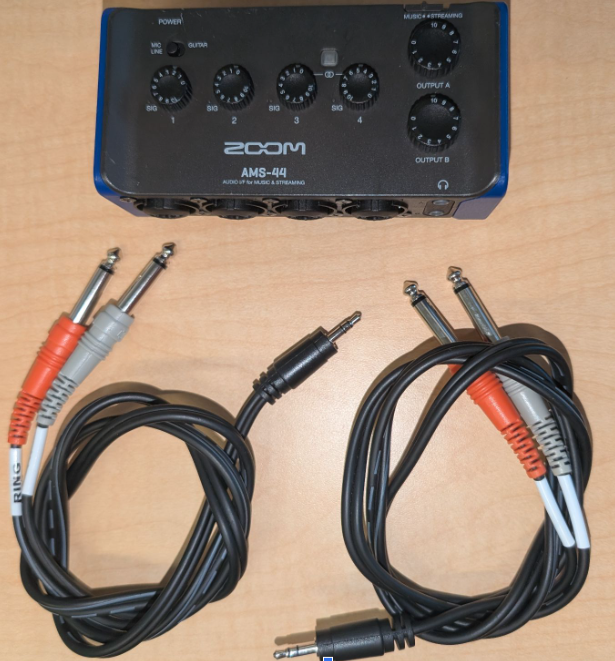
Gambar 12. Zoom AMS-44 dan kabel splitter Y.
Opsi 2: Focusrite Scarlett 4i4 (Generasi ke-4, antarmuka audio USB 4-in/4-out)
- Focusrite Scarlett 4i4 (di Sweetwater)
- Kabel patch: Empat kabel 6,35 mm (1/4 inci) male-to-male
Hardware, mixer, dan kabel output 8 saluran
Pengujian output 8 saluran (pengujian multichannel USB jalur data audio) memerlukan adaptor audio USB 7.1 saluran dan mixer atau pengalih audio untuk merutekan delapan saluran output diskret kembali ke input stereo:
- Adaptor audio USB 7.1-channel:
- Adaptor audio 7.1-channel eksternal USB Vantec (di Amazon), adaptor yang sesuai dengan class yang secara native melaporkan mask output Quad, 5.1, dan 7.1.
- Kabel:
- Empat kabel tambahan stereo 3,5 mm untuk menghubungkan output Vantec ke input mixer atau pengalih.
- Satu kabel Y breakout stereo 3,5 mm ke dual mono untuk merutekan output stereo campuran kembali ke input line-in stereo Vantec.
Mixer atau pengalih audio stereo (pilih salah satu):
Opsi 1 (Mixer aktif — direkomendasikan): Mixer audio stereo 6 arah
- Mixer audio stereo 6 arah (di eBay), Mixer audio stereo 6 arah (di AliExpress), atau Mixer audio stereo 6 arah (di Amazon)
- Catu daya DC: Mixer aktif biasanya memerlukan catu daya 5 V hingga 24 VDC (biasanya 12 VDC, ≥ 500 mA) dengan konektor barel center-positive OD 5,5 mm × ID 2,1 mm standar (misalnya, di B&H, Amazon, atau Electronix Express).
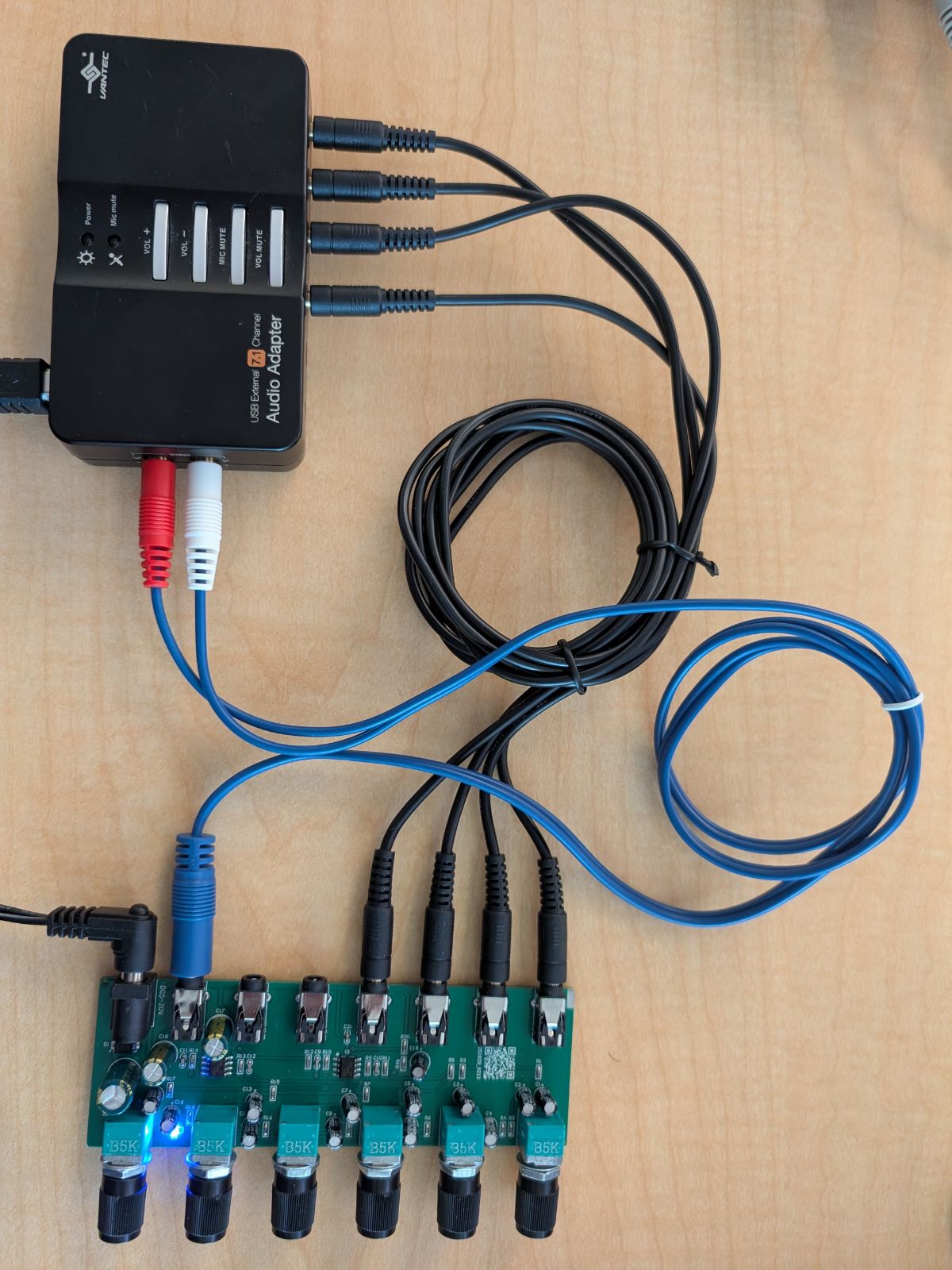
Gambar 13. Koneksi mixer stereo 6 arah aktif dengan adaptor USB Vantec 7.1.
Opsi 2 (Pengalih manual): Pengalih audio 4 saluran
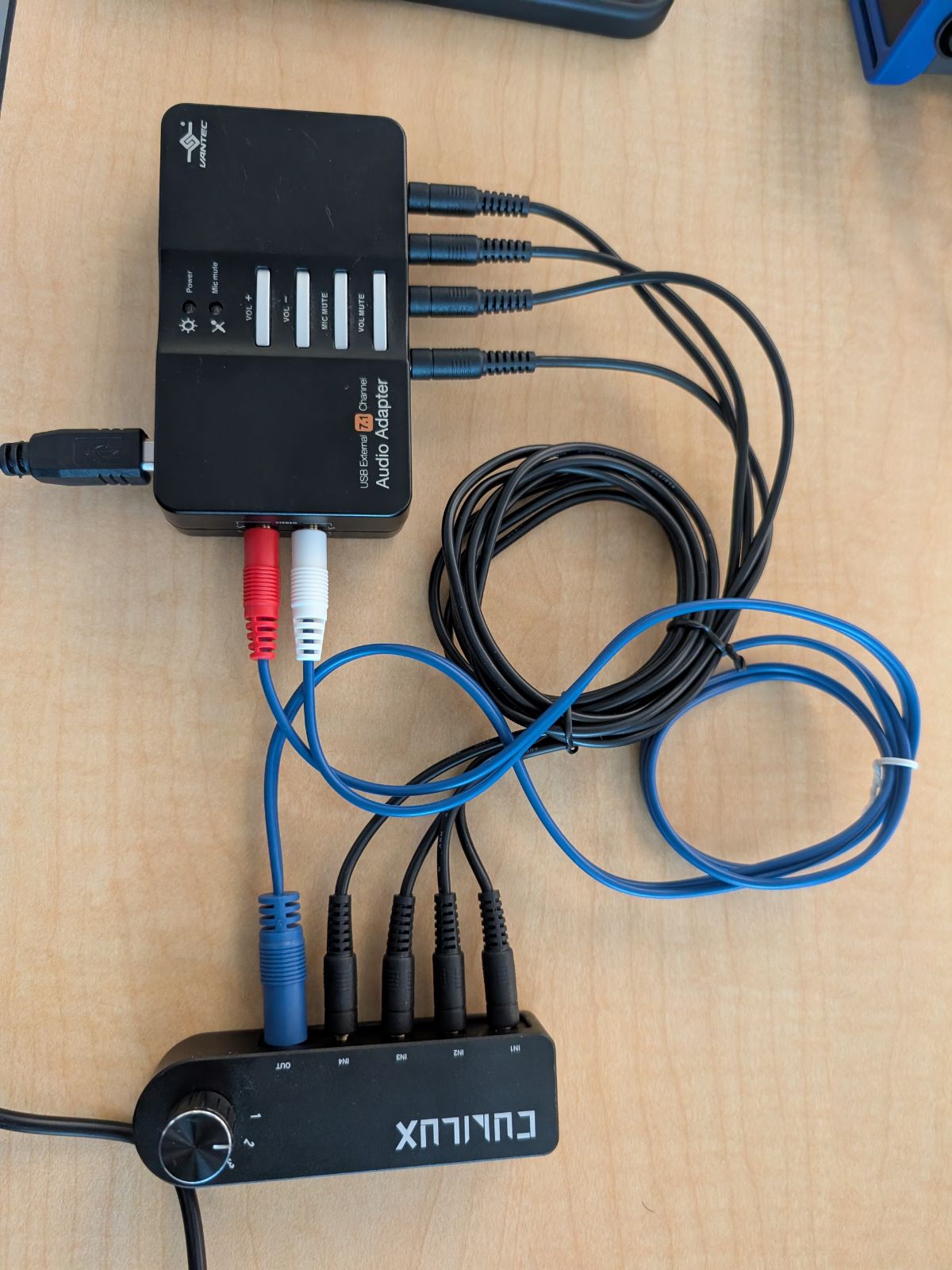
Gambar 14. Koneksi pengalih audio 4 saluran manual dengan adaptor USB 7.1 Vantec.
Untuk diagram pengkabelan yang mendetail dan petunjuk kalibrasi langkah demi langkah, lihat Uji input multisaluran dan output multisaluran.
Periferal MIDI
Pengujian MIDI CTS Verifier memverifikasi bahwa sistem Musical Instrument Digital Interface (MIDI) berfungsi seperti yang diharapkan di seluruh antarmuka MIDI USB, MIDI Bluetooth LE (BLE), dan MIDI virtual. Ikuti persyaratan periferal di bagian berikut untuk versi Android spesifik Anda.
Periferal yang diperlukan (Android 16 atau yang lebih baru)
Sebelum menjalankan pengujian MIDI CTS-V di Android 16 atau yang lebih tinggi, Anda harus memiliki periferal berikut:
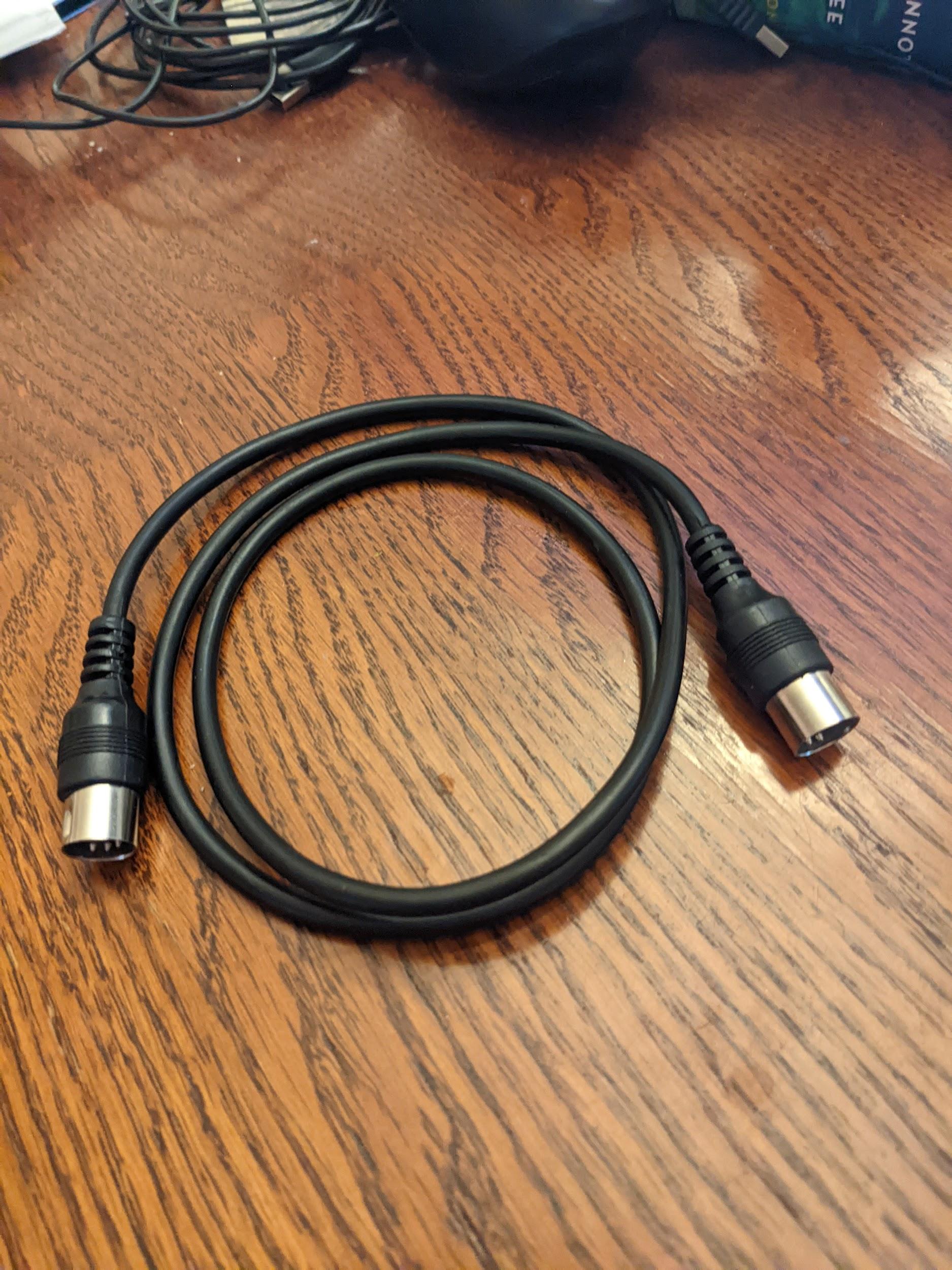
- USB MIDI dengan kabel loopback terkait, seperti Presonus Audio Box 96 dengan kabel MIDI DIN 5 pin standar
- MIDI Bluetooth dengan kabel terkait, seperti CME WIDI Jack dengan kabel TRS MIDI 2,5 mm
Contoh periferal MIDI dengan kabel loopback terkait ditunjukkan dalam gambar berikut:
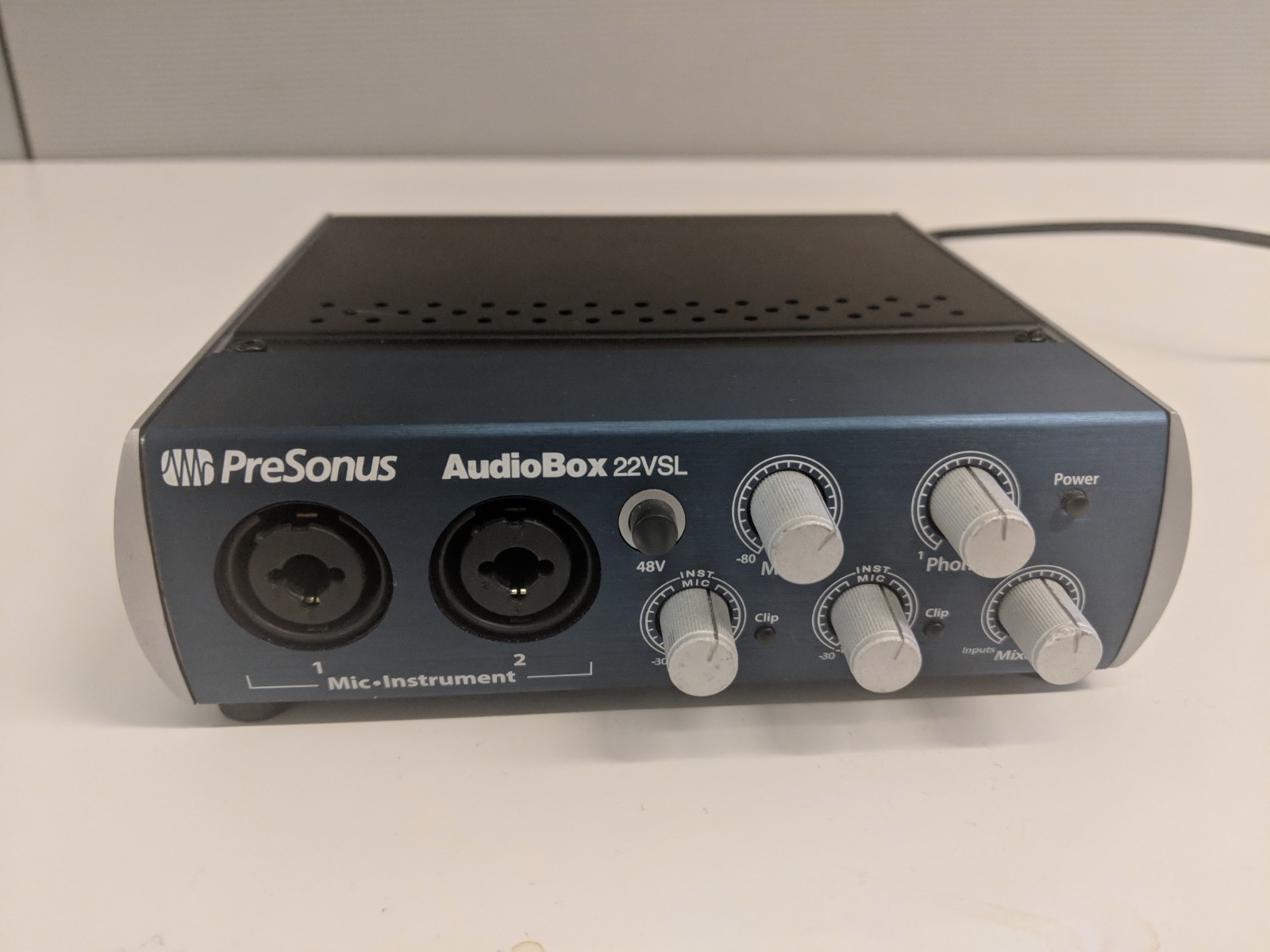
Gambar 15. Bagian depan antarmuka audio USB dengan port MIDI I/O.
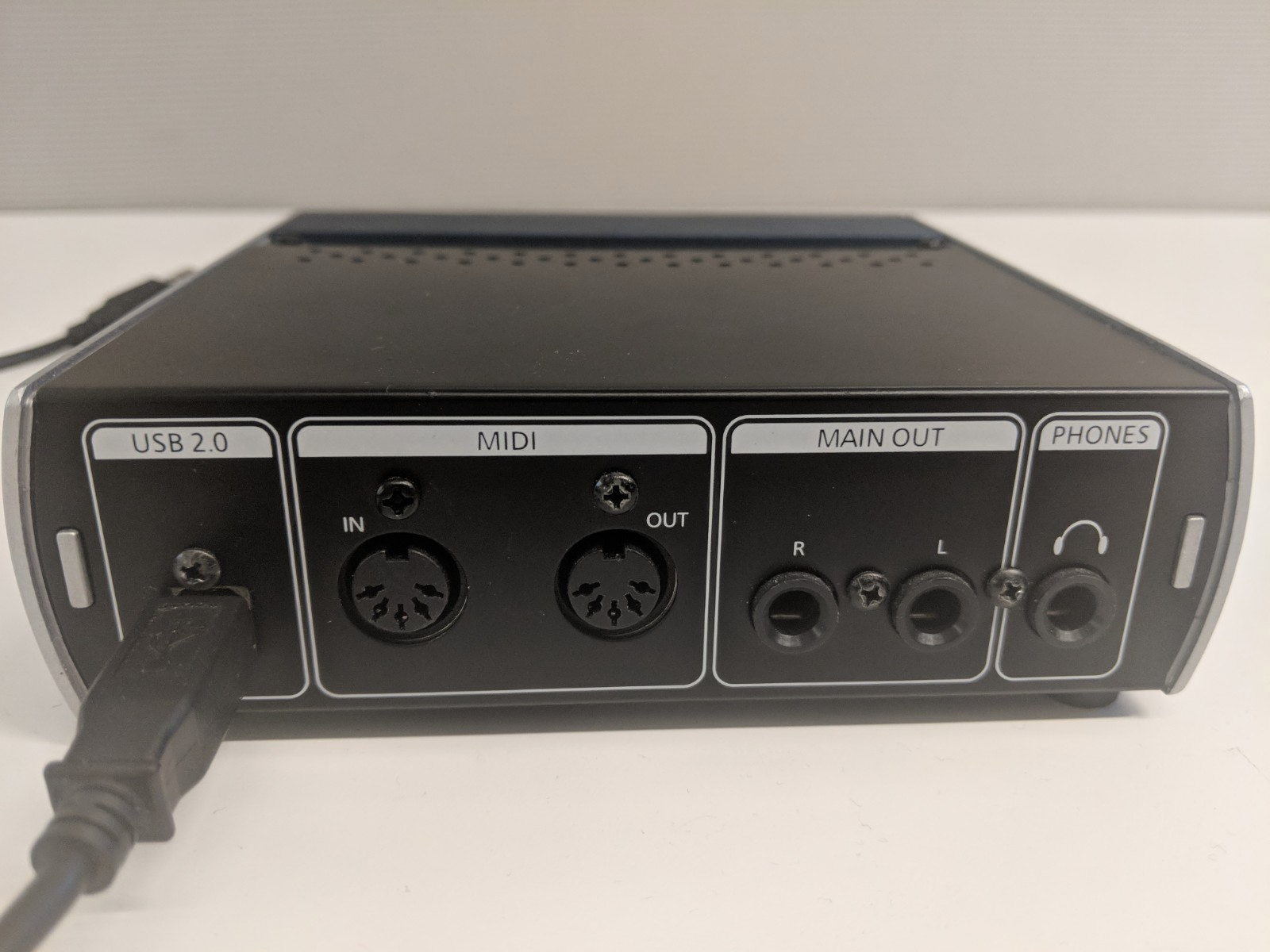
Gambar 16. Bagian belakang antarmuka audio USB dengan port I/O MIDI.
Gambar 17. Kabel MIDI DIN 5 pin standar.
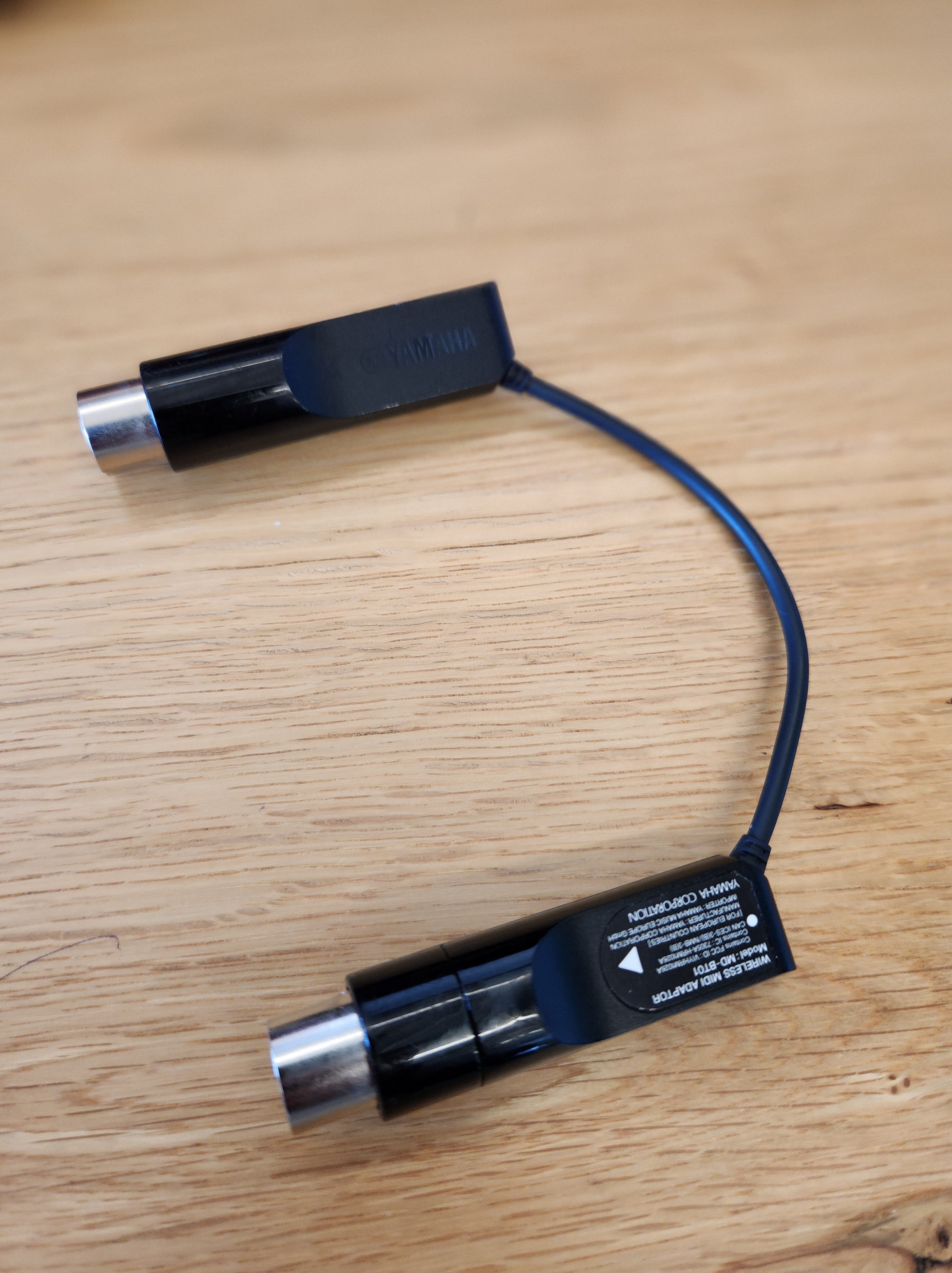
Gambar 18. Antarmuka MIDI Bluetooth dengan DIN 5 pin.
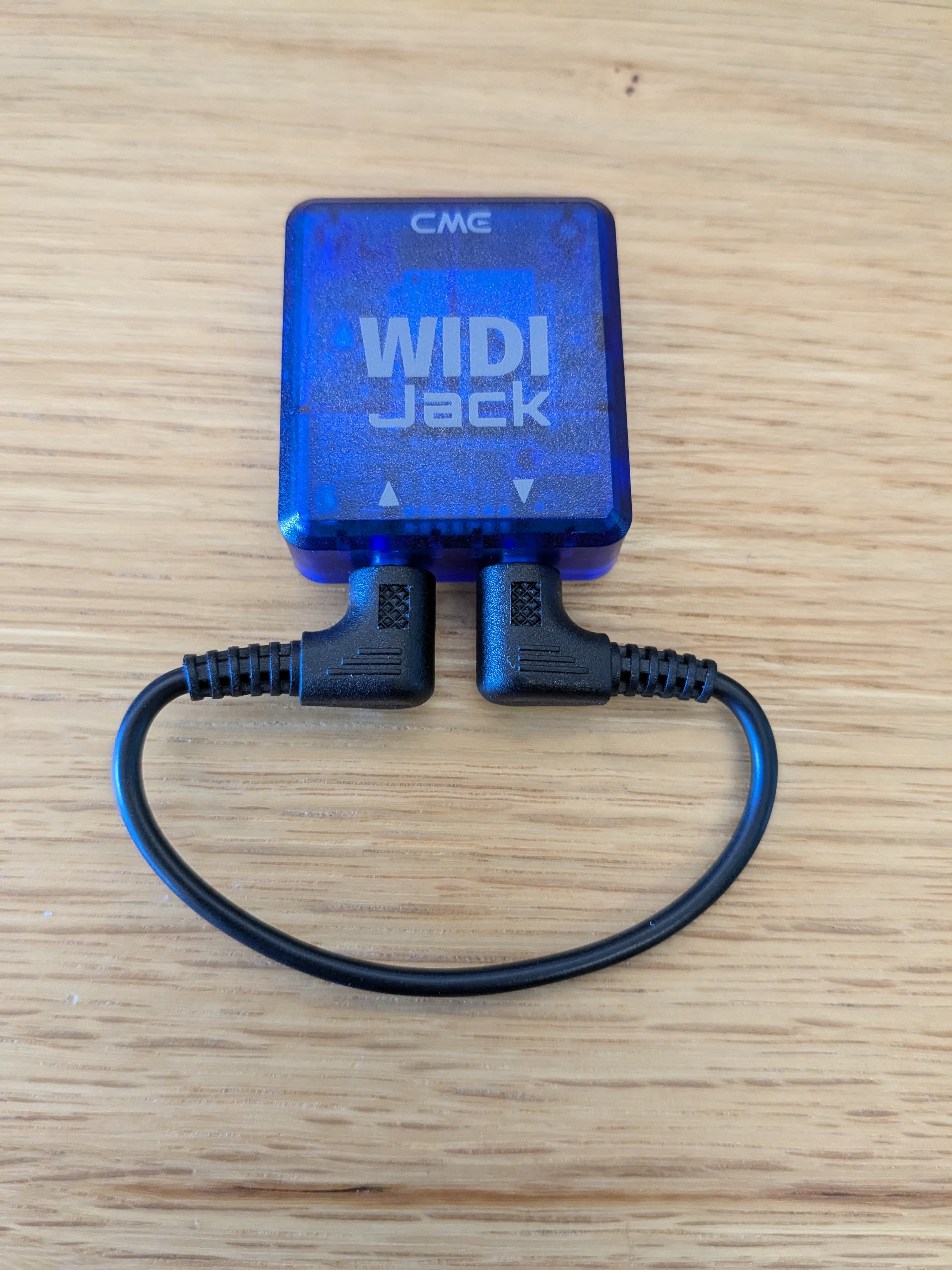
Gambar 19. Antarmuka MIDI Bluetooth dengan loopback.
Periferal yang diperlukan (Android 15 atau yang lebih lama)
Sebelum menjalankan pengujian MIDI CTS-V di Android 15 atau yang lebih rendah, Anda harus memiliki periferal MIDI dengan kabel loopback terkait. Contoh periferal MIDI dengan kabel loopback terkait ditampilkan dalam gambar berikut:
Gambar 20. Bagian depan antarmuka audio USB dengan port I/O MIDI.
Gambar 21. Bagian belakang antarmuka audio USB dengan port I/O MIDI.
Gambar 22. Kabel MIDI DIN 5 pin standar.
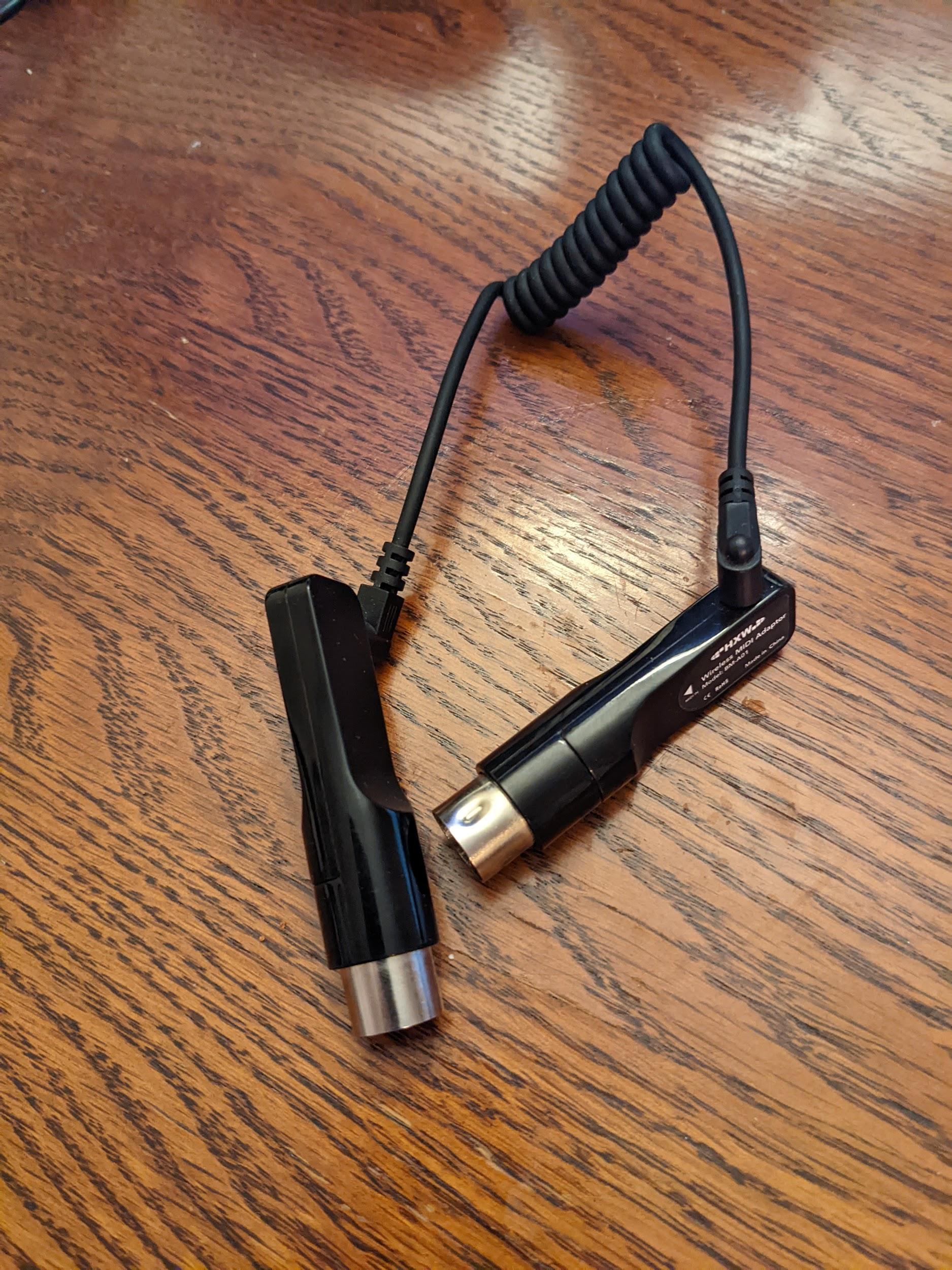
Gambar 23. Antarmuka MIDI Bluetooth, seperti Yamaha MD-BT01 atau Roland WM-1.