

Os testes de áudio do CTS Verifier exigem que os seguintes periféricos de áudio estejam conectados:
- Fone de ouvido analógico de 3,5 mm
- Conector de loopback de áudio
- Adaptador de fone de ouvido USB para analógico
- Interface de áudio USB
- Periféricos de áudio USB multicanal
- Periféricos MIDI
Fone de ouvido analógico de 3,5 mm
Um fone de ouvido analógico compatível com o Android e um conector de 3,5 mm de 4 condutores são necessários para testes que verificam a detecção do conector de fone de ouvido analógico, a reprodução de sinal de áudio e os botões de transporte de mídia inline (Aumentar volume, Diminuir volume, e Gancho de fone de ouvido ou Transporte de mídia). Esses fones de ouvido estão amplamente disponíveis e geralmente são identificados com o termo Criado para Android, embora muitos fones de ouvido analógicos padrão de 4 condutores sejam compatíveis.
Um exemplo de fone de ouvido e conector é mostrado nas figuras a seguir:
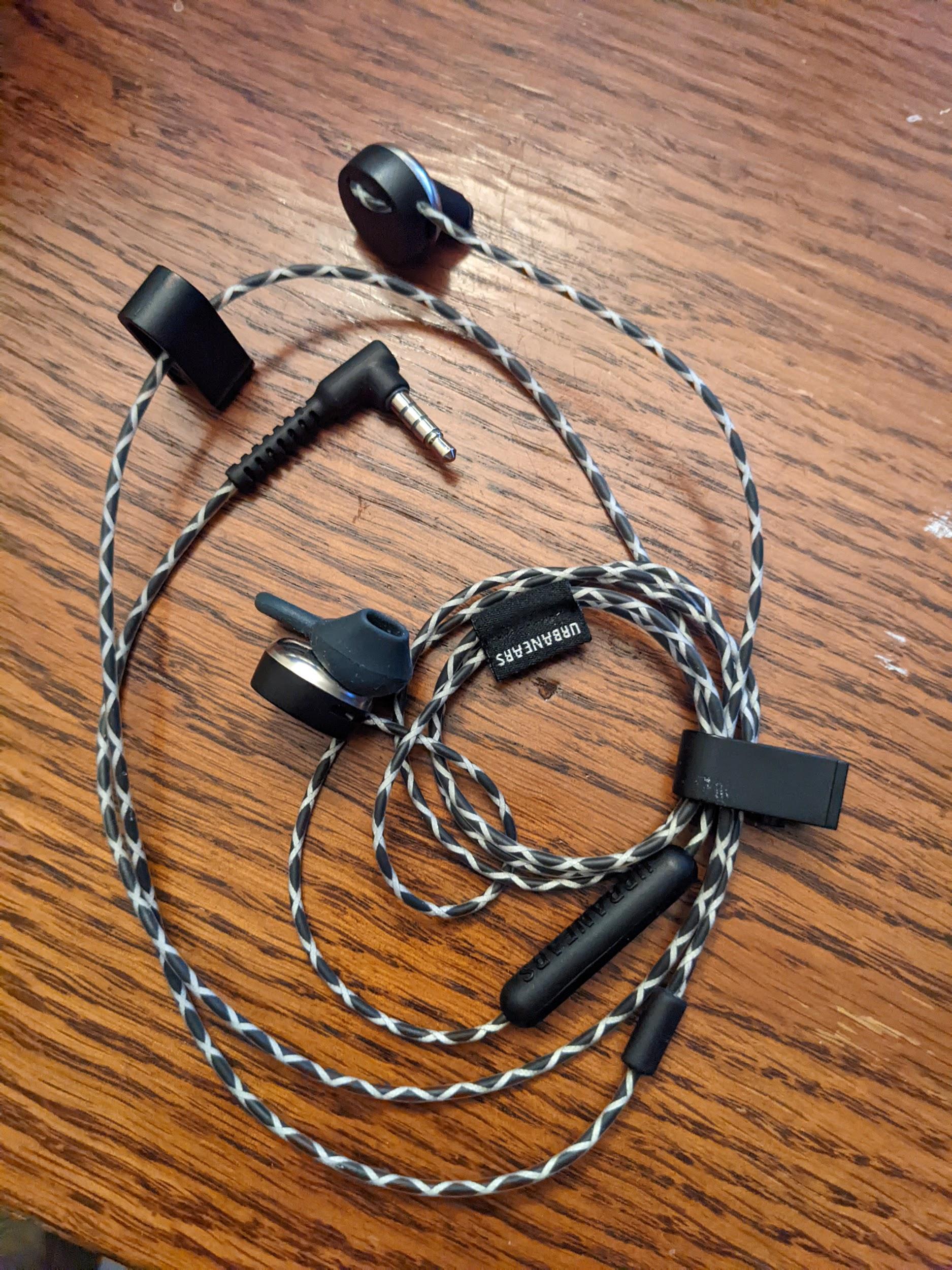
Figura 1. Exemplo de fone de ouvido analógico compatível com o Android.
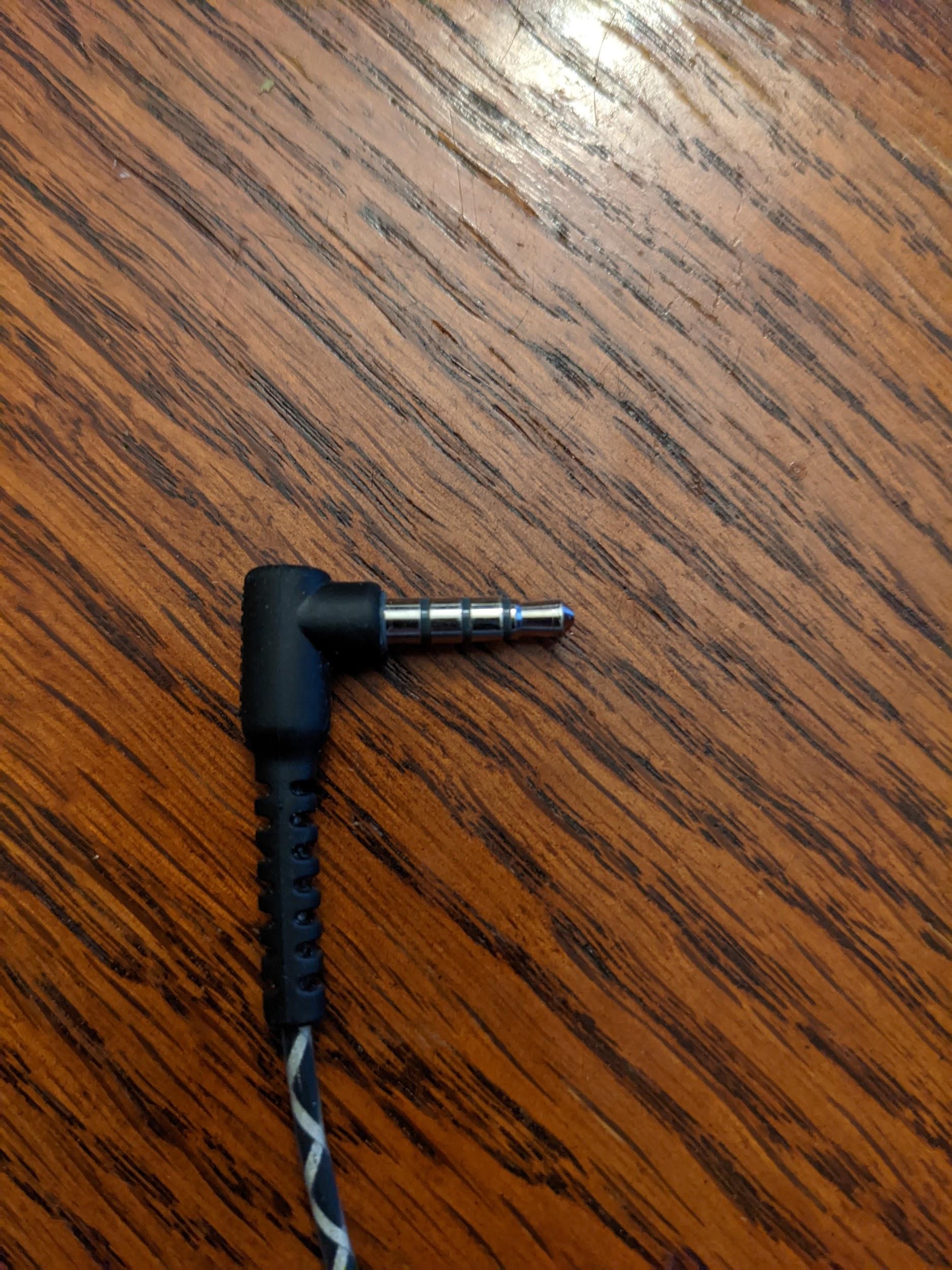
Figura 2. Exemplo de conector de fone de ouvido analógico de 3, 5 mm de 4 condutores.
Conector de loopback de áudio
O conector de loopback de áudio contém componentes eletrônicos que encaminham o sinal da entrada para fone de ouvido analógica de 3,5 mm de volta para a entrada na entrada para fone de ouvido. Isso imita um fone de ouvido analógico, então é assim que ele aparece para o DUT, embora com um caminho de loopback perfeito da saída para a entrada.
Para um diagrama de circuito e um link para um fabricante, consulte o Conector de loopback de áudio.
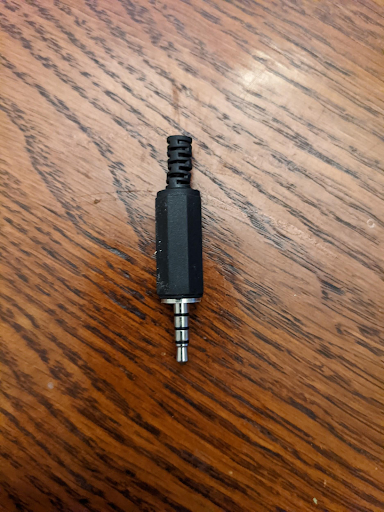
Figura 3. Conector de loopback de áudio.
Calibrar para um loopback analógico
O nível de volume da saída na entrada para fone de ouvido de 3,5 mm é controlado por botões de volume, normalmente localizados na lateral do DUT. Para definir um nível adequado para a entrada para fone de ouvido de 3,5 mm e o conector de loopback de áudio, faça o seguinte:
- Inicie o teste do CTS Verifier em questão.
- Insira o conector de loopback analógico na entrada para fone de ouvido analógico de 3,5 mm.
- Inicie o painel de calibragem de loopback de áudio e inicie o processo de reprodução.
- Use os botões de volume no DUT para ajustar o nível conforme especificado no painel de calibragem de loopback de áudio.
Adaptador de fone de ouvido USB para analógico
Um adaptador de fone de ouvido USB para analógico converte o sinal de áudio digital USB em um sinal compatível com uma entrada para fone de ouvido analógico padrão. O adaptador normalmente é conectado a fones de ouvido analógicos ou a um fone de ouvido analógico. Nesse sentido, ele é equivalente à entrada para fone de ouvido analógico de 3,5 mm encontrada em alguns DUTs. No entanto, o caminho de dados no sistema é diferente e precisa ser testado separadamente.
Assim como na entrada para fone de ouvido analógico de 3,5 mm, um conector de loopback de áudio precisa ser conectado à entrada analógica no adaptador para todos os testes que exigem loopback. Além disso, o adaptador de fone de ouvido USB para analógico não causa uma conexão USB ao DUT até que um dispositivo analógico (ou o adaptador de loopback de áudio) seja conectado.
Alguns adaptadores USB não funcionam com o CTS Verifier. Para uma lista de adaptadores testados, consulte a recomendação de adaptador de áudio USB.
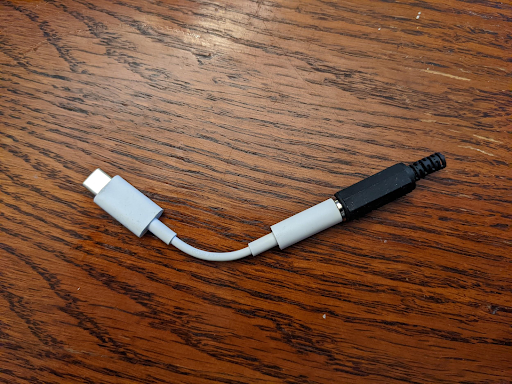
Figura 4. Conector de loopback de áudio conectado ao adaptador de fone de ouvido USB para analógico.
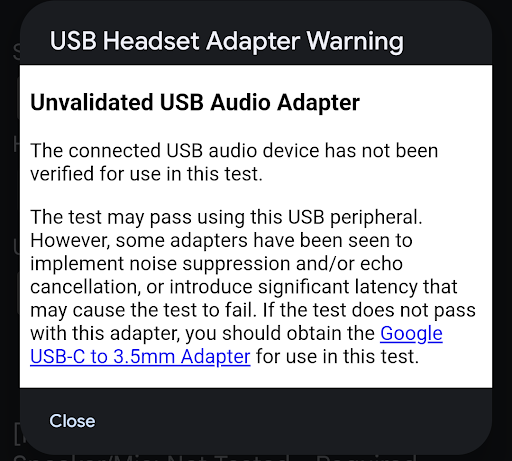
Figura 5. Aviso do adaptador de fone de ouvido USB.
O periférico conectado pode ser suficiente para passar em um teste. No entanto, alguns adaptadores implementam a supressão de ruído ou o cancelamento de eco ou introduzem uma latência adicional (30 a 40 ms) que pode fazer com que o teste falhe. Se o teste não for aprovado com esse adaptador, use o adaptador de USB-C digital para 3,5 mm do Google.
Calibrar para um loopback de fone de ouvido USB para analógico
O nível de volume da saída na porta de áudio USB é controlado por botões de volume, normalmente localizados na lateral do DUT. Para definir um nível adequado para a entrada para fone de ouvido de 3,5 mm e o conector de loopback de áudio, faça o seguinte:
- Inicie o teste do CTS Verifier.
- Insira o adaptador de fone de ouvido USB para analógico e o conector de loopback de áudio na porta USB do DUT.
- Inicie o painel de calibragem de áudio e inicie o processo de reprodução.
- Use os botões de volume no DUT para ajustar o nível conforme especificado no painel de calibragem de áudio.
Interface de áudio USB
Uma interface de áudio USB se refere a um dispositivo externo com várias entradas e saídas. Esses periféricos geralmente são destinados a usos musicais.
Devido à grande variedade de dispositivos de interface disponíveis comercialmente e à disponibilidade em constante mudança, o CTS Verifier não especifica uma marca e modelo específicos do dispositivo de interface. Você precisa determinar se uma determinada interface USB funciona para o teste.
Hardware adicional necessário
Esta seção lista o hardware adicional necessário com o periférico de interface de áudio USB.
Cabos patch cord
Use cabos patch cord macho de 1/4 de polegada para conectar as saídas às entradas do USB.
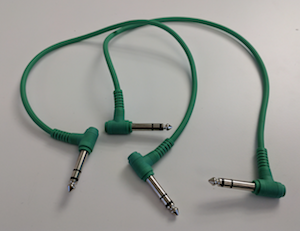
Figura 6. Cabos patch cord.
Cabo periférico USB
O cabo periférico USB (que normalmente acompanha o periférico) conecta o periférico de áudio USB ao dispositivo host.
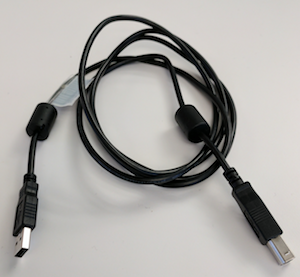
Figura 7. Cabo periférico USB.
Adaptador USB "On the Go" (OTG)
Um adaptador USB "On The Go" (OTG) é necessário para conectar fisicamente o periférico ao dispositivo Android e indicar ao dispositivo Android que ele assuma o papel de host.
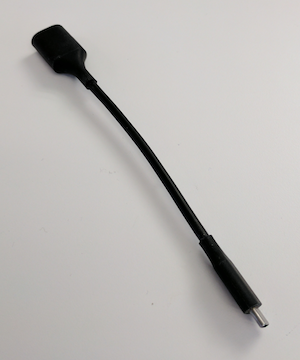
Figura 8. Adaptador USB OTG.
Configurar para loopback de áudio
As figuras a seguir mostram as configurações da interface de áudio USB:
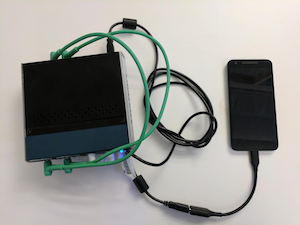
Figura 9. Interface de áudio USB com loopback conectado a um dispositivo Android.
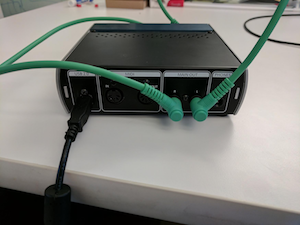
Figura 10. Conexões na parte de trás da interface de áudio USB.
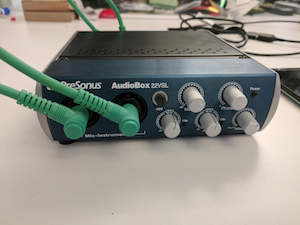
Figura 11. Conexões na parte da frente da interface de áudio USB.
Calibrar para uma interface de áudio USB
O nível de volume da saída na porta de áudio USB é controlado pelos botões de volume (localizados na lateral do DUT) e pelos controles na própria interface de áudio USB. Esses controles geralmente incluem um controle de nível para cada entrada e um controle de mixagem que especifica o nível relativo do sinal das entradas e qualquer sinal proveniente da entrada de áudio USB.
Para definir um nível adequado para a interface de áudio USB, faça o seguinte:
- Usando os cabos patch cord de áudio, conecte a primeira entrada à primeira saída. Uma ou ambas podem ser rotuladas como 1 ou Esquerda.
- Repita para as entradas ou saídas do segundo canal, que podem ser rotuladas como 2 ou Direita.
- Não faça a conexão cruzada das entradas e saídas conectando a primeira entrada à segunda saída e a segunda saída à primeira entrada.
- Defina os dois níveis de entrada na interface de áudio USB para o valor mais baixo.
- Se presente na interface USB, defina o controle de mixagem apenas para reprodução, para evitar feedback.
- Se a interface de áudio USB tiver um botão Monitor, defina-o para volume total para controlar o volume de saída.
- Inicie o teste do CTS Verifier.
- Inicie o painel de calibragem de áudio e inicie o processo de reprodução.
- Use os botões de volume no DUT para definir o nível máximo.
- Use os controles de nível de entrada na interface de áudio USB para ajustar o nível, conforme especificado no painel de calibragem de áudio, para garantir a melhor relação sinal-ruído.
Periféricos de áudio USB multicanal
Os testes de entrada e saída multicanal verificam a captura de 4 canais e as máscaras de saída de 8 canais (Quad, 5.1 e 7.1) usando hardware de áudio USB multicanal, dispositivos de mixagem ou comutação de loopback e cabos de breakout.
Hardware e cabos de entrada de 4 canais
O teste de entrada de 4 canais (teste de entrada de 4 canais USB de caminhos de dados de áudio teste) exige uma interface de áudio USB de 4 entradas/4 saídas e cabos para conectar cada canal de saída de volta ao canal de entrada correspondente:
Opção 1: Zoom AMS-44 (interface de áudio USB de 4 entradas/4 saídas)
- Zoom AMS-44 (na Amazon) ou Zoom AMS-44 (no AliExpress)
- Cabos Y-splitter: dois cabos Y-splitter estéreo de 3,5 mm para mono duplo de 6,35 mm (1/4 de polegada) para dividir as saídas estéreo A e B em entradas mono 1 a 4.
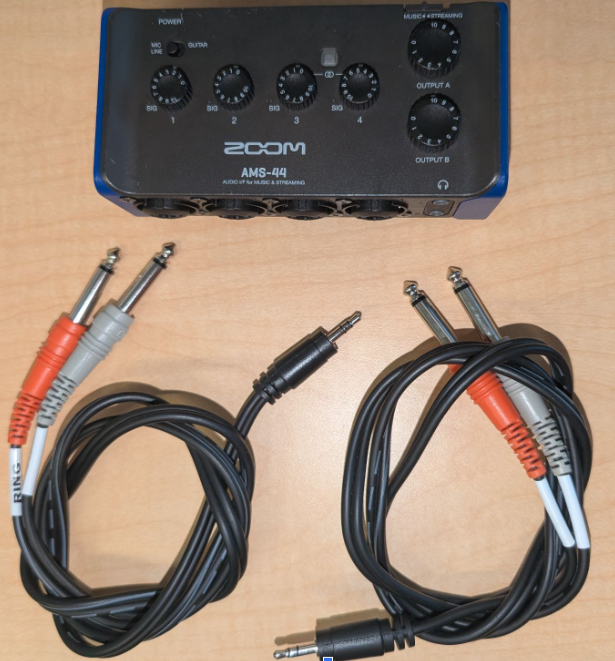
Figura 12. Cabos Zoom AMS-44 e Y-splitter.
Opção 2: Focusrite Scarlett 4i4 (4ª geração, interface de áudio USB de 4 entradas/4 saídas)
- Focusrite Scarlett 4i4 (no Sweetwater)
- Cabos patch cord: quatro cabos macho-macho de 6,35 mm (1/4 de polegada)
Hardware, mixers e cabos de saída de 8 canais
O teste de saída de 8 canais (teste multicanal USB de caminhos de dados de áudio) exige um adaptador de áudio USB de 7.1 canais e um mixer ou comutador de áudio para encaminhar os oito canais de saída discretos de volta para uma entrada estéreo:
- Adaptador de áudio USB de 7.1 canais:
- Adaptador de áudio externo USB de 7.1 canais Vantec (na Amazon), um adaptador compatível com a classe que informa nativamente máscaras de saída Quad, 5.1 e 7.1.
- Cabos:
- Quatro cabos auxiliares estéreo de 3,5 mm para conectar as saídas Vantec às entradas do mixer ou comutador.
- Um cabo Y de breakout estéreo de 3,5 mm para mono duplo para encaminhar a saída estéreo mixada de volta para a entrada de linha estéreo Vantec.
Mixer ou comutador de áudio estéreo (escolha um):
Opção 1 (mixer ativo, recomendada): mixer de áudio estéreo de 6 vias
- Mixer de áudio estéreo de 6 vias (no eBay), mixer de áudio estéreo de 6 vias (no AliExpress), ou mixer de áudio estéreo de 6 vias (na Amazon)
- Fonte de alimentação CC: os mixers ativos normalmente exigem uma fonte de alimentação de 5 V a 24 VCC (geralmente 12 VCC, ≥ 500 mA) com um conector de barril positivo central padrão de 5,5 mm de diâmetro externo × 2,1 mm de diâmetro interno (por exemplo, na B&H, Amazon ou Electronix Express).
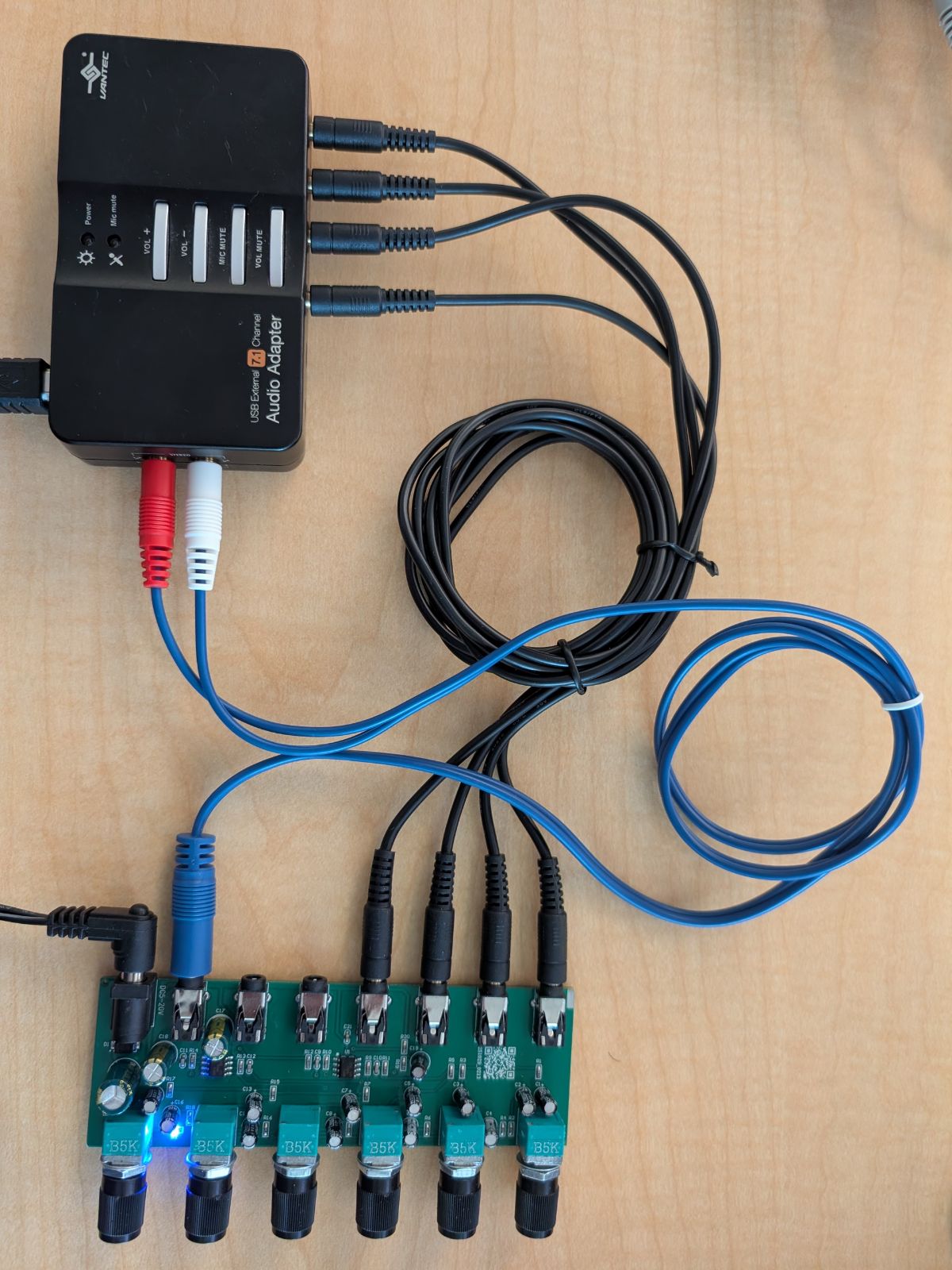
Figura 13. Conexão de mixer estéreo ativo de 6 vias com adaptador USB Vantec 7.1.
Opção 2 (comutador manual): comutador de áudio de 4 canais
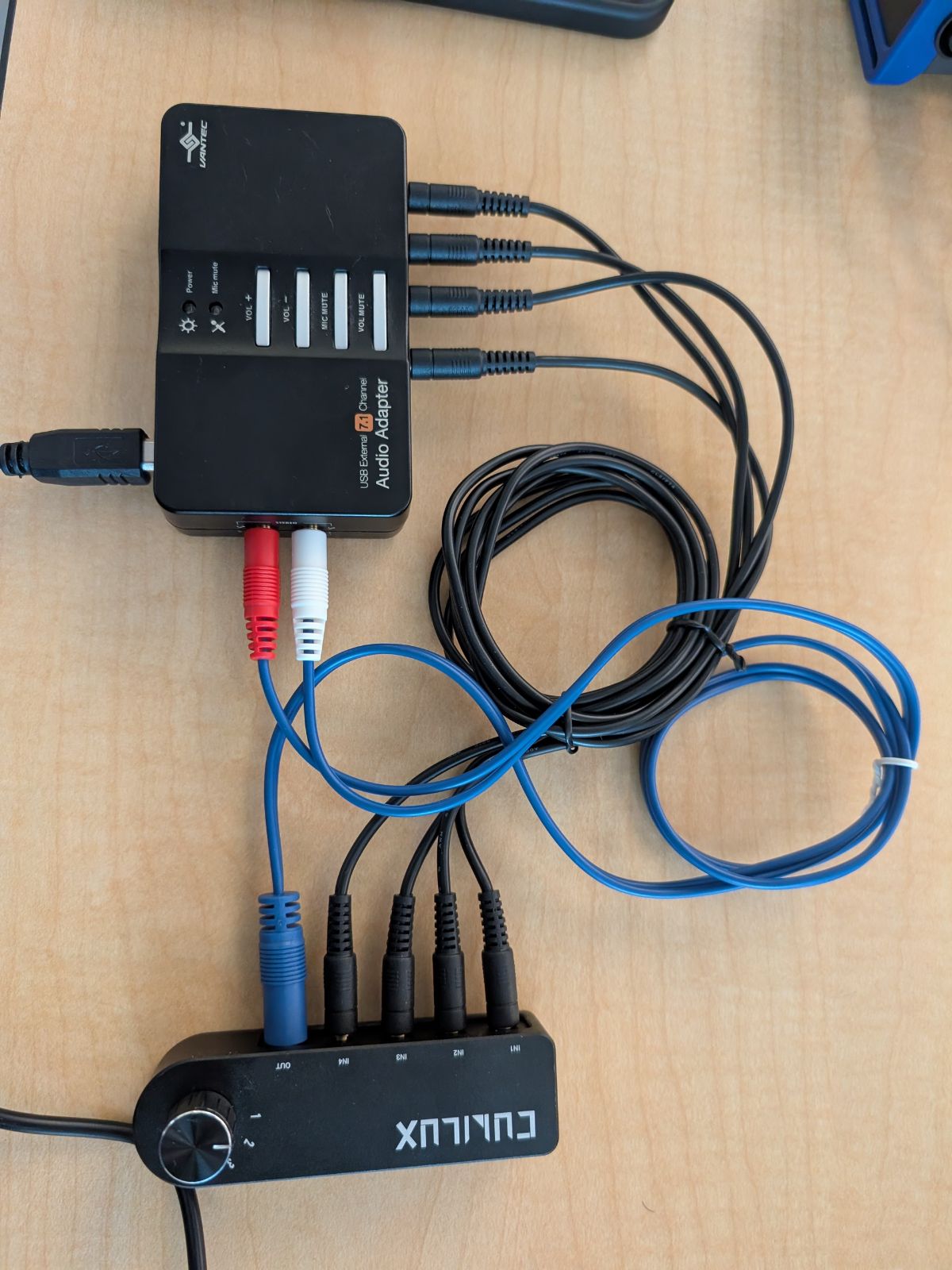
Figura 14. Conexão de comutador de áudio manual de 4 canais com adaptador USB Vantec 7.1.
Para diagramas de fiação detalhados e instruções de calibragem passo a passo, consulte Testes de entrada e saída multicanal.
Periféricos MIDI
Os testes MIDI do CTS Verifier verificam se o sistema de interface digital para instrumentos musicais (MIDI) funciona conforme o esperado em interfaces USB MIDI, Bluetooth LE (BLE) MIDI e MIDI virtual. Siga os requisitos de periféricos nas seções a seguir para sua versão específica do Android.
Periféricos necessários (Android 16 ou mais recente)
Antes de executar os testes MIDI do CTS-V no Android 16 ou mais recente, você precisa ter estes periféricos:
- Um MIDI USB com cabos de loopback associados, como o Presonus Audio Box 96 com um cabo MIDI DIN padrão de 5 pinos
- Um MIDI Bluetooth com cabos associados, como o CME WIDI Jack com um cabo MIDI TRS de 2,5 mm
Exemplos de periféricos MIDI com cabos de loopback associados são mostrados nas figuras a seguir:
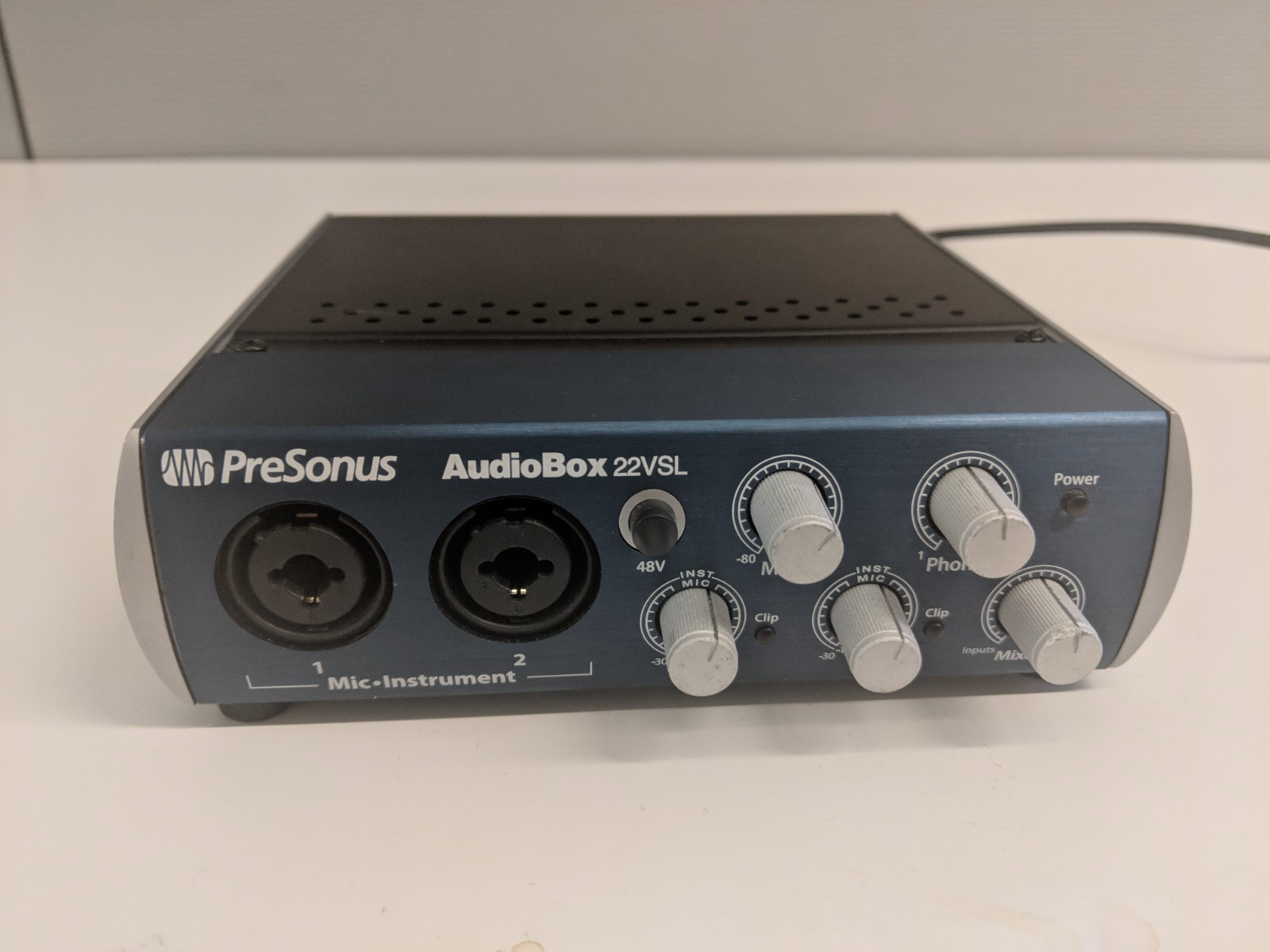
Figura 15. A parte da frente de uma interface de áudio USB com portas de E/S MIDI.
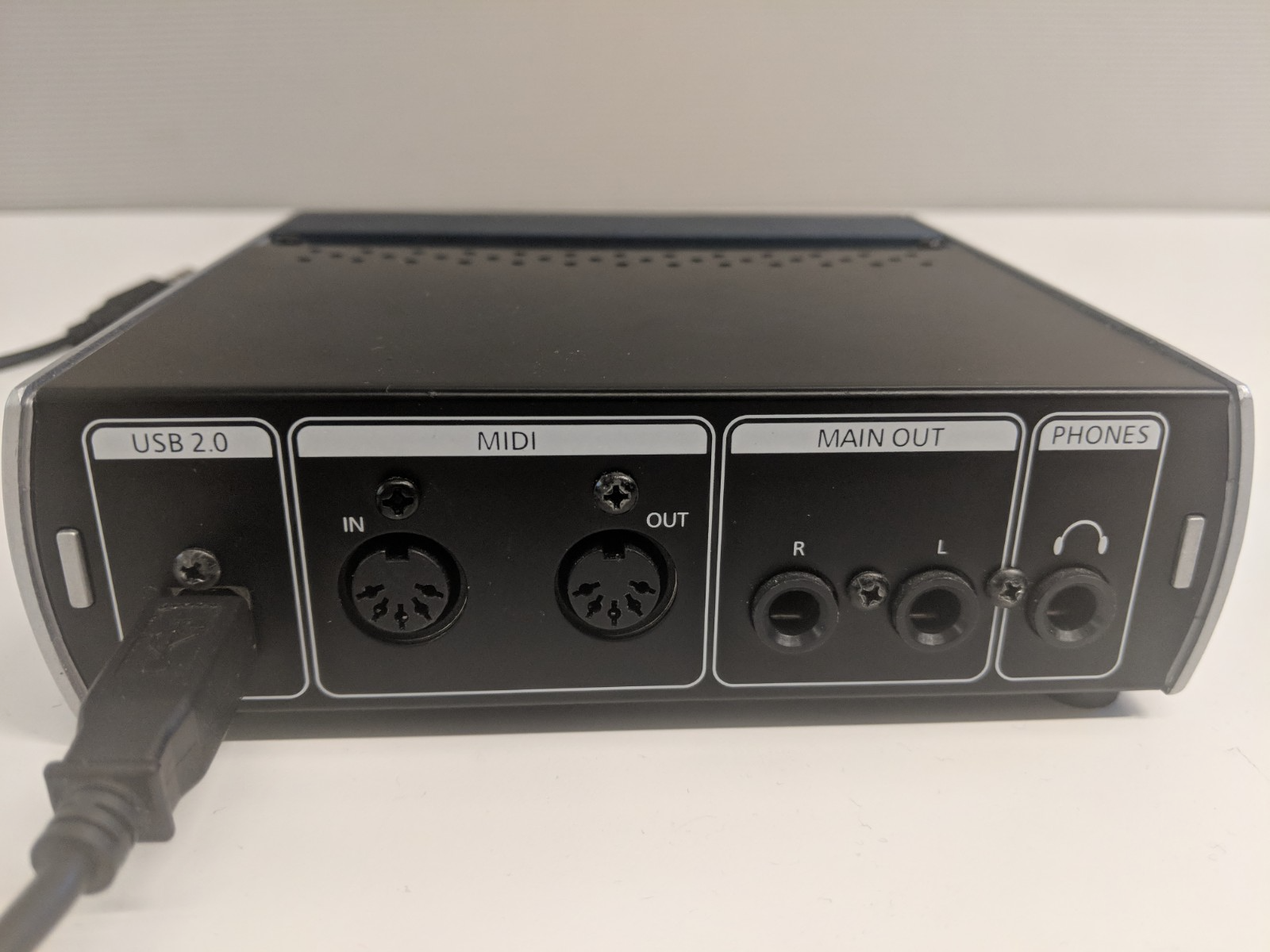
Figura 16. A parte de trás de uma interface de áudio USB com portas de E/S MIDI.
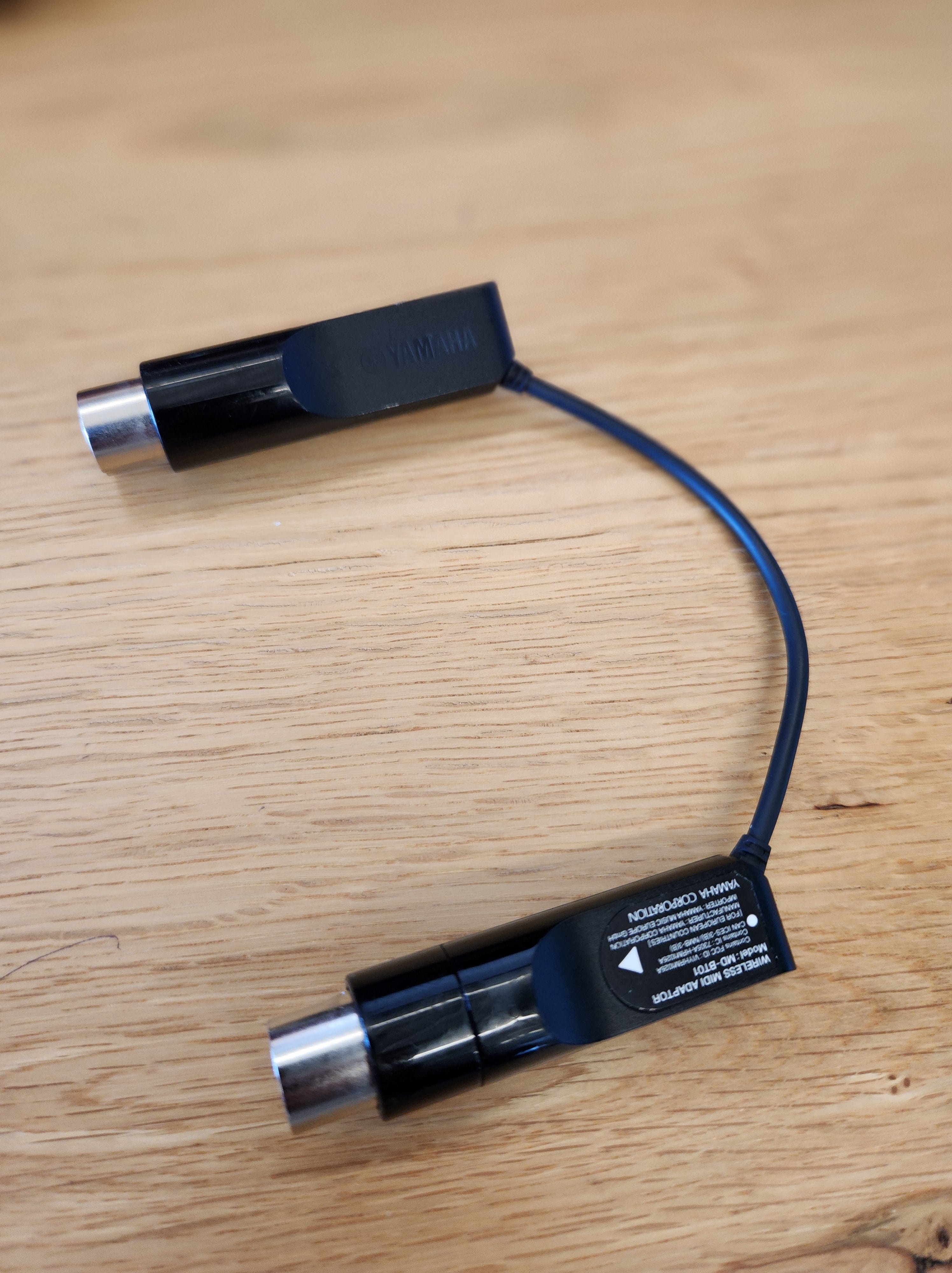
Figura 17. Um cabo MIDI DIN padrão de 5 pinos.
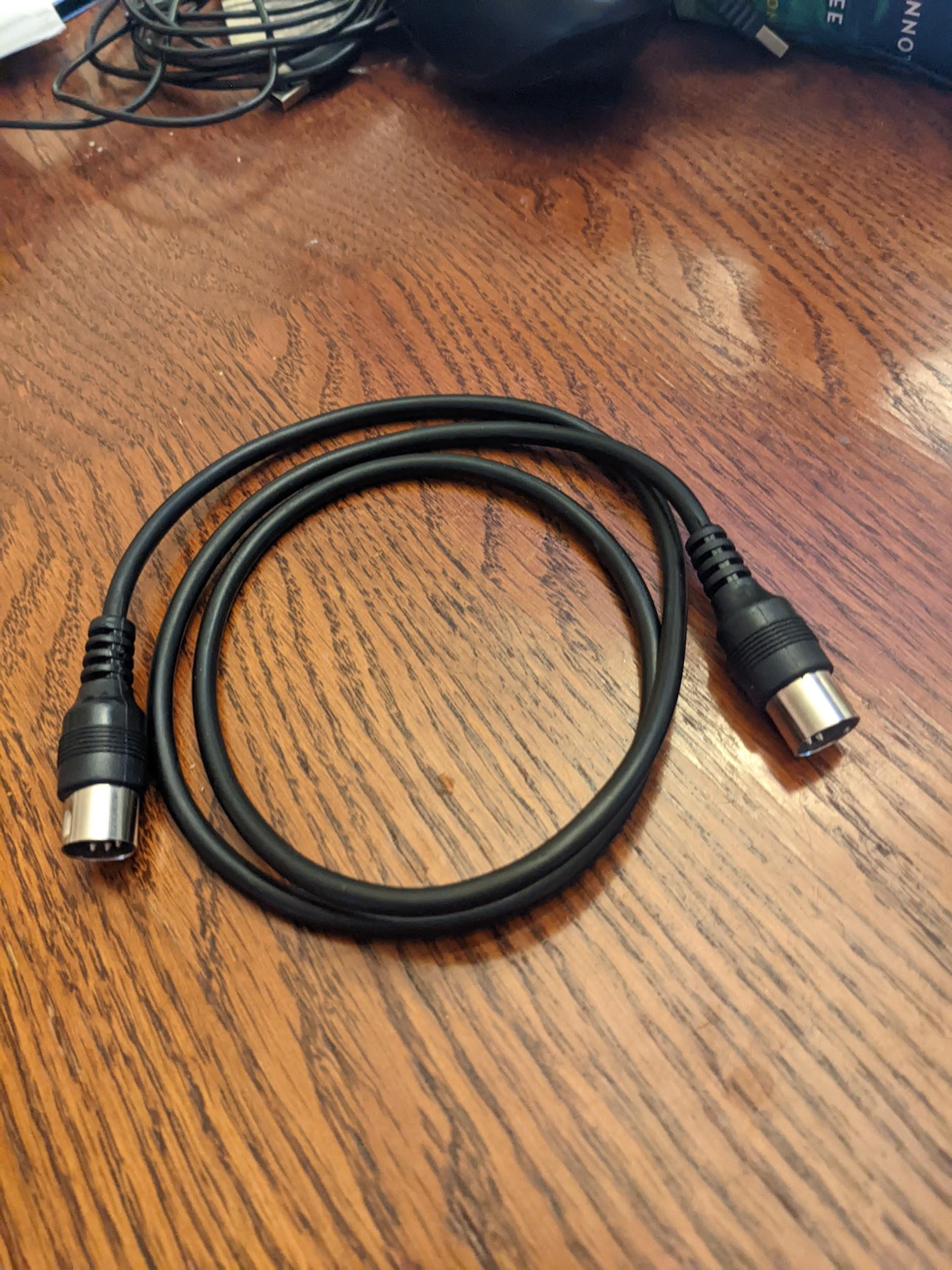
Figura 18. Uma interface MIDI Bluetooth com DIN de 5 pinos.
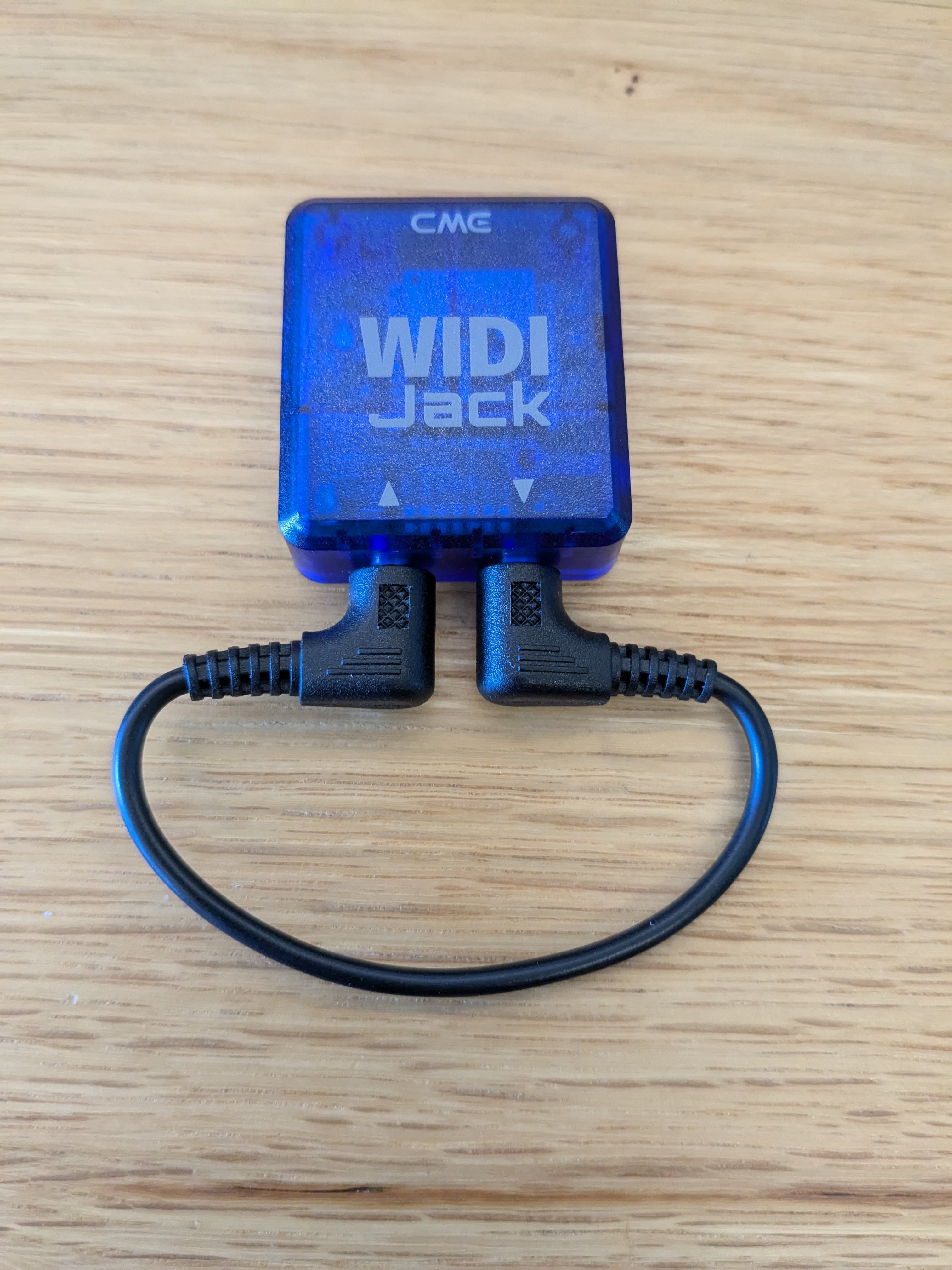
Figura 19. Uma interface MIDI Bluetooth com loopback.
Periféricos necessários (Android 15 ou mais antigo)
Antes de executar os testes MIDI do CTS-V no Android 15 ou mais antigo, você precisa ter um periférico MIDI com cabos de loopback associados. Exemplos de periféricos MIDI com cabos de loopback associados são mostrados nas figuras a seguir:
Figura 20. A parte da frente de uma interface de áudio USB com portas de E/S MIDI.
Figura 21. A parte de trás de uma interface de áudio USB com portas de E/S MIDI.
Figura 22. Um cabo MIDI DIN padrão de 5 pinos.
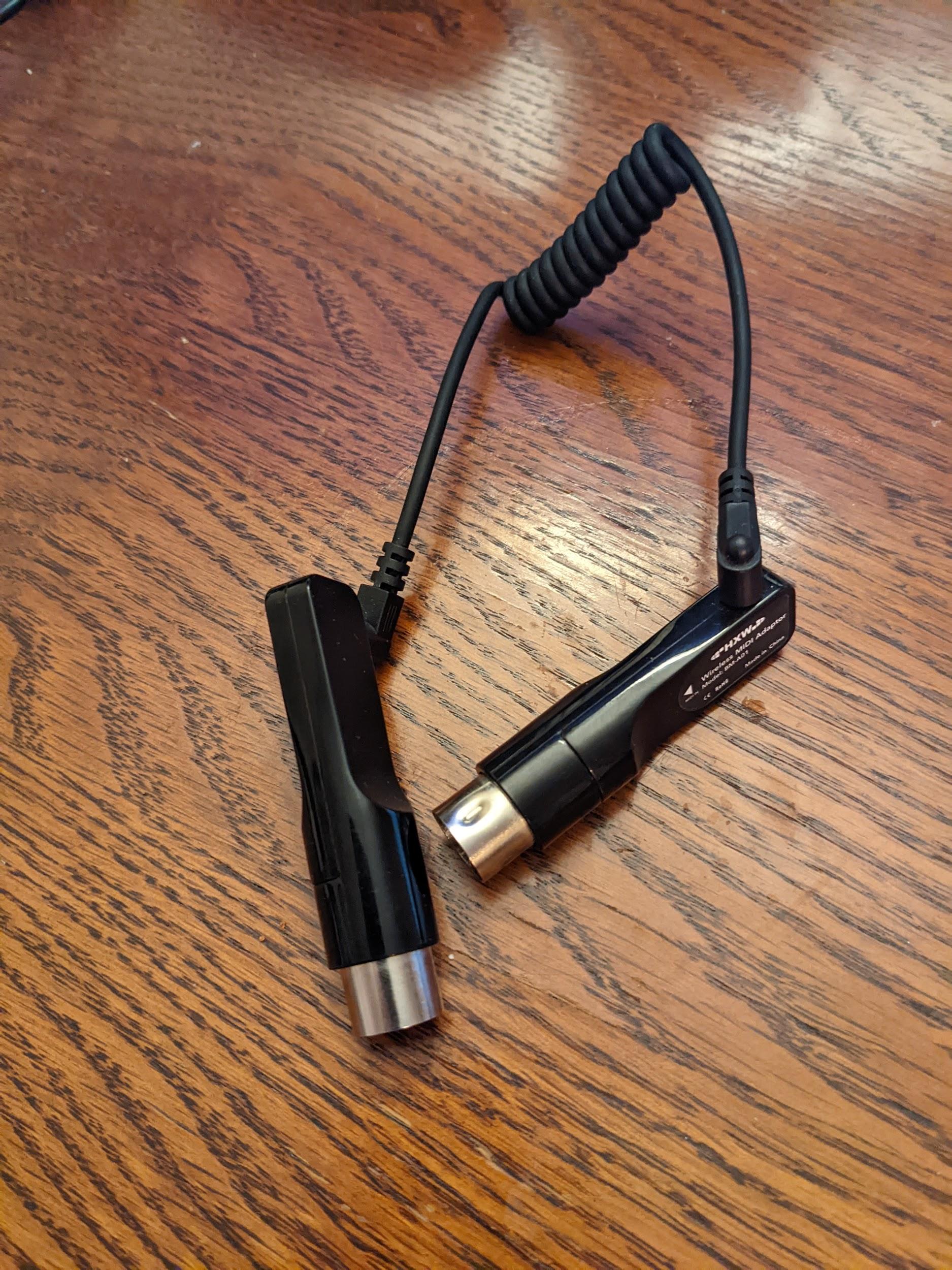
Figura 23. Uma interface MIDI Bluetooth, como uma Yamaha MD-BT01 ou uma Roland WM-1.