

Для аудиопроверок CTS Verifier требуется подключить следующие аудиоустройства:
- Аналоговая гарнитура с разъемом 3,5 мм
- Штекер для проверки аудиовыхода
- Адаптер USB-гарнитуры
- Аудиоинтерфейс USB
- Многоканальные периферийные USB-аудиоустройства
- Периферийные MIDI-устройства
Аналоговая гарнитура с разъемом 3,5 мм
Для проверки распознавания подключения аналоговой гарнитуры, воспроизведения аудиосигнала и встроенных кнопок управления мультимедиа (Увеличение громкости, Уменьшение громкости, Кнопка гарнитуры или Управление мультимедиа) требуется совместимая с Android аналоговая гарнитура с четырехконтактным штекером 3,5 мм. Такие гарнитуры широко доступны и часто имеют маркировку Built For Android, хотя многие стандартные четырехпроводные аналоговые гарнитуры также совместимы.
Пример гарнитуры и штекера показан на следующих рисунках:
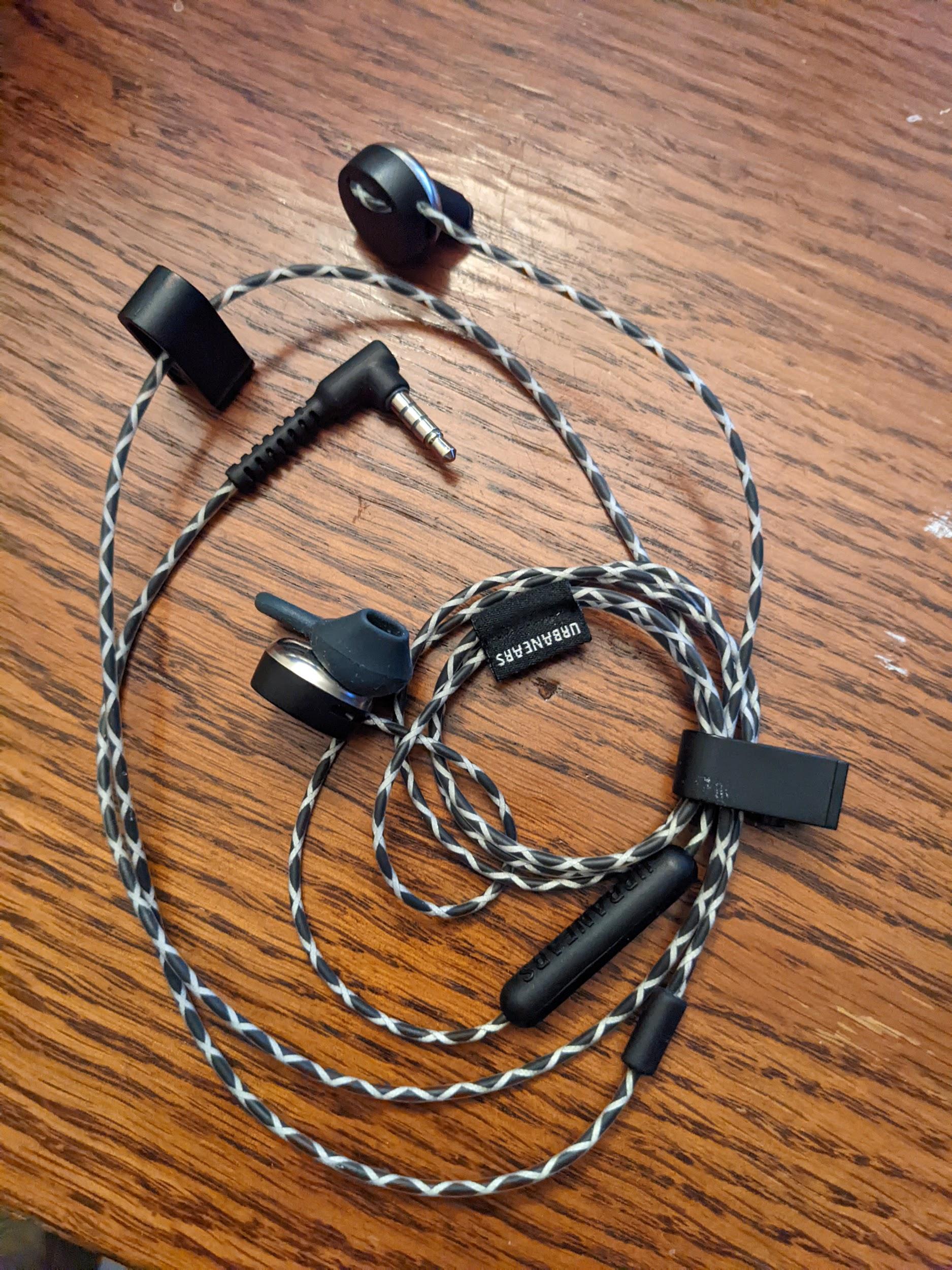
Рисунок 1. Пример аналоговой гарнитуры, совместимой с Android.
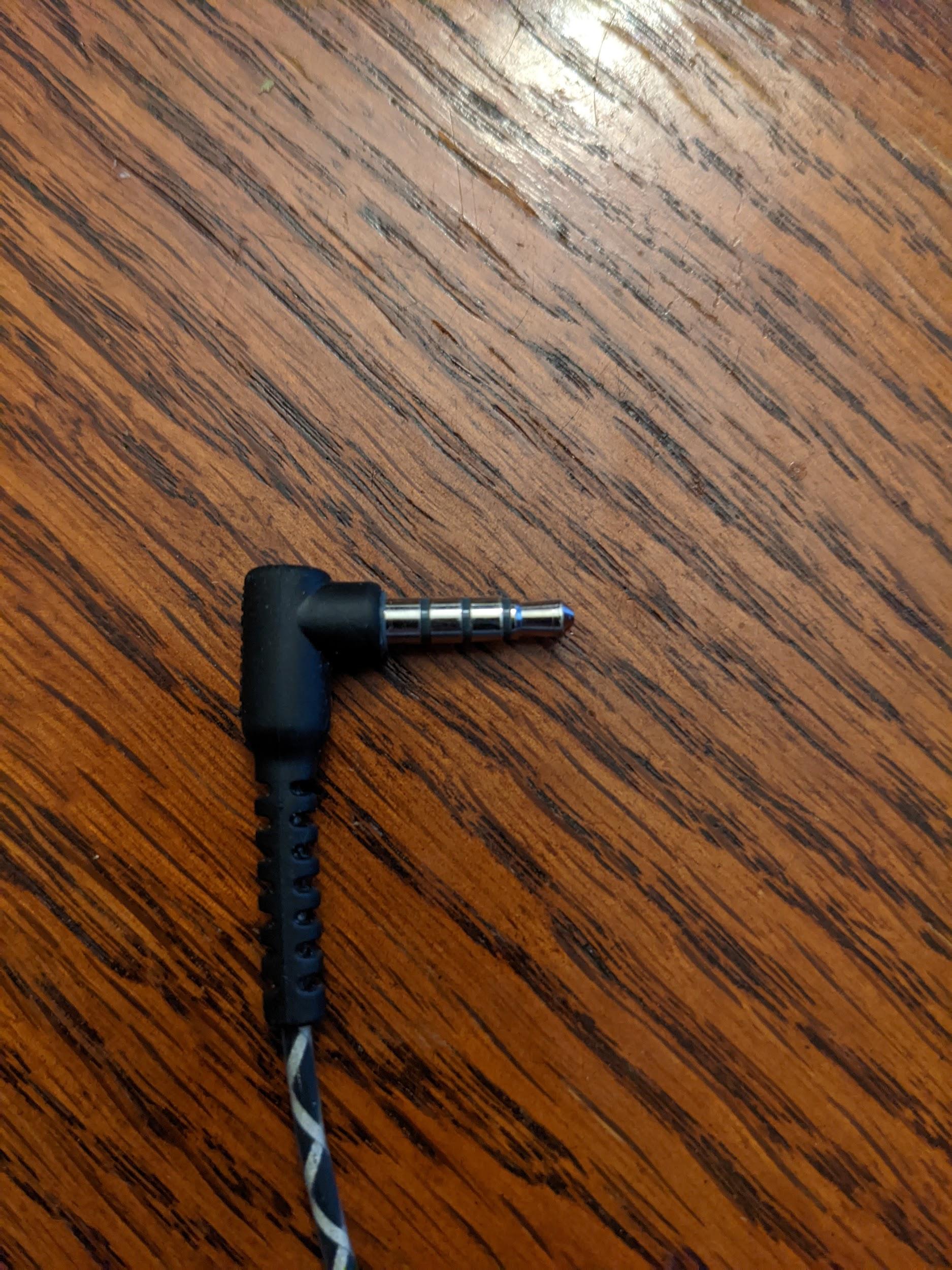
Рисунок 2. Пример четырехконтактного аналогового штекера 3, 5 мм.
Аудиоразъем для обратной связи
Петля обратной связи содержит электронные компоненты, которые направляют сигнал, поступающий из аналогового гнезда для наушников 3,5 мм, обратно на вход в этом гнезде. Это имитирует аналоговую гарнитуру, поэтому тестируемое устройство воспринимает ее именно так, хотя и с идеальным маршрутом обратной связи от выхода к входу.
Схема подключения и ссылка на сайт производителя приведены в статье Аудиоразъем с обратной связью.
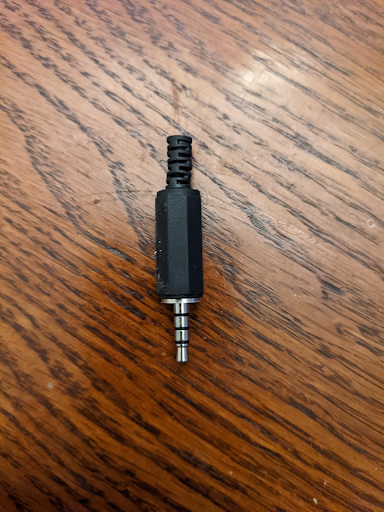
Рисунок 3. Штекер для проверки звука.
Калибровка аналогового loopback
Уровень громкости звука, выводимого через разъем 3,5 мм, регулируется кнопками регулировки громкости, которые обычно расположены на боковой стороне тестируемого устройства. Чтобы установить подходящий уровень для разъема 3,5 мм и штекера обратной связи, выполните следующие действия:
- Запустите нужный тест CTS Verifier.
- Вставьте штекер аналоговой обратной связи в разъем 3,5 мм для аналоговой гарнитуры.
- Откройте панель калибровки обратной связи по аудио и запустите воспроизведение.
- С помощью кнопок регулировки громкости на тестируемом устройстве установите уровень, указанный на панели калибровки обратной связи.
Адаптер USB – аналоговая гарнитура
Адаптер USB-to-analog преобразует цифровой аудиосигнал USB в сигнал, совместимый со стандартным аналоговым разъемом для гарнитуры. Адаптер обычно подключается к аналоговым наушникам или гарнитуре. В этом смысле он эквивалентен аналоговому разъему для гарнитуры 3,5 мм, который есть на некоторых тестируемых устройствах. Однако маршрут данных в системе отличается и должен быть протестирован отдельно.
Как и в случае с аналоговым гнездом для наушников 3,5 мм, для любых тестов, требующих обратной связи, к аналоговому гнезду адаптера необходимо подключить петлю обратной связи. Кроме того, адаптер USB-аналоговой гарнитуры не будет устанавливать USB-подключение к тестируемому устройству, пока не будет подключено аналоговое устройство (или адаптер аудиопетли).
Некоторые USB-адаптеры не работают с CTS Verifier. Список протестированных адаптеров можно найти в рекомендациях по выбору USB-адаптера для наушников.
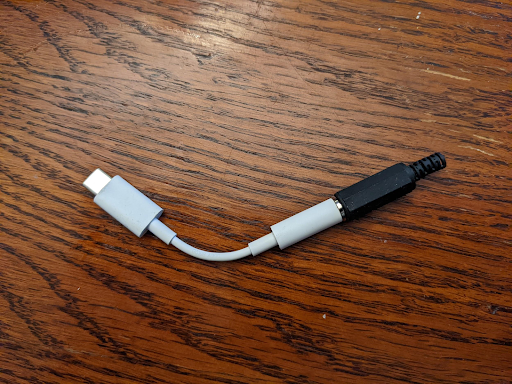
Рисунок 4. Штекер обратной связи аудио, подключенный к адаптеру USB для аналоговой гарнитуры.
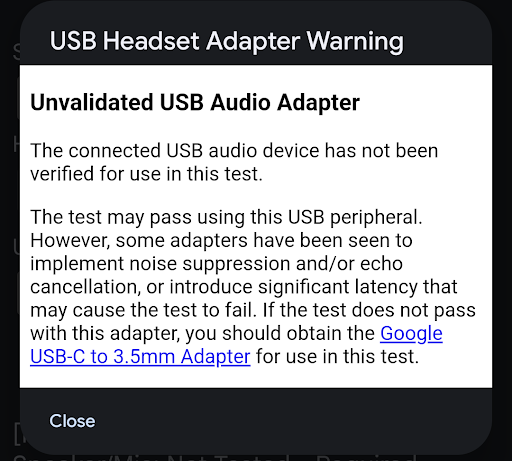
Рисунок 5. Предупреждение об адаптере USB-гарнитуры.
Подключенного периферийного устройства может быть достаточно для прохождения теста. Однако некоторые адаптеры используют шумоподавление или эхоподавление или вносят дополнительную задержку (от 30 до 40 мс), что может привести к сбою теста. Если тест не пройден, используйте цифровой адаптер Google USB-C – 3,5 мм.
Как выполнить калибровку для обратной связи USB-гарнитуры с аналоговым разъемом
Громкость звука, выводимого через USB-аудиопорт, регулируется кнопками, которые обычно расположены на боковой панели тестируемого устройства. Чтобы задать подходящий уровень для разъема гарнитуры 3,5 мм и штекера обратной связи, выполните следующие действия:
- Запустите CTS Verifier.
- Вставьте адаптер USB-аналоговой гарнитуры и штекер обратной связи в USB-порт тестируемого устройства.
- Откройте панель калибровки звука и запустите воспроизведение.
- Используйте кнопки регулировки громкости на тестируемом устройстве, чтобы установить уровень, указанный на панели калибровки звука.
USB-аудиоинтерфейс
Аудиоинтерфейс USB – это внешнее устройство с различными входами и выходами. Обычно они используются для музыкальных целей.
Из-за большого разнообразия доступных в продаже устройств интерфейса и их постоянно меняющейся доступности в CTS Verifier не указываются конкретные производители и модели устройств интерфейса. Вам нужно определить, подходит ли для тестирования определенный USB-интерфейс.
Требуется дополнительное оборудование
В этом разделе перечислены дополнительные устройства, необходимые для работы с периферийным устройством с USB-аудиоинтерфейсом.
Соединительные кабели
Используйте кабели с разъемами 1/4 дюйма (папа) для подключения выходов к входам USB.
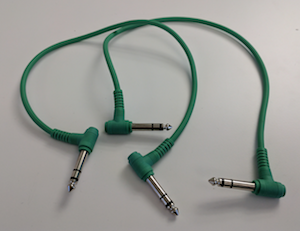
Рисунок 6. Коммутационные кабели.
Кабель для периферийных USB-устройств
Периферийный USB-кабель (обычно поставляется в комплекте с периферийным устройством) соединяет периферийное USB-аудиоустройство с хост-устройством.
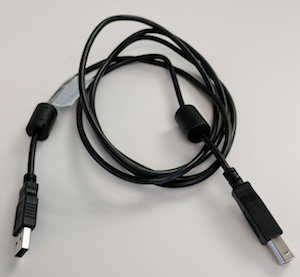
Рисунок 7. Кабель для периферийных USB-устройств.
USB-адаптер On-The-Go (OTG)
Для физического подключения периферийного устройства к устройству Android и указания устройству Android взять на себя роль хоста требуется USB-адаптер On The Go (OTG).
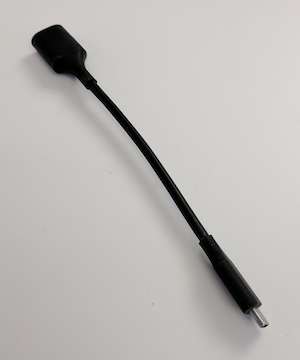
Рисунок 8. Адаптер USB OTG.
Настройка обратной связи по аудио
На изображениях ниже показаны конфигурации аудиоинтерфейса USB:
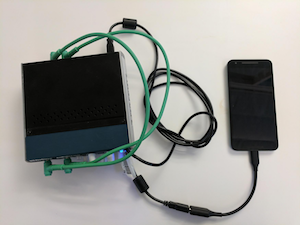
Рисунок 9. USB-аудиоинтерфейс с обратной связью, подключенный к устройству Android.
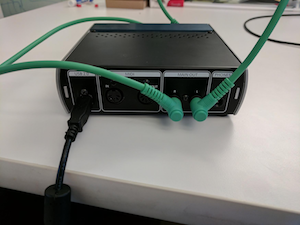
Рисунок 10. Разъемы на задней панели аудиоинтерфейса USB.
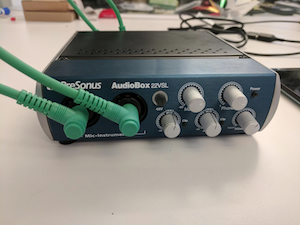
Рисунок 11. Разъемы на передней панели USB-аудиоинтерфейса.
Калибровка для аудиоинтерфейса USB
Громкость звука, выводимого через аудиопорт USB, регулируется кнопками громкости на боковой панели тестируемого устройства и элементами управления на самом аудиоинтерфейсе USB. Обычно они включают регулятор уровня для каждого входа и регулятор микширования, который определяет относительный уровень сигнала от входных разъемов и любого сигнала, поступающего от аудиовхода USB.
Чтобы задать подходящий уровень для USB-аудиоинтерфейса, выполните следующие действия:
- С помощью аудиокабелей подключите первый входной разъем к первому выходному разъему. Один или оба могут быть помечены как 1 или Левый.
- Повторите эти действия для входов или выхода второго канала, которые могут быть помечены цифрой 2 или словом Right.
- Не подключайте первый вход ко второму выходу, а второй выход – к первому входу.
- Установите оба уровня входного сигнала на аудиоинтерфейсе USB на минимальное значение.
- Если на USB-интерфейсе есть регулятор микширования, установите его в положение Playback (Воспроизведение), чтобы предотвратить обратную связь.
- Если на USB-аудиоинтерфейсе есть регулятор Monitor, установите его на максимальную громкость, чтобы управлять громкостью вывода.
- Запустите тест CTS Verifier.
- Откройте панель калибровки звука и запустите воспроизведение.
- С помощью кнопок регулировки громкости на тестируемом устройстве установите максимальный уровень громкости.
- Используйте регуляторы уровня входного сигнала на аудиоинтерфейсе USB, чтобы настроить уровень, как указано на панели калибровки аудио, и обеспечить наилучшее соотношение сигнал/шум.
Многоканальные периферийные USB-аудиоустройства
Тесты многоканального ввода и вывода проверяют 4-канальную запись и 8-канальные маски вывода (Quad, 5.1 и 7.1) с помощью многоканального USB-аудиооборудования, устройств микширования или переключения обратной связи и разветвительных кабелей.
Оборудование и кабели для четырехканального ввода
Для тестирования четырехканального входа (audio data paths USB 4-channel input test) требуется четырехканальный USB-аудиоинтерфейс и кабели для подключения каждого выходного канала к соответствующему входному каналу:
Вариант 1. Zoom AMS-44 (USB-аудиоинтерфейс с четырьмя входами и четырьмя выходами)
- Zoom AMS-44 (на Amazon) или Zoom AMS-44 (на AliExpress)
- Y-разветвители. Два стереокабеля 3,5 мм с двойным моноразъемом 6,35 мм (1/4 дюйма), чтобы разделить стереовыходы A и B на моновходы 1–4.
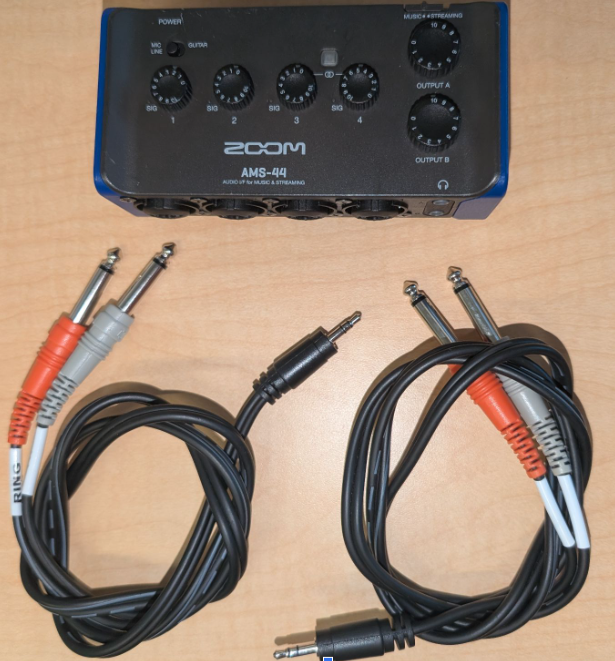
Рисунок 12. Zoom AMS-44 и Y-образные разветвители.
Вариант 2. Focusrite Scarlett 4i4 (4-е поколение, USB-аудиоинтерфейс с 4 входами и 4 выходами)
- Focusrite Scarlett 4i4 (на Sweetwater)
- Соединительные кабели: четыре кабеля 6,35 мм со штекерами на обоих концах.
8-канальное оборудование для вывода, микшеры и кабели
Для тестирования 8-канального выхода (audio data paths USB multichannel test) требуется 7.1-канальный USB-аудиоадаптер и аудиомикшер или переключатель для маршрутизации восьми дискретных выходных каналов обратно на стереовход:
- 7.1-канальный USB-аудиоадаптер:
- Внешний USB-адаптер Vantec для 7.1-канального звука (на Amazon) – стандартный адаптер, который поддерживает маски вывода Quad, 5.1 и 7.1.
- Кабели:
- Четыре стереокабеля 3,5 мм для подключения выходов Vantec к входам микшера или коммутатора.
- Один Y-кабель с разъемами 3,5 мм (стерео) и двумя монофоническими разъемами для передачи микшированного стереосигнала обратно на линейный стереовход Vantec.
Стереомикшер или переключатель (выберите один):
Вариант 1 (активный микшер – рекомендуется): 6-канальный стереомикшер
- 6-канальный стереофонический аудиомикшер (на eBay), 6-канальный стереофонический аудиомикшер (на AliExpress) или 6-канальный стереофонический аудиомикшер (на Amazon)
- Источник питания постоянного тока. Для активных микшеров обычно требуется источник питания постоянного тока напряжением от 5 до 24 В (чаще всего 12 В, ≥ 500 мА) со стандартным цилиндрическим разъемом с положительным контактом в центре диаметром 5,5 мм (внешний) и 2,1 мм (внутренний) (например, на сайтах B&H, Amazon или Electronix Express).
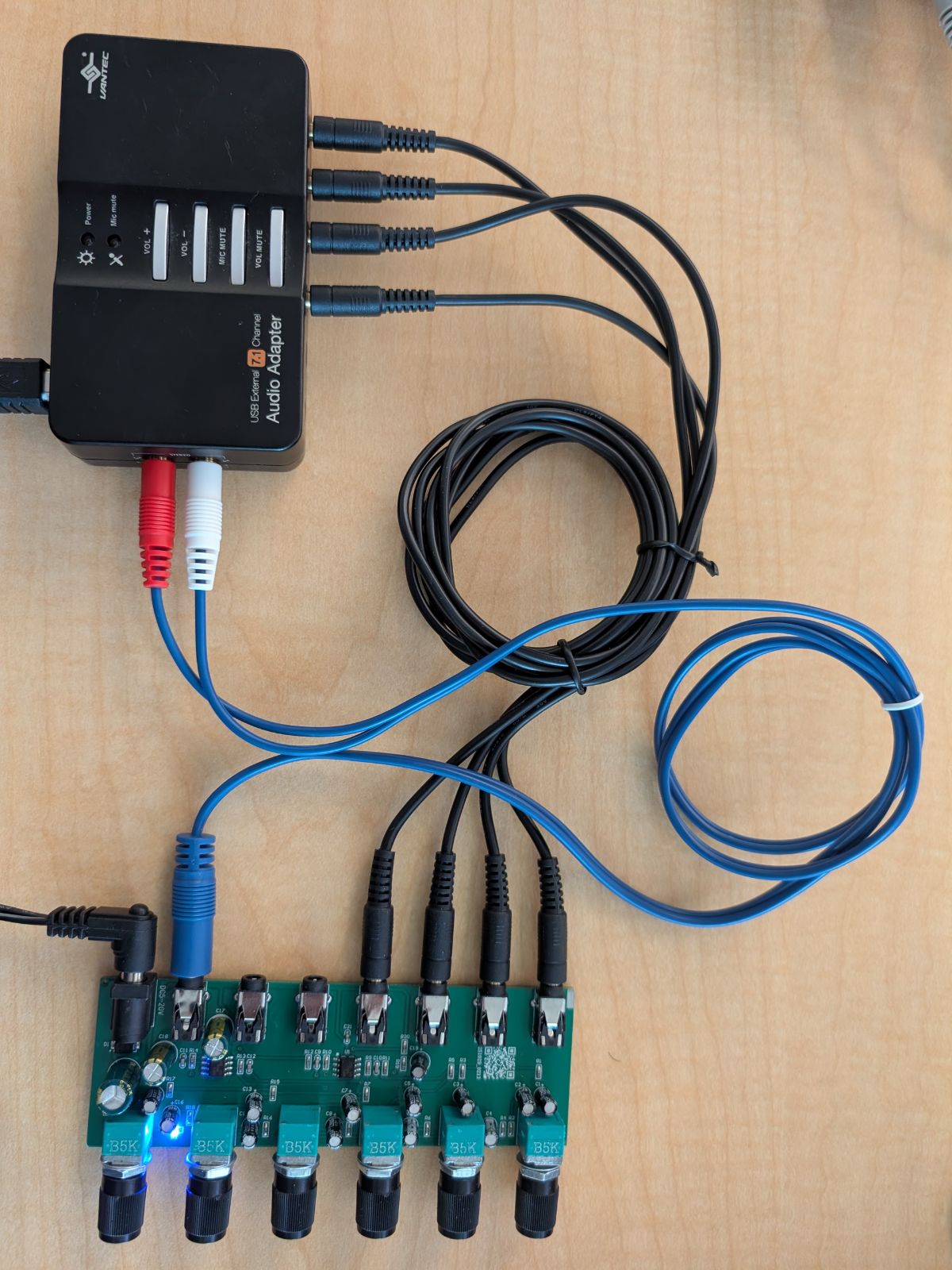
Рисунок 13. Активное подключение к 6-канальному стереомикшеру через USB-адаптер Vantec 7.1.
Вариант 2 (ручной переключатель). Четырехканальный аудиопереключатель
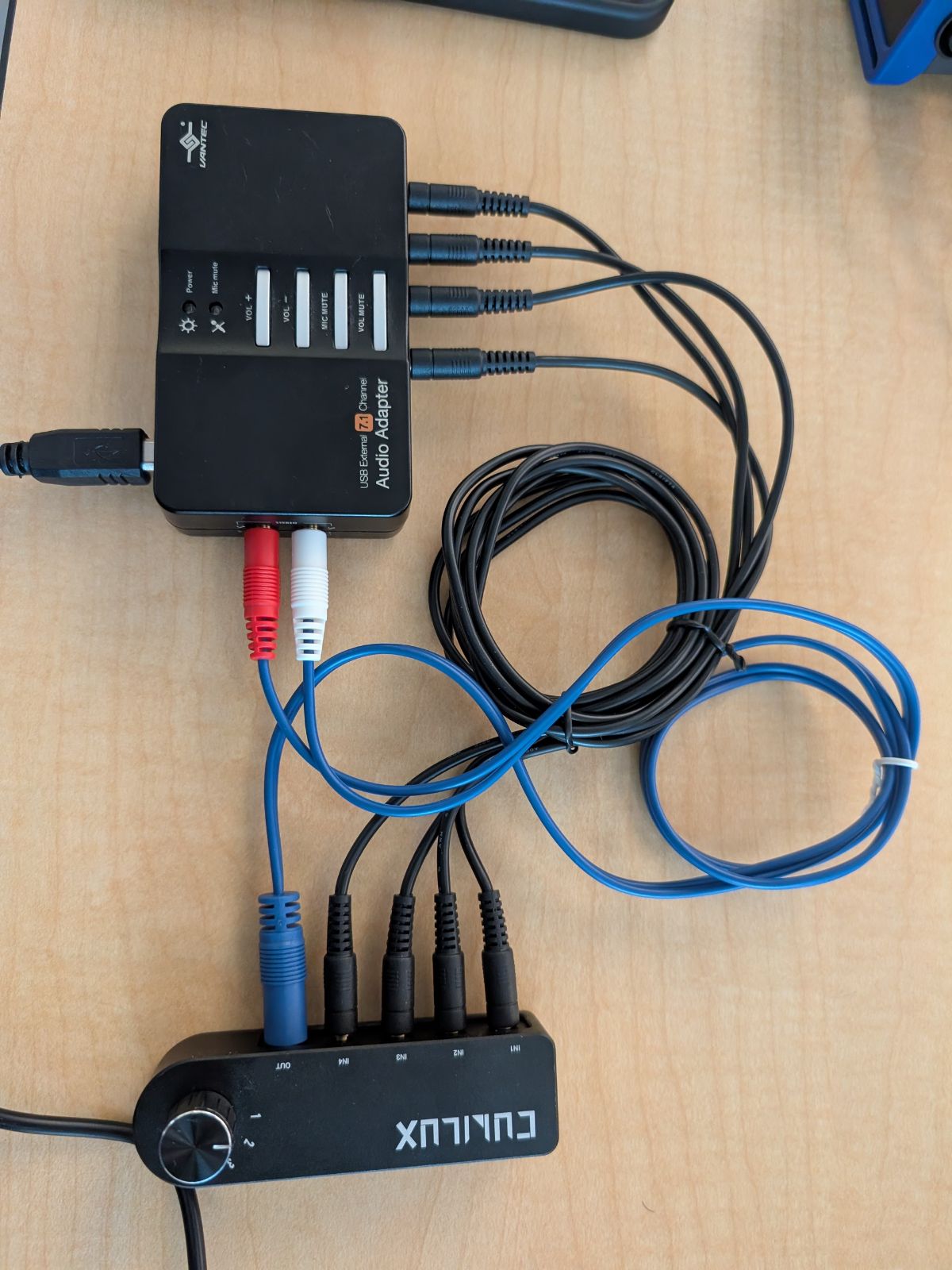
Рисунок 14. Ручной 4-канальный аудиопереключатель, подключенный к USB-адаптеру Vantec 7.1.
Подробные схемы подключения и пошаговые инструкции по калибровке приведены в статье Тесты многоканального входа и многоканального выхода.
периферийные устройства MIDI;
Тесты MIDI в CTS Verifier проверяют, правильно ли работает система MIDI (Musical Instrument Digital Interface) в интерфейсах USB MIDI, Bluetooth LE (BLE) MIDI и виртуальных MIDI. В следующих разделах приведены требования к периферийным устройствам для разных версий Android.
Обязательные периферийные устройства (Android 16 или более поздней версии)
Чтобы выполнить MIDI-тесты CTS-V на устройстве с Android 16 или более поздней версии, вам понадобятся следующие периферийные устройства:
- USB MIDI с соответствующими кабелями обратной связи, например Presonus Audio Box 96 со стандартным 5-контактным кабелем DIN MIDI.
- Bluetooth MIDI с соответствующими кабелями, например CME WIDI Jack с кабелем 2,5 мм MIDI TRS.
Примеры периферийных MIDI-устройств с подключенными кабелями обратной связи показаны на рисунках ниже.
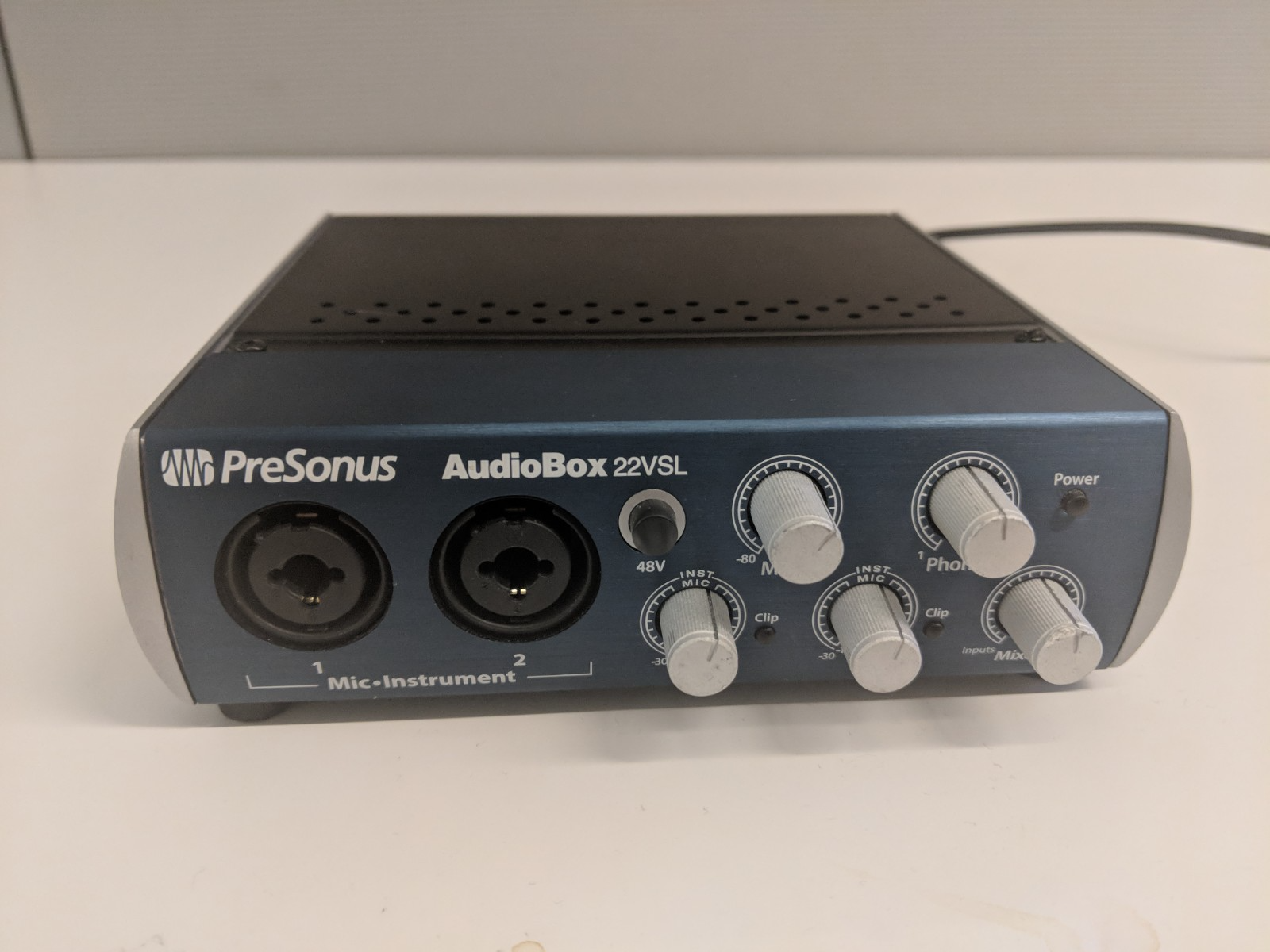
Рисунок 15. Передняя панель USB-аудиоинтерфейса с портами ввода-вывода MIDI.
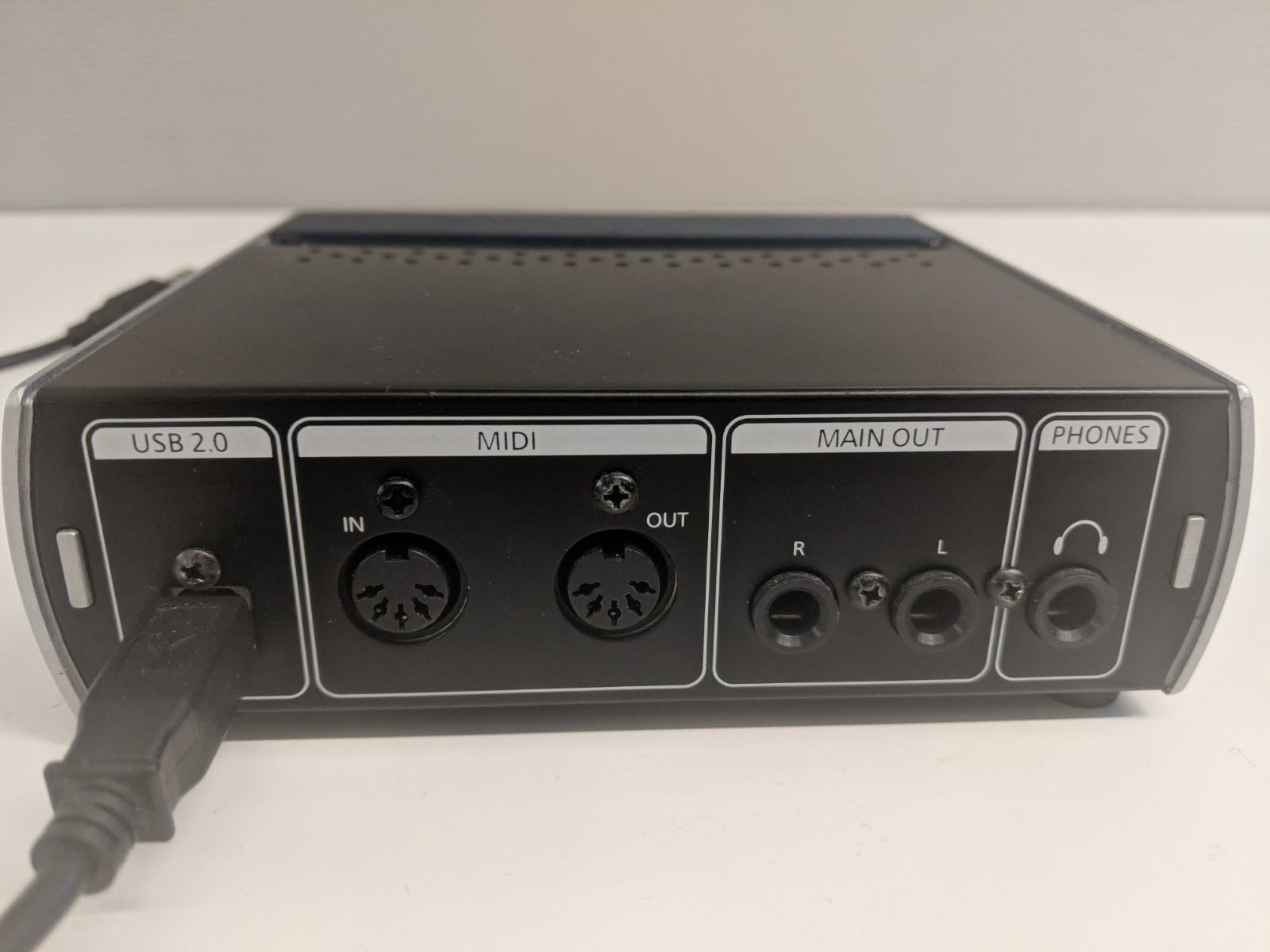
Рисунок 16. Задняя панель USB-аудиоинтерфейса с портами MIDI I/O.
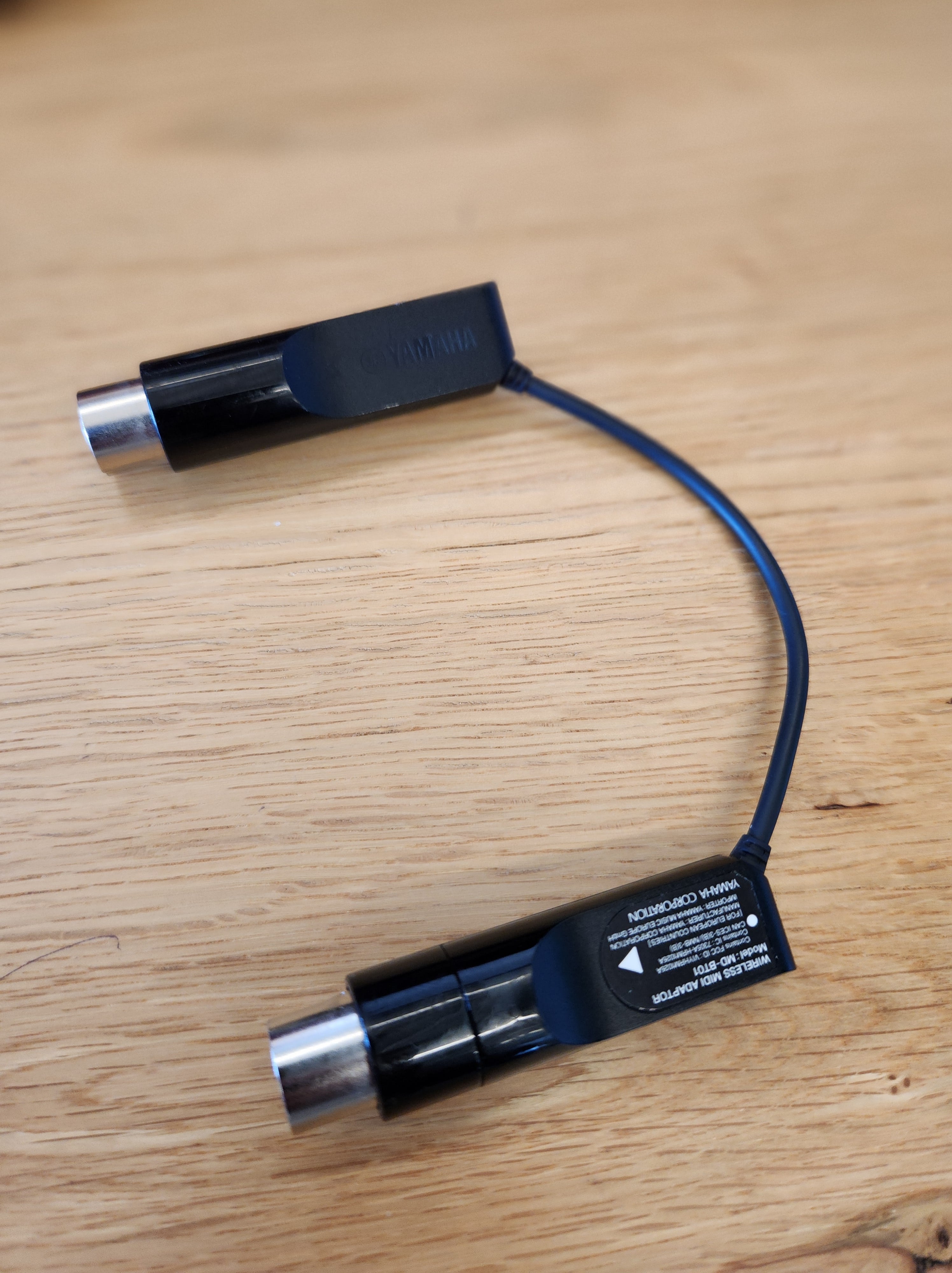
Рисунок 17. Стандартный 5-контактный кабель DIN MIDI.
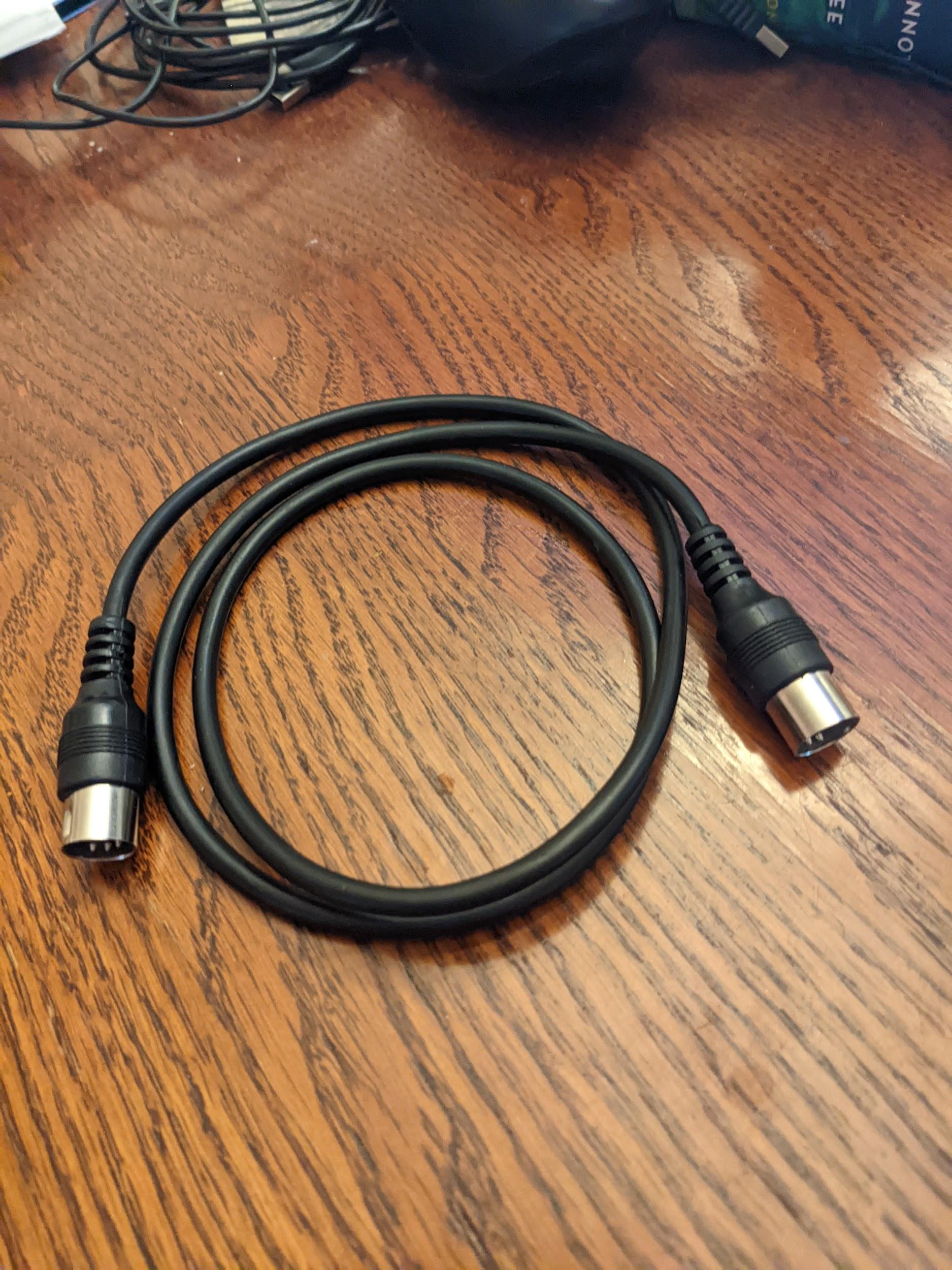
Рисунок 18. Bluetooth-интерфейс MIDI с 5-контактным разъемом DIN.
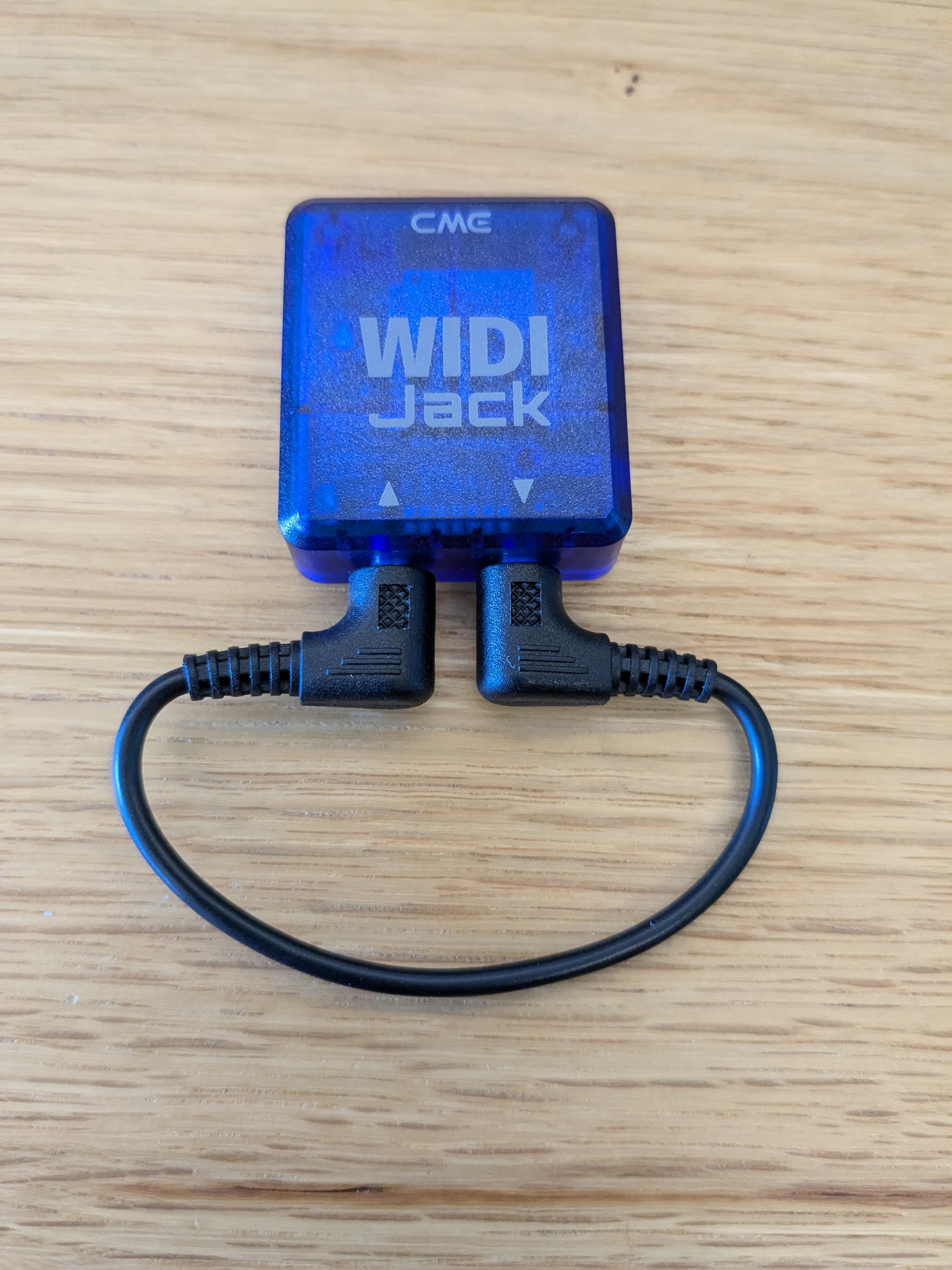
Рисунок 19. Bluetooth-интерфейс MIDI с обратной связью.
Необходимые периферийные устройства (Android 15 или более ранней версии)
Чтобы запустить тесты CTS-V MIDI на устройстве с Android 15 или более ранней версией, вам понадобится MIDI-периферийное устройство с подключенными к нему кабелями обратной связи. Примеры MIDI-периферии с подключенными кабелями обратной связи показаны на рисунках ниже.
Рисунок 20. Передняя панель USB-аудиоинтерфейса с портами ввода-вывода MIDI.
Рисунок 21. Задняя панель USB-аудиоинтерфейса с портами MIDI I/O.
Рисунок 22. Стандартный пятиконтактный кабель MIDI DIN.
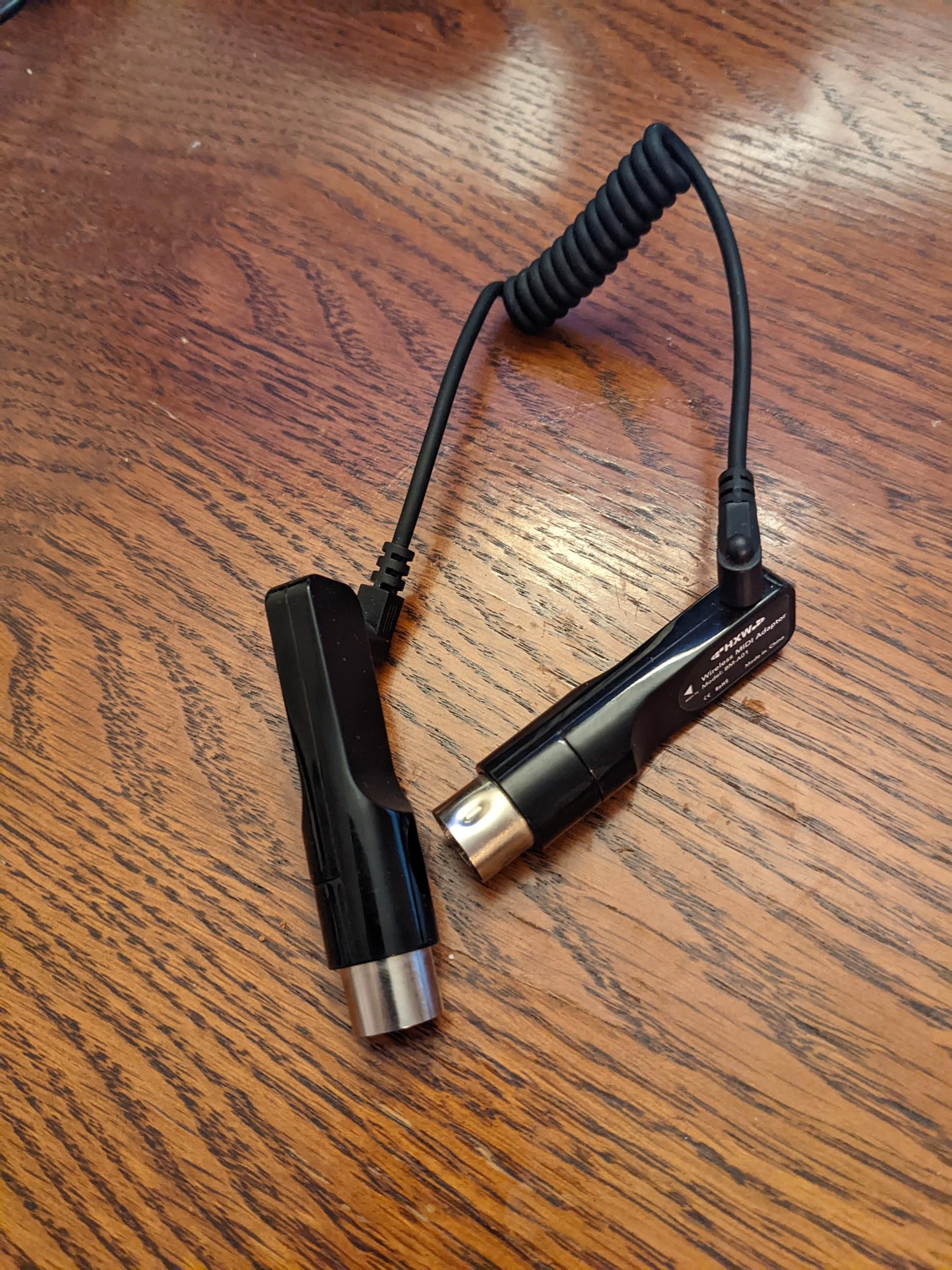
Рисунок 23. MIDI-интерфейс Bluetooth, например Yamaha MD-BT01 или Roland WM-1.