

CTS 驗證工具音訊測試需要連接下列音訊周邊裝置:
3.5 公釐類比耳機
如要測試類比耳機插頭偵測、音訊訊號播放和內嵌媒體傳輸按鈕 (「調高音量」、「調低音量」和「耳機掛鉤」或「媒體傳輸」),必須使用與 Android 相容的類比耳機,且耳機須配備 4 導體 3.5 公釐耳機插頭。這類耳機隨處可見,通常會標示「專為 Android 打造」,但許多標準的 4 導體類比耳機也相容。
下圖為耳機和插頭範例:
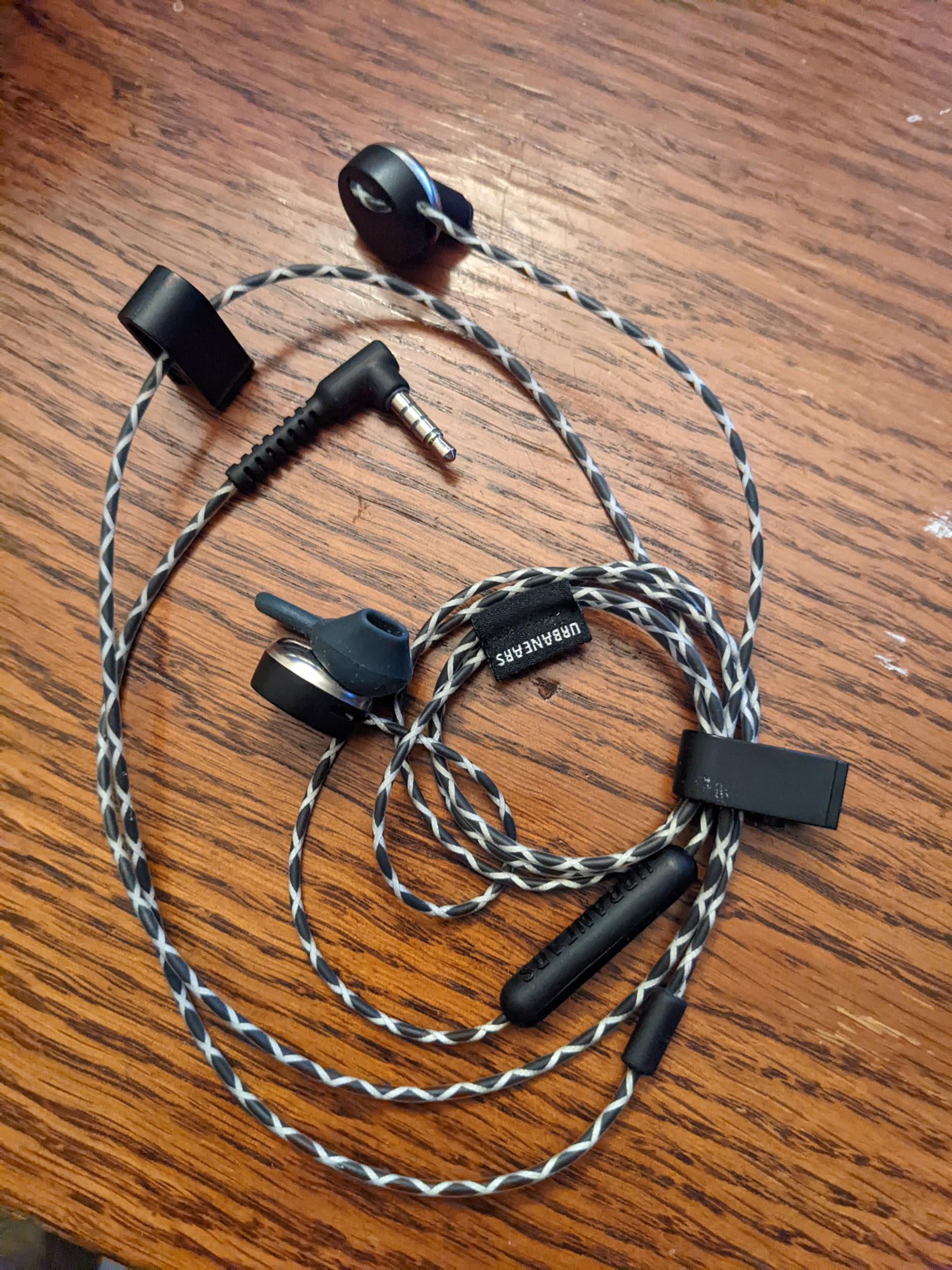
圖 1. 與 Android 相容的類比耳機範例。
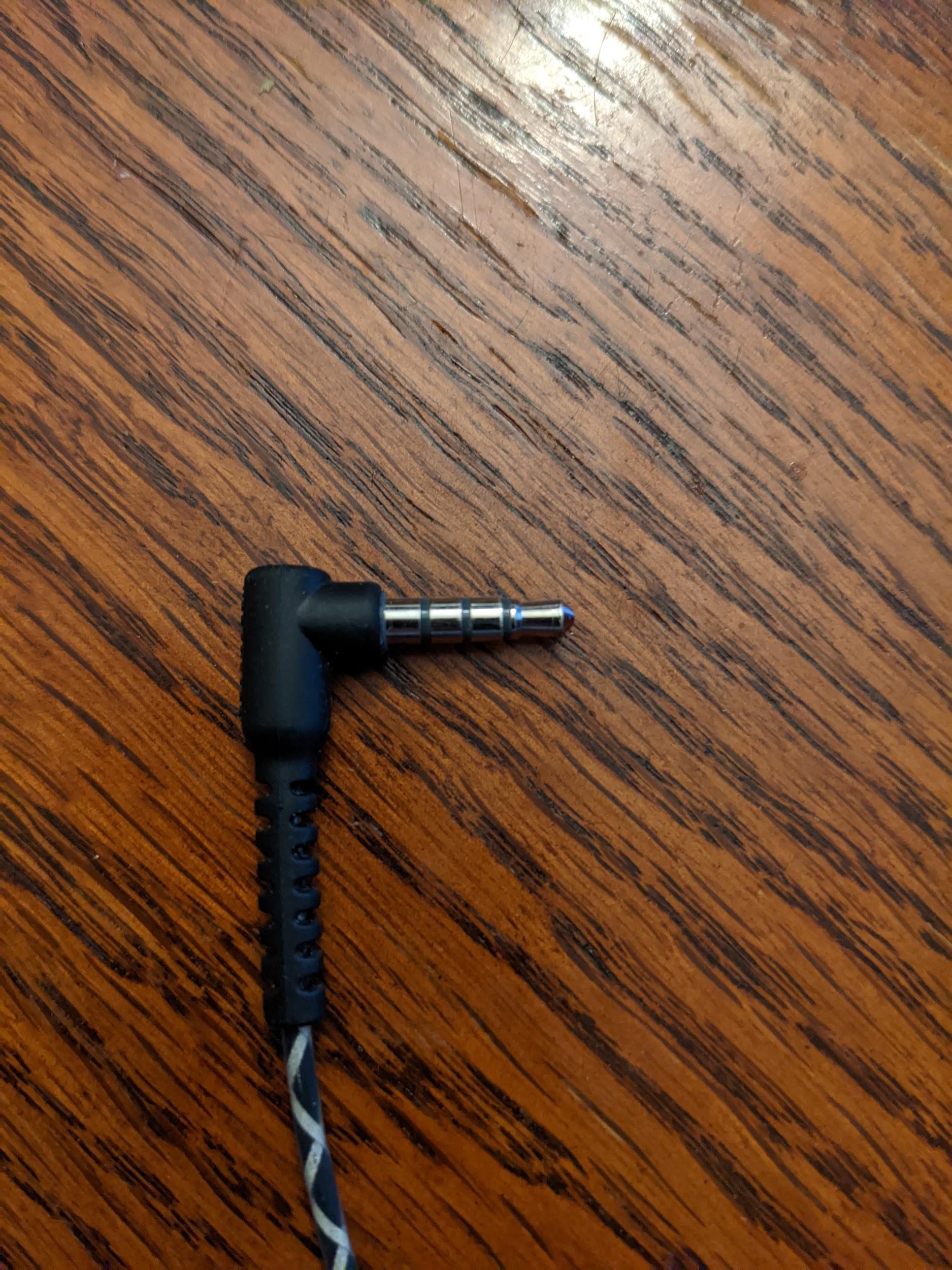
圖 2. 4 導體 3.5 公釐類比電話插頭範例。
音訊迴路插頭
音訊回送插頭包含電子元件,可將來自 3.5 公釐類比耳機插孔的訊號,路由回耳機插孔的輸入端。這會模擬類比耳機,因此 DUT 會看到這種耳機,但從輸出到輸入的迴圈路徑完美。
如需電路圖和製造商連結,請參閱「音訊回送插頭」。
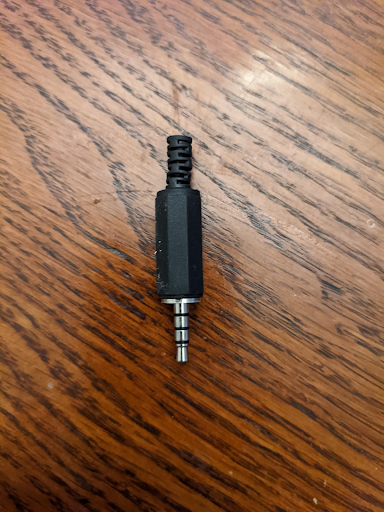
圖 3. 音訊迴圈插頭。
校正類比回送
3.5 公釐耳機插孔的輸出音量由音量鍵控制,通常位於 DUT 側邊。如要為 3.5 公釐耳機插孔和音訊回送插頭設定適當的音量,請按照下列步驟操作:
- 啟動有問題的 CTS 驗證工具測試。
- 將類比迴路插頭插入 3.5 公釐類比耳機插孔。
- 啟動音訊回送校正面板,並開始播放程序。
- 使用 DUT 上的音量鍵,將音量調整至「音訊迴路校正」面板中指定的音量。
USB 轉類比耳機轉接器
USB 轉類比耳機轉接器可將 USB 數位音訊訊號轉換為與標準類比耳機插孔相容的訊號。轉接器通常會連接到類比耳機或類比耳罩式耳機。就這方面而言,這相當於某些 DUT 上的 3.5 公釐類比耳機插孔。不過,系統中的資料路徑不同,因此必須分開測試。
與 3.5 公釐類比耳機插孔一樣,音訊回送插頭必須連接到轉接器的類比插孔,才能進行任何需要回送的測試。此外,在連接類比裝置 (或音訊迴路配接器) 之前,USB 至類比耳機轉接器不會導致 DUT 建立 USB 連線。
部分 USB 轉接頭無法與 CTS 驗證工具搭配使用。如需經過測試的轉接器清單,請參閱「USB 音訊轉接器建議」。
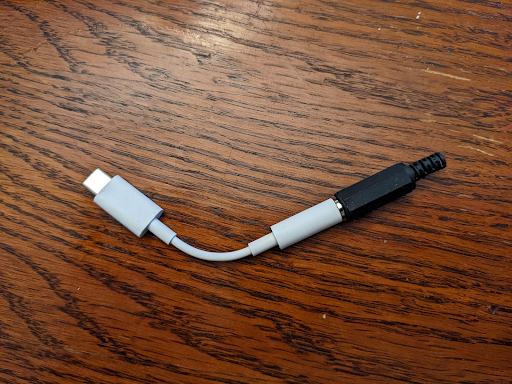
圖 4. 音訊回送插頭連接到 USB 轉類比耳機轉接器。
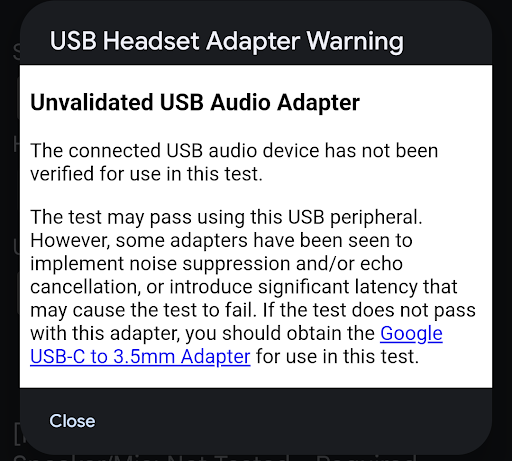
圖 5. USB 耳機轉接頭警告。
連接的周邊裝置可能足以通過測試。不過,部分轉接器會實作雜訊抑制或消除回音功能,或造成額外延遲 (30 至 40 毫秒),導致測試失敗。如果使用該轉接頭無法通過測試,請改用 Google USB-C 數位轉 3.5 公釐轉接頭。
校正 USB 轉類比耳機回送
USB 音訊連接埠的輸出音量由音量按鈕控制,通常位於待測裝置側邊。如要為 3.5 公釐耳機插孔和音訊迴路插頭設定適當的音量,請按照下列步驟操作:
- 啟動 CTS 驗證工具測試。
- 將 USB 轉類比耳機轉接器和音訊迴路插頭插入 DUT 的 USB 連接埠。
- 啟動「Audio calibration」面板,並開始播放程序。
- 使用 DUT 上的音量鍵,將音量調整至「音訊校正面板」中指定的音量。
USB 音訊介面
USB 音訊介面是指具有各種輸入和輸出功能的外部裝置。這類周邊裝置通常用於音樂用途。
由於市面上有各種介面裝置,且供應情況不斷變化,因此 CTS 驗證器不會指定介面裝置的特定廠牌和型號。您必須判斷指定的 USB 介面是否適用於測試。
需要額外硬體
本節列出 USB 音訊介面周邊裝置所需的其他硬體。
跳線
使用 1/4 英寸對 1/4 英寸公接頭跳線,將輸出端連接到 USB 的輸入端。
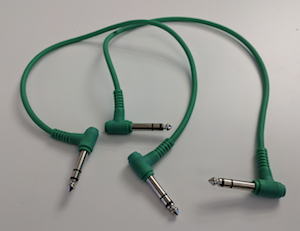
圖 6. 插線電纜。
USB 周邊裝置傳輸線
USB 周邊裝置傳輸線 (通常隨附於周邊裝置) 會將 USB 音訊周邊裝置連接至主機裝置。
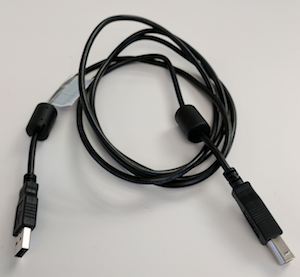
圖 7. USB 周邊裝置傳輸線。
USB「On the Go」(OTG) 轉接頭
如要將周邊裝置實體連接至 Android 裝置,並指示 Android 裝置擔任主機角色,必須使用 USB「On The Go」(OTG) 轉接頭。
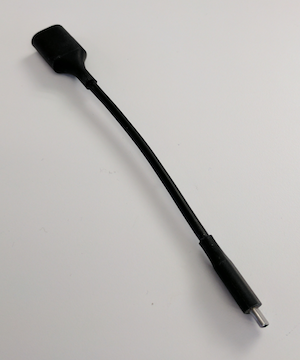
圖 8. USB OTG 轉接器。
設定音訊迴路
下圖顯示 USB 音訊介面設定:
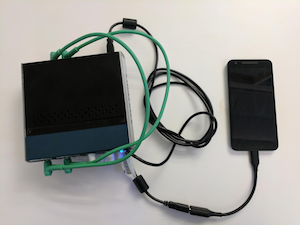
圖 9.USB 音訊介面 (具備回送功能),已連接至 Android 裝置。
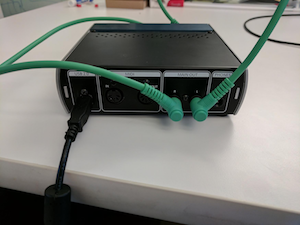
圖 10. USB 音訊介面背面的連接埠。
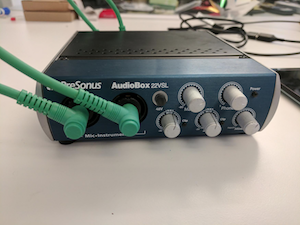
圖 11. USB 音訊介面正面的連接埠。
校正 USB 音訊介面
USB 音訊連接埠的輸出音量,由音量按鈕 (位於待測裝置側邊) 和 USB 音訊介面本身的控制項控制。這些控制項通常包括每個輸入端的音量控制項,以及指定輸入插孔訊號和 USB 音訊輸入訊號相對音量的混音控制項。
如要為 USB 音訊介面設定適當的音量,請按照下列步驟操作:
- 使用音訊連接線,將第一個輸入插孔連接至第一個輸出插孔。其中一或兩個可能標有 1 或 Left。
- 對第二個聲道輸入或輸出端重複上述步驟,這些端子可能標示為「2」或「Right」。
- 請勿將第一個輸入端連接至第二個輸出端,並將第二個輸出端連接至第一個輸入端,以免輸入端和輸出端交叉連接。
- 將 USB 音訊介面上的兩個輸入音量都設為最低值。
- 如果 USB 介面上有混音控制項,請將其設為「Playback」,以免發生回音。
- 如果 USB 音訊介面有「Monitor」旋鈕,請將音量調到最大,以便控制輸出音量。
- 啟動 CTS 驗證器測試。
- 啟動「音訊校正」面板,然後開始播放程序。
- 使用待測裝置的音量鍵,將音量調到最大。
- 使用 USB 音訊介面上的輸入音量控制項調整音量,如「音訊校正面板」所述,確保訊號雜訊比達到最佳狀態。
多聲道 USB 音訊周邊裝置
多聲道輸入和多聲道輸出測試:使用多聲道 USB 音訊硬體、回送混音或切換裝置,以及分接線,驗證 4 聲道擷取和 8 聲道 (Quad、5.1 和 7.1) 輸出遮罩。
4 聲道輸入硬體和線材
測試 4 聲道輸入 (audio 資料路徑 USB 4-channel input test) 時,需要 4 進/4 出的 USB 音訊介面和纜線,將每個輸出聲道迴路接回對應的輸入聲道:
選項 1:Zoom AMS-44 (4 進/4 出 USB 音訊介面)
- Zoom AMS-44 (Amazon) 或 Zoom AMS-44 (AliExpress)
- Y 型分接線:兩條 3.5 公釐立體聲轉雙 6.35 公釐 (1/4 吋) 單聲道 Y 型分接線,用於將立體聲輸出 A 和 B 分成單聲道輸入 1 至 4。
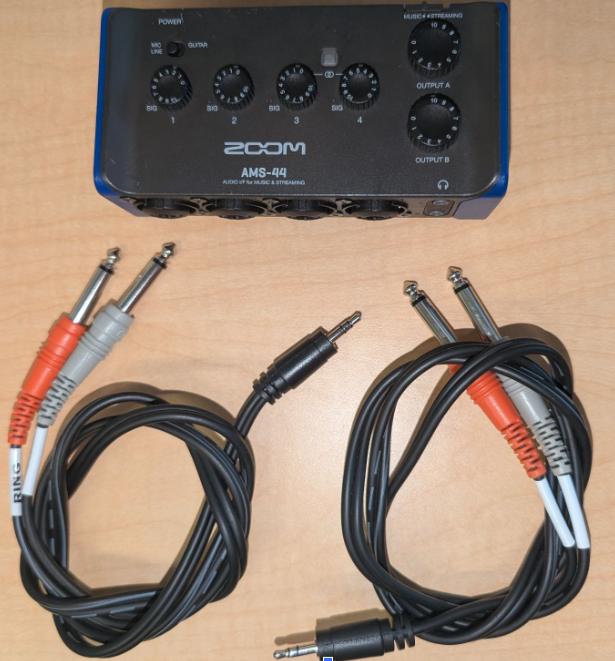
圖 12. Zoom AMS-44 和 Y 型分接線。
選項 2:Focusrite Scarlett 4i4 (第 4 代,4 進 4 出 USB 音訊介面)
8 聲道輸出硬體、混音器和傳輸線
如要測試 8 聲道輸出 (音訊資料路徑 USB 多聲道測試),需要 7.1 聲道 USB 音訊轉接器和音訊混音器或切換器,將八個獨立輸出聲道轉回立體聲輸入:
- 7.1 聲道 USB 音訊轉接器:
- Vantec USB 外接 7.1 聲道音訊轉接器 (Amazon):符合類別規範的轉接器,原生支援 Quad、5.1 和 7.1 輸出遮罩。
- 傳輸線:
- 四條 3.5 公釐立體聲輔助線,用於將 Vantec 輸出端連接到混音器或切換器輸入端。
- 一條 3.5 公釐立體聲轉雙單聲道 Y 型音源線,可將混音立體聲輸出傳回 Vantec 立體聲線路輸入端。
立體聲混音器或切換器 (擇一):
選項 1 (主動式混音器 - 建議):6 向立體聲混音器
- 6 向立體聲音訊混音器 (eBay)、6 向立體聲音訊混音器 (AliExpress) 或 6 向立體聲音訊混音器 (Amazon)
- 直流電源供應器:主動式混音器通常需要 5 V 至 24 VDC (通常為 12 VDC,≥ 500 mA) 電源供應器,並搭配標準 5.5 mm 外徑 × 2.1 mm 內徑的中心正極圓筒接頭 (例如 B&H、Amazon 或 Electronix Express 上的接頭)。
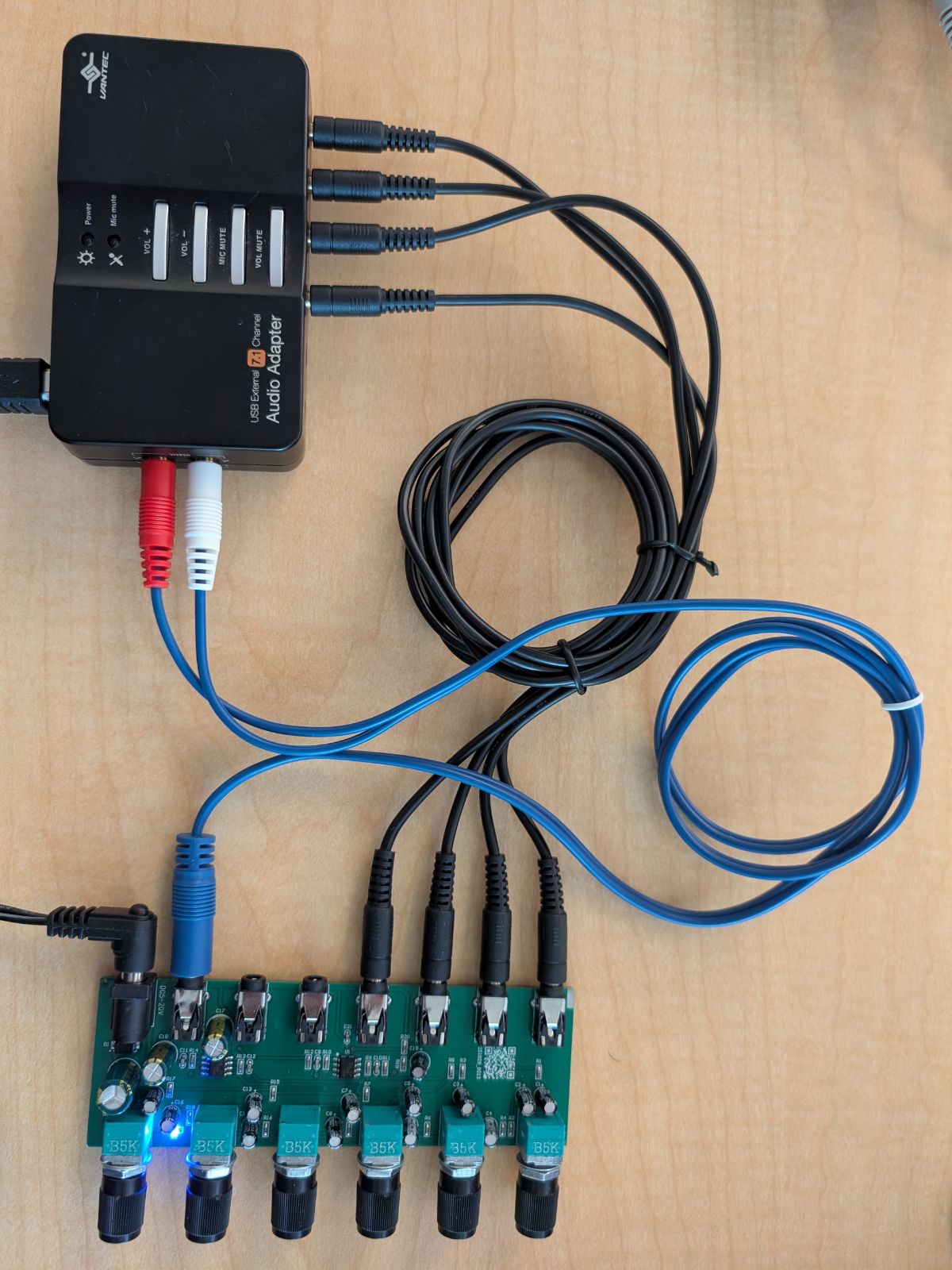
圖 13. 主動式 6 向立體混音器 連接 Vantec 7.1 USB 轉接器。
選項 2 (手動切換器):4 聲道音訊切換器
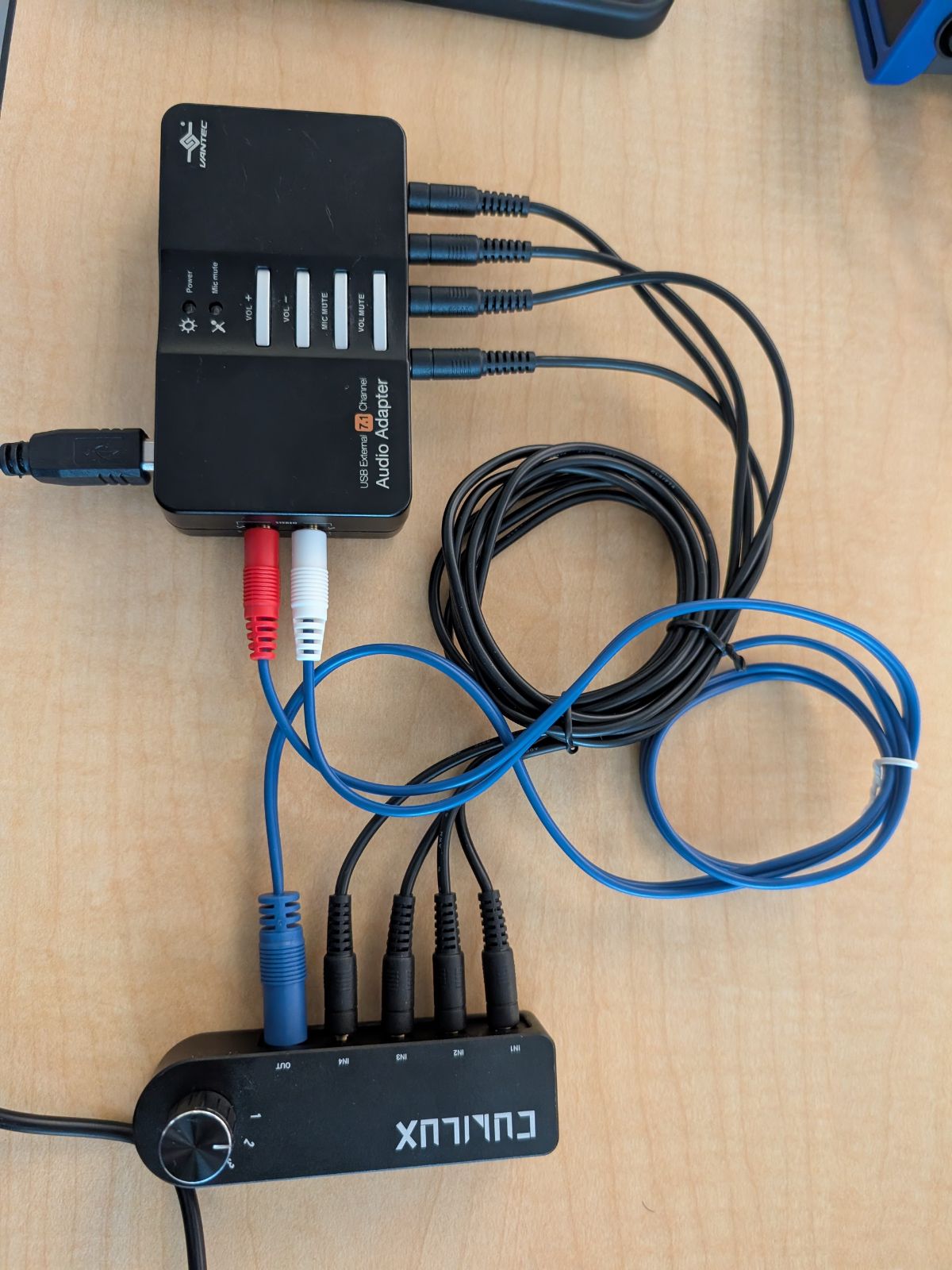
圖 14. 手動 4 聲道音訊切換器,與 Vantec 7.1 USB 轉接器連接。
如需詳細接線圖和校正步驟說明,請參閱「多聲道輸入和多聲道輸出測試」。
MIDI 周邊裝置
CTS 驗證工具 MIDI 測試會驗證樂器數位介面 (MIDI) 系統在 USB MIDI、藍牙 LE (BLE) MIDI 和虛擬 MIDI 介面中是否正常運作。請根據您的 Android 版本,按照下列各節的周邊裝置規定操作。
必要周邊裝置 (Android 16 以上版本)
在 Android 16 以上版本執行 CTS-V MIDI 測試前,必須備妥下列周邊裝置:
- USB MIDI 搭配相關回送線,例如 Presonus Audio Box 96 搭配標準 5 針 DIN MIDI 線
- 藍牙 MIDI 裝置和相關線材,例如 CME WIDI Jack 和 2.5 公釐 MIDI TRS 線
下圖顯示 MIDI 周邊裝置和相關迴路電纜的範例:
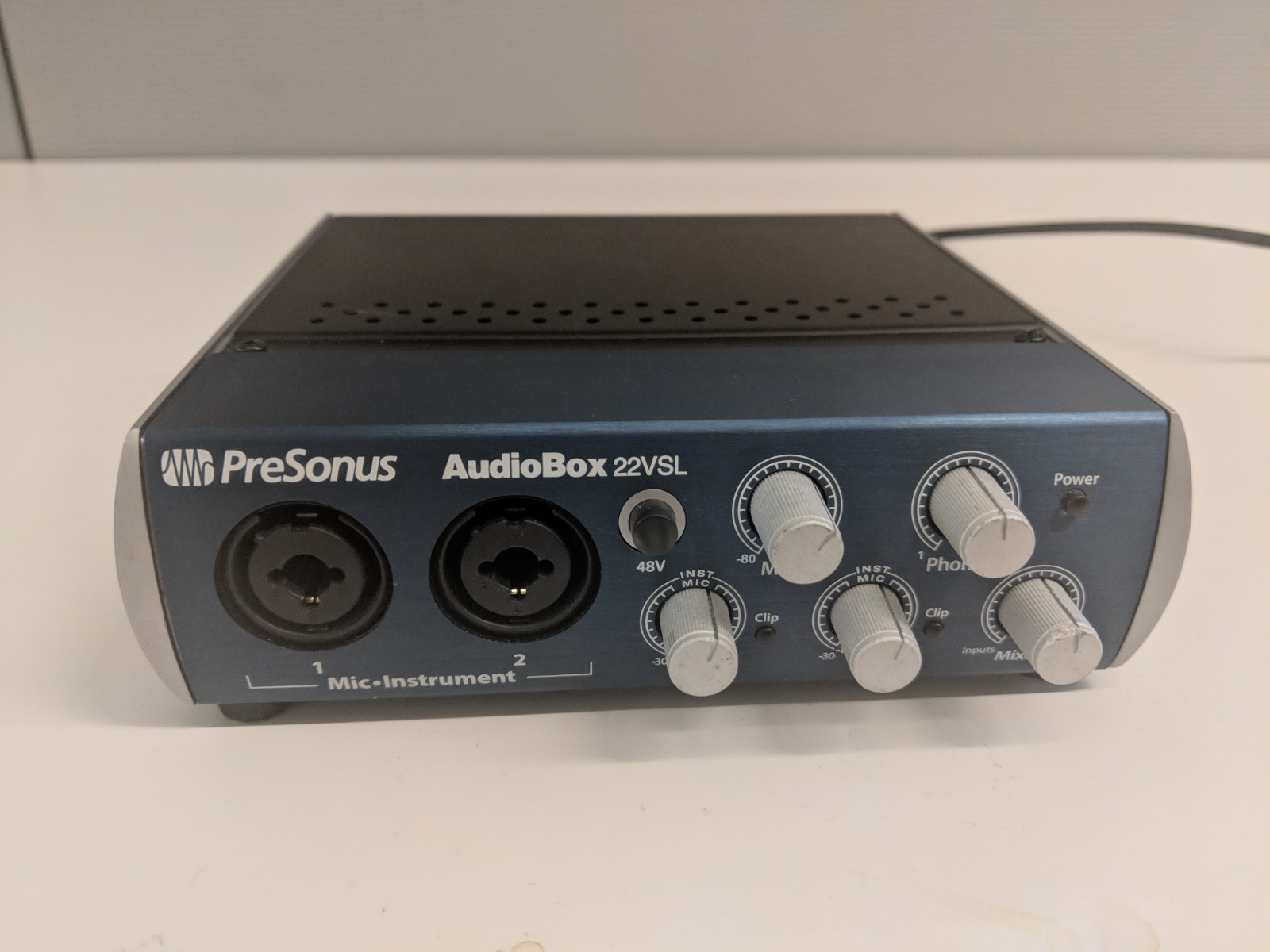
圖 15. USB 音訊介面正面,顯示 MIDI I/O 連接埠。
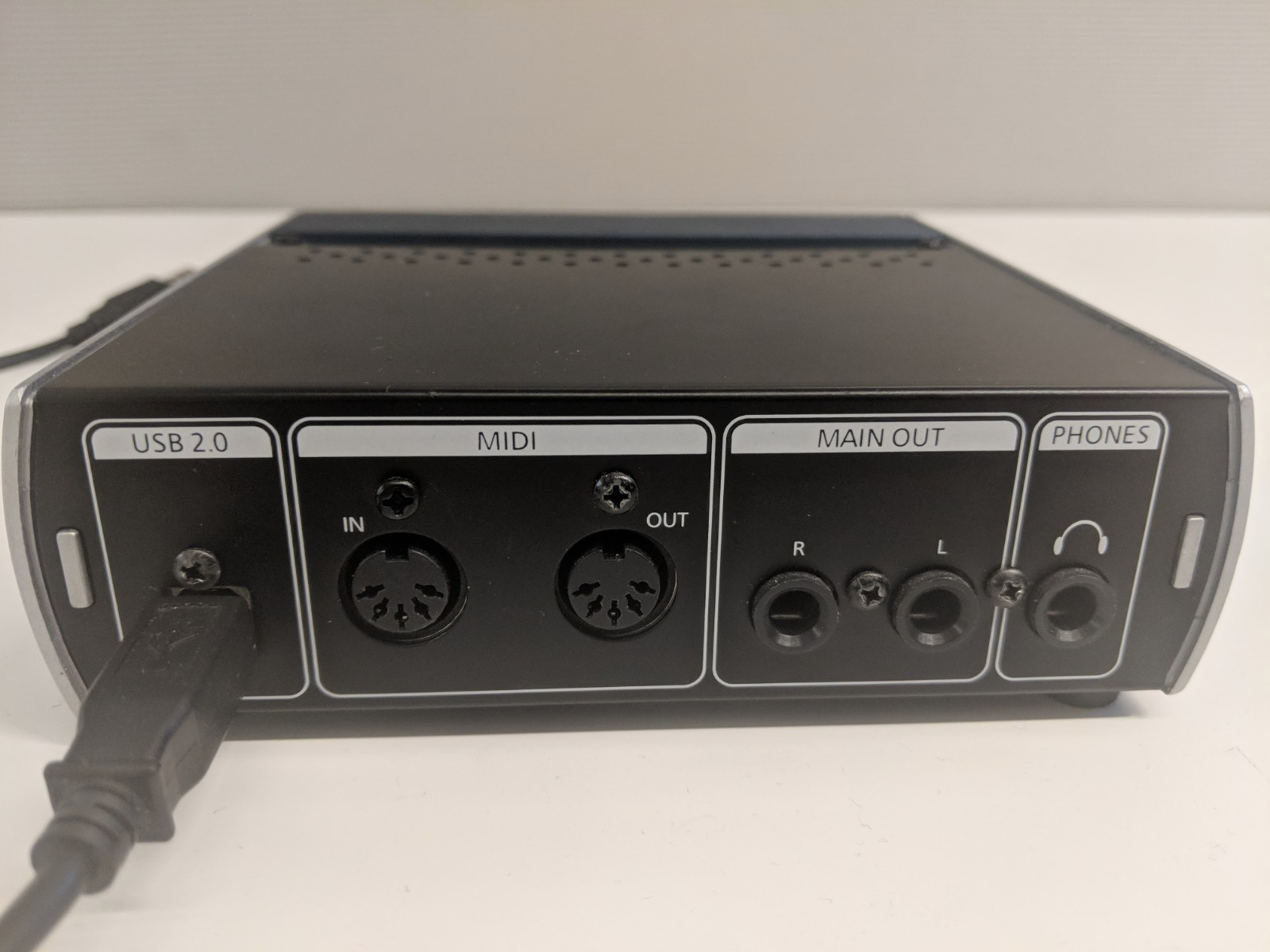
圖 16. USB 音訊介面背面,有 MIDI I/O 連接埠。
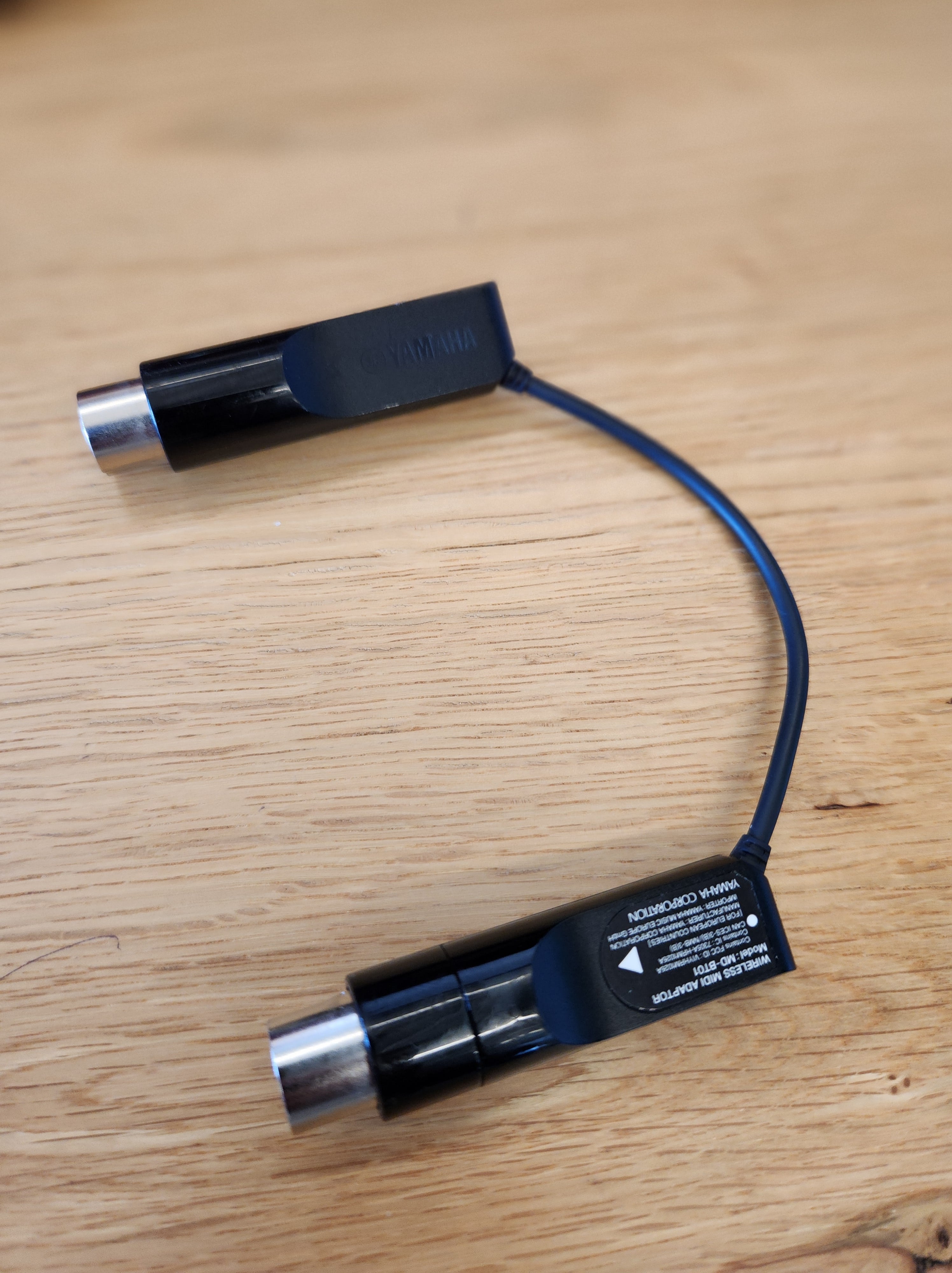
圖 17. 標準 5 針 DIN MIDI 傳輸線。
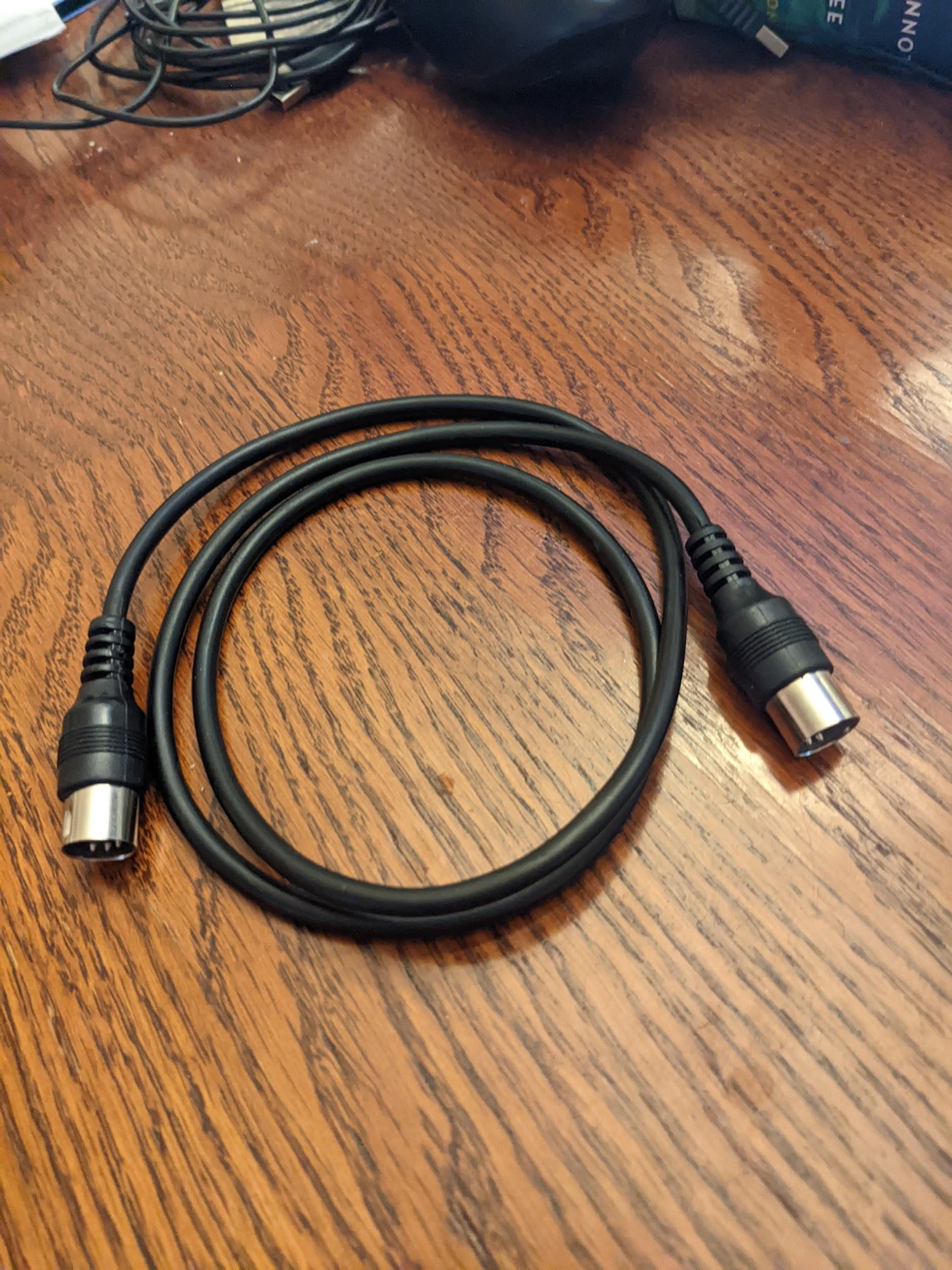
圖 18. 具備 5 針 DIN 的藍牙 MIDI 介面。
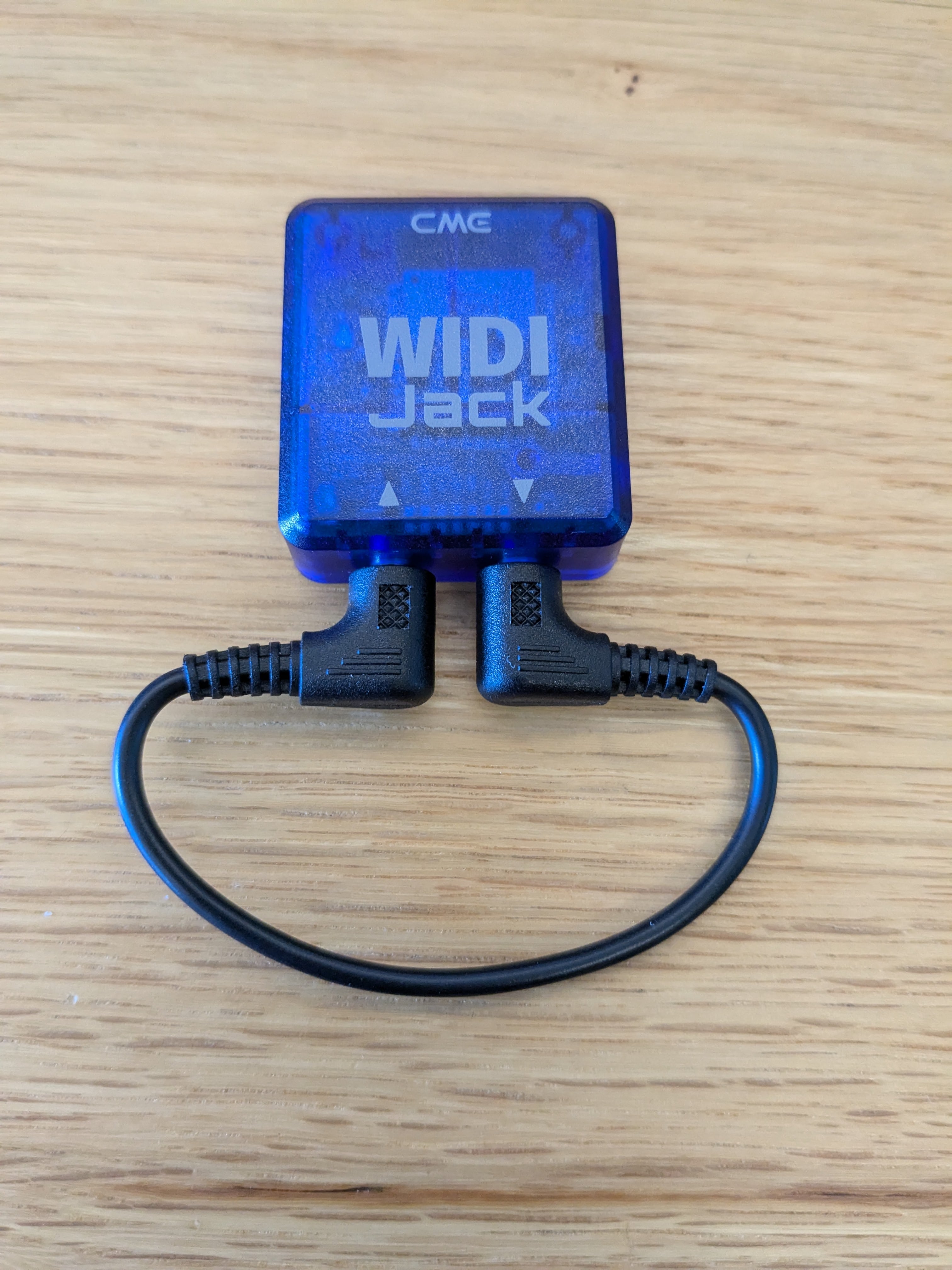
圖 19. 具備回送功能的藍牙 MIDI 介面。
必要周邊裝置 (Android 15 以下版本)
在 Android 15 以下版本執行 CTS-V MIDI 測試前,必須先準備 MIDI 週邊裝置和相關聯的回送線。下列圖片顯示 MIDI 週邊裝置的範例,以及相關聯的迴路電纜:
圖 20. USB 音訊介面正面,顯示 MIDI I/O 連接埠。
圖 21. USB 音訊介面背面,有 MIDI I/O 連接埠。
圖 22. 標準 5 針 DIN MIDI 傳輸線。
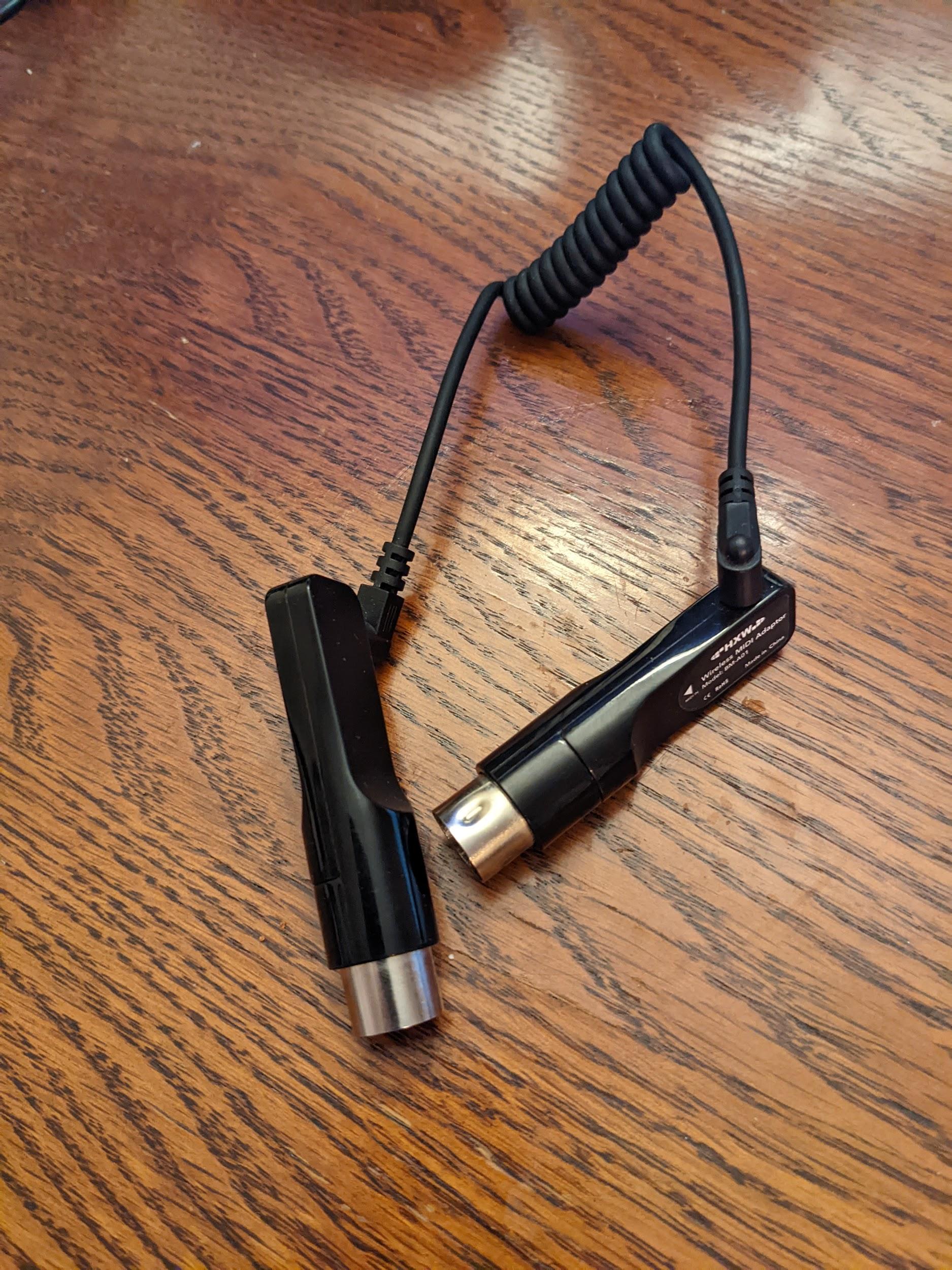
圖 23. 藍牙 MIDI 介面,例如 Yamaha MD-BT01 或 Roland WM-1。