

CTS Verifier অডিও টেস্টের জন্য নিম্নলিখিত অডিও পেরিফেরাল কানেক্ট করা প্রয়োজন:
- ৩.৫ মিমি অ্যানালগ হেডসেট
- অডিও লুপব্যাক প্লাগ
- USB-থেকে-অ্যানালগ হেডসেট অ্যাডাপ্টর
- USB অডিও ইন্টারফেস
- মাল্টিচ্যানেল USB অডিও পেরিফেরাল
- MIDI পেরিফেরাল
৩.৫ মিমি অ্যানালগ হেডসেট
অ্যানালগ হেডসেট প্লাগ শনাক্তকরণ, অডিও সিগন্যাল প্লেব্যাক এবং ইনলাইন মিডিয়া ট্রান্সপোর্ট বোতাম (ভলিউম বাড়ানো, ভলিউম কমানো এবং হেডসেট হুক বা মিডিয়া ট্রান্সপোর্ট) যাচাই করার জন্য ৪-কন্ডাক্টর, ৩.৫ মিমি ফোন প্লাগ সহ Android-এর সাথে মানানসই অ্যানালগ হেডসেট প্রয়োজন। এইসব হেডসেট সর্বত্র পাওয়া যায় এবং প্রায়ই Android-এর জন্য তৈরি শব্দবন্ধের মাধ্যমে শনাক্ত করা হয়, যদিও অনেক স্ট্যান্ডার্ড ৪-কন্ডাক্টর অ্যানালগ হেডসেট মানানসই।
নিচের ছবিতে একটি হেডসেট ও প্লাগ দেখানো হয়েছে:
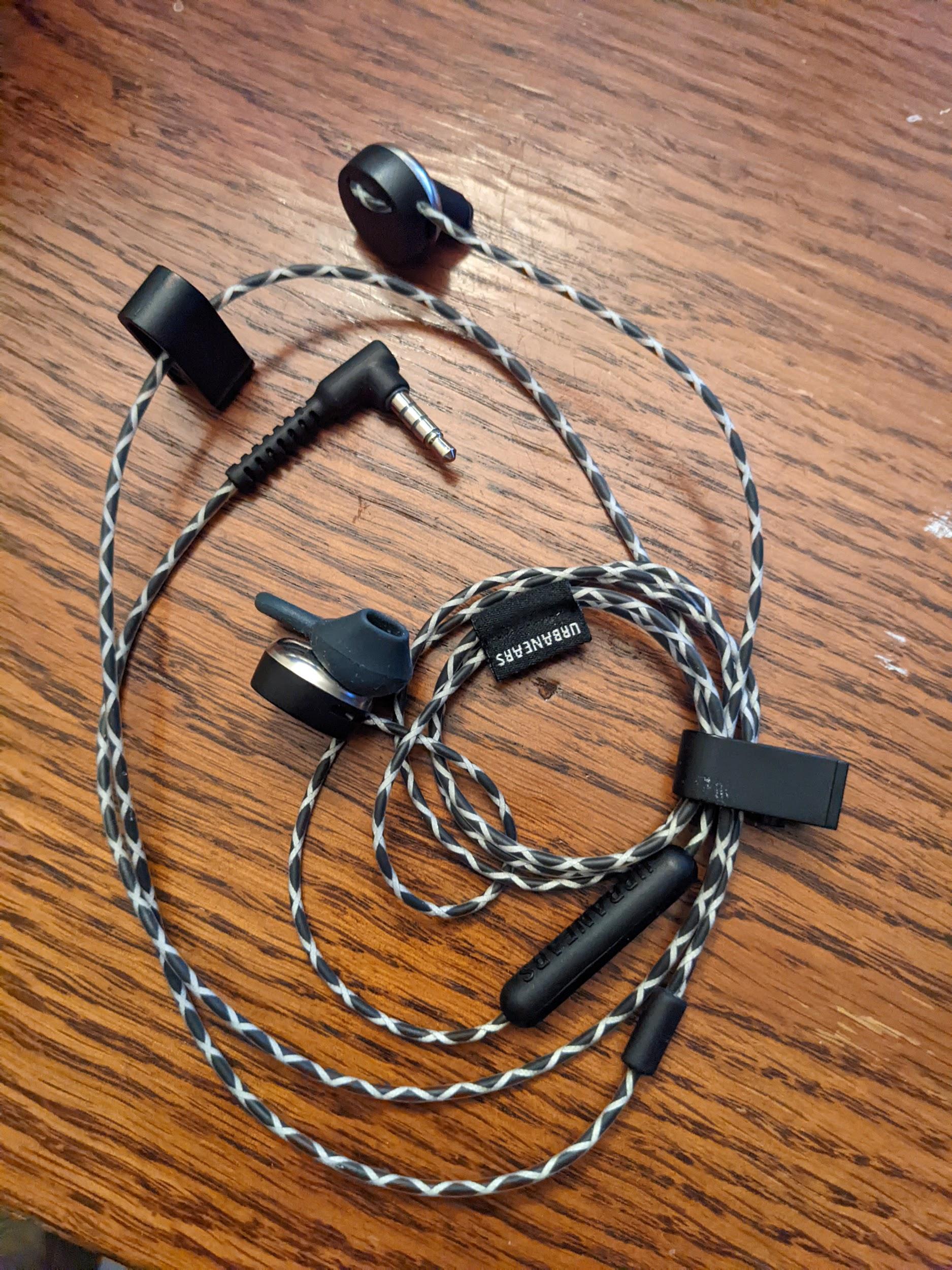
ছবি ১. Android-এর সাথে মানানসই অ্যানালগ হেডসেটের উদাহরণ।
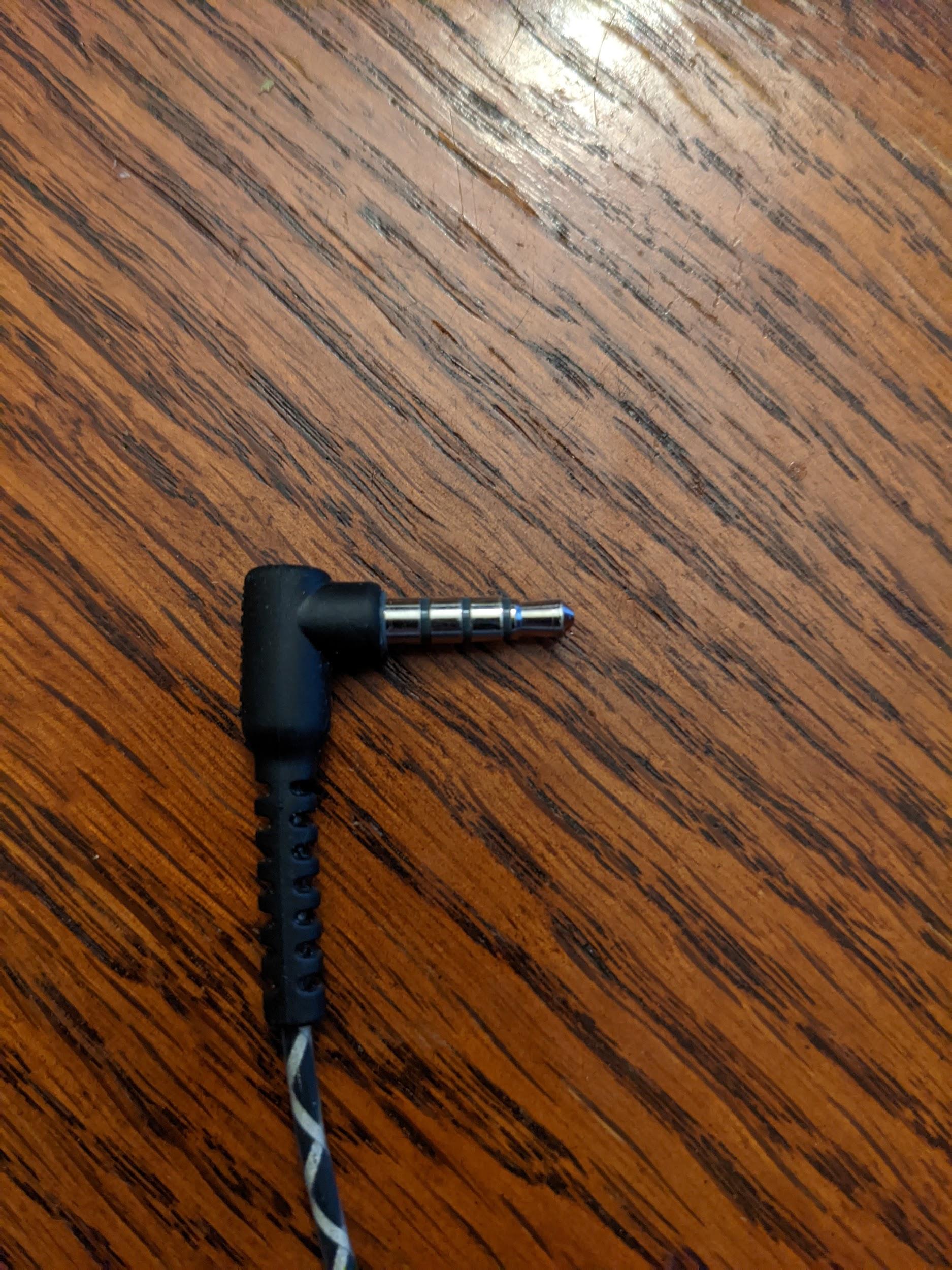
ছবি ২. ৪-কন্ডাক্টর, ৩.৫ মিমি অ্যানালগ ফোন প্লাগের উদাহরণ।
অডিও লুপব্যাক প্লাগ
অডিও লুপব্যাক প্লাগে ইলেকট্রনিক্স থাকে যা ৩.৫ মিমি অ্যানালগ হেডফোন জ্যাক থেকে আসা সিগন্যালকে হেডফোন জ্যাকের ইনপুটে ফেরত পাঠায়। এটি একটি অ্যানালগ হেডসেটকে অনুকরণ করে, তাই এটি DUT-তে এভাবেই দেখা যায়, যদিও আউটপুট থেকে ইনপুটে একটি নিখুঁত লুপব্যাক রুট সহ।
সার্কিট ডায়াগ্রাম ও প্রস্তুতকারকের লিঙ্ক পেতে, অডিও লুপব্যাক প্লাগ দেখুন।
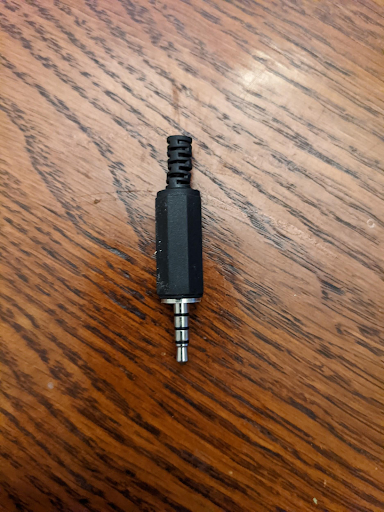
ছবি ৩. অডিও লুপব্যাক প্লাগ-ইন।
অ্যানালগ লুপব্যাকের জন্য ক্যালিব্রেট করা
DUT-এর পাশে থাকা ভলিউম বোতামের মাধ্যমে ৩.৫ মিমি হেডসেট জ্যাকের আউটপুটের ভলিউম লেভেল কন্ট্রোল করা হয়। ৩.৫ মিমি হেডসেট জ্যাক ও অডিও লুপব্যাক প্লাগের জন্য উপযুক্ত লেভেল সেট করতে, এগুলি করুন:
- যে CTS Verifier টেস্ট নিয়ে প্রশ্ন উঠেছে সেটি শুরু করুন।
- ৩.৫ মিমি অ্যানালগ হেডসেট জ্যাকে অ্যানালগ লুপব্যাক প্লাগটি ঢোকান।
- অডিও লুপব্যাক ক্যালিব্রেশন প্যানেল চালু করে প্লেব্যাক প্রসেস শুরু করুন।
- অডিও লুপব্যাক ক্যালিব্রেশন প্যানেলে উল্লেখ করা লেভেল অ্যাডজাস্ট করতে DUT-তে ভলিউম বোতাম ব্যবহার করুন।
USB-টু-অ্যানালগ হেডসেট অ্যাডাপ্টার
USB-টু-অ্যানালগ হেডসেট অ্যাডাপ্টার USB ডিজিটাল অডিও সিগন্যালকে এমন সিগন্যালে কনভার্ট করে যা স্ট্যান্ডার্ড অ্যানালগ হেডসেট জ্যাকের সাথে মানানসই। অ্যাডাপ্টারটি সাধারণত অ্যানালগ হেডফোন বা অ্যানালগ হেডসেটের সাথে কানেক্ট করা থাকে। এই অর্থে এটি কিছু DUT-তে পাওয়া ৩.৫ মিমি অ্যানালগ হেডসেট জ্যাকের সমতুল্য। তবে, সিস্টেমে এর ডেটা রুট আলাদা এবং আলাদাভাবে পরীক্ষা করতে হবে।
৩.৫ মিমি অ্যানালগ হেডসেট জ্যাকের মতো, লুপব্যাক প্রয়োজন এমন যেকোনও পরীক্ষার জন্য অ্যাডাপ্টারের অ্যানালগ জ্যাকের সাথে একটি অডিও লুপব্যাক প্লাগ কানেক্ট করতে হবে। এছাড়াও, USB-টু-অ্যানালগ হেডসেট অ্যাডাপ্টার DUT-তে USB কানেকশন তৈরি করবে না যতক্ষণ না অ্যানালগ ডিভাইস (বা অডিও লুপব্যাক অ্যাডাপ্টার) কানেক্ট করা হচ্ছে।
কিছু USB অ্যাডাপ্টার CTS Verifier-এর সাথে কাজ করবে না। পরীক্ষা করা অ্যাডাপ্টারের তালিকা পেতে, USB অডিও অ্যাডাপ্টার সংক্রান্ত সাজেশন দেখুন।
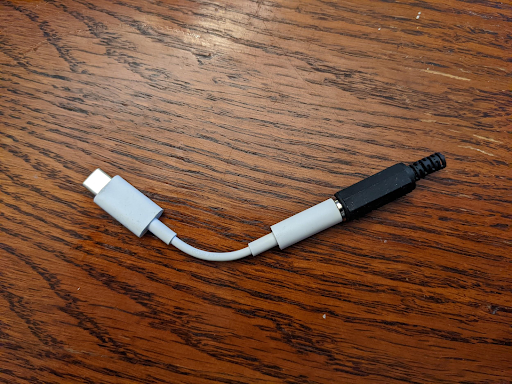
ছবি ৪. অডিও লুপব্যাক প্লাগ USB-টু-অ্যানালগ হেডসেট অ্যাডাপ্টারের সাথে কানেক্ট করা আছে।
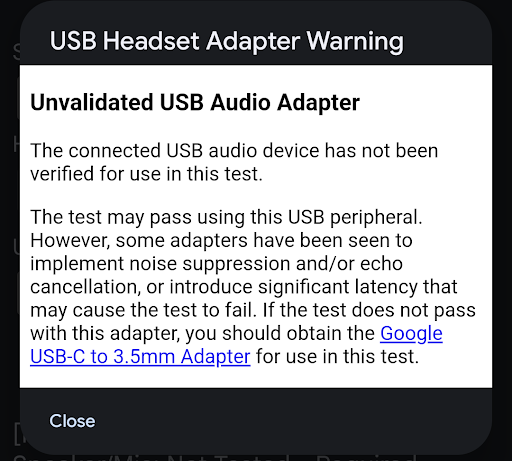
ছবি ৫. USB হেডসেট অ্যাডাপ্টার সংক্রান্ত সতর্কতা।
কানেক্ট করা পেরিফেরাল টেস্ট পাস করার জন্য যথেষ্ট হতে পারে। তবে, কিছু অ্যাডাপ্টার নয়েজ সাপ্রেশন বা ইকো বাতিলকরণ প্রয়োগ করে অথবা অতিরিক্ত লেটেন্সি (৩০ থেকে ৪০ মিলি সেকেন্ড) যোগ করে, যার ফলে পরীক্ষাটি ব্যর্থ হতে পারে। সেই অ্যাডাপ্টারের মাধ্যমে পরীক্ষা পাস না করলে, Google USB-C ডিজিটাল থেকে ৩.৫ মিমি অ্যাডাপ্টার ব্যবহার করুন।
USB-টু-অ্যানালগ হেডসেট লুপব্যাকের জন্য ক্যালিব্রেট করা
USB অডিও পোর্টে আউটপুটের ভলিউম লেভেল ভলিউম বোতামের মাধ্যমে কন্ট্রোল করা হয়, এগুলি সাধারণত DUT-এর পাশে থাকে। ৩.৫ মিমি হেডসেট জ্যাক ও অডিও লুপব্যাক প্লাগের জন্য উপযুক্ত লেভেল সেট করতে, নিম্নলিখিত ধাপগুলি অনুসরণ করুন:
- CTS Verifier টেস্ট শুরু করুন।
- USB-টু-অ্যানালগ হেডসেট অ্যাডাপ্টার এবং অডিও লুপব্যাক প্লাগ DUT-এর USB পোর্টে প্রবেশ করান।
- অডিও ক্যালিব্রেশন প্যানেল চালু করে প্লেব্যাক প্রসেস শুরু করুন।
- অডিও ক্যালিব্রেশন প্যানেলে উল্লেখ করা লেভেল অনুযায়ী DUT-এর ভলিউম বোতাম ব্যবহার করে লেভেল অ্যাডজাস্ট করুন।
USB অডিও ইন্টারফেস
USB অডিও ইন্টারফেস বলতে বিভিন্ন ধরনের ইনপুট ও আউটপুট সহ এক্সটার্নাল ডিভাইসকে বোঝায়। এইসব পেরিফেরাল সাধারণত মিউজিক সংক্রান্ত কাজে ব্যবহার করা হয়।
বাণিজ্যিকভাবে উপলভ্য ইন্টারফেস ডিভাইসের বিভিন্ন ধরনের কারণে এবং সেগুলির উপলভ্যতা ক্রমাগত পরিবর্তিত হতে থাকার কারণে, CTS Verifier কোনও নির্দিষ্ট ইন্টারফেস ডিভাইসের মেক ও মডেল নির্দিষ্ট করে না। আপনাকে নির্ধারণ করতে হবে যে প্রদত্ত USB ইন্টারফেস পরীক্ষার জন্য কাজ করে কিনা।
অতিরিক্ত হার্ডওয়্যার প্রয়োজন
এই বিভাগে USB অডিও ইন্টারফেস পেরিফেরালের সাথে প্রয়োজনীয় অতিরিক্ত হার্ডওয়্যারের তালিকা দেওয়া আছে।
প্যাচ কেবেল
USB-এর ইনপুটের সাথে আউটপুট কানেক্ট করতে ১/৪ ইঞ্চি থেকে ১/৪ ইঞ্চি মেল প্যাচ কেবেল ব্যবহার করুন।
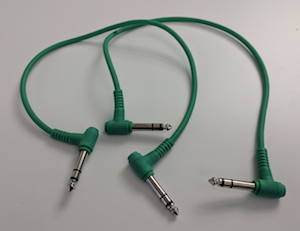
ছবি ৬. প্যাচ কেবেল।
USB পেরিফেরাল কেবেল
USB পেরিফেরাল কেবেল (যা সাধারণত পেরিফেরালের সাথে আসে) হোস্ট ডিভাইসের সাথে USB অডিও পেরিফেরাল কানেক্ট করে।
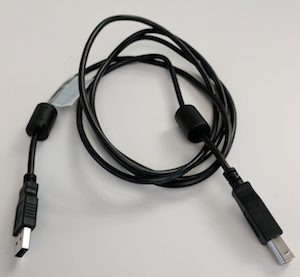
ছবি ৭. USB পেরিফেরাল কেবেল।
USB "On the Go" (OTG) অ্যাডাপ্টার
Android-চালিত ডিভাইসের সাথে পেরিফেরাল ডিভাইস কানেক্ট করতে এবং Android-চালিত ডিভাইসকে হোস্টের ভূমিকা পালন করার নির্দেশ দিতে একটি USB "On The Go" (OTG) অ্যাডাপ্টার প্রয়োজন।
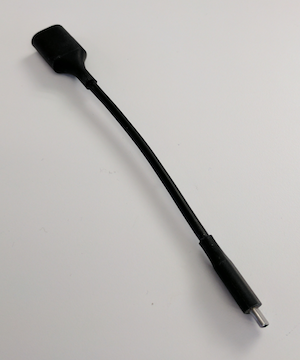
ছবি ৮. USB OTG অ্যাডাপ্টর।
অডিও লুপব্যাকের জন্য কনফিগার করুন
নিচের ছবিতে USB অডিও ইন্টারফেস কনফিগারেশন দেখানো হয়েছে:
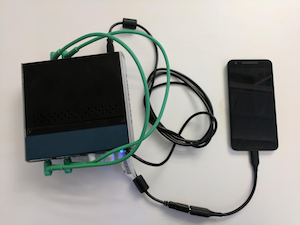
ছবি ৯. লুপব্যাক সহ USB অডিও ইন্টারফেস Android-পরিচালিত ডিভাইসের সাথে কানেক্ট করা আছে।
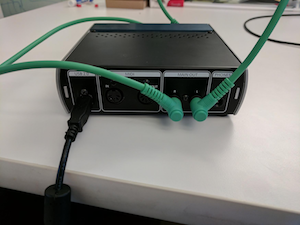
ছবি ১০. USB অডিও ইন্টারফেসের পিছনের কানেকশন।
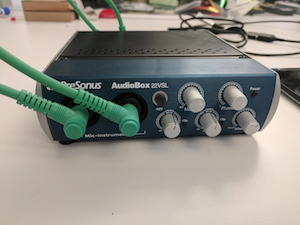
ছবি ১১. USB অডিও ইন্টারফেসের সামনের দিকে কানেকশন।
USB অডিও ইন্টারফেসের জন্য ক্যালিব্রেট করুন
USB অডিও পোর্টে আউটপুটের ভলিউম লেভেল, ভলিউম বোতাম (DUT-এর পাশে অবস্থিত) এবং USB অডিও ইন্টারফেসের কন্ট্রোল দ্বারা নিয়ন্ত্রিত হয়। এইসব কন্ট্রোলের মধ্যে সাধারণত প্রতিটি ইনপুটের জন্য একটি লেভেল কন্ট্রোল এবং একটি মিক্স কন্ট্রোল থাকে যা ইনপুট জ্যাক থেকে আসা সিগন্যাল এবং USB অডিও ইনপুট থেকে আসা যেকোনও সিগন্যালের আপেক্ষিক লেভেল নির্দিষ্ট করে।
USB অডিও ইন্টারফেসের জন্য উপযুক্ত লেভেল সেট করতে, নিম্নলিখিত ধাপগুলি অনুসরণ করুন:
- অডিও প্যাচ কেবেল ব্যবহার করে, প্রথম ইনপুট জ্যাককে প্রথম আউটপুট জ্যাকের সাথে কানেক্ট করুন। এগুলির মধ্যে একটি বা দুটিই ১ বা বাঁদিক হিসেবে লেবেল করা থাকতে পারে।
- দ্বিতীয় চ্যানেল ইনপুট বা আউটপুটের জন্য একই প্রসেস অনুসরণ করুন, যা ২ বা ডানদিক হিসেবে লেবেল করা থাকতে পারে।
- প্রথম ইনপুটকে দ্বিতীয় আউটপুটের সাথে এবং দ্বিতীয় আউটপুটকে প্রথম ইনপুটের সাথে কানেক্ট করে ইনপুট ও আউটপুট ক্রস-কানেক্ট করবেন না।
- USB অডিও ইন্টারফেসে দুটি ইনপুট লেভেলকে সর্বনিম্ন ভ্যালুতে সেট করুন।
- USB ইন্টারফেসে থাকলে, ফিডব্যাক প্রতিরোধ করতে, মিক্স কন্ট্রোল শুধুমাত্র প্লেব্যাকে সেট করুন।
- USB অডিও ইন্টারফেসে মনিটর নব থাকলে, আউটপুট ভলিউম কন্ট্রোল করতে সেটি সম্পূর্ণ ভলিউমে সেট করুন।
- CTS Verifier টেস্ট শুরু করুন।
- অডিও ক্যালিব্রেশন প্যানেল খুলে প্লেব্যাক প্রসেস শুরু করুন।
- DUT-তে ভলিউম বোতাম ব্যবহার করে লেভেল সর্বাধিক লেভেলে সেট করুন।
- অডিও ক্যালিব্রেশন প্যানেলে যেমন উল্লেখ করা আছে, সেরা সিগন্যাল-টু-নয়েজ রেশিও নিশ্চিত করতে, লেভেল অ্যাডজাস্ট করার জন্য USB অডিও ইন্টারফেসে ইনপুট লেভেল কন্ট্রোল ব্যবহার করুন।
মাল্টিচ্যানেল USB অডিও পেরিফেরাল
মাল্টিচ্যানেল ইনপুট ও মাল্টিচ্যানেল আউটপুট টেস্ট মাল্টি-চ্যানেল USB অডিও হার্ডওয়্যার, লুপব্যাক মিক্সিং বা সুইচিং ডিভাইস এবং ব্রেকআউট কেবেল ব্যবহার করে ৪-চ্যানেল ক্যাপচার ও ৮-চ্যানেল (কোয়াড, ৫.১ ও ৭.১) আউটপুট মাস্ক যাচাই করুন।
৪-চ্যানেল ইনপুট হার্ডওয়্যার ও কেবেল
৪-চ্যানেল ইনপুট (অডিও ডেটা পাথ USB ৪-চ্যানেল ইনপুট টেস্ট) টেস্ট করার জন্য ৪-ইন/৪-আউট USB অডিও ইন্টারফেস এবং প্রতিটি আউটপুট চ্যানেলকে তার সংশ্লিষ্ট ইনপুট চ্যানেলে লুপ করার জন্য কেবলের প্রয়োজন:
বিকল্প ১: Zoom AMS-44 (৪-ইন/৪-আউট USB অডিও ইন্টারফেস)
- Zoom AMS-44 (Amazon-এ) অথবা Zoom AMS-44 (AliExpress-এ)
- Y-স্প্লিটার কেবেল: দুটি ৩.৫ মিমি স্টেরিও থেকে ডুয়াল ৬.৩৫ মিমি (১/৪-ইঞ্চি) মোনো Y-স্প্লিটার কেবেল যাতে স্টেরিও আউটপুট A এবং B-কে মোনো ইনপুট ১–৪-এ স্প্লিট করা যায়।
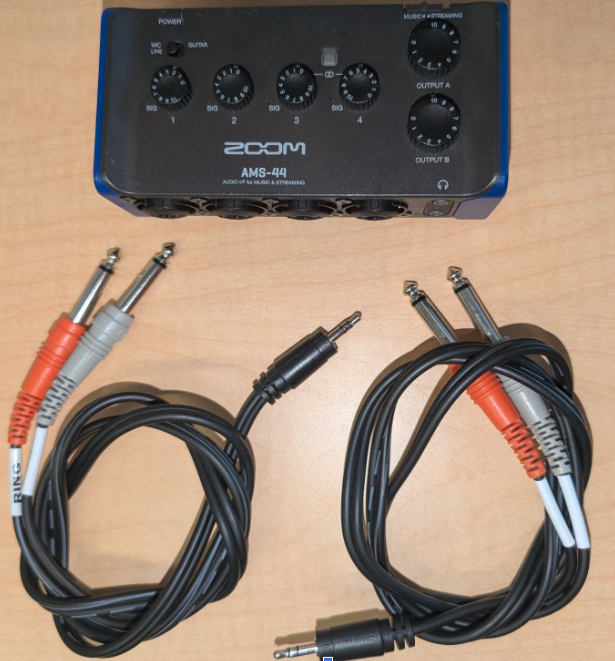
ছবি ১২. Zoom AMS-44 এবং Y-স্প্লিটার কেবেল।
বিকল্প ২: Focusrite Scarlett 4i4 (৪র্থ জেনারেশন, ৪-ইন/৪-আউট USB অডিও ইন্টারফেস)
- Focusrite Scarlett 4i4 (Sweetwater-এ)
- প্যাচ কেবেল: চারটি ৬.৩৫ মিমি (১/৪-ইঞ্চি) মেল-টু-মেল কেবেল
৮-চ্যানেল আউটপুট হার্ডওয়্যার, মিক্সার ও কেবেল
৮-চ্যানেল আউটপুট (অডিও ডেটা পাথ USB মাল্টিচ্যানেল টেস্ট) টেস্ট করার জন্য ৭.১-চ্যানেল USB অডিও অ্যাডাপ্টার এবং আটটি ডিসক্রিট আউটপুট চ্যানেলকে আবার একটি স্টেরিও ইনপুটে রুট করার জন্য একটি অডিও মিক্সার বা সুইচার প্রয়োজন:
- ৭.১-চ্যানেল USB অডিও অ্যাডাপ্টার:
- Vantec USB এক্সটার্নাল 7.1-চ্যানেল অডিও অ্যাডাপ্টার (Amazon-এ উপলভ্য), এটি ক্লাস-কমপ্লায়েন্ট অ্যাডাপ্টার যা নেটিভভাবে Quad, 5.1 ও 7.1 আউটপুট মাস্ক রিপোর্ট করে।
- কেবেল:
- মিক্সার বা সুইচার ইনপুটের সাথে Vantec আউটপুট কানেক্ট করার জন্য চারটি ৩.৫ মিমি স্টেরিও অক্সিলারি কেবেল।
- মিক্স করা স্টিরিও আউটপুট Vantec স্টিরিও লাইন-ইন ইনপুটে ফেরত পাঠাতে একটি ৩.৫ মিমি স্টিরিও থেকে ডুয়াল মোনো ব্রেকআউট Y-কেবেল।
স্টেরিও অডিও মিক্সার বা সুইচার (একটি বেছে নিন):
বিকল্প ১ (অ্যাক্টিভ মিক্সার — সাজেস্ট করা হয়েছে): ৬-ওয়ে স্টিরিও অডিও মিক্সার
- ৬-ওয়ে স্টেরিও অডিও মিক্সার (eBay-তে), ৬-ওয়ে স্টেরিও অডিও মিক্সার (AliExpress-এ) অথবা ৬-ওয়ে স্টেরিও অডিও মিক্সার (Amazon-এ)
- DC পাওয়ার সাপ্লাই: অ্যাক্টিভ মিক্সারের জন্য সাধারণত ৫ V থেকে ২৪ VDC (সাধারণত ১২ VDC, ≥ ৫০০ mA) পাওয়ার সাপ্লাই প্রয়োজন হয়, যার সাথে স্ট্যান্ডার্ড ৫.৫ মিমি OD × ২.১ মিমি ID সেন্টার-পজিটিভ ব্যারেল কানেক্টর (যেমন, B&H, Amazon, অথবা Electronix Express-এ) থাকে।
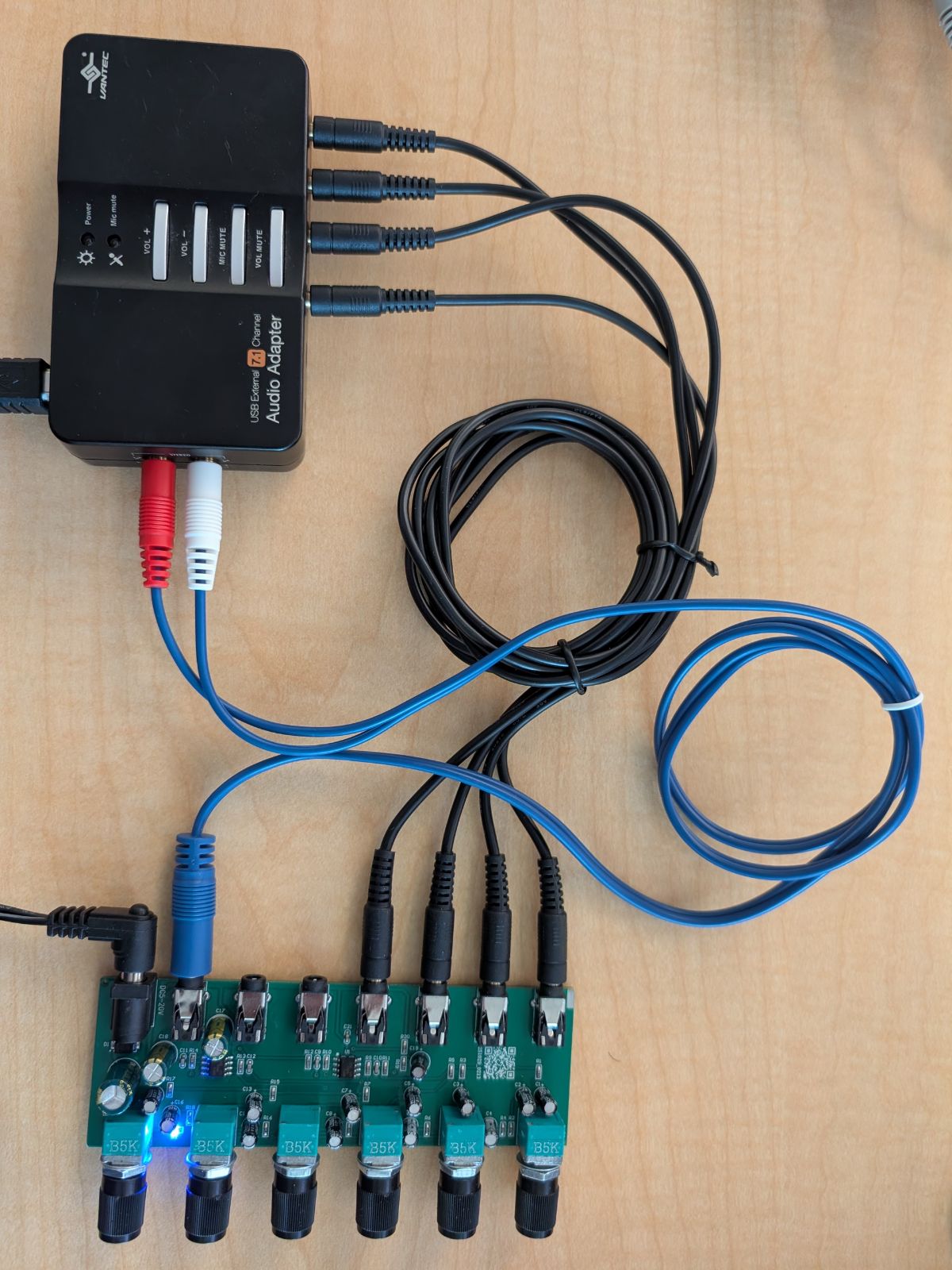
ছবি ১৩. Vantec 7.1 USB অ্যাডাপ্টরের সাথে অ্যাক্টিভ ৬-ওয়ে স্টেরিও মিক্সার কানেকশন।
বিকল্প ২ (ম্যানুয়াল সুইচার): ৪-চ্যানেল অডিও সুইচার
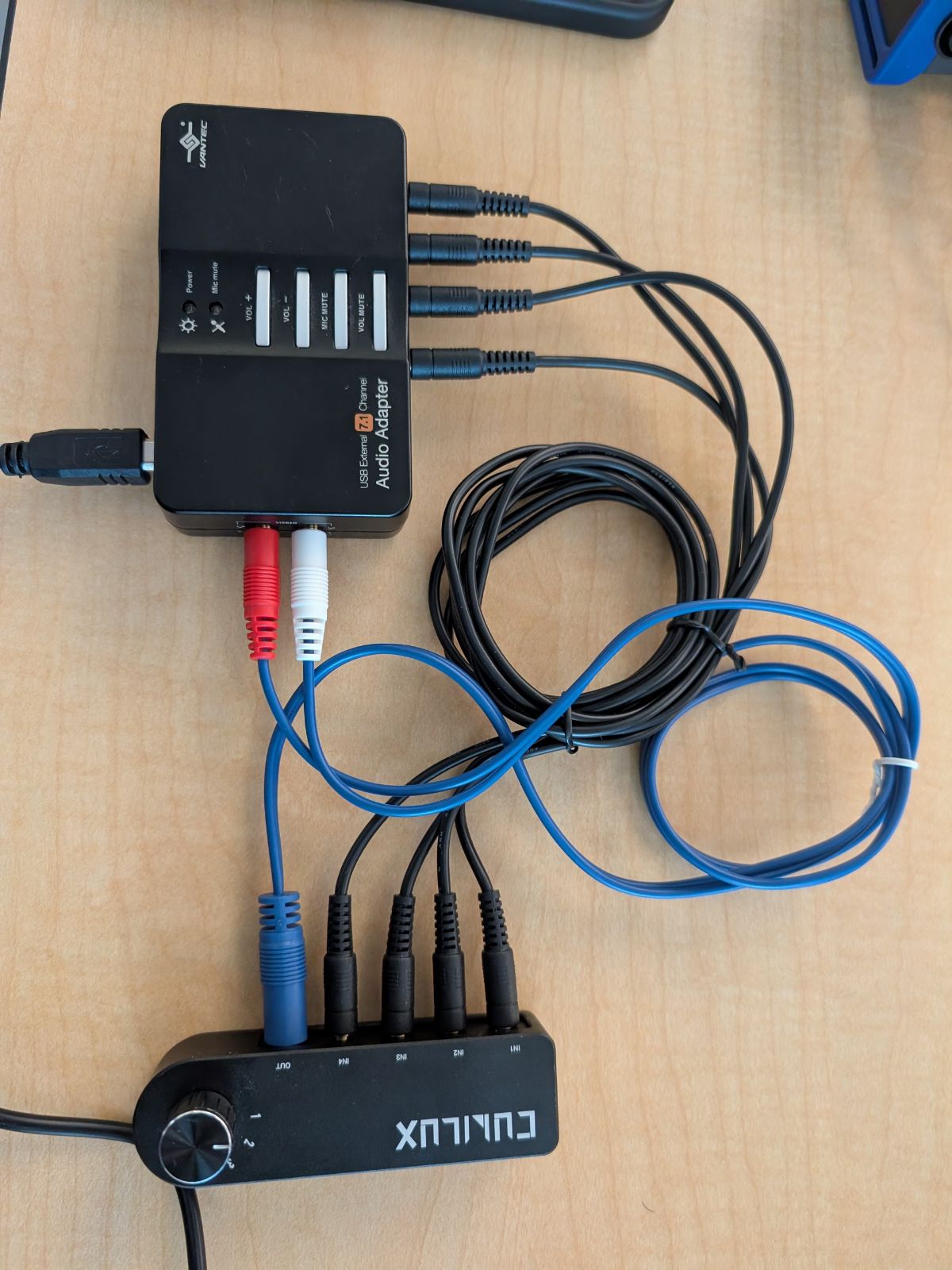
ছবি ১৪. Vantec 7.1 USB অ্যাডাপ্টরের সাথে ম্যানুয়াল ৪-চ্যানেল অডিও সুইচার কানেকশন।
বিস্তারিত ওয়্যারিং ডায়াগ্রাম ও স্টেপ-বাই-স্টেপ ক্যালিব্রেশন নির্দেশাবলীর জন্য, মাল্টিচ্যানেল ইনপুট ও মাল্টিচ্যানেল আউটপুট পরীক্ষা দেখুন।
MIDI পেরিফেরাল
CTS ভেরিফায়ার MIDI টেস্ট যাচাই করে যে মিউজিক্যাল ইনস্ট্রুমেন্ট ডিজিটাল ইন্টারফেস (MIDI) সিস্টেম USB MIDI, ব্লুটুথ LE (BLE) MIDI এবং ভার্চুয়াল MIDI ইন্টারফেস জুড়ে প্রত্যাশা অনুযায়ী কাজ করে। আপনার নির্দিষ্ট Android ভার্সনের জন্য নিম্নলিখিত বিভাগে পেরিফেরাল সংক্রান্ত প্রয়োজনীয়তা অনুসরণ করুন।
প্রয়োজনীয় পেরিফেরাল (Android 16 বা তার পরবর্তী যেকোনও ভার্সন)
Android 16 বা তার পরবর্তী যেকোনও ভার্সনে CTS-V MIDI টেস্ট রান করার আগে, আপনার কাছে এইসব পেরিফেরাল থাকতে হবে:
- একটি USB MIDI, যার সাথে লুপব্যাক কেবেল আছে, যেমন স্ট্যান্ডার্ড ৫-পিন DIN MIDI কেবেল সহ Presonus Audio Box 96
- ২.৫ মিমি MIDI TRS কেবেল সহ CME WIDI জ্যাক-এর মতো সংশ্লিষ্ট কেবেল সহ ব্লুটুথ MIDI
নিচের ছবিতে সংশ্লিষ্ট লুপব্যাক কেবেল সহ MIDI পেরিফেরালের উদাহরণ দেখানো হয়েছে:
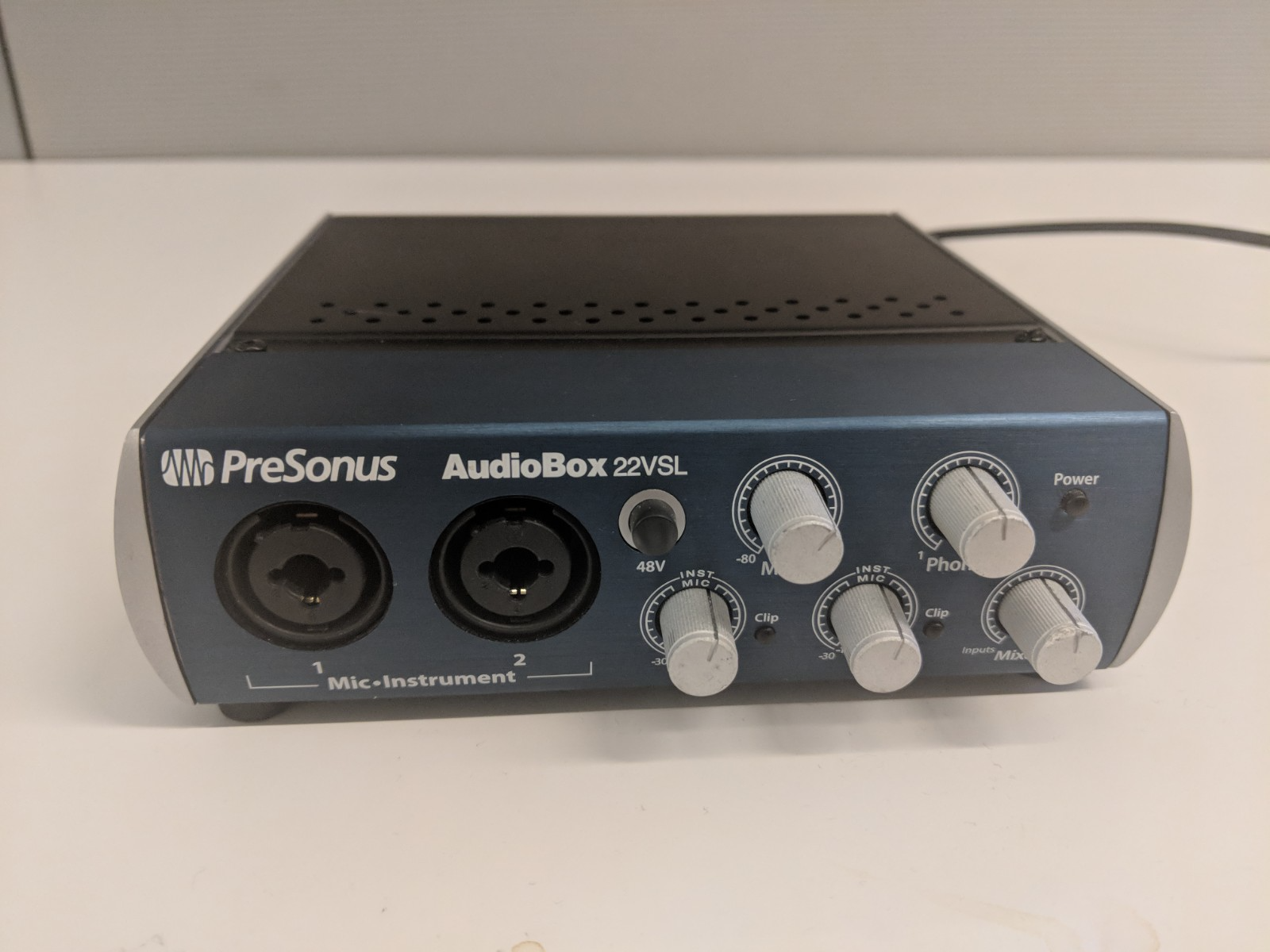
ছবি ১৫. MIDI I/O পোর্ট সহ USB অডিও ইন্টারফেসের সামনের দিক।
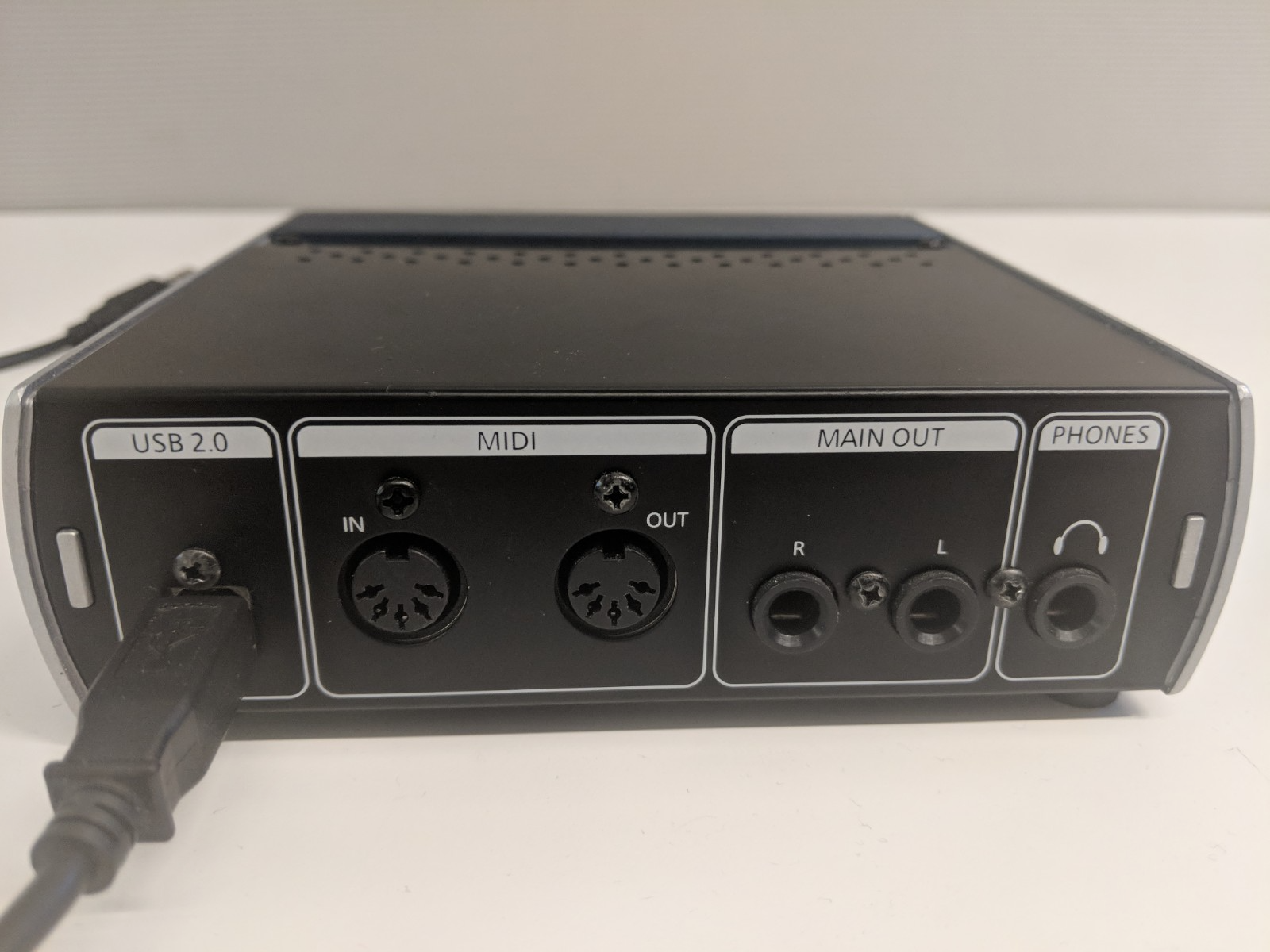
ছবি ১৬. MIDI I/O পোর্ট সহ USB অডিও ইন্টারফেসের পিছনের অংশ।
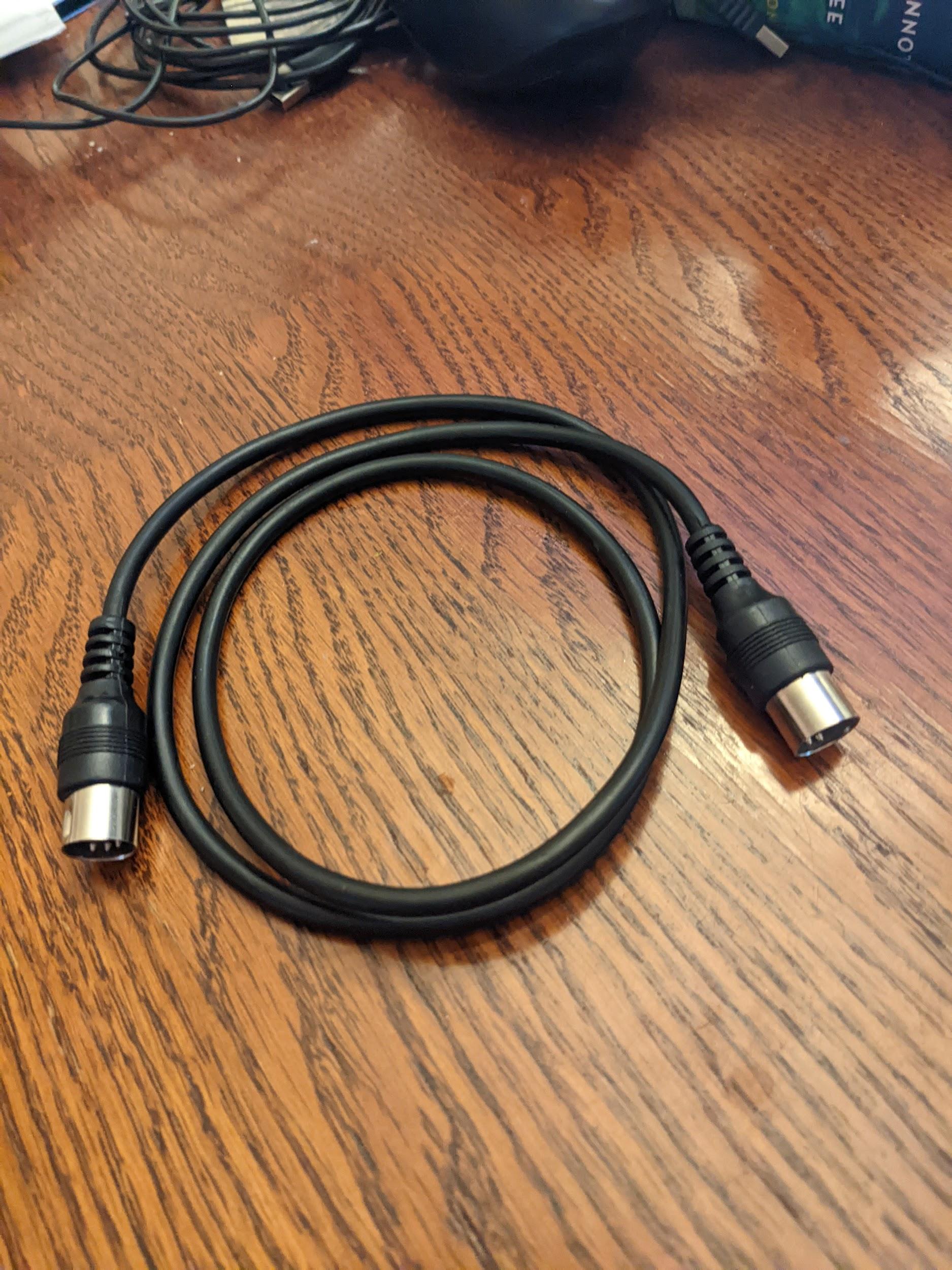
ছবি ১৭. একটি স্ট্যান্ডার্ড ৫-পিন DIN MIDI কেবেল।
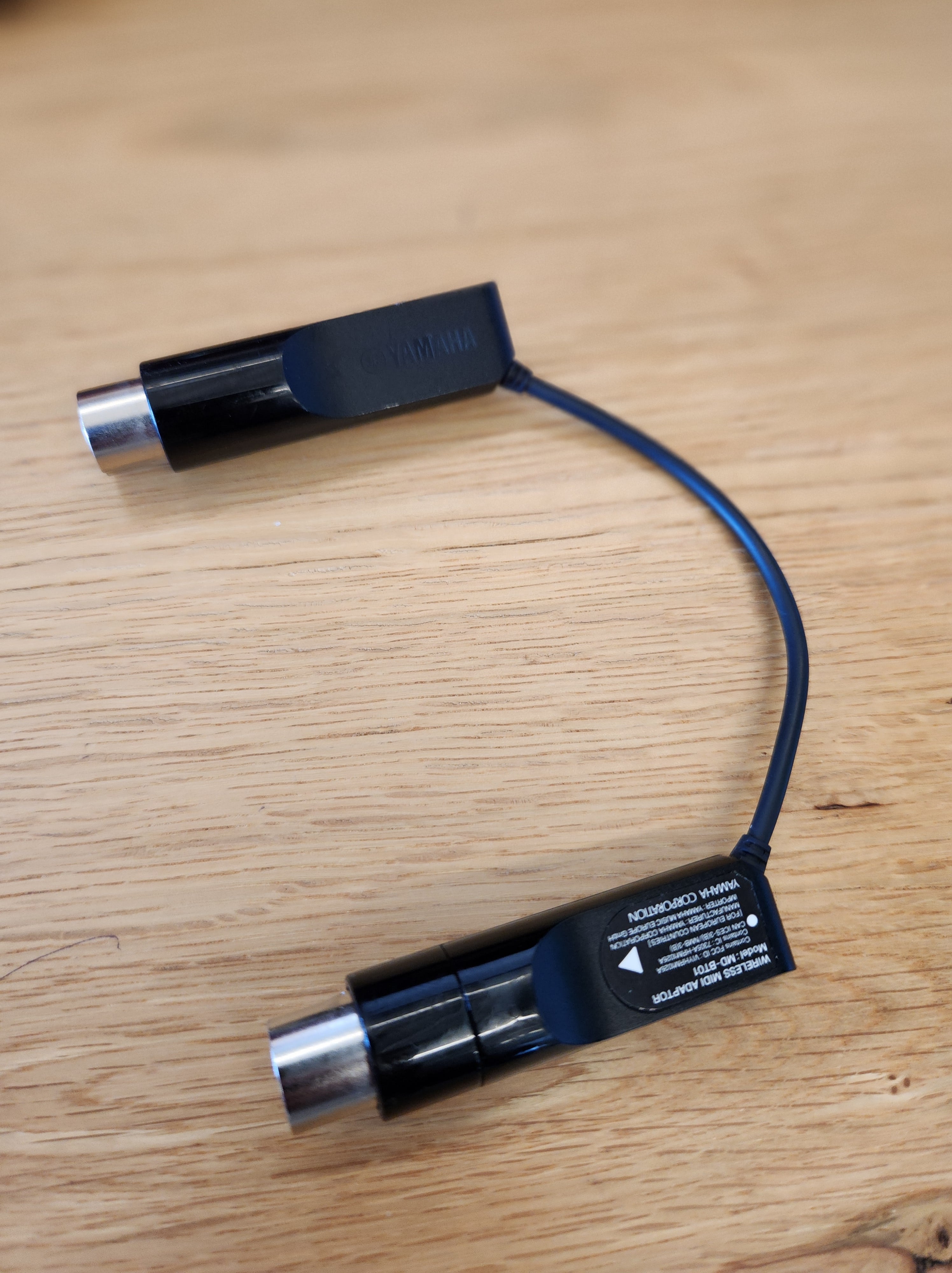
ছবি ১৮. ৫-পিন DIN সহ ব্লুটুথ MIDI ইন্টারফেস।
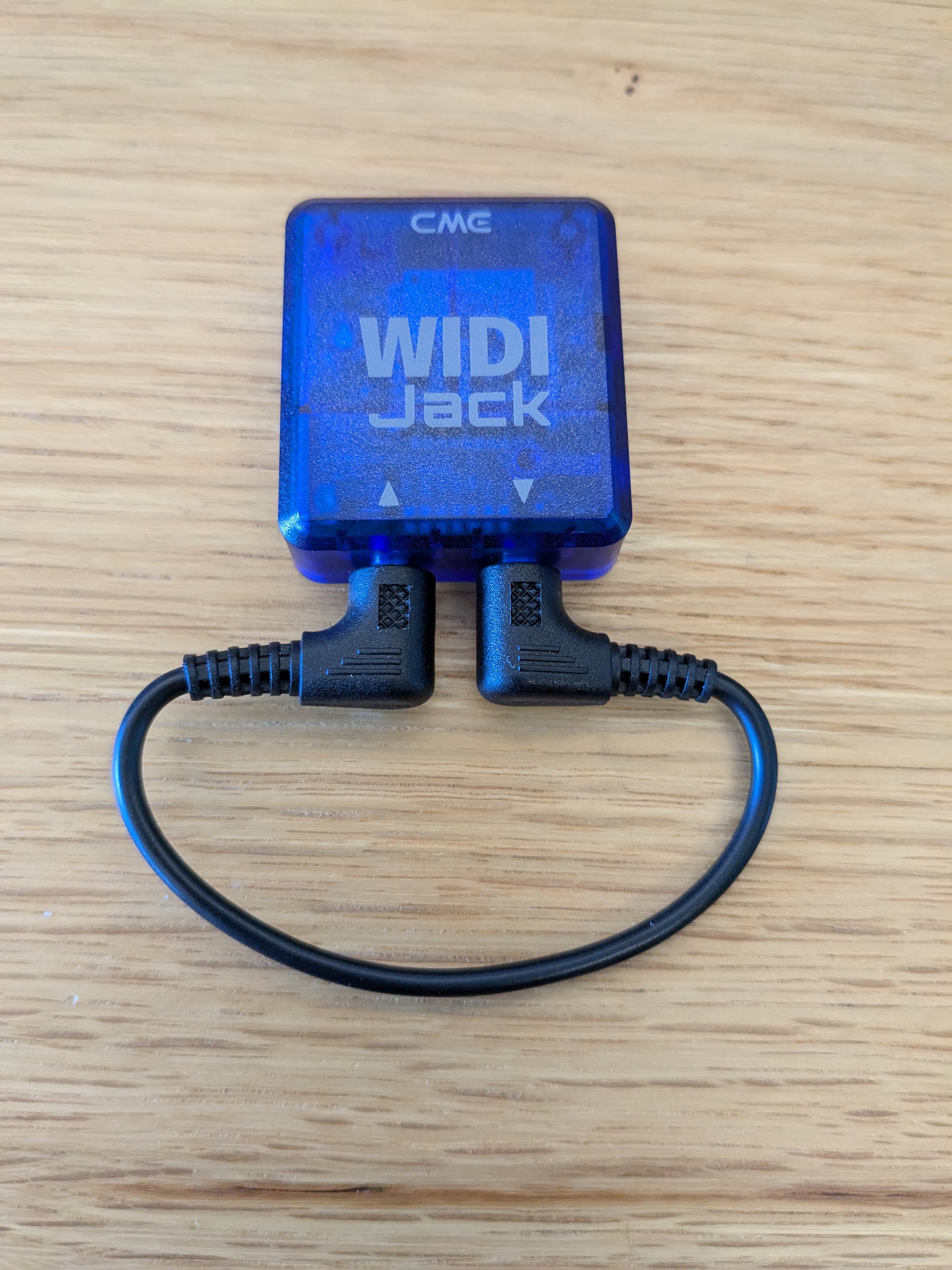
ছবি ১৯. লুপব্যাক সহ ব্লুটুথ MIDI ইন্টারফেস।
প্রয়োজনীয় পেরিফেরাল (Android 15 বা তার আগের যেকোনও ভার্সন)
Android 15 বা তার আগের ভার্সনে CTS-V MIDI টেস্ট চালানোর আগে, আপনার কাছে অবশ্যই সংশ্লিষ্ট লুপব্যাক কেবেল সহ একটি MIDI পেরিফেরাল থাকতে হবে। লুপব্যাক কেবেল যুক্ত MIDI পেরিফেরালের উদাহরণ নিচে দেওয়া হল:
ছবি ২০. MIDI I/O পোর্ট সহ USB অডিও ইন্টারফেসের সামনের দিক।
ছবি ২১. MIDI I/O পোর্ট সহ USB অডিও ইন্টারফেসের পিছনের অংশ।
ছবি ২২. একটি স্ট্যান্ডার্ড ৫-পিন DIN MIDI কেবেল।
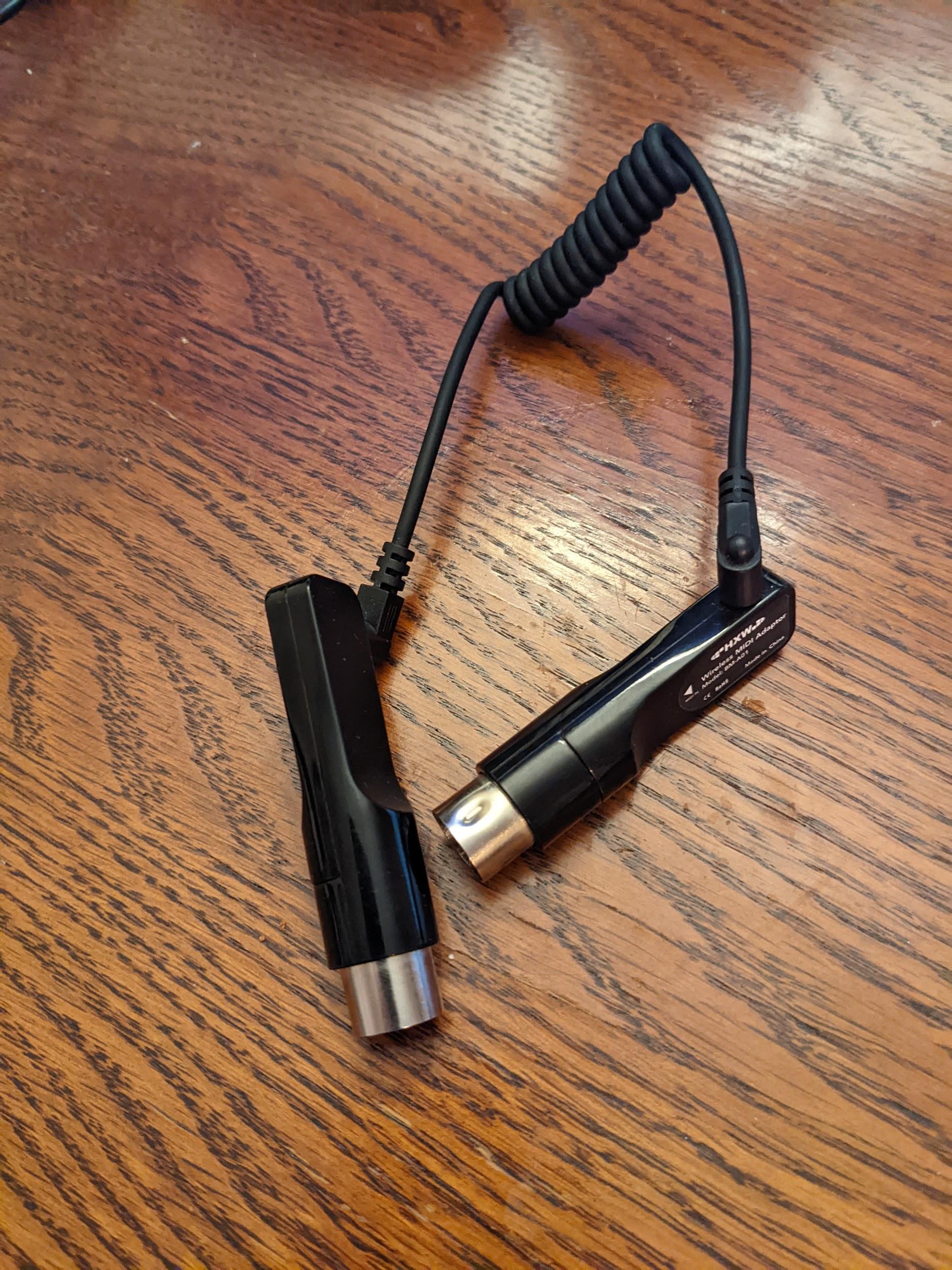
ছবি ২৩. একটি ব্লুটুথ MIDI ইন্টারফেস, যেমন Yamaha MD-BT01 বা Roland WM-1।