

Für die CTS Verifier-Audiotests müssen die folgenden Audioperipheriegeräte angeschlossen sein:
- Analoges 3,5‑mm-Headset
- Audio-Loopback-Stecker
- USB-zu-Analog-Headset-Adapter
- USB-Audio-Interface
- Mehrkanal-USB-Audioperipheriegeräte
- MIDI-Peripheriegeräte
Analoges 3,5‑mm-Headset
Für Tests, bei denen die Erkennung des analogen Headset-Steckers, die Wiedergabe von Audiosignalen und die Inline-Mediensteuerungstasten (Lauter, Leiser, und Headset-Taste oder Mediensteuerung) überprüft werden, ist ein Android-kompatibles analoges Headset mit einem 4‑poligen 3,5‑mm-Klinkenstecker erforderlich. Diese Headsets sind weit verbreitet und werden oft mit dem Begriff Built For Android gekennzeichnet. Viele standardmäßige 4‑polige analoge Headsets sind jedoch kompatibel.
Ein Beispiel für ein Headset und einen Stecker ist in den folgenden Abbildungen zu sehen:
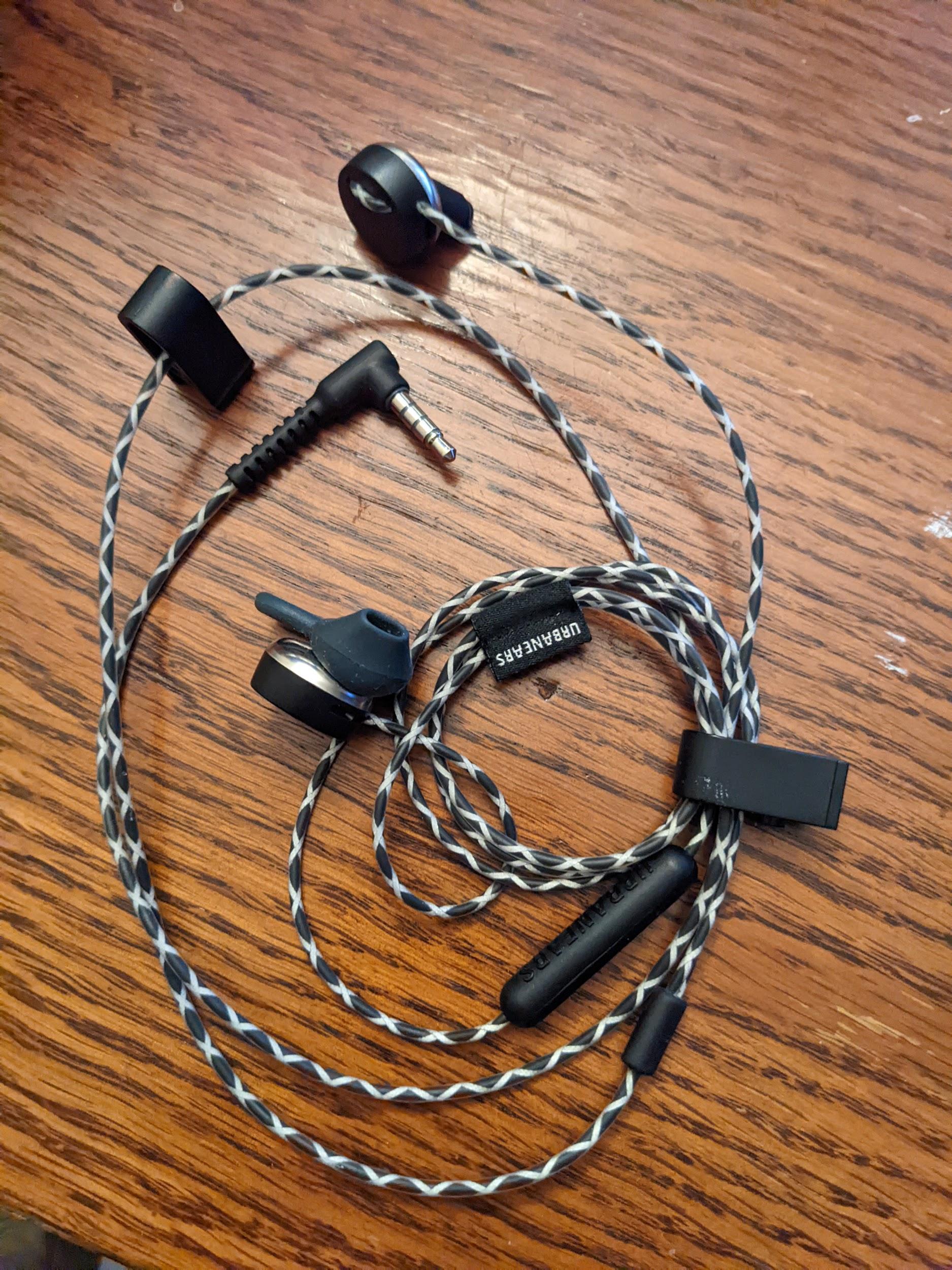
Abbildung 1 : Beispiel für ein Android-kompatibles analoges Headset.
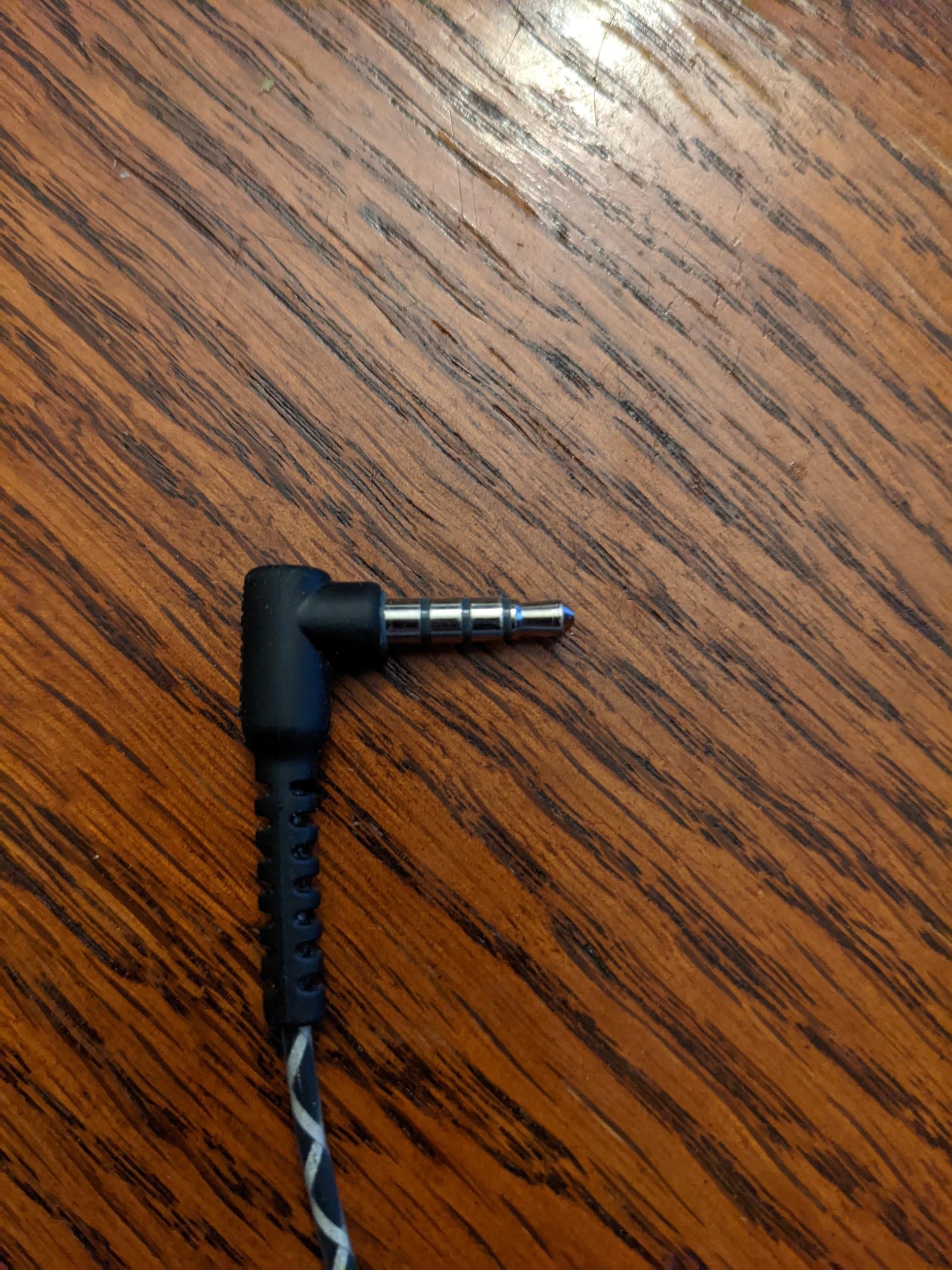
Abbildung 2 : Beispiel für einen 4‑poligen 3, 5‑mm-Klinkenstecker.
Audio-Loopback-Stecker
Der Audio-Loopback-Stecker enthält Elektronik, die das Signal von der analogen 3,5‑mm-Kopfhörerbuchse zurück zum Eingang in der Kopfhörerbuchse leitet. Dadurch wird ein analoges Headset imitiert, sodass es für das zu testende Gerät so aussieht, als wäre ein Headset angeschlossen. Allerdings mit einer perfekten Loopback-Route vom Ausgang zum Eingang.
Ein Schaltplan und ein Link zu einem Hersteller finden Sie unter dem Audio-Loopback Stecker.
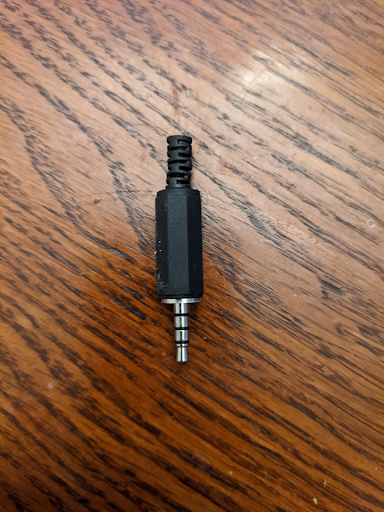
Abbildung 3 : Audio-Loopback-Stecker.
Für einen analogen Loopback kalibrieren
Die Lautstärke der Ausgabe an der 3,5‑mm-Headsetbuchse wird über die Lautstärketasten gesteuert, die sich normalerweise an der Seite des zu testenden Geräts befinden. So legen Sie eine geeignete Lautstärke für die 3, 5‑mm-Headsetbuchse und den Audio-Loopback-Stecker fest:
- Starten Sie den entsprechenden CTS Verifier-Test.
- Stecken Sie den analogen Loopback-Stecker in die analoge 3,5‑mm-Headsetbuchse.
- Starten Sie das Feld „Audio-Loopback-Kalibrierung“ und starten Sie die Wiedergabe.
- Passen Sie die Lautstärke mit den Lautstärketasten auf dem zu testenden Gerät so an, wie in Feld „Audio-Loopback-Kalibrierung“ angegeben.
USB-zu-Analog-Headset-Adapter
Ein USB-zu-Analog-Headset-Adapter wandelt das digitale USB-Audiosignal in ein Signal um, das mit einer standardmäßigen analogen Headsetbuchse kompatibel ist. Der Adapter wird normalerweise an analoge Kopfhörer oder ein analoges Headset angeschlossen. In diesem Sinne entspricht er der analogen 3,5‑mm-Headsetbuchse, die bei einigen zu testenden Geräten vorhanden ist. Die Datenroute im System ist jedoch anders und muss separat getestet werden.
Wie bei der analogen 3,5‑mm-Headsetbuchse muss für alle Tests, die Loopback erfordern, ein Audio-Loopback Stecker an die analoge Buchse des Adapters angeschlossen werden . Außerdem wird erst dann eine USB-Verbindung zum zu testenden Gerät hergestellt, wenn ein analoges Gerät (oder der Audio-Loopback-Adapter) angeschlossen ist.
Einige USB-Adapter funktionieren nicht mit CTS Verifier. Eine Liste der getesteten Adapter finden Sie in der Empfehlung für USB-Audioadapter.
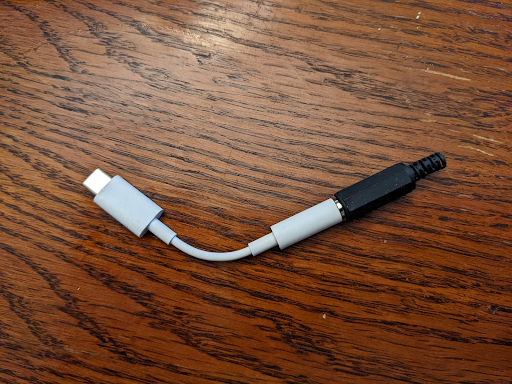
Abbildung 4 : Audio-Loopback-Stecker, der an einen USB-zu-Analog-Headset-Adapter angeschlossen ist.
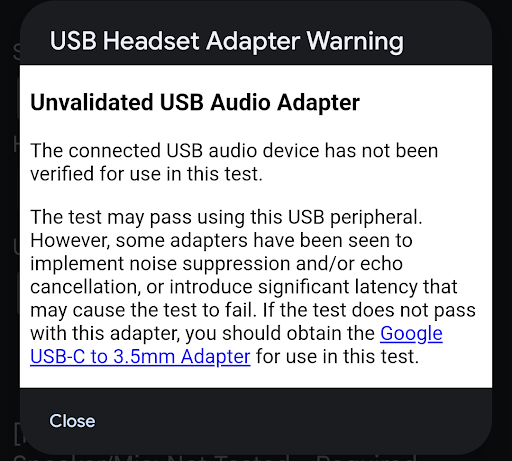
Abbildung 5 : Warnung zum USB-Headset-Adapter.
Das angeschlossene Peripheriegerät reicht möglicherweise aus, um einen Test zu bestehen. Einige Adapter implementieren jedoch Rauschunterdrückung oder Echounterdrückung oder führen zu einer zusätzlichen Latenz (30 bis 40 ms), die dazu führen kann, dass der Test fehlschlägt. Wenn der Test mit diesem Adapter nicht bestanden wird, verwenden Sie den Kopfhöreradapter für USB‑C Digital auf 3,5 mm von Google.
Für einen USB-zu-Analog-Headset-Loopback kalibrieren
Die Lautstärke der Ausgabe am USB-Audioanschluss wird über die Lautstärketasten gesteuert, die sich normalerweise an der Seite des zu testenden Geräts befinden. So legen Sie eine geeignete Lautstärke für die 3, 5‑mm-Headsetbuchse und den Audio-Loopback-Stecker fest:
- Starten Sie den CTS Verifier-Test.
- Stecken Sie den USB-zu-Analog-Headset-Adapter und den Audio-Loopback-Stecker in den USB-Anschluss des zu testenden Geräts.
- Starten Sie das Feld „Audiokalibrierung“ und starten Sie die Wiedergabe.
- Passen Sie die Lautstärke mit den Lautstärketasten auf dem zu testenden Gerät so an, wie in Feld „Audiokalibrierung“ angegeben.
USB-Audio-Interface
Ein USB-Audio-Interface ist ein externes Gerät mit einer Vielzahl von Ein- und Ausgängen. Diese Peripheriegeräte sind in der Regel für musikalische Anwendungen gedacht.
Aufgrund der großen Vielfalt der im Handel erhältlichen Interface-Geräte und ihrer sich ständig ändernden Verfügbarkeit gibt CTS Verifier keine bestimmte Marke und kein bestimmtes Modell des Interface-Geräts an. Sie müssen selbst feststellen, ob ein bestimmtes USB-Interface für den Test geeignet ist.
Erforderliche zusätzliche Hardware
In diesem Abschnitt wird die zusätzliche Hardware aufgeführt, die für das USB-Audio-Interface-Peripheriegerät erforderlich ist.
Patchkabel
Verwenden Sie 6,35‑mm-auf-6,35‑mm-Patchkabel (Stecker auf Stecker), um die Ausgänge mit den Eingängen des USB-Interfaces zu verbinden.
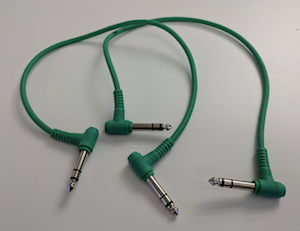
Abbildung 6 : Patchkabel.
USB-Peripheriekabel
Das USB-Peripheriekabel (das normalerweise im Lieferumfang des Peripheriegeräts enthalten ist) verbindet das USB-Audioperipheriegerät mit dem Hostgerät.
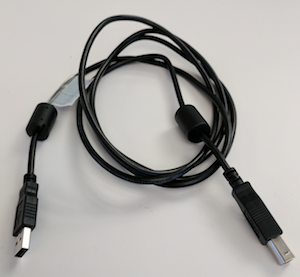
Abbildung 7 : USB-Peripheriekabel.
USB-OTG-Adapter
Ein USB-OTG-Adapter (On-The-Go) ist erforderlich, um das Peripheriegerät physisch mit dem Android-Gerät zu verbinden und dem Android-Gerät mitzuteilen, dass es die Rolle des Hosts übernehmen soll.
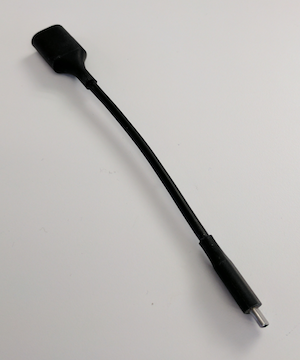
Abbildung 8 : USB-OTG-Adapter.
Für Audio-Loopback konfigurieren
Die folgenden Abbildungen zeigen die Konfigurationen des USB-Audio-Interfaces:
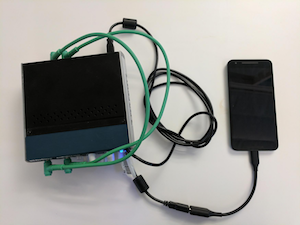
Abbildung 9 : USB-Audio-Interface mit Loopback, das an ein Android-Gerät angeschlossen ist.
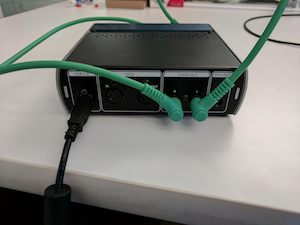
Abbildung 10 : Anschlüsse auf der Rückseite des USB-Audio-Interfaces.
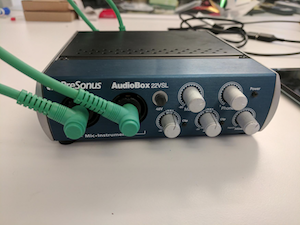
Abbildung 11 : Anschlüsse auf der Vorderseite des USB-Audio-Interfaces.
Für ein USB-Audio-Interface kalibrieren
Die Lautstärke der Ausgabe am USB-Audioanschluss wird über die Lautstärketasten (an der Seite des zu testenden Geräts) und die Steuerelemente am USB-Audio-Interface selbst gesteuert. Zu diesen Steuerelementen gehören in der Regel eine Pegelsteuerung für jeden Eingang und eine Mix-Steuerung, die den relativen Pegel des Signals von den Eingangsanschlüssen und aller Signale vom USB-Audioeingang angibt.
So legen Sie eine geeignete Lautstärke für das USB-Audio-Interface fest:
- Verbinden Sie mit den Audio-Patchkabeln die erste Eingangs- mit der ersten Ausgangsbuchse. Eine oder beide können mit 1 oder Links beschriftet sein.
- Wiederholen Sie diesen Schritt für die Eingänge oder Ausgänge des zweiten Kanals, die mit 2 oder Rechts beschriftet sein können.
- Verbinden Sie die Eingänge und Ausgänge nicht über Kreuz, indem Sie den ersten Eingang mit dem zweiten Ausgang und den zweiten Ausgang mit dem ersten Eingang verbinden.
- Stellen Sie beide Eingangspegel am USB-Audio-Interface auf den niedrigsten Wert ein.
- Wenn am USB-Interface vorhanden, stellen Sie die Mix-Steuerung nur auf „Wiedergabe“ ein, um Rückkopplungen zu vermeiden.
- Wenn das USB-Audio-Interface einen Monitor -Regler hat, stellen Sie ihn auf volle Lautstärke ein, um die Ausgabelautstärke zu steuern.
- Starten Sie den CTS Verifier-Test.
- Starten Sie das Feld „Audiokalibrierung“ und starten Sie die Wiedergabe.
- Stellen Sie die Lautstärke mit den Lautstärketasten auf dem zu testenden Gerät auf den maximalen Pegel ein.
- Passen Sie die Lautstärke mit den Eingangspegelreglern am USB-Audio-Interface so an, wie im Feld „Audiokalibrierung“ angegeben, um das beste Signal-Rausch-Verhältnis zu erzielen.
Mehrkanal-USB-Audioperipheriegeräte
Bei Mehrkanal-Eingangs- und Mehrkanal-Ausgangstests werden 4‑Kanal-Aufnahme- und 8‑Kanal-Ausgabemasken (Quad, 5.1 und 7.1) mit Mehrkanal-USB-Audiohardware, Loopback-Misch- oder ‑Umschaltgeräten und Breakout-Kabeln überprüft.
4‑Kanal-Eingangshardware und ‑Kabel
Für den Test des 4‑Kanal-Eingangs (Audiopfade: USB-4‑Kanal-Eingang test) ist ein 4‑in/4‑out-USB-Audio-Interface und Kabel erforderlich, um jeden Ausgangskanal zurück in den entsprechenden Eingangskanal zu leiten:
Option 1: Zoom AMS-44 (4‑in/4‑out-USB-Audio-Interface)
- Zoom AMS-44 (auf Amazon) oder Zoom AMS-44 (auf AliExpress)
- Y‑Splitter-Kabel: Zwei 3,5‑mm-Stereo-auf-6,35‑mm -Mono-Y‑Splitter-Kabel, um die Stereoausgänge A und B in die Mono-Eingänge 1–4 aufzuteilen.
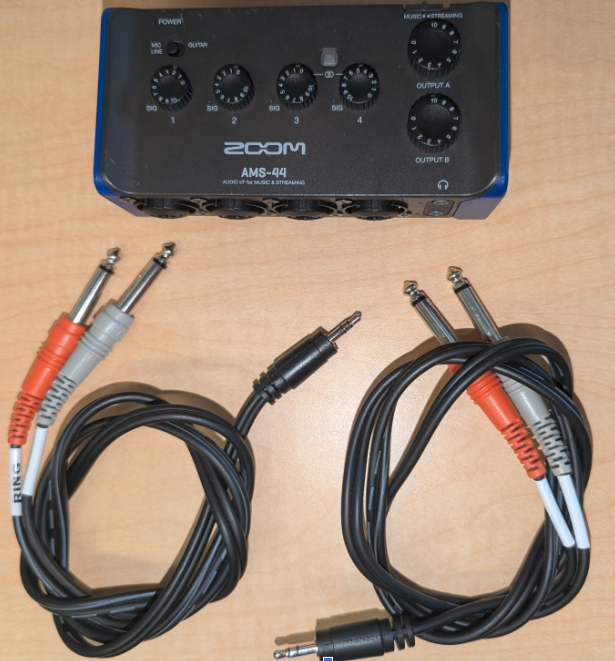
Abbildung 12 : Zoom AMS-44 und Y‑Splitter-Kabel.
Option 2: Focusrite Scarlett 4i4 (4. Generation, 4‑in/4‑out-USB-Audio-Interface)
8‑Kanal-Ausgangshardware, ‑Mixer und ‑Kabel
Für den Test des 8‑Kanal-Ausgangs (Audiopfade: USB-Mehrkanal test) ist ein 7.1‑Kanal-USB-Audioadapter und ein Audiomixer oder ‑Switcher erforderlich, um die acht diskreten Ausgangskanäle zurück in einen Stereo-Eingang zu leiten:
- 7.1‑Kanal-USB-Audioadapter:
- Vantec USB External 7.1‑Channel Audio Adapter (auf Amazon), ein klassenkonformer Adapter, der Quad-, 5.1- und 7.1‑Ausgabemasken nativ meldet.
- Kabel:
- Vier 3,5‑mm-Stereo-Aux-Kabel, um die Vantec-Ausgänge mit den Eingängen des Mixers oder Switchers zu verbinden.
- Ein 3,5‑mm-Stereo-auf-Mono-Breakout Y‑Kabel, um die gemischte Stereoausgabe zurück zum Stereo-Line-In-Eingang des Vantec-Adapters zu leiten.
Stereo-Audiomischpult oder ‑Switcher (wählen Sie eine Option aus):
Option 1 (aktiver Audiomischpult – empfohlen): 6‑fach-Stereo-Audiomischpult
- 6‑fach-Stereo-Audiomixer (auf eBay), 6‑fach-Stereo Audiomixer (auf AliExpress) oder 6‑fach-Stereo Audiomixer (auf Amazon)
- Gleichstromnetzteil: Aktive Mixer benötigen in der Regel ein 5‑ bis 24‑V‑Gleichstromnetzteil (üblicherweise 12 V DC, ≥ 500 mA) mit einem standardmäßigen 5, 5‑mm-Außendurchmesser × 2, 1‑mm-Innendurchmesser Hohlstecker mit Mittelkontakt (z.B.auf B&H, Amazon oder Electronix Express).
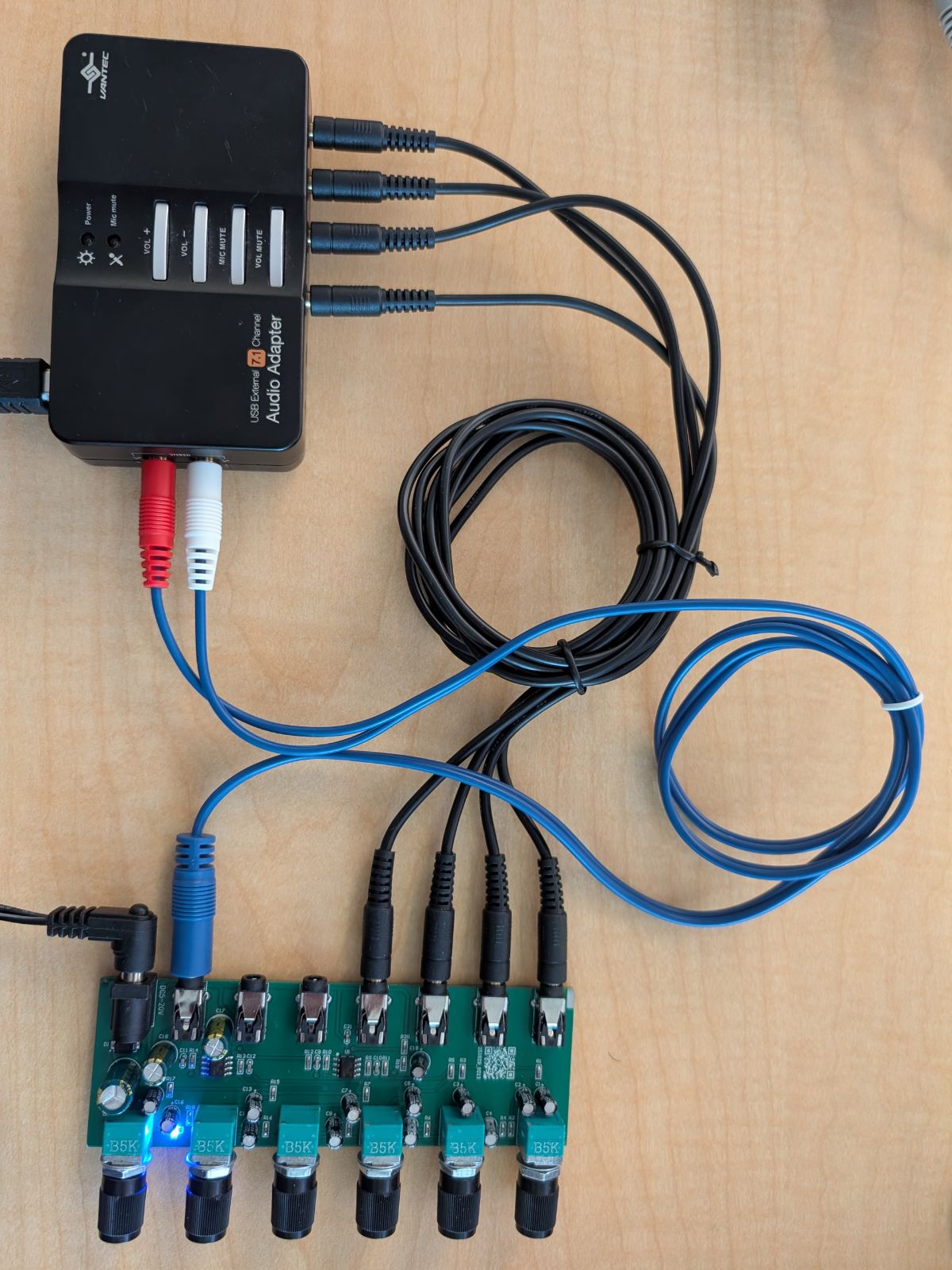
Abbildung 13 : Aktive 6‑fach-Stereomixer-Verbindung mit Vantec 7.1‑USB-Adapter.
Option 2 (manueller Switcher): 4‑Kanal-Audio-Switcher
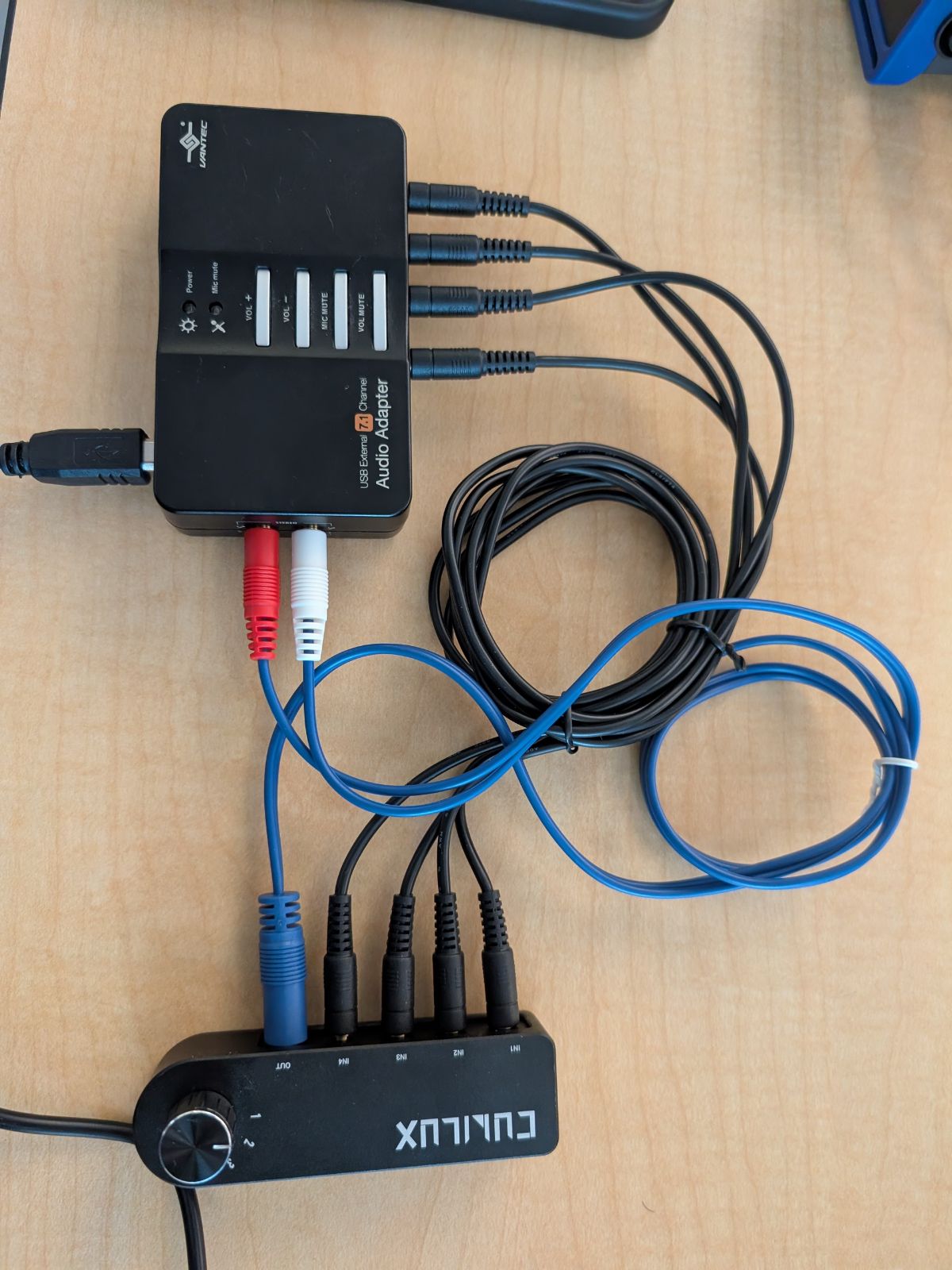
Abbildung 14 : Manuelle 4‑Kanal-Audio-Switcher-Verbindung mit Vantec 7.1‑USB-Adapter.
Detaillierte Schaltpläne und Schritt-für-Schritt-Anleitungen zur Kalibrierung finden Sie unter Mehrkanal-Eingangs- und Mehrkanal-Ausgangstests.
MIDI-Peripheriegeräte
Bei den CTS Verifier-MIDI-Tests wird überprüft, ob das MIDI-System (Musical Instrument Digital Interface) wie erwartet funktioniert – über USB-MIDI-, Bluetooth LE (BLE)-MIDI- und virtuelle MIDI-Interfaces. Folgen Sie den Anforderungen an die Peripheriegeräte in den folgenden Abschnitten für Ihre spezifische Android-Version.
Erforderliche Peripheriegeräte (Android 16 oder höher)
Bevor Sie die CTS-V-MIDI-Tests unter Android 16 oder höher ausführen, benötigen Sie die folgenden Peripheriegeräte:
- Ein USB-MIDI-Interface mit zugehörigen Loopback-Kabeln, z. B. Presonus Audio Box 96 mit einem standardmäßigen 5‑poligen DIN-MIDI-Kabel
- Ein Bluetooth-MIDI-Interface mit zugehörigen Kabeln, z. B. CME WIDI Jack mit einem 2,5‑mm-MIDI-TRS-Kabel
Beispiele für MIDI-Peripheriegeräte mit zugehörigen Loopback-Kabeln sind in den folgenden Abbildungen zu sehen:
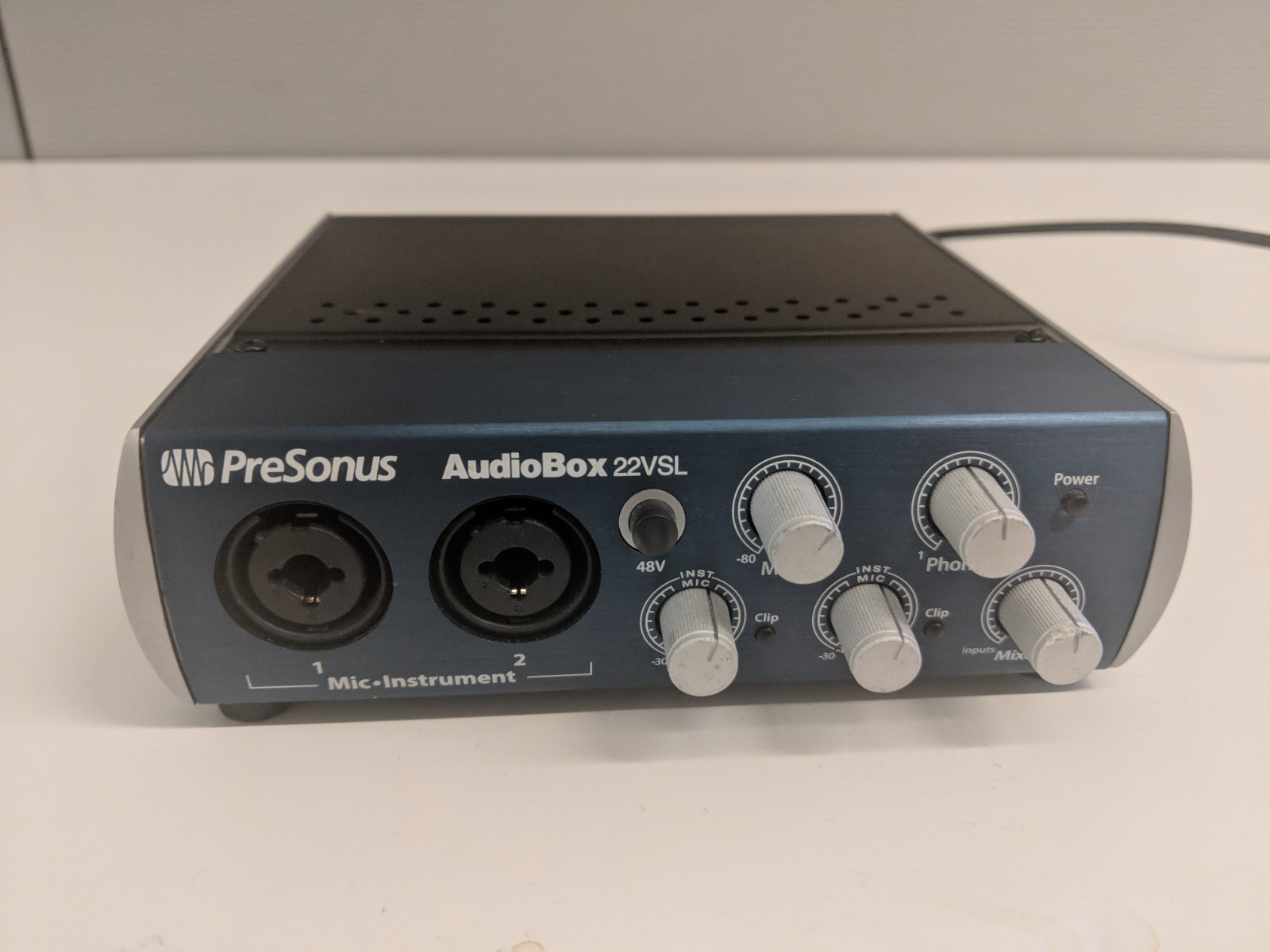
Abbildung 15 : Die Vorderseite eines USB-Audio-Interfaces mit MIDI-Ein-/Ausgängen.
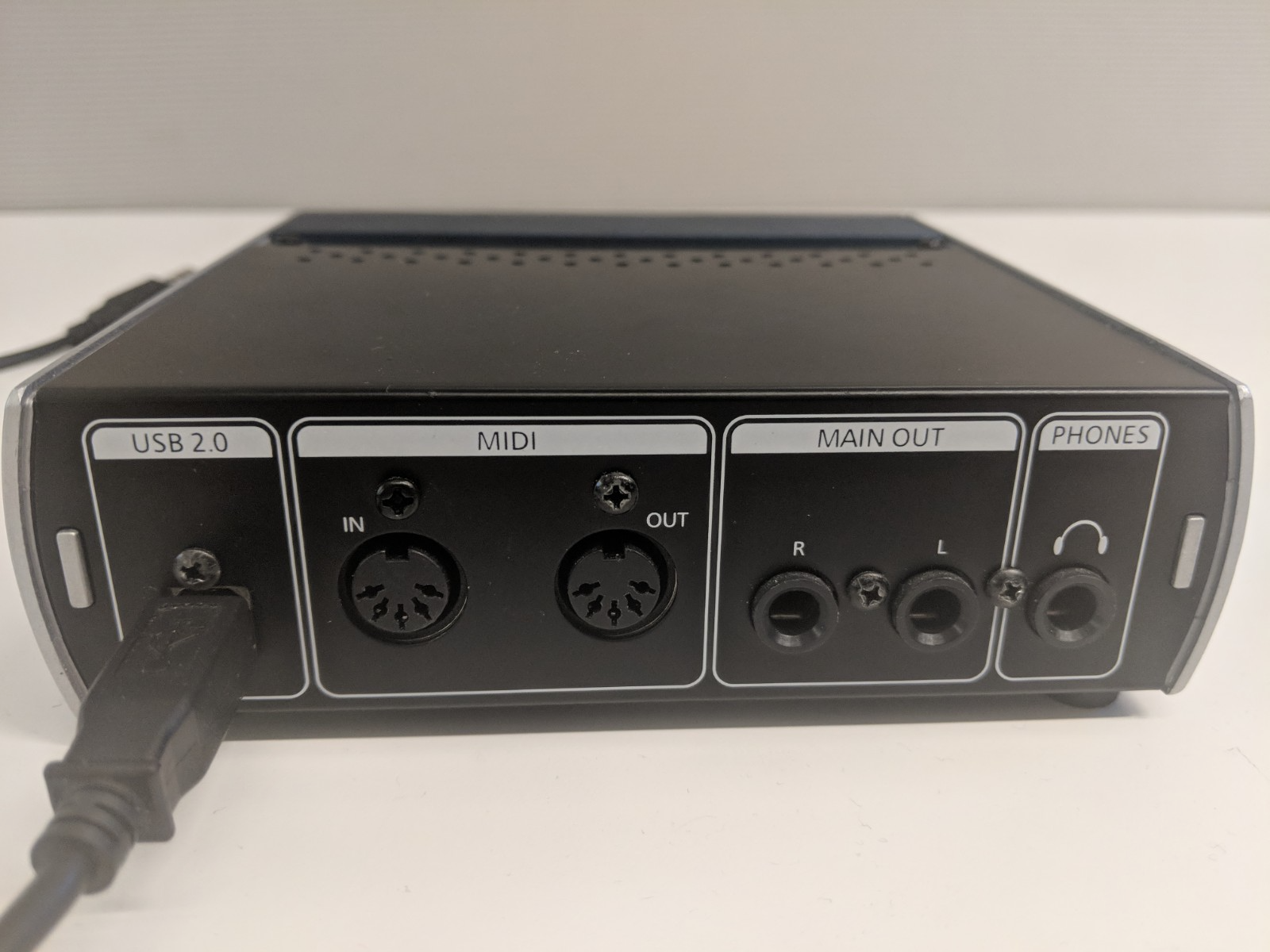
Abbildung 16 : Die Rückseite eines USB-Audio-Interfaces mit MIDI-Ein-/Ausgängen.
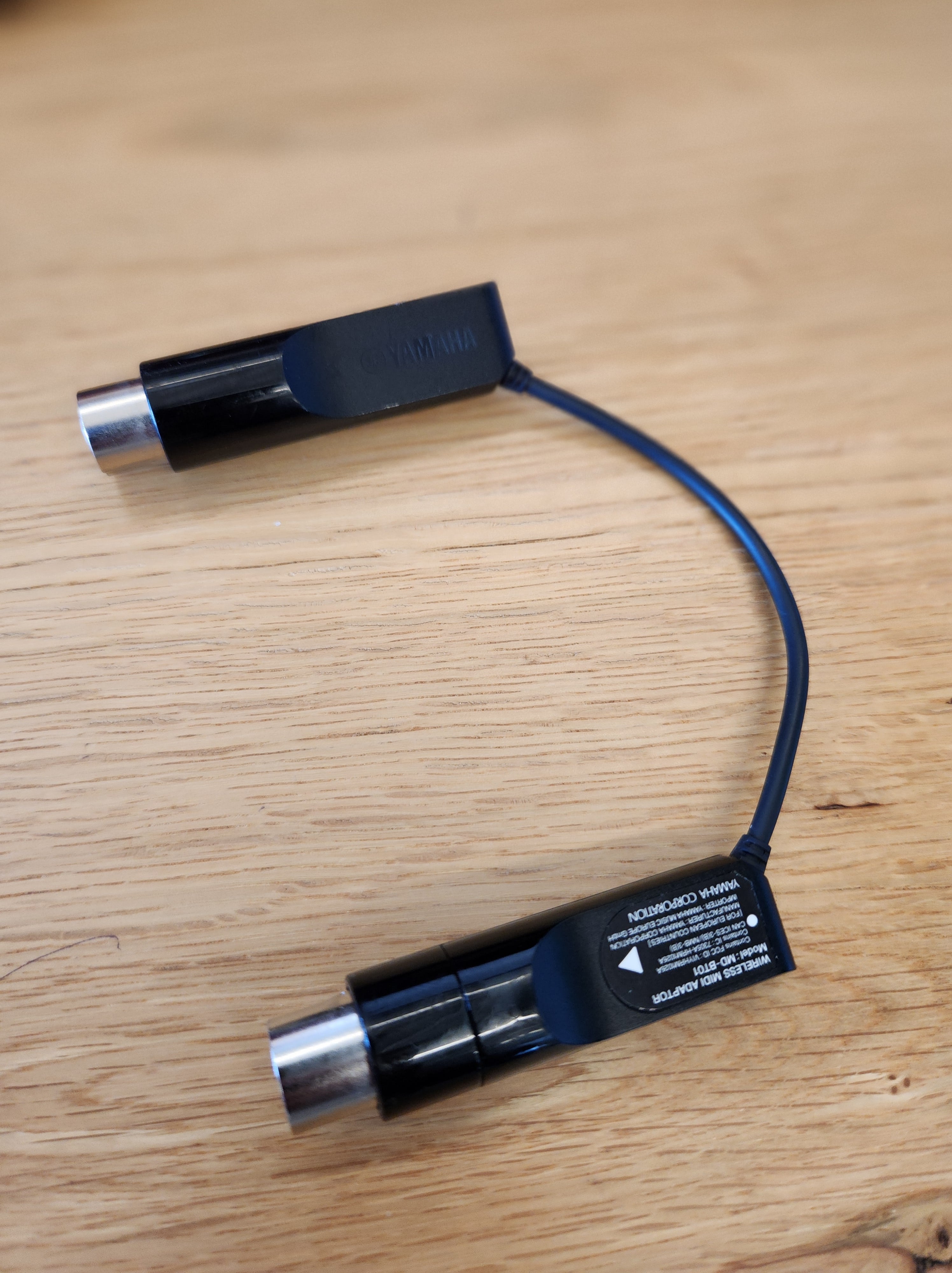
Abbildung 17 : Ein standardmäßiges 5‑poliges DIN-MIDI-Kabel.
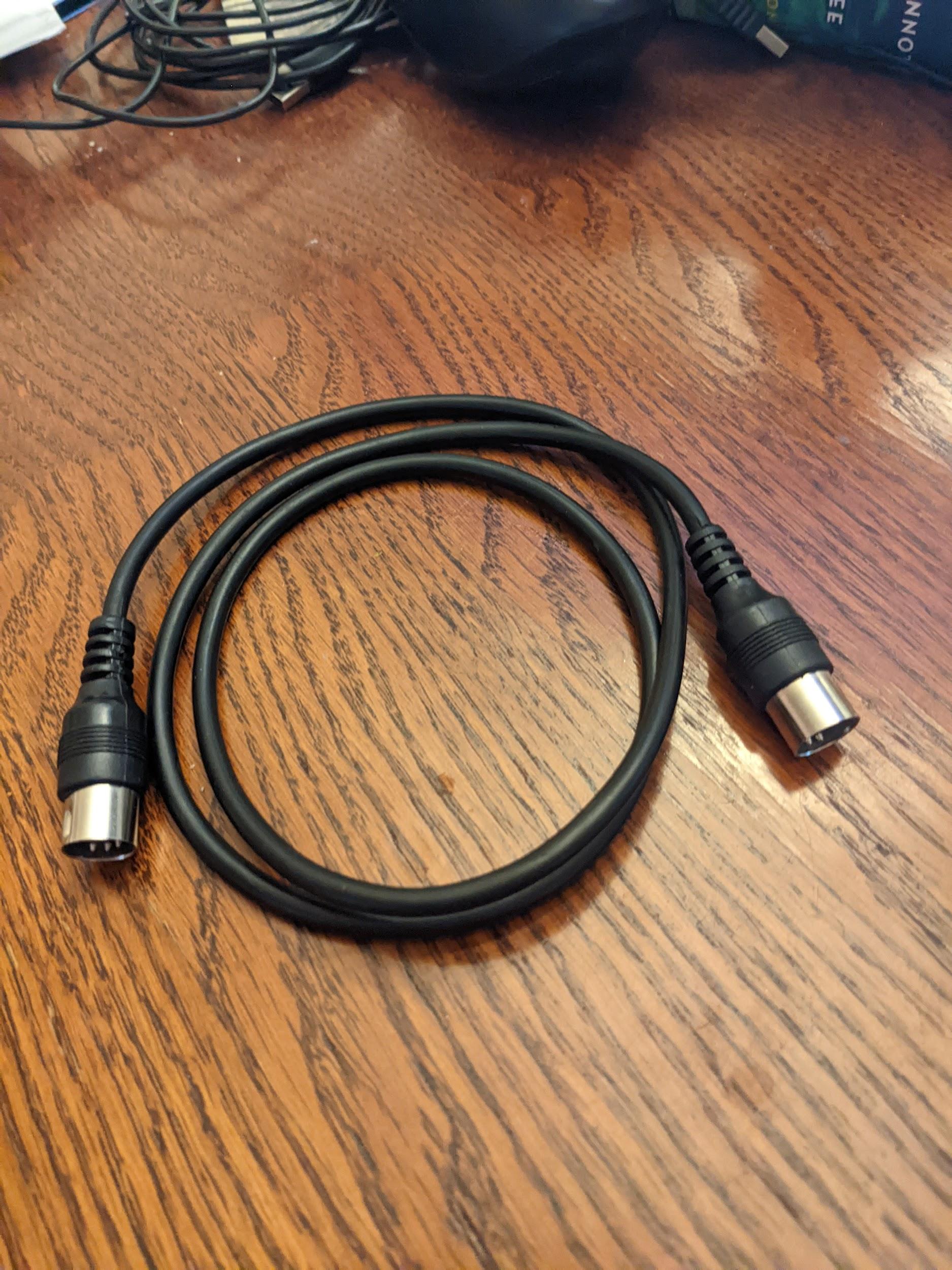
Abbildung 18 : Ein Bluetooth-MIDI-Interface mit 5‑poligem DIN-Anschluss.
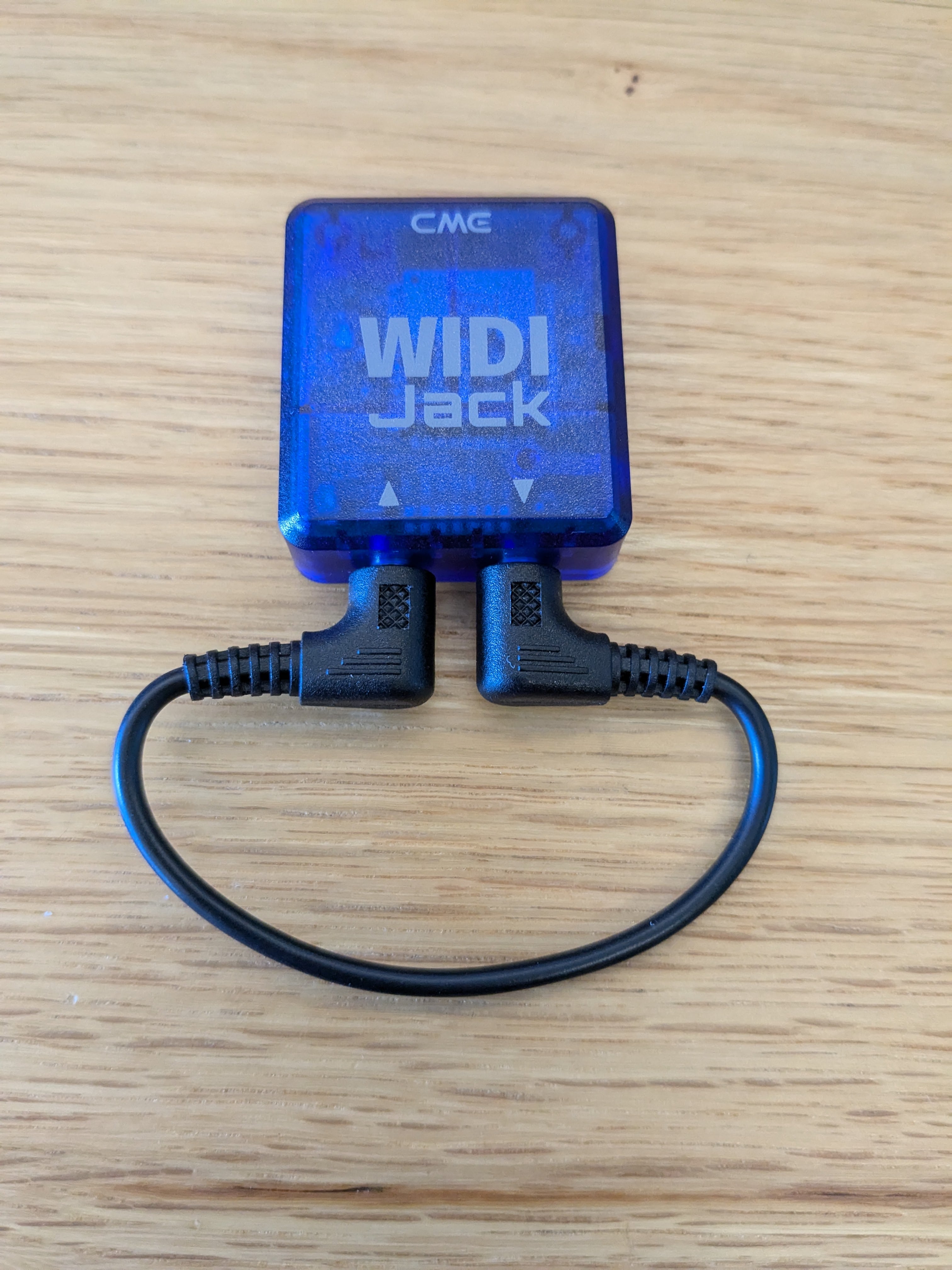
Abbildung 19 : Ein Bluetooth-MIDI-Interface mit Loopback.
Erforderliche Peripheriegeräte (Android 15 oder niedriger)
Bevor Sie die CTS-V-MIDI-Tests unter Android 15 oder niedriger ausführen, benötigen Sie ein MIDI-Peripheriegerät mit zugehörigen Loopback-Kabeln. Beispiele für MIDI-Peripheriegeräte mit zugehörigen Loopback-Kabeln sind in den folgenden Abbildungen zu sehen:
Abbildung 20 : Die Vorderseite eines USB-Audio-Interfaces mit MIDI-Ein-/Ausgängen.
Abbildung 21 : Die Rückseite eines USB-Audio-Interfaces mit MIDI-Ein-/Ausgängen.
Abbildung 22 : Ein standardmäßiges 5‑poliges DIN-MIDI-Kabel.
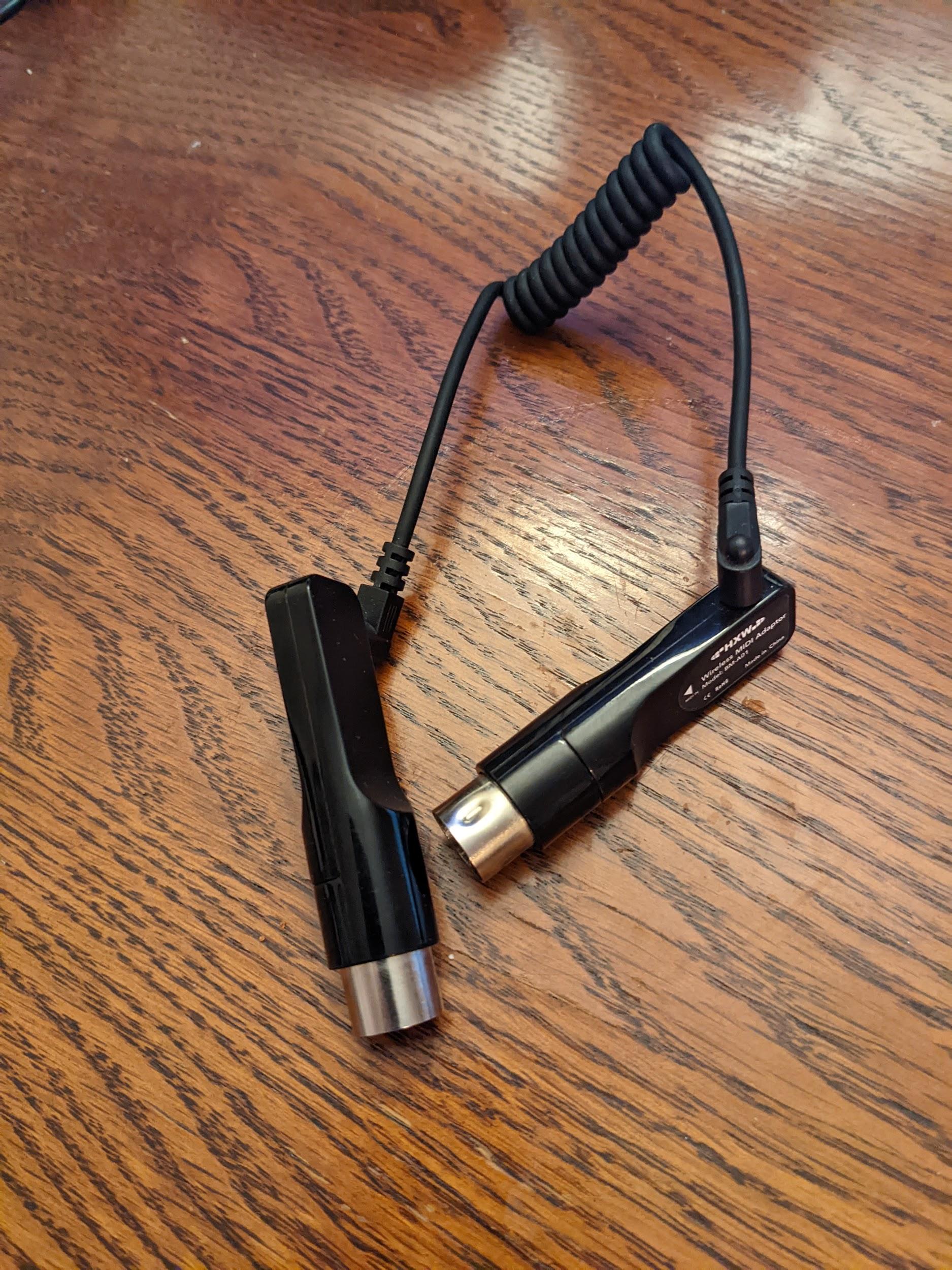
Abbildung 23 : Ein Bluetooth-MIDI-Interface, z. B. ein Yamaha MD-BT01 oder ein Roland WM-1.