

Las pruebas de audio del verificador de CTS requieren que se conecten los siguientes periféricos de audio:
- Auriculares analógicos de 3.5 mm
- Conector de bucle invertido de audio
- Adaptador de auriculares de USB a analógico
- Interfaz de audio USB
- Periféricos de audio USB multicanal
- Periféricos MIDI
Auriculares analógicos de 3.5 mm
Se requieren auriculares analógicos compatibles con Android con un conector de teléfono de 3.5 mm y 4 conductores para las pruebas que verifican la detección del conector de auriculares analógicos, la reproducción de señales de audio y los botones de transporte de contenido multimedia intercalados (Subir volumen, Bajar volumen, y Gancho de auriculares o Transporte de contenido multimedia). Estos auriculares están ampliamente disponibles y, a menudo, se identifican con el término Built For Android, aunque muchos auriculares analógicos estándar de 4 conductores son compatibles.
En las siguientes figuras, se muestran un ejemplo de auriculares y un conector:
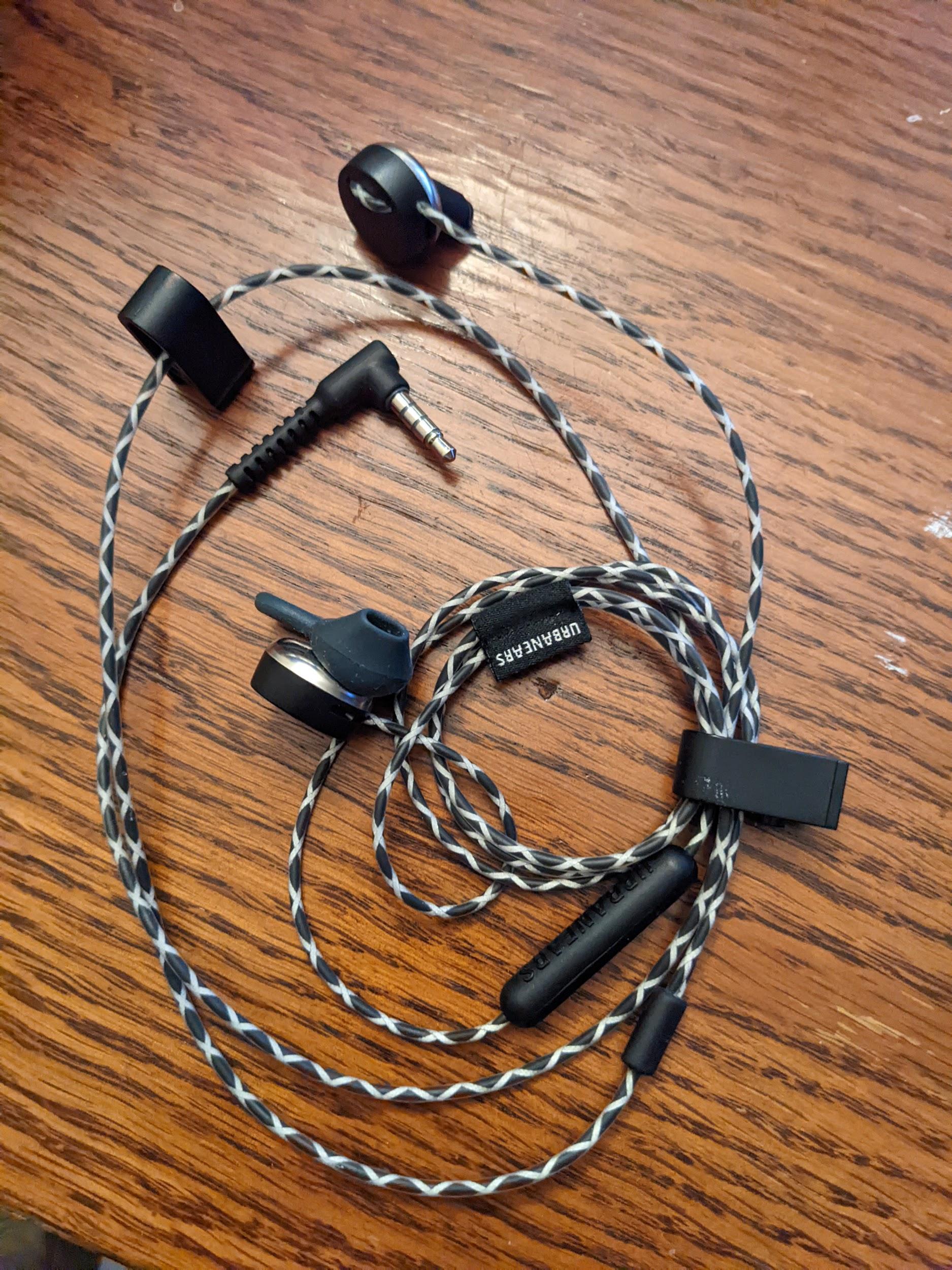
Figura 1: Ejemplo de auriculares analógicos compatibles con Android
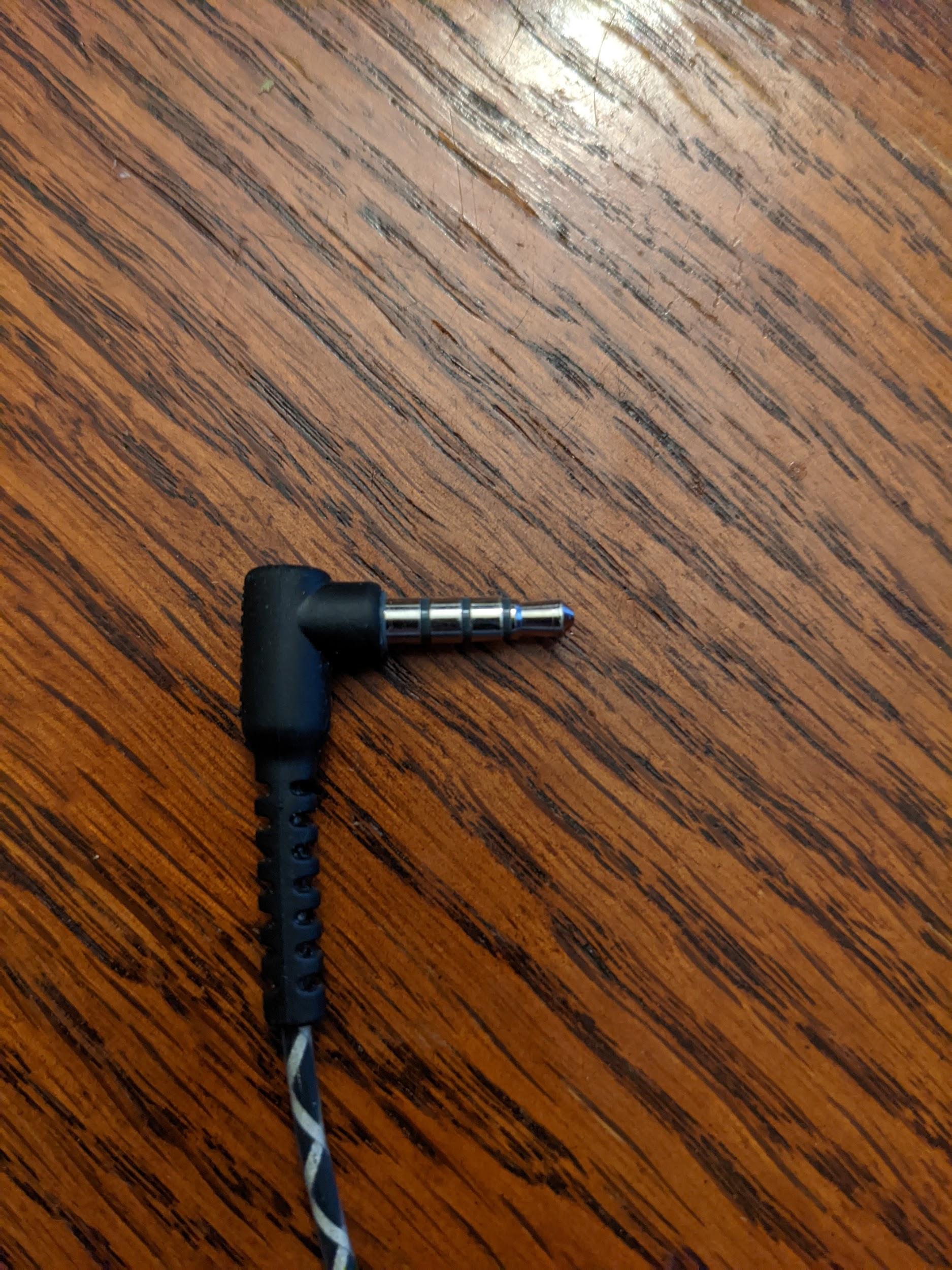
Figura 2: Ejemplo de conector de teléfono analógico de 3.5 mm y 4 conductores
Conector de bucle invertido de audio
El conector de bucle invertido de audio contiene componentes electrónicos que enrutan la señal que proviene del conector para auriculares analógico de 3.5 mm de vuelta a la entrada del conector para auriculares. Esto imita a los auriculares analógicos, por lo que así aparece en el DUT, aunque con una ruta de bucle invertido perfecta desde la salida hasta la entrada.
Para obtener un diagrama de circuito y un vínculo a un fabricante, consulta el conector de bucle invertido de audio.
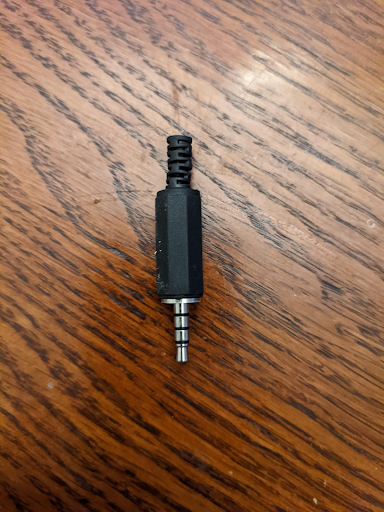
Figura 3: Conector de bucle invertido de audio
Calibrar para un bucle invertido analógico
El nivel de volumen de la salida en el conector para auriculares de 3.5 mm se controla con los botones de volumen, que suelen estar ubicados en el costado del DUT. Para establecer un nivel adecuado para el conector para auriculares de 3.5 mm y el conector de bucle invertido de audio, haz lo siguiente:
- Inicia la prueba del verificador de CTS en cuestión.
- Inserta el conector de bucle invertido analógico en el conector para auriculares analógico de 3.5 mm.
- Inicia el panel de calibración de bucle invertido de audio y el proceso de reproducción.
- Usa los botones de volumen del DUT para ajustar el nivel según se especifica en el panel de calibración de bucle invertido de audio.
Adaptador de auriculares de USB a analógico
Un adaptador de auriculares de USB a analógico convierte la señal de audio digital USB en una señal compatible con un conector para auriculares analógico estándar. Por lo general, el adaptador se conecta a auriculares analógicos o a auriculares analógicos. En este sentido, es equivalente al conector para auriculares analógico de 3.5 mm que se encuentra en algunos DUT. Sin embargo, su ruta de datos en el sistema es diferente y debe probarse por separado.
Al igual que con el conector para auriculares analógico de 3.5 mm, se debe conectar un conector de bucle invertido de audio al conector analógico del adaptador para cualquier prueba que requiera bucle invertido. Además, el adaptador de auriculares de USB a analógico no provocará una conexión USB al DUT hasta que se conecte un dispositivo analógico (o el adaptador de bucle invertido de audio).
Algunos adaptadores USB no funcionarán con el verificador de CTS. Para obtener una lista de los adaptadores probados, consulta la recomendación del adaptador de audio USB.
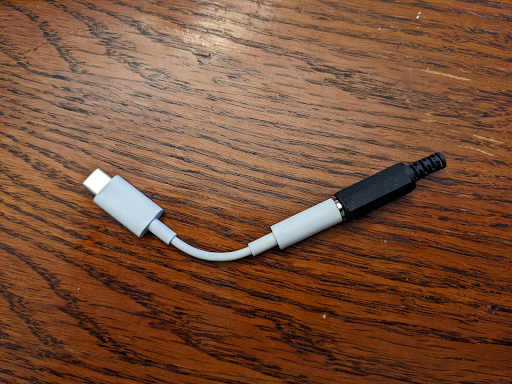
Figura 4: Conector de bucle invertido de audio conectado al adaptador de auriculares de USB a analógico
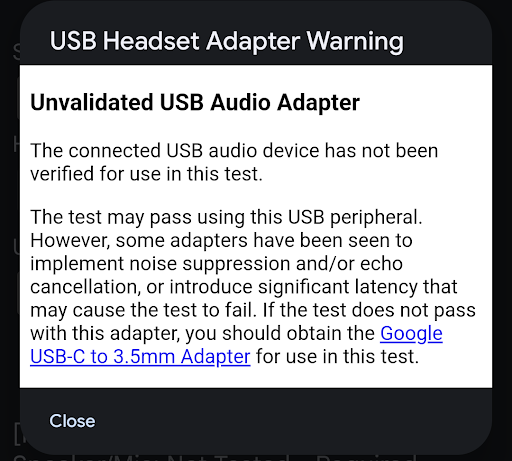
Figura 5: Advertencia del adaptador de auriculares USB
Es posible que el periférico conectado sea suficiente para aprobar una prueba. Sin embargo, algunos adaptadores implementan la reducción de ruido o la cancelación de eco, o introducen una latencia adicional (de 30 a 40 ms) que puede provocar que la prueba falle. Si la prueba no pasa con ese adaptador, usa el adaptador de USB-C digital a 3.5 mm de Google.
Calibrar para un bucle invertido de auriculares de USB a analógico
El nivel de volumen de la salida en el puerto de audio USB se controla con los botones de volumen, que suelen estar ubicados en el costado del DUT. Para establecer un nivel adecuado para el conector para auriculares de 3.5 mm y el conector de bucle invertido de audio, haz lo siguiente:
- Inicia la prueba del verificador de CTS.
- Inserta el adaptador de auriculares de USB a analógico y el conector de bucle invertido de audio en el puerto USB del DUT.
- Inicia el panel de calibración de audio y el proceso de reproducción.
- Usa los botones de volumen del DUT para ajustar el nivel según se especifica en el panel de calibración de audio.
Interfaz de audio USB
Una interfaz de audio USB se refiere a un dispositivo externo con una variedad de entradas y salidas. Por lo general, estos periféricos están destinados a usos musicales.
Debido a la gran variedad de dispositivos de interfaz disponibles en el mercado y a su disponibilidad en constante cambio, el verificador de CTS no especifica una marca y un modelo específicos del dispositivo de interfaz. Debes determinar si una interfaz USB determinada funciona para la prueba.
Hardware adicional requerido
En esta sección, se enumera el hardware adicional requerido con el periférico de interfaz de audio USB.
Cables de conexión
Usa cables de conexión macho de 1/4 a 1/4 de pulgada para conectar las salidas a las entradas del USB.
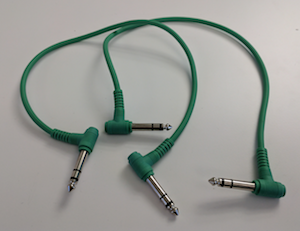
Figura 6: Cables de conexión
Cable periférico USB
El cable periférico USB (que suele venir con el periférico) conecta el periférico de audio USB al dispositivo host.
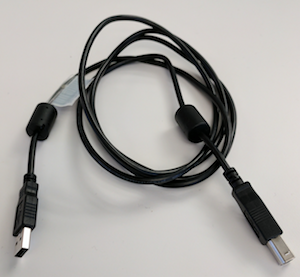
Figura 7: Cable periférico USB
Adaptador USB "On the Go" (OTG)
Se requiere un adaptador USB "On The Go" (OTG) para conectar físicamente el periférico al dispositivo con tecnología Android y para indicarle al dispositivo con tecnología Android que asuma el rol de host.
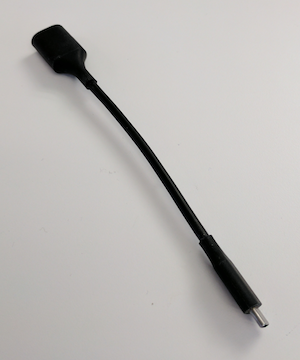
Figura 8: Adaptador USB OTG
Configurar para el bucle invertido de audio
En las siguientes figuras, se muestran las configuraciones de la interfaz de audio USB:
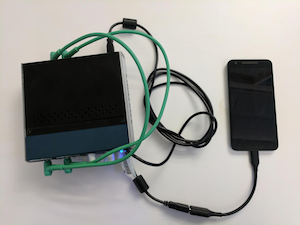
Figura 9: Interfaz de audio USB con bucle invertido conectado a un dispositivo con tecnología Android
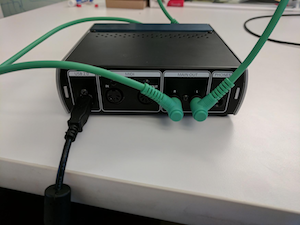
Figura 10: Conexiones en la parte posterior de la interfaz de audio USB
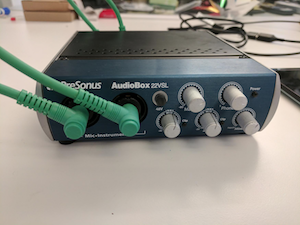
Figura 11: Conexiones en la parte frontal de la interfaz de audio USB
Calibrar para una interfaz de audio USB
El nivel de volumen de la salida en el puerto de audio USB se controla con los botones de volumen (ubicados en el costado del DUT) y los controles de la interfaz de audio USB. Por lo general, estos controles incluyen un control de nivel para cada entrada y un control de mezcla que especifica el nivel relativo de la señal de los conectores de entrada y cualquier señal que provenga de la entrada de audio USB.
Para establecer un nivel adecuado para la interfaz de audio USB, haz lo siguiente:
- Con los cables de conexión de audio, conecta el primer conector de entrada al primer conector de salida. Uno o ambos pueden estar etiquetados como 1 o Izquierda.
- Repite el proceso para las entradas o salidas del segundo canal, que pueden estar etiquetadas como 2 o Derecha.
- No conectes las entradas y salidas de forma cruzada conectando la primera entrada a la segunda salida y la segunda salida a la primera entrada.
- Establece ambos niveles de entrada en la interfaz de audio USB en su valor más bajo.
- Si está presente en la interfaz USB, establece el control de mezcla solo en Reproducción para evitar la retroalimentación.
- Si la interfaz de audio USB tiene una perilla de Monitor, establécela en volumen completo para controlar el volumen de salida.
- Inicia la prueba del verificador de CTS.
- Inicia el panel de calibración de audio y el proceso de reproducción.
- Usa los botones de volumen del DUT para establecer el nivel en el nivel máximo.
- Usa los controles de nivel de entrada en la interfaz de audio USB para ajustar el nivel, según se especifica en el panel de calibración de audio para garantizar la mejor relación señal-ruido.
Periféricos de audio USB multicanal
Las pruebas de entrada multicanal y salida multicanal verifican la captura de 4 canales y las máscaras de salida de 8 canales (Quad, 5.1 y 7.1) con hardware de audio USB multicanal, dispositivos de mezcla o conmutación de bucle invertido y cables de conexión.
Hardware y cables de entrada de 4 canales
Para probar la entrada de 4 canales (prueba de entrada de 4 canales USB de rutas de datos de audio test), se requiere una interfaz de audio USB de 4 entradas/4 salidas y cables para devolver cada canal de salida a su canal de entrada correspondiente:
Opción 1: Zoom AMS-44 (interfaz de audio USB de 4 entradas/4 salidas)
- Zoom AMS-44 (en Amazon) o Zoom AMS-44 (en AliExpress)
- Cables divisores en Y: Dos cables divisores en Y estéreo de 3.5 mm a mono doble de 6.35 mm (1/4 de pulgada) para dividir las salidas estéreo A y B en entradas mono 1–4.
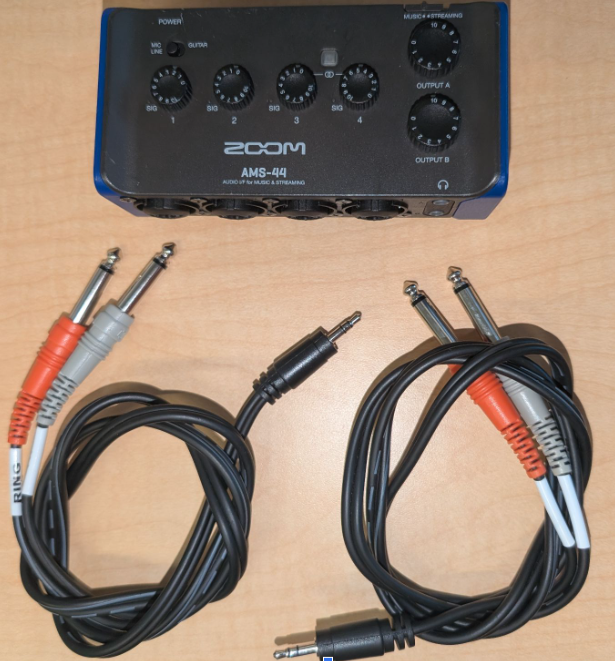
Figura 12: Cables divisores en Y y Zoom AMS-44
Opción 2: Focusrite Scarlett 4i4 (4ª gen., interfaz de audio USB de 4 entradas/4 salidas)
- Focusrite Scarlett 4i4 (en Sweetwater)
- Cables de conexión: Cuatro cables macho a macho de 6.35 mm (1/4 de pulgada)
Hardware, mezcladores y cables de salida de 8 canales
Para probar la salida de 8 canales (prueba multicanal USB de rutas de datos de audio test), se requiere un adaptador de audio USB de 7.1 canales y un mezclador o conmutador de audio para enrutar los ocho canales de salida discretos de vuelta a una entrada estéreo:
- Adaptador de audio USB de 7.1 canales:
- Adaptador de audio externo USB de 7.1 canales Vantec (en Amazon), un adaptador compatible con la clase que informa de forma nativa las máscaras de salida Quad, 5.1 y 7.1
- Cables:
- Cuatro cables auxiliares estéreo de 3.5 mm para conectar las salidas de Vantec a las entradas del mezclador o conmutador
- Un cable en Y de conexión estéreo de 3.5 mm a mono doble para enrutar la salida estéreo mixta de vuelta a la entrada de línea estéreo de Vantec
Mezclador o conmutador de audio estéreo (elige uno):
Opción 1 (mezclador activo, recomendado): Mezclador de audio estéreo de 6 vías
- Mezclador de audio estéreo de 6 vías (en eBay), mezclador de audio estéreo de 6 vías (en AliExpress), o mezclador de audio estéreo de 6 vías (en Amazon)
- Fuente de alimentación de CC: Por lo general, los mezcladores activos requieren una fuente de alimentación de 5 V a 24 V CC (por lo general, 12 V CC, ≥ 500 mA) con un conector cilíndrico estándar de 5.5 mm de diámetro exterior × 2.1 mm de diámetro interior con centro positivo (por ejemplo, en B&H, Amazon o Electronix Express).
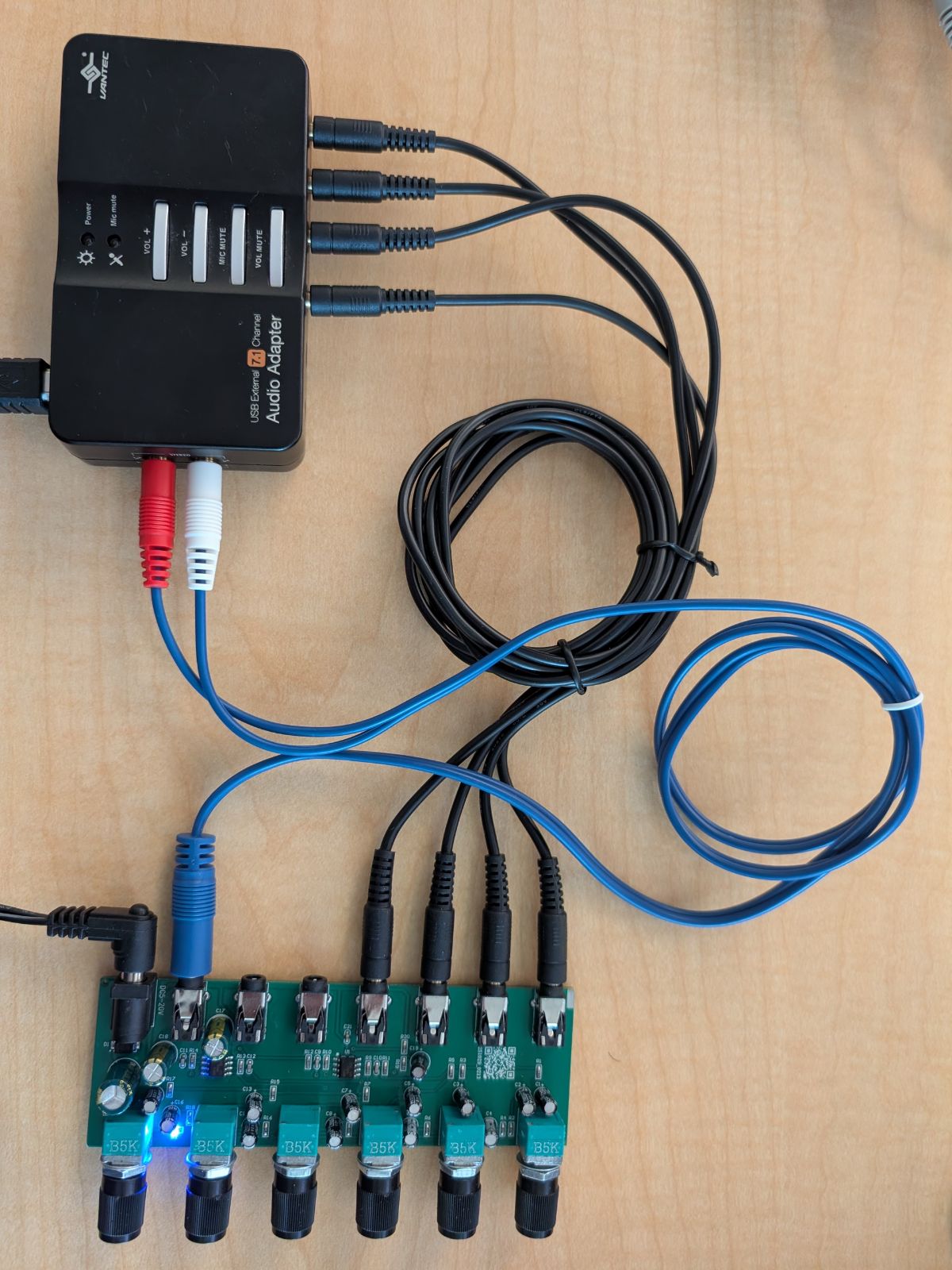
Figura 13: Conexión de mezclador estéreo activo de 6 vías con adaptador USB 7.1 de Vantec
Opción 2 (conmutador manual): Conmutador de audio de 4 canales
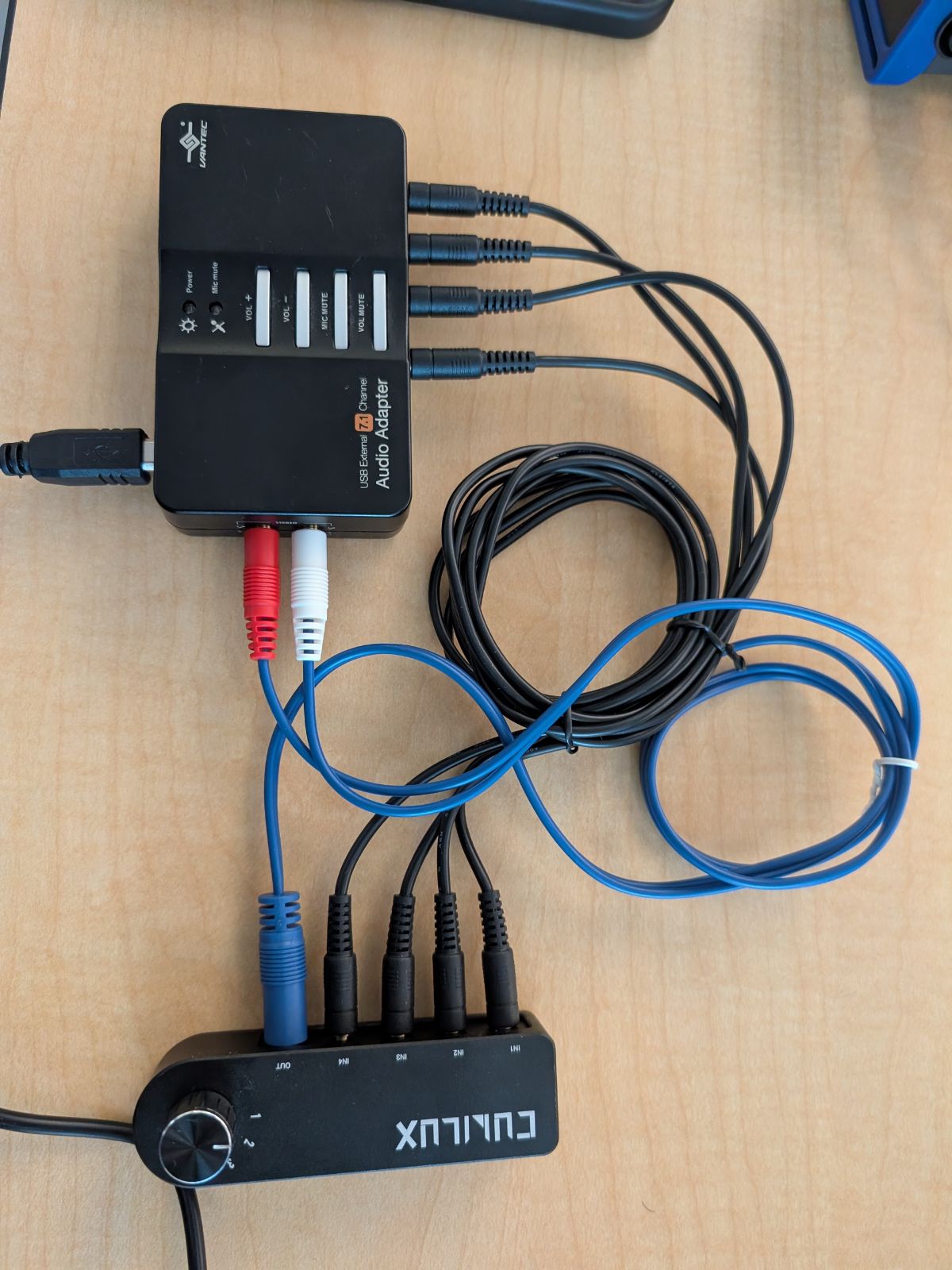
Figura 14: Conexión de conmutador de audio manual de 4 canales con adaptador USB 7.1 de Vantec
Para obtener diagramas de cableado detallados y instrucciones de calibración paso a paso, consulta Pruebas de entrada multicanal y salida multicanal.
Periféricos MIDI
Las pruebas MIDI del verificador de CTS verifican que el sistema de interfaz digital de instrumentos musicales (MIDI) funcione como se espera en las interfaces MIDI USB, MIDI Bluetooth de bajo consumo (BLE) y MIDI virtuales. Sigue los requisitos de los periféricos en las siguientes secciones para tu versión específica de Android.
Periféricos requeridos (Android 16 o versiones posteriores)
Antes de ejecutar las pruebas MIDI de CTS-V en Android 16 o versiones posteriores, debes tener estos periféricos:
- Un MIDI USB con cables de bucle invertido asociados, como Presonus Audio Box 96 con un cable MIDI DIN estándar de 5 pines
- Un MIDI Bluetooth con cables asociados, como CME WIDI Jack con un cable MIDI TRS de 2.5 mm
En las siguientes figuras, se muestran ejemplos de periféricos MIDI con cables de bucle invertido asociados:
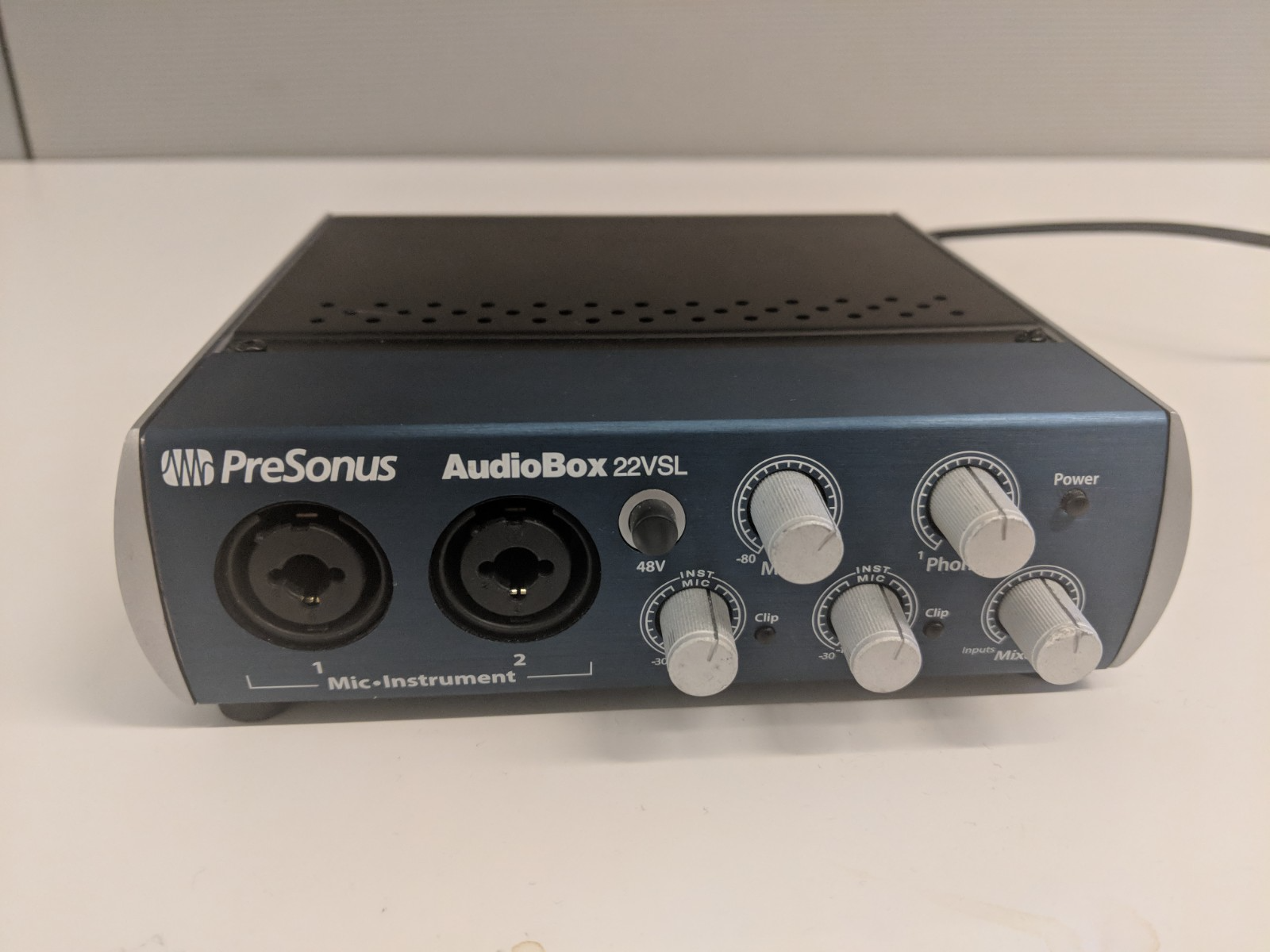
Figura 15: Parte frontal de una interfaz de audio USB con puertos de E/S MIDI
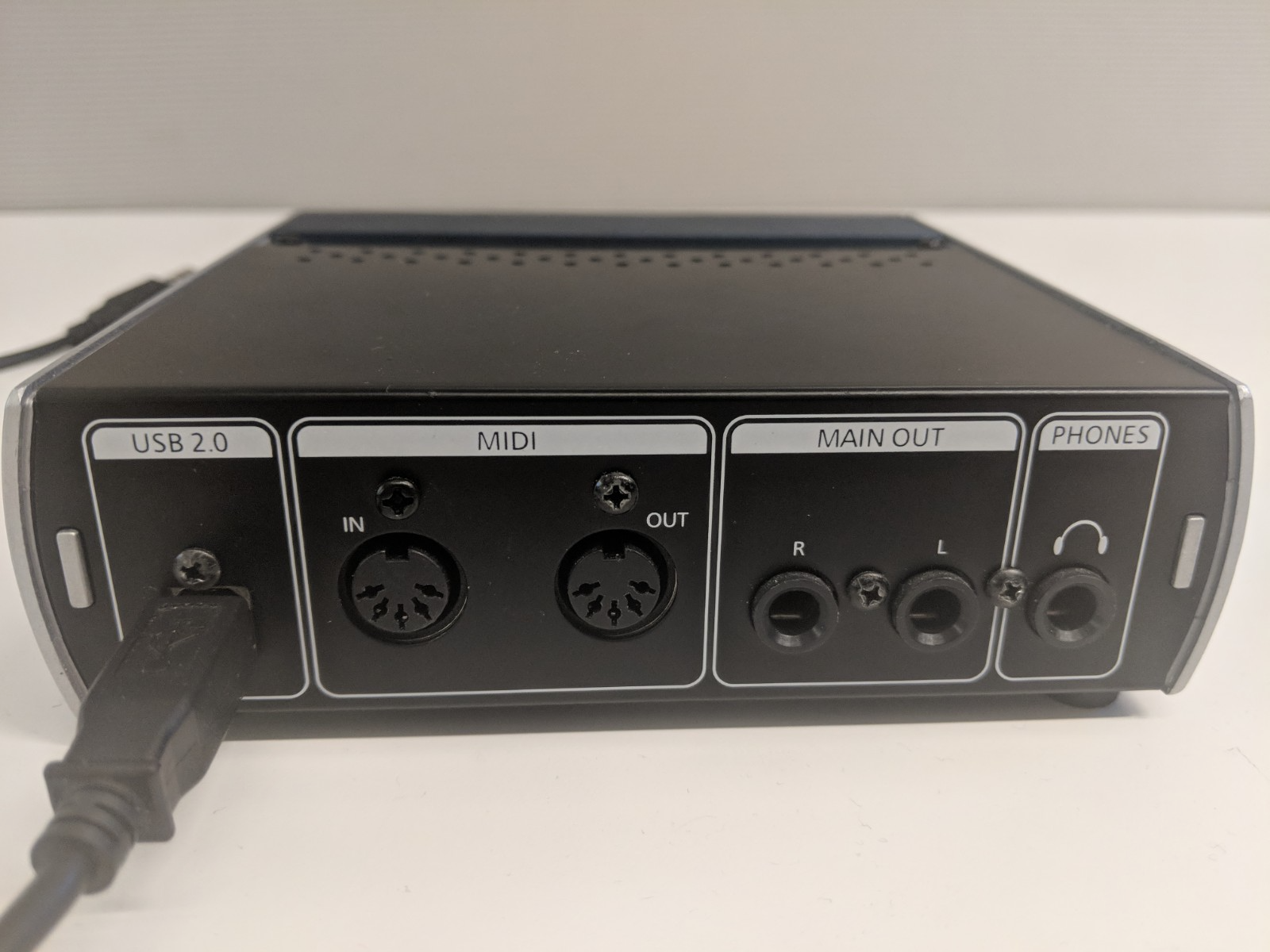
Figura 16: Parte posterior de una interfaz de audio USB con puertos de E/S MIDI
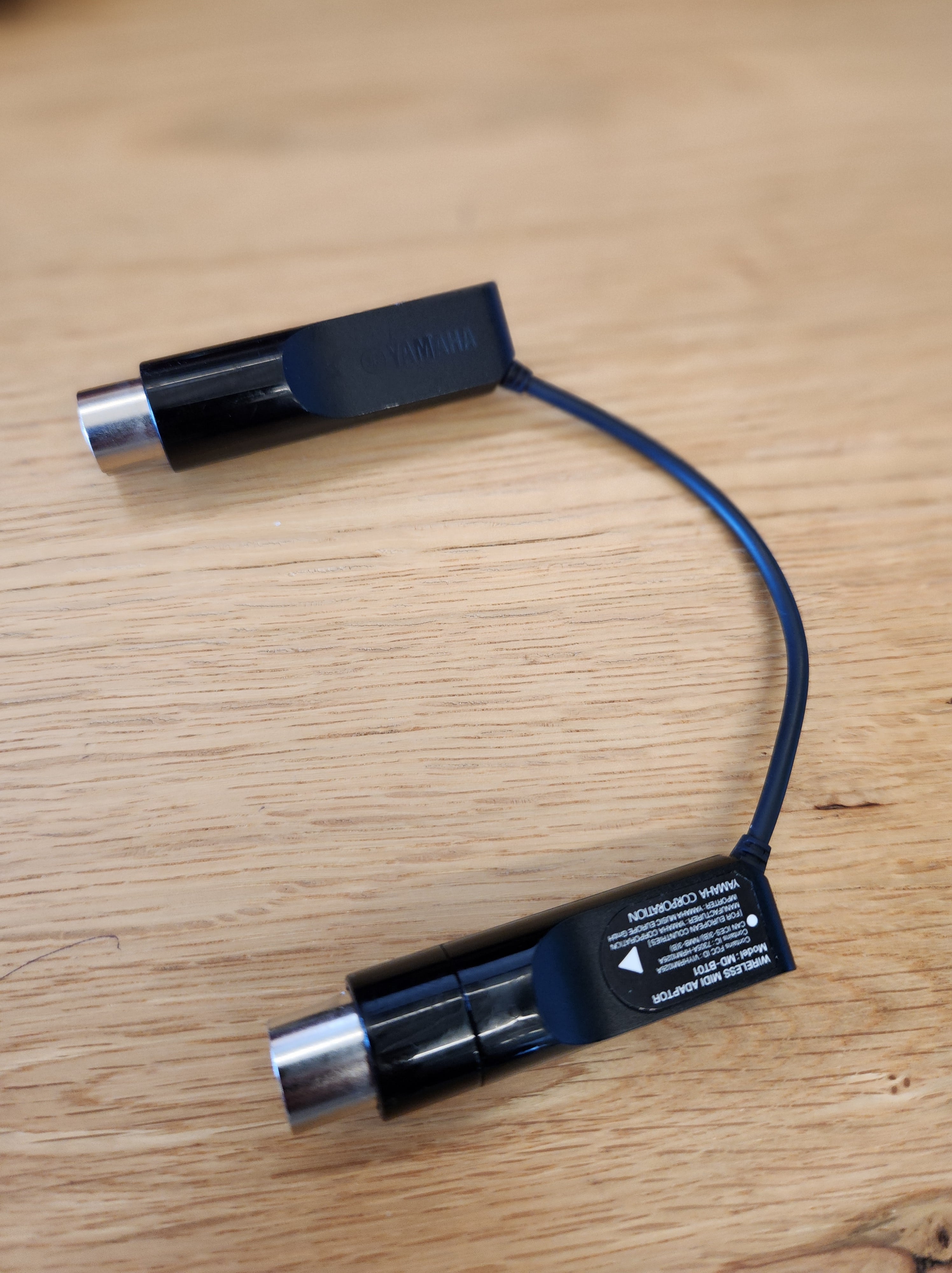
Figura 17: Un cable MIDI DIN estándar de 5 pines
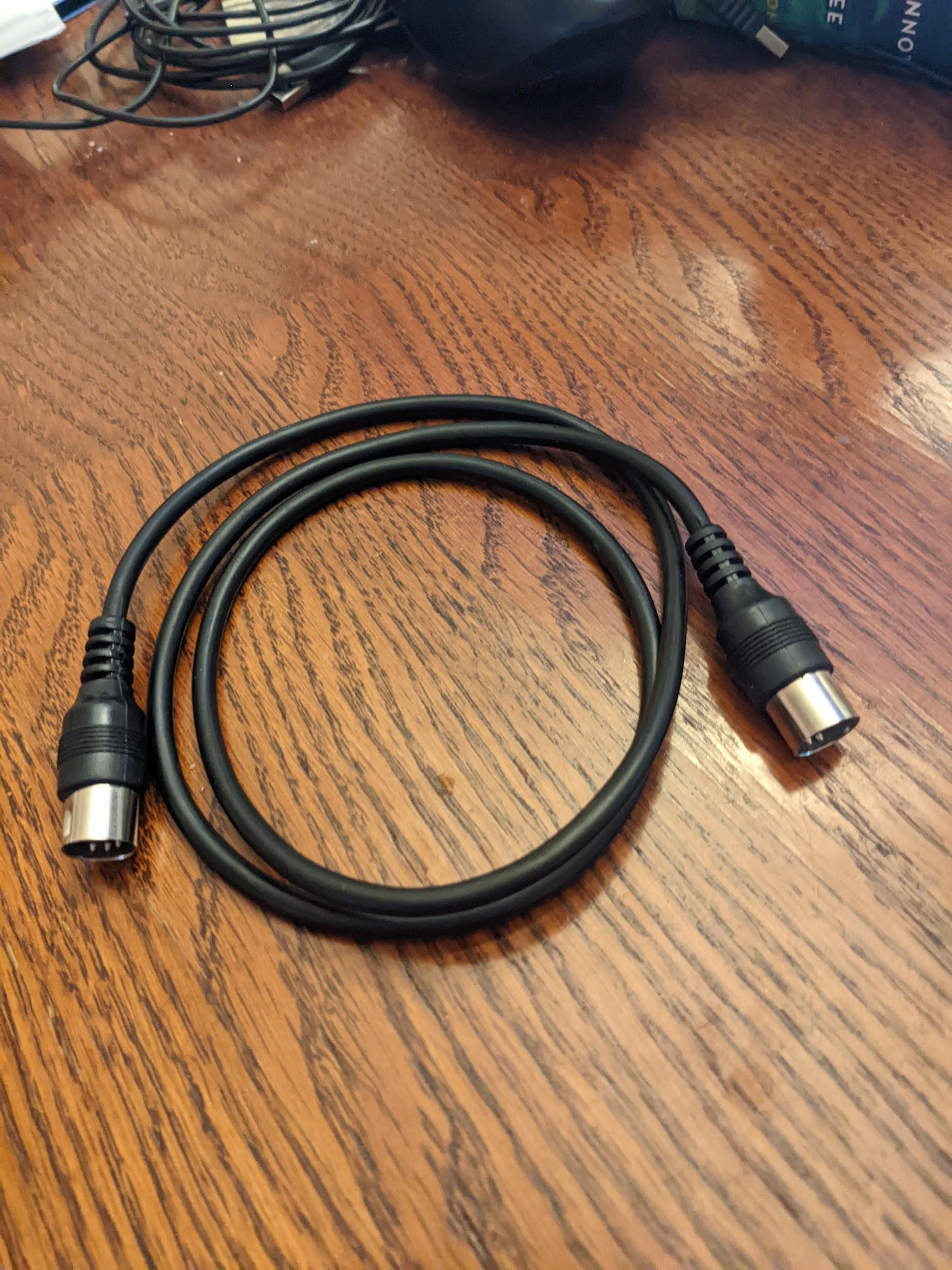
Figura 18: Una interfaz MIDI Bluetooth con DIN de 5 pines
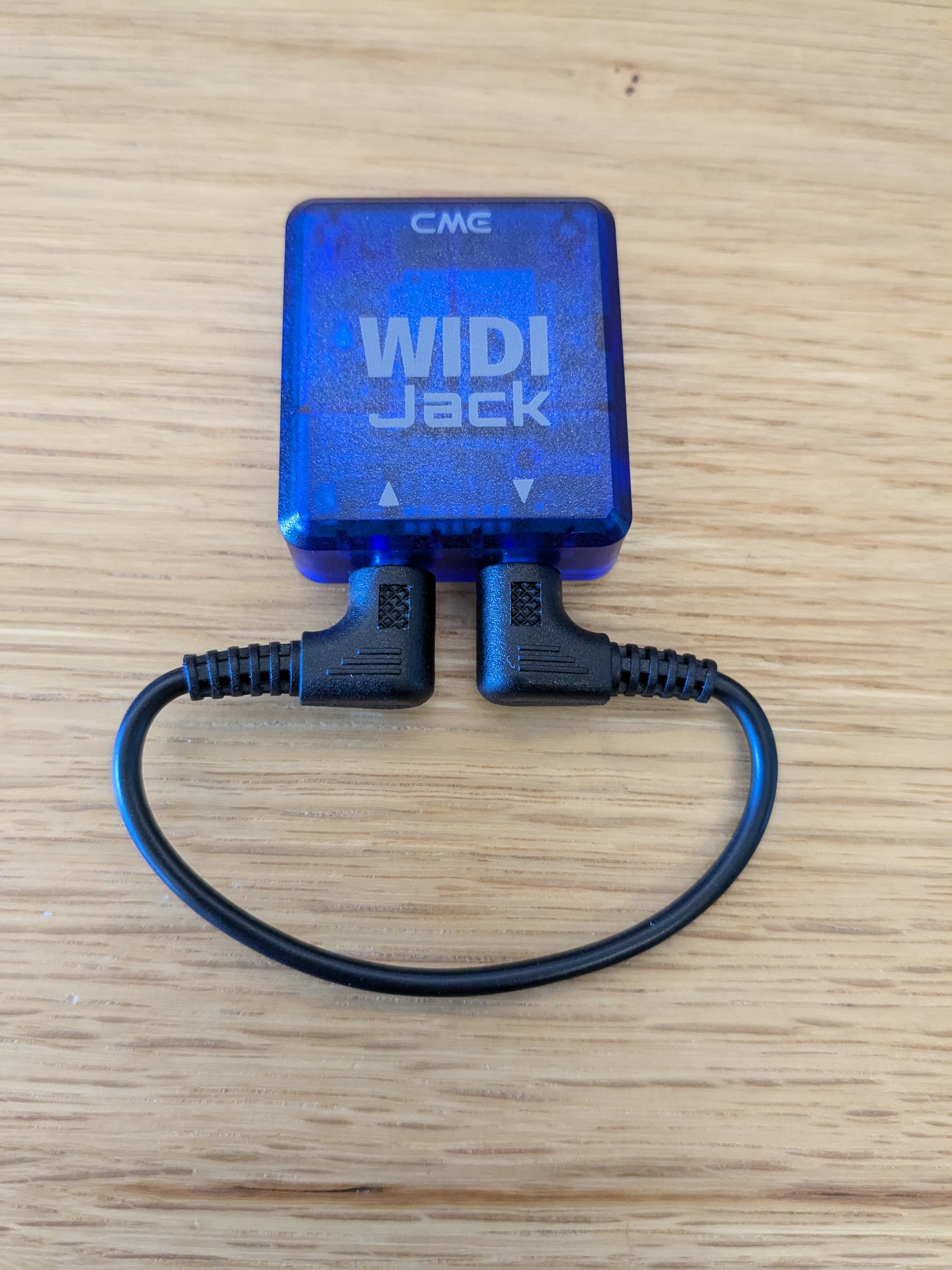
Figura 19: Una interfaz MIDI Bluetooth con bucle invertido
Periféricos requeridos (Android 15 o versiones anteriores)
Antes de ejecutar las pruebas MIDI de CTS-V en Android 15 o versiones anteriores, debes tener un periférico MIDI con cables de bucle invertido asociados. En las siguientes figuras, se muestran ejemplos de periféricos MIDI con cables de bucle invertido asociados:
Figura 20: Parte frontal de una interfaz de audio USB con puertos de E/S MIDI
Figura 21: Parte posterior de una interfaz de audio USB con puertos de E/S MIDI
Figura 22: Un cable MIDI DIN estándar de 5 pines
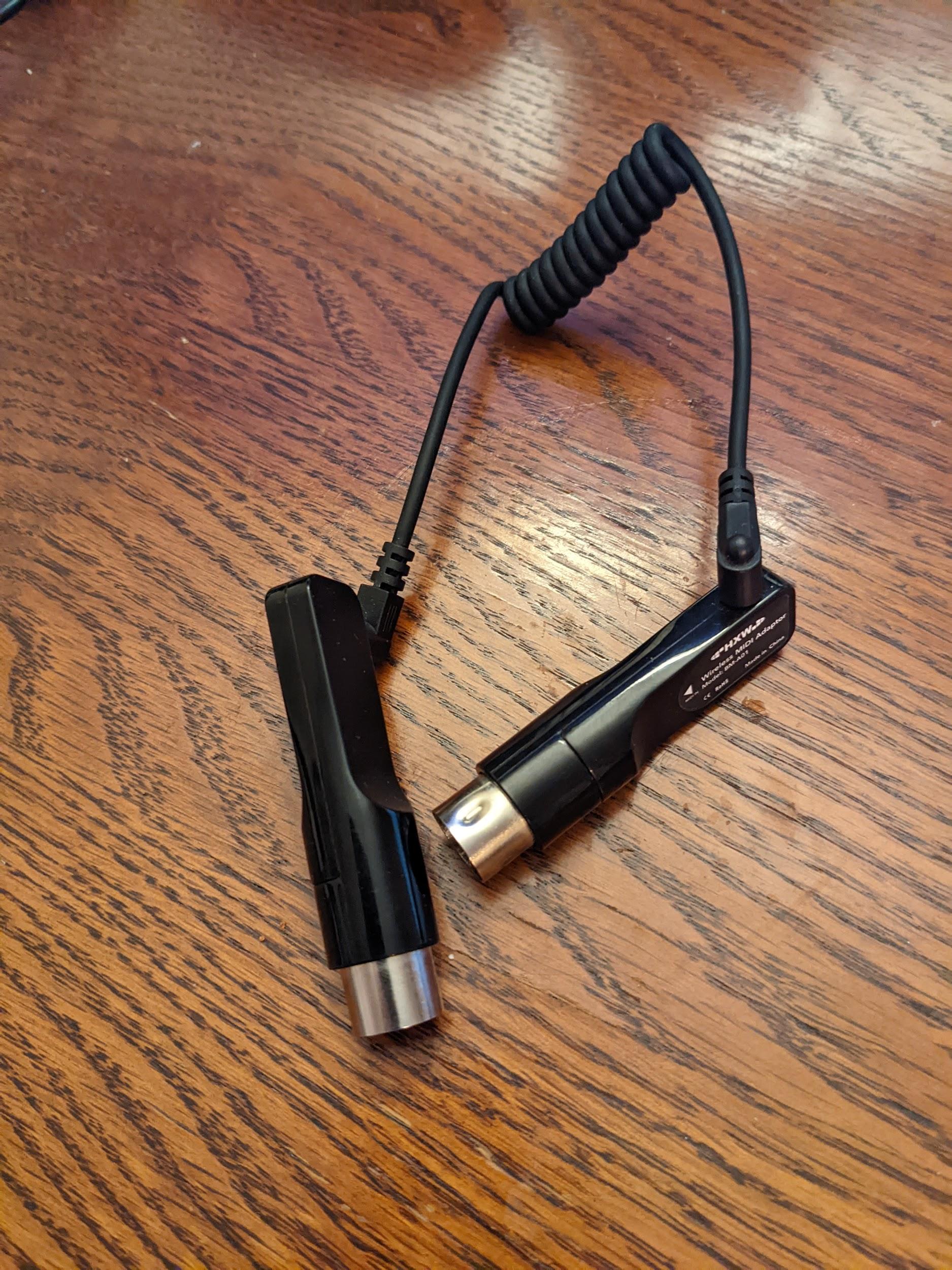
Figura 23: Una interfaz MIDI Bluetooth, como una Yamaha MD-BT01 o una Roland WM-1