

การทดสอบเสียงของ CTS Verifier ต้องใช้อุปกรณ์ต่อพ่วงเสียงต่อไปนี้ที่เชื่อมต่ออยู่
- ชุดหูฟังแอนะล็อก 3.5 มม.
- ปลั๊ก Loopback สำหรับเสียง
- อะแดปเตอร์ USB เป็นชุดหูฟังแอนะล็อก
- อินเทอร์เฟซเสียง USB
- อุปกรณ์ต่อพ่วงเสียง USB แบบหลายช่องสัญญาณ
- อุปกรณ์ต่อพ่วง MIDI
ชุดหูฟังแอนะล็อก 3.5 มม.
การทดสอบที่ยืนยันการตรวจหาปลั๊กชุดหูฟังแอนะล็อก การเล่นสัญญาณเสียง และการควบคุมการเล่นสื่อในตัว (เพิ่มระดับเสียง ลดระดับเสียง และ ปุ่มรับ/วางสายของชุดหูฟัง หรือปุ่มควบคุมการเล่นสื่อ) ต้องใช้ชุดหูฟังแอนะล็อกที่เข้ากันได้กับ Android ซึ่งมีปลั๊กโทรศัพท์ 3.5 มม. แบบ 4 ตัวนำ ชุดหูฟังเหล่านี้มีจำหน่ายทั่วไป และมักระบุด้วยคำว่า Built For Android แม้ว่าชุดหูฟังแอนะล็อกแบบ 4 ตัวนำมาตรฐานหลายรุ่น จะเข้ากันได้
ตัวอย่างชุดหูฟังและปลั๊กแสดงอยู่ในรูปภาพต่อไปนี้
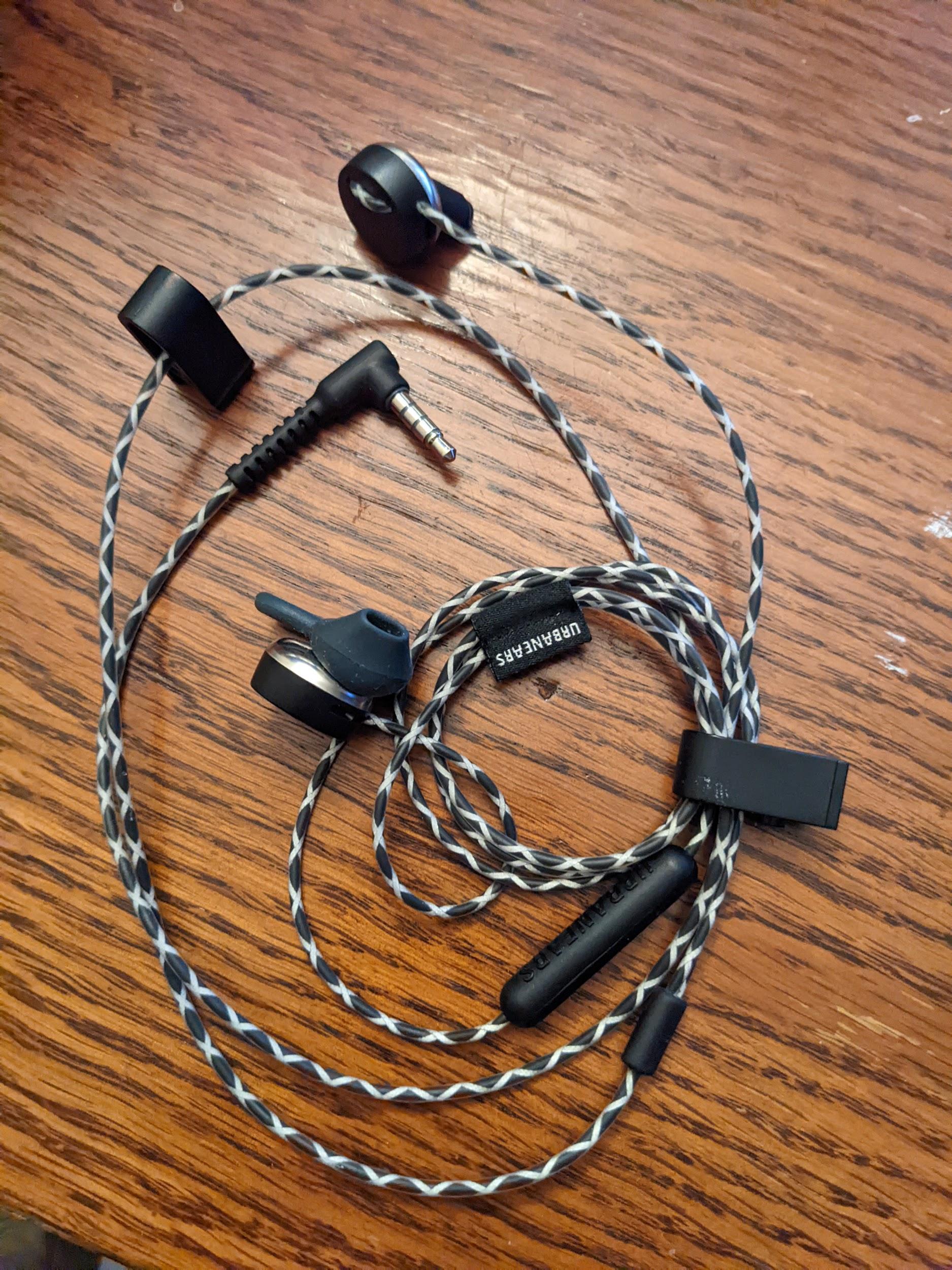
รูปที่ 1 ตัวอย่างชุดหูฟังแอนะล็อกที่เข้ากันได้กับ Android
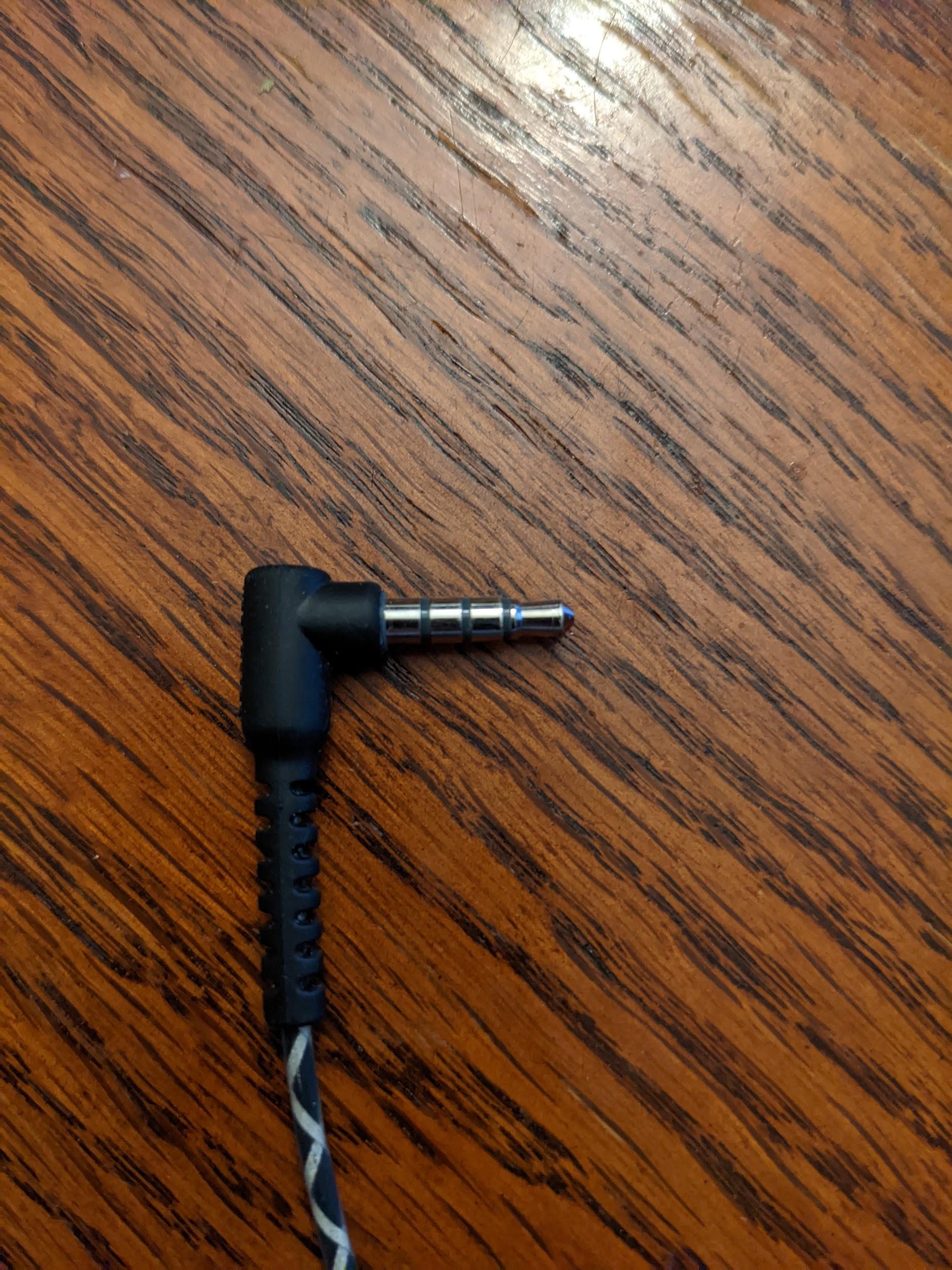
รูปที่ 2 ตัวอย่างปลั๊กโทรศัพท์แอนะล็อก 3.5 มม. แบบ 4 ตัวนำ
ปลั๊ก Loopback สำหรับเสียง
ปลั๊ก Loopback สำหรับเสียงมีอุปกรณ์อิเล็กทรอนิกส์ที่กำหนดเส้นทางสัญญาณที่มาจากช่องเสียบหูฟังแอนะล็อก 3.5 มม. กลับไปยังอินพุตในช่องเสียบหูฟัง ซึ่งจะเลียนแบบชุดหูฟังแอนะล็อก ดังนั้นอุปกรณ์ที่อยู่ระหว่างการทดสอบ (DUT) จะมองเห็นเป็นชุดหูฟังแอนะล็อก แม้ว่าจะมีเส้นทาง Loopback ที่สมบูรณ์แบบจากเอาต์พุตไปยังอินพุตก็ตาม
ดูแผนผังวงจรและลิงก์ไปยังผู้ผลิตได้ที่ปลั๊ก Loopback สำหรับเสียง
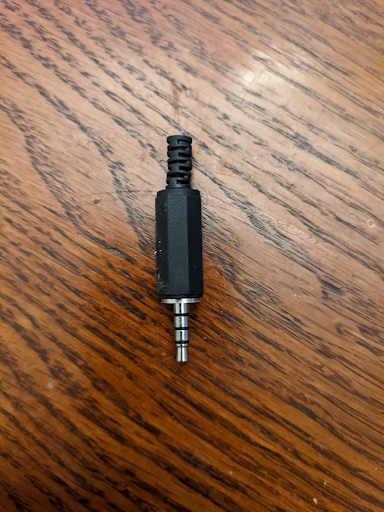
รูปที่ 3 ปลั๊ก Loopback สำหรับเสียง
ปรับเทียบสำหรับ Loopback แอนะล็อก
ระดับเสียงของเอาต์พุตในช่องเสียบชุดหูฟัง 3.5 มม. ควบคุมโดยปุ่มปรับระดับเสียง ซึ่งโดยทั่วไปจะอยู่ที่ด้านข้างของ DUT หากต้องการตั้งค่าระดับที่เหมาะสมสำหรับช่องเสียบชุดหูฟัง 3.5 มม. และปลั๊ก Loopback สำหรับเสียง ให้ทำดังนี้
- เริ่มการทดสอบ CTS Verifier ที่ต้องการ
- เสียบปลั๊ก Loopback แอนะล็อกในช่องเสียบชุดหูฟังแอนะล็อก 3.5 มม.
- เริ่มแผงการปรับเทียบ Loopback สำหรับเสียง และเริ่ม กระบวนการเล่น
- ใช้ปุ่มปรับระดับเสียงบน DUT เพื่อปรับระดับตามที่ระบุไว้ใน แผงการปรับเทียบ Loopback สำหรับเสียง
อะแดปเตอร์ USB เป็นชุดหูฟังแอนะล็อก
อะแดปเตอร์ USB เป็นชุดหูฟังแอนะล็อกจะแปลงสัญญาณเสียงดิจิทัล USB เป็นสัญญาณที่เข้ากันได้กับช่องเสียบชุดหูฟังแอนะล็อกมาตรฐาน โดยปกติแล้วอะแดปเตอร์จะเชื่อมต่อกับหูฟังแอนะล็อกหรือชุดหูฟังแอนะล็อก ในแง่นี้ อะแดปเตอร์จะเทียบเท่ากับช่องเสียบชุดหูฟังแอนะล็อก 3.5 มม. ที่พบใน DUT บางรุ่น อย่างไรก็ตาม เส้นทางข้อมูลในระบบจะแตกต่างกันและต้องทดสอบแยกกัน
เช่นเดียวกับช่องเสียบชุดหูฟังแอนะล็อก 3.5 มม. ต้องเสียบปลั๊ก Loopback สำหรับเสียง เข้ากับช่องเสียบแอนะล็อกบนอะแดปเตอร์ สำหรับการทดสอบที่ต้องใช้ Loopback นอกจากนี้ อะแดปเตอร์ USB เป็นชุดหูฟังแอนะล็อกจะไม่ทำให้เกิดการเชื่อมต่อ USB กับ DUT จนกว่าจะมีการเชื่อมต่ออุปกรณ์แอนะล็อก (หรืออะแดปเตอร์ Loopback สำหรับเสียง)
อะแดปเตอร์ USB บางรุ่นจะไม่ทำงานกับ CTS Verifier ดูรายการอะแดปเตอร์ที่ผ่านการทดสอบได้ที่ ดู คำแนะนำเกี่ยวกับอะแดปเตอร์เสียง USB
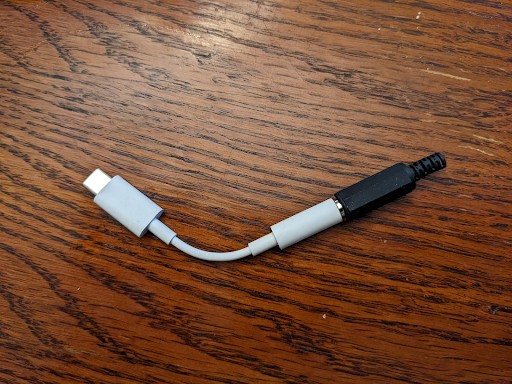
รูปที่ 4 ปลั๊ก Loopback สำหรับเสียงที่เชื่อมต่อกับอะแดปเตอร์ USB เป็นชุดหูฟังแอนะล็อก
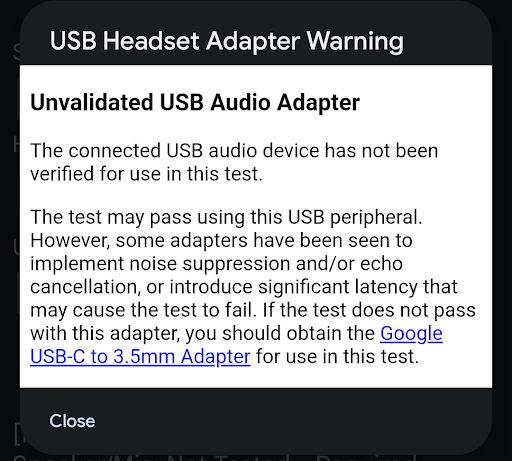
รูปที่ 5 คำเตือนเกี่ยวกับอะแดปเตอร์ชุดหูฟัง USB
อุปกรณ์ต่อพ่วงที่เชื่อมต่ออยู่อาจเพียงพอที่จะผ่านการทดสอบ อย่างไรก็ตาม อะแดปเตอร์บางรุ่นจะใช้การตัดเสียงรบกวนหรือการตัดเสียงก้อง หรือเพิ่มเวลาในการตอบสนอง (30 ถึง 40 มิลลิวินาที) ซึ่งอาจทำให้การทดสอบล้มเหลว หากการทดสอบไม่ผ่านด้วยอะแดปเตอร์ดังกล่าว ให้ใช้ อะแดปเตอร์สำหรับแปลงช่องเสียบหูฟังจาก USB-C ดิจิทัลเป็น 3.5 มม. ของ Google
ปรับเทียบสำหรับ Loopback ของอะแดปเตอร์ USB เป็นชุดหูฟังแอนะล็อก
ระดับเสียงของเอาต์พุตในพอร์ตเสียง USB ควบคุมโดยปุ่มปรับระดับเสียง ซึ่งโดยทั่วไปจะอยู่ที่ด้านข้างของ DUT หากต้องการตั้งค่าระดับที่เหมาะสมสำหรับช่องเสียบชุดหูฟัง 3.5 มม. และปลั๊ก Loopback สำหรับเสียง ให้ทำดังนี้
- เริ่มการทดสอบ CTS Verifier
- เสียบอะแดปเตอร์ USB เป็นชุดหูฟังแอนะล็อกและปลั๊ก Loopback สำหรับเสียงเข้ากับพอร์ต USB ของ DUT
- เริ่มแผงการปรับเทียบเสียงและเริ่ม กระบวนการเล่น
- ใช้ปุ่มปรับระดับเสียงบน DUT เพื่อปรับระดับตามที่ระบุไว้ใน แผงการปรับเทียบเสียง
อินเทอร์เฟซเสียง USB
อินเทอร์เฟซเสียง USB หมายถึงอุปกรณ์ภายนอกที่มีอินพุตและเอาต์พุตหลากหลาย โดยทั่วไปแล้วอุปกรณ์ต่อพ่วงเหล่านี้มีไว้สำหรับใช้กับดนตรี
เนื่องจากอุปกรณ์อินเทอร์เฟซที่มีจำหน่ายทั่วไปมีความหลากหลายและพร้อมใช้งานอยู่ตลอดเวลา CTS Verifier จึงไม่ได้ระบุยี่ห้อและรุ่นของอุปกรณ์อินเทอร์เฟซที่เฉพาะเจาะจง คุณต้องตรวจสอบว่าอินเทอร์เฟซ USB ที่กำหนดใช้ได้กับการทดสอบหรือไม่
ฮาร์ดแวร์เพิ่มเติมที่จำเป็น
ส่วนนี้แสดงรายการฮาร์ดแวร์เพิ่มเติมที่จำเป็นสำหรับอุปกรณ์ต่อพ่วงอินเทอร์เฟซเสียง USB
สายแพตช์
ใช้สายแพตช์ตัวผู้ขนาด 1/4 นิ้วถึง 1/4 นิ้วเพื่อเชื่อมต่อเอาต์พุตกับอินพุตของ USB
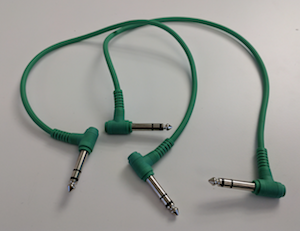
รูปที่ 6 สายแพตช์
สายอุปกรณ์ต่อพ่วง USB
สายอุปกรณ์ต่อพ่วง USB (ซึ่งโดยปกติจะมาพร้อมกับอุปกรณ์ต่อพ่วง) จะเชื่อมต่ออุปกรณ์ต่อพ่วงเสียง USB กับอุปกรณ์โฮสต์
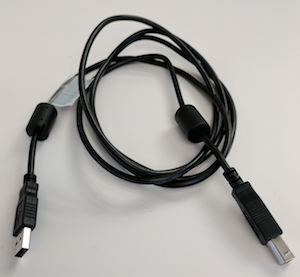
รูปที่ 7 สายอุปกรณ์ต่อพ่วง USB
อะแดปเตอร์ USB "On the Go" (OTG)
ต้องใช้อะแดปเตอร์ USB "On The Go" (OTG) เพื่อเชื่อมต่ออุปกรณ์ต่อพ่วงกับอุปกรณ์ที่ใช้ Android ทางกายภาพ และระบุให้อุปกรณ์ที่ใช้ Android รับบทบาทเป็นโฮสต์
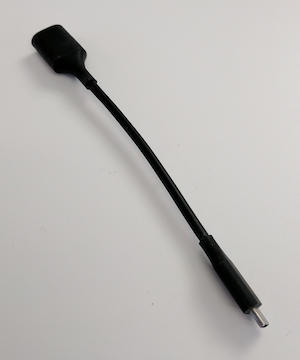
รูปที่ 8 อะแดปเตอร์ USB OTG
กำหนดค่าสำหรับ Loopback สำหรับเสียง
รูปภาพต่อไปนี้แสดงการกำหนดค่าอินเทอร์เฟซเสียง USB
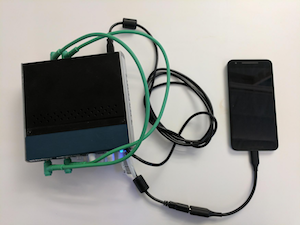
รูปที่ 9 อินเทอร์เฟซเสียง USB ที่มี Loopback ซึ่งเชื่อมต่อกับอุปกรณ์ที่ใช้ Android
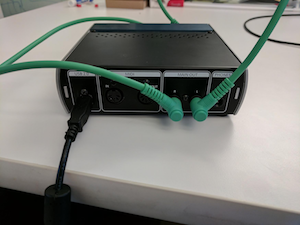
รูปที่ 10 การเชื่อมต่อที่ด้านหลังของอินเทอร์เฟซเสียง USB
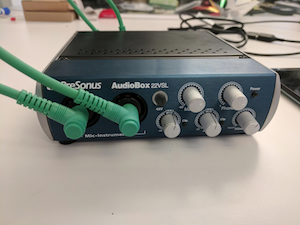
รูปที่ 11 การเชื่อมต่อที่ด้านหน้าของอินเทอร์เฟซเสียง USB
ปรับเทียบสำหรับอินเทอร์เฟซเสียง USB
ระดับเสียงของเอาต์พุตในพอร์ตเสียง USB ควบคุมโดยปุ่มปรับระดับเสียง (อยู่ที่ด้านข้างของ DUT) และการควบคุมในอินเทอร์เฟซเสียง USB เอง โดยทั่วไปแล้วการควบคุมเหล่านี้จะรวมถึงการควบคุมระดับสำหรับอินพุตแต่ละรายการและการควบคุมการมิกซ์ที่ระบุระดับสัมพัทธ์ของสัญญาณจากแจ็คอินพุตและสัญญาณที่มาจากอินพุตเสียง USB
หากต้องการตั้งค่าระดับที่เหมาะสมสำหรับอินเทอร์เฟซเสียง USB ให้ทำดังนี้
- ใช้สายแพตช์เสียงเพื่อเชื่อมต่อแจ็คอินพุตแรกกับแจ็คเอาต์พุตแรก แจ็คเหล่านี้อาจมีป้ายกำกับเป็น 1 หรือ ซ้าย อย่างใดอย่างหนึ่งหรือทั้งสองอย่าง
- ทำซ้ำสำหรับอินพุตหรือเอาต์พุตช่องสัญญาณที่ 2 ซึ่งอาจมีป้ายกำกับเป็น 2 หรือ ขวา
- อย่าเชื่อมต่ออินพุตและเอาต์พุตแบบไขว้กันโดยเชื่อมต่ออินพุตแรกกับเอาต์พุตที่ 2 และเอาต์พุตที่ 2 กับอินพุตแรก
- ตั้งค่าระดับอินพุตทั้ง 2 ระดับในอินเทอร์เฟซเสียง USB เป็นค่าต่ำสุด
- หากมี ให้ตั้งค่าการควบคุมการมิกซ์ในอินเทอร์เฟซ USB เป็นการเล่นเท่านั้น เพื่อป้องกันการเกิดเสียงหอน
- หากอินเทอร์เฟซเสียง USB มีปุ่ม Monitor ให้ตั้งค่าเป็นระดับเสียงสูงสุดเพื่อควบคุมระดับเสียงเอาต์พุต
- เริ่มการทดสอบ CTS Verifier
- เริ่มแผงการปรับเทียบเสียงและเริ่ม กระบวนการเล่น
- ใช้ปุ่มปรับระดับเสียงบน DUT เพื่อตั้งค่าระดับเป็นระดับสูงสุด
- ใช้การควบคุมระดับอินพุตในอินเทอร์เฟซเสียง USB เพื่อปรับระดับ ตามที่ระบุไว้ใน แผงการปรับเทียบเสียง เพื่อให้ได้ อัตราส่วนสัญญาณต่อเสียงรบกวนที่ดีที่สุด
อุปกรณ์ต่อพ่วงเสียง USB แบบหลายช่องสัญญาณ
การทดสอบอินพุตแบบหลายช่องสัญญาณและการทดสอบเอาต์พุตแบบหลายช่องสัญญาณ จะยืนยันการจับภาพ 4 ช่องสัญญาณและมาสก์เอาต์พุต 8 ช่องสัญญาณ (Quad, 5.1 และ 7.1) โดยใช้ ฮาร์ดแวร์เสียง USB แบบหลายช่องสัญญาณ อุปกรณ์การมิกซ์หรือการสลับ Loopback และ สาย Breakout
ฮาร์ดแวร์และสายอินพุต 4 ช่องสัญญาณ
การทดสอบอินพุต 4 ช่องสัญญาณ (การทดสอบเส้นทางข้อมูลเสียง อินพุต 4 ช่องสัญญาณ USB ทดสอบ) ต้องใช้อินเทอร์เฟซเสียง USB แบบ 4 อินพุต/4 เอาต์พุตและ สายเคเบิลเพื่อวนช่องเอาต์พุตแต่ละช่องกลับไปยังช่องอินพุตที่เกี่ยวข้อง
ตัวเลือกที่ 1: Zoom AMS-44 (อินเทอร์เฟซเสียง USB แบบ 4 อินพุต/4 เอาต์พุต)
- Zoom AMS-44 (ใน Amazon) หรือ Zoom AMS-44 (ใน AliExpress)
- สาย Y-Splitter: สาย Y-Splitter สเตอริโอ 3.5 มม. เป็นโมโน 6.35 มม. (1/4 นิ้ว) 2 เส้น เพื่อแยกเอาต์พุตสเตอริโอ A และ B เป็นอินพุตโมโน 1–4
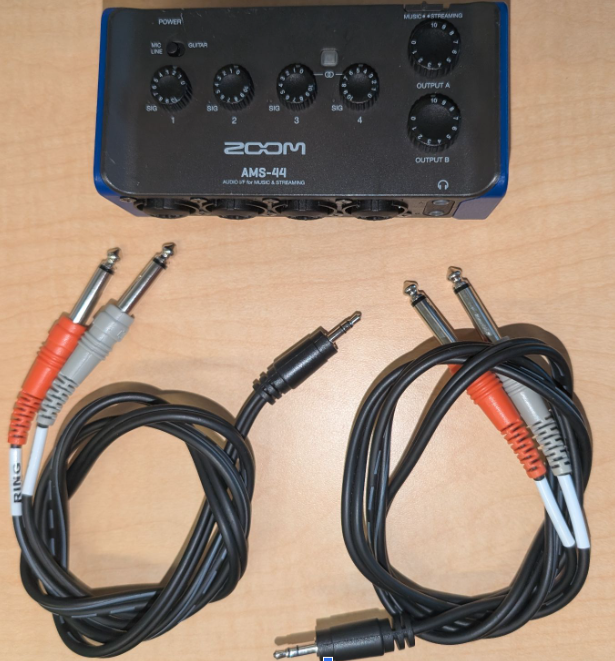
รูปที่ 12 Zoom AMS-44 และสาย Y-Splitter
ตัวเลือกที่ 2: Focusrite Scarlett 4i4 (รุ่นที่ 4, อินเทอร์เฟซเสียง USB แบบ 4 อินพุต/4 เอาต์พุต)
- Focusrite Scarlett 4i4 (ใน Sweetwater)
- สายแพตช์: สายตัวผู้เป็นตัวผู้ขนาด 6.35 มม. (1/4 นิ้ว) 4 เส้น
ฮาร์ดแวร์ มิกเซอร์ และสายเอาต์พุต 8 ช่องสัญญาณ
การทดสอบเอาต์พุต 8 ช่องสัญญาณ (การทดสอบแบบหลายช่องสัญญาณของเส้นทางข้อมูลเสียง USB test) ต้องใช้อะแดปเตอร์เสียง USB แบบ 7.1 ช่องสัญญาณและมิกเซอร์หรือสวิตช์เสียง เพื่อกำหนดเส้นทางช่องเอาต์พุตแบบแยก 8 ช่องสัญญาณกลับไปยังอินพุตสเตอริโอ
- อะแดปเตอร์เสียง USB แบบ 7.1 ช่องสัญญาณ:
- อะแดปเตอร์เสียง USB ภายนอกแบบ 7.1 ช่องสัญญาณของ Vantec (ใน Amazon) ซึ่งเป็นอะแดปเตอร์ที่สอดคล้องกับคลาสซึ่งรายงานมาสก์เอาต์พุต Quad, 5.1 และ 7.1 โดยกำเนิด
- สายเคเบิล:
- สายเสริมสเตอริโอ 3.5 มม. 4 เส้นเพื่อเชื่อมต่อ เอาต์พุตของ Vantec กับอินพุตของมิกเซอร์หรือสวิตช์
- สาย Y-Cable แบบสเตอริโอ 3.5 มม. เป็นโมโนแบบคู่ 1 เส้นเพื่อกำหนดเส้นทางเอาต์พุตสเตอริโอแบบมิกซ์กลับไปยัง อินพุต Line-In สเตอริโอของ Vantec
มิกเซอร์หรือสวิตช์เสียงสเตอริโอ (เลือกอย่างใดอย่างหนึ่ง):
ตัวเลือกที่ 1 (มิกเซอร์แบบแอ็กทีฟ - แนะนำ): มิกเซอร์เสียงสเตอริโอแบบ 6 ทาง
- มิกเซอร์เสียงสเตอริโอแบบ 6 ทาง (ใน eBay), มิกเซอร์เสียงสเตอริโอแบบ 6 ทาง (ใน AliExpress) หรือ มิกเซอร์เสียงสเตอริโอแบบ 6 ทาง (ใน Amazon)
- แหล่งจ่ายไฟ DC: โดยทั่วไปแล้วมิกเซอร์แบบแอ็กทีฟต้องใช้แหล่งจ่ายไฟ 5 V ถึง 24 VDC (โดยทั่วไปคือ 12 VDC, ≥ 500 mA) ที่มีขั้วต่อแบบบาร์เรลมาตรฐาน 5.5 มม. OD × 2.1 มม. ID ที่มีขั้วบวกอยู่ตรงกลาง (เช่น ใน B&H, Amazon หรือ Electronix Express)
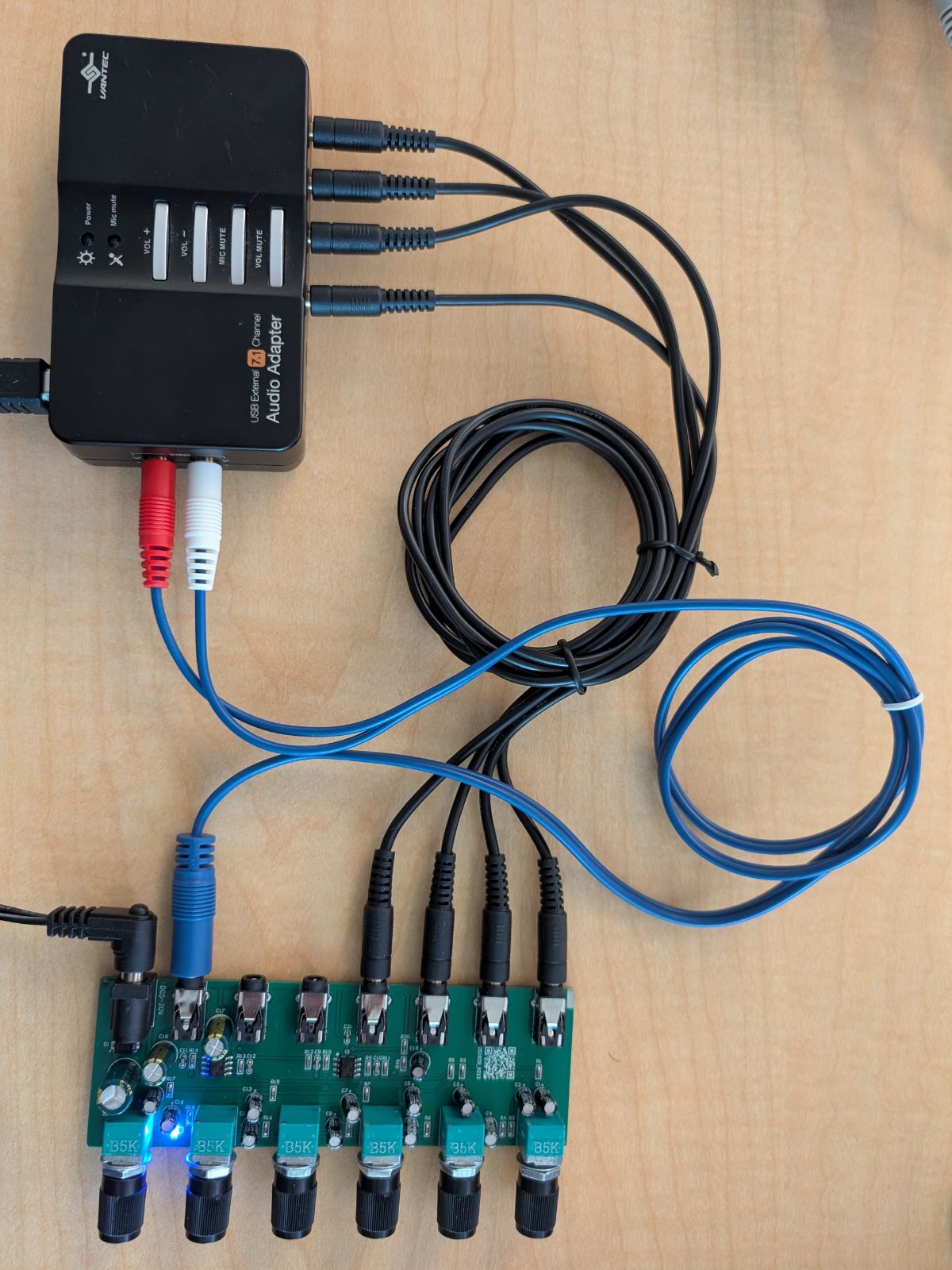
รูปที่ 13 การเชื่อมต่อมิกเซอร์สเตอริโอแบบแอ็กทีฟ 6 ทางกับอะแดปเตอร์ USB 7.1 ของ Vantec
ตัวเลือกที่ 2 (สวิตช์แบบแมนนวล): สวิตช์เสียงแบบ 4 ช่องสัญญาณ
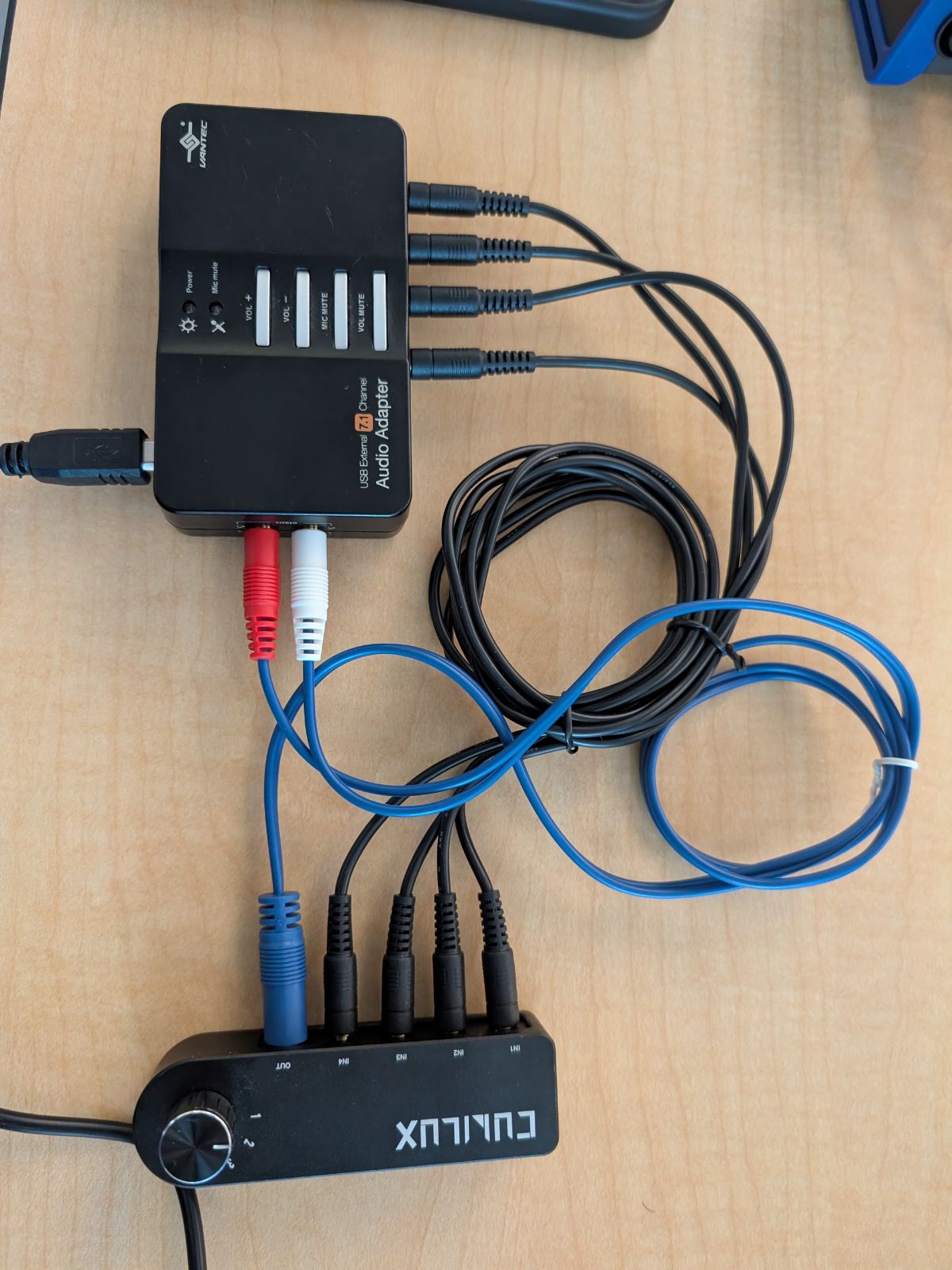
รูปที่ 14 การเชื่อมต่อสวิตช์เสียงแบบแมนนวล 4 ช่องสัญญาณกับอะแดปเตอร์ USB 7.1 ของ Vantec
ดูแผนผังการเดินสายโดยละเอียดและวิธีการปรับเทียบแบบทีละขั้นตอนได้ที่ การทดสอบอินพุตแบบหลายช่องสัญญาณและการทดสอบเอาต์พุตแบบหลายช่องสัญญาณ
อุปกรณ์ต่อพ่วง MIDI
การทดสอบ MIDI ของ CTS Verifier จะยืนยันว่าระบบ Musical Instrument Digital Interface (MIDI) ทำงานตามที่คาดไว้ในอินเทอร์เฟซ USB MIDI, บลูทูธ LE (BLE) MIDI และ MIDI เสมือน ทำตามข้อกำหนดของอุปกรณ์ต่อพ่วงในส่วนต่อไปนี้สำหรับ Android เวอร์ชันที่เฉพาะเจาะจง
อุปกรณ์ต่อพ่วงที่จำเป็น (Android 16 ขึ้นไป)
ก่อนเรียกใช้การทดสอบ MIDI ของ CTS-V ใน Android 16 ขึ้นไป คุณต้องมีอุปกรณ์ต่อพ่วงต่อไปนี้
- USB MIDI ที่มีสาย Loopback ที่เกี่ยวข้อง เช่น Presonus Audio Box 96 ที่มีสาย MIDI DIN 5 ขามาตรฐาน
- Bluetooth MIDI ที่มีสายที่เกี่ยวข้อง เช่น CME WIDI Jack ที่มี สาย MIDI TRS 2.5 มม.
ตัวอย่างอุปกรณ์ต่อพ่วง MIDI ที่มีสาย Loopback ที่เกี่ยวข้องแสดงอยู่ในรูปภาพต่อไปนี้
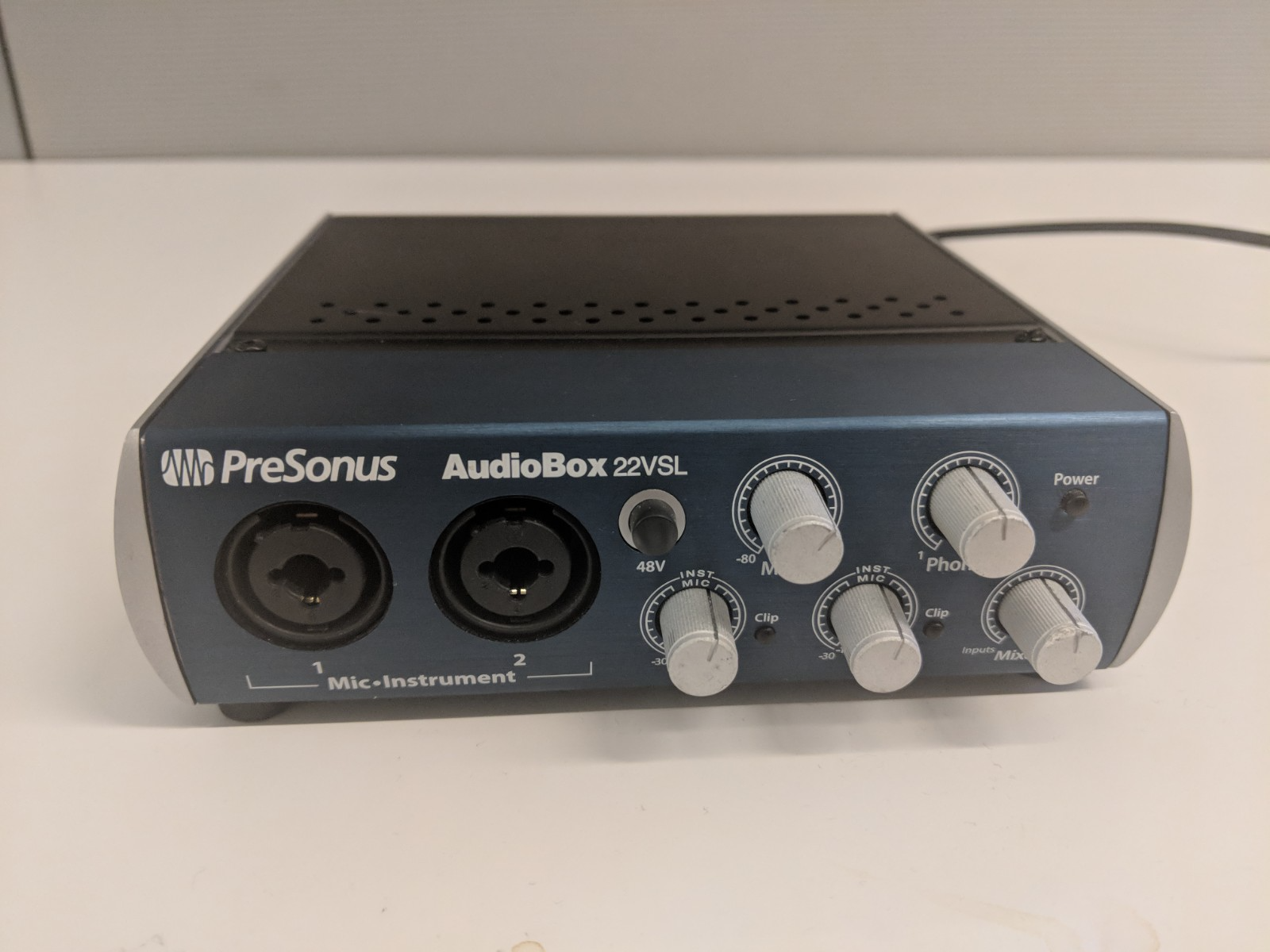
รูปที่ 15 ด้านหน้าของอินเทอร์เฟซเสียง USB ที่มีพอร์ต MIDI I/O
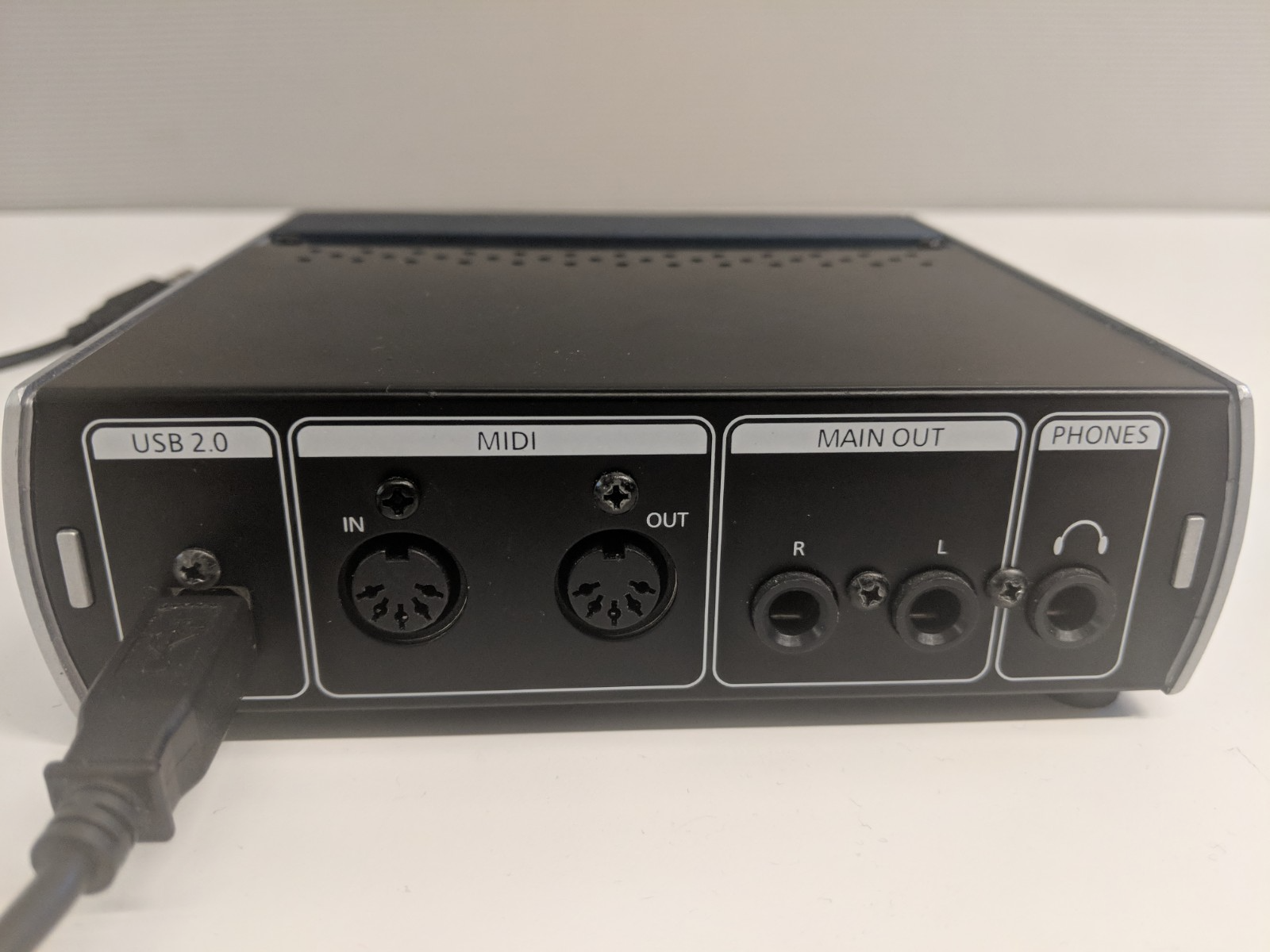
รูปที่ 16 ด้านหลังของอินเทอร์เฟซเสียง USB ที่มีพอร์ต MIDI I/O
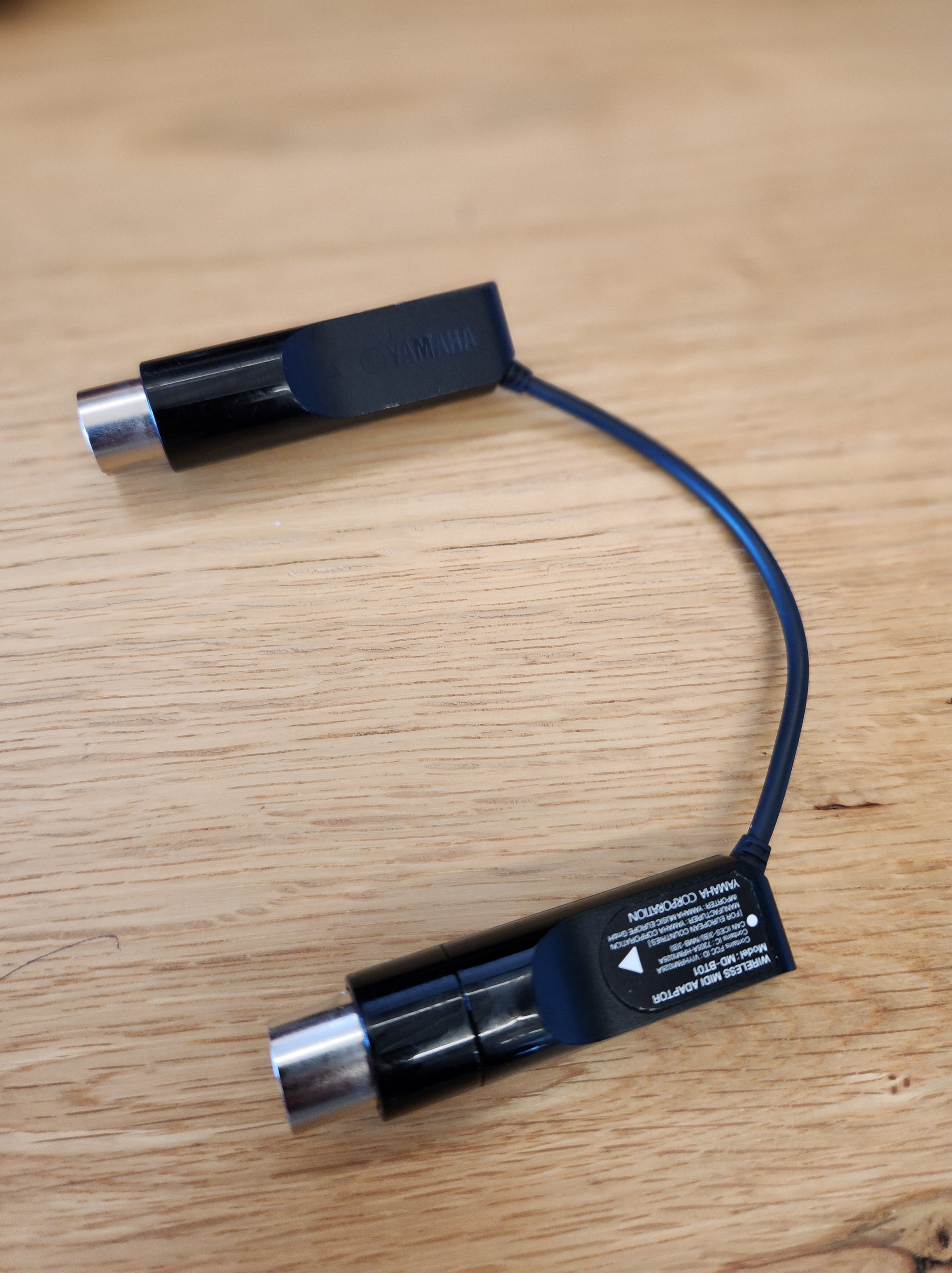
รูปที่ 17 สาย MIDI DIN 5 ขามาตรฐาน
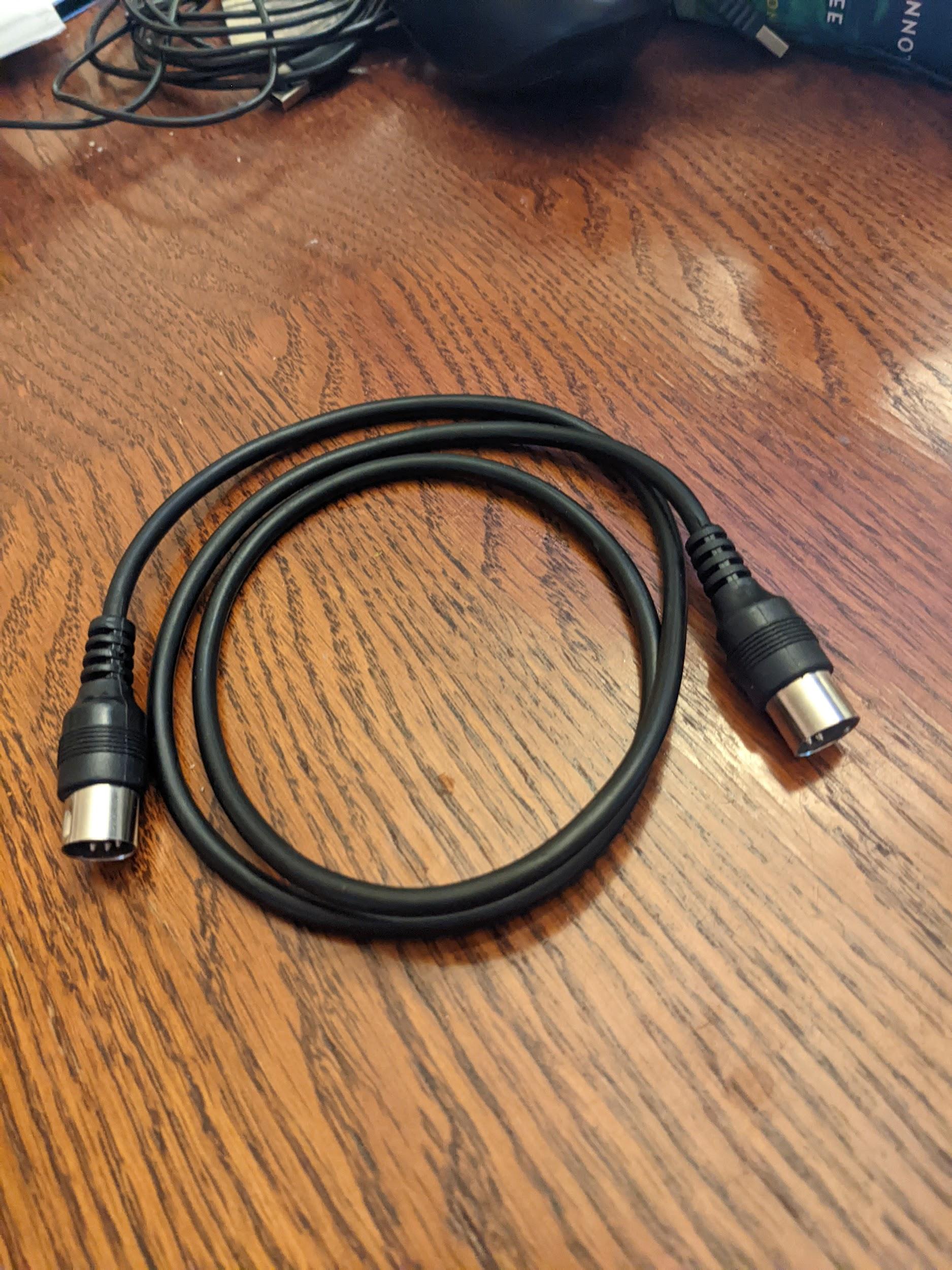
รูปที่ 18 อินเทอร์เฟซ MIDI ของบลูทูธที่มี DIN 5 ขา
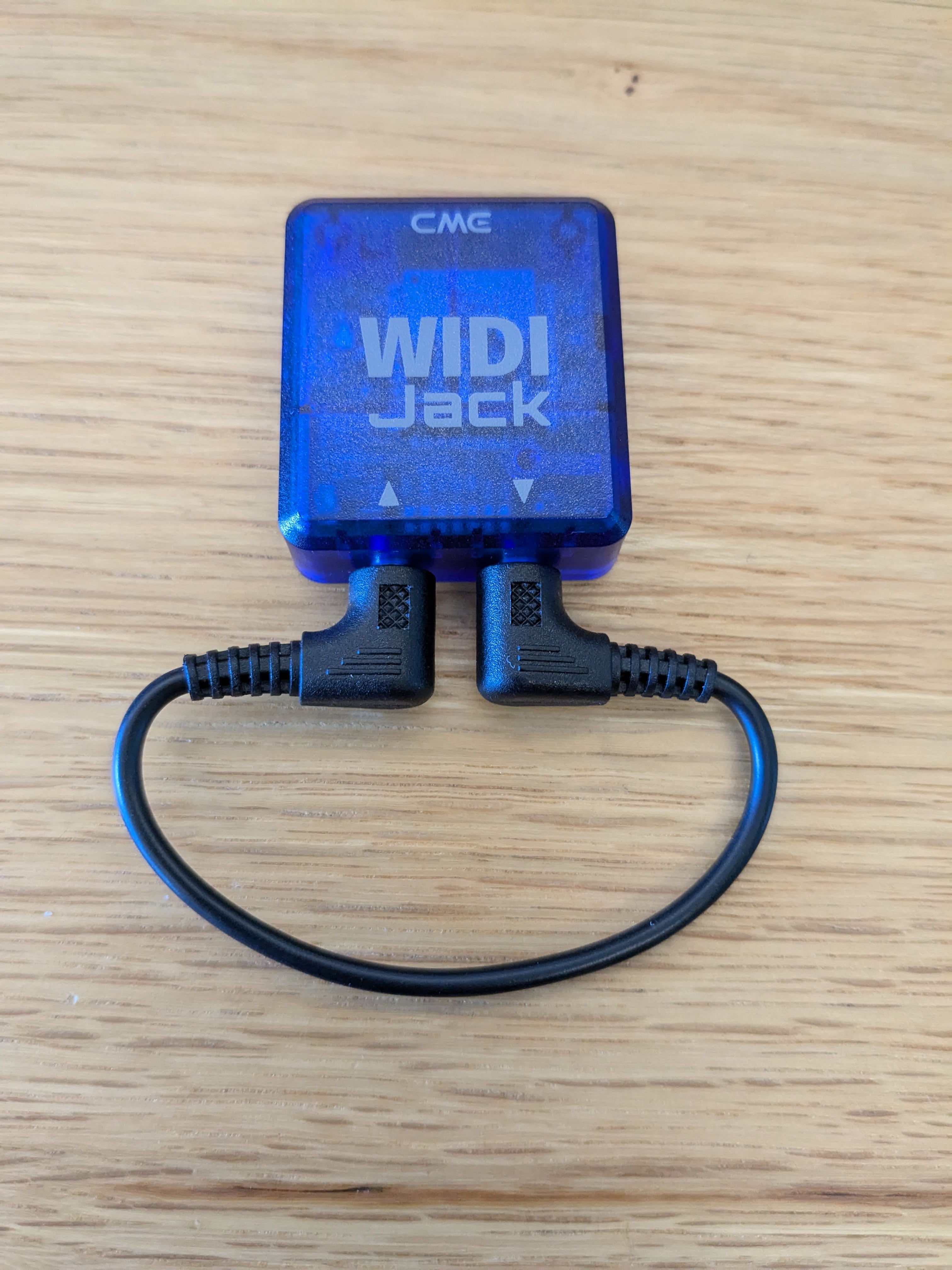
รูปที่ 19 อินเทอร์เฟซ MIDI ของบลูทูธที่มี Loopback
อุปกรณ์ต่อพ่วงที่จำเป็น (Android 15 ลงไป)
ก่อนเรียกใช้การทดสอบ MIDI ของ CTS-V ใน Android 15 ลงไป คุณต้องมีอุปกรณ์ต่อพ่วง MIDI ที่มีสาย Loopback ที่เกี่ยวข้อง ตัวอย่างอุปกรณ์ต่อพ่วง MIDI ที่มีสาย Loopback ที่เกี่ยวข้องแสดงอยู่ในรูปภาพต่อไปนี้
รูปที่ 20 ด้านหน้าของอินเทอร์เฟซเสียง USB ที่มีพอร์ต MIDI I/O
รูปที่ 21 ด้านหลังของอินเทอร์เฟซเสียง USB ที่มีพอร์ต MIDI I/O
รูปที่ 22 สาย MIDI DIN 5 ขามาตรฐาน
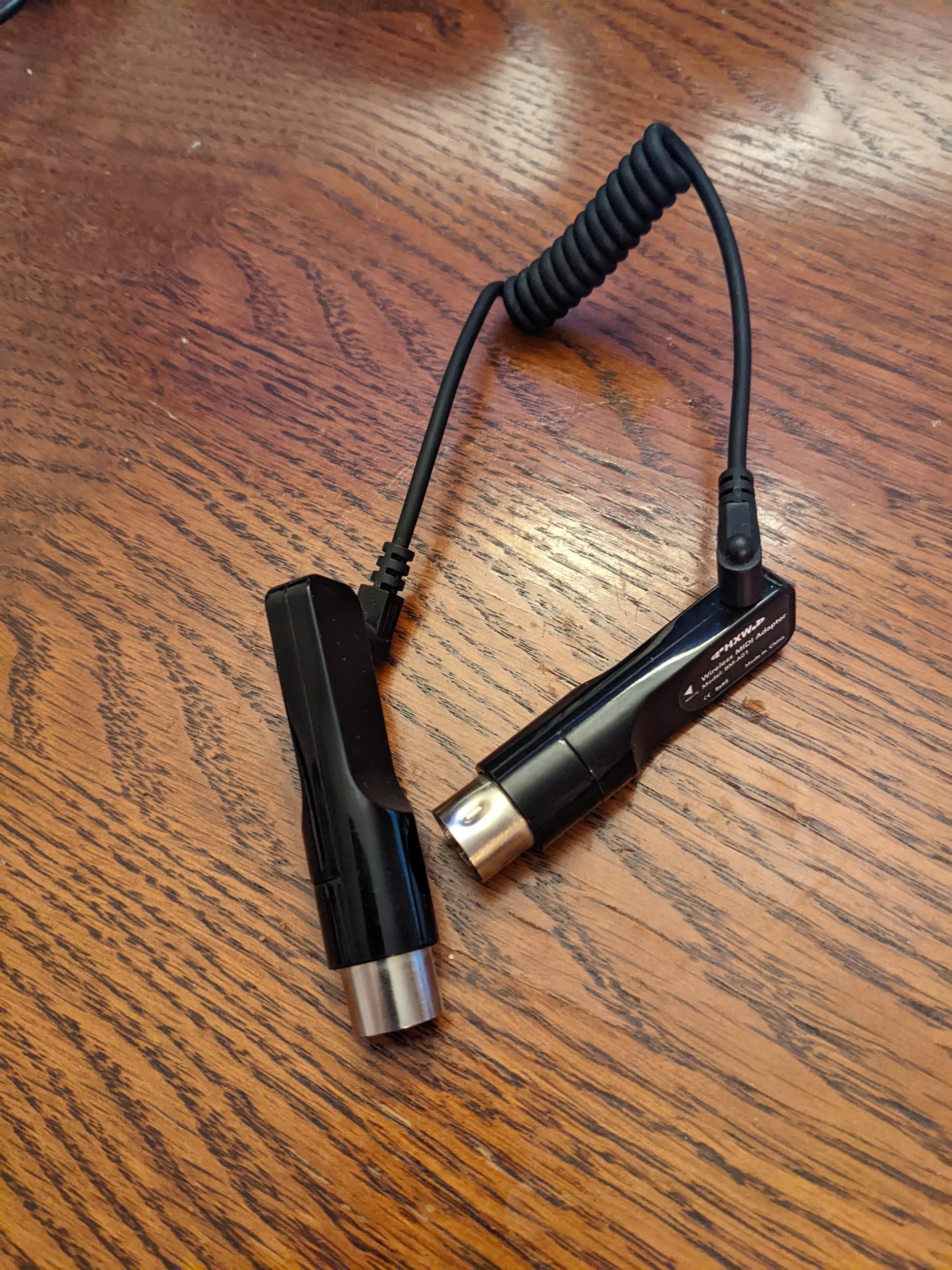
รูปที่ 23 อินเทอร์เฟซ MIDI ของบลูทูธ เช่น Yamaha MD-BT01 หรือ Roland WM-1