

इस पेज पर, CTS Verifier (CTS-V) में ऑडियो टेस्ट चलाने के निर्देश दिए गए हैं.
सामान्य निर्देश
ये प्रक्रियाएं सभी टेस्ट पर लागू होती हैं:
- टेस्ट सेटअप: हर टेस्ट के लिए, आपको टेस्ट किया जाने वाला डिवाइस (डीयूटी) चाहिए. यह वह Android डिवाइस होता है जिस पर आपको टेस्ट करना है. साथ ही, डीयूटी पर चल रहे Android ओएस वर्शन से जुड़ा CTS-V का इंस्टॉल किया गया वर्शन भी चाहिए. CTS-V की ज़रूरी शर्तों और सेटअप के बारे में ज़्यादा जानकारी के लिए, CTS Verifier का इस्तेमाल करना लेख पढ़ें.
टेस्ट के बारे में जानकारी: ऑडियो CTS-V टेस्ट चलाने के लिए, CTS-V ऐप्लिकेशन लॉन्च करें. इसके बाद, CTS Verifier टेस्ट की सूची में से अपनी पसंद का टेस्ट चुनें. किसी टेस्ट को पहली बार खोलने पर, उस टेस्ट के लिए जानकारी वाला पैनल दिखता है. इसमें यह जानकारी शामिल होती है:
- टेस्ट का मकसद
- प्रोटोकॉल इस्तेमाल करके देखें
- ज़रूरी सहायक डिवाइस
- सीडीडी के काम के सेक्शन का रेफ़रंस
जानकारी वाले पैनल को बंद करने के लिए, ठीक है पर टैप करें. जांच के दौरान किसी भी समय जानकारी पैनल देखने के लिए, ? पर टैप करें बटन पर क्लिक करें.
टेस्ट रन: हर ऑडियो टेस्ट को चलाने के लिए, इस पेज पर दिए गए टेस्ट से जुड़े निर्देशों का इस्तेमाल करें.
- जांच पास होने पर, हरे रंग का सही का निशान वाला पास बटन चालू हो जाता है. इस बटन पर टैप करके, पास की गई जांच को रिकॉर्ड करें. कुछ टेस्ट में, बटन की सबसे नीचे वाली लाइन के ऊपर "पास" मैसेज भी दिखता है.
- लाल रंग के X बटन पर टैप करके, फ़ेल हुए टेस्ट रिकॉर्ड करें.
इस पेज पर मौजूद कुछ टेस्ट के लिए, किसी अन्य डिवाइस की ज़रूरत नहीं होती. अन्य के लिए, वायर वाले ऐनलॉग या यूएसबी हेडसेट की ज़रूरत होती है. ऐसे टेस्ट के लिए खास यूएसबी पेरिफ़ेरल की ज़रूरत होती है, जैसे कि यूएसबी ऑडियो इंटरफ़ेस. इनके बारे में जानने के लिए, यूएसबी ऑडियो सीटीएस वेरिफ़ायर टेस्ट लेख पढ़ें. म्यूज़िकल इंस्ट्रुमेंट डिजिटल इंटरफ़ेस (MIDI) की उन सुविधाओं के टेस्ट के लिए ऑडियो लूपबैक डोंगल की ज़रूरत होती है जिनके बारे में जानने के लिए, CTS Verifier MIDI टेस्ट देखें. अन्य टेस्ट के लिए, ऑडियो लूपबैक डोंगल या बाहरी स्पीकर की ज़रूरत होती है. इसके लिए, ऑडियो फ़्रेमवर्क सीटीएस वेरिफ़ायर देखें. प्रो ऑडियो की टेस्टिंग के तरीकों के बारे में जानने के लिए, CTS Verifier Pro Audio test पर जाएं. स्पेशल ऑडियो हेड ट्रैकिंग की लेटेन्सी की जांच करने के तरीके जानने के लिए, CTS Verifier हेड ट्रैकिंग की लेटेन्सी की जांच लेख पढ़ें.
इंतज़ार के समय से जुड़ी ज़रूरी शर्तों के पालन की जांच
नीचे दिए गए टेस्ट से, सीडीडी ऑडियो लेटेंसी से जुड़ी ज़रूरी शर्तों का पालन करने के बारे में पता चलता है.
कोल्ड स्टार्ट इनपुट के लिए इंतज़ार के समय की जांच
ऑडियो कोल्ड स्टार्ट इनपुट लेटेंसी टेस्ट से यह पता चलता है कि बंद (कोल्ड) ऑडियो सिस्टम से ऑडियो रिकॉर्ड करने में कितना समय लगता है.
ऑडियो कोल्ड स्टार्ट इनपुट लेटेंसी टेस्ट चलाने के लिए, यह तरीका अपनाएं:
- टेस्ट करने के लिए एपीआई चुनें. लेटेंसी से जुड़ी ज़रूरी शर्तें सिर्फ़ एक एपीआई के लिए पूरी होनी चाहिए.
टेस्ट रन शुरू करने के लिए, शुरू करें पर टैप करें. इस टेस्ट में यह मेज़र किया जाता है कि ऑडियो सिस्टम को चालू करने के बाद, ऑडियो रिकॉर्डिंग शुरू होने में कितना समय लगता है. नतीजे, जांच के बटन के ऊपर दिखाए जाते हैं. इनमें पास या फ़ेल होने की जानकारी होती है.
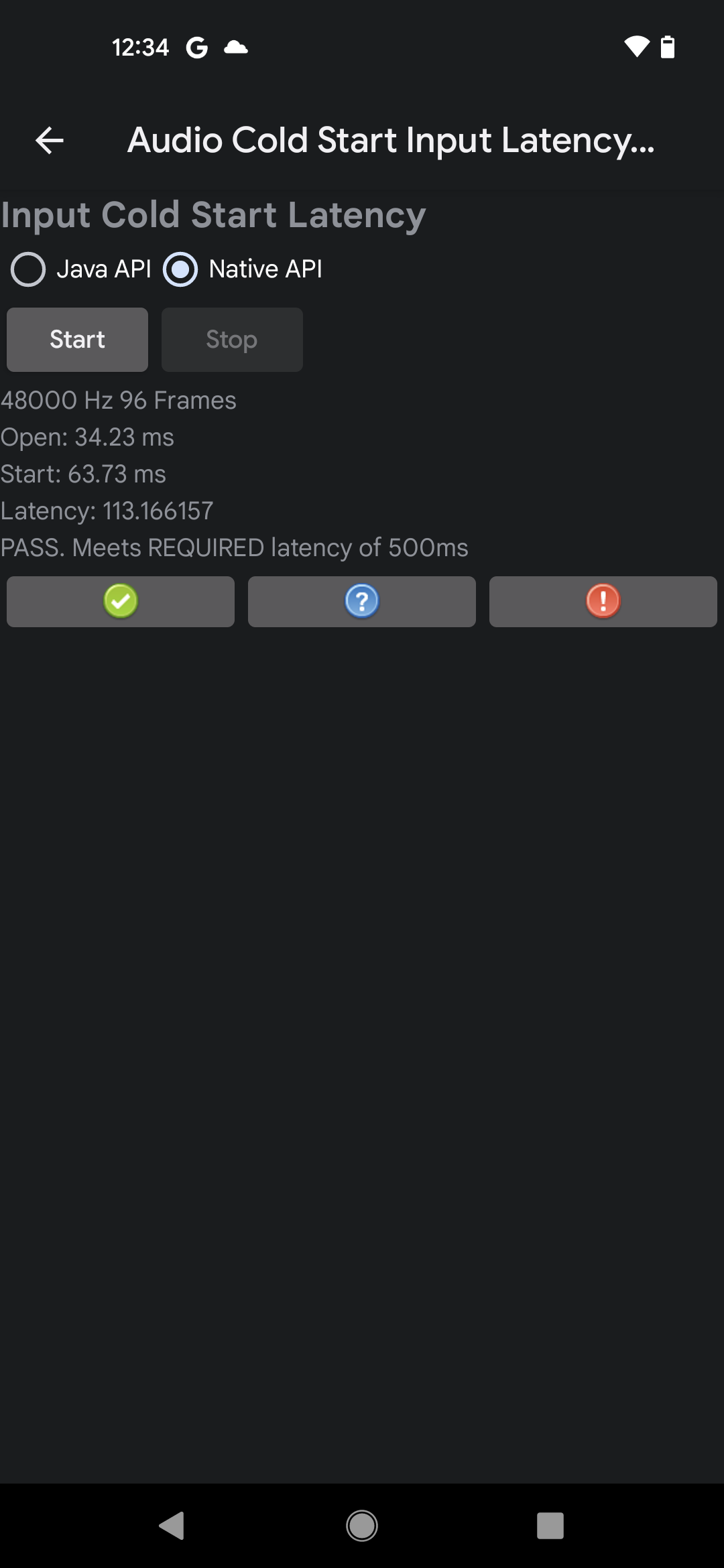
पहली इमेज. नेटिव एपीआई पर पास किए गए टेस्ट के नतीजों का उदाहरण
अगर मेज़र की गई लेटेन्सी, सीडीडी की ज़रूरी शर्तों को पूरा करती है, तो टेस्ट पास हो जाता है.
कोल्ड स्टार्ट आउटपुट लेटेन्सी टेस्ट
ऑडियो कोल्ड स्टार्ट आउटपुट लेटेंसी टेस्ट से यह पता चलता है कि बंद (कोल्ड) ऑडियो सिस्टम से ऑडियो चलाने में कितना समय लगता है. इस टेस्ट के लिए ये ज़रूरी शर्तें हैं:
- डिवाइस से जुड़ी ज़रूरी शर्तें. सेटिंग > आवाज़ और वाइब्रेशन पर जाएं. इसके बाद, टच साउंड को बंद करें.
ऑडियो कोल्ड स्टार्ट आउटपुट लेटेंसी टेस्ट चलाने के लिए, यह तरीका अपनाएं:
- टेस्ट करने के लिए एपीआई चुनें. लेटेंसी से जुड़ी ज़रूरी शर्तें सिर्फ़ एक एपीआई के लिए पूरी होनी चाहिए.
टेस्ट रन शुरू करने के लिए, शुरू करें पर टैप करें. इस टेस्ट में, बिना आवाज़ वाला ऑडियो ट्रैक चलाया जाता है. साथ ही, यह मेज़र किया जाता है कि ट्रैक को चलाने की शुरुआत से लेकर आउटपुट में दिखने तक कितना समय लगा. नतीजे, टेस्ट बटन के ऊपर दिखाए जाते हैं. इनमें पास या फ़ेल होने की जानकारी होती है.
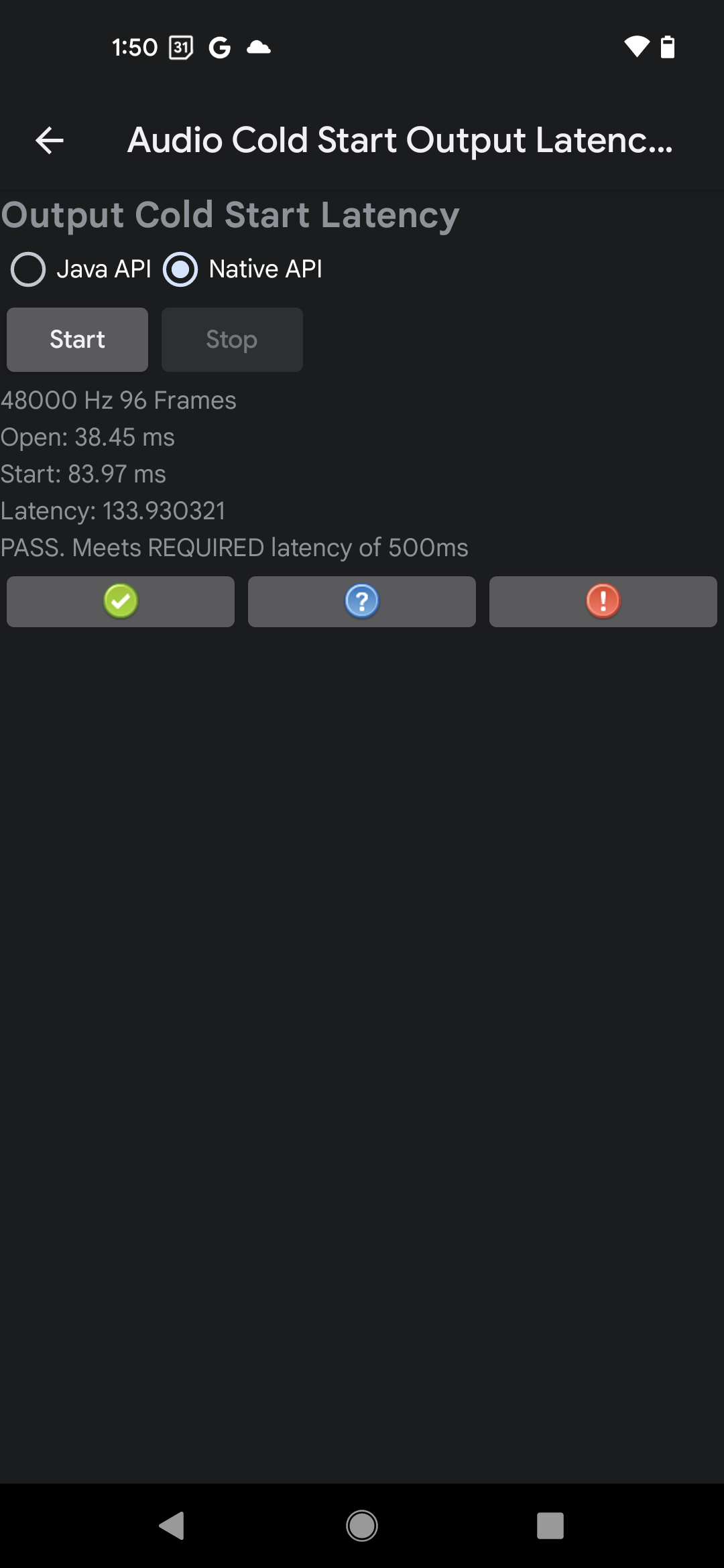
दूसरी इमेज. नेटिव एपीआई पर पास किए गए टेस्ट के नतीजों का उदाहरण
अगर मेज़र की गई लेटेन्सी, सीडीडी की ज़रूरी शर्तों को पूरा करती है, तो टेस्ट पास हो जाता है.
ऑडियो टैप करके टोन की जांच करना
ऑडियो टैप टू टोन टेस्ट से यह पता चलता है कि स्क्रीन पर उपयोगकर्ता की कार्रवाई से ट्रिगर होने वाले ऑडियो को ऑडियो सिस्टम के आउटपुट पर दिखने में कितना समय लगता है. इस टेस्ट में, इंटरनल माइक्रोफ़ोन का इस्तेमाल किया जाता है. इससे स्क्रीन पर की गई गतिविधि और इंटरनल स्पीकर पर बजने वाली टोन के बीच के समय का पता चलता है. कुल नतीजे का हिसाब, पांच बार की गई मेज़रमेंट के औसत के तौर पर लगाया जाता है.
टैप ट्रिगर के लिए दिशा-निर्देश
इस टेस्ट में, टेस्टर की उंगली के नाखून से स्क्रीन पर किए गए क्लिक की आवाज़ सुनी जाती है. इससे पता चलता है कि स्क्रीन पर इंटरैक्ट किया गया है. आवाज़ से, टोन चलाने की सुविधा भी चालू हो जाती है. टैप को पहचानना मुश्किल हो सकता है. इसलिए, टेस्ट एनवायरमेंट सेट अप करना और टैप ट्रिगर को सटीक तरीके से एक्ज़ीक्यूट करना ज़रूरी है.
टेस्ट के दौरान टैप ट्रिगर को बेहतर बनाने के लिए, इन दिशा-निर्देशों का पालन करें:
- किसी शांत कमरे में, डिवाइस को टेबल पर रखें. इस दौरान, डिवाइस की स्क्रीन ऊपर की ओर होनी चाहिए.
- स्क्रीन पर अंगूठे के पास वाली उंगली से मारें. पक्का करें कि उंगली का नाखून और उंगली का सिरा, दोनों स्क्रीन को छुएं, ताकि नाखून से मारने पर 'टिक' की आवाज़ सुनाई दे.
- उंगली के सिरे के सिर्फ़ नरम हिस्से से टकराने पर, ट्रिगर की आवाज़ नहीं आएगी.
- स्क्रीन पर सिर्फ़ एक बार टैप करें और तुरंत उंगली हटा लें. एक से ज़्यादा स्ट्राइक की वजह से, मेज़रमेंट में गड़बड़ी हो सकती है.
मेज़रमेंट के सही तरीके से काम करने के लिए, टेस्ट में ऐक्टिवेशन टिक और जनरेट की गई टोन, दोनों का पता चलना चाहिए. सही मेज़रमेंट पाने के लिए, आपको स्क्रीन पर टैप करने की स्पीड और वीडियो चलाने की आवाज़, दोनों को अडजस्ट करना पड़ सकता है.
जांच की प्रक्रिया
'टैप करके टोन सुनें' सुविधा का टेस्ट करने के लिए, यह तरीका अपनाएं:
- DUT से, तार वाले या ब्लूटूथ वाले सभी ऑडियो डिवाइसों को डिसकनेक्ट करें.
- टेस्ट करने के लिए एपीआई चुनें. लेटेंसी से जुड़ी ज़रूरी शर्तें सिर्फ़ एक एपीआई के लिए पूरी होनी चाहिए.
- टेस्ट शुरू करने के लिए, शुरू करें पर टैप करें.
टैप ट्रिगर करने के लिए दिशा-निर्देश में बताए गए तरीके से, अपनी उंगली के नाखून से स्क्रीन पर एक बार टैप करें. मेज़रमेंट शुरू करने के लिए, डिसप्ले पर नाखून से तेज़ आवाज़ में टिक करना ज़रूरी है.
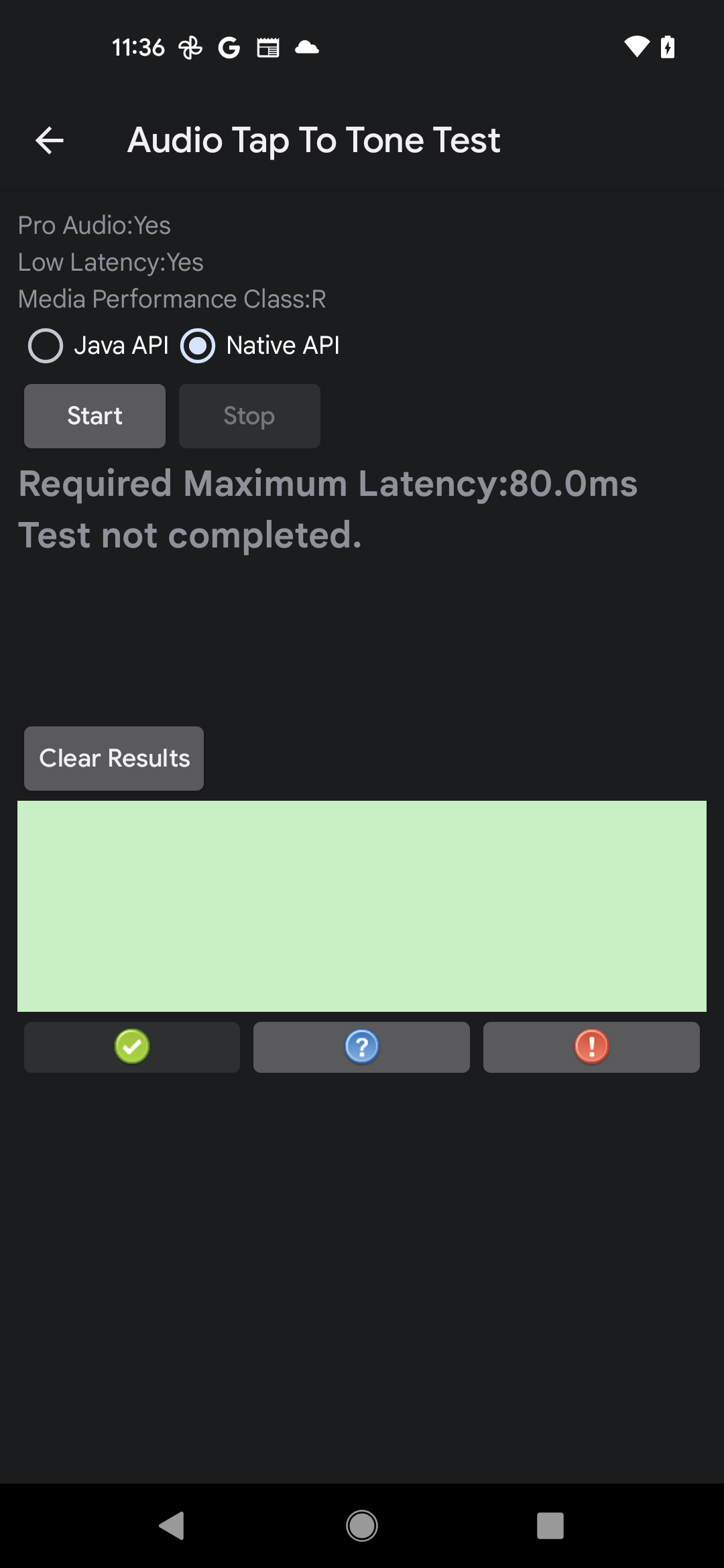
तीसरी इमेज. ऑडियो टैप करके टोन की जांच पूरी नहीं हुई
मेज़रमेंट के नतीजे दिखने तक इंतज़ार करें. इसके बाद, डिवाइस से पांच बार मेज़रमेंट पूरा होने तक, तीसरे और चौथे चरण को दोहराएं.
टेस्ट बंद करने के लिए, बंद करें पर टैप करें.
जांच के नतीजों का आकलन करें.
- हरे रंग के आयत में, लाल लाइनें ट्रिगर TICK और उससे मिलने वाली टोन को दिखाती हैं.
- अगर टेस्ट का औसत, पास होने की स्थिति दिखाता है, तो टेस्ट को पास के तौर पर रिपोर्ट करें.
- अगर टेस्ट के औसत स्कोर में 'फ़ेल' दिखता है, तो टेस्ट को 'फ़ेल' के तौर पर रिपोर्ट करें.
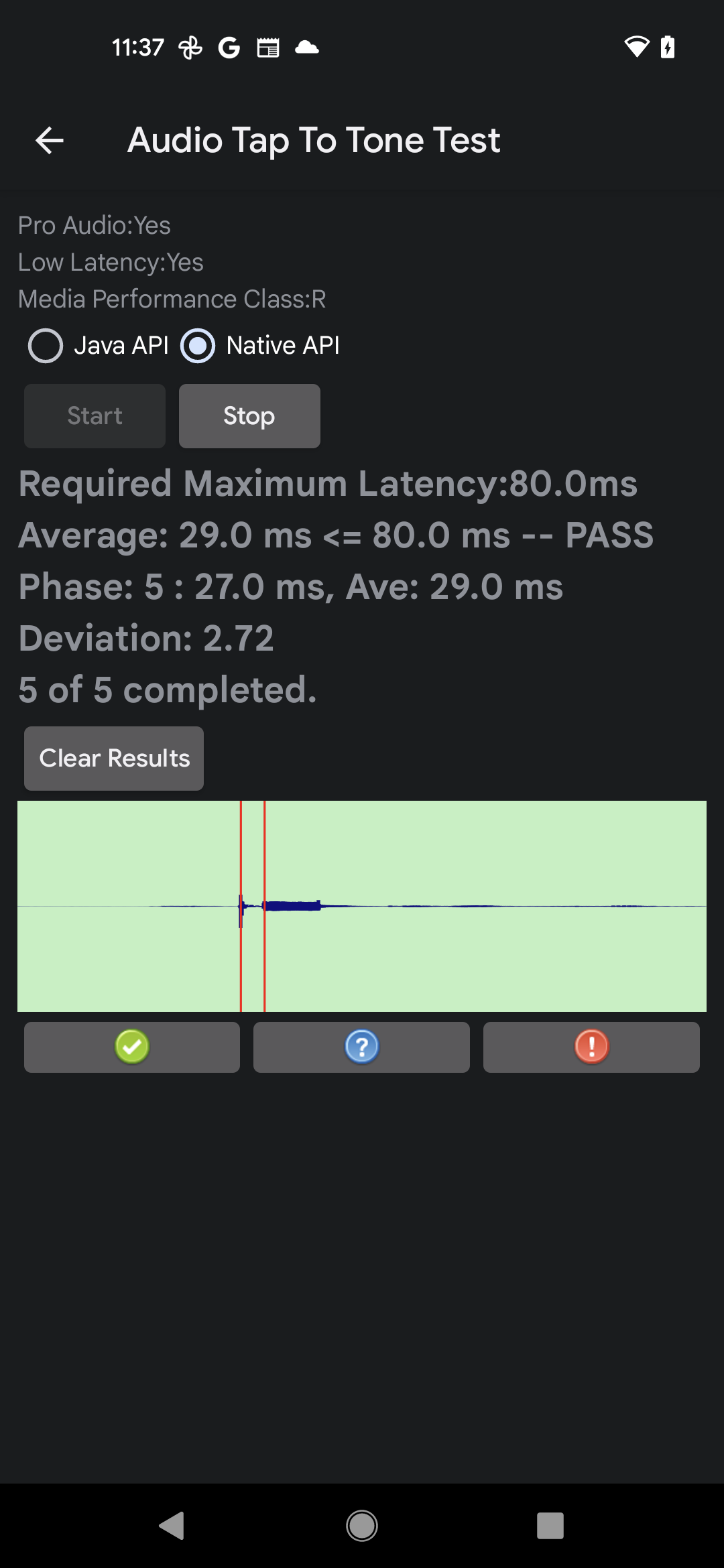
चौथी इमेज. ऑडियो टैप टू टोन टेस्ट पूरा हो गया है
ऑडियो सिस्टम के बुनियादी फ़ंक्शन की जांच
यहां दिए गए टेस्ट से यह पता चलता है कि DUT पर ऑडियो सिस्टम सही तरीके से काम कर रहा है या नहीं.
ऐनालॉग हेडसेट के ऑडियो की जांच
ऐनलॉग हेडसेट ऑडियो टेस्ट से, DUT से कनेक्ट किए गए ऐनलॉग हेडसेट के बुनियादी फ़ंक्शन की पुष्टि की जाती है. जैसे, ऑडियो सिग्नल चलाना, प्लग इंटेंट, मीडिया ट्रांसपोर्ट बटन. इस टेस्ट के लिए ये ज़रूरी शर्तें हैं:
- ज़रूरी पेरिफ़ेरल: Android के साथ काम करने वाला ऐनलॉग हेडसेट होना ज़रूरी है. इसमें चार कंडक्टर वाला 3.5 मि॰मी॰ का फ़ोन प्लग होना चाहिए.
नीचे दी गई इमेज में, हेडसेट और प्लग का उदाहरण दिखाया गया है:
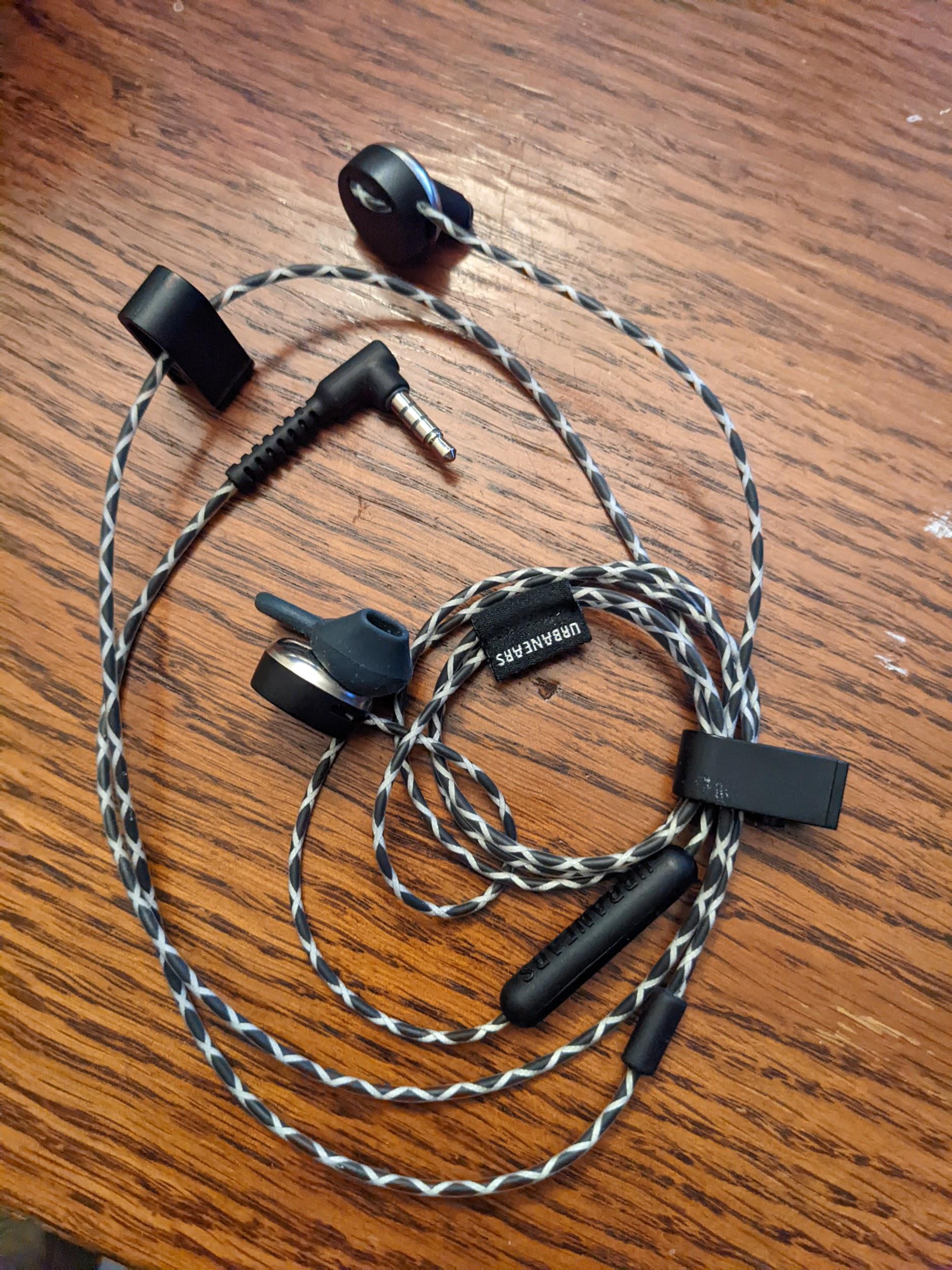
पांचवीं इमेज. Android के साथ काम करने वाले ऐनलॉग हेडसेट का उदाहरण
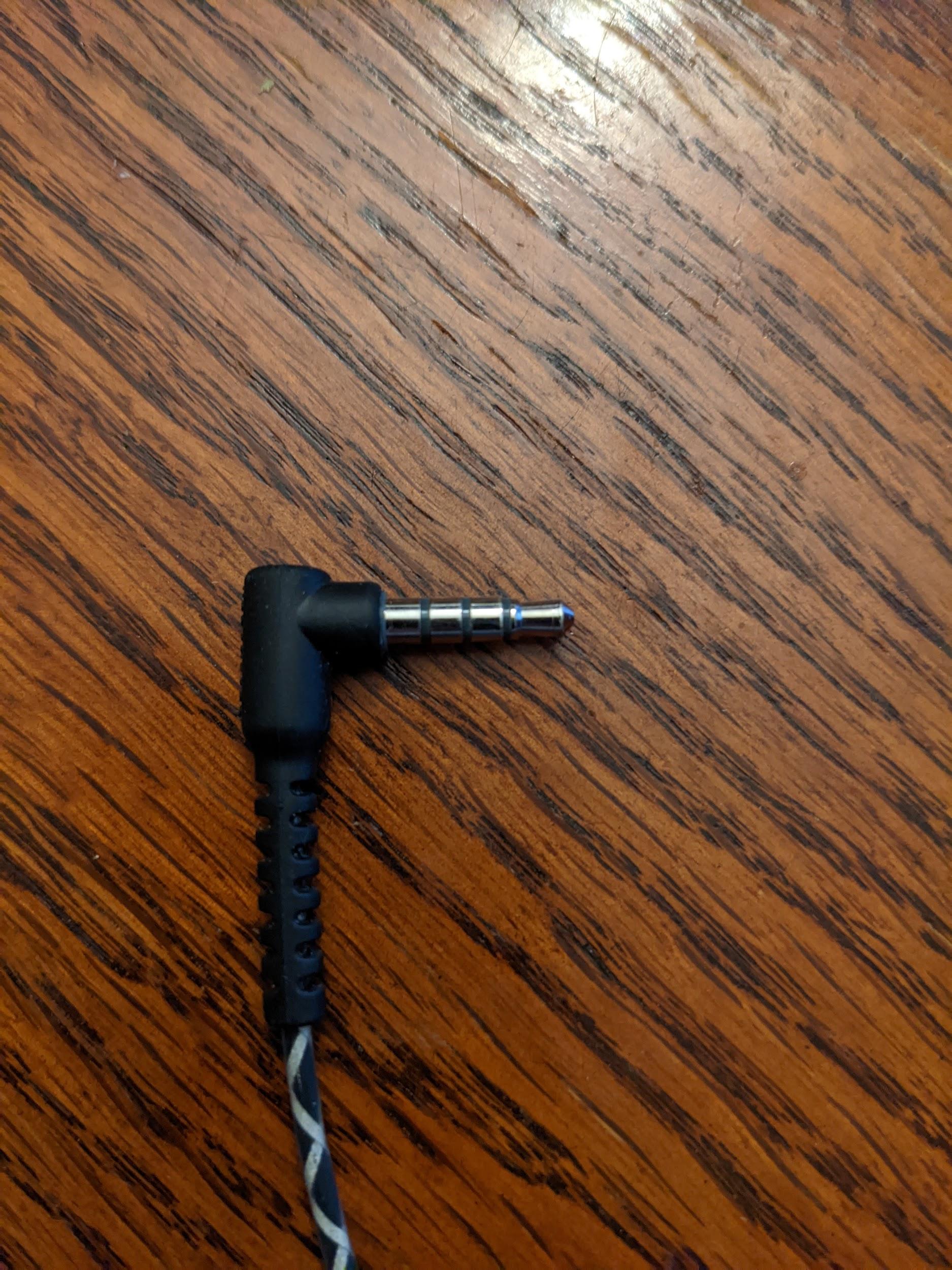
छठी इमेज. चार कंडक्टर वाला, 3.5 मि॰मी॰ का ऐनलॉग फ़ोन प्लग
ये हेडसेट आसानी से उपलब्ध होते हैं. इन्हें अक्सर Built For Android के तौर पर पहचाना जाता है. हालांकि, कई ऐनलॉग हेडसेट भी इस टेस्ट के लिए इस्तेमाल किए जा सकते हैं.
- डिवाइस से जुड़ी ज़रूरी शर्तें: DUT में 3.5 मि॰मी॰ हेडसेट पोर्ट होना चाहिए. अगर DUT में 3.5 मि॰मी॰ का हेडसेट पोर्ट नहीं है, तो टेस्ट के दौरान इसकी जानकारी दें.
ऐनलॉग हेडसेट के ऑडियो की जांच करने के लिए, यह तरीका अपनाएं:
पुष्टि करें कि DUT में ऐनलॉग हेडसेट पोर्ट है या नहीं:
- अगर DUT में ऐनलॉग हेडसेट पोर्ट है, तो हां पर टैप करें.
- अगर DUT में ऐनलॉग हेडसेट पोर्ट नहीं है, तो नहीं पर टैप करें. इस टेस्ट को पास के तौर पर मार्क किया जाता है. हेडसेट पोर्ट उपलब्ध नहीं है और अब अगले टेस्ट पर जाएं.
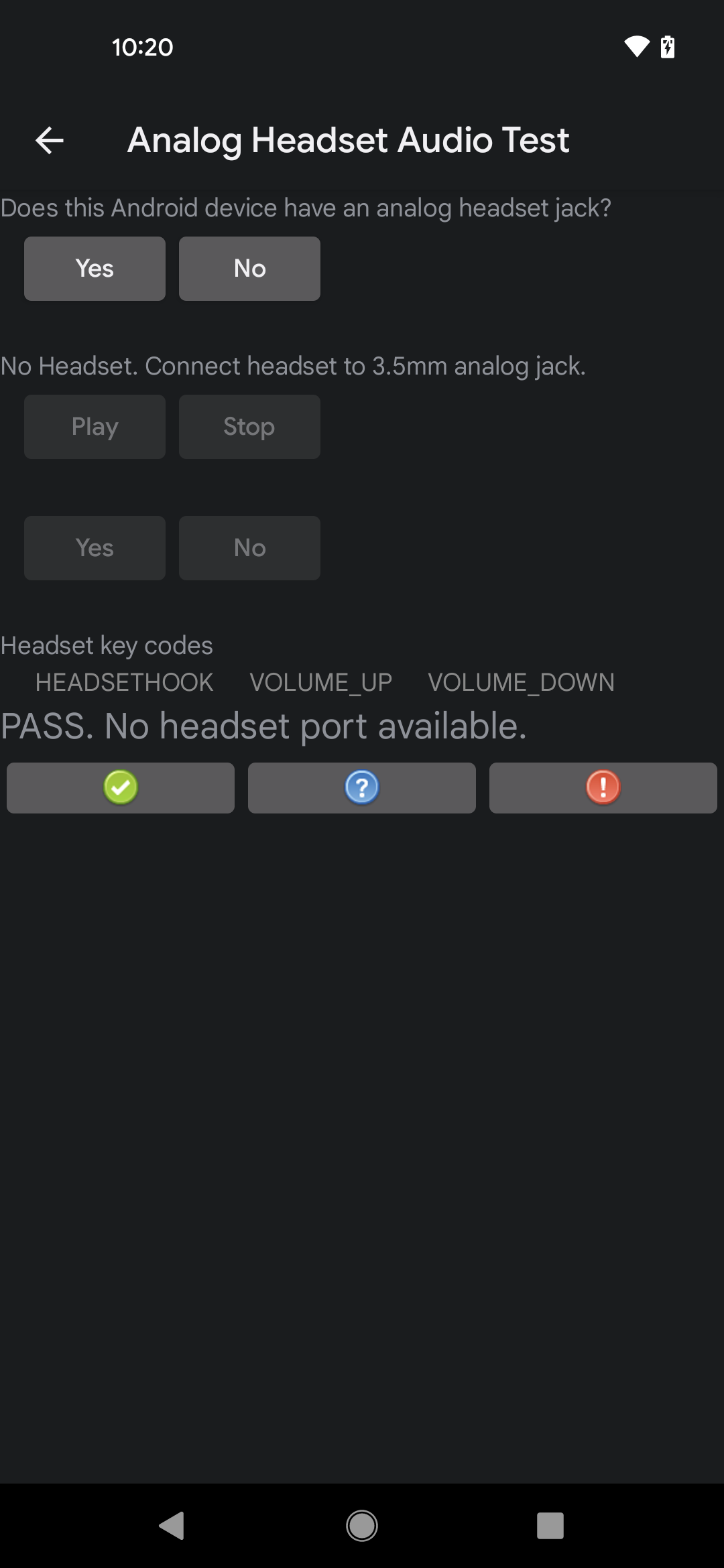
सातवीं इमेज. ऐसे DUT के लिए टेस्ट का नतीजा जिसमें कोई ऐनलॉग हेडसेट पोर्ट नहीं है
DUT पर मौजूद ऐनलॉग हेडसेट पोर्ट में ऐनलॉग हेडसेट पेरिफ़रल डालें. इसके बाद, पुष्टि करें कि आपको एक मैसेज दिख रहा है. इस मैसेज में यह पुष्टि की गई हो कि प्लगिन की सूचना देने का इंटेंट मिल गया है. इस मैसेज से पुष्टि होती है कि DUT में ऐनलॉग हेडसेट पोर्ट है. अगर कोई मैसेज नहीं दिखता है, तो इसका मतलब है कि DUT पर प्लगिन इंटेंट में कोई समस्या है. इसलिए, टेस्ट पूरा नहीं हो सका.
चलाएं पर टैप करें और पुष्टि करें कि हेडसेट में कोई टोन बज रही है. टोन सुनने के लिए, आपको आवाज़ कम या ज़्यादा करनी पड़ सकती है. प्लेबैक रोकने के लिए, बंद करें पर टैप करें.
- अगर हेडसेट में कोई टोन सुनाई देती है, तो हां पर टैप करें.
- अगर हेडसेट में कोई टोन नहीं बजती है, तो इसका मतलब है कि ऑडियो चलाने वाले सिस्टम में कोई समस्या है. इसलिए, टेस्ट पूरा नहीं हो पाता.
एक-एक करके, ऐनलॉग हेडसेट पर मौजूद आवाज़ तेज़ करें, आवाज़ कम करें, और हेडसेट हुकमीडिया ट्रांसपोर्ट बटन दबाएं. साथ ही, यह पुष्टि करें कि हर बटन को दबाने पर, ऐनलॉग हेडसेट के ऑडियो टेस्ट में मौजूद उससे जुड़ा लेबल चालू हो रहा है. इससे पुष्टि होती है कि DUT, बटन दबाने की कार्रवाई को पहचानता है.
- जब तीनों लेबल जल जाते हैं, तो टेस्ट पास हो जाता है.
- अगर कोई लेबल नहीं दिखता है, तो इसका मतलब है कि सभी बटन की पहचान नहीं हुई है और टेस्ट फ़ेल हो गया है.
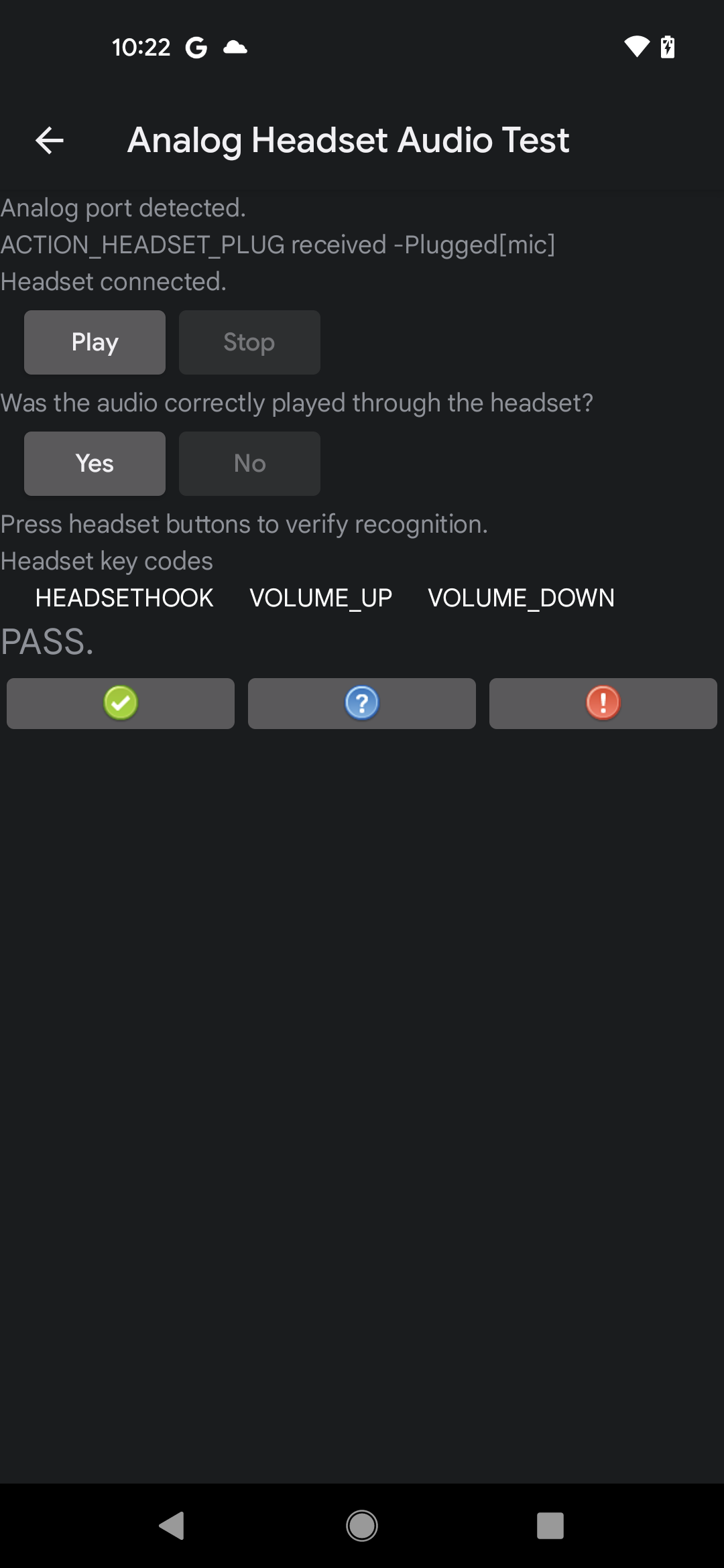
आठवीं इमेज. पास किए गए टेस्ट के लिए यूज़र इंटरफ़ेस (यूआई) का नतीजा
इनपुट डिवाइसों से जुड़ी सूचनाओं की जांच
ऑडियो इनपुट डिवाइसों की सूचनाओं से जुड़ी इस जांच में यह पुष्टि की जाती है कि वायर्ड इनपुट पेरिफ़ेरल कनेक्ट और डिसकनेक्ट होने पर, सूचनाएं सही तरीके से भेजी जा रही हैं या नहीं. इस टेस्ट के लिए ये ज़रूरी शर्तें हैं:
- ज़रूरी पेरिफ़ेरल: वायर वाला ऑडियो I/O पेरिफ़ेरल. यह वायर वाला हेडसेट या माइक्रोफ़ोन हो सकता है, जो DUT पर मौजूद ऐनलॉग हेडसेट जैक से कनेक्ट हो. इसके अलावा, यह यूएसबी ऑडियो हेडसेट या माइक्रोफ़ोन हो सकता है, जो DUT पर मौजूद यूएसबी पोर्ट से कनेक्ट हो.
- डिवाइस से जुड़ी ज़रूरी शर्तें: DUT में, तार वाले ऑडियो पेरिफ़ेरल काम करने चाहिए. इसके लिए, 3.5 मि॰मी॰ हेडसेट जैक या होस्ट मोड के साथ काम करने वाला यूएसबी पोर्ट (या दोनों) होना चाहिए. अगर DUT में इनमें से कोई भी सुविधा काम नहीं करती है, तो टेस्ट में इसकी जानकारी दें.
ऑडियो इनपुट डिवाइसों की सूचनाओं की जांच करने के लिए, यह तरीका अपनाएं:
- तार वाले ऑडियो पेरिफ़ेरल के लिए, DUT पर काम करने की सुविधा की पुष्टि करें और उसे दिखाएं:
- अगर DUT में वायर वाले ऑडियो पेरिफ़ेरल के लिए कम से कम एक पोर्ट है, तो हां पर टैप करें.
- अगर DUT में वायर्ड ऑडियो पेरिफ़ेरल के लिए पोर्ट नहीं है, तो नहीं पर टैप करें. इस टेस्ट को पास के तौर पर मार्क किया जाता है. इसके बाद, अगले टेस्ट पर जाया जा सकता है.
- मौजूदा सूचनाओं को हटाने के लिए, मैसेज मिटाएं पर टैप करें. उदाहरण के लिए, वे सूचनाएं जो टेस्ट शुरू होने पर भेजी गई थीं.
कनेक्शन और डिसकनेक्शन की जांच करें:
- तार से कनेक्ट होने वाले ऑडियो इनपुट सहायक डिवाइस को कनेक्ट करें. साथ ही, पुष्टि करें कि टेस्ट पैनल में कनेक्शन की सूचना दिख रही हो.
- वायर्ड ऑडियो इनपुट वाले सहायक डिवाइस को डिसकनेक्ट करें. इसके बाद, पुष्टि करें कि टेस्ट पैनल में डिसकनेक्ट होने की सूचना दिख रही है.
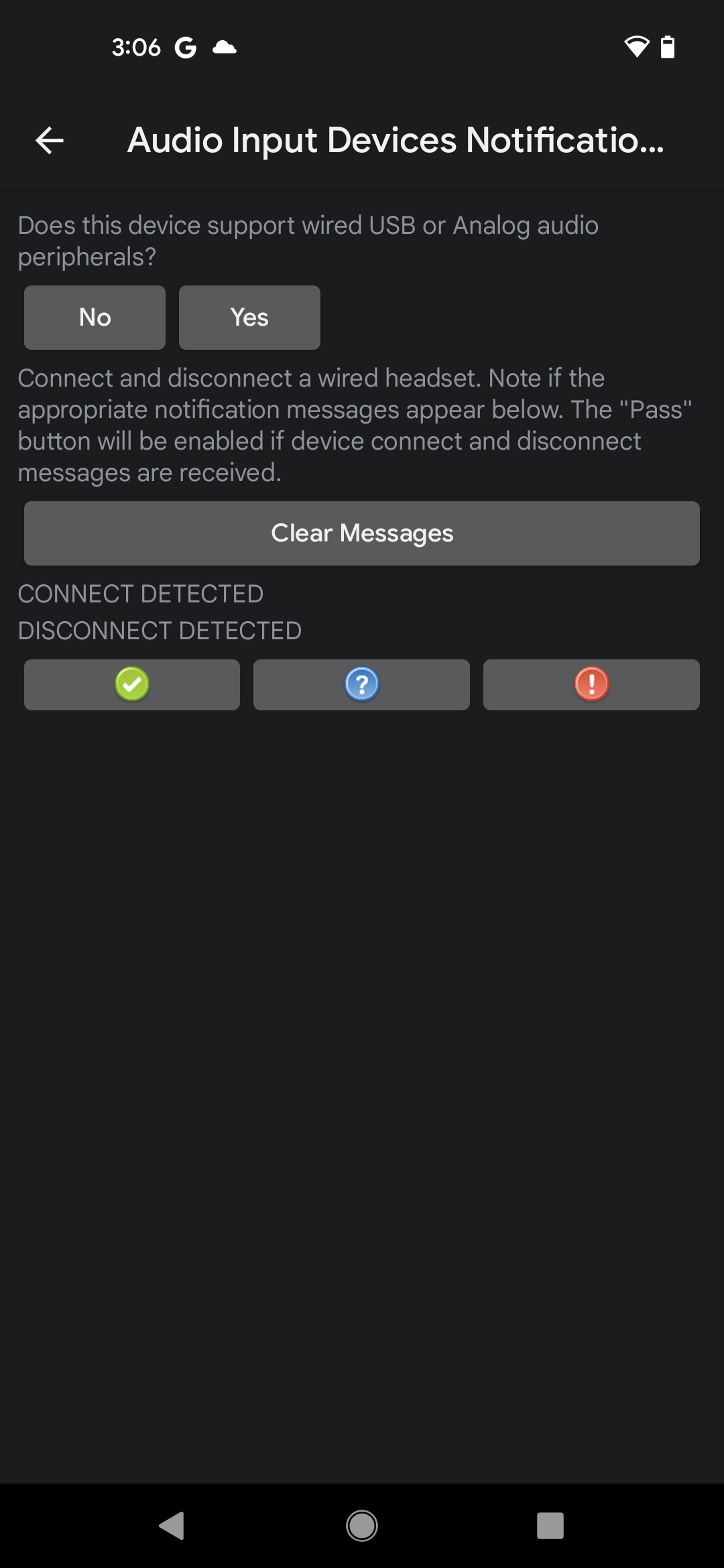
नौवीं इमेज. ऑडियो इनपुट डिवाइसों से जुड़ी सूचनाओं की जांच करने वाला यूज़र इंटरफ़ेस (यूआई)
अगर दोनों सूचनाएं दिखती हैं, तो इसका मतलब है कि टेस्ट पास हो गया है.
आउटपुट डिवाइस पर सूचनाएं पाने की सुविधा की जांच करना
ऑडियो आउटपुट डिवाइसों से जुड़ी सूचनाओं की जांच करने वाले इस टेस्ट से यह पुष्टि की जाती है कि इनपुट डिवाइसों को कनेक्ट या डिसकनेक्ट करने पर, वायर से कनेक्ट किए गए आउटपुट डिवाइसों को कनेक्ट या डिसकनेक्ट करने से जुड़ी सूचनाएं सही तरीके से भेजी जाती हैं. इस टेस्ट के लिए ये ज़रूरी शर्तें हैं:
- ज़रूरी सहायक डिवाइस: तार वाला ऑडियो आउटपुट सहायक डिवाइस. यह तार वाला हेडसेट (या हेडफ़ोन) हो सकता है, जो DUT पर मौजूद ऐनलॉग हेडसेट जैक से कनेक्ट हो. इसके अलावा, यह यूएसबी ऑडियो हेडसेट (या हेडफ़ोन) हो सकता है, जो DUT पर मौजूद यूएसबी पोर्ट से कनेक्ट हो.
- डिवाइस से जुड़ी ज़रूरी शर्तें: DUT में, तार वाले ऑडियो पेरिफ़ेरल काम करने चाहिए. इसके लिए, 3.5 मि॰मी॰ हेडसेट जैक या होस्ट मोड के साथ काम करने वाला यूएसबी पोर्ट (या दोनों) होना चाहिए. अगर DUT में इनमें से कोई भी सुविधा काम नहीं करती है, तो टेस्ट में इसकी जानकारी दें.
ऑडियो आउटपुट डिवाइसों पर सूचनाएं पाने की सुविधा की जांच करने के लिए, यह तरीका अपनाएं:
- तार वाले ऑडियो पेरिफ़ेरल के लिए, DUT पर काम करने की सुविधा की पुष्टि करें और उसे दिखाएं:
- अगर DUT में वायर वाले ऑडियो पेरिफ़ेरल के लिए कम से कम एक पोर्ट है, तो हां पर टैप करें.
- अगर DUT में वायर्ड ऑडियो पेरिफ़ेरल के लिए पोर्ट नहीं है, तो नहीं पर टैप करें. इस टेस्ट को पास के तौर पर मार्क कर दिया जाएगा. इसके बाद, अगले टेस्ट पर जाया जा सकता है.
- मौजूदा सूचनाओं को हटाने के लिए, मैसेज मिटाएं पर टैप करें. उदाहरण के लिए, वे सूचनाएं जो टेस्ट शुरू होने पर भेजी गई थीं.
कनेक्शन और डिसकनेक्शन की जांच करें:
- तार से कनेक्ट होने वाला ऑडियो आउटपुट सहायक डिवाइस कनेक्ट करें. साथ ही, पुष्टि करें कि टेस्ट पैनल में कनेक्शन की सूचना दिख रही हो.
- वायर्ड ऑडियो आउटपुट पेरिफ़ेरल को डिसकनेक्ट करें और पुष्टि करें कि टेस्ट पैनल में डिसकनेक्ट होने की सूचना दिख रही हो.
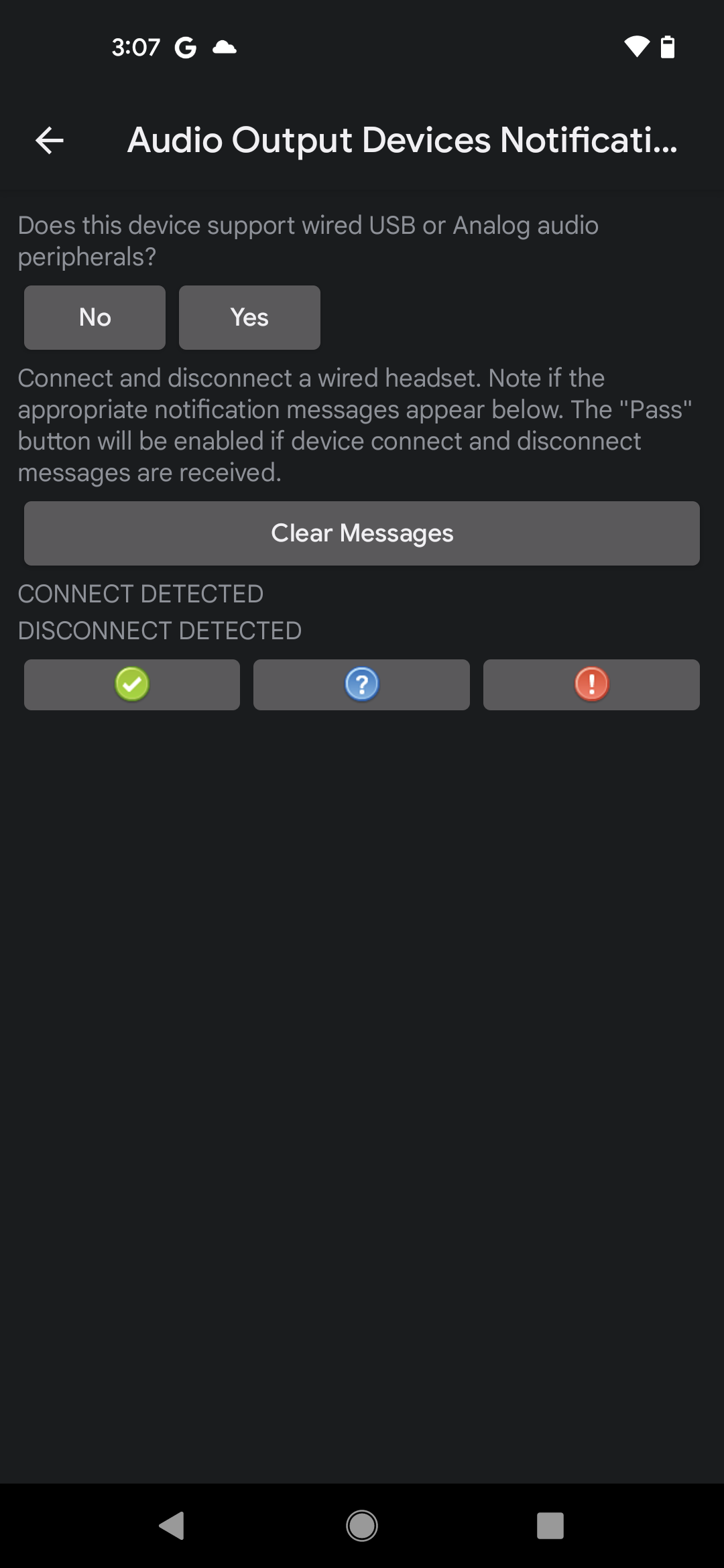
दसवीं इमेज. ऑडियो आउटपुट डिवाइसों पर सूचनाएं पाने की सुविधा की जांच करने वाला यूज़र इंटरफ़ेस (यूआई)
अगर दोनों सूचनाएं दिखती हैं, तो इसका मतलब है कि टेस्ट पास हो गया है.
इनपुट राउटिंग की सूचनाओं से जुड़ा टेस्ट
ऑडियो इनपुट राउटिंग की सूचनाओं से जुड़े टेस्ट में यह पुष्टि की जाती है कि DUT से ऑडियो इनपुट वाले सहायक डिवाइस कनेक्ट होने पर, राउटिंग की सूचनाएँ भेजी जाती हैं. इस टेस्ट के लिए ये ज़रूरी शर्तें हैं:
- ज़रूरी पेरिफ़ेरल: वायर वाला ऑडियो I/O पेरिफ़ेरल. यह वायर वाला हेडसेट या माइक्रोफ़ोन हो सकता है, जो DUT पर मौजूद ऐनलॉग हेडसेट जैक से कनेक्ट हो. इसके अलावा, यह यूएसबी ऑडियो हेडसेट या माइक्रोफ़ोन हो सकता है, जो DUT पर मौजूद यूएसबी पोर्ट से कनेक्ट हो.
- डिवाइस से जुड़ी ज़रूरी शर्तें: DUT में, तार वाले ऑडियो पेरिफ़ेरल काम करने चाहिए. इसके लिए, 3.5 मि॰मी॰ वाला हेडसेट जैक या होस्ट मोड के साथ काम करने वाला यूएसबी पोर्ट (या दोनों) होना चाहिए. अगर DUT में इनमें से कोई भी सुविधा काम नहीं करती है, तो टेस्ट में इसकी जानकारी दें.
ऑडियो इनपुट राउटिंग की सूचनाओं की जांच करने के लिए, यह तरीका अपनाएं:
- तार वाले ऑडियो पेरिफ़ेरल के लिए, DUT पर काम करने की सुविधा की पुष्टि करें और उसे दिखाएं:
- अगर DUT में वायर वाले ऑडियो पेरिफ़ेरल के लिए कम से कम एक पोर्ट है, तो हां पर टैप करें.
- अगर डीयूटी में वायर वाले ऑडियो पेरिफ़ेरल के लिए पोर्ट नहीं है, तो नहीं पर टैप करें. इस टेस्ट को पास के तौर पर मार्क कर दिया जाएगा. इसके बाद, अगले टेस्ट पर जाया जा सकता है.
- जांच शुरू करने के लिए, रिकॉर्ड करें पर टैप करें. इस जांच के लिए, डिवाइस पर आवाज़ नहीं सुनाई जाएगी.
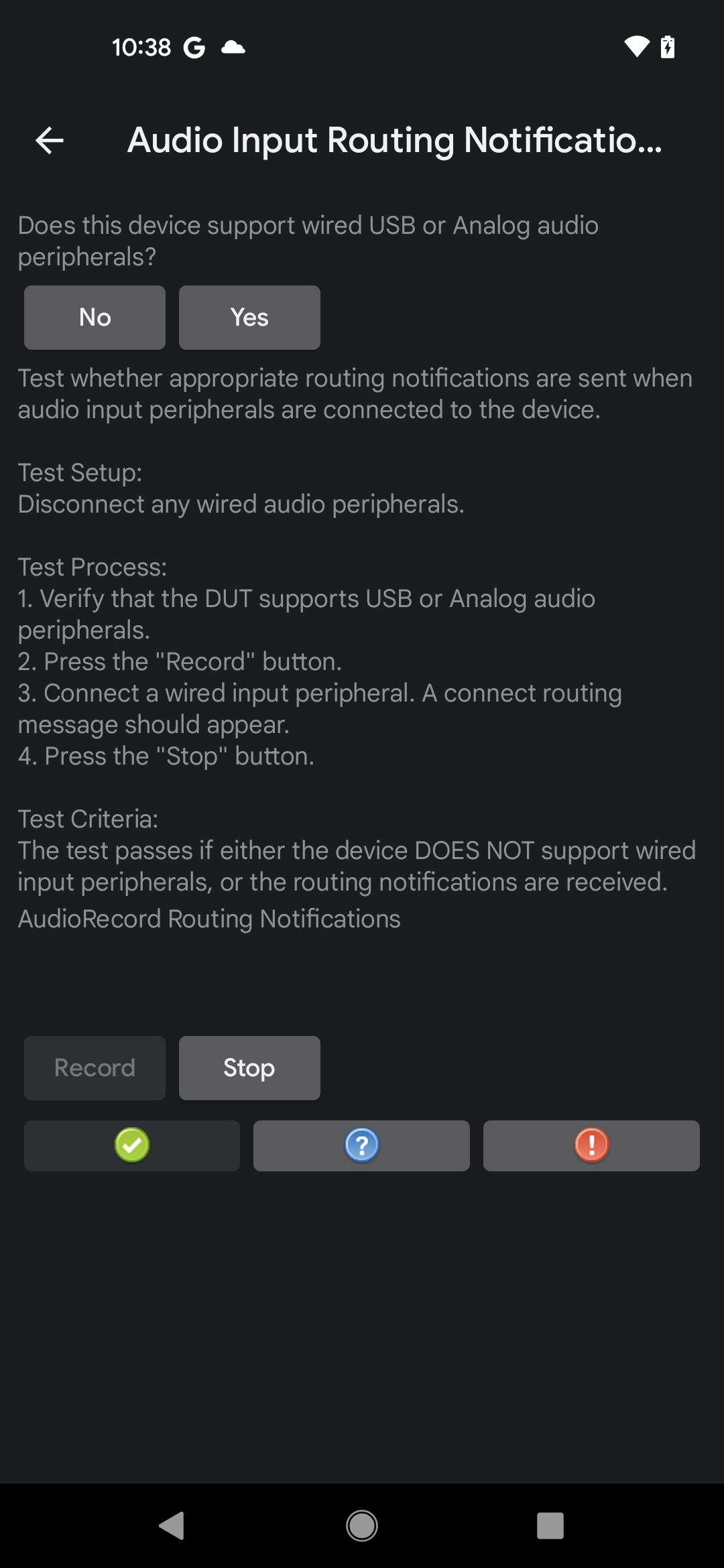
ग्यारहवीं इमेज. ऑडियो इनपुट राउटिंग की सूचनाओं से जुड़ा टेस्ट किया जा रहा है. रिकॉर्डिंग जारी है
- तार से कनेक्ट होने वाली ऑडियो इनपुट डिवाइस को कनेक्ट करें. इसके बाद, पांच से 10 सेकंड तक इंतज़ार करें. इसके बाद, पुष्टि करें कि राउटिंग की सूचना वाला मैसेज दिख रहा है.
- अगर सूचना दिखती है, तो इसका मतलब है कि जांच पूरी हो गई है.
- अगर सूचना नहीं दिखती है, तो जांच पूरी नहीं हो पाएगी.
- रिकॉर्डिंग बंद करने के लिए, बंद करें पर टैप करें.
आउटपुट राउटिंग की सूचनाओं से जुड़ा टेस्ट
ऑडियो आउटपुट राउटिंग की सूचनाओं की जांच करने वाले इस टेस्ट से यह पुष्टि की जाती है कि जब ऑडियो आउटपुट के लिए सहायक डिवाइस, DUT से कनेक्ट किए जाते हैं, तब राउटिंग की सूचनाएँ भेजी जाती हैं. इस टेस्ट के लिए, ये ज़रूरी शर्तें हैं:
- ज़रूरी सहायक डिवाइस. तार वाला ऑडियो आउटपुट सहायक डिवाइस. यह DUT पर मौजूद ऐनलॉग हेडसेट जैक से कनेक्ट किया गया तार वाला हेडसेट (या हेडफ़ोन) या DUT पर मौजूद यूएसबी पोर्ट से कनेक्ट किया गया यूएसबी ऑडियो हेडसेट (या हेडफ़ोन) हो सकता है.
- डिवाइस से जुड़ी ज़रूरी शर्तें. DUT में, तार वाले ऑडियो पेरिफ़ेरल काम करने चाहिए. इसके लिए, 3.5 मि॰मी॰ हेडसेट जैक या होस्ट मोड के साथ काम करने वाला यूएसबी पोर्ट (या दोनों) होना चाहिए. अगर DUT में इनमें से कोई भी सुविधा काम नहीं करती है, तो टेस्ट में इसकी जानकारी दें.
ऑडियो आउटपुट राउटिंग की सूचनाओं से जुड़ा टेस्ट चलाने के लिए, यह तरीका अपनाएं:
- तार वाले ऑडियो पेरिफ़ेरल के लिए, DUT पर काम करने की सुविधा की पुष्टि करें और उसे दिखाएं:
- अगर DUT में वायर वाले ऑडियो पेरिफ़ेरल के लिए कम से कम एक पोर्ट है, तो हां पर टैप करें.
- अगर DUT में वायर्ड ऑडियो पेरिफ़ेरल के लिए पोर्ट नहीं है, तो नहीं पर टैप करें. इस टेस्ट को पास के तौर पर मार्क किया जाता है. इसके बाद, अगले टेस्ट पर जाया जा सकता है.
जांच शुरू करने के लिए, चलाएं पर टैप करें. सिस्टम एक टोन चलाता है, जिसे सुना जा सकता है.
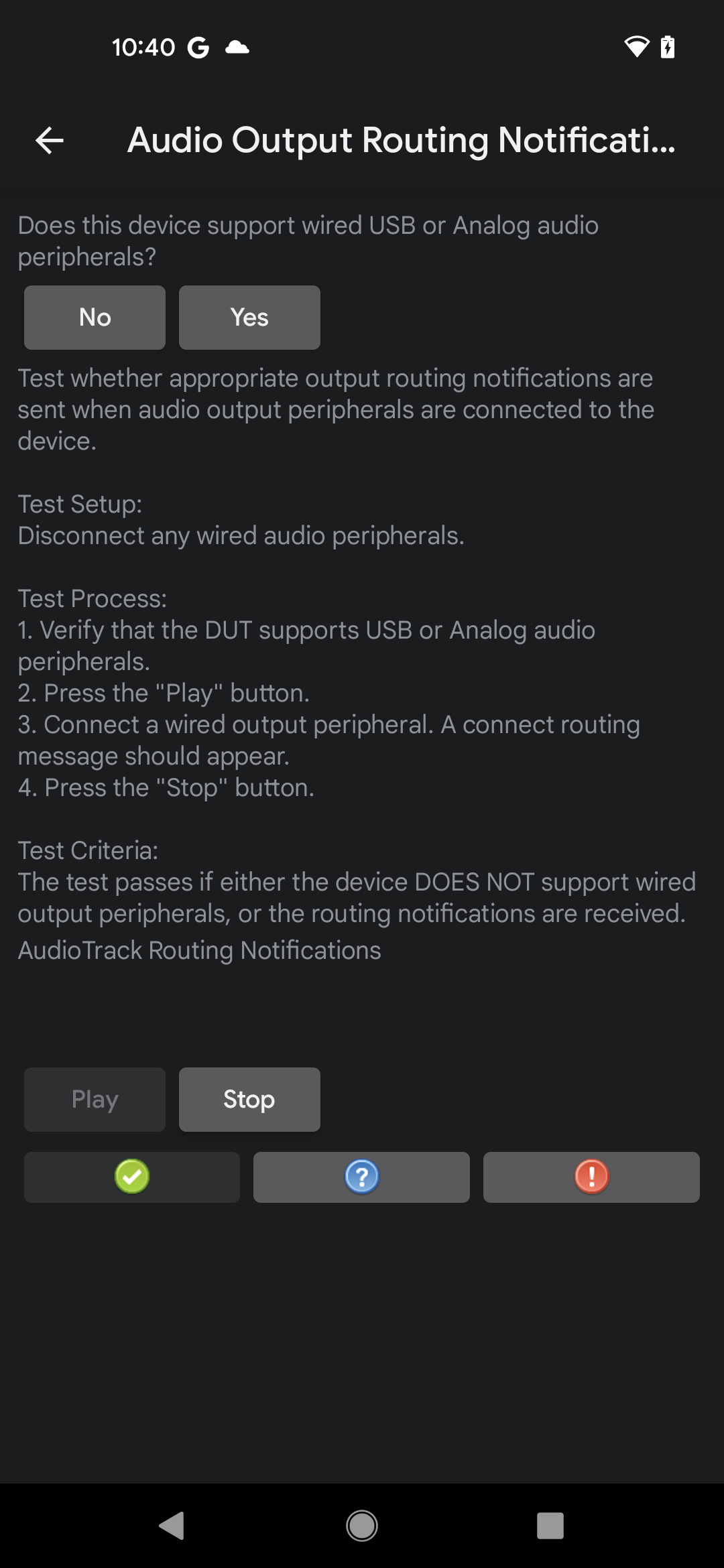
बारहवीं इमेज. ऑडियो आउटपुट रूटिंग की सूचनाओं की जांच की जा रही है, प्लेबैक जारी है
वायर से कनेक्ट होने वाला ऑडियो आउटपुट पेरिफ़ेरल कनेक्ट करें. इसके बाद, पांच से 10 सेकंड तक इंतज़ार करें. फिर, पुष्टि करें कि राउटिंग की सूचना वाला मैसेज दिख रहा है.
- अगर सूचना दिखती है, तो इसका मतलब है कि जांच पूरी हो गई है.
- अगर सूचना नहीं दिखती है, तो जांच पूरी नहीं हो पाएगी.
रिकॉर्डिंग बंद करने के लिए, बंद करें पर टैप करें.
ऑडियो स्ट्रीम डिसकनेक्ट होने की जांच
ऑडियो स्ट्रीम डिसकनेक्ट होने की जांच से यह पुष्टि की जाती है कि जब किसी स्ट्रीम को एक डिवाइस से डिसकनेक्ट करके दूसरे डिवाइस पर रीडायरेक्ट किया जाता है, तब AAudio स्ट्रीम डिसकनेक्ट करने का तरीका सही तरीके से काम करता है या नहीं. इस टेस्ट से यह पुष्टि होती है कि एक से ज़्यादा स्ट्रीम एट्रिब्यूट के लिए, डिसकनेक्ट करने की सुविधा सही तरीके से काम कर रही है.
- DUT की ज़रूरी शर्तें: ऑडियो स्ट्रीम डिसकनेक्ट टेस्ट के लिए, ऐसे डिवाइस की ज़रूरत होती है जिसमें एनालॉग हेडसेट जैक या यूएसबी होस्ट-मोड ऑडियो पोर्ट (या दोनों) हो.
- ज़रूरी सहायक डिवाइसें: ऑडियो स्ट्रीम डिसकनेक्ट होने की जांच के लिए, ऐनलॉग हेडसेट या यूएसबी ऑडियो I/O डिवाइस का होना ज़रूरी है. ऑडियो लूपबैक लेटेंसी टेस्ट में इस्तेमाल होने वाले ऐनलॉग "लूपबैक" कनेक्टर को ऐनलॉग हेडसेट की जगह इस्तेमाल किया जा सकता है.
ऑडियो स्ट्रीम डिसकनेक्ट होने की समस्या की जांच करने के लिए, यह तरीका अपनाएं:
- CTS Verifier के मुख्य डिसप्ले से टेस्ट शुरू करने के लिए, ऑडियो स्ट्रीम डिसकनेक्ट टेस्ट को चुनें.
- क्या यह डिवाइस, ऐनलॉग या यूएसबी ऑडियो पेरिफ़ेरल के साथ काम करता है? सवाल का जवाब देकर, ऐनलॉग हेडसेट या यूएसबी ऑडियो I/O डिवाइस के साथ काम करने की सुविधा की पुष्टि करें. अगर प्रॉम्प्ट नहीं दिखता है, तो इसका मतलब है कि सिस्टम ने ज़रूरी हार्डवेयर की मौजूदगी की पुष्टि पहले ही कर ली है.
- शुरू करें दबाएं. जब कहा जाए, तब ऑडियो I/O पेरिफ़रल को कई बार डालें और निकालें. ऐसा इसलिए, क्योंकि प्लेबैक या रिकॉर्ड स्ट्रीम के अलग-अलग कॉन्फ़िगरेशन की जांच की जाती है.
हर कॉन्फ़िगरेशन टेस्ट का स्टेटस, प्रॉम्प्ट के नीचे दिखता है. अगर सभी कॉन्फ़िगरेशन की जांच सही तरीके से हो जाती है, तो टेस्ट पास हो जाता है.