

กล้อง Gen2 ITS-in-a-box ประกอบด้วยกล่องอะลูมิเนียมที่ตัดด้วยเลเซอร์จากภาพวาดการออกแบบโดยใช้คอมพิวเตอร์ช่วย (CAD) แผนภูมิทดสอบที่พิมพ์ และอุปกรณ์ที่อยู่ระหว่างการทดสอบ (DUT) กล้อง Gen2 ITS-in-a-box มีความสามารถเช่นเดียวกับ กล้อง ITS-in-a-box แต่มีระบบไฟ 3 ขั้นตอนพร้อม โมดูล LED คุณภาพสูง มอเตอร์ที่ได้รับการปรับปรุงให้มีความทนทานและให้ข้อมูลป้อนกลับได้ รวมถึงโครงสร้างโลหะทั้งหมดเพื่อเพิ่มความแข็งแกร่งของโครงสร้างและลดการ รั่วไหลของแสง
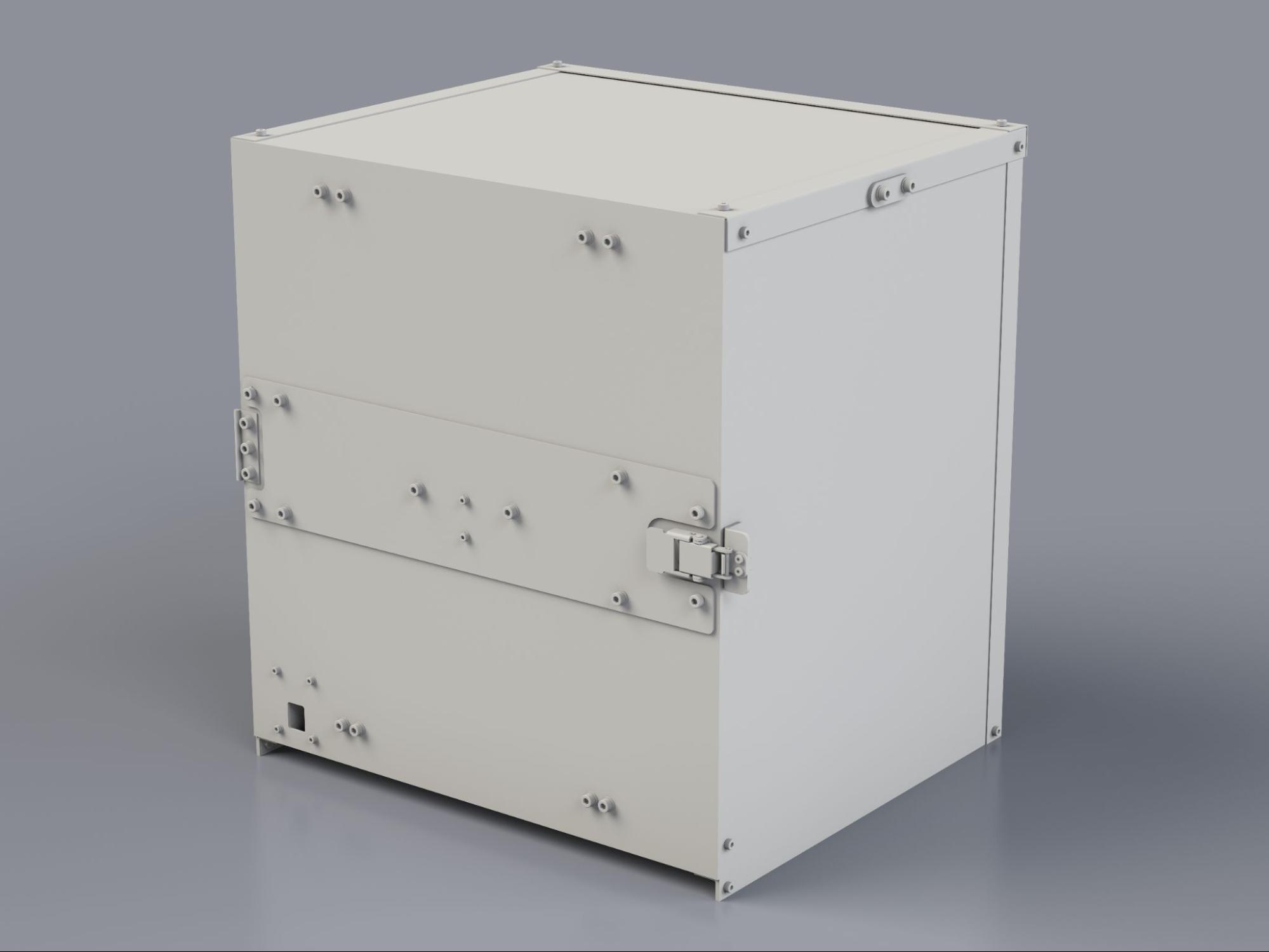
รูปที่ 1 กล้อง Gen2 ITS-in-a-box
วิธีใช้กล้อง Gen2 ITS-in-a-box
หากต้องการใช้กล่องกล้อง Gen2 ITS ให้ทำตามขั้นตอนต่อไปนี้
- ซื้อกล่อง Gen2 ITS
- ตั้งค่าตัวควบคุมและติดตั้ง DUT
- เรียกใช้การทดสอบกล้อง ITS
- ดึงข้อมูลผลลัพธ์จาก DUT
ซื้อกล้อง Gen2 ITS-in-a-box
เราขอแนะนำให้ซื้อกล้อง Gen2 ITS-in-a-box จากผู้จำหน่ายที่มีคุณสมบัติตามที่ระบุไว้ต่อไปนี้
Wuxi BioHermes Bio&Medical Technology Co., Ltd.
China: 88 West Meiliang Road. Mashan. Wuxi, Jiangsu 214092
http://www.biohermes.com
luweijie@biohermes.com.cn
China: +86-510-85385897 ext 2121Byte Bridge Inc.
USA: 1502 Crocker Ave, Hayward, CA 94544-7037
China: 22F #06-08, Hongwell International Plaza Tower A, 1600 West Zhongshan Road, Xuhui, Shanghai, 200235
https://www.bytebt.com
androidpartner@bytebt.com
USA: +1-510-373-8899
China: +86-400-8866-490
ตั้งค่าแผนภูมิสำหรับการทดสอบ
ก่อนทำการทดสอบ ให้ตรวจสอบแผนภูมิของอุปกรณ์ Gen2 เนื่องจากลายนิ้วมือและรอยขีดข่วนบนแผนภูมิอาจส่งผลเสียต่อการวิเคราะห์การทดสอบ หากแผนภูมิเสียหายหรือไม่มีฟีเจอร์ทั้งหมดในรูปภาพต่อไปนี้ ให้ติดตั้งแผนภูมิใหม่
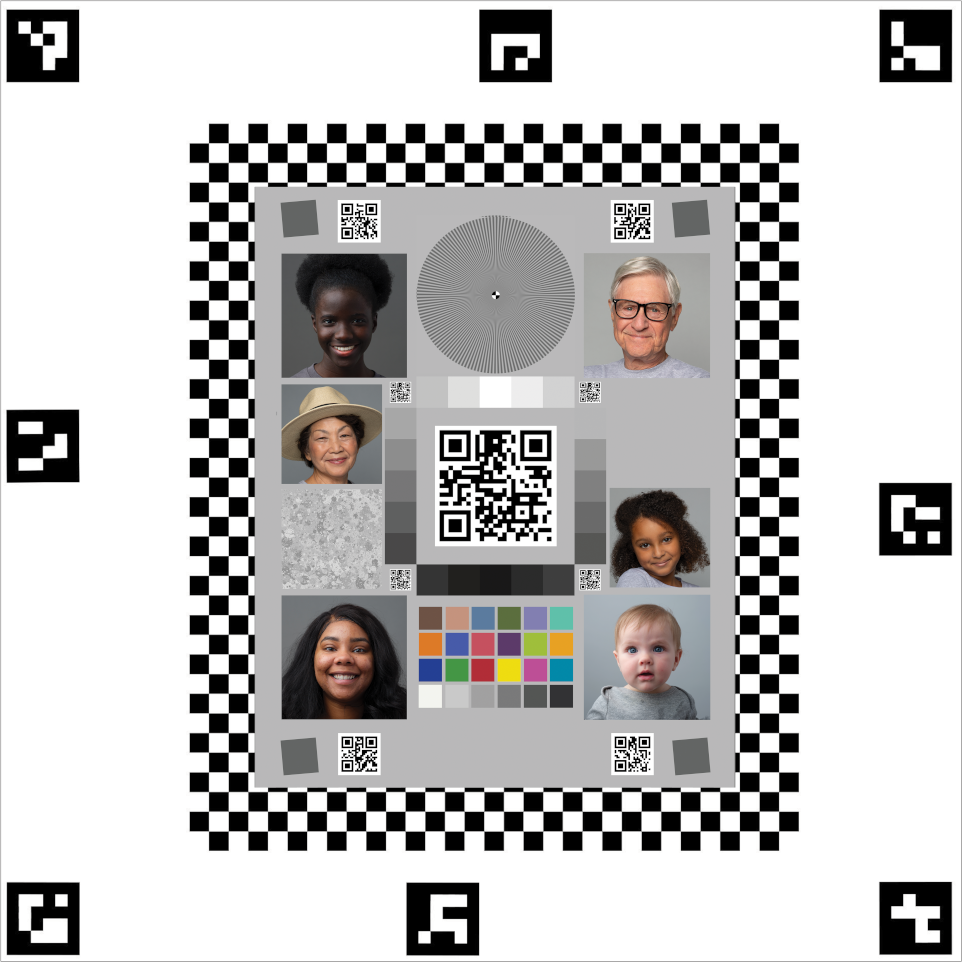
รูปที่ 2 แผนภูมิ Gen2
แผนภูมิ Gen2 ได้รับการแก้ไขใน Android 17 เพื่อรองรับการทดสอบการรวมเซ็นเซอร์ คุณสามารถสั่งซื้ออุปกรณ์ Gen2-26Q2-0.0 พร้อมแผนภูมิที่แก้ไขแล้วจากผู้จำหน่ายที่มีคุณสมบัติ หรือติดตั้งแผนภูมิที่แก้ไขแล้วบนอุปกรณ์ Gen2 ที่มีอยู่
วิธีติดตั้งแผนภูมิที่แก้ไขแล้วบนอุปกรณ์ที่มีอยู่
- ติดต่อผู้จำหน่ายอุปกรณ์ Gen2 เพื่อขอแผนภูมิที่แก้ไขแล้ว
- ปิดขอบด้านหลังของแผนภูมิด้วยเทปกาวสองหน้า เทปที่มีความหนาประมาณ 1.25 มม. เหมาะสมที่สุด
- จัดแผนภูมิให้ตรงกับด้านหลังของอุปกรณ์ Gen2 โดยให้ตรงกลาง ติดแผนภูมิที่ด้านหนึ่งแล้วกดให้แน่นจากมุมหนึ่งไปยังอีกมุมหนึ่ง ทำเช่นเดียวกันกับด้านที่อยู่ติดกันจนกว่าทั้ง 4 ด้านจะติดกับอุปกรณ์ คุณสามารถติดเทปทับสกรูได้ ตราบใดที่ตรงกลางแผนภูมิแบน
วิดีโอแนะนำ
วิดีโอแนะนำนี้แสดงวิธีตั้งค่ากล้อง Gen2 ITS-in-a-box
ตั้งค่าตัวควบคุมสำหรับการทดสอบ
ทำตามขั้นตอนต่อไปนี้เพื่อตั้งค่าตัวควบคุมกล้อง Gen2 ITS-in-a-box สำหรับการทดสอบ
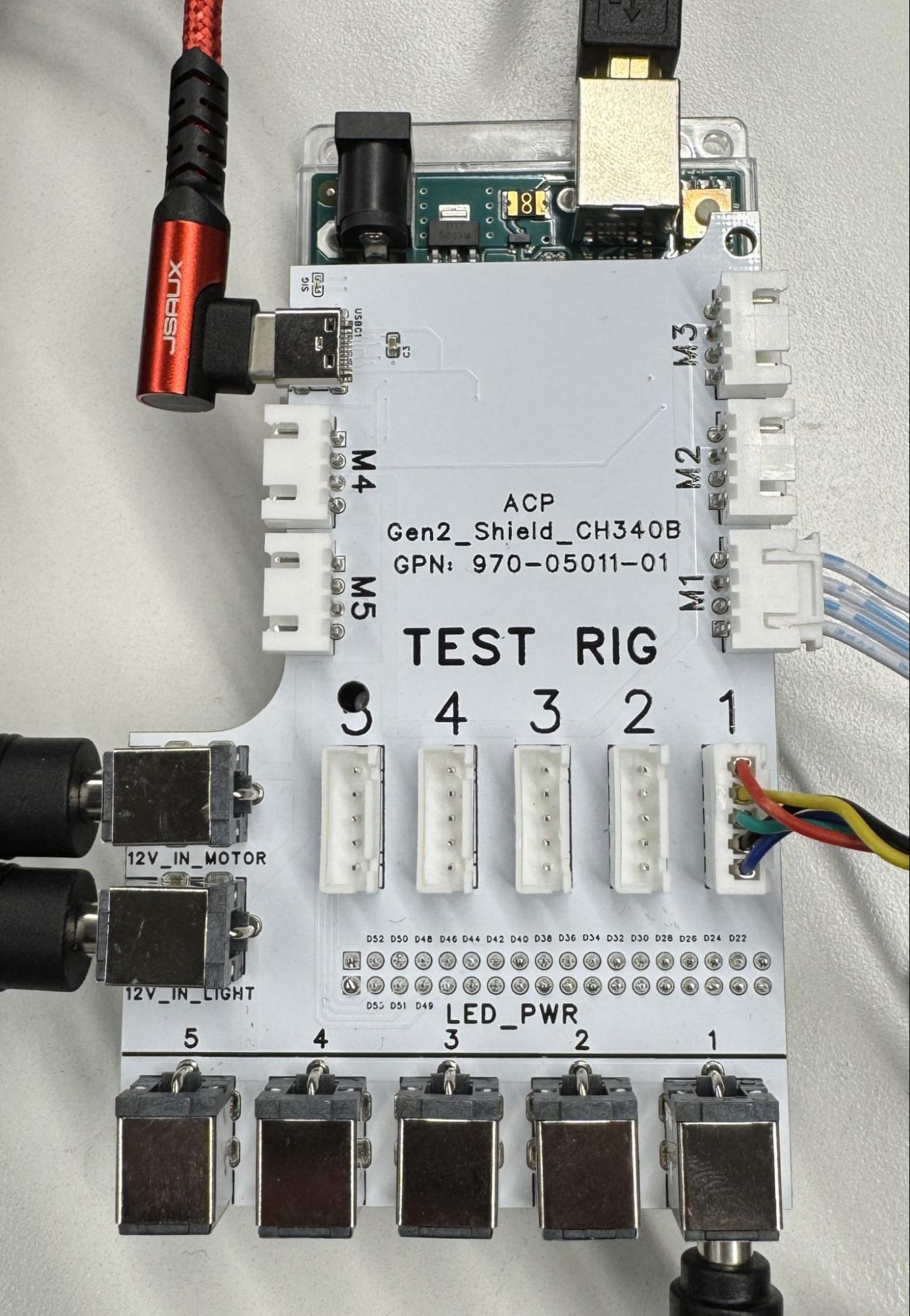
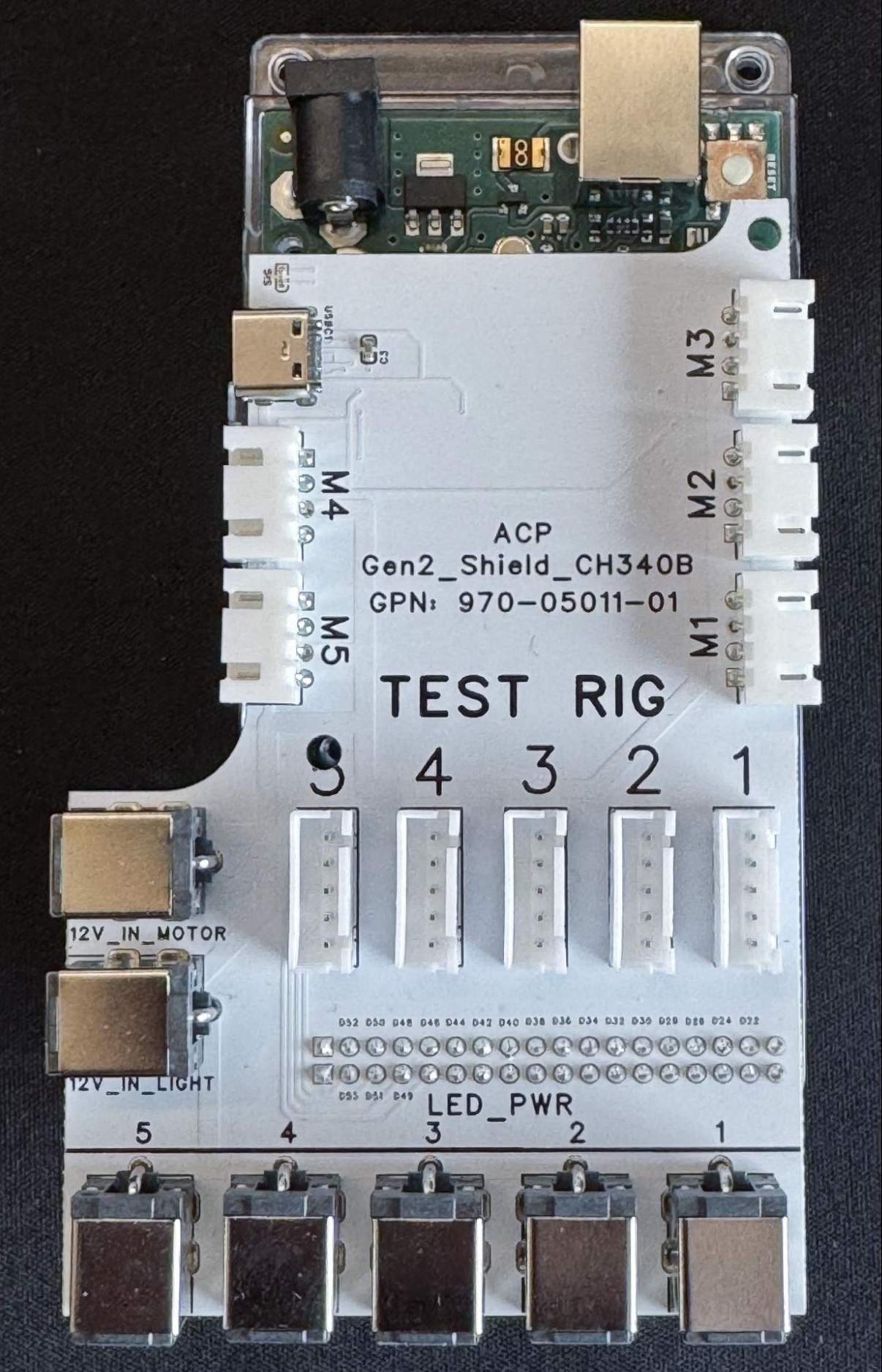
รูปที่ 3 ตัวควบคุม Gen2 ที่มีการเชื่อมต่อ (ซ้าย) และไม่มีการเชื่อมต่อ (ขวา)
- วางอุปกรณ์ Gen2 ในตำแหน่งที่เลือก
เชื่อมต่อสายเคเบิลกับพอร์ตที่เหมาะสมดังนี้
- สายเคเบิล 4 พินกับพอร์ต M1
- สายเคเบิล 5 พินกับพอร์ต TEST RIG - 1
- ปลั๊กทรงกระบอกกับพอร์ต LED_PWR - 1
- ปลั๊กทรงกระบอกของแหล่งจ่ายไฟ 2 แหล่งกับพอร์ต 12V_IN_MOTOR และ 12V_IN_LIGHT
- สาย USB-A กับ USB-C กับพอร์ต USB-C M4
- สาย USB-A กับ USB-B กับพอร์ต USB-B M3
- สายไฟจากแหล่งจ่ายไฟไปยังเต้ารับ
- ปลาย USB-A ของสาย USB-A/C และ USB-A/B จากตัวควบคุมไปยังโฮสต์
เฟิร์มแวร์ตัวควบคุมมีอยู่ที่ gen2_production_v2.ino
กำหนดค่าสิทธิ์ของโฮสต์
หากต้องการอนุญาตให้คอมพิวเตอร์โฮสต์สื่อสารกับตัวควบคุมและมอเตอร์ Gen2 ผ่านพอร์ตอนุกรม USB (เช่น /dev/ttyACM* หรือ /dev/ttyUSB*) ให้ตรวจสอบว่าบัญชีผู้ใช้มีสิทธิ์ที่จำเป็นดังนี้
เพิ่มบัญชีผู้ใช้ที่เรียกใช้การทดสอบลงในกลุ่ม
dialoutโดยทำดังนี้sudo usermod -aG dialout $USERออกจากระบบแล้วเข้าสู่ระบบอีกครั้ง (หรือรีบูตเครื่องโฮสต์) เพื่อให้การเปลี่ยนแปลงกลุ่มมีผล
ตรวจสอบว่าผู้ใช้เป็นส่วนหนึ่งของกลุ่ม
dialoutโดยทำดังนี้groups | grep dialout
sudo systemctl stop ModemManager
sudo systemctl disable ModemManager
คำถามที่พบบ่อย
ต่อไปนี้คือคำถามที่พบบ่อยเกี่ยวกับกล้อง Gen2 ITS-in-a-box
แผนภูมิ
คำถาม: แผนภูมิของฉันเสียหาย ฉันจะรับแผนภูมิใหม่ได้อย่างไร
คำตอบ: หากต้องการรับแผนภูมิใหม่ โปรดติดต่อผู้จำหน่ายที่มีคุณสมบัติตามที่ระบุไว้ ได้แก่ Biohermes หรือ Byte Bridge Inc.
คำถาม: ฉันมีแผนภูมิที่ถูกต้องไหม
คำตอบ: แผนภูมิมี 2 เวอร์ชัน รูปที่ 3 แสดงแผนภูมิที่ออกแบบมาสำหรับการทดสอบ scene_ip (ซ้าย) และแผนภูมิที่ออกแบบมาสำหรับการทดสอบ scene_ip, sensor_fusion และ scene_flash (ขวา)
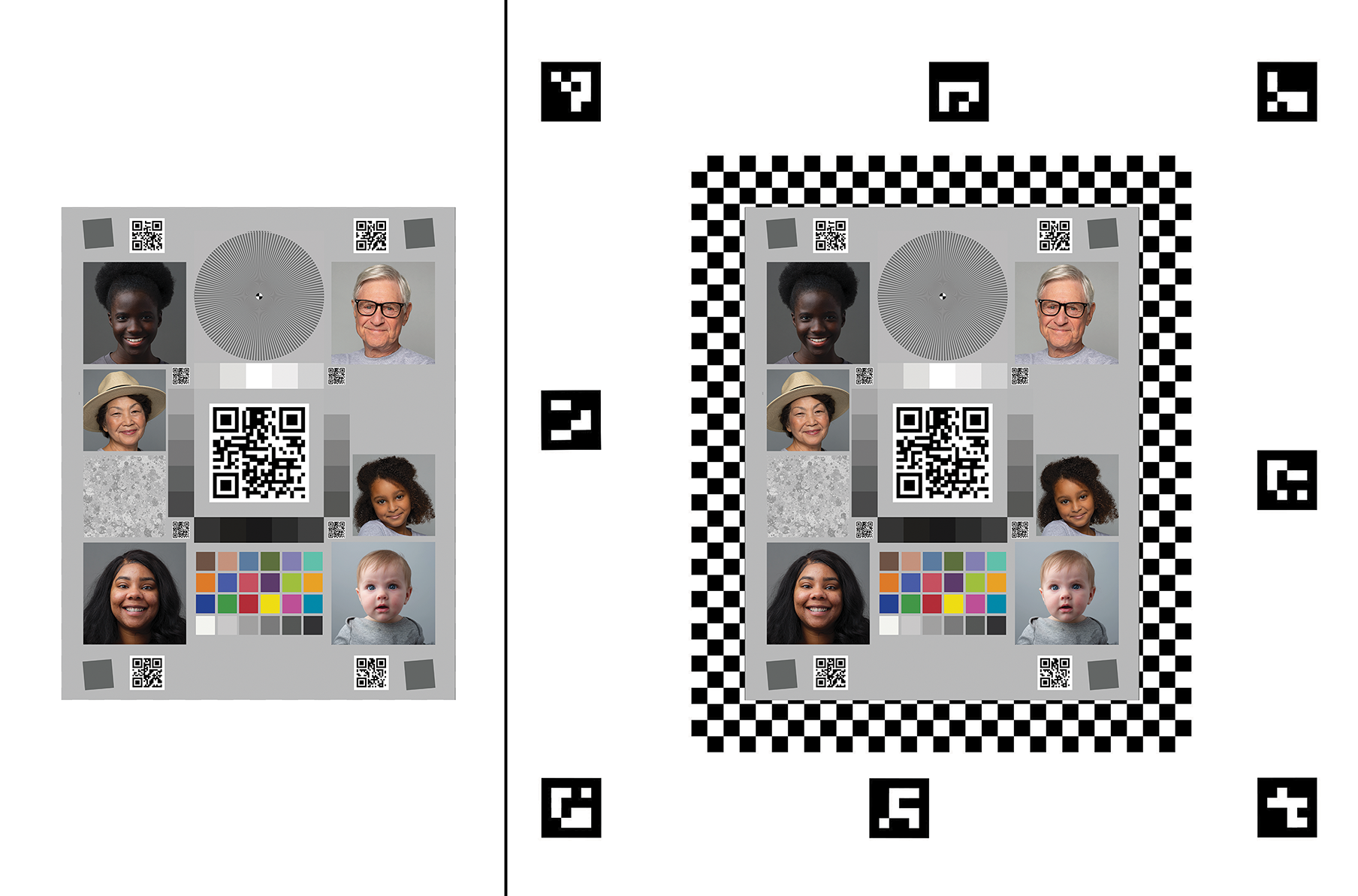
รูปที่ 4 เวอร์ชันแผนภูมิ
การเคลื่อนไหว
คำถาม: อุปกรณ์ของฉันเชื่อมต่อได้ แต่มอเตอร์ไม่คงตำแหน่งไว้ เป็นเรื่องปกติไหม
คำตอบ: ใช่ เป็นเรื่องปกติในรอบการทดสอบเริ่มต้น หลังจากรอบการทดสอบเริ่มต้นเสร็จสมบูรณ์ มอเตอร์จะคงตำแหน่งไว้
คำถาม: มอเตอร์ LSS-HT1 ในอุปกรณ์ Gen2 แตกต่างจากมอเตอร์ HS-755MG ในอุปกรณ์การรวมเซ็นเซอร์อย่างไร
คำตอบ: มอเตอร์ LSS-HT1 ในอุปกรณ์ Gen2 ช่วยปรับปรุงความถูกต้อง ความแม่นยำ คุณภาพการสร้าง และข้อมูลป้อนกลับของอุปกรณ์ นอกจากนี้ มอเตอร์ยังมีการควบคุมพารามิเตอร์ที่ครอบคลุม
คำถาม: มอเตอร์ของฉันกะพริบและไม่เคลื่อนที่ ฉันควรทำอย่างไร
คำตอบ: แสดงว่ามีสิ่งกีดขวางมอเตอร์ ตรวจสอบ DUT และเพลตหมุนเพื่อหาสิ่งกีดขวางหรือสายเคเบิลที่พันกัน หลังจากแก้ไข
ปัญหาแล้ว ให้ส่งคำสั่ง #0RESET<cr> เพื่อรีเซ็ตมอเตอร์และทำการทดสอบ
ต่อ
คำถาม: ฉันจะดูเอกสารข้อมูลจำเพาะของมอเตอร์ (LSS-HT1) ได้ที่ไหน
คำตอบ: คุณดูเอกสารประกอบเกี่ยวกับมอเตอร์ LSS-HT1 ได้ที่ เว็บไซต์ Lynxmotion
LED
คำถาม: ฉันจะทราบได้อย่างไรว่าติดตั้งแถบ LED อย่างถูกต้อง
คำตอบ: โปรดดูตัวอย่างการติดตั้งแถบ LED ในรูปที่ 4 ตรวจสอบว่าเส้นสีขาวบนแผง LED ตรงกับตัวยึดที่พิมพ์แบบ 3 มิติ และ LED เชื่อมต่อและติดตั้งอย่างถูกต้อง
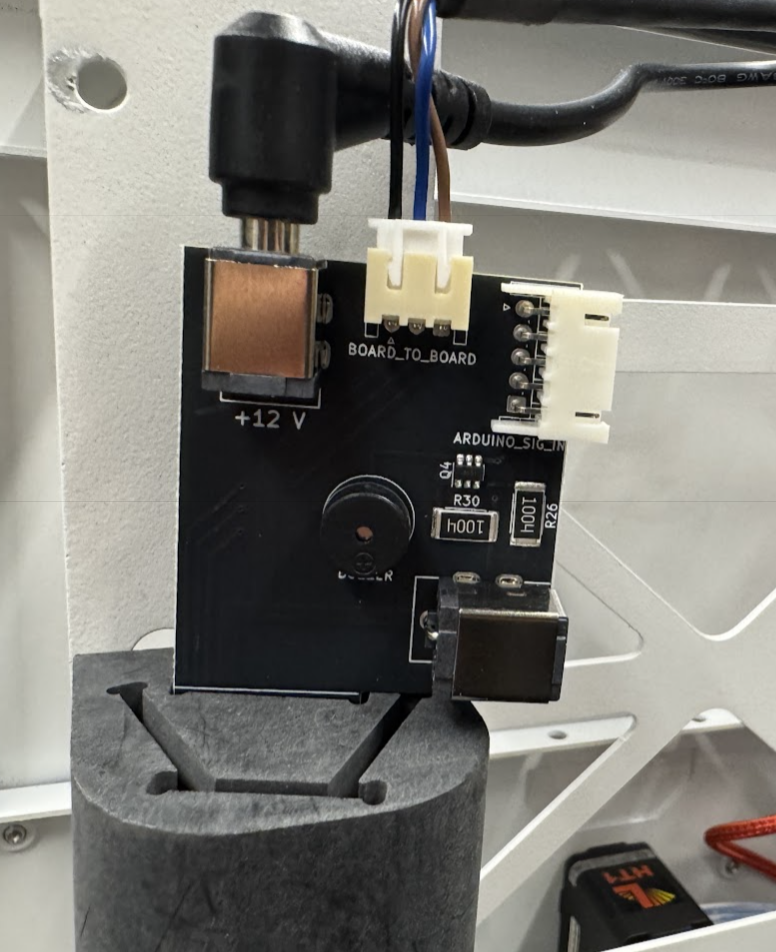
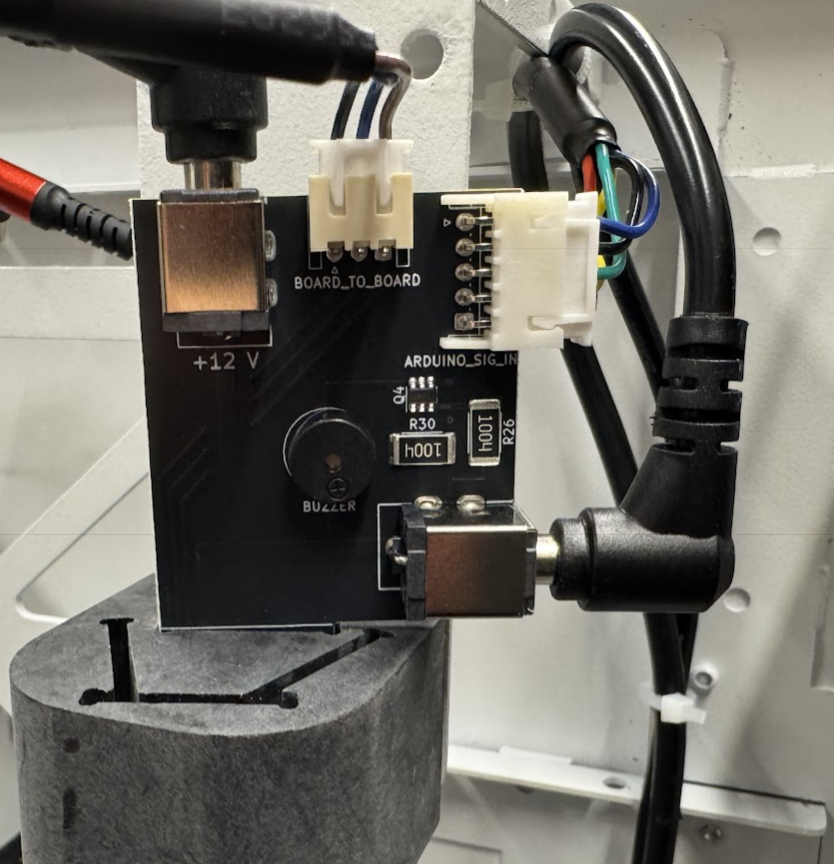
รูปที่ 5 การติดตั้งแถบ LED ที่มีการเชื่อมต่อ (ซ้าย) และไม่มีการเชื่อมต่อ (ขวา)
ตัวควบคุม
คำถาม: ช่องที่กำหนดไว้สำหรับมอเตอร์และ LED คือช่องใด
คำตอบ: ช่อง 0 สำหรับมอเตอร์ ช่อง 1 สำหรับ LED
คำถาม: ฉันจะทดสอบฮาร์ดแวร์ได้อย่างไร
คำตอบ: ส่งคำสั่ง f11 ไปยังตัวควบคุม (Arduino Mega) เพื่อเริ่มลำดับการทดสอบการจัดแสง ลำดับจะวนผ่านขั้นตอนการจัดแสงที่แตกต่างกัน 3 ขั้นตอนและเปิดใช้งานบัซเซอร์สั้นๆ หลายครั้ง หากต้องการทดสอบ
มอเตอร์ ให้ใช้ซอฟต์แวร์การกำหนดค่า Lynxmotion LSS ที่มีให้จาก
Lynxmotion
คำถาม: เมื่อเรียกใช้การทดสอบ ฉันได้รับข้อผิดพลาดแบบอนุกรม Permission denied หรือ could not open port ฉันควรทำอย่างไร
คำตอบ: ตรวจสอบว่าได้เพิ่มบัญชีผู้ใช้ลงในกลุ่ม dialout ตามที่
อธิบายไว้ใน กำหนดค่าสิทธิ์ของโฮสต์ นอกจากนี้ ให้ตรวจสอบว่าบริการพื้นหลัง เช่น ModemManager ปิดอยู่และไม่ได้ล็อกพอร์ตอนุกรม USB