

Das ITS-in-a-box-System der zweiten Generation besteht aus einem Aluminiumgehäuse, das anhand von CAD-Zeichnungen (Computer-Aided Design) lasergeschnitten wird, einem gedruckten Testchart und einem zu testenden Gerät (Device Under Test, DUT). Die Gen2-Kamera ITS-in-a-box hat dieselben Funktionen wie die reguläre Kamera ITS-in-a-box, umfasst aber ein dreistufiges Beleuchtungssystem mit hochwertigen LED-Modulen, einen verbesserten Motor, der robust ist und Feedback gibt, sowie eine Vollmetallkonstruktion, um die strukturelle Steifigkeit zu verbessern und Lichtlecks zu reduzieren.
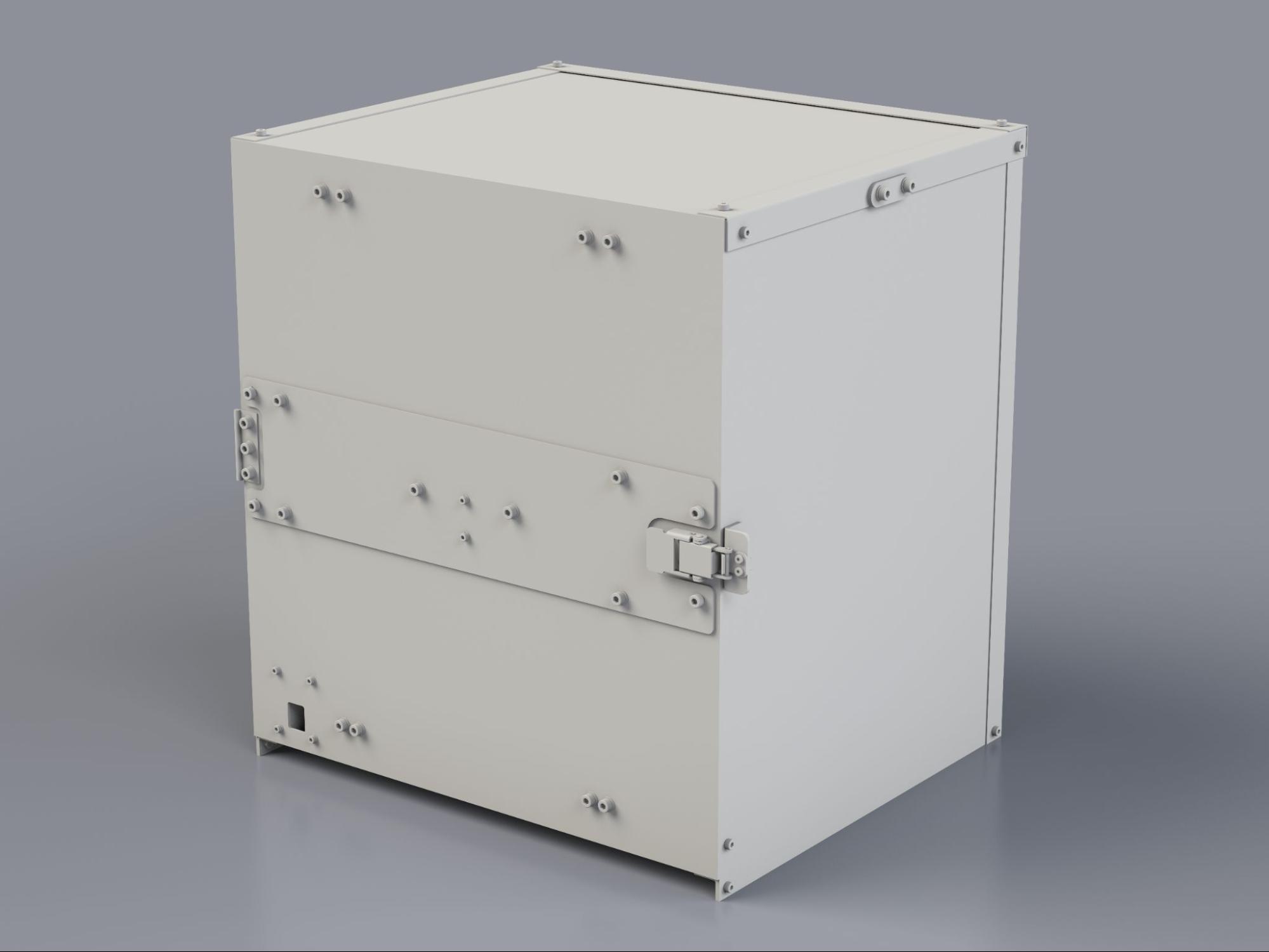
Abbildung 1. Gen2-Kamera ITS-in-a-box.
ITS-in-a-box-Kamera der 2. Generation verwenden
So verwenden Sie die ITS-Box für die Gen2-Kamera:
- Kaufen Sie die ITS-Box der 2. Generation.
- Controller einrichten und DUT anbringen
- Führen Sie die ITS-Tests für die Kamera aus.
- Rufen Sie die Ergebnisse vom DUT ab.
ITS-in-a-box-Kamera der 2. Generation kaufen
Wir empfehlen, die ITS-in-a-box-Kamera der 2. Generation bei einem der folgenden qualifizierten Anbieter zu kaufen.
Wuxi BioHermes Bio&Medical Technology Co., Ltd.
China: 88 West Meiliang Road. Mashan Wuxi, Jiangsu 214092
http://www.biohermes.com
luweijie@biohermes.com.cn
China: +86-510-85385897 ext 2121Byte Bridge Inc.
USA: 1502 Crocker Ave, Hayward, CA 94544-7037
China: 22F #06-08, Hongwell International Plaza Tower A, 1600 West Zhongshan Road, Xuhui, Shanghai, 200235
https://www.bytebt.com
androidpartner@bytebt.com
USA: +1-510-373-8899
China: +86-400-8866-490
Diagramm für Tests einrichten
Prüfen Sie vor dem Testen das Gen2-Rig-Diagramm. Fingerabdrücke und Kratzer auf dem Diagramm können sich negativ auf die Testanalyse auswirken. Wenn das Diagramm beschädigt ist oder nicht alle Funktionen des folgenden Bildes enthält, installieren Sie ein neues Diagramm.
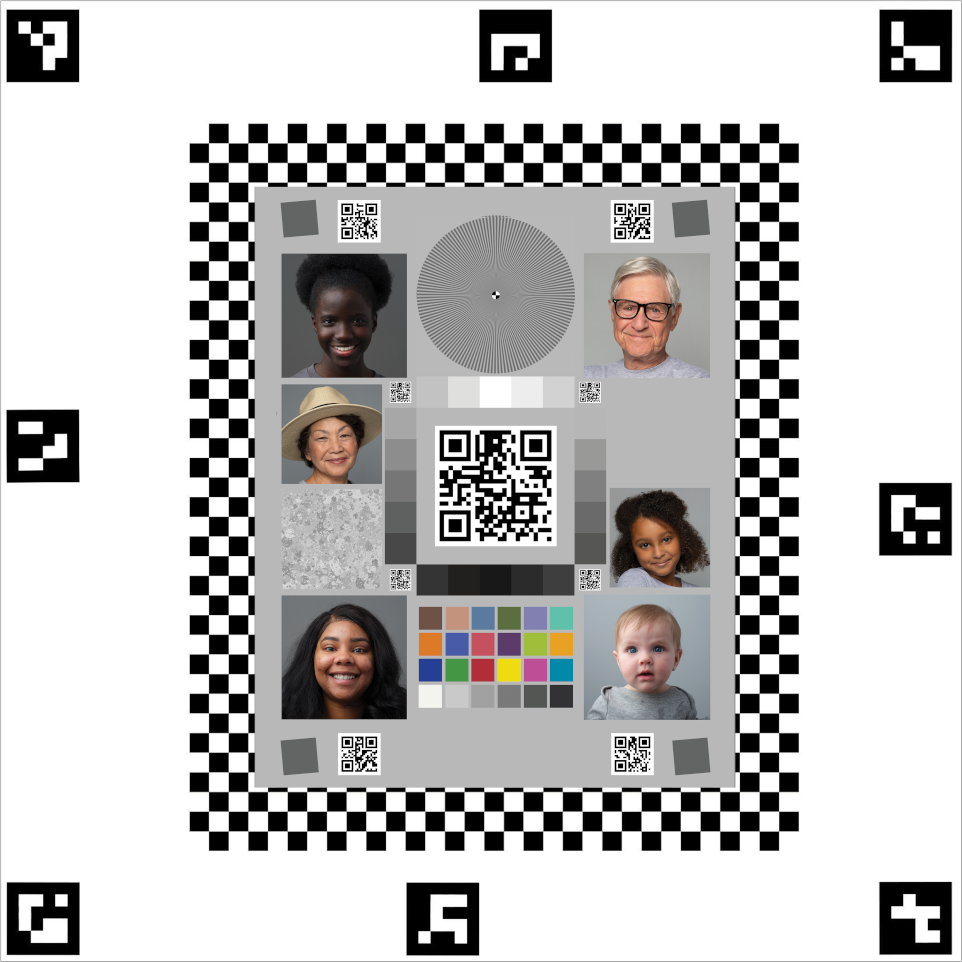
Abbildung 2: Diagramm der 2. Generation
Das Gen2-Diagramm wurde in Android 17 überarbeitet, um Sensor-Fusion-Tests zu unterstützen. Sie können ein Gen2-26Q2-0.0-Rig mit dem überarbeiteten Chart bei einem qualifizierten Anbieter bestellen oder das überarbeitete Chart auf einem vorhandenen Gen2-Rig installieren.
So installieren Sie das überarbeitete Diagramm auf einem vorhandenen Rig:
- Wenden Sie sich an Ihren Gen2-Rig-Anbieter, um das überarbeitete Diagramm zu erhalten.
- Bedecken Sie die Ränder der Rückseite des Diagramms mit doppelseitigem Klebeband. Ideal ist ein Klebeband mit einer Dicke von etwa 1,25 mm.
- Richten Sie das Diagramm an der Rückseite des Gen2-Rigs aus und zentrieren Sie es. Bringen Sie das Diagramm auf einer Seite an und drücken Sie es fest von einer Ecke zur anderen. Wiederhole den Vorgang für die angrenzenden Seiten, bis alle vier Seiten am Rig befestigt sind. Sie können Schrauben mit Klebeband abdecken, sofern die Mitte des Diagramms flach ist.
Videoanleitung
In diesem Video wird gezeigt, wie Sie die ITS-in-a-box-Kamera der 2. Generation einrichten:
Controller für Tests einrichten
So richten Sie den ITS-in-a-box-Controller der Gen2-Kamera für Tests ein:
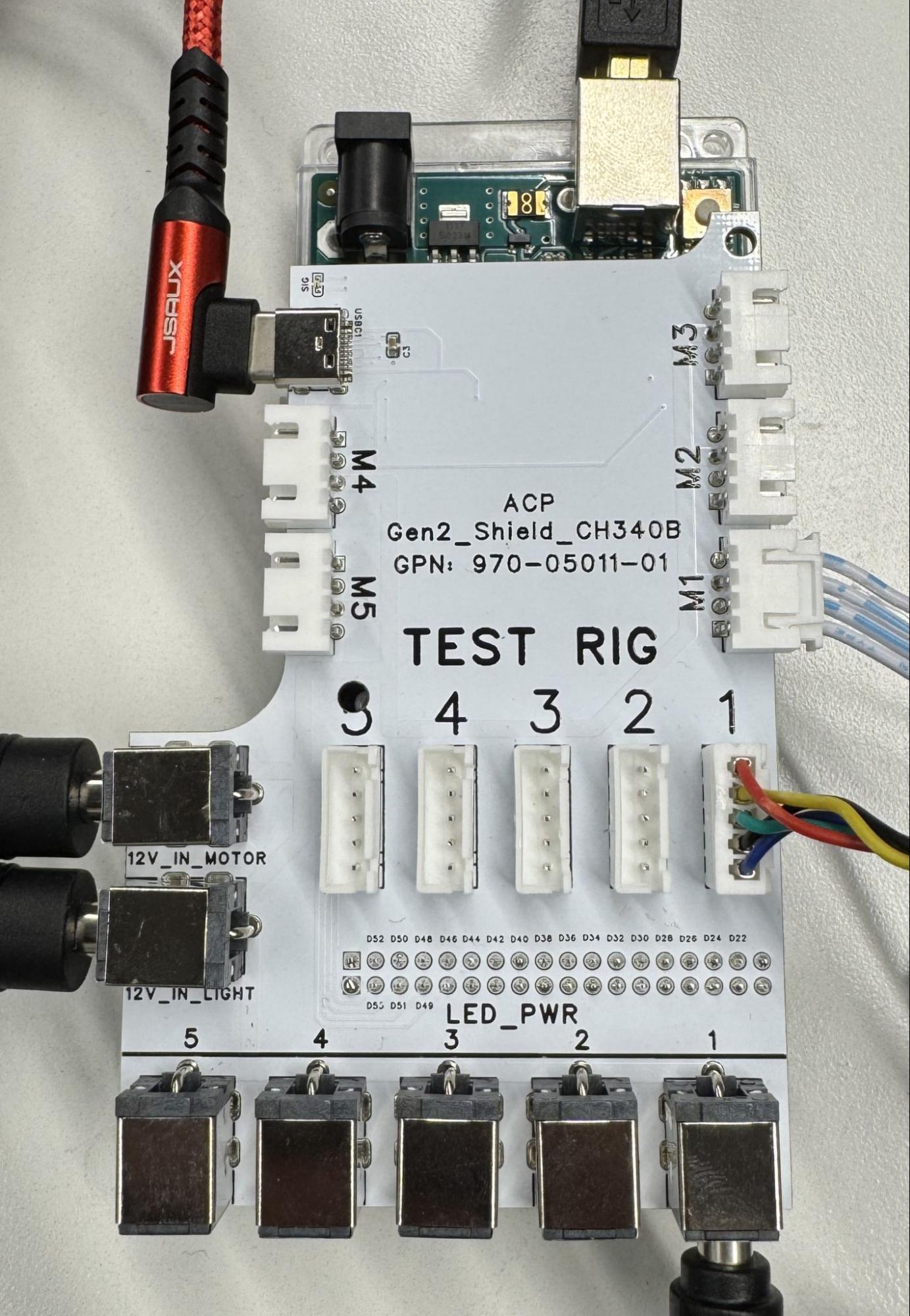
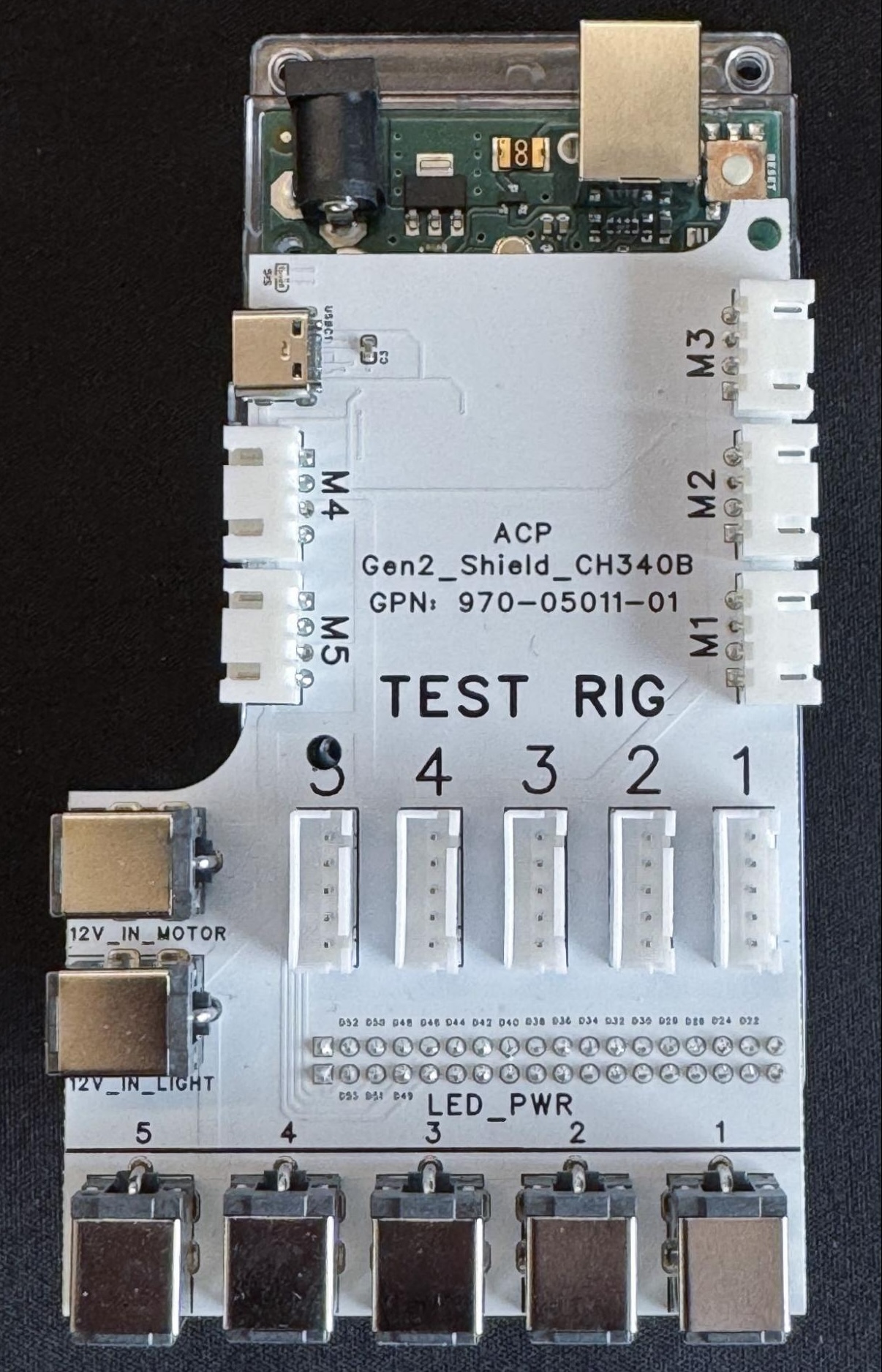
Abbildung 3: Controller der 2. Generation mit (links) und ohne Anschlüsse (rechts).
- Stellen Sie das Gen2-Rig am ausgewählten Ort auf.
Schließen Sie die Kabel wie folgt an die entsprechenden Anschlüsse an:
- 4-poliges Kabel an den M1-Anschluss.
- 5-poliges Kabel an den Port TEST RIG – 1 anschließen.
- Hohlstecker an den Port LED_PWR – 1 anschließen.
- Stecke die Hohlstecker der beiden Netzteile in die Anschlüsse 12V_IN_MOTOR und 12V_IN_LIGHT.
- USB‑A‑auf-USB‑C-Kabel an den USB‑C-Anschluss des M4 anschließen.
- USB‑A-auf-USB‑B-Kabel für den USB‑B-Anschluss des M3
- Netzkabel von den Netzteilen zu einer Steckdose.
- Verbinden Sie das USB‑A-Ende des USB‑A/C- und des USB‑A/B-Kabels vom Controller mit Ihrem Host.
Die Controller-Firmware ist unter gen2_production_v2.ino verfügbar.
Häufig gestellte Fragen
Im Folgenden finden Sie häufig gestellte Fragen zur ITS-in-a-box-Kamera der 2. Generation.
Diagramm
F: Mein Diagramm ist beschädigt. Wie erhalte ich ein neues Diagramm?
A: Wenn Sie ein neues Diagramm benötigen, wenden Sie sich an einen unserer qualifizierten Anbieter: Biohermes oder Byte Bridge Inc.
F: Habe ich das richtige Diagramm?
A:Es gibt zwei Versionen des Diagramms. Abbildung 3 zeigt das Diagramm für scene_ip-Tests (links) und das Diagramm für Tests mit scene_ip, sensor_fusion und scene_flash (rechts).
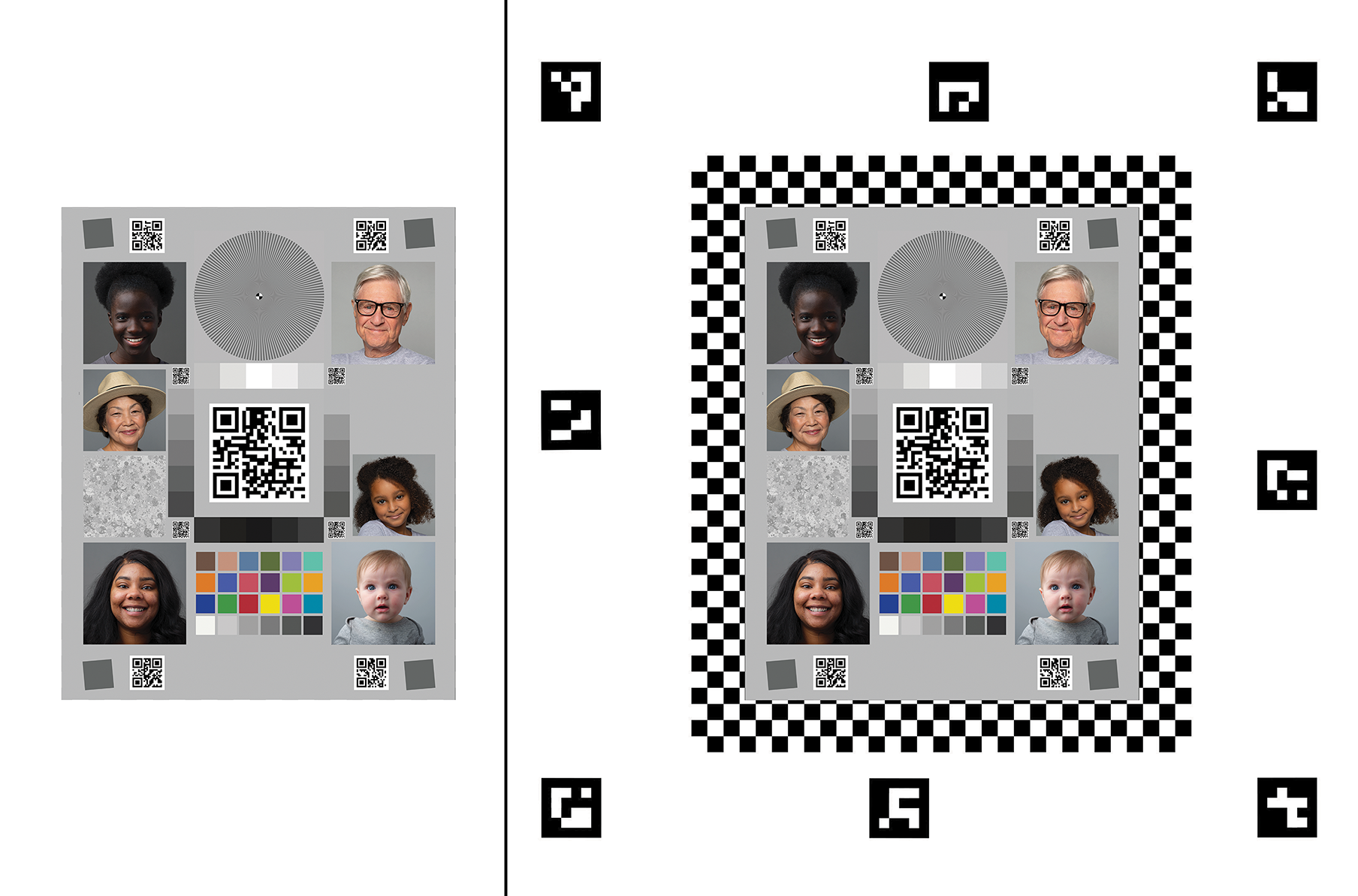
Abbildung 4: Diagrammversionen
Motorische Einschränkungen
F:Mein Rig wird verbunden, aber der Motor hält seine Position nicht. Ist das normal?
A:Ja, das ist im ersten Testzyklus normal. Nach Abschluss des ersten Testzyklus behält der Motor seine Position bei.
F: Wie unterscheidet sich der LSS-HT1-Motor im Gen2-Rig vom HS-755MG-Motor im Sensor-Fusion-Rig?
A:Der LSS-HT1-Motor im Gen2-Rig verbessert die Genauigkeit, Präzision, Verarbeitungsqualität und das Feedback des Rigs. Der Motor bietet auch umfangreiche Parametersteuerungen.
F:Mein Motor blinkt und bewegt sich nicht. Was soll ich tun?
A:Dies weist darauf hin, dass der Motor durch ein Hindernis blockiert wird. Prüfen Sie das Prüfling und die drehbare Platte auf Hindernisse oder verhedderte Kabel. Nachdem Sie das Problem behoben haben, senden Sie den Befehl #0RESET<cr>, um den Motor zurückzusetzen und mit dem Testen fortzufahren.
F:Wo finde ich ein Datenblatt für den Motor (LSS-HT1)?
A: Die Dokumentation zum LSS-HT1-Motor finden Sie auf der Lynxmotion-Website.
LED
F: Wie kann ich feststellen, ob meine LED-Leisten richtig installiert sind?
A:Ein Beispiel für die Installation einer LED-Leiste finden Sie in Abbildung 4. Achte darauf, dass die weiße Linie auf der LED-Platine mit der 3D-gedruckten Halterung übereinstimmt und die LEDs richtig angeschlossen und eingesetzt sind.
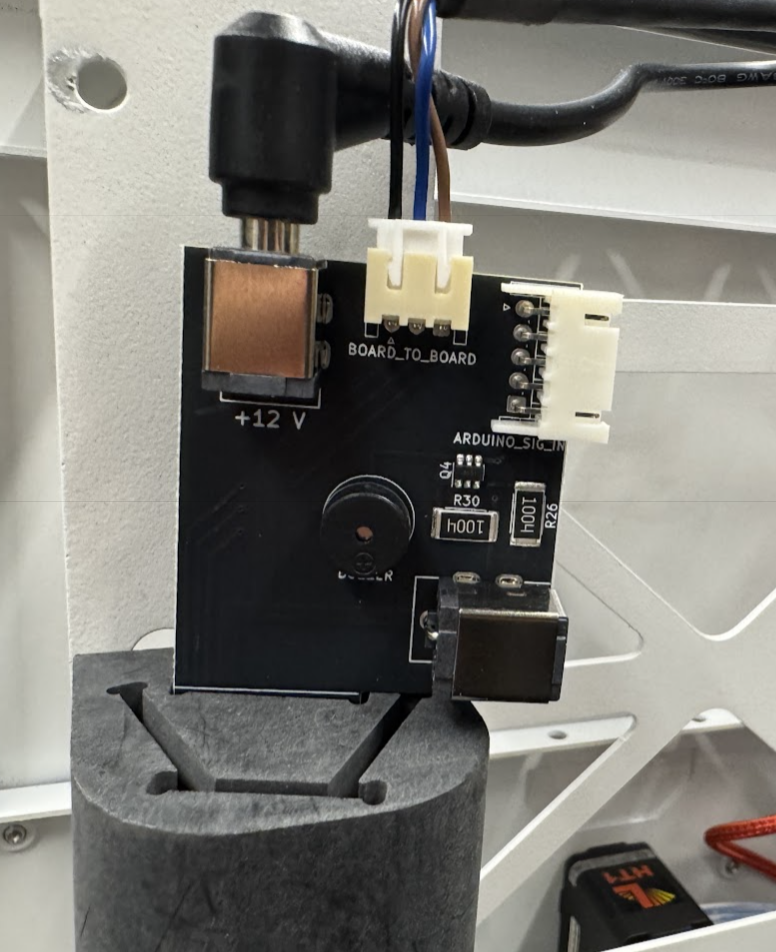
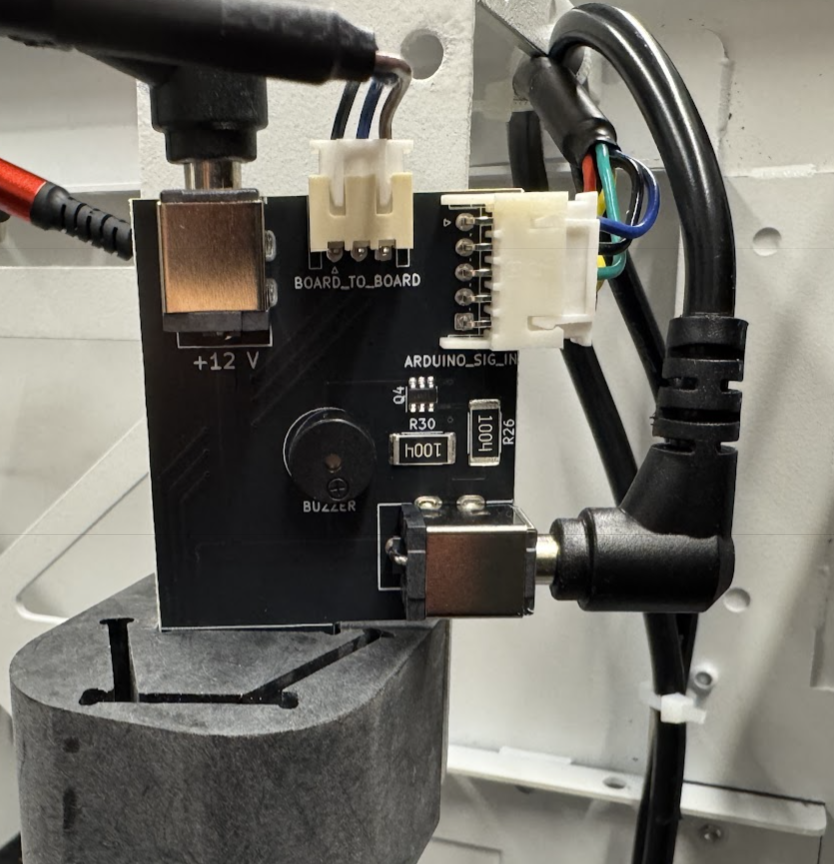
Abbildung 5: Installation einer LED-Leiste mit (links) und ohne Verbindungen (rechts).
Controller
F: Welche Kanäle sind für den Motor und die LEDs vorgesehen?
A:Kanal 0 für den Motor. Channel 1 für die LEDs.
F: Wie teste ich die Hardware?
A:Senden Sie den Befehl f11 an den Controller (Arduino Mega), um eine Testsequenz für die Beleuchtung zu starten. Die Sequenz durchläuft drei verschiedene Beleuchtungsphasen und aktiviert den Summer mehrmals kurz. Verwenden Sie zum Testen des Motors die Lynxmotion LSS-Konfigurationssoftware, die von Lynxmotion erhältlich ist.