

กล้อง Gen2 ITS-in-a-box ประกอบด้วยกล่องอะลูมิเนียมที่ตัดด้วยเลเซอร์จากภาพวาดการออกแบบโดยใช้คอมพิวเตอร์ช่วย (CAD) แผนภูมิทดสอบที่พิมพ์ และอุปกรณ์ที่อยู่ระหว่างการทดสอบ (DUT) กล้อง Gen2 ITS-in-a-box มีความสามารถเช่นเดียวกับ กล้อง ITS-in-a-box ทั่วไป แต่มีระบบไฟ 3 ขั้นตอนพร้อม โมดูล LED คุณภาพสูง มอเตอร์ที่ได้รับการปรับปรุงซึ่งมีความทนทานและให้ข้อมูลป้อนกลับได้ รวมถึงโครงสร้างโลหะทั้งหมดเพื่อเพิ่มความแข็งแกร่งของโครงสร้างและลดการรั่วไหลของ แสง
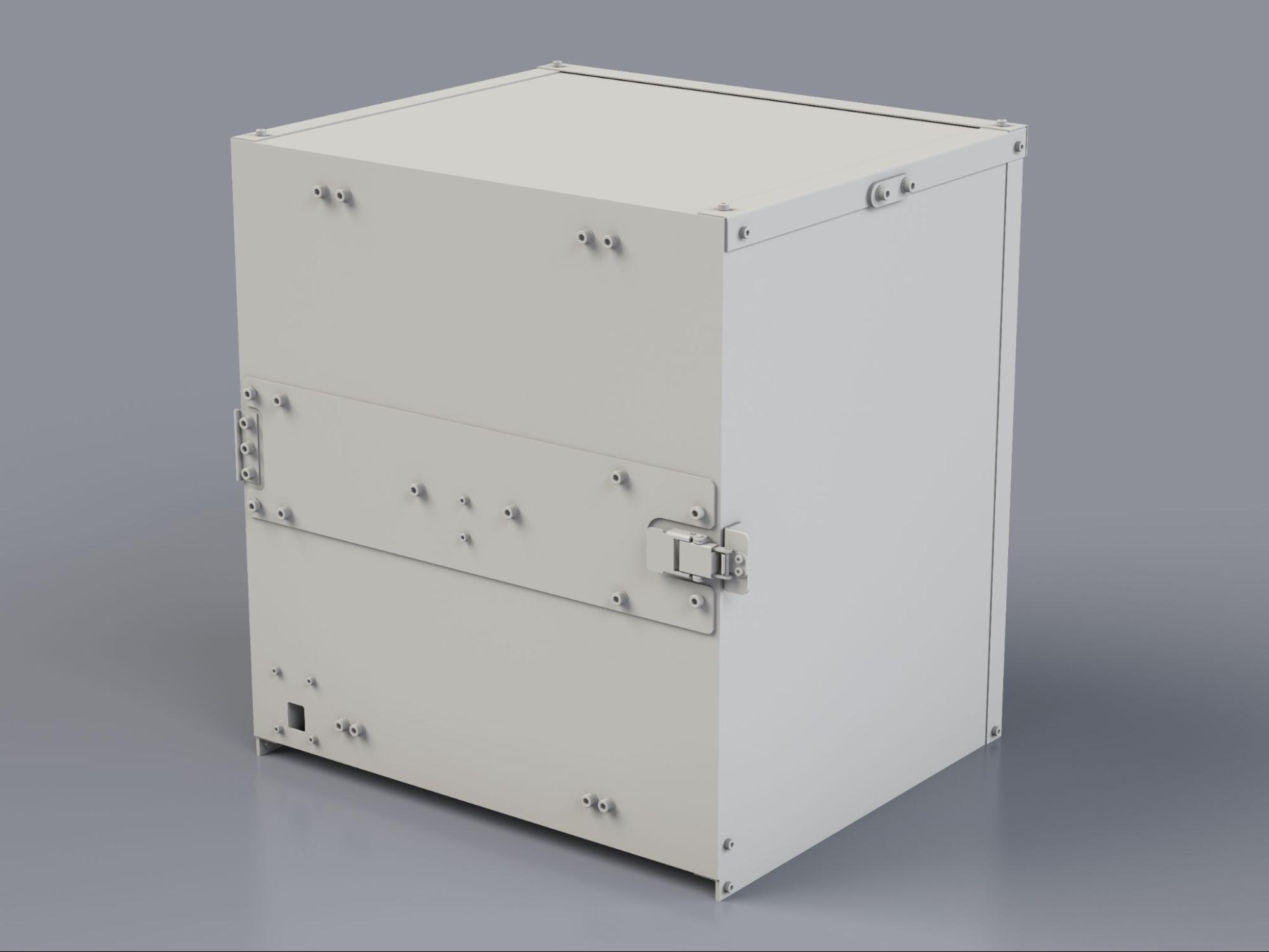
รูปที่ 1 กล้อง Gen2 ITS-in-a-box
วิธีใช้กล้อง Gen2 ITS-in-a-box
หากต้องการใช้กล้อง Gen2 ITS-in-a-box ให้ทำตามขั้นตอนต่อไปนี้
- ซื้อกล่อง Gen2 ITS
- ตั้งค่าคอนโทรลเลอร์และติดตั้ง DUT
- เรียกใช้การทดสอบ ITS ของกล้อง
- ดึงข้อมูลผลลัพธ์จาก DUT
ซื้อกล้อง Gen2 ITS-in-a-box
เราขอแนะนำให้ซื้อกล้อง Gen2 ITS-in-a-box จากผู้ให้บริการที่มีคุณสมบัติตามที่กำหนดรายใดรายหนึ่งต่อไปนี้
Wuxi BioHermes Bio&Medical Technology Co., Ltd.
China: 88 West Meiliang Road. Mashan. Wuxi, Jiangsu 214092
http://www.biohermes.com
luweijie@biohermes.com.cn
China: +86-510-85385897 ext 2121Byte Bridge Inc.
USA: 1502 Crocker Ave, Hayward, CA 94544-7037
China: 22F #06-08, Hongwell International Plaza Tower A, 1600 West Zhongshan Road, Xuhui, Shanghai, 200235
https://www.bytebt.com
androidpartner@bytebt.com
USA: +1-510-373-8899
China: +86-400-8866-490
ตั้งค่าแผนภูมิสำหรับการทดสอบ
ก่อนทำการทดสอบ ให้ตรวจสอบแผนภูมิของอุปกรณ์ Gen2 เนื่องจากลายนิ้วมือและรอยขีดข่วนบนแผนภูมิอาจส่งผลเสียต่อการวิเคราะห์การทดสอบ หากแผนภูมิเสียหายหรือไม่มีฟีเจอร์ทั้งหมดในรูปภาพต่อไปนี้ ให้ติดตั้งแผนภูมิใหม่
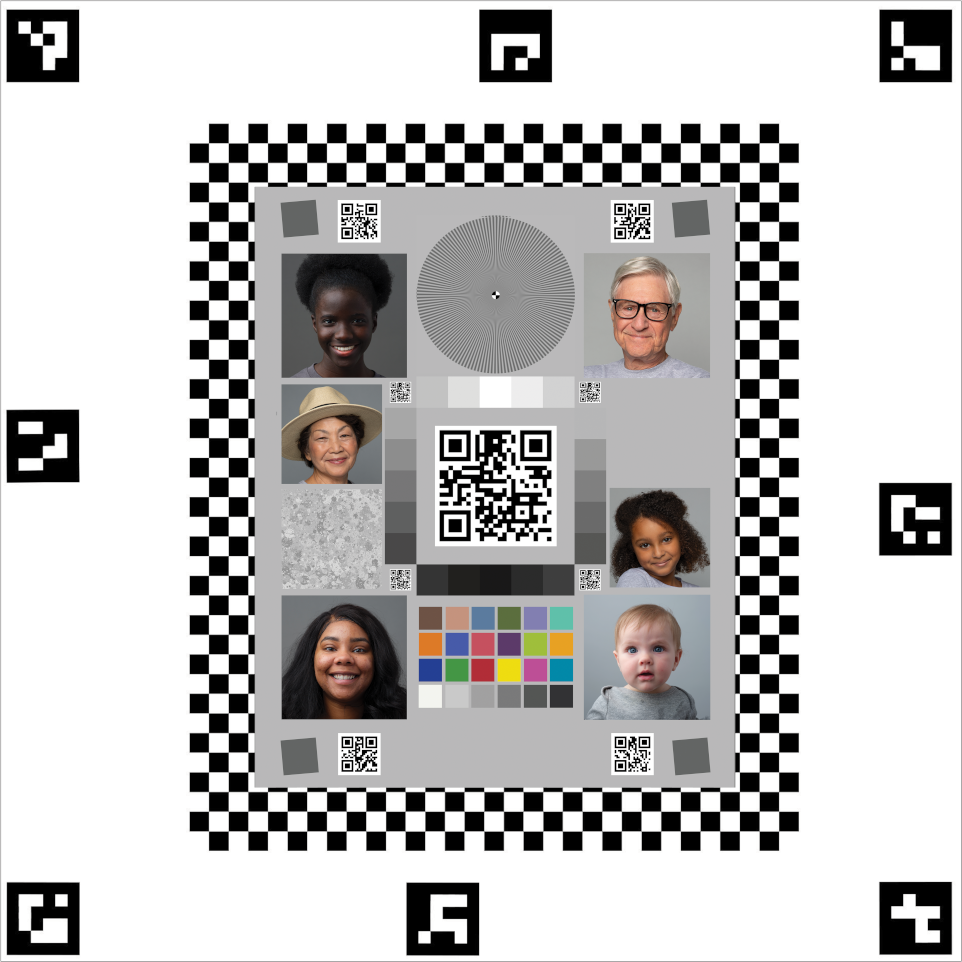
รูปที่ 2 แผนภูมิ Gen2
แผนภูมิ Gen2 ได้รับการแก้ไขใน Android 17 เพื่อรองรับการทดสอบการรวมเซ็นเซอร์ คุณสามารถสั่งซื้ออุปกรณ์ Gen2-26Q2-0.0 พร้อมแผนภูมิที่แก้ไขแล้วจากผู้ให้บริการที่มีคุณสมบัติตามที่กำหนด หรือติดตั้งแผนภูมิที่แก้ไขแล้วบนอุปกรณ์ Gen2 ที่มีอยู่
วิธีติดตั้งแผนภูมิที่แก้ไขแล้วบนอุปกรณ์ที่มีอยู่
- ติดต่อผู้ให้บริการอุปกรณ์ Gen2 เพื่อขอแผนภูมิที่แก้ไขแล้ว
- ปิดขอบด้านหลังของแผนภูมิด้วยเทปกาวสองหน้า เทปกาวที่มีความหนาประมาณ 1.25 มม. เหมาะสมที่สุด
- จัดแผนภูมิให้ตรงกับด้านหลังของอุปกรณ์ Gen2 โดยให้ตรงกลาง ติดแผนภูมิที่ด้านหนึ่งแล้วกดให้แน่นจากมุมหนึ่งไปยังอีกมุมหนึ่ง ทำเช่นเดียวกันกับด้านที่อยู่ติดกันจนกว่าทั้ง 4 ด้านจะติดกับอุปกรณ์ คุณสามารถติดเทปกาวทับสกรูได้ ตราบใดที่ตรงกลางของแผนภูมิแบนราบ
วิดีโอแนะนำ
วิดีโอแนะนำนี้แสดงวิธีตั้งค่ากล้อง Gen2 ITS-in-a-box
ตั้งค่าคอนโทรลเลอร์สำหรับการทดสอบ
ทำตามขั้นตอนต่อไปนี้เพื่อตั้งค่าคอนโทรลเลอร์กล้อง Gen2 ITS-in-a-box สำหรับการทดสอบ
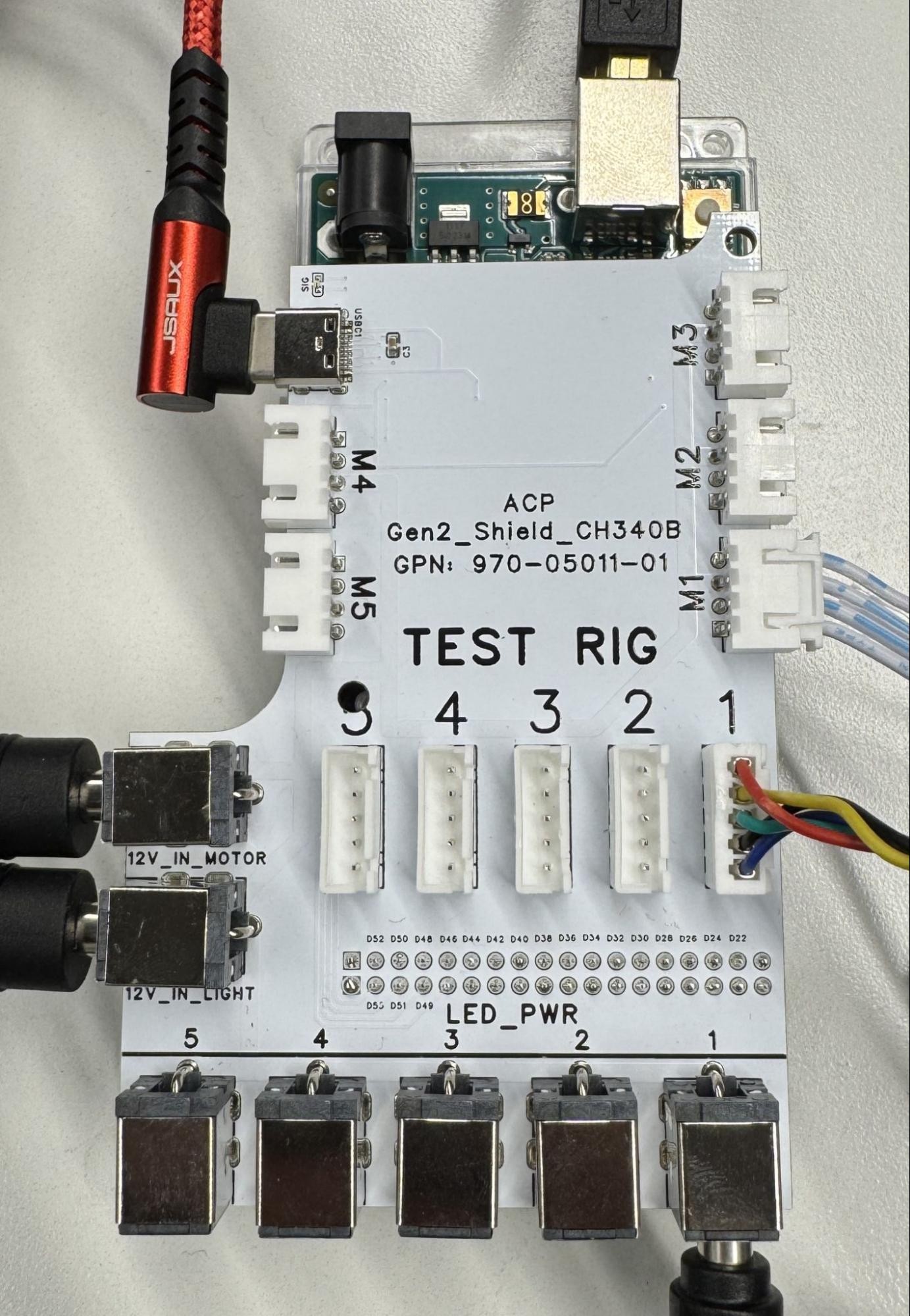
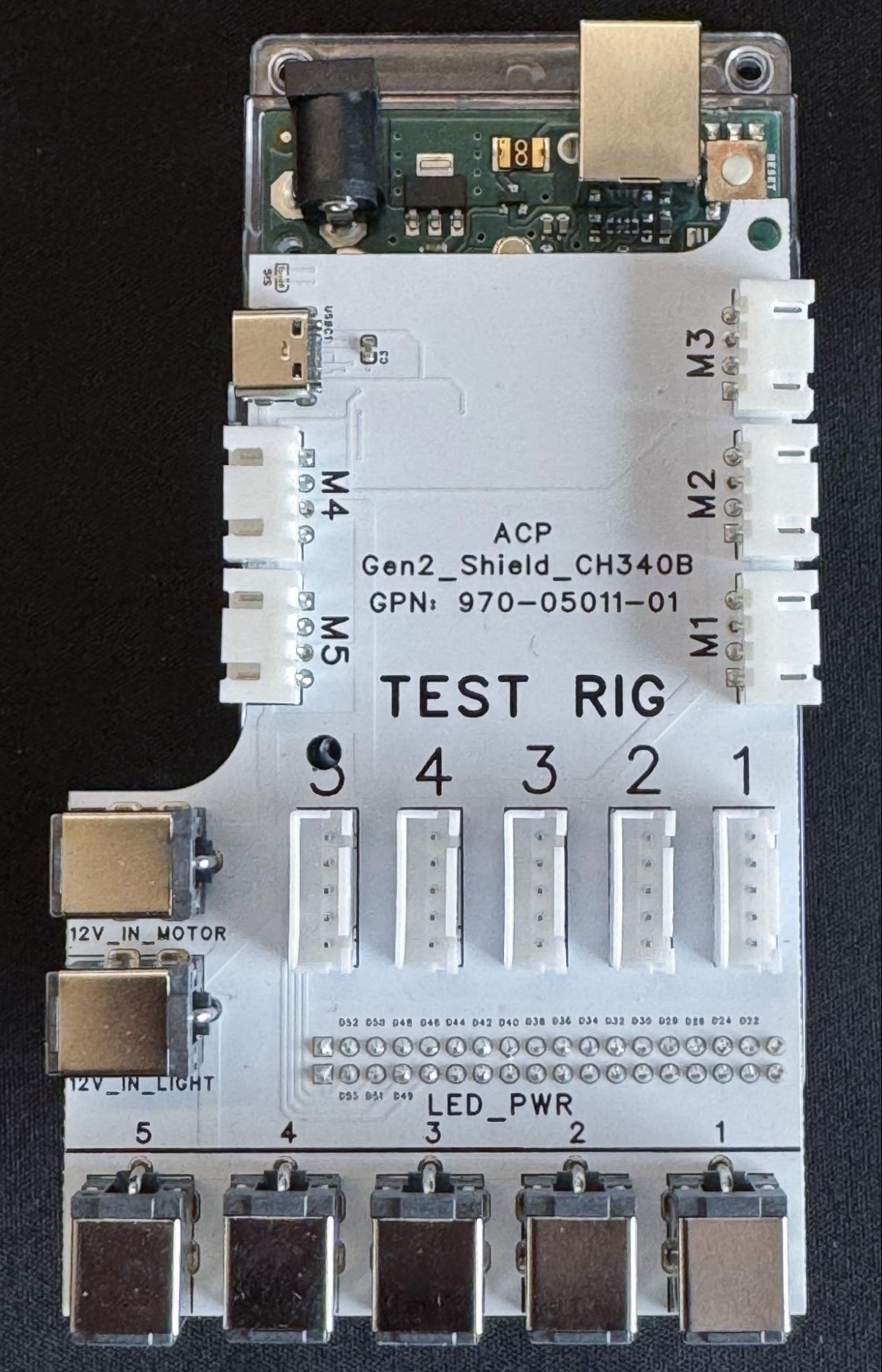
รูปที่ 3 คอนโทรลเลอร์ Gen2 ที่มี (ซ้าย) และไม่มีการเชื่อมต่อ (ขวา)
- วางอุปกรณ์ Gen2 ในตำแหน่งที่เลือก
เชื่อมต่อสายเคเบิลกับพอร์ตที่เหมาะสมดังนี้
- สายเคเบิล 4 พินกับพอร์ต M1
- สายเคเบิล 5 พินกับพอร์ต TEST RIG - 1
- ปลั๊กทรงกระบอกกับพอร์ต LED_PWR - 1
- ปลั๊กทรงกระบอกของแหล่งจ่ายไฟ 2 ตัวกับพอร์ต 12V_IN_MOTOR และ 12V_IN_LIGHT
- สาย USB-A กับ USB-C กับพอร์ต USB-C M4
- สาย USB-A กับ USB-B กับพอร์ต USB-B M3
- สายไฟจากแหล่งจ่ายไฟไปยังเต้ารับ
- ปลาย USB-A ของสาย USB-A/C และ USB-A/B จากคอนโทรลเลอร์ไปยังโฮสต์
เฟิร์มแวร์คอนโทรลเลอร์มีอยู่ที่ gen2_production_v2.ino
คำถามที่พบบ่อย
ต่อไปนี้คือคำถามที่พบบ่อยเกี่ยวกับกล้อง Gen2 ITS-in-a-box
แผนภูมิ
ถาม: แผนภูมิของฉันเสียหาย ฉันจะรับแผนภูมิใหม่ได้อย่างไร
ตอบ: หากต้องการรับแผนภูมิใหม่ โปรดติดต่อผู้ให้บริการที่มีคุณสมบัติตามที่กำหนดรายใดรายหนึ่งของเรา ได้แก่ Biohermes หรือ Byte Bridge Inc.
ถาม: ฉันมีแผนภูมิที่ถูกต้องหรือไม่
ตอบ: แผนภูมิมี 2 เวอร์ชัน รูปที่ 3 แสดงแผนภูมิที่ออกแบบมาสำหรับการทดสอบ scene_ip (ซ้าย) และแผนภูมิที่ออกแบบมาสำหรับการทดสอบ scene_ip, sensor_fusion และ scene_flash (ขวา)
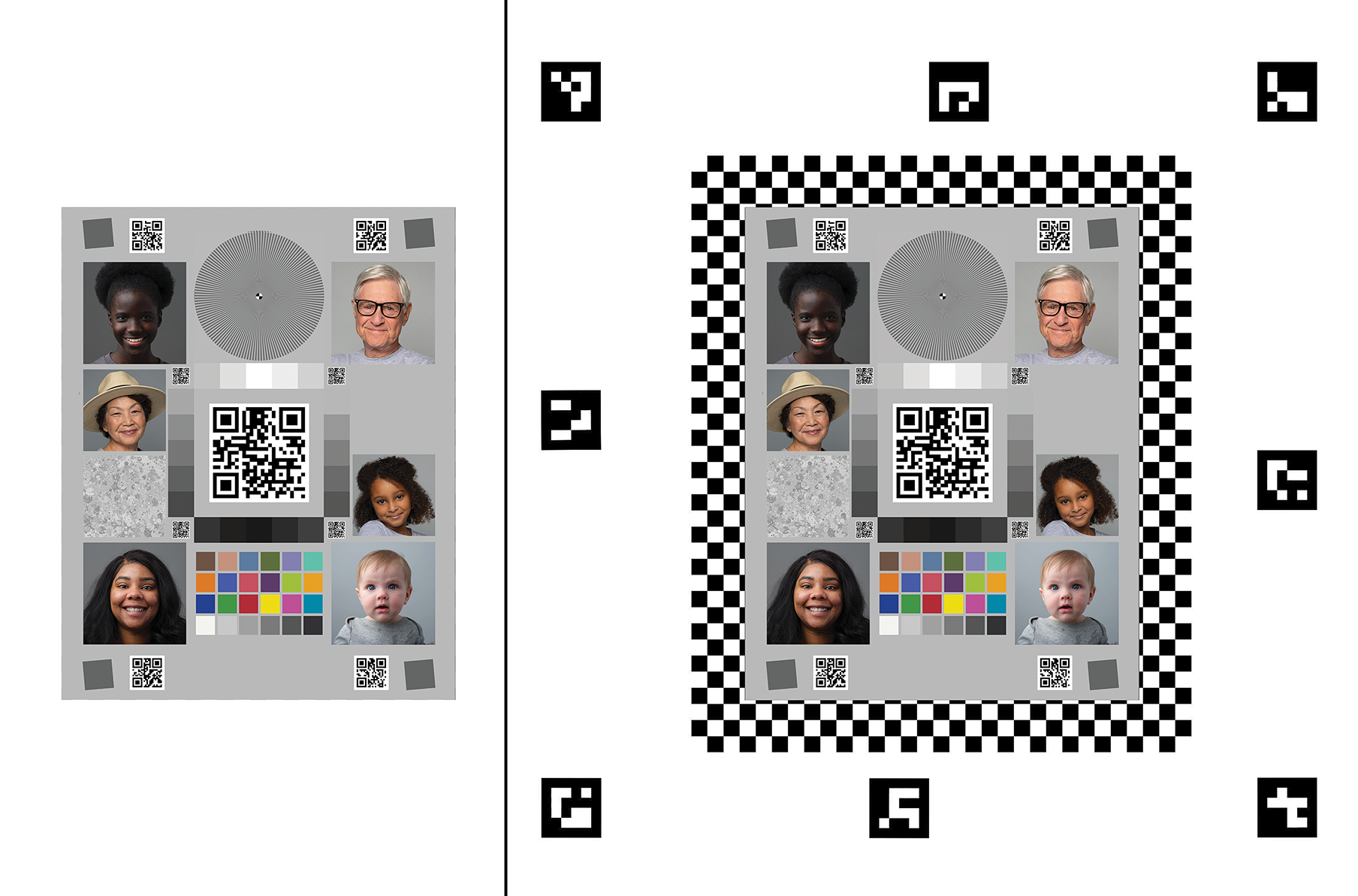
รูปที่ 4 เวอร์ชันแผนภูมิ
การเคลื่อนไหว
ถาม: อุปกรณ์ของฉันเชื่อมต่อได้ แต่การเคลื่อนไหวไม่คงตำแหน่ง เป็นเรื่องปกติหรือไม่
ตอบ: ใช่ เป็นเรื่องปกติในรอบการทดสอบเริ่มต้น หลังจากรอบการทดสอบเริ่มต้นเสร็จสมบูรณ์ การเคลื่อนไหวจะคงตำแหน่ง
ถาม: การเคลื่อนไหว LSS-HT1 ในอุปกรณ์ Gen2 แตกต่างจากการเคลื่อนไหว HS-755MG ในอุปกรณ์การรวมเซ็นเซอร์อย่างไร
ตอบ: การเคลื่อนไหว LSS-HT1 ในอุปกรณ์ Gen2 ช่วยปรับปรุงความถูกต้อง ความแม่นยำ คุณภาพการสร้าง และข้อมูลป้อนกลับของอุปกรณ์ นอกจากนี้ การเคลื่อนไหวยังมีการควบคุมพารามิเตอร์ที่ครอบคลุม
ถาม: การเคลื่อนไหวของฉันกะพริบและไม่ขยับ ฉันควรทำอย่างไร
ตอบ: แสดงว่ามีสิ่งกีดขวางการเคลื่อนไหว ตรวจสอบ DUT และเพลตหมุนเพื่อหาสิ่งกีดขวางหรือสายเคเบิลที่พันกัน หลังจากแก้ไขปัญหาแล้ว ให้ส่งคำสั่ง #0RESET<cr> เพื่อรีเซ็ตการเคลื่อนไหวและทำการทดสอบต่อ
ถาม: ฉันจะดูเอกสารข้อมูลจำเพาะของการเคลื่อนไหว (LSS-HT1) ได้ที่ไหน
ตอบ: คุณดูเอกสารประกอบเกี่ยวกับการเคลื่อนไหว LSS-HT1 ได้ที่ เว็บไซต์ Lynxmotion
LED
ถาม: ฉันจะทราบได้อย่างไรว่าแถบ LED ของฉันติดตั้งถูกต้อง
ตอบ: โปรดดูตัวอย่างการติดตั้งแถบ LED ในรูปที่ 4 ตรวจสอบว่าเส้นสีขาวบนแผง LED ตรงกับตัวยึดที่พิมพ์แบบ 3 มิติ และ LED เชื่อมต่อและติดตั้งอย่างถูกต้อง
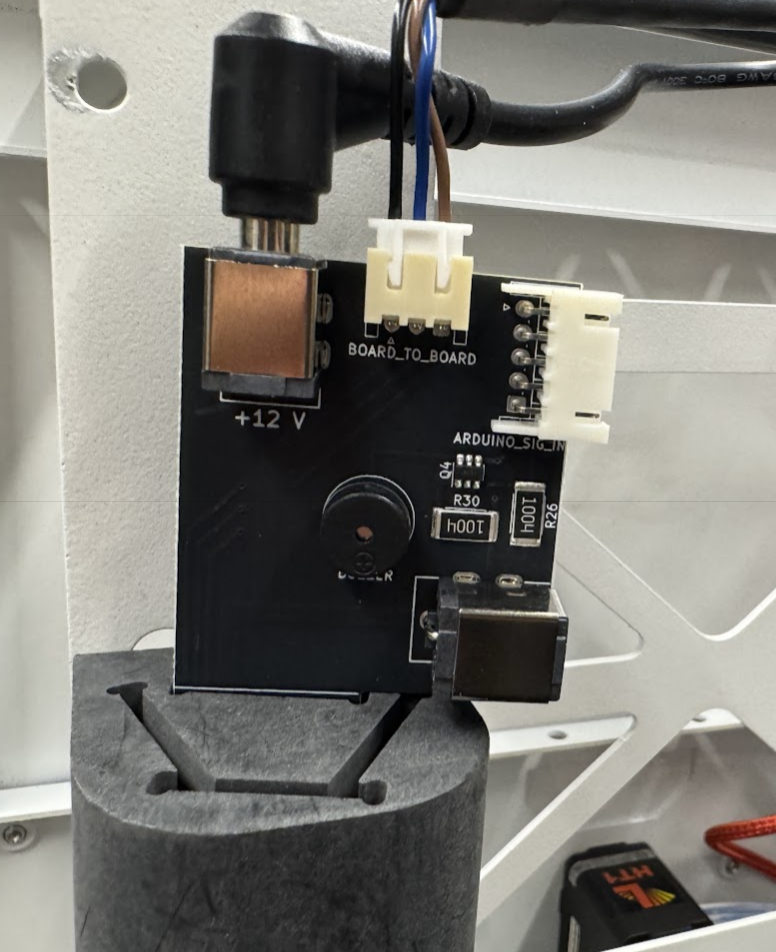
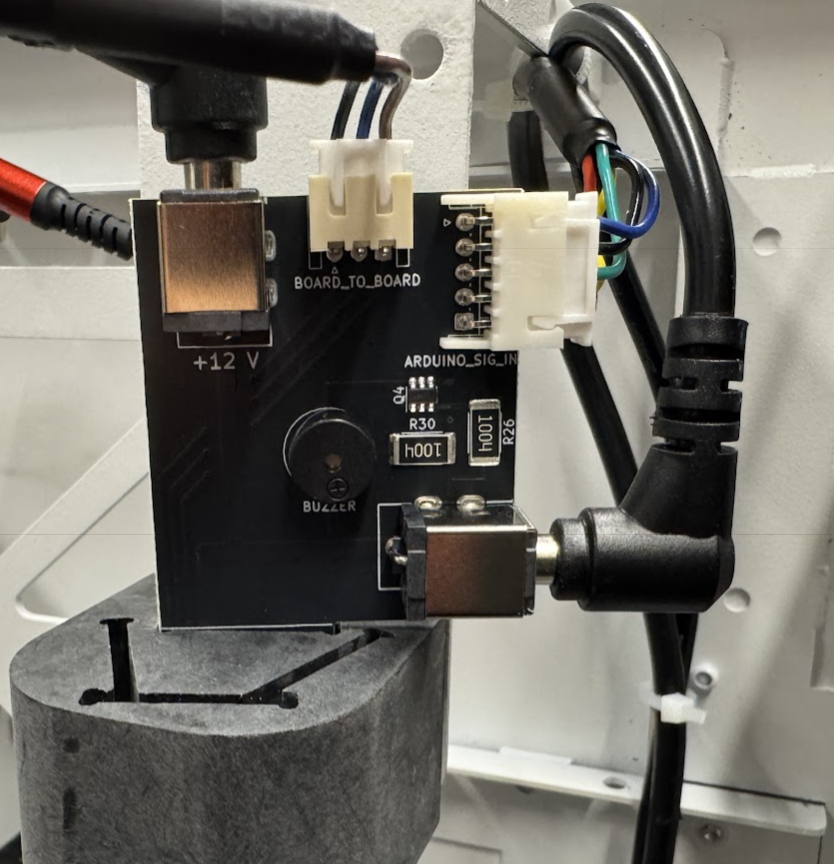
รูปที่ 5 การติดตั้งแถบ LED ที่มี (ซ้าย) และไม่มีการเชื่อมต่อ (ขวา)
ตัวควบคุม
ถาม: ช่องทางที่กำหนดสำหรับการเคลื่อนไหวและ LED คือช่องทางใด
ตอบ: ช่องทาง 0 สำหรับการเคลื่อนไหว ช่องทาง 1 สำหรับ LED
ถาม: ฉันจะทดสอบฮาร์ดแวร์ได้อย่างไร
ตอบ: ส่งคำสั่ง f11 ไปยังคอนโทรลเลอร์ (Arduino Mega) เพื่อเริ่มลำดับการทดสอบไฟ ลำดับจะวนรอบผ่านขั้นตอนการให้แสงที่แตกต่างกัน 3 ขั้นตอน และเปิดใช้งานบัซเซอร์สั้นๆ หลายครั้ง หากต้องการทดสอบการ
เคลื่อนไหว ให้ใช้ซอฟต์แวร์การกำหนดค่า Lynxmotion LSS ที่มีให้จาก
Lynxmotion