

Камера Gen2 ITS-in-a-box состоит из алюминиевого корпуса, вырезанного лазером по чертежам, полученным с помощью системы автоматизированного проектирования (САПР), печатной тестовой таблицы и тестируемого устройства (DUT). Камера Gen2 ITS-in-a-box обладает теми же возможностями, что и обычная камера ITS-in-a-box , но включает в себя трехступенчатую систему освещения с высококачественными светодиодными модулями, улучшенный, надежный двигатель с обратной связью, а также цельнометаллическую конструкцию для повышения жесткости и уменьшения утечки света.
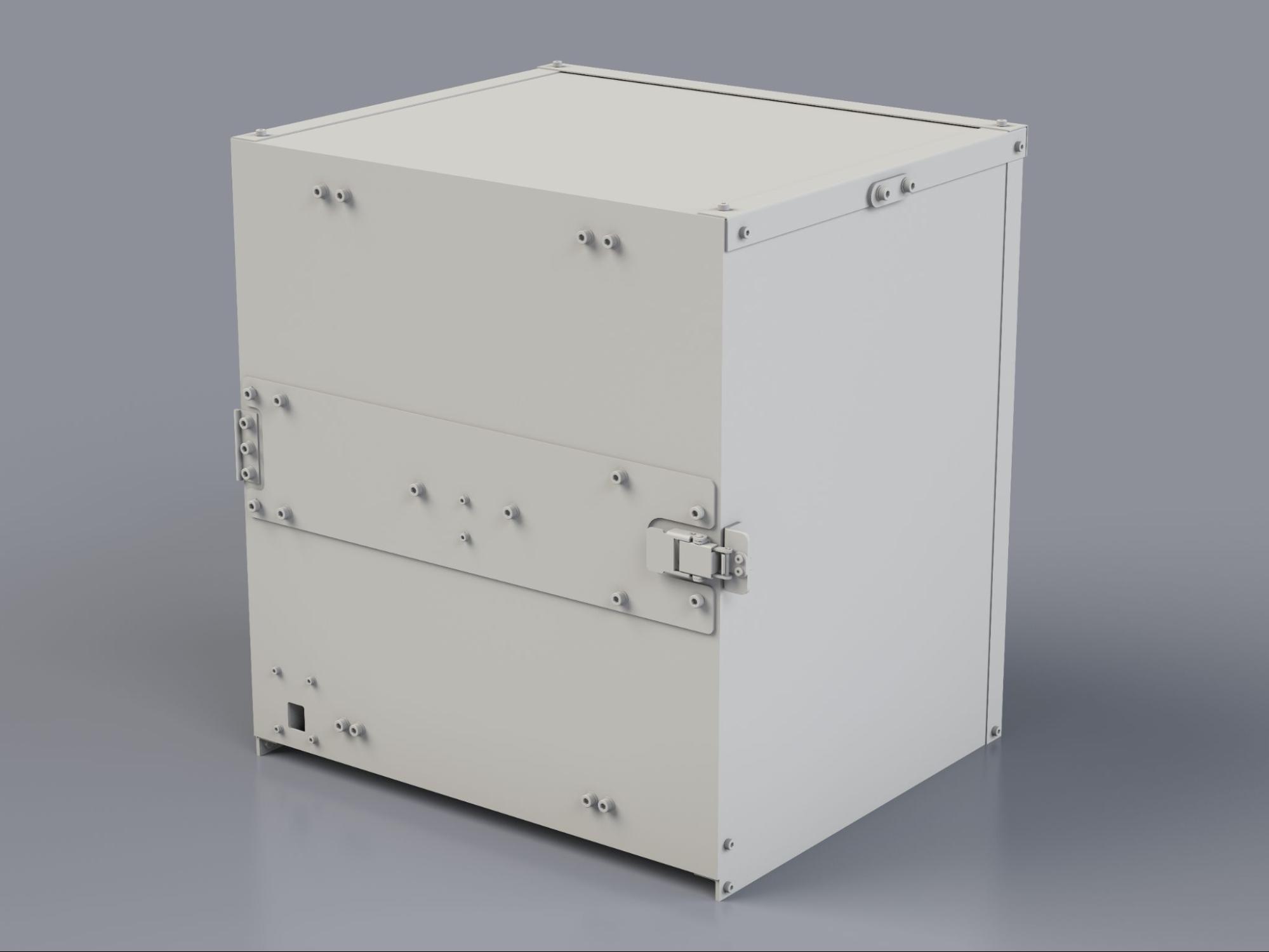
Рисунок 1. Камера Gen2 ITS-в-корпусе.
Как пользоваться камерой Gen2 ITS-in-a-box
Для использования блока ITS для камер Gen2 выполните следующие действия:
- Приобретите блок ITS Gen2.
- Настройте контроллер и установите тестируемое устройство.
- Запустите тесты ITS камеры.
- Получите результаты от тестируемого устройства.
Приобретите камеру Gen2 в коробке ITS.
Мы рекомендуем приобретать камеру Gen2 в комплекте у одного из следующих проверенных поставщиков.
Wuxi BioHermes Bio&Medical Technology Co., Ltd.
Китай: 88 West Meiliang Road. Машан. Уси, Цзянсу 214092
http://www.biohermes.com
luweijie@biohermes.com.cn
Китай: +86-510-85385897 доб. 2121Byte Bridge Inc.
США: 1502 Crocker Ave, Hayward, CA 94544-7037
Китай: 22 этаж, № 06-08, Hongwell International Plaza Tower A, Западная улица Чжуншань, 1600, Сюйхуэй, Шанхай, 200235
https://www.bytebt.com
androidpartner@bytebt.com
США: +1-510-373-8899
Китай: +86-400-8866-490
Настройте диаграмму для тестирования.
Перед тестированием проверьте тестовую таблицу Gen2, так как отпечатки пальцев и царапины на ней могут негативно повлиять на результаты анализа. Если таблица повреждена или не содержит всех элементов, показанных на изображении ниже, установите новую таблицу.
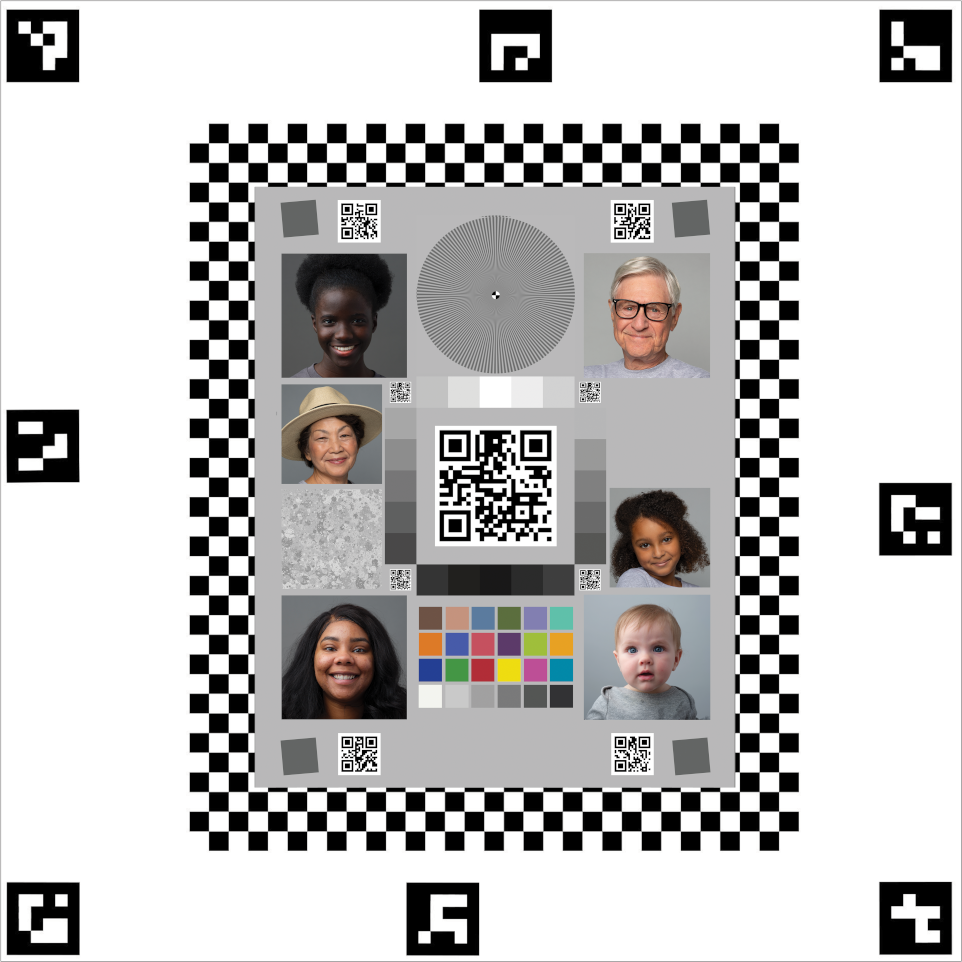
Рисунок 2. Диаграмма Gen2.
В Android 17 таблица Gen2 была переработана для поддержки тестов слияния данных с датчиков. Вы можете заказать устройство Gen2-26Q2-0.0 с переработанной таблицей у квалифицированного поставщика или установить переработанную таблицу на уже имеющееся устройство Gen2.
Для установки обновленной карты на существующую буровую установку:
- Для получения обновленной таблицы обратитесь к поставщику вашего бурового оборудования Gen2.
- Обклейте края обратной стороны диаграммы двусторонним скотчем. Идеально подойдет скотч толщиной около 1,25 мм.
- Расположите диаграмму по центру задней части рига Gen2. Прикрепите диаграмму с одной стороны и плотно прижмите от одного угла к другому. Повторите то же самое с соседними сторонами, пока все четыре стороны не будут прикреплены к ригу. Можно заклеить винты скотчем, главное, чтобы центр диаграммы был ровным.
Видеоурок
Это видеоурок по настройке камеры Gen2 ITS-in-a-box:
Настройте контроллер для тестирования.
Выполните следующие шаги, чтобы настроить контроллер ITS-in-a-box для камеры Gen2 для тестирования.
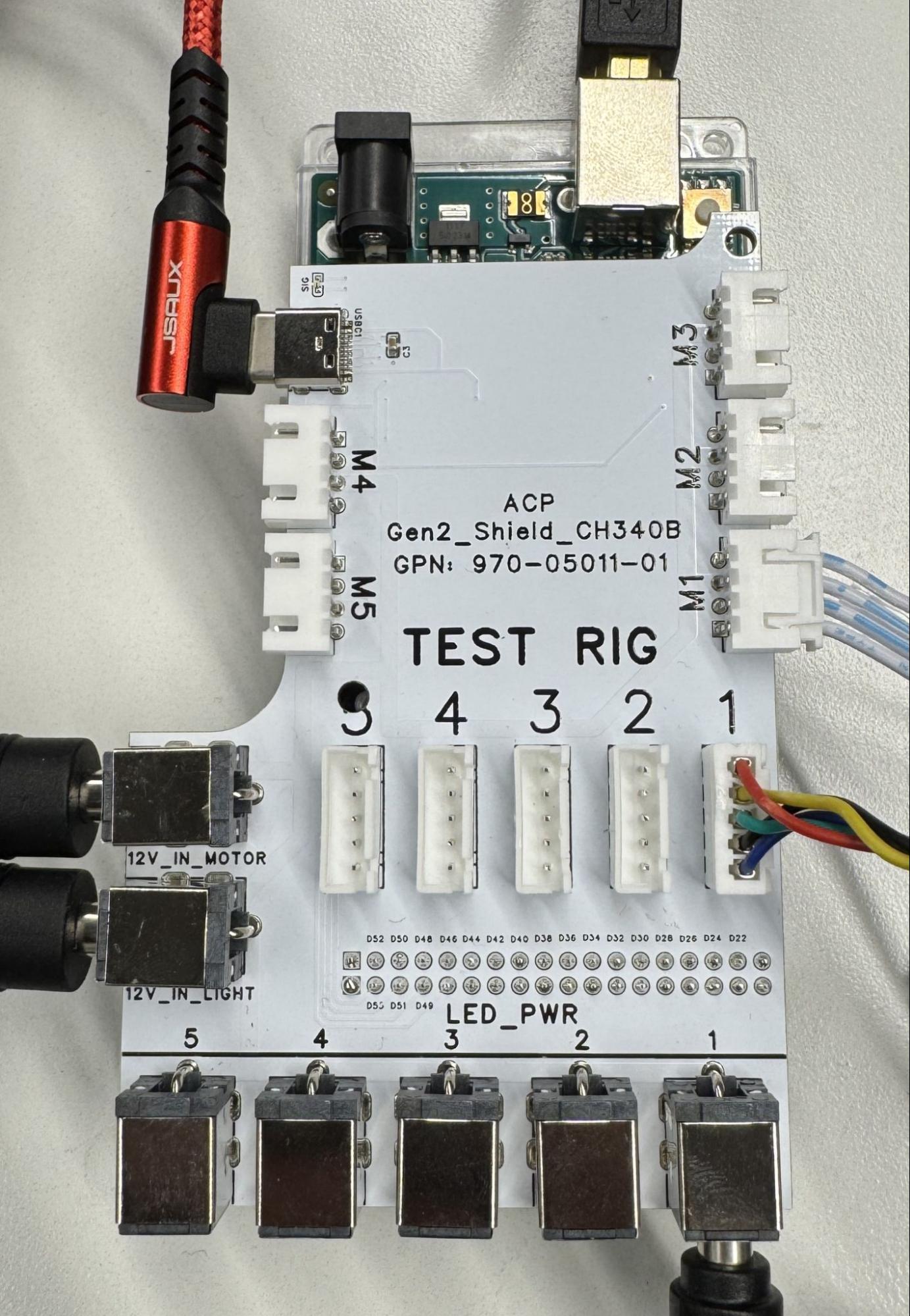
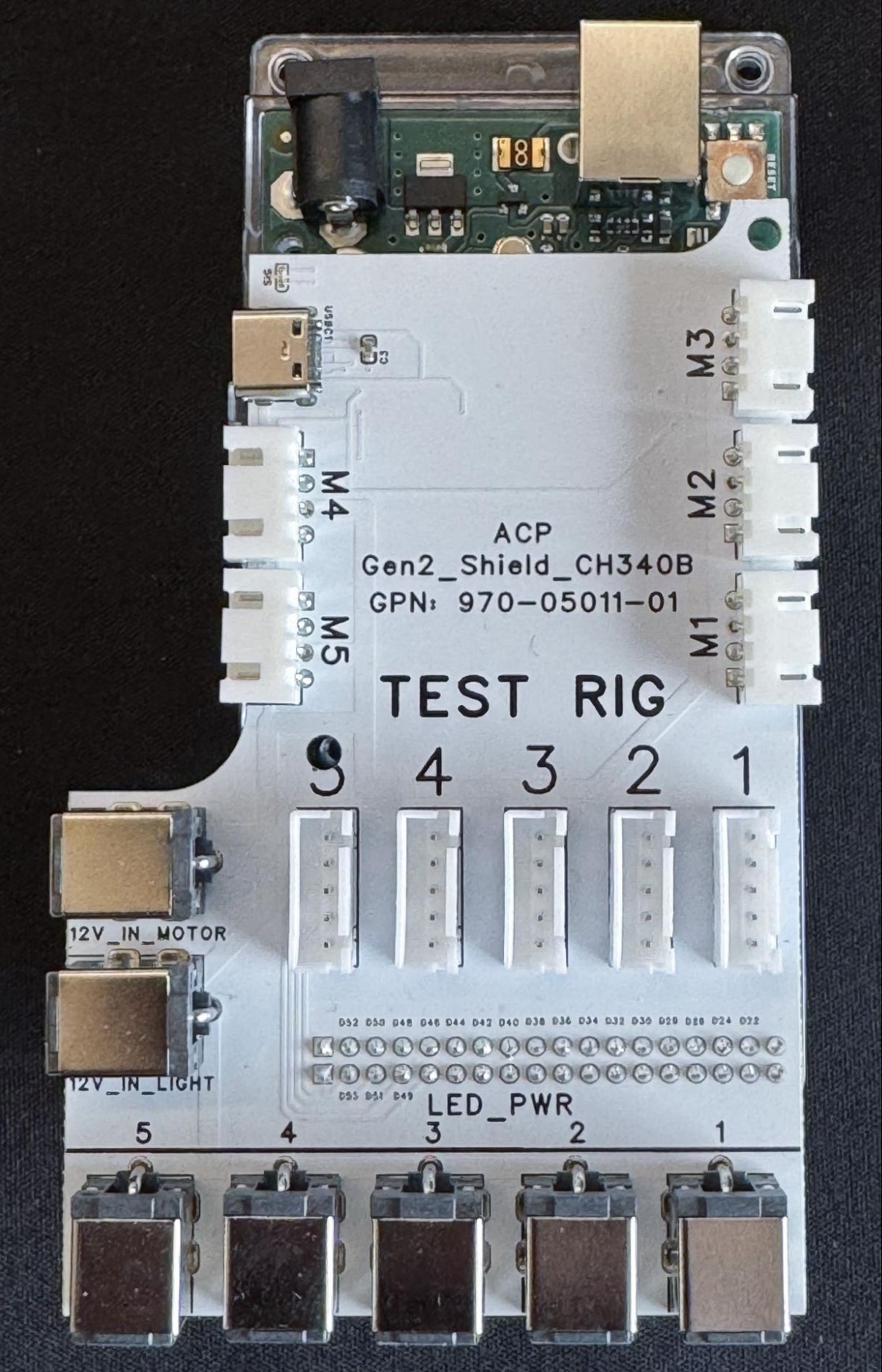
Рисунок 3. Контроллер Gen2 с подключением (слева) и без подключения (справа).
- Разместите установку Gen2 в выбранном вами месте.
Подключите кабели к соответствующим портам следующим образом:
- 4-контактный кабель к порту M1 .
- 5-контактный кабель к испытательному стенду — 1 порт.
- Штекер цилиндрической формы к порту LED_PWR - 1 .
- Подключите штепсельные разъемы двух источников питания к портам 12V_IN_MOTOR и 12V_IN_LIGHT .
- Кабель USB-A — USB-C к порту M4 USB-C.
- Кабель USB-A — USB-B к порту USB-B микроконтроллера M3 .
- Шнуры питания от блоков питания к розетке.
- Разъем USB-A на кабелях USB-A/C и USB-A/B, идущих от контроллера к хосту.
Прошивка контроллера доступна по адресу gen2_production_v2.ino .
Настройка прав доступа к хосту
Чтобы разрешить хост-компьютеру взаимодействовать с контроллером и двигателем Gen2 через последовательные порты USB (например /dev/ttyACM* или /dev/ttyUSB* ), убедитесь, что у вашей учетной записи пользователя есть необходимые разрешения:
Добавьте учетную запись пользователя, запускающего тесты, в группу
dialout:sudo usermod -aG dialout $USERЧтобы изменения в группе вступили в силу, выйдите из системы и войдите снова (или перезагрузите главный компьютер).
Убедитесь, что ваш пользователь входит в группу
dialout:groups | grep dialout
sudo systemctl stop ModemManager
sudo systemctl disable ModemManager
Тестирование надежности сервоприводов и контроллеров.
В этом разделе описывается метод проведения испытаний на надежность для сборных систем ITS-in-a-box с камерами второго поколения. Цель запуска скрипта испытаний на надежность — проверить критически важные компоненты системы и исключить риск выхода из строя на начальном этапе путем проверки всех движущихся частей системы и выявления потенциальных проблем с качеством деталей или сборки. Проведение испытаний на надежность, как описано, занимает менее пяти минут и настоятельно рекомендуется сразу после доставки и установки системы.
Описание оборудования
Для выполнения сценария проверки надежности производственный стенд должен соответствовать следующим техническим характеристикам:
- Контроллер: Специальная плата контроллера (USB-to-serial адаптер на базе чипсета CH340)
- Сервопривод: Lynxmotion Smart Servo (LSS) HT1, подключенный к плате контроллера.
- Скорость передачи данных: 115200
- Питание: Внешний источник питания, способный выдерживать пиковый ток для конкретной используемой модели LSS — 12 В — 10 А.
Автоматизированная последовательность тестирования
Скрипт для стресс-тестирования надежности ( Gen2_ITS_Motor_Cycling.py ) автоматизирует следующее двухэтапное стресс-тестирование. На каждом этапе выполняется 50 полных циклов (100 движений на этап).
| Фаза | Диапазон движения | Скорость или интервал | Цель |
|---|---|---|---|
| Инициализация | Переместитесь к 0° | задержка в 2 секунды | Установление нейтральной базовой линии. |
| Фаза 1: Макроход | -90° ↔ +90° | интервал в 2 секунды | Ход зубчатой передачи, стабильность показаний потенциометра и стресс-тест печатной платы. |
| Этап 2: Микроперемещение | -15° ↔ +15° | интервал 0,25 секунды | Надежность при высокоскоростном изменении направления вращения, а также при тепловой нагрузке двигателя и воздействии на печатную плату. |
Инструкции по выполнению для операторов
- Убедитесь, что в среде Python установлены pyserial (
pip install pyserial) и библиотекаlss(входит в состав zip-архива). - Подключите контроллер печатной платы к ПК, а сервопривод LSS — к контроллеру и подайте питание в соответствии с номинальной конфигурацией.
- Скачайте и распакуйте архив
ServoReliability_Gen2ITS.zip. В окне терминала перейдите в извлеченную папку
ServoReliability_Gen2ITSи выполните следующую команду:python Gen2_ITS_Motor_Cycling.pyСледите за скриптом, который выводит текущее положение в реальном времени. Убедитесь, что физическое перемещение приблизительно соответствует градусам, отображаемым в терминале.
Скрипт генерирует уникальный код проверки (например, 4R24EM). Вы можете записать этот код для собранной установки для дальнейшего использования.
Автоматизированная отчетность
Скрипт автоматически создает файл журнала с отметкой времени в каталоге ./Reports/ .
- Формат имени файла:
TestReport_[Timestamp].txt - Данные журнала: включают обнаружение порта, состояние соединения, телеметрию положения за цикл и итоговый хэш проверки.
Критерии прохождения или непрохождения
Пока скрипт проверяет наличие программного обеспечения для подключения, устройство должно быть признано неисправным, если в течение 100 циклов произойдет что-либо из следующего:
- Сообщение о закрытии шины не появляется, или скрипт зависает, бесконечно повторяя попытки подключения.
Текущее положение, сообщаемое сервоприводом, отклоняется более чем на 45 градусов от заданного значения, что указывает на проскальзывание шестерни или внутреннюю ошибку энкодера.
В терминале появляются сообщения об ошибке «Контроллер не подключен» .
Устранение неполадок: подключение и драйверы
Если скрипт возвращает сообщение «Контроллер не подключен» , выполните следующие действия для решения проблемы с аппаратным интерфейсом:
- USB-подключения: Убедитесь, что кабель USB-C, используемый для подключения компьютера к контроллеру печатной платы, правильно подключен с обоих концов и работает корректно.
- Требования к драйверу: На устройстве должен быть установлен драйвер последовательного порта WCH CH341/CH340. Обычно он устанавливается по умолчанию для систем Windows, Mac или Linux.
В Linux или Ubuntu убедитесь, что у пользователя есть права доступа к группе
dialout:sudo usermod -a -G dialout $USER
Распространенные ошибки скрипта
В этом разделе перечислены некоторые распространенные ошибки в скриптах.
CH340 найден по адресу: Нет
- Вероятная причина: оборудование не распознано.
- Решение: Проверьте USB-кабель и убедитесь, что идентификатор производителя (0x1A86) соответствует оборудованию.
Ошибка подключения: [Errno 13] Порт занят.
- Вероятная причина: COM-порт используется другой программой.
- Решение: Закройте все остальные последовательные мониторы или IDE, использующие COM-порт.
Автобус закрыт (сразу же)
- Вероятная причина: сбой библиотеки LSS.
- Решение: Убедитесь, что
lss.pyиlss_const.pyнаходятся в той же директории, что и тестовый скрипт.
Примечания по технике безопасности при эксплуатации
При запуске скрипта проверки надежности учитывайте следующие моменты, чтобы обеспечить безопасность задействованного лица, а также целостность оборудования:
- Натяжение кабеля: Поскольку фаза 2 выполняет 50 циклов с интервалом 0,25 секунды, убедитесь, что проводка сервопривода имеет достаточный запас длины, чтобы предотвратить натяжение во время быстрых колебаний.
- Аварийная остановка: Чтобы завершить тест вручную, нажмите Ctrl+C в окне терминала. Блок
finallyв скрипте пытается безопасно закрыть шину LSS перед выходом. - Сохранение журналов: Не переименовывайте папку
./Reports/, так как скрипт использует этот относительный путь для сохранения данных проверки.
Часто задаваемые вопросы (FAQ)
Ниже приведены часто задаваемые вопросы о камере Gen2 ITS-in-a-box.
Диаграмма
В: Моя медицинская карта повреждена, как я могу получить новую карту?
A: Чтобы получить новую диаграмму, обратитесь к одному из наших квалифицированных поставщиков: Biohermes или Byte Bridge Inc.
В: У меня правильная таблица?
A: Существует две версии диаграммы. На рисунке 4 показана диаграмма, разработанная для тестирования scene_ip (слева), и диаграмма, разработанная для тестирования scene_ip , sensor_fusion и scene_flash (справа).
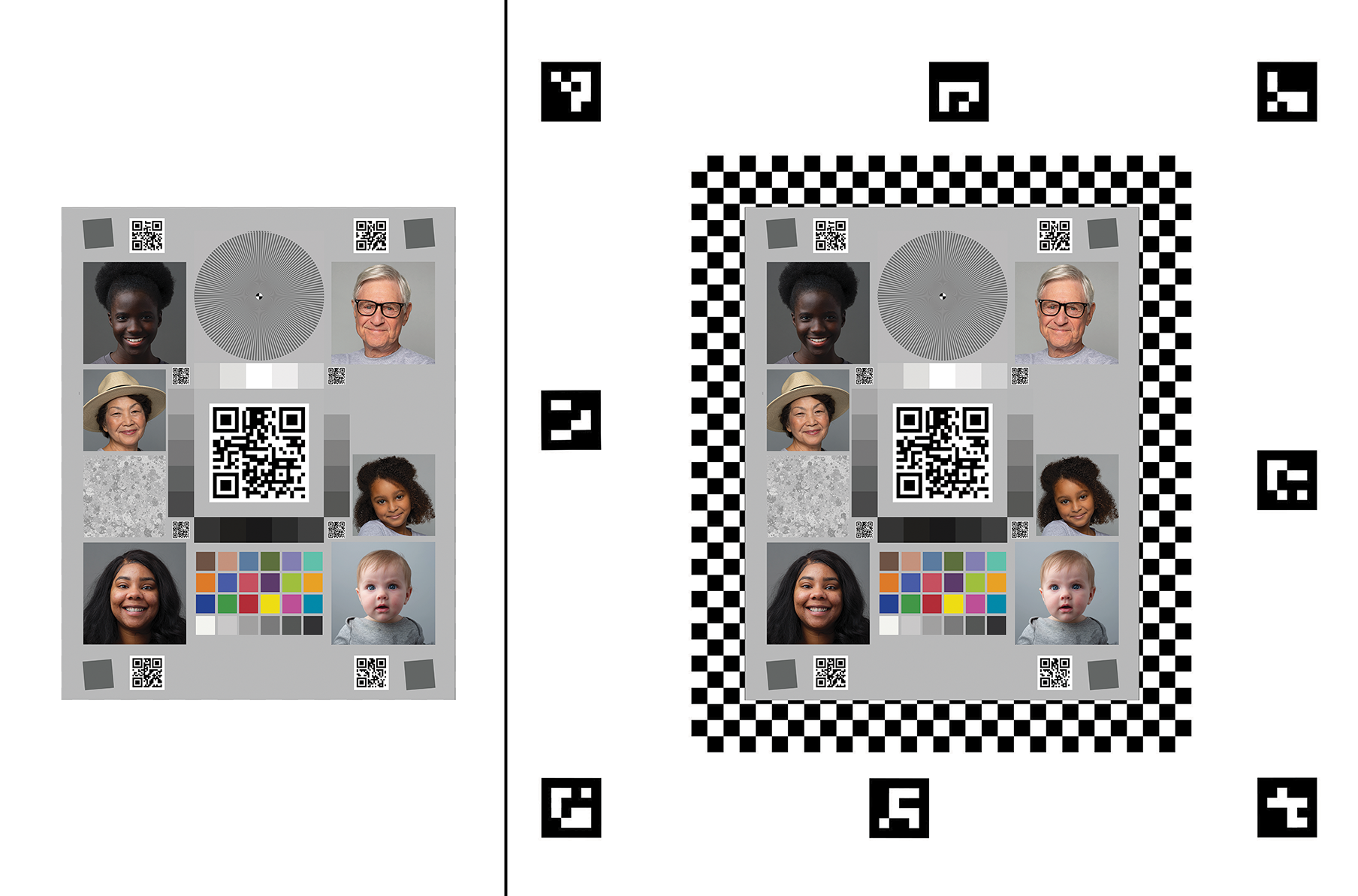
Рисунок 4. Варианты диаграммы.
Мотор
В: Моя установка подключается, но двигатель не удерживает своё положение. Это нормально?
А: Да, это нормально в начальном цикле тестирования. После завершения начального цикла тестирования двигатель сохраняет свое положение.
В: Чем отличается двигатель LSS-HT1 в установке Gen2 от двигателя HS-755MG в установке для объединения данных с датчиков?
A: Двигатель LSS-HT1 в установке Gen2 повышает точность, прецизионность, качество сборки и обратную связь установки. Двигатель также обеспечивает расширенные возможности управления параметрами.
В: Мой мотор мигает и не двигается. Что мне делать?
A: Это указывает на то, что двигатель заблокирован препятствием. Осмотрите тестируемое устройство и вращающуюся пластину на наличие препятствий или запутанных кабелей. После устранения проблемы отправьте команду #0RESET<cr> для перезагрузки двигателя и продолжения тестирования.
В: Где я могу найти техническую документацию на двигатель (LSS-HT1)?
A: Документацию по двигателю LSS-HT1 можно найти на веб-сайте Lynxmotion .
ВЕЛ
В: Как определить, правильно ли установлены светодиодные линейки?
A: Пример установки светодиодной панели показан на рисунке 5. Убедитесь, что белая линия на плате со светодиодами совпадает с держателем, напечатанным на 3D-принтере, а светодиоды подключены и установлены правильно.
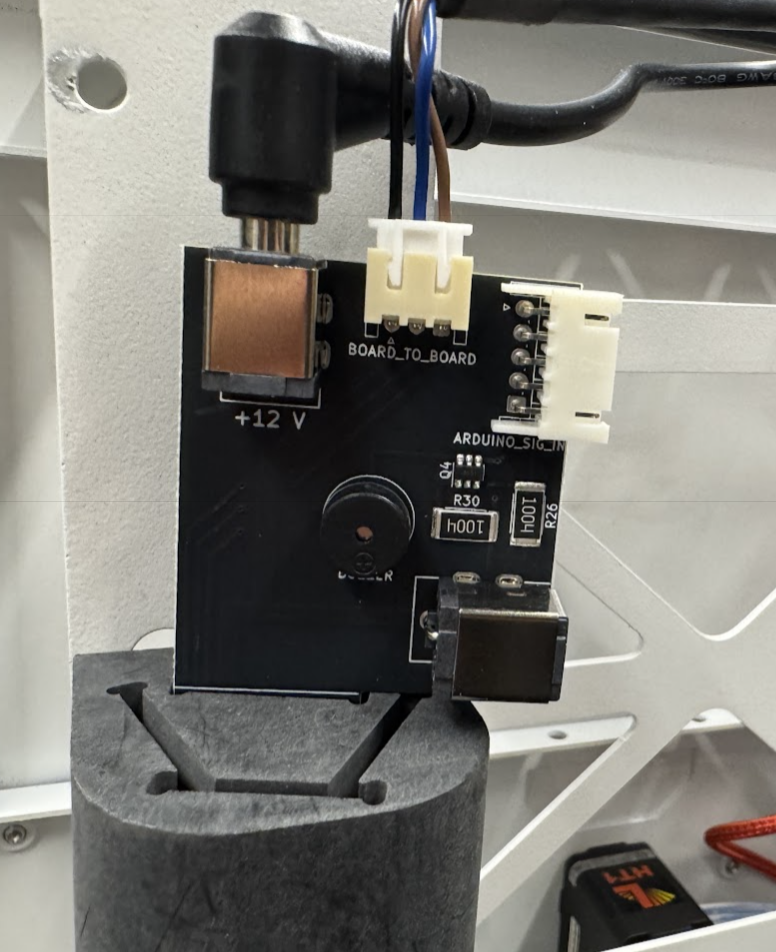
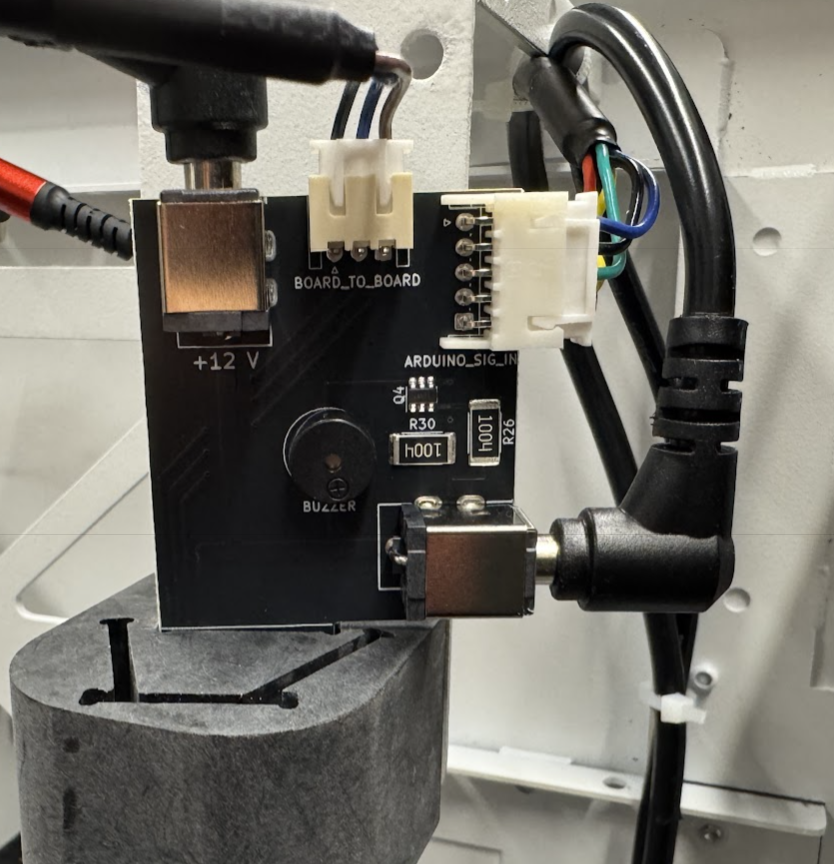
Рисунок 5. Установка светодиодной панели с подключением (слева) и без подключения (справа).
Контроллер
В: Какие каналы предназначены для двигателя и светодиодов?
A: Канал 0 для двигателя. Канал 1 для светодиодов.
В: Как проверить работоспособность оборудования?
A: Отправьте команду f11 на контроллер (Arduino Mega), чтобы запустить тестовую последовательность для освещения. Последовательность циклически проходит три различных этапа освещения и кратковременно включает зуммер несколько раз. Для проверки двигателя используйте программное обеспечение для настройки Lynxmotion LSS, доступное на сайте Lynxmotion .
В: При запуске тестов я получаю ошибку Permission denied или could not open port . Что мне делать?
A: Убедитесь, что ваша учетная запись пользователя добавлена в группу dialout , как описано в разделе «Настройка разрешений хоста» . Также убедитесь, что фоновые службы, такие как ModemManager , отключены и не блокируют последовательный USB-порт.