

El ITS-in-a-box de la cámara Gen2 consta de una caja de aluminio cortada con láser a partir de dibujos de diseño asistido por computadora (CAD), una tabla de prueba impresa y un dispositivo bajo prueba (DUT). El ITS-in-a-box de la cámara Gen2 tiene las mismas capacidades que el ITS-in-a-box de la cámara normal, pero incluye un sistema de iluminación de tres etapas con módulos LED de alta calidad, un motor mejorado que es robusto y proporciona comentarios, y una construcción completamente metálica para mejorar la rigidez estructural y reducir las fugas de luz.
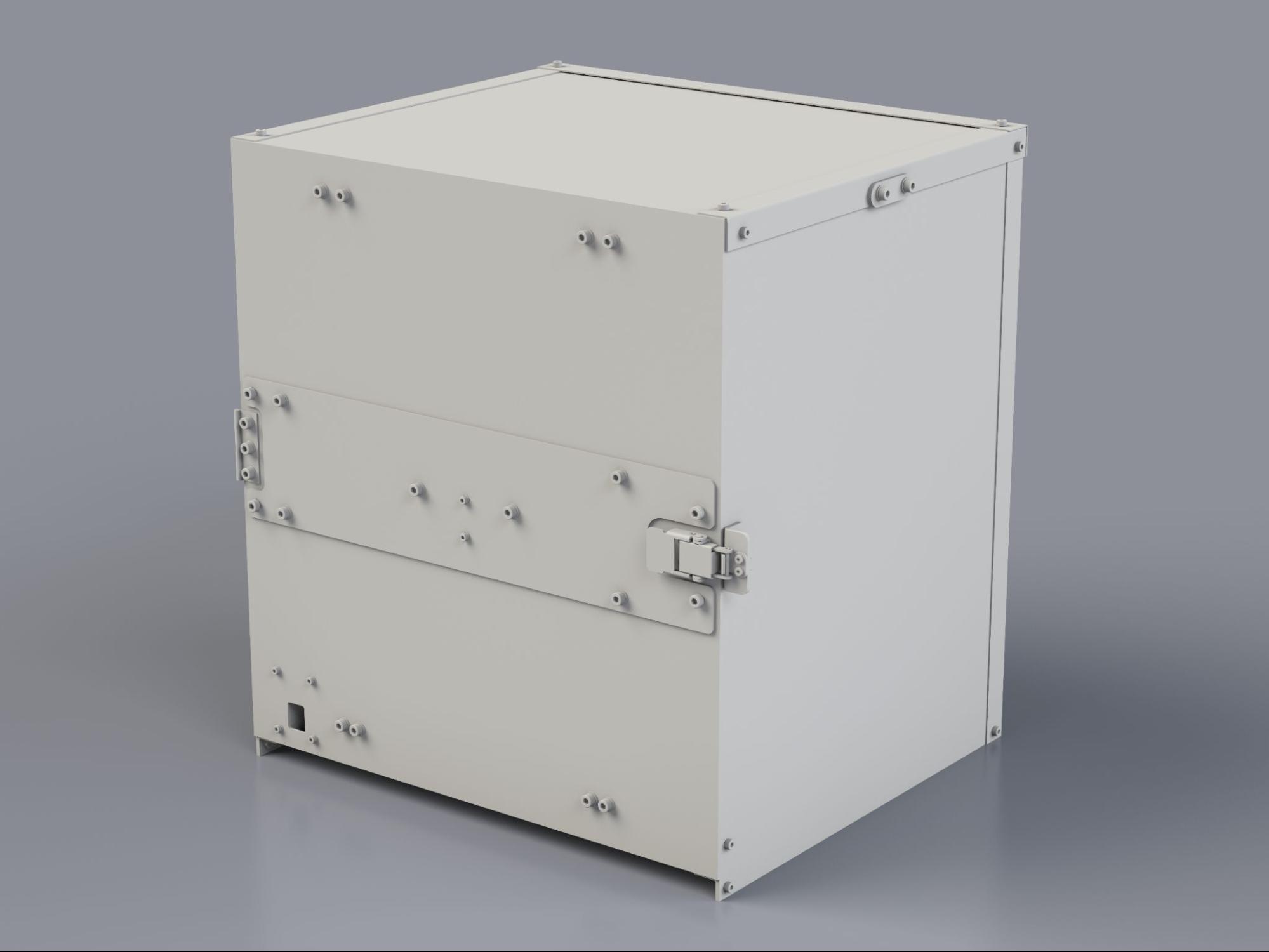
Figura 1: ITS-in-a-box de la cámara Gen2
Cómo usar el ITS-in-a-box de la cámara Gen2
Para usar la caja ITS de la cámara Gen2, sigue estos pasos:
- Compra la caja ITS Gen2.
- Configura el controlador y monta el DUT.
- Ejecuta las pruebas de ITS de la cámara.
- Recupera los resultados del DUT.
Compra un ITS-in-a-box de la cámara Gen2
Te recomendamos que compres el ITS-in-a-box de la cámara Gen2 a uno de los siguientes proveedores calificados.
Wuxi BioHermes Bio&Medical Technology Co., Ltd.
China: 88 West Meiliang Road. Mashan. Wuxi, Jiangsu 214092
http://www.biohermes.com
luweijie@biohermes.com.cn
China: +86-510-85385897 ext 2121Byte Bridge Inc.
USA: 1502 Crocker Ave, Hayward, CA 94544-7037
China: 22F #06-08, Hongwell International Plaza Tower A, 1600 West Zhongshan Road, Xuhui, Shanghai, 200235
https://www.bytebt.com
androidpartner@bytebt.com
USA: +1-510-373-8899
China: +86-400-8866-490
Configura la tabla para realizar pruebas
Antes de realizar la prueba, revisa la tabla de la plataforma Gen2, ya que las huellas dactilares y los rayones en la tabla pueden afectar negativamente el análisis de la prueba. Si la tabla está dañada o no incluye todas las funciones de la siguiente imagen, instala una nueva.
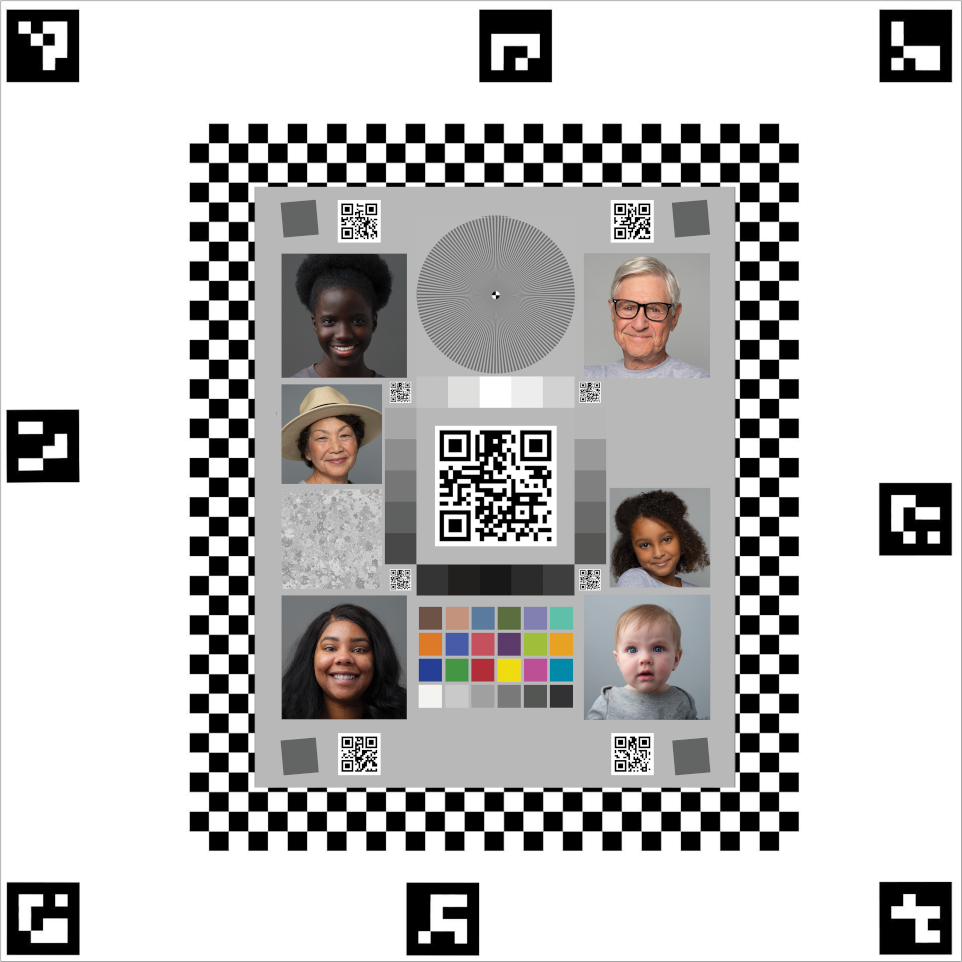
Figura 2: Tabla Gen2
La tabla Gen2 se revisó en Android 17 para admitir pruebas de fusión de sensores. Puedes pedir una plataforma Gen2-26Q2-0.0 con la tabla revisada a un proveedor calificado o instalar la tabla revisada en una plataforma Gen2 existente.
Para instalar la tabla revisada en una plataforma existente, haz lo siguiente:
- Comunícate con el proveedor de la plataforma Gen2 para obtener la tabla revisada.
- Cubre los bordes de la parte posterior de la tabla con cinta de doble cara. Lo ideal es una cinta de aproximadamente 1.25 mm de grosor.
- Alinea la tabla con la parte posterior de la plataforma Gen2 y mantenla centrada. Coloca la tabla en un lado y presiona con firmeza de una esquina a la otra. Haz lo mismo con los lados adyacentes hasta que los cuatro lados estén unidos a la plataforma. Puedes colocar cinta sobre los tornillos, siempre que el centro de la tabla esté plano.
Video tutorial
Este es un videotutorial para configurar el ITS-in-a-box de la cámara Gen2:
Configura el controlador para realizar pruebas
Sigue estos pasos para configurar el controlador ITS-in-a-box de la cámara Gen2 para realizar pruebas.
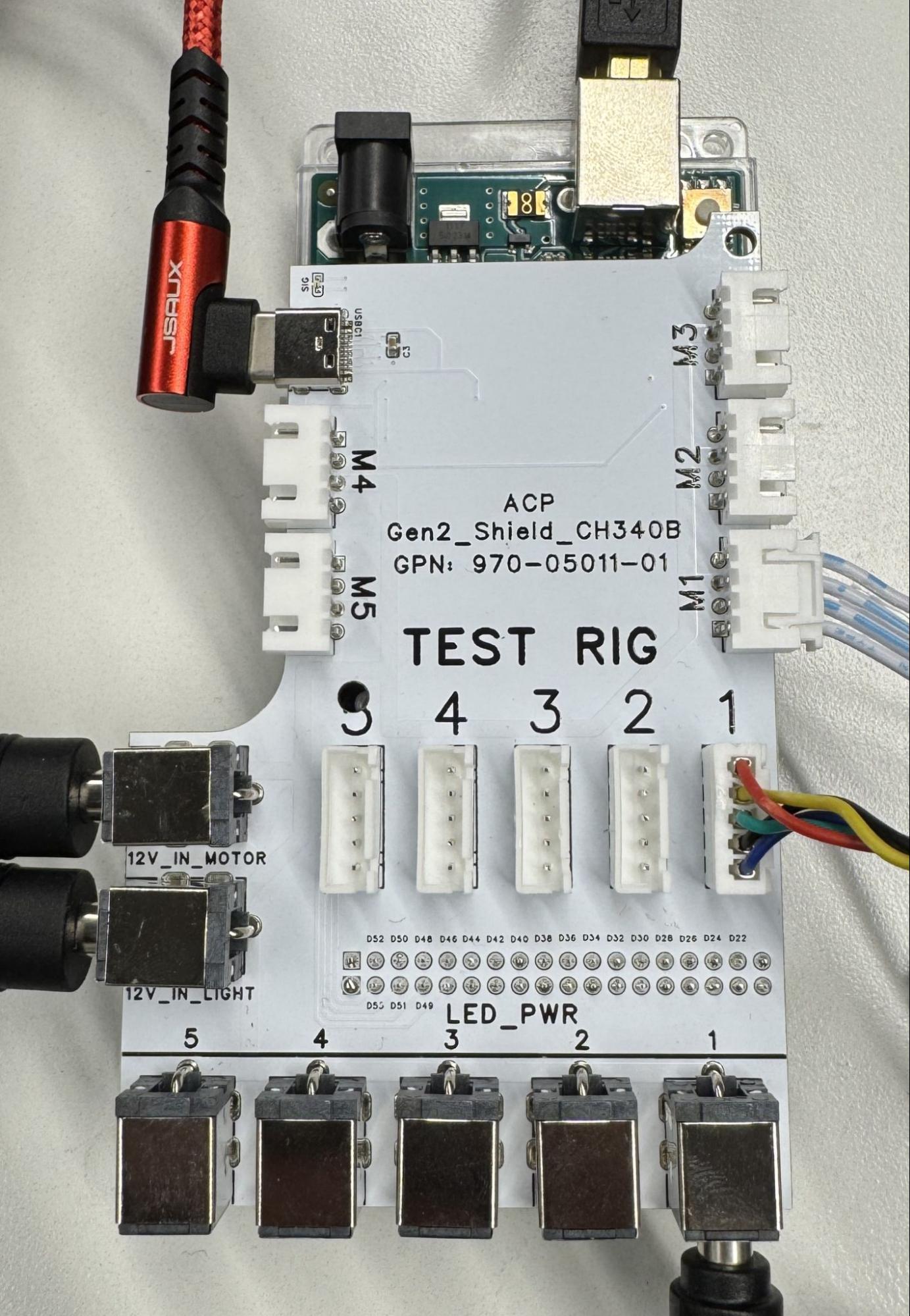
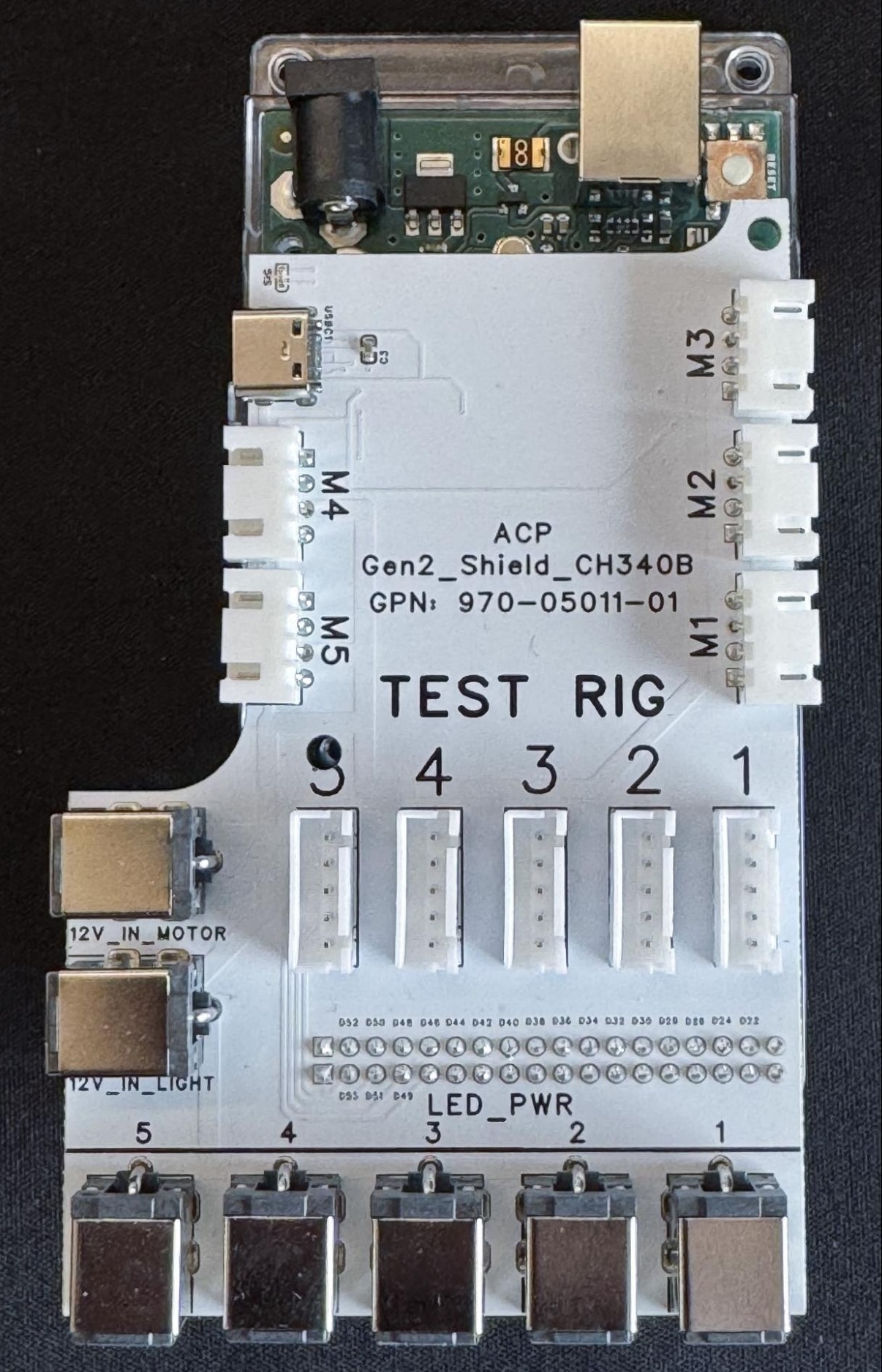
Figura 3: Controlador Gen2 con (izquierda) y sin conexiones (derecha)
- Coloca la plataforma Gen2 en la ubicación seleccionada.
Conecta los cables a los puertos correspondientes de la siguiente manera:
- Cable de 4 pines al puerto M1
- Cable de 5 pines al puerto TEST RIG - 1
- Conector cilíndrico al puerto LED_PWR - 1
- Conectores cilíndricos de las dos fuentes de alimentación a los puertos 12V_IN_MOTOR y 12V_IN_LIGHT
- Cable USB-A a USB-C al puerto USB-C M4
- Cable USB-A a USB-B al puerto USB-B M3
- Cables de alimentación de las fuentes de alimentación a un tomacorriente
- Extremo USB-A de los cables USB-A/C y USB-A/B del controlador a tu host
El firmware del controlador está disponible en gen2_production_v2.ino.
Preguntas frecuentes
Las siguientes son preguntas frecuentes sobre el ITS-in-a-box de la cámara Gen2.
Gráfico
P: Mi tabla está dañada. ¿Cómo puedo obtener una nueva?
R: Para obtener una tabla nueva, comunícate con uno de nuestros proveedores calificados, Biohermes o Byte Bridge Inc.
P: ¿Tengo la tabla correcta?
R: Hay dos versiones de la tabla. En la Figura 3, se muestra la tabla diseñada para pruebas scene_ip (izquierda) y la tabla diseñada para pruebas scene_ip, sensor_fusion y scene_flash (derecha).
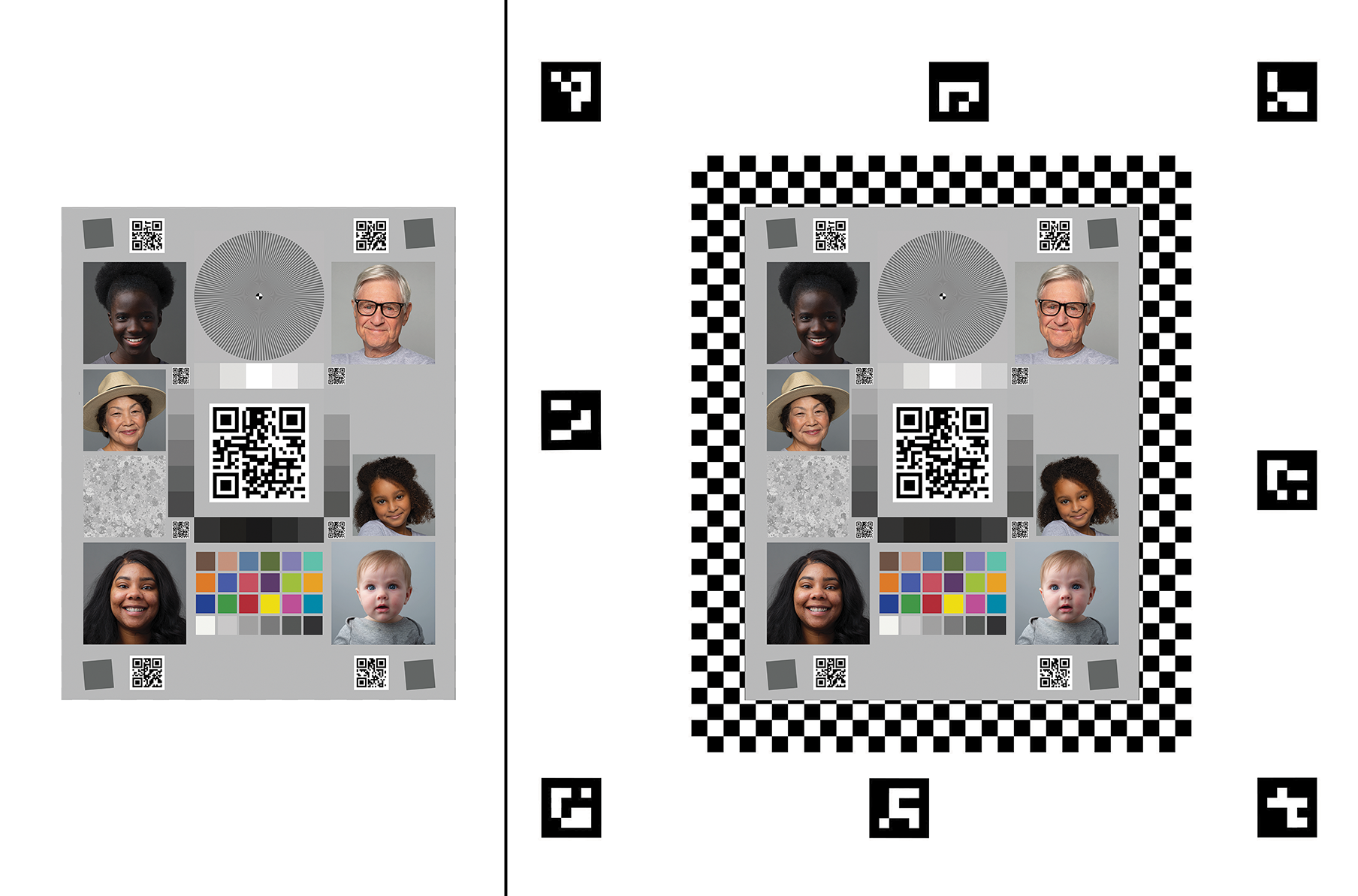
Figura 4: Versiones de la tabla
Funciones motoras
P: Mi plataforma se conecta, pero el motor no mantiene su posición. ¿Es normal?
R: Sí, es normal en el ciclo de prueba inicial. Una vez que se completa el ciclo de prueba inicial, el motor mantiene su posición.
P: ¿En qué se diferencia el motor LSS-HT1 de la plataforma Gen2 del motor HS-755MG de la plataforma de fusión de sensores?
R: El motor LSS-HT1 de la plataforma Gen2 mejora la exactitud, la precisión, la calidad de construcción y los comentarios de la plataforma. El motor también proporciona controles de parámetros extensos.
P: Mi motor parpadea y no se mueve. ¿Qué debo hacer?
R: Esto indica que una obstrucción está bloqueando el motor. Inspecciona el DUT y la placa giratoria en busca de obstrucciones o cables enredados. Después de resolver el
problema, envía el comando #0RESET<cr> para restablecer el motor y continuar
con las pruebas.
P: ¿Dónde puedo encontrar una hoja de datos del motor (LSS-HT1)?
R: Puedes encontrar documentación sobre el motor LSS-HT1 en el sitio web de Lynxmotion.
LED
P: ¿Cómo determino si mis barras LED se instalan correctamente?
R: Consulta la Figura 4 para ver un ejemplo de instalación de la barra LED. Asegúrate de que la línea blanca de la placa LED esté alineada con el soporte impreso en 3D y que los LEDs estén conectados y colocados correctamente.
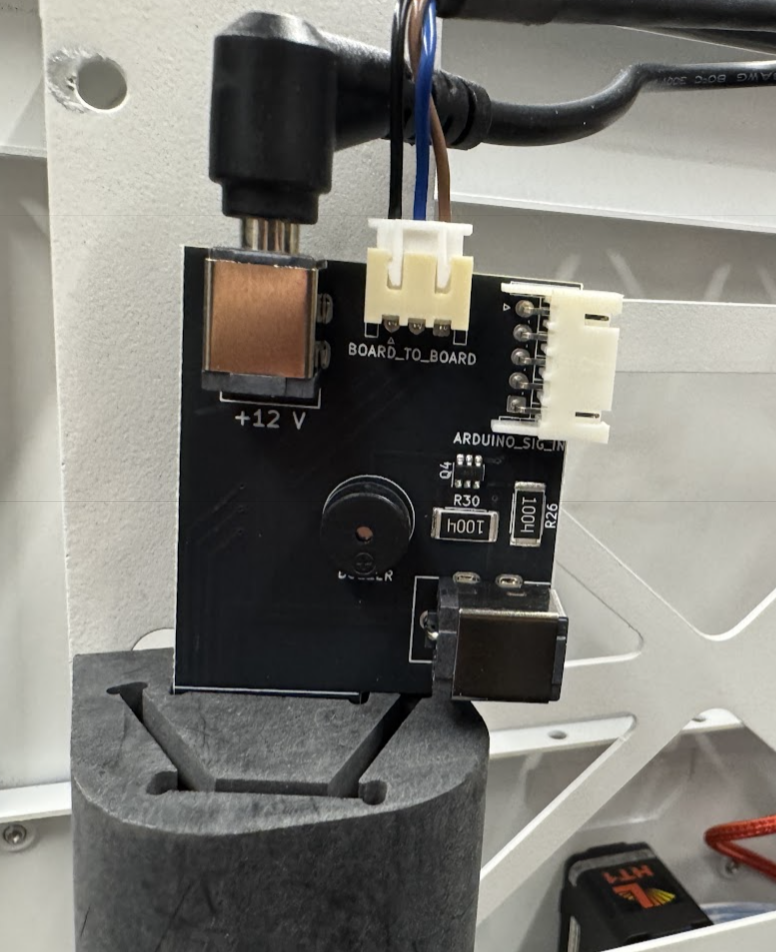
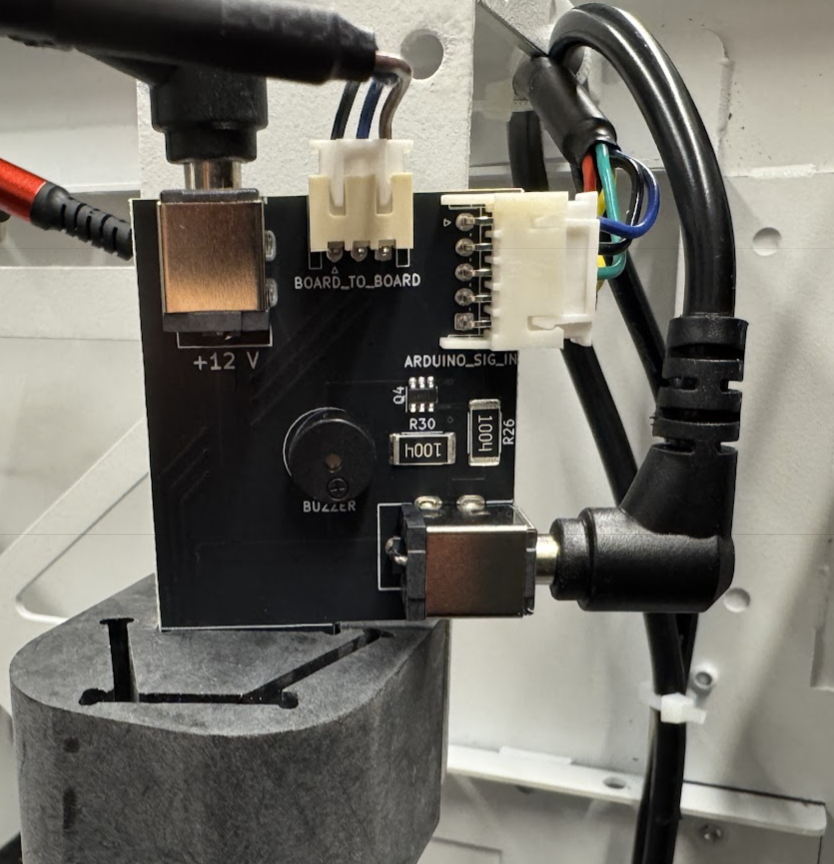
Figura 5: Instalación de la barra LED con (izquierda) y sin conexiones (derecha)
Controlador
P: ¿Cuáles son los canales designados para el motor y los LEDs?
R: Canal 0 para el motor Canal 1 para los LEDs
P: ¿Cómo pruebo el hardware?
R: Envía el comando f11 al controlador (Arduino Mega) para iniciar una secuencia de prueba para la iluminación. La secuencia pasa por tres etapas de iluminación distintas y activa brevemente el zumbador varias veces. Para probar el
motor, usa el software de configuración Lynxmotion LSS disponible en
Lynxmotion.