

অ্যান্ড্রয়েড ক্যামেরা ইমেজ টেস্ট স্যুট (ITS) হলো অ্যান্ড্রয়েড কম্প্যাটিবিলিটি টেস্ট স্যুট (CTS) ভেরিফায়ারের একটি অংশ এবং এতে এমন সব টেস্ট অন্তর্ভুক্ত রয়েছে যা ছবির বিষয়বস্তু যাচাই করে। CTS ভেরিফায়ার, ক্যামেরা ITS-ইন-এ-বক্সের মাধ্যমে ITS টেস্ট অটোমেশন সমর্থন করে; ম্যানুয়াল টেস্টের জন্য সমর্থন সকল অ্যান্ড্রয়েড ডিভাইস ফর্ম ফ্যাক্টরকে অন্তর্ভুক্ত করে।
ITS-in-a-box-এ নিম্নলিখিত সুবিধাগুলো অন্তর্ভুক্ত রয়েছে:
- স্বয়ংক্রিয়। পরীক্ষা চলাকালীন কোনো মানুষের হস্তক্ষেপের প্রয়োজন নেই।
- সহজ সমস্যা সমাধান। পরীক্ষার পরিবেশের সামঞ্জস্যতার ফলে সেটআপ ত্রুটি কম হয় এবং পুনরাবৃত্তিযোগ্যতা বৃদ্ধি পায়।
- কার্যকারিতা। পৃথক ক্যামেরা/দৃশ্যের জন্য পুনরায় চেষ্টা করার ক্ষমতা পরীক্ষা সম্পাদনের কার্যকারিতা উন্নত করে।
রিগ নির্বাচন
ITS-in-a-box-এ থাকে কম্পিউটার-এইডেড ডিজাইন (CAD) ড্রয়িং থেকে লেজার কাটিং করা একটি প্লাস্টিকের বাক্স, একটি চার্ট ট্যাবলেট এবং একটি ডিভাইস আন্ডার টেস্ট (DUT)। নিম্নলিখিত সারণিতে উপলব্ধ বিভিন্ন ITS-in-a-box রিগের বৈশিষ্ট্য এবং স্পেসিফিকেশন বর্ণনা করা হয়েছে। উপযুক্ত রিগ নির্বাচন করার জন্য, DUT-এর নির্দিষ্ট ফিল্ড অফ ভিউ এবং ন্যূনতম ফোকাস দূরত্ব বিবেচনা করুন। ৬০ থেকে ১১০ ডিগ্রি ফিল্ড অফ ভিউ এবং ২২ থেকে ৩১ সেমি ন্যূনতম ফোকাস দূরত্বযুক্ত ক্যামেরা সিস্টেমের জন্য, আমরা এর অভিযোজনযোগ্যতার কারণে একটি মডিউলার বেস রিগের সুপারিশ করি। যদি ক্যামেরা সিস্টেমে ৩১ সেমি থেকে ১১০ সেমি-এর মধ্যে ন্যূনতম ফোকাস দূরত্বযুক্ত একটি টেলিফটো লেন্স থাকে, তবে আমরা একটি টেলি এক্সটেনশনসহ মডিউলার বেস রিগের সুপারিশ করি যা লেন্সের ফোকাস দূরত্বের সাথে ঘনিষ্ঠভাবে মেলে। টেলি এক্সটেনশনগুলো ৫০ সেমি থেকে ৯০ সেমি পর্যন্ত দৈর্ঘ্যে পাওয়া যায়।
| রিগ | চার্ট দূরত্ব | ডিইউটি ক্যামেরার FoV পরিসীমা (আনুমানিক) | বৈশিষ্ট্য |
|---|---|---|---|
| মডুলার বেস রিগ | ২২ সেমি | ৬০° - ১২০° | |
| মডুলার বেস রিগ এবং টেলি এক্সটেনশন রিগ | ২২ সেমি - ১১০ সেমি* | ১০° - ১২০° | 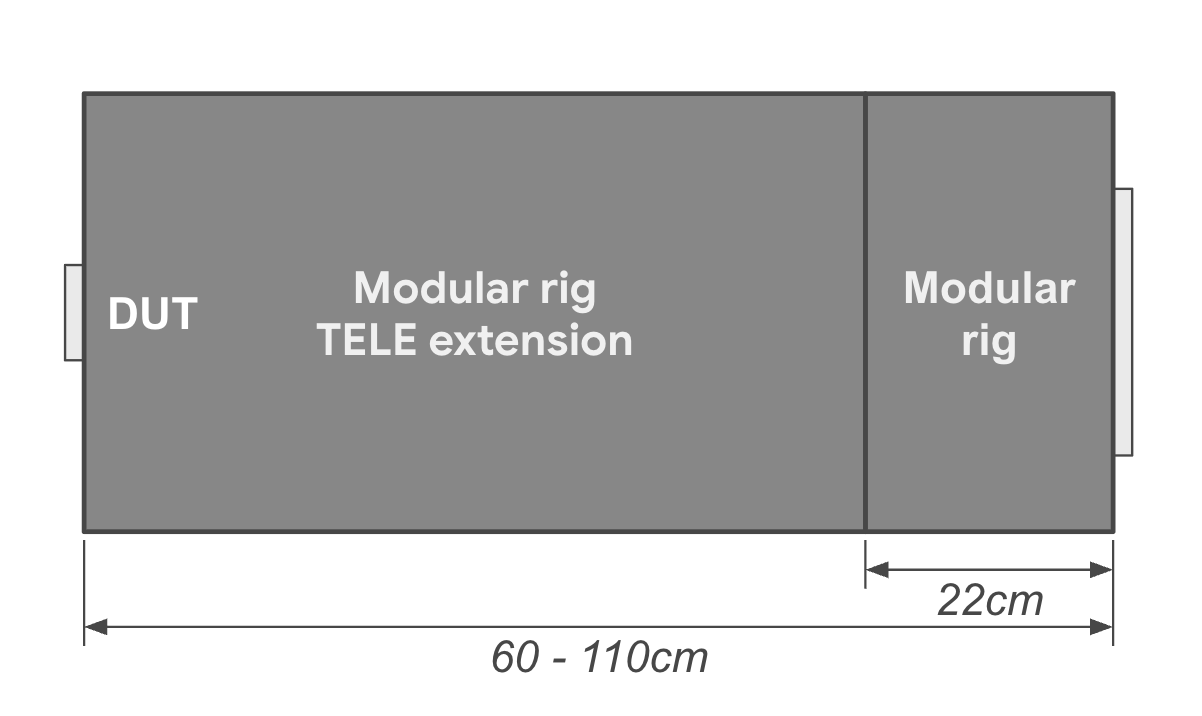 |
| WFoV ITS-in-a-box | ২২ সেমি | ৬০° - ১২০° | |
| RFoV ITS-in-a-box | ৩১ সেমি | ৬০° - ৯০° | |
| Gen2 ITS-in-a-box | ৩১ সেমি | ৬০° - ৯০° |
| চার্ট দূরত্ব | দৃশ্য স্কেলিং শতাংশ | ছবি |
|---|---|---|
| ৩১ সেমি | ৩৩% | 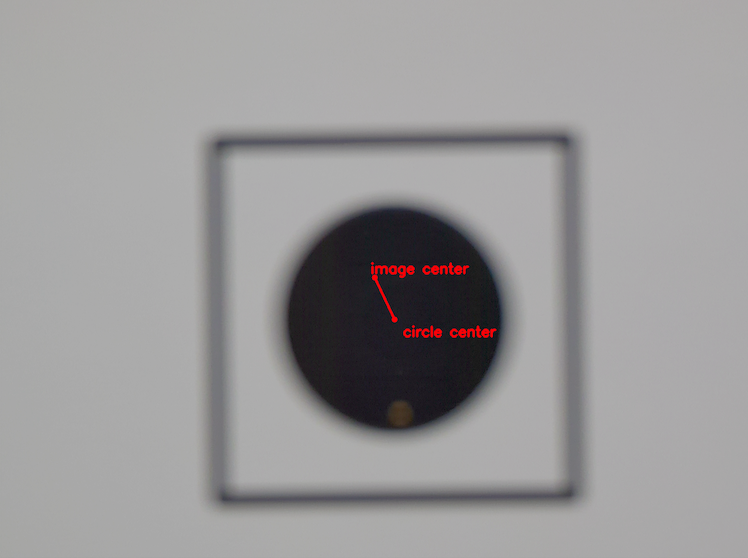 |
| ৫০ সেমি | ৫০% | 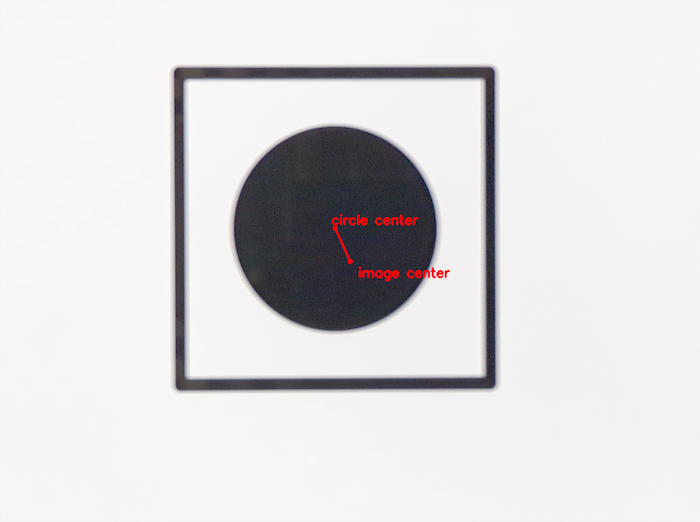 |
| ৮০ সেমি | ১০০% | 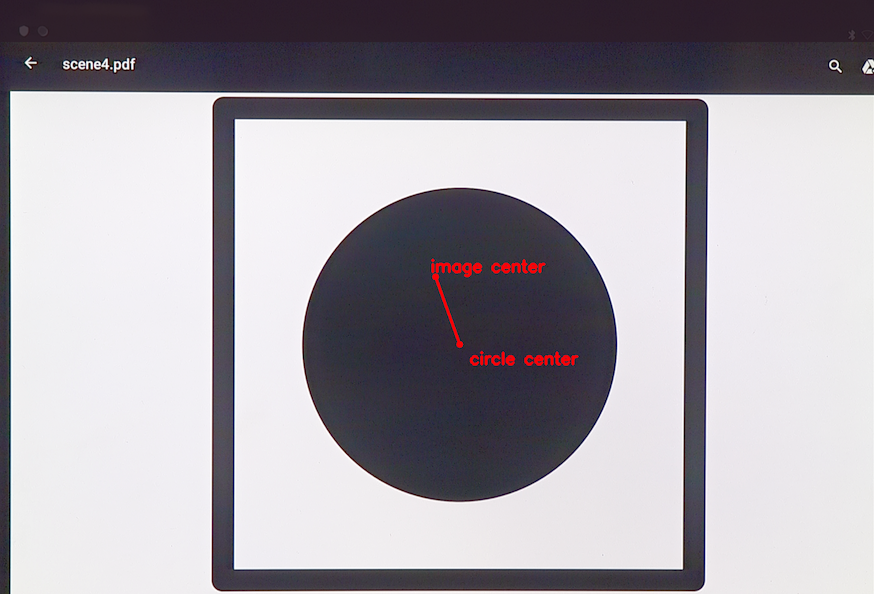 |
ক্যামেরা আইটিএস-ইন-এ-বক্স দিয়ে শুরু করতে:
- একটি মডিউলার WFoV বা RFoV এবং সেন্সর ফিউশন ITS-ইন-এ-বক্স ক্রয় করুন বা তৈরি করুন।
- ক্যামেরা আইটিএস সফটওয়্যার দিয়ে ট্যাবলেটটি কনফিগার করুন ।
- পরীক্ষাগুলো চালান ।
- DUT থেকে ফলাফল সংগ্রহ করুন ।
ট্যাবলেটটি কনফিগার করুন
এই বিভাগে CameraITS ডিরেক্টরিতে অবস্থিত Camera ITS পরীক্ষাগুলির জন্য একটি ট্যাবলেট সেট আপ করার ধাপে ধাপে নির্দেশাবলী দেওয়া হয়েছে। এই নির্দেশাবলীতে উদাহরণ হিসেবে একটি Pixel C ট্যাবলেট ব্যবহার করা হয়েছে। ট্যাবলেটের প্রয়োজনীয়তা এবং সুপারিশ সম্পর্কে তথ্যের জন্য, ট্যাবলেটের প্রয়োজনীয়তা দেখুন।
দ্রষ্টব্য: ক্যামেরা আইটিএস পাইথন স্ক্রিপ্টগুলো আপনার জন্য ট্যাবলেটে নিম্নলিখিত অপশনগুলো স্বয়ংক্রিয়ভাবে সেট করে দেয়:
সেটিংস > ডিসপ্লে > স্লিপ > ৩০ মিনিট নিষ্ক্রিয়তার পর
অভিযোজিত উজ্জ্বলতা > বন্ধ
- ট্যাবলেটটি চার্জ দিন এবং চালু করুন। যদি কোনো অ্যাকাউন্ট সেট আপ করতে বলা হয়, তবে তা এড়িয়ে যান (ক্যামেরা আইটিএস ব্যবহারের জন্য ট্যাবলেটের সাথে কোনো অ্যাকাউন্ট যুক্ত করার প্রয়োজন নেই)।
- ট্যাবলেটটি অ্যান্ড্রয়েড ৭.০ বা উচ্চতর সংস্করণে আপডেট করুন। অ্যান্ড্রয়েড ৬.x এবং এর পূর্ববর্তী সংস্করণগুলো ক্যামেরা আইটিএস (Camera ITS) সমর্থন করে না।
- ডেভেলপার মোড চালু করুন।
- সেটিংসে ফিরে যান এবং ডেভেলপার অপশন নির্বাচন করুন।
বিকল্পগুলি সক্ষম করুন - চালু
- জেগে থাকুন
- ইউএসবি ডিবাগিং (এটি হোস্টকে ট্যাবলেটটি ডিবাগ মোডে চালানোর অনুমতি দেয়। আপনি যখন প্রথমবার ট্যাবলেটটি হোস্টের সাথে সংযুক্ত করবেন, তখন ট্যাবলেটটি ' ইউএসবি ডিবাগিংয়ের অনুমতি দিন?' (Allow USB debugging? ) প্রশ্নটি দেখাবে। যদি ট্যাবলেটটি ডিবাগ প্রম্পট প্রদর্শন না করে, তবে ট্যাবলেটটি সংযোগ বিচ্ছিন্ন করে আবার সংযোগ করুন।)
বিকল্পগুলি নিষ্ক্রিয় করুন - স্বয়ংক্রিয় সিস্টেম আপডেট
- ইউএসবি-র মাধ্যমে অ্যাপ যাচাই করুন
- উপলব্ধ ডিভাইসগুলির তালিকা দেখতে
$ adb devicesচালান এবং এর মাধ্যমে DUT ও চার্ট আইডি নির্ধারণ করুন।device_idএবংchart_idনির্ধারণ করতে, ডিভাইসগুলি প্লাগ ইন ও আনপ্লাগ করুন এবং কোন ডিভাইসগুলি সংযুক্ত ও বিচ্ছিন্ন হচ্ছে তা পর্যবেক্ষণ করুন। - ট্যাবলেট স্ক্রিনে চার্ট ঢেকে ফেলতে পারে এমন ইঙ্গিত এবং ব্যবহারকারী প্রম্পটগুলো দমন করতে তিনটি পরীক্ষামূলক রান সম্পাদন করুন।
- ট্যাবলেটটি টেবিলের উপর উপুড় করে রাখুন (ট্যাবলেটটি বাক্সের পেছনের প্যানেলে সংযুক্ত করবেন না)।
- নিম্নলিখিত কমান্ডটি চালান:
python tools/run_all_tests.py device=$device_id camera=0 chart=$chart_id scenes=2,3
- কমান্ডটি আবার চালান। ট্যাবলেটটি ‘ এই ফাইলটির একটি কপি রাখবেন?’ জিজ্ঞাসা করবে এবং গুগল ড্রাইভের পরামর্শ দেবে। ড্রাইভ আইকনে চাপ দিয়ে এবং তারপর ড্রাইভে আপলোড করার জন্য ‘ক্যানসেল’ চেপে এই অনুরোধটি বাতিল করুন (এবং ভবিষ্যতের অনুরোধগুলি প্রতিরোধ করুন)।
- অবশেষে,
tools/run_all_tests.pyচালান এবং নিশ্চিত করুন যে স্ক্রিপ্টটি বিভিন্ন দৃশ্যের মধ্যে দিয়ে যাওয়ার সময় দৃশ্যগুলো স্বয়ংক্রিয়ভাবে পরিবর্তিত হচ্ছে। যদিও বেশিরভাগ পরীক্ষাই ব্যর্থ হয় (কারণ ক্যামেরাটি চার্টের দিকে তাক করা থাকে না), আপনি যাচাই করে দেখতে পারেন যে ট্যাবলেটটি স্ক্রিনে কোনো প্রম্পট বা অন্য কোনো পপআপ প্রদর্শন না করেই সঠিকভাবে দৃশ্যগুলোর মধ্যে দিয়ে যাচ্ছে।
পরীক্ষা চালান
ITS-in-a-box চালানোর আগে, নিশ্চিত করুন যে আপনার টেস্ট সেটআপে নিম্নলিখিত হার্ডওয়্যার এবং সফ্টওয়্যার অন্তর্ভুক্ত রয়েছে:
- এক (1) ITS-in-a-box
- দৃশ্য প্রদর্শনের জন্য একটি (1) উচ্চ রেজোলিউশন 10" ট্যাবলেট, S/N: 5811000011
- একটি (1) DUT যাতে CTS Verifier 7.0_8+ অ্যাপ ইনস্টল করা আছে। উদাহরণ DUT:
- পেছনের ক্যামেরা(0) পরীক্ষার জন্য একটি (1) পিক্সেল NOF26W, সিরিয়াল নম্বর: FA6BM0305016। CTS ভেরিফায়ার অ্যাপটি ইনস্টল করতে,
android-cts-verifier.zipআনজিপ করুন তারপর চালান।adb -s FA6BM0305016 install -r -g android-cts-verifier/CtsVerifier.apk
- পেছনের ক্যামেরা(0) পরীক্ষার জন্য একটি (1) পিক্সেল NOF26W, সিরিয়াল নম্বর: FA6BM0305016। CTS ভেরিফায়ার অ্যাপটি ইনস্টল করতে,
ট্যাবলেট-ভিত্তিক দৃশ্যগুলি চালান
পেছনের ক্যামেরায় সিন ০ থেকে ৪, ৬ এবং সিন_চেঞ্জ চালানোর জন্য:
cd android-cts-verifier/CameraITS. build/envsetup.shpython tools/run_all_tests.py camera=0
উদাহরণ:
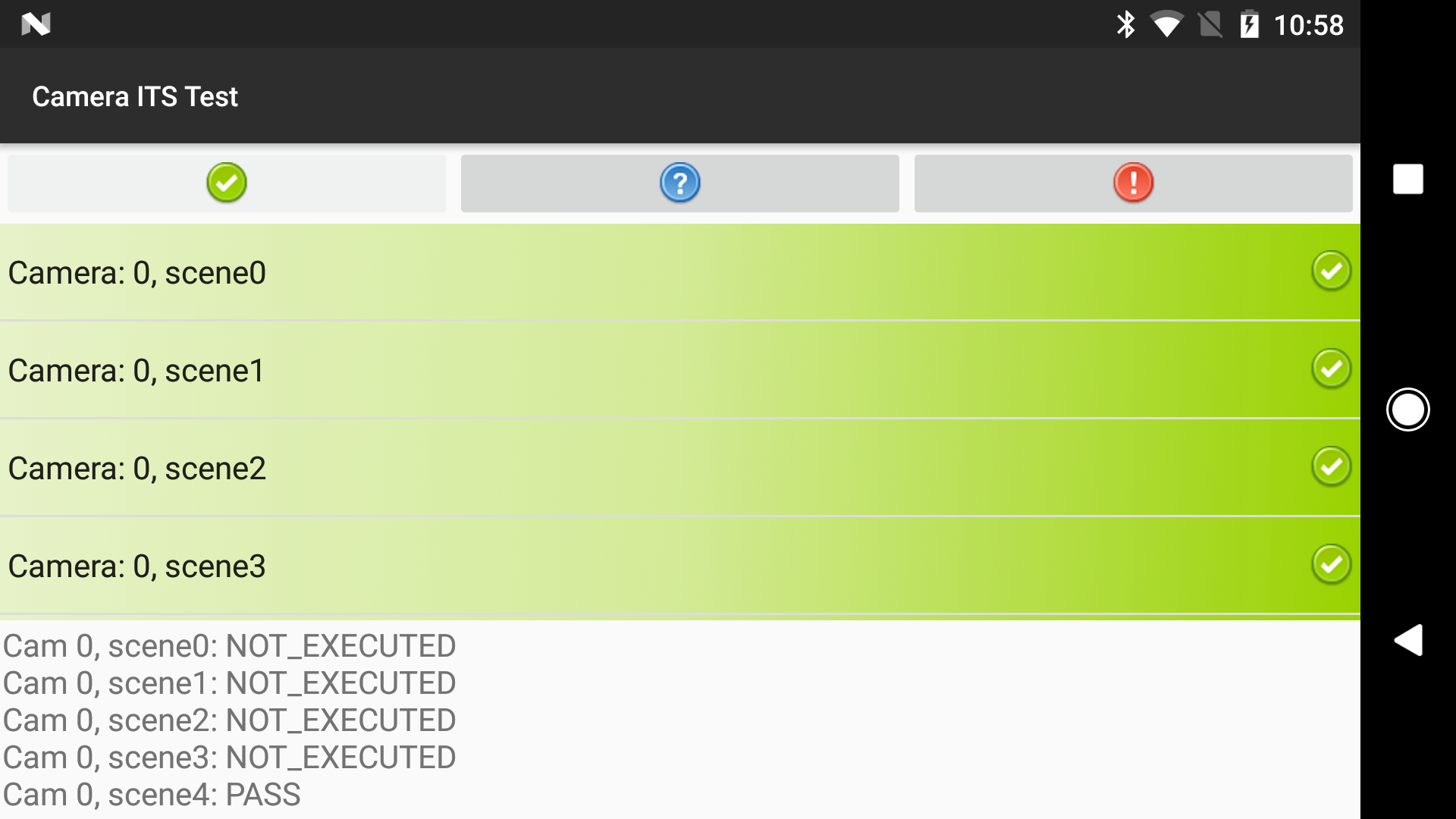
দৃশ্যগুলি পুনরায় চেষ্টা করুন
আপনি একটিমাত্র ক্যামেরার জন্য দৃশ্যগুলো পুনরায় চেষ্টা করতে পারেন:
- একটিমাত্র ক্যামেরায় দৃশ্যগুলো পুনরায় চেষ্টা করতে:
python tools/run_all_tests.py device=FA6BM0305016 camera=0 scenes=3,4
দৃশ্য ৫ চালান
সিন ৫-এর জন্য নির্দিষ্ট আলোসহ বিশেষ সেটআপ প্রয়োজন (বিস্তারিত জানতে, CTS Verifier-এর মধ্যে থাকা CameraITS.pdf দেখুন, যা আপনি Compatibility Test Suite Downloads থেকে ডাউনলোড করতে পারেন)। আপনাকে অবশ্যই সিন ৫ আলাদাভাবে (আউটসাইড দ্য বক্স) এবং TEST_BED_MANUAL টেস্টবেড-এর সাথে চালাতে হবে।
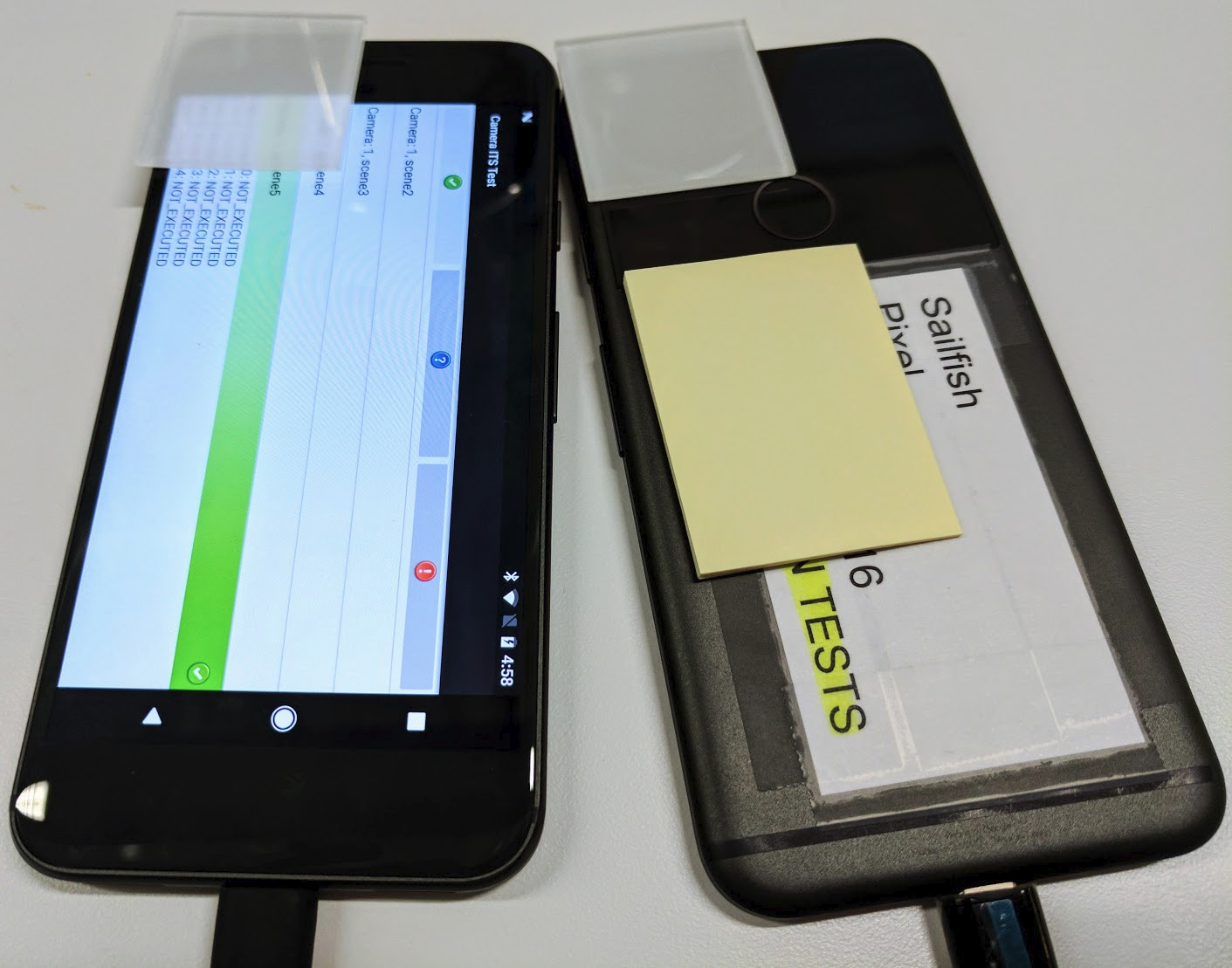
একটি ডিভাইসে সামনের ও পেছনের ক্যামেরার জন্য সিন ৫ চালাতে:
python tools/run_all_tests.py device=FA6BM0305016 camera=0 scenes=5python tools/run_all_tests.py device=FA6BM0305016 camera=1 scenes=5
ফলাফল পান
আপনি পরীক্ষা চলাকালীন ফলাফল দেখতে পারেন এবং সম্পূর্ণ ফলাফল একটি প্রতিবেদন হিসাবে সংরক্ষণ করতে পারেন।
- ফলাফল দেখুন। ক্যামেরা আইটিএস-এর ফলাফল একটি প্রতিবেদন হিসাবে সংরক্ষণ করতে:
- পাস চাপুন এবং রিপোর্টটি সংরক্ষণ করুন।
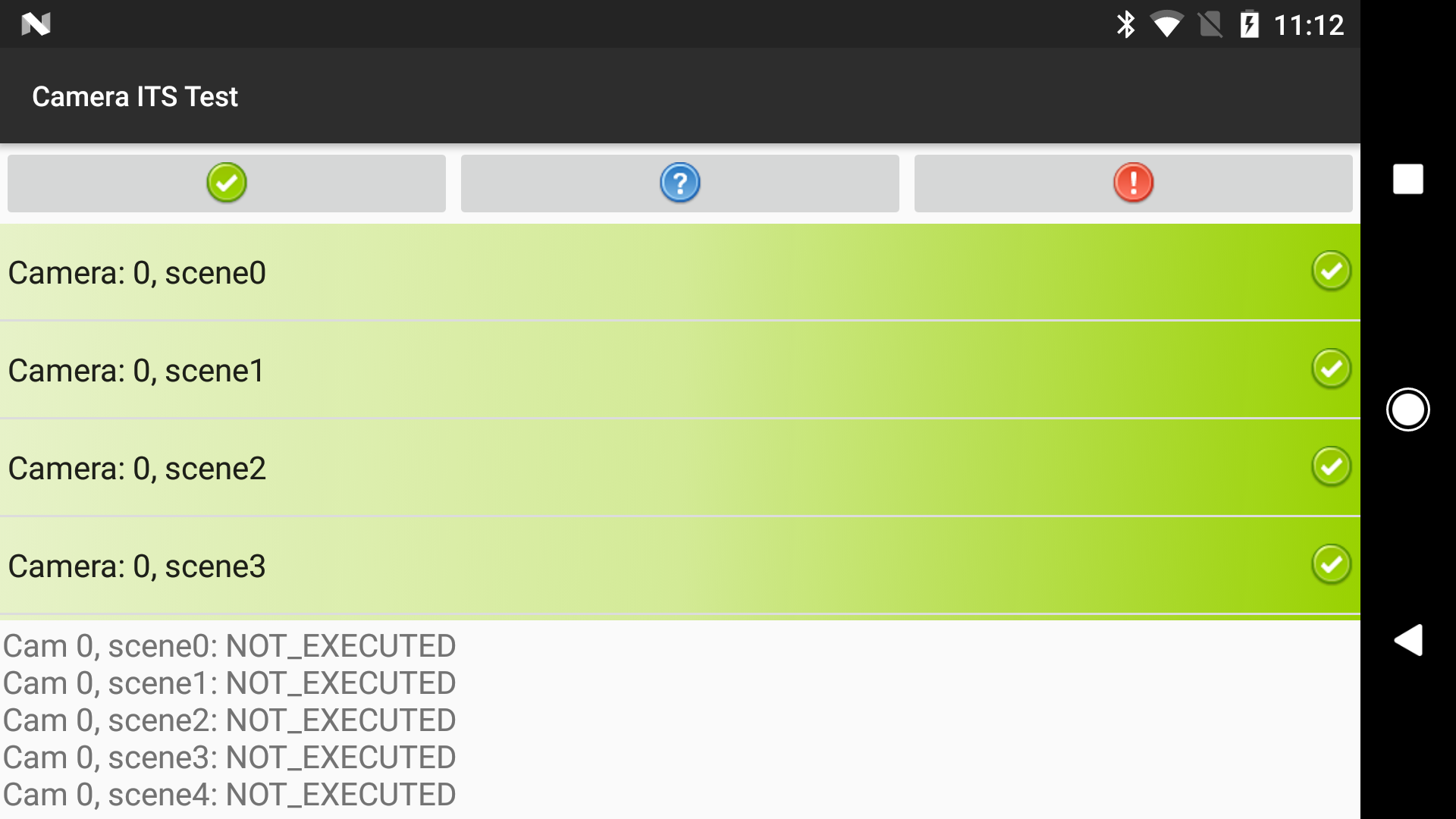
চিত্র ৩. ক্যামেরা আইটিএস রিপোর্ট - ডিভাইস থেকে রিপোর্ট সংগ্রহ করুন:
adb -s FA6BM0305016 pull /sdcard/verifierReports
- রিপোর্ট ফাইলটি আনজিপ করুন এবং
test_result.xmlদেখুন।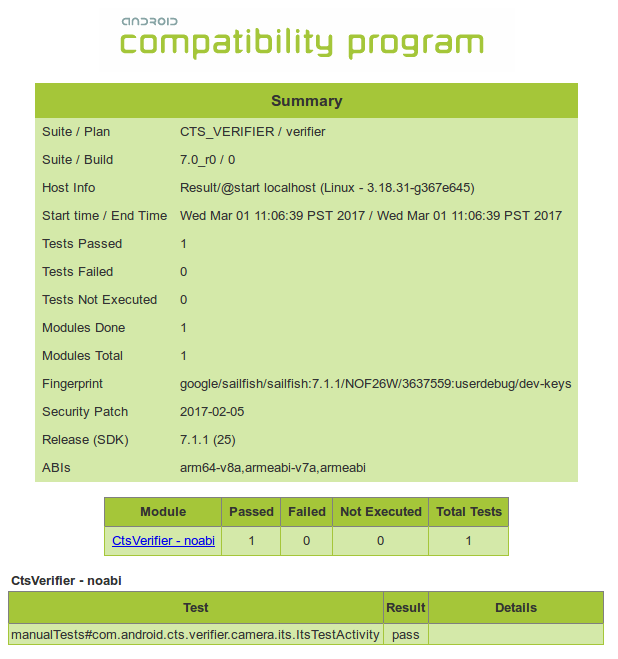
চিত্র ৪. ক্যামেরা আইটিএস রিপোর্ট
- পাস চাপুন এবং রিপোর্টটি সংরক্ষণ করুন।
ট্যাবলেটের প্রয়োজনীয়তা
অ্যান্ড্রয়েড ১৫ এবং তার পরবর্তী সংস্করণের জন্য, ITS চার্ট ডিসপ্লে হিসেবে ব্যবহৃত ট্যাবলেটগুলোকে অবশ্যই নিম্নলিখিত ট্যাবলেট অনুমোদিত তালিকায় থাকতে হবে। কম আলোতে পরীক্ষার জন্য সহায়ক ট্যাবলেটের তালিকার জন্য, ‘কম আলোতে পরীক্ষার জন্য সহায়ক ট্যাবলেট’ দেখুন। অ্যান্ড্রয়েড ১৪ বা তার পরবর্তী সংস্করণের জন্য, ‘অ্যান্ড্রয়েড ১৪ এবং তার পরবর্তী সংস্করণের জন্য ট্যাবলেটের প্রয়োজনীয়তা’ দেখুন।
অনুমোদিত তালিকায় থাকা ট্যাবলেটগুলো নিম্নলিখিত মানদণ্ডের ভিত্তিতে নির্বাচন করা হয়:
- প্রায় ১০ ইঞ্চি আকারের ডিসপ্লে, যার স্ক্রিন রেজোলিউশন ১৯২০ x ১২০০ পিক্সেলের বেশি।
- পালস-উইডথ মডুলেশন (PWM) নিয়ন্ত্রিত স্ক্রিন ডিমিং-এর কারণে কোনো পরিমাপযোগ্য ঝিকিমিকি থাকা যাবে না।
- ITS টেস্ট দ্বারা প্রেরিত adb কমান্ড কার্যকর করতে এবং নির্দেশিত স্ক্রিন ব্রাইটনেস অনুযায়ী চার্ট ইমেজ প্রদর্শন করতে সক্ষম।
ট্যাবলেট মডেল অনুযায়ী config.yml ফাইলে brightness ভ্যালু সেট করতে হবে। আপনার ট্যাবলেট মডেলটি allowlist-এ থাকা কোনো ডিভাইসের নামের সাথে মেলে কিনা তা জানতে, adb shell getprop | grep 'ro.product.device' adb কমান্ডটি চালিয়ে ro.product.device ভ্যালুটি প্রিন্ট করুন।
| ডিভাইস | প্রদর্শনের আকার (ইঞ্চি) | প্রদর্শনের আকার (পিক্সেল) | ট্যাবলেটের মাত্রা (ইঞ্চি) | প্রদর্শন উজ্জ্বলতা | ডিভাইসের নাম (রো.পণ্য) .ডিভাইস) | ট্যাবলেট ওএস সংস্করণ |
|---|---|---|---|---|---|---|
| গুগল পিক্সেল সি | ১০.২ | ২৫৬০ x ১৮০০ | ৯.৫৩ x ৭.০৫ x ০.২৮ | ৯৬ | ড্রাগন | অ্যান্ড্রয়েড ৬+ |
| সম্মান প্যাড ৮ | ১১ | ২০০০ x ১২০০ | ১০.১৮ x ৬.৭৬ x ০.২৯ | ১৯২ | HNHEY-Q | অ্যান্ড্রয়েড ১২ |
| সম্মান প্যাড V9 | ১১.৫ | ২৮০০ x ১৮৪০ | ১০.২ x ৬.৯৩ x ০.২৪ | ১৯২ | HNROL-M, HNROL-M1 | অ্যান্ড্রয়েড ১৫ |
| হুয়াওয়ে মিডিয়াপ্যাড এম৫ | ১০.৮ | ২৫৬০ x ১৬০০ | ১০.১৮ x ৬.৭৬ x ০.২৯ | ১৯২ | HWCMR09 | অ্যান্ড্রয়েড ৮+ |
| লেনোভো ট্যাব এম১০ প্লাস | ১০.৩ | ১৯২০ x ১২০০ | ৯.৬১ x ৬.০৩ x ০.৩২ | ১৯২ | X606F | অ্যান্ড্রয়েড ৯+ |
| লেনোভো ট্যাব পি১১ | ১১ | ২০০০ x ১২০০ | ১০.১৭ x ৬.৪২ x ০.৩০ | ১৯২ | জে৬০৬এফ | অ্যান্ড্রয়েড ১১+ |
| লেনোভো ট্যাব পি১১ জেন২ | ১১.৫ | ২০০০ x ১২০০ | ১০.৫৯ x ৬.৬৭ x ০.২৯ | ১৯২ | টিবি৩৫০এফইউ | অ্যান্ড্রয়েড ১৩+ |
| নোকিয়া টি২১ | ১০.৪ | ২০০০ x ১২০০ | ৯.৭৪ x ৬.১৯ x ০.৩০ | ১৯২ | AGTA | অ্যান্ড্রয়েড ১২+ |
| স্যামসাং গ্যালাক্সি ট্যাব এ৭ | ১০.৪ | ২০০০ x ১২০০ | ৯.৭৫ x ৬.২ x ০.২৮ | ১৯২ | gta4lwifi | অ্যান্ড্রয়েড ১০+ |
| স্যামসাং গ্যালাক্সি ট্যাব এ৮ | ১০.৫ | ১৯২০ x ১২০০ | ৯.৭২ x ৬.৭৩ x ০.২৭ | ১৯২ | gta8wifi | অ্যান্ড্রয়েড ১১+ |
| স্যামসাং গ্যালাক্সি ট্যাব এ৯+ | ১১ | ১৯২০ x ১২০০ | ১০.১২ x ৬.৬৪ x ০.২৭ | ১৯২ | gta9pwifi | অ্যান্ড্রয়েড ১৩+ |
| স্যামসাং গ্যালাক্সি ট্যাব এস১০ এফই | ১১ | ২৩০৪ x ১৪৪০ | ১০.০১ x ৬.৫৩ x ০.২৪ | ১৯২ | জিটিএস১০এফইওয়াইফাই | অ্যান্ড্রয়েড ১৫+ |
| ভিভো প্যাড২ | ১২.১ | ২৮০০ x ১৯৬৮ | ১০.৪৭ x ৭.৫৪ x ০.২৬ | ১৯২ | ডিপিডি২২২১ | অ্যান্ড্রয়েড ১৩+ |
| শাওমি প্যাড ৫ | ১১ | ২৫৬০ x ১৬০০ | ১০.১৮ x ৬.৭৬ x ০.২৯ | ১৯২ | নাবু | অ্যান্ড্রয়েড ১৩+ |
| শাওমি রেডমি প্যাড | ১০.৬১ | ২০০০ x ১২০০ | ৯.৮৬ x ৬.২২ x ০.২৮ | ১৯২ | ইউনলুও | অ্যান্ড্রয়েড ১৪+ |
| শাওমি রেডমি প্যাড এসই | ১১ | ২৫৬০ x ১৬০০ | ১০.০৬ x ৬.৫৮ x ০.২৯ | ১৯২ | জুন | অ্যান্ড্রয়েড ১৩+ |
কম আলোতে ব্যবহারের জন্য ট্যাবলেট সমর্থিত
নিম্নলিখিত সারণীতে সেইসব ট্যাবলেটের তালিকা দেওয়া হয়েছে যেগুলো স্বল্প-আলোর দৃশ্যের জন্য পরীক্ষা সমর্থন করে। এই ট্যাবলেটগুলো স্বল্প-আলোর দৃশ্যের জন্য প্রয়োজনীয় উজ্জ্বলতার স্তরে পৌঁছাতে পারে, যা DUT-কে চার্টটি সঠিকভাবে এক্সপোজ করতে সাহায্য করে।| ডিভাইস | ডিভাইসের নাম (ro.product.device) | ট্যাবলেট ওএস সংস্করণ |
|---|---|---|
| সম্মান প্যাড V9 | HNROL-M1 | অ্যান্ড্রয়েড ১৫+ |
| হুয়াওয়ে মিডিয়াপ্যাড এম৫ | HWCMR09 | অ্যান্ড্রয়েড ৮+ |
| স্যামসাং গ্যালাক্সি ট্যাব এ৮ | gta8wifi | অ্যান্ড্রয়েড ১১+ |
| স্যামসাং গ্যালাক্সি ট্যাব এ৯+ | gta9pwifi | অ্যান্ড্রয়েড ১৩+ |
| শাওমি প্যাড ৫ | নাবু | অ্যান্ড্রয়েড ১৩+ |
| শাওমি রেডমি প্যাড এসই | জুন | অ্যান্ড্রয়েড ১৩+ |
অ্যান্ড্রয়েড ১৪ এবং তার নিম্নস্তরের ট্যাবলেটের জন্য প্রয়োজনীয়তা
ট্যাবলেটগুলির ডিসপ্লে সাইজ প্রায় ১০ ইঞ্চি এবং স্ক্রিন রেজোলিউশন ১৯২০ x ১২০০ পিক্সেলের বেশি হতে হবে। ব্রাইটনেস লেভেল সেট করার জন্য ট্যাবলেটটিতে পালস উইডথ মডুলেশন (PWM) ব্যবহার করা যাবে না। ট্যাবলেটের মডেল অনুযায়ী config.yml ফাইলে brightness মান সেট করতে হবে। নিচের টেবিলে ITS পরীক্ষার জন্য প্রস্তাবিত ট্যাবলেটগুলির তালিকা এবং DUT-এর জন্য অ্যান্ড্রয়েড রিলিজ সংস্করণগুলি দেওয়া হলো, যেগুলোর সাথে ট্যাবলেটগুলি কাজ করে।
| ডিভাইস | প্রদর্শনের আকার (ইঞ্চি) | প্রদর্শনের আকার (পিক্সেল) | ট্যাবলেটের মাত্রা (ইঞ্চি) | প্রদর্শন উজ্জ্বলতা | প্রদর্শন বিট | সমর্থিত ডিইউটি ওএস | সমর্থিত ট্যাবলেট ওএস |
|---|---|---|---|---|---|---|---|
| স্যামসাং গ্যালাক্সি ট্যাব এ৮ | ১০.৫ | ১৯২০ x ১২০০ | ৯.৭২ x ৬.৩৭ x ০.২৭ | ১৯২ | ৮ | অ্যান্ড্রয়েড ১৩+ | অ্যান্ড্রয়েড ১১+ |
| শাওমি প্যাড ৫ | ১১ | ২৫৬০ x ১৬০০ | ১০.০৩ x ৬.৫৫ x ০.২৭ | ১০২৪ | ১১ | অ্যান্ড্রয়েড ১২+ | শুধুমাত্র অ্যান্ড্রয়েড ১১ |
| লেনোভো ট্যাব এম১০ প্লাস | ১০.৩ | ১৯২০ x ১২০০ | ৯.৬১ x ৬.০৩ x ০.৩২ | ১৯২ | ৮ | অ্যান্ড্রয়েড ১২+ | অ্যান্ড্রয়েড ৯+ |
| স্যামসাং গ্যালাক্সি ট্যাব এ৭ | ১০.৪ | ২০০০ x ১২০০ | ৯.৭৫ x ৬.২ x ০.২৮ | ১৯২ | ৮ | অ্যান্ড্রয়েড ১২+ | অ্যান্ড্রয়েড ১০+ |
| চুয়ি হাই৯ এয়ার ১০.১ | ১০.১ | ২৫৬০ x ১৬০০ | ৯.৫২ x ৬.৭৭ x ০.৩১ | ১৯২ | ৮ | অ্যান্ড্রয়েড ৭+ | অ্যান্ড্রয়েড ৮+ |
| আসুস জেনপ্যাড ৩ | ৯.৭ | ২০৪৮ x ১৫৩৬ | ৯.৪৭ x ৬.৪৪ x ০.২৮ | ১৯২ | ৮ | অ্যান্ড্রয়েড ৭+ | অ্যান্ড্রয়েড ৬+ |
| হুয়াওয়ে মিডিয়াপ্যাড এম৫ | ১০.৮ | ২৫৬০ x ১৬০০ | ১০.১৮ x ৬.৭৬ x ০.২৯ | ১৯২ | ৮ | অ্যান্ড্রয়েড ৭+ | অ্যান্ড্রয়েড ৮+ |
| গুগল পিক্সেল সি | ১০.২ | ২৫৬০ x ১৮০০ | ৯.৫৩ x ৭.০৫ x ০.২৮ | ৯৬ | ৮ | অ্যান্ড্রয়েড ৭+ | অ্যান্ড্রয়েড ৬+ |
| সনি এক্সপেরিয়া জেড৪ | ১০.১ | ২৫৬০ x ১৬০০ | ১০ x ৬.৫৭ x ০.২৪ | ১৯২ | ৮ | অ্যান্ড্রয়েড ৭+ | অ্যান্ড্রয়েড ৫+ |
প্রায়শই জিজ্ঞাসিত প্রশ্নাবলী
প্রশ্ন ১: আমার ডিভাইসের জন্য কোন কোন টেস্ট রিগ প্রয়োজন, তা আমি কীভাবে নির্ধারণ করব?
RFoV ITS-in-a-box রিভিশন ১, CameraITS/tests ডিরেক্টরিতে থাকা ট্যাবলেট সিন টেস্টের জন্য RFoV ক্যামেরাগুলো পরীক্ষা করে। RFoV-কে 60° < FoV < 90° হিসাবে সংজ্ঞায়িত করা হয়েছে। এর চেয়ে বড় FoV-এর ক্যামেরার ক্ষেত্রে, ছবিতে আলো দেখা যেতে পারে অথবা চার্টগুলো FoV-এর খুব ছোট একটি এলাকা জুড়ে থাকতে পারে, যা পরীক্ষার ফলাফলকে প্রভাবিত করে।
WFoV ITS-in-a-box রিভিশন ২, CameraITS/tests ডিরেক্টরিতে থাকা ট্যাবলেট সিন টেস্টের জন্য WFoV ক্যামেরা পরীক্ষা করে। WFoV-কে FoV >= 90° হিসাবে সংজ্ঞায়িত করা হয়। রিভিশন ২ টেস্ট রিগটি কার্যকারিতার দিক থেকে রিভিশন ১-এর মতোই, তবে এটি আকারে বড়। রিভিশন ২ টেস্ট রিগটি অ্যান্ড্রয়েড ৯ এবং তার পরবর্তী সংস্করণগুলিতে RFoV এবং WFoV উভয় ক্যামেরাই পরীক্ষা করতে পারে। এর বড় আকারের কারণে, যদি ব্যবহারকারী একটি ট্যাবলেট হয়, তবে রিভিশন ২ সবচেয়ে আদর্শ।
মডিউলার বেস রিগটি CameraITS/tests ডিরেক্টরিতে থাকা ট্যাবলেট সিন টেস্টের জন্য WFoV ক্যামেরা পরীক্ষা করে। WFoV-কে FoV >= 90° হিসাবে সংজ্ঞায়িত করা হয়। মডিউলার বেস রিগটি অ্যান্ড্রয়েড ৯ এবং তার পরবর্তী সংস্করণ চালিত ডিভাইসগুলির জন্য RFoV এবং WFoV উভয় ক্যামেরাই পরীক্ষা করতে পারে। এটি টেলি এক্সটেনশন রিগকেও সমর্থন করে, যা দীর্ঘতর ন্যূনতম ফোকাস দূরত্বযুক্ত টেলি ক্যামেরা পরীক্ষা করার জন্য সংযুক্ত করা যেতে পারে। মডিউলার বেস রিগটি কার্যকারিতার দিক থেকে WFoV ITS-in-a-box-এর অনুরূপ, তবে এটি আকারে ছোট।
সেন্সর ফিউশন বক্সটি scenes=sensor_fusion এর পরীক্ষার মাধ্যমে ক্যামেরা/জাইরোস্কোপ টাইমিং অফসেট এবং মাল্টি-ক্যামেরা সিস্টেমের ফ্রেম সিঙ্ক পরীক্ষা করে। REALTIME ফিচার ফ্ল্যাগের জন্য ১ মিলিসেকেন্ডের কম ক্যামেরা/জাইরোস্কোপ টাইমিং অফসেট প্রয়োজন।
ক্যামেরায় REALTIME ফিচার ফ্ল্যাগ থাকলে, একাধিক ক্যামেরাযুক্ত ডিভাইস স্ট্যাটিক ITS পরীক্ষার জন্য একটিমাত্র রিগ এবং একটি সেন্সর ফিউশন রিগ দিয়ে পরীক্ষা করা যেতে পারে।
নিচের সারণিতে কয়েকটি উদাহরণ কনফিগারেশন দেওয়া হলো।
| ন্যূনতম ফোকাস দূরত্ব | ক্যামেরার FoV | রিয়েলটাইম? | প্রস্তাবিত সরঞ্জাম | নোট |
|---|---|---|---|---|
| ৩১ সেমি - ২২ সেমি | ৭৫° | না | মডুলার বেস, WFoV, বা RFoV | অ্যান্ড্রয়েড ৭.০ বা তার উচ্চতর |
| ৩১ সেমি - ২২ সেমি | ৭৫° | হ্যাঁ | মডুলার বেস, WFoV, বা RFoV এবং সেন্সর ফিউশন | অ্যান্ড্রয়েড ৯ বা উচ্চতর |
| ২২ সেমি বা তার নিচে | ৭৫° + ৯৫° | হ্যাঁ | মডুলার বেস বা WFoV এবং সেন্সর ফিউশন | অ্যান্ড্রয়েড ৯ বা উচ্চতর |
| ১১০ সেমি - ২২ সেমি | ৭৫° + ৯৫° + ২০° | হ্যাঁ | মডুলার বেস এবং টেলি এক্সটেনশন এবং সেন্সর ফিউশন | অ্যান্ড্রয়েড ৯ বা উচ্চতর |
| ১১০ সেমি - ২২ সেমি | ৭৫° + ৯৫° + ২০° | হ্যাঁ | মডুলার বেস এবং টেলি এক্সটেনশন এবং সেন্সর ফিউশন এবং জেন২ রিগ | |
| ২২ সেমি বা তার নিচে | ৭৫° + ৯৫° ট্যাবলেট | না | WFoV | অ্যান্ড্রয়েড ৯ বা উচ্চতর |
প্রশ্ন ২: কোন টেস্ট রিগটি ব্যবহার করা হচ্ছে তা আমি কীভাবে নির্ধারণ করব?
সঠিক টেস্ট রিগ নির্ধারণ করতে, চার্ট ডিসটেন্স প্যারামিটারটি সঠিক আছে কিনা তা নিশ্চিত করুন। রেভ১ টেস্ট রিগ (RFoV)-এর চার্ট ডিসটেন্স ৩১ সেমি এবং রেভ২ রিগ (WFoV)-এর চার্ট ডিসটেন্স ২২ সেমি। ডিফল্টরূপে চার্ট ডিসটেন্স ৩১ সেমি-তে সেট করা থাকে।
অ্যান্ড্রয়েড ১০ থেকে অ্যান্ড্রয়েড ১১
অ্যান্ড্রয়েড ১০ থেকে ১১-এ সঠিক টেস্ট রিগ শনাক্ত করতে কমান্ড লাইনেdist ফ্ল্যাগটি যোগ করুন। dist এর ডিফল্ট মান হলো 31 chart_distance প্যারামিটারটি পরিবর্তন করতে নিম্নলিখিত কমান্ডটি চালান।python tools/run_all_tests.py ... chart=# dist=22
অ্যান্ড্রয়েড ১২ এবং উচ্চতর
অ্যান্ড্রয়েড ১২ এবং এর পরবর্তী সংস্করণগুলোতে সঠিক টেস্ট রিগ শনাক্ত করতে, আপনি config.yml ফাইলটি এডিট করেchart_distance প্যারামিটারটি পরিবর্তন করতে পারেন। edit config.yml chart_distance: 31.0 → chart_distance: 22.0
প্রশ্ন ৩: আমি ট্যাবলেটের উজ্জ্বলতা কীভাবে নিয়ন্ত্রণ করব?
ডিফল্টরূপে ট্যাবলেটটির ব্রাইটনেস ৯৬-এ সেট করা থাকে।
অ্যান্ড্রয়েড ৭.০ থেকে অ্যান্ড্রয়েড ৯ চালিত ট্যাবলেটগুলির ব্রাইটনেস পরিবর্তন করতে, নিম্নলিখিত কমান্ডটি চালান:
edit tools/wake_up_screen.py
DISPLAY_LEVEL=96 → DISPLAY_LEVEL=192
অ্যান্ড্রয়েড ১০ থেকে ১১ চালিত ট্যাবলেটগুলিতে ব্রাইটনেস পরিবর্তন করতে, কমান্ড লাইনে brightness ফ্ল্যাগ যোগ করে এর মান পরিবর্তন করা যায়:
python tools/run_all_tests.py device=# camera=# chart=# brightness=192
অ্যান্ড্রয়েড ১২ এবং তার পরবর্তী সংস্করণ চালিত ট্যাবলেটের ব্রাইটনেস পরিবর্তন করতে, নিম্নলিখিত কমান্ডটি চালান:
edit config.yml
brightness: 96 → brightness: 192
প্রশ্ন ৪: আমি কীভাবে একটি একক টেস্ট ডিবাগ করব?
ডিবাগিংয়ের উদ্দেশ্যে টেস্টগুলো আলাদাভাবে চালানো যেতে পারে, কিন্তু সম্পূর্ণ সিনটি রান না করা পর্যন্ত ফলাফল CtsVerifier.apk এ রিপোর্ট করা হয় না।
অ্যান্ড্রয়েড ১২ এবং তার পরবর্তী সংস্করণগুলিতে একটি স্বতন্ত্র সিন চালানোর জন্য:
config.ymlফাইলটি সম্পাদনা করুন।edit config.yml camera: <camera-id> → camera: 0 scene: <scene-name> → scene: scene4
স্বতন্ত্র পরীক্ষাটি চালান।
python tests/scene4/test_aspect_ratio_and_crop.py -c config.yml --test_bed TEST_BED_TABLET_SCENES
ফলাফলগুলো রান টাইম অনুযায়ী সাজিয়ে /tmp/logs/mobly/TEST_BED_TABLET_SCENES/ ডিরেক্টরিতে প্রিন্ট করা হয়।
অ্যান্ড্রয়েড ১১ এবং এর পূর্ববর্তী সংস্করণগুলিতে একটি স্বতন্ত্র সিন চালানোর জন্য:
-
tools/run_all_tests.pyফাইলেscenesফ্ল্যাগটি যোগ করে একটি সিন লোড করুন:python tools/run_all_tests.py device=# camera=# chart=# scenes=#
দৃশ্যটি
stdoutএ লোড হয়েছে বলে লগ হওয়ার পর পরীক্ষাগুলি থামাতে Control+C চাপুন।যদি সঠিক দৃশ্যটি ইতিমধ্যেই স্ক্রিনে থাকে, তাহলে স্ক্রিনটিকে জাগিয়ে তুলুন:
python tools/wake_up_screen.py screen=#
একটি স্বতন্ত্র পরীক্ষা চালান।
python tests/scene#/test_*.py device=# camera=#
এরপর স্থানীয় ডিরেক্টরিতে প্লটগুলো তৈরি করা হয় এবং
stdoutওstderrস্ক্রিনে প্রিন্ট করা হয়।ডিবাগিংয়ের জন্য আরও তথ্য পেতে স্ক্রিপ্টে
printস্টেটমেন্ট যোগ করুন। ডিবাগিংয়ের জন্য টেস্ট আউটপুট বাড়াতেdebug=Trueফ্ল্যাগটি যোগ করুন।python tests/scene#/test_*.py device=# camera=# debug=True
tools/run_all_tests.py চালানোর সময় ফলাফল স্থানীয় স্ক্রিনে প্রিন্ট করা হয় এবং ছবিগুলো তৈরি হওয়া /tmp/tmp### ডিরেক্টরির পরিবর্তে স্থানীয় ডিরেক্টরিতে সেভ করা হয়।
প্রশ্ন ৫: ব্যর্থ হওয়া টেস্টগুলোকে আলাদাভাবে পুনরায় চালানোর পরিবর্তে কেন পুরো সিন হিসেবে চালাতে হবে?
ডিবাগিংয়ের উদ্দেশ্যে টেস্টগুলো আলাদাভাবে চালানো যেতে পারে, কিন্তু সম্পূর্ণ সিনটি রান না করা পর্যন্ত এর ফলাফল CtsVerifier.apk এ রিপোর্ট করা হয় না।
ক্যামেরা আইটিএস নিশ্চিত করে যে থার্ড-পার্টি অ্যাপগুলোর একটি সামঞ্জস্যপূর্ণ ক্যামেরা ইন্টারফেস রয়েছে। ইউনিট টেস্টের মতোই, প্রতিটি টেস্ট ক্যামেরার একটি নির্দিষ্ট স্পেসিফিকেশনের ওপর চাপ সৃষ্টি করে। অনির্ভরযোগ্য আচরণ শনাক্ত করার জন্য, একটি সম্পূর্ণ দৃশ্যের ক্ষেত্রে এই টেস্টগুলো দলবদ্ধভাবে পাস করবে বলে আশা করা হয়। উদাহরণস্বরূপ, যদিও একটি একক অনির্ভরযোগ্য টেস্ট একটি সম্পূর্ণ দৃশ্যের পুনঃপ্রচারে পাস করতে পারে, একাধিক অনির্ভরযোগ্য টেস্টের পক্ষে পাস করা কঠিন।
একটি চরম উদাহরণ হিসেবে, এমন একটি পরিস্থিতি বিবেচনা করুন যেখানে একটি দৃশ্যে ১০টি পরীক্ষা রয়েছে এবং প্রতিটির PASS করার সম্ভাবনা ৫০%। প্রতিটি পরীক্ষা আলাদাভাবে চালালে, একজন অপারেটরের পক্ষে ক্যামেরাটিকে ক্যামেরা আইটিএস (Camera ITS) পরীক্ষায় পাস করানো একটি উচ্চ সম্ভাবনা থাকে। তবে, যদি পরীক্ষাগুলো একটি দৃশ্য হিসেবে একত্রে চালানো হয়, তাহলে দৃশ্যটি পাস করার সম্ভাবনা মাত্র ০.১% থাকে।
প্রশ্ন ৬: আমি কীভাবে একটি একক দৃশ্য চালাব অথবা চলমান দৃশ্যগুলোর ক্রম পরিবর্তন করব?
ডিফল্টরূপে, tools/run_all_tests.py স্ক্রিপ্টটি সমস্ত সিন ক্রমানুসারে চালায়। তবে, সিনগুলো আলাদাভাবে অথবা একটি নির্দিষ্ট ক্রমে চালানো যেতে পারে এবং CtsVerifier.apk এ রিপোর্ট করা যেতে পারে।
অ্যান্ড্রয়েড ১১ বা তার নিচের সংস্করণে একটি নির্দিষ্ট সিন (যেমন, সিন ২) অথবা একাধিক সিন একটি নির্দিষ্ট ক্রমে চালানোর জন্য:
python tools/run_all_tests.py device=# camera=# chart=# scenes=2
python tools/run_all_tests.py device=# camera=# chart=# scenes=3,2
অ্যান্ড্রয়েড ১২ এবং তার পরবর্তী সংস্করণগুলিতে একটি একক সিন অথবা একাধিক সিন একটি নির্দিষ্ট ক্রমে চালানোর জন্য:
python tools/run_all_tests.py scenes=2
python tools/run_all_tests.py scenes=3,2
অতিরিক্ত প্যারামিটারগুলো config.yml ফাইলে সেট করা হয়।
প্রশ্ন ৭: ট্যাবলেট সেটআপে সিন ১-এর বেশ কিছু টেস্ট ফেইল করে, কিন্তু কাগজের চার্ট দিয়ে পাস করে। সমস্যাটা কোথায়?
নিশ্চিত করুন যে ট্যাবলেট এবং পরীক্ষার পরিবেশ নিম্নলিখিত স্পেসিফিকেশনগুলো পূরণ করে।
ট্যাবলেটের স্পেসিফিকেশন
নিশ্চিত করুন যে ট্যাবলেটটি নিম্নলিখিত স্পেসিফিকেশনগুলো পূরণ করে:
- ডিসপ্লে সাইজ (ইঞ্চি): ১০ ইঞ্চি
- ডিসপ্লে সাইজ (পিক্সেল): ১৯২০ x ১২০০ পিক্সেলের বেশি
আরও বিস্তারিত তথ্যের জন্য, ট্যাবলেটের প্রয়োজনীয়তা দেখুন।
ট্যাবলেটের উজ্জ্বলতা
ট্যাবলেটের ডিসপ্লের উজ্জ্বলতা খুব কম হলে পরীক্ষা থেকে সঠিক ফলাফল নাও পাওয়া যেতে পারে।
আরও বিস্তারিত জানতে, ‘আমি কীভাবে ট্যাবলেটের উজ্জ্বলতা নিয়ন্ত্রণ করব?’ দেখুন।
বক্সের আলোর মাত্রা (লাক্স মিটার প্রয়োজন)
ট্যাবলেট খোলার সময় টার্গেট লাক্স ভ্যালু যেন ১০০ থেকে ৩০০-এর মধ্যে থাকে, তা নিশ্চিত করুন।
লাক্স লেভেল খুব বেশি হলে, scene1/test_param_flash_mode.py ফাইলটি FAIL রিটার্ন করে। লাক্স লেভেল খুব কম হলে, একাধিক টেস্ট ফেইল করে।
প্রশ্ন ৮: আমি কীভাবে সেন্সর ফিউশন টেস্ট ডিবাগ করব?
নিশ্চিত করুন যে আপনি একটি
dialoutগ্রুপে আছেন।groups | egrep ‘dialout'
ইউএসবি পোর্টে মাইক্রোচিপ টেকনোলজি সংযুক্ত আছে কিনা তা যাচাই করে সেন্সর ফিউশন কন্ট্রোলারটি সংযুক্ত আছে কি না, তা নিশ্চিত করুন।
lsusb
…
Bus 003 Device 004: ID 04d8:fc73 Microchip Technology, Inc.
…
নিম্নলিখিত কমান্ডগুলো ব্যবহার করে টেস্ট প্রচেষ্টার বিন্যাস পেতে পরীক্ষাটি একাধিকবার চালান।
অ্যান্ড্রয়েড ১১ বা তার নিচের সংস্করণে:
python tools/run_sensor_fusion_box.py device=A camera=0 num_runs=10 rotator=default
অ্যান্ড্রয়েড ১২ এবং তার পরবর্তী সংস্করণগুলিতে:
python tools/run_sensor_fusion_box.py num_runs=10
অতিরিক্ত প্যারামিটারগুলো
config.ymlফাইলে সেট করা হয়।রান আউটপুটগুলো
sensor_fusion_#ফোল্ডারের অধীনে তৈরি হওয়া/tmp/tmp###ফোল্ডারে থাকে, যেখানে#হলো রান নম্বর। ব্যর্থতার সাধারণ কারণগুলো হলো:- ফোনটি ঠিকভাবে কেন্দ্রে নেই।
- ছবিতে যথেষ্ট বৈশিষ্ট্য পাওয়া যাচ্ছে না (প্রায়শই এটি FoV বা আলোর সমস্যা)।
- প্রাপ্ত
FAILবৈধ, এবং ক্যামেরা ও জাইরোস্কোপের মধ্যকার টাইমিং অফসেট অবশ্যই সংশোধন করতে হবে।
প্রশ্ন ৯: টেস্টিং বাগ রিপোর্ট করার সময় আমার কী কী তথ্য অন্তর্ভুক্ত করা উচিত?
টেস্টিং বাগ রিপোর্ট করার সময়, টেস্টের জন্য তৈরি করা ফাইল এবং ছবিগুলো অন্তর্ভুক্ত করুন।
- আপনি যদি
tools/run_all_tests.pyএর মাধ্যমে পরীক্ষাটি চালিয়ে থাকেন, তাহলে বাগটির সাথে একটি জিপ করা/tmp/ডিরেক্টরি সংযুক্ত করুন। - যদি আপনি পরীক্ষাটি আলাদাভাবে চালিয়ে থাকেন, তাহলে সমস্ত স্ক্রিন আউটপুট এবং তৈরি হওয়া ছবিগুলো বাগটির সাথে সংযুক্ত করুন।
একটি বাগ রিপোর্টও অন্তর্ভুক্ত করুন। নির্দিষ্ট টেস্টটি ব্যর্থ হওয়ার পর, একটি বাগ রিপোর্ট তৈরি করতে নিম্নলিখিত কমান্ডটি ব্যবহার করুন এবং তৈরি হওয়া জিপ ফাইলটি বাগের সাথে সংযুক্ত করুন।
adb -s device_id bugreport
প্রশ্ন ১০: আমি কীভাবে এমন একটি ক্যামেরা দিয়ে sensor_fusion টেস্ট সিন চালাব, যার সর্বনিম্ন ফোকাস দূরত্ব ২৫ সেমি চার্ট দূরত্বে ঝাপসা ছবি তৈরি করে?
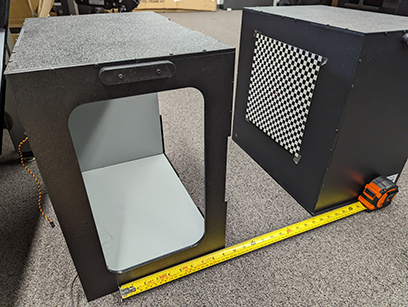
যদি আপনার ক্যামেরা ২৫ সেমি দূরত্বে ফোকাস করতে না পারে, তাহলে সেন্সর ফিউশন বক্সের চার্ট-মাউন্টিং প্যানেলটি খুলে ফেলুন। চার্টটিকে এমন দূরত্বে রাখুন যেখানে DUT ফোকাস করতে পারে এবং config.yml ফাইলে chart_distance পরিবর্তন করে DUT ও চার্টের মধ্যে পরিমাপ করা দূরত্বটি দিন। এই পরিস্থিতিতে কীভাবে চার্টের দূরত্ব পরিমাপ করতে হয়, তার একটি উদাহরণ চিত্র ৫-এ দেখানো হয়েছে।
  edit config.yml
chart_distance: 25 → chart_distance: DISTANCE_BETWEEN_DUT_AND_CHART
প্রশ্ন ১১: যে ক্যামেরার সর্বনিম্ন ফোকাস দূরত্ব ৩১ সেমি চার্ট দূরত্বে ঝাপসা ছবি তৈরি করে, সেই ক্যামেরার জন্য আমি কীভাবে ট্যাবলেট টেস্ট সিন চালাব?
যদি আপনার ক্যামেরা ৩১ সেমি (RFoV টেস্ট রিগের গভীরতা) দূরত্বে পরীক্ষা করার পরেও যথেষ্ট স্পষ্ট ছবি তুলতে না পারে, তাহলে ক্যামেরাটিকে রিগের সামনে এমন দূরত্বে স্থাপন করুন যাতে চার্ট সিনটি ক্যামেরার ফিল্ড অফ ভিউ (FoV)-এর প্রায় ৬০% অংশ আরও স্পষ্ট ছবি দিয়ে পূরণ করতে পারে। এই দূরত্ব ক্যামেরার সর্বনিম্ন ফোকাস দূরত্বের চেয়ে কম হতে পারে। config.yml ফাইলে chart_distance ৩১ সেমি-তেই রাখুন। ট্যাবলেটে চার্টের স্কেলিং ক্যামেরার FoV দ্বারা নির্ধারিত হয়, যা নিচের সারণিতে দেখানো হয়েছে:
| ক্যামেরার FoV | চার্ট স্কেলিং ফ্যাক্টর |
|---|---|
| ৬০ > FoV > ৪০ | ০.৬৭x |
| ৪০ > FoV > ২৫ | ০.৫x |
| FoV < 25 | ০.৩৩x |
প্রশ্ন ১২: লজিক্যাল মাল্টি-ক্যামেরা এপিআই ব্যবহার করে কোন পরীক্ষাগুলো কোন ক্যামেরায় চালানো হয়?
যদি আপনার ক্যামেরা REQUEST_AVAILABLE_CAPABILITIES_LOGICAL_MULTI_CAMERA ব্যবহার করে, তাহলে সমস্ত সমর্থিত ITS পরীক্ষা শীর্ষ-স্তরের লজিক্যাল ক্যামেরাতে চালানো হয়। ITS পরীক্ষাগুলির একটি উপসেট ফিজিক্যাল সাব-ক্যামেরাগুলিতে চালানো হয়, এবং এই পরীক্ষাগুলি tools/run_all_tests.py ফাইলে SUB_CAMERA_TESTS কনস্ট্যান্টের অধীনে তালিকাভুক্ত থাকে।