

Android umfasst ITS-in-a-box Revision 2, ein automatisiertes Testsystem für Kamerasysteme mit weitem Sichtfeld (Wide Field-of-View, WFoV) und regulärem Sichtfeld (Regular Field-of-View, RFoV) in der Camera Image Test Suite (ITS). Revision 1 wurde entwickelt, um Kameras von Mobilgeräten mit einem Sichtfeld von weniger als 90 Grad (eingeschränktes Sichtfeld) zu testen.
Die Box mit weitem Sichtfeld (Revision 2) wurde entwickelt, um auch Kameras mit einem Sichtfeld von mehr als 90 Grad (WFoV) zu testen. So können Sie ein ITS-in-a-Box-System verwenden, um verschiedene Kameras mit unterschiedlichen Sichtfeldern zu testen, sofern die Kameras auf etwa 20 cm fokussieren können.
Das ITS-in-a-box-System besteht aus einer Kunststoffbox, die per Laser aus CAD-Zeichnungen (Computer-Aided Design) geschnitten wurde, einem internen Beleuchtungssystem, einem Chart-Tablet und einem zu testenden Gerät (Device Under Test, DUT). Sie können ein ITS-in-a-box-System kaufen oder ein eigenes System erstellen.
WFoV ITS-in-a-box kaufen
Wir empfehlen, ein WFoV ITS-in-a-box von einem der folgenden qualifizierten Anbieter zu kaufen.
Byte Bridge Inc.
USA: 1502 Crocker Ave, Hayward, CA 94544-7037
China: 22F #06-08, Hongwell International Plaza Tower A, 1600 West Zhongshan Road, Xuhui, Shanghai, 200235
www.bytebt.com
androidpartner@bytebt.com
USA: +1-510-373-8899
China: +86-400-8866-490JFT CO LTD 捷富通科技有限公司 (previously known as MYWAY DESIGN)
China: No. 40, Lane 22, Heai Road, Wujing Town, Minhang District, Shanghai, China
Taiwan: 4F., No. 163, Fu-Ying Road, XinZhuang District, New Taipei City 242, Taiwan
www.jftcoltd.com
service@jfttec.com oder its.sales@jfttec.com
China:+86-021-64909136
Taiwan: 886-2-29089060
Videoanleitung
Dies ist eine Videoanleitung zur Einrichtung des ITS-in-a-box mit weitem Sichtfeld.
WFoV ITS-in-a-box erstellen
Anstatt ein WFoV ITS-in-a-box (Revision 2) zu kaufen, können Sie es auch selbst bauen. Dieser Abschnitt enthält eine Schritt-für-Schritt-Anleitung für die Montage eines ITS-in-a-box mit weitem Sichtfeld (Revision 2), mit dem Kameras mit einem weiten Sichtfeld (über 90°) getestet werden können.
Überarbeitungsverlauf
In der folgenden Tabelle wird der Überarbeitungsverlauf des Camera ITS-WFoV-Rigs beschrieben. Außerdem sind Downloadlinks für jede Version der Produktionsdateien enthalten.
| Datum | Revision | Download von Produktionsdateien | Änderungsprotokoll |
|---|---|---|---|
| Dezember 2022 | 2,9 | WFoV Rev 2.9 |
|
| Oktober 2019 | 2,8 | Nicht verfügbar |
|
| Oktober 2018 | 2.7 | Nicht verfügbar |
|
| August 2018 | 2,6 | Nicht verfügbar |
|
| August 2018 | 2,5 | Nicht verfügbar |
|
| Juni 2018 | 2.4 | Nicht verfügbar |
|
Technische Zeichnungen
Die folgende mechanische Zeichnung des WFoV ITS-in-a-box zeigt die für die Montage erforderlichen Materialien. Laden Sie zuerst die aktuellen Produktionsdateien für das WFoV ITS-in-a-box herunter.
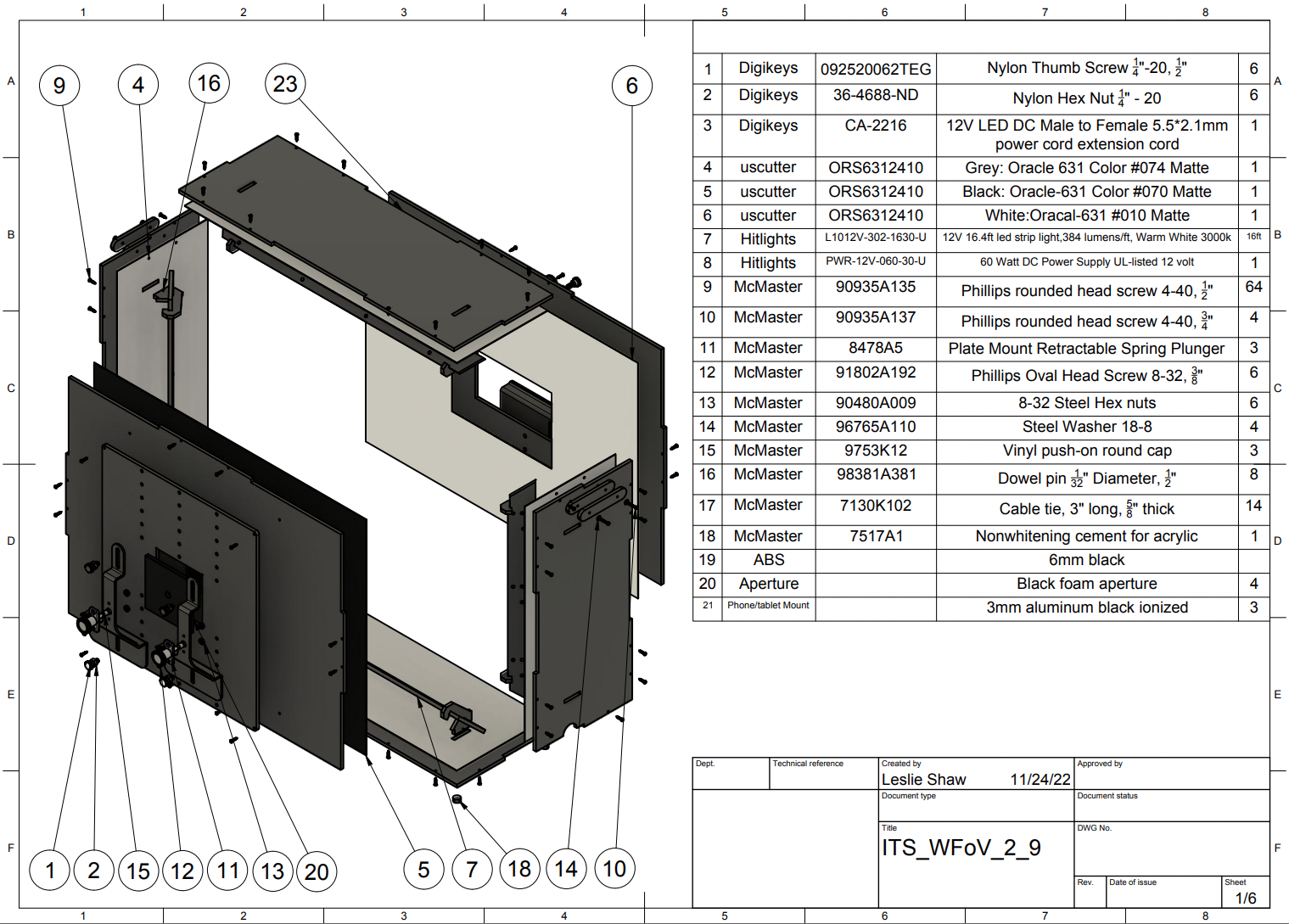
Abbildung 1. Technische Zeichnung von WFoV ITS-in-a-box
Kaufen Sie die Hardware aus der Stückliste. Schneide die Kunststoff- und Vinylteile zu.
Erforderliche Tools
Sie benötigen die folgenden Tools:
- Kreuzschlitzschraubendreher
- Spitzzange
- Seitenschneider
- Schere
- Wassersprühflasche
- X-ACTO-Messer
Schritt 1: Farbige Folie anbringen
So bringen Sie farbiges Vinyl an:
Bringen Sie das farbige Vinyl auf der glatten Seite des Acrylnitril-Butadien-Styrols (ABS) an und schneiden Sie die erforderlichen Öffnungen aus (siehe Abbildung 2). Bringen Sie das weiße Vinyl mit der großen rechteckigen Öffnung auf der Tablet-Seite und das schwarze Vinyl mit der runden Öffnung auf der Smartphone-Seite der Verpackung an.
Bringen Sie das graue Vinyl auf den Seitenwänden an (siehe Abbildung 2) und kleben Sie die Füße an die vier Ecken der Unterseite (siehe Abbildung 3).
Weitere Informationen finden Sie auf wikiHow.
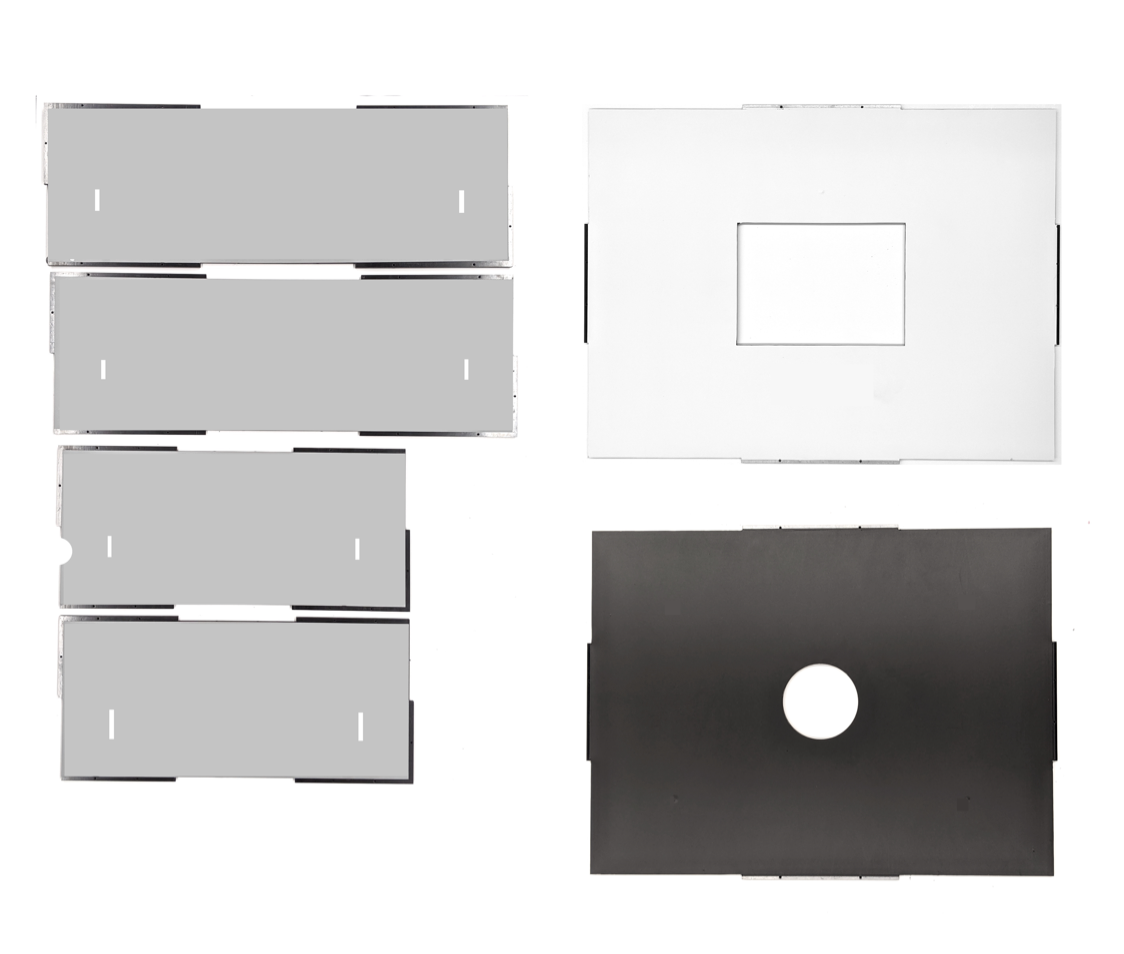
Abbildung 2: ABS-Teile mit Vinyl auf der glatten Seite (Innenseite der Box)
Bringen Sie die Füße an den vier Ecken der Bodenplatte an (siehe Abbildung 3).
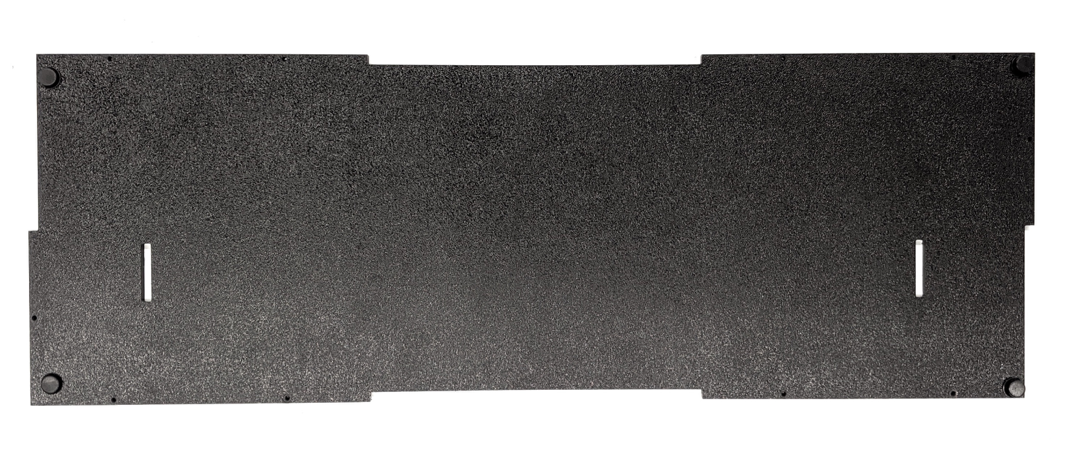
Abbildung 3: Füße an den vier Ecken der Unterseite
Schritt 2: Lichtleiste zusammenbauen und anbringen
So montieren und installieren Sie den Lichtrahmen mit LED-Streifen:
Sehen Sie sich die mechanische Zeichnung der Struktur des Lichtrahmens an.
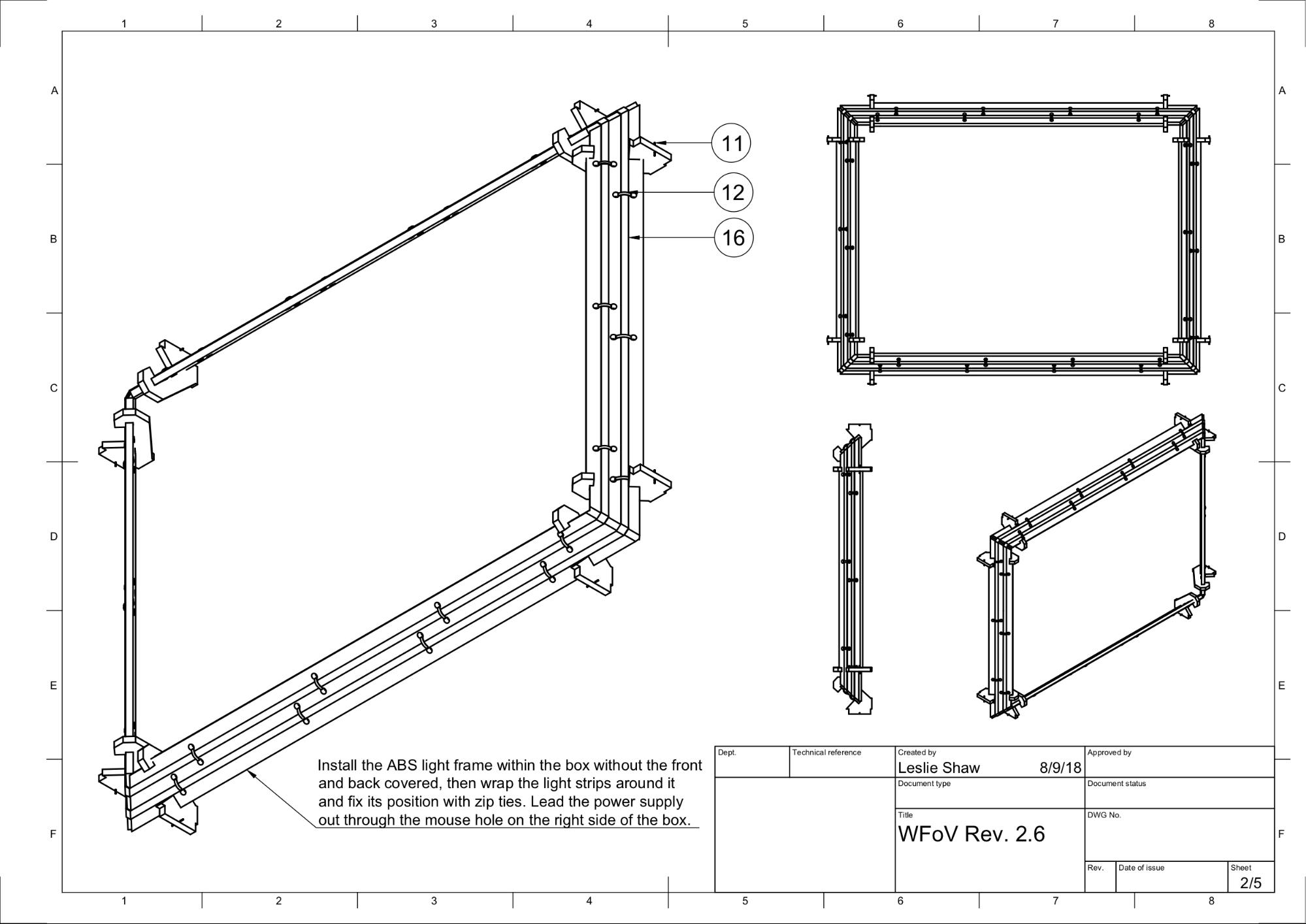
Abbildung 4: Leichte Rahmenkonstruktion mit LED-Lichtleisten
Halten Sie die Kunststoff-Lichtblenden, die Lichtbefestigungen, die LED-Lichtleisten und die Kabelbinder bereit.
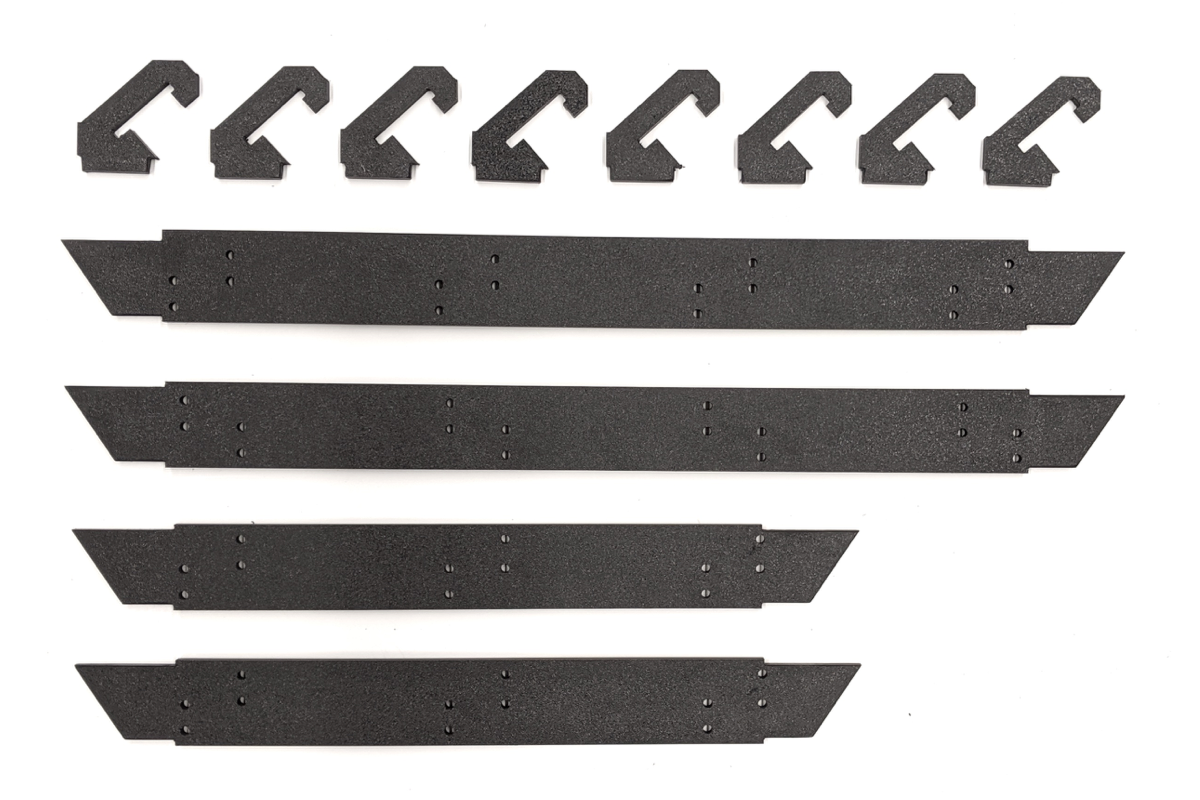
Abbildung 5: Lichtblenden und Lichtbefestigungen
Bringen Sie die Kunststoff-Lichtblenden wie in Abbildung 6 gezeigt an den Lichtsockeln an. Sie sollte eng anliegen.
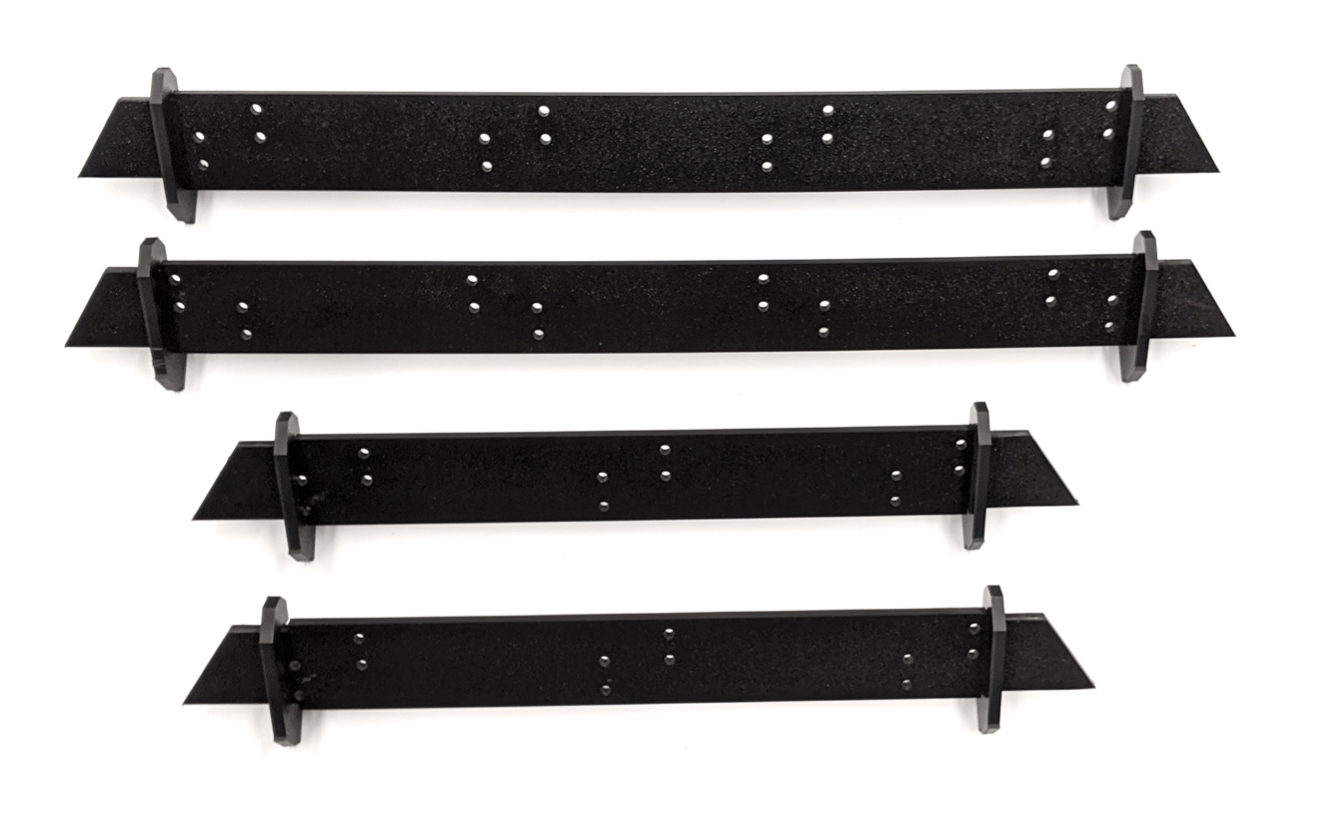
Abbildung 6. Kunststoff-Lichtblenden in Leuchtenfassungen
Bringen Sie die Halterungen für die Leuchten an den Seitenwänden an, wie in Abbildung 7 dargestellt. Wenn die Installation abgeschlossen ist, leuchtet das Licht in Richtung der vorderen Ecken des Box-Innenraums.
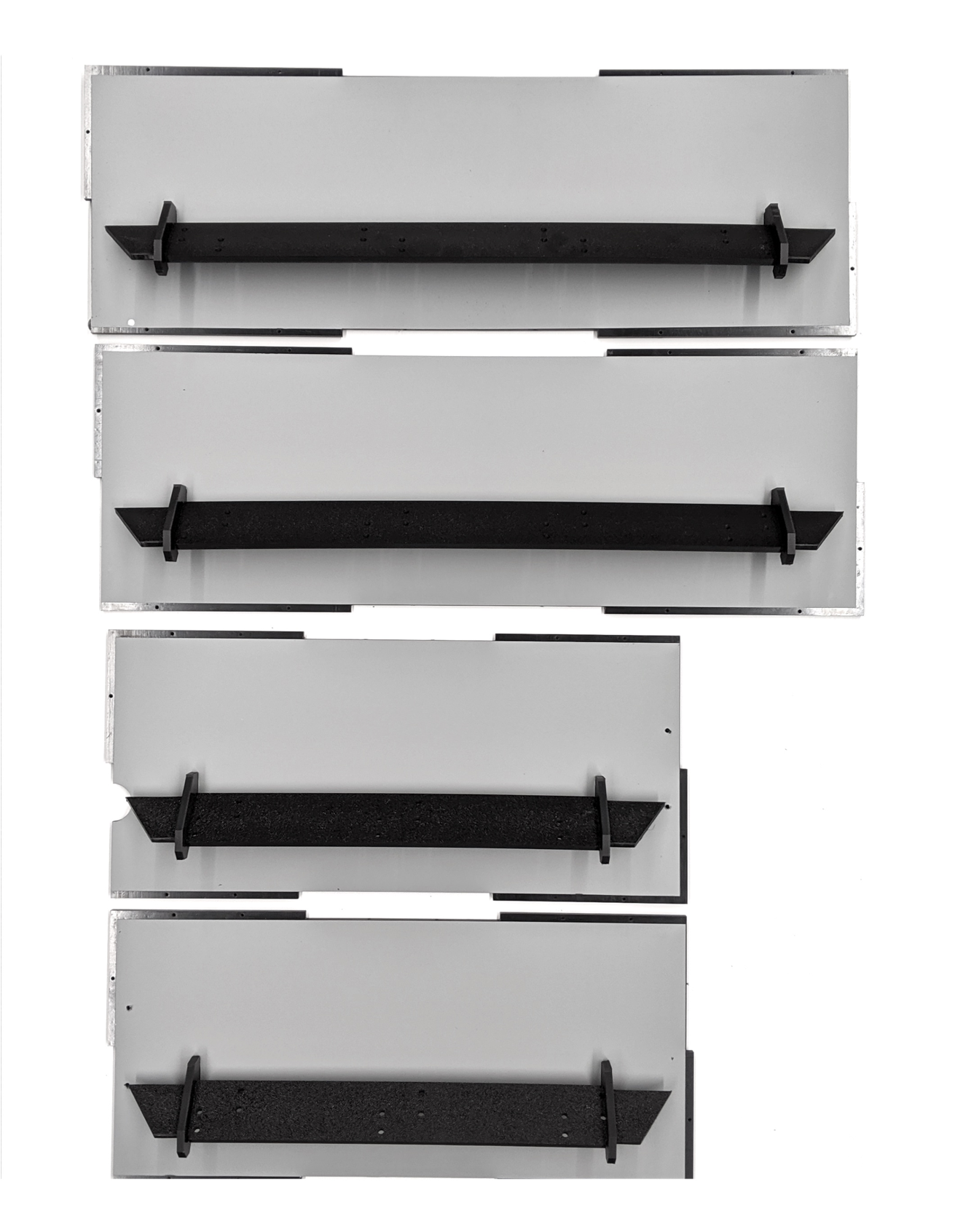
Abbildung 7. Leichte Blenden und Halterungen an den Seitenwänden
Seitenwände zusammenbauen Optional: Schleifen Sie die Kanten der Schallwände für eine bessere Passform ab.
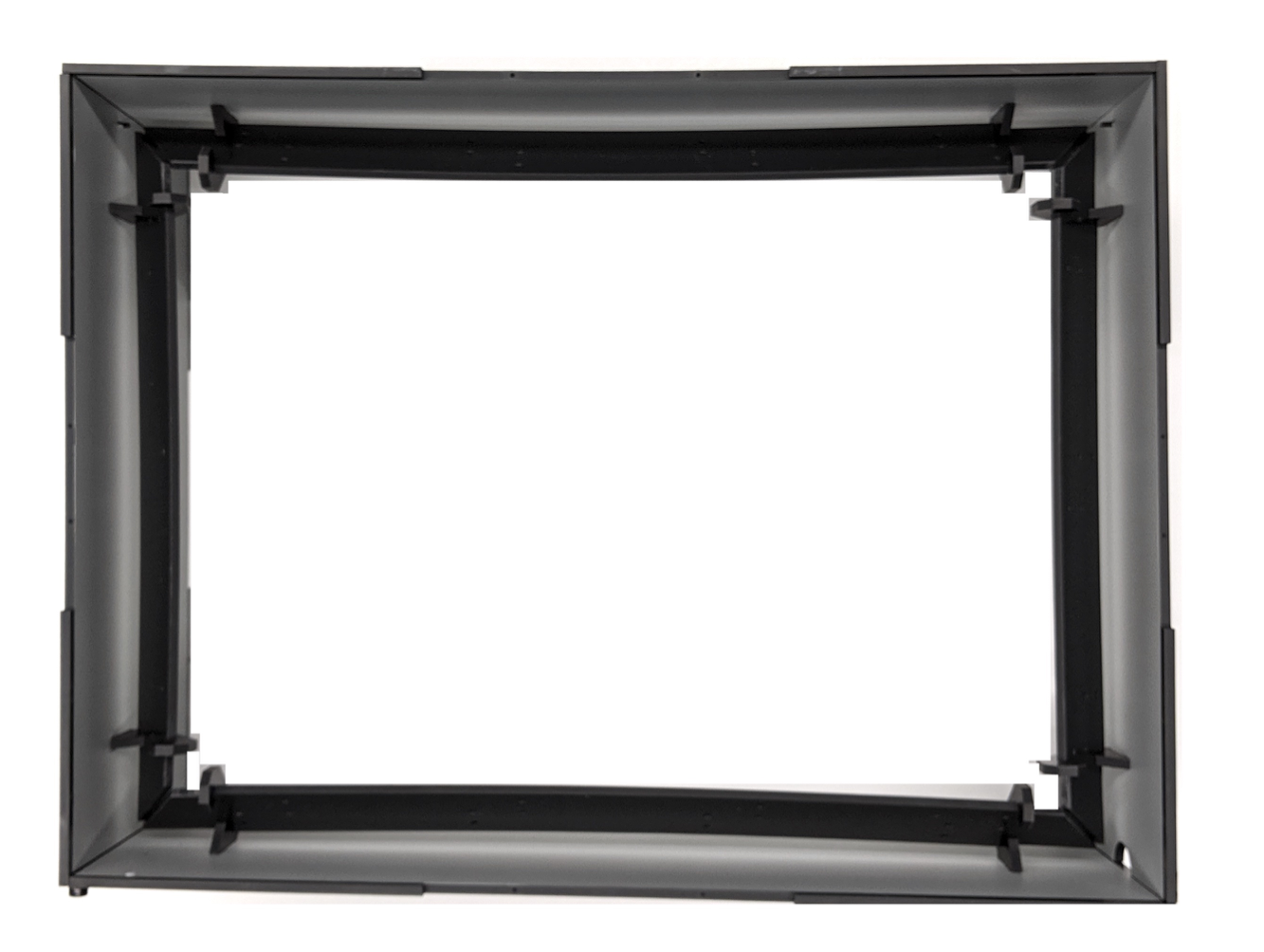
Abbildung 8. Seitenwände montiert und verschraubt
Befestigen Sie die Lichtblenden, indem Sie den Stift in das kleine Loch auf der rechteckigen Lasche drücken, die durch den Schlitz in den Seitenwänden verläuft (siehe Abbildung 9).
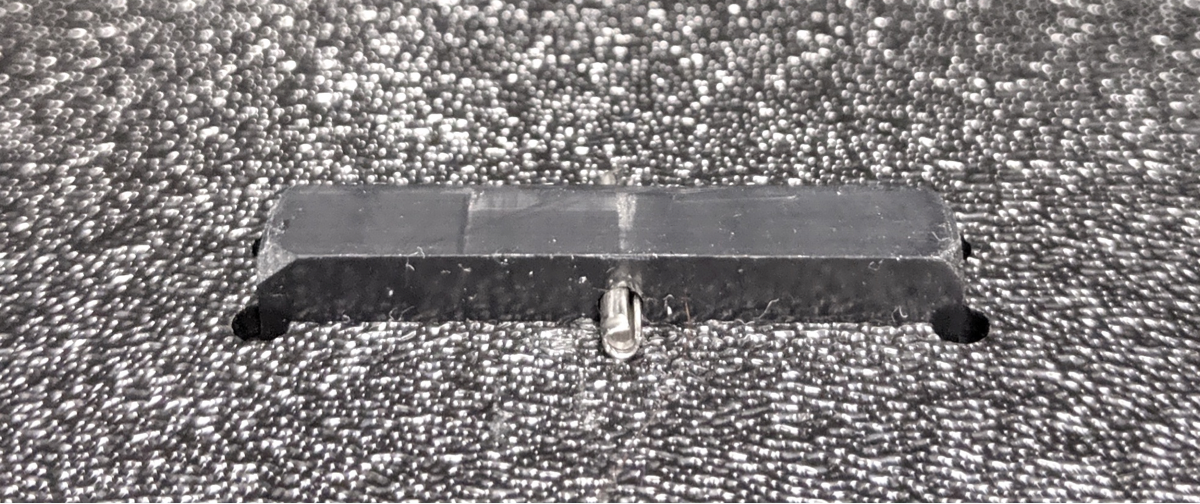
Abbildung 9. Nahaufnahme eines eingesetzten Stifts in der LED-Halterungslasche an der Außenseite des Kartons
Wickle die LED-Streifen zweimal um die Schallwände auf der nach unten zeigenden Seite. Befestige den Streifen mit Kabelbindern und verbinde die Enden. Optional: Verwenden Sie zusätzlich zu den Kabelbindern das Klebeband auf der Rückseite des LED-Streifens, um das Umwickeln zu erleichtern.
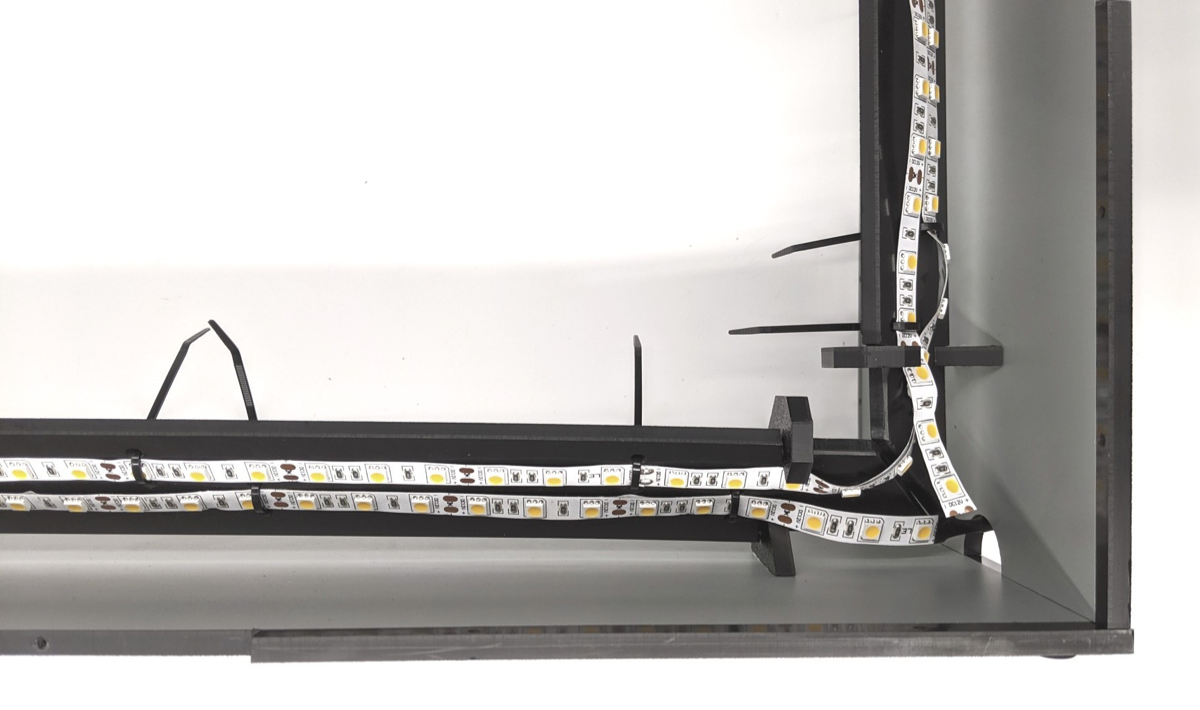
Abbildung 10. Mit Kabelbindern um die Schallwände gewickeltes LED-Band
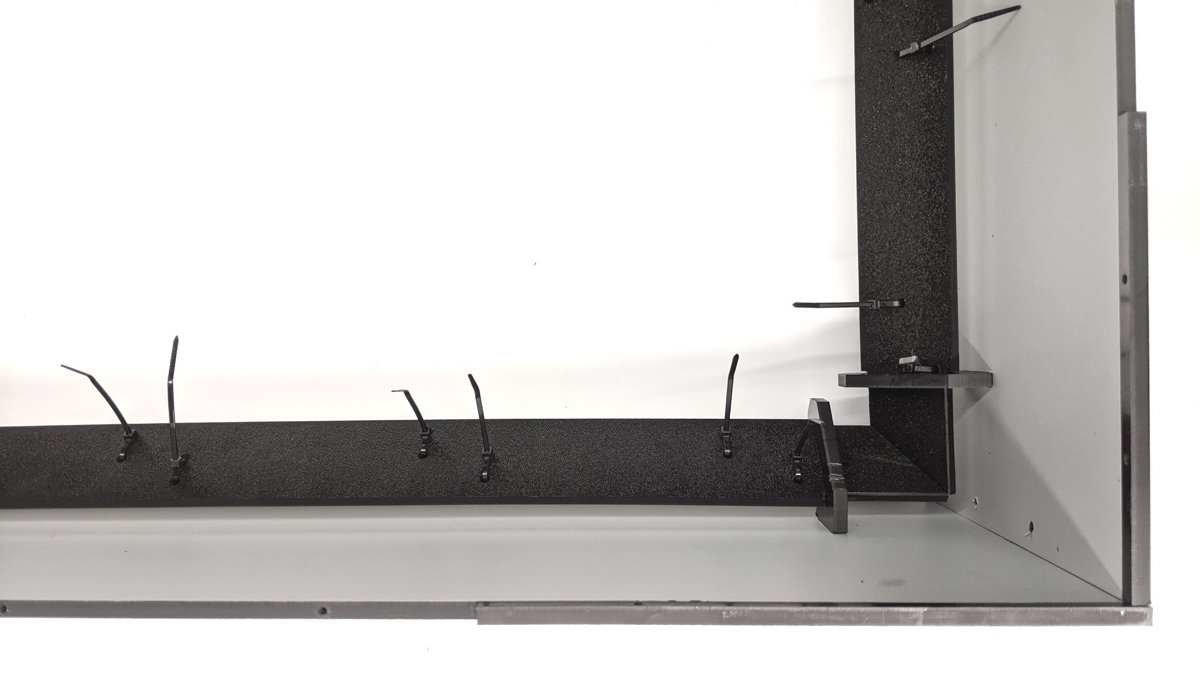
Abbildung 11. Kabelbinder, mit denen die LED-Streifen befestigt sind
Schneiden Sie die Enden der Kabelbinder wie in Abbildung 12 und 13 ab.
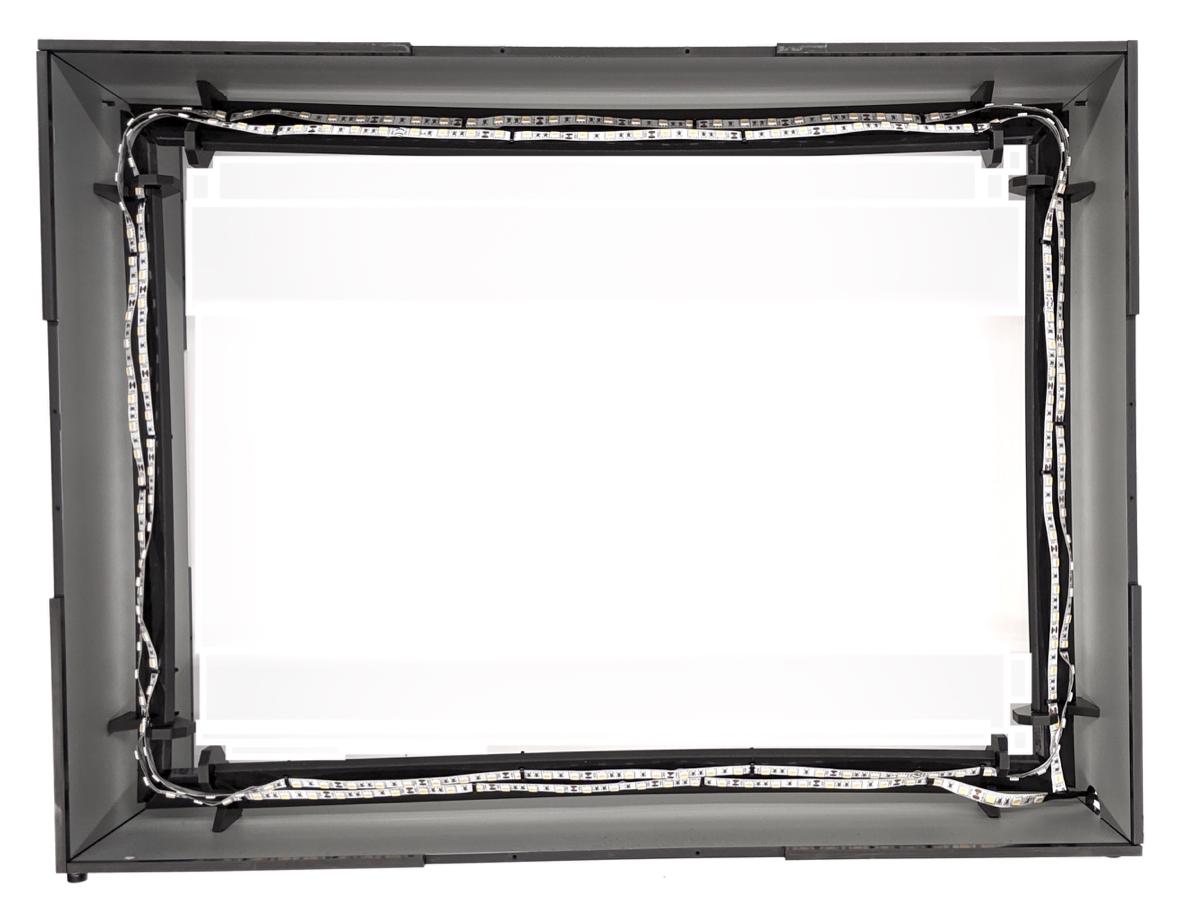
Abbildung 12. LED-Lichter, die zweimal um die Schallwände gewickelt sind und durch den Seitenausgang verlaufen
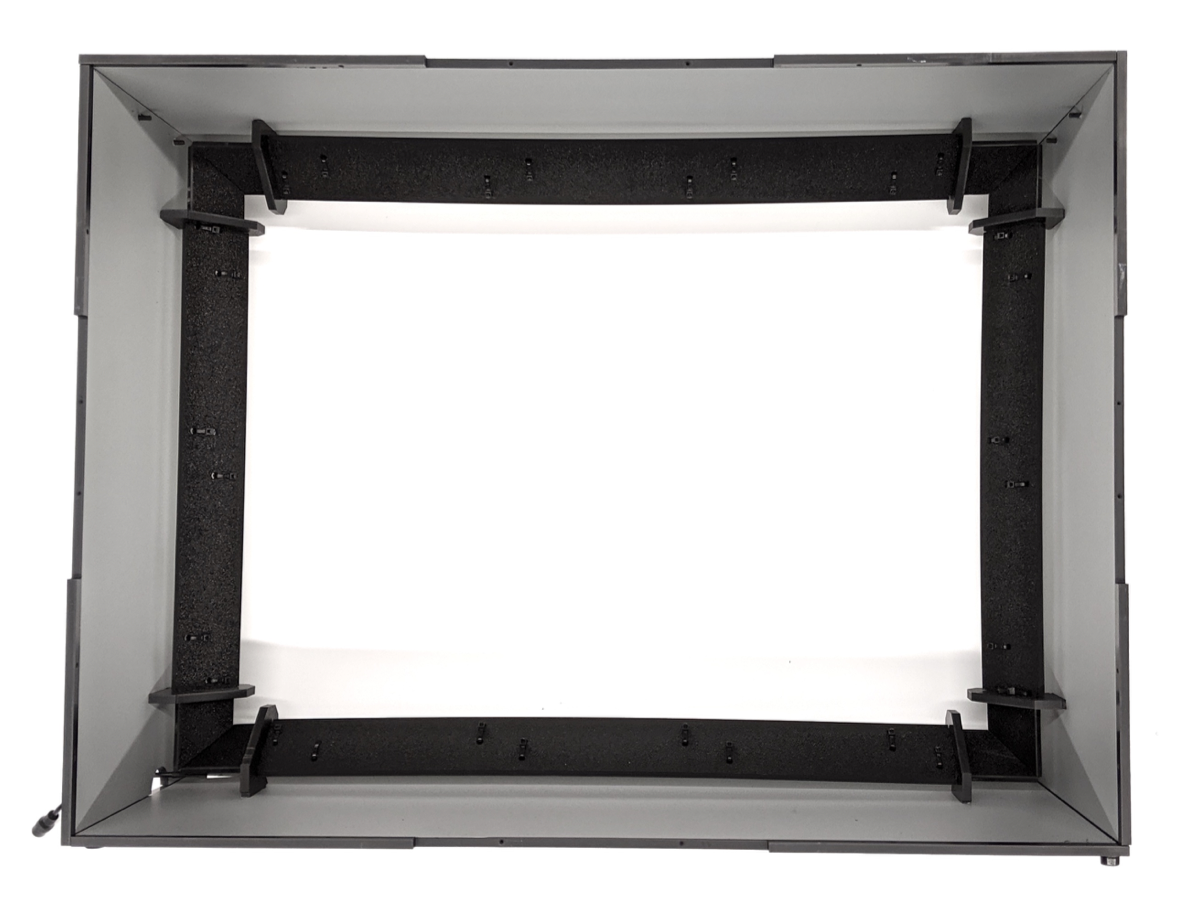
Abbildung 13. Kabelbinder auf der nach oben zeigenden Seite (LED-Streifen auf der anderen Seite)
Schritt 3: Tablet- und Smartphone-Halterungen zusammenbauen
So montieren Sie die Tablet- und Smartphone-Halterungen:
Sehen Sie sich die mechanische Zeichnung der Tablet-Halterung an.
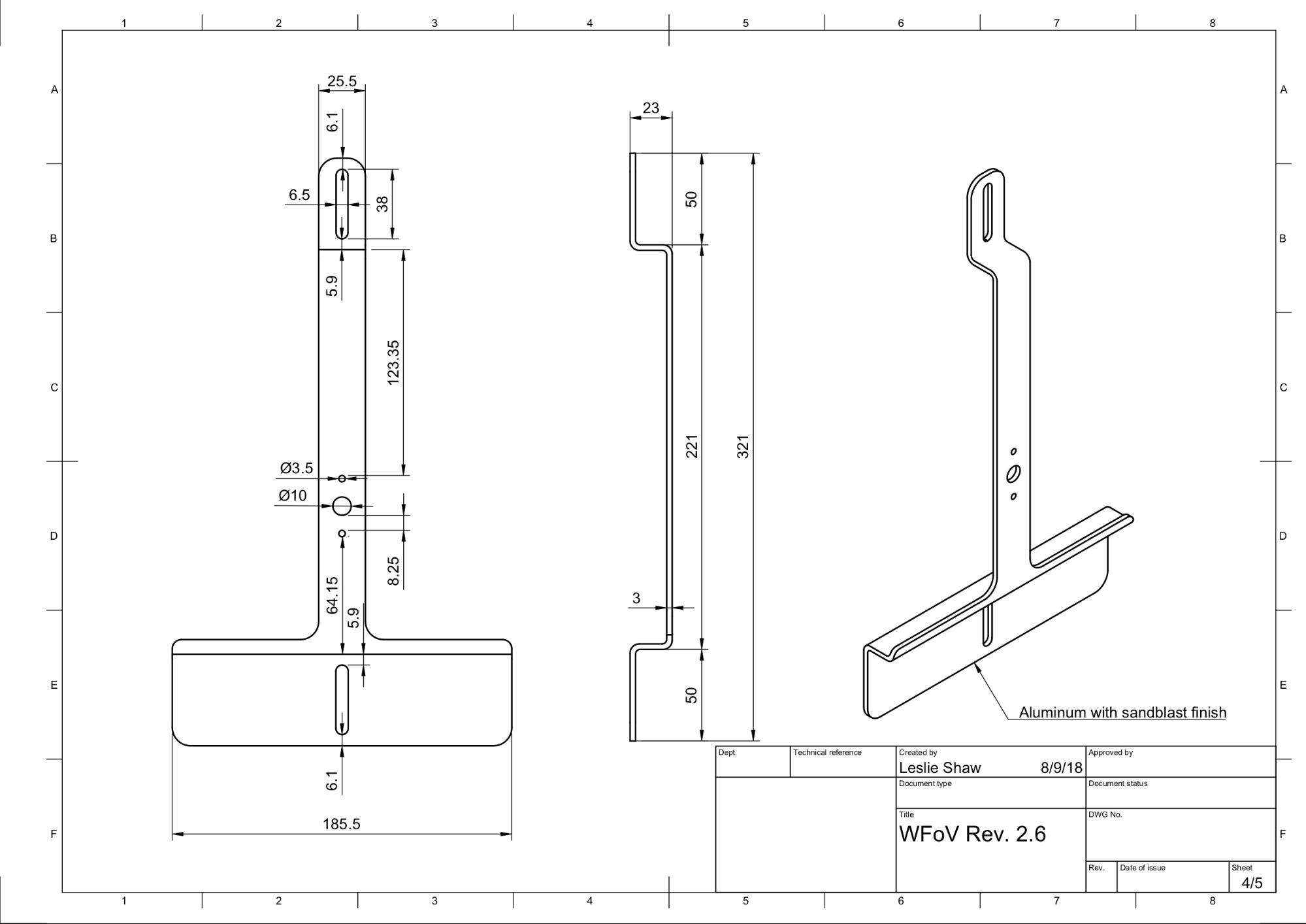
Abbildung 14. Technische Zeichnung der Tablet-Halterung
Legen Sie die Teile wie in Abbildung 15 bereit.
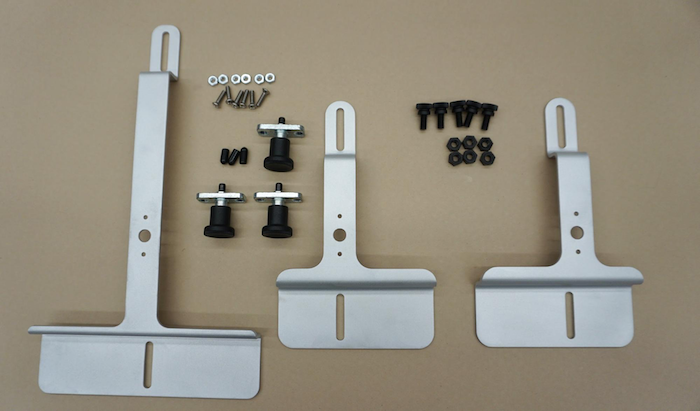
Abbildung 15. Tablet- und Smartphone-Halterungen mit Schrauben, Stößeln, Vinylkappen und Muttern
Schneide die Gummispitzen so kurz, dass sie die Kolbenfunktion nicht beeinträchtigen (ungefähr in der Hälfte), und schiebe sie auf die Enden der Kolben. Die kürzere Vinylkappenlänge sorgt dafür, dass der Kolbenmechanismus eingezogen und verriegelt werden kann.
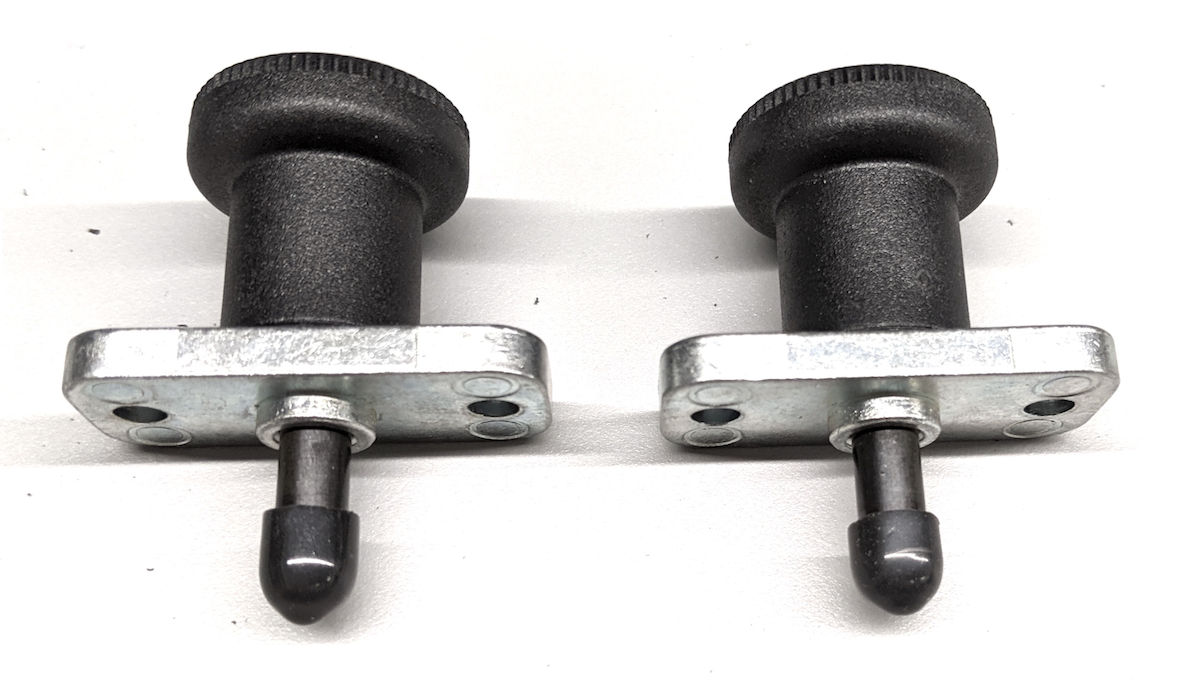
Abbildung 16: Stößel mit angepassten Aufsteckkappen
Schrauben Sie die Stößel an den Halterungen fest.
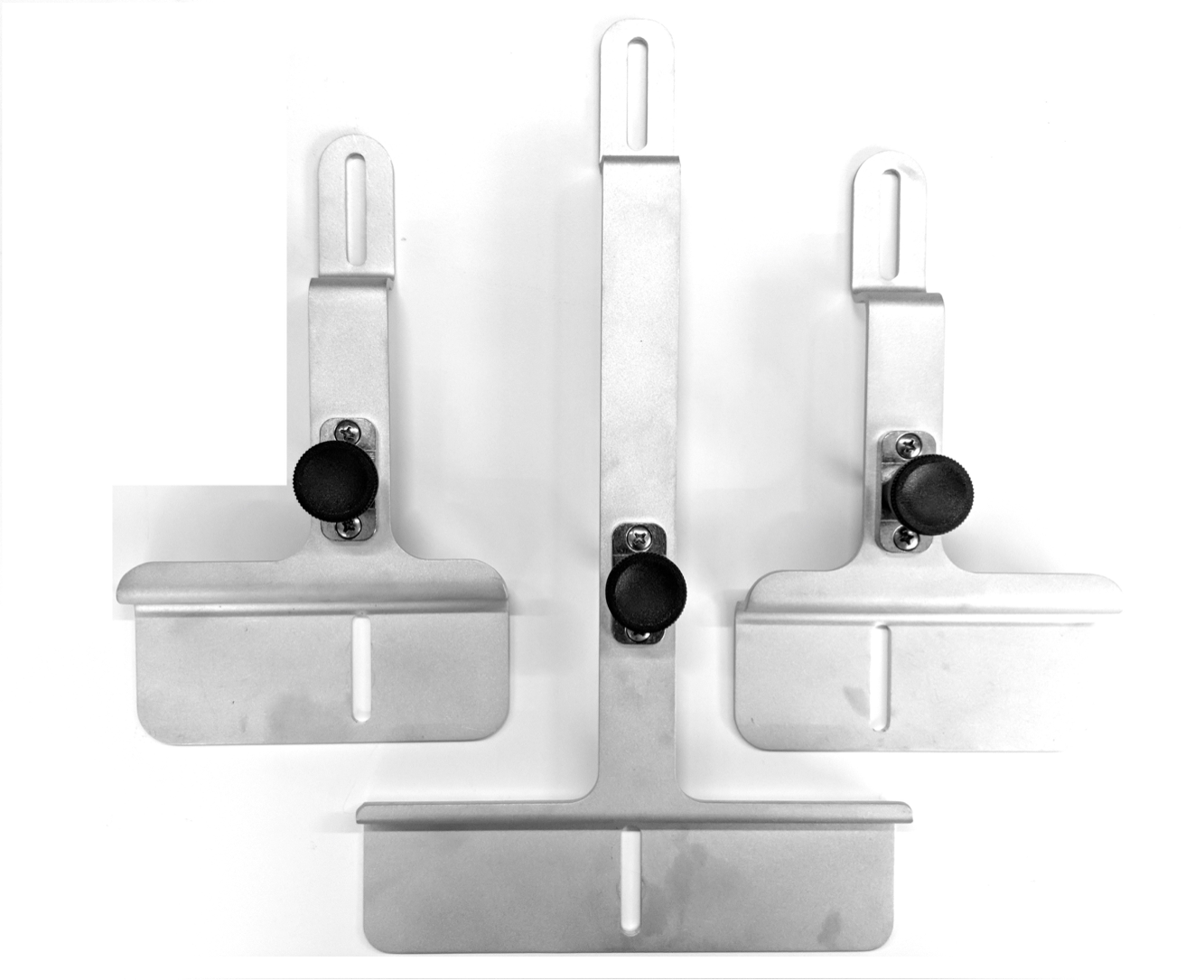
Abbildung 17. Tablet- und Smartphone-Halterungen mit Saugnäpfen
Schritt 4: Endmontage
So bauen Sie die ITS-Box für das weite Sichtfeld zusammen:
Nehmen Sie die Blendenplatten für die Vorderseite und befestigen Sie die kleinere Platte mit dem Quadrat oben mit 4‑40-Schrauben auf der größeren Platte, wie in Abbildung 18 gezeigt.
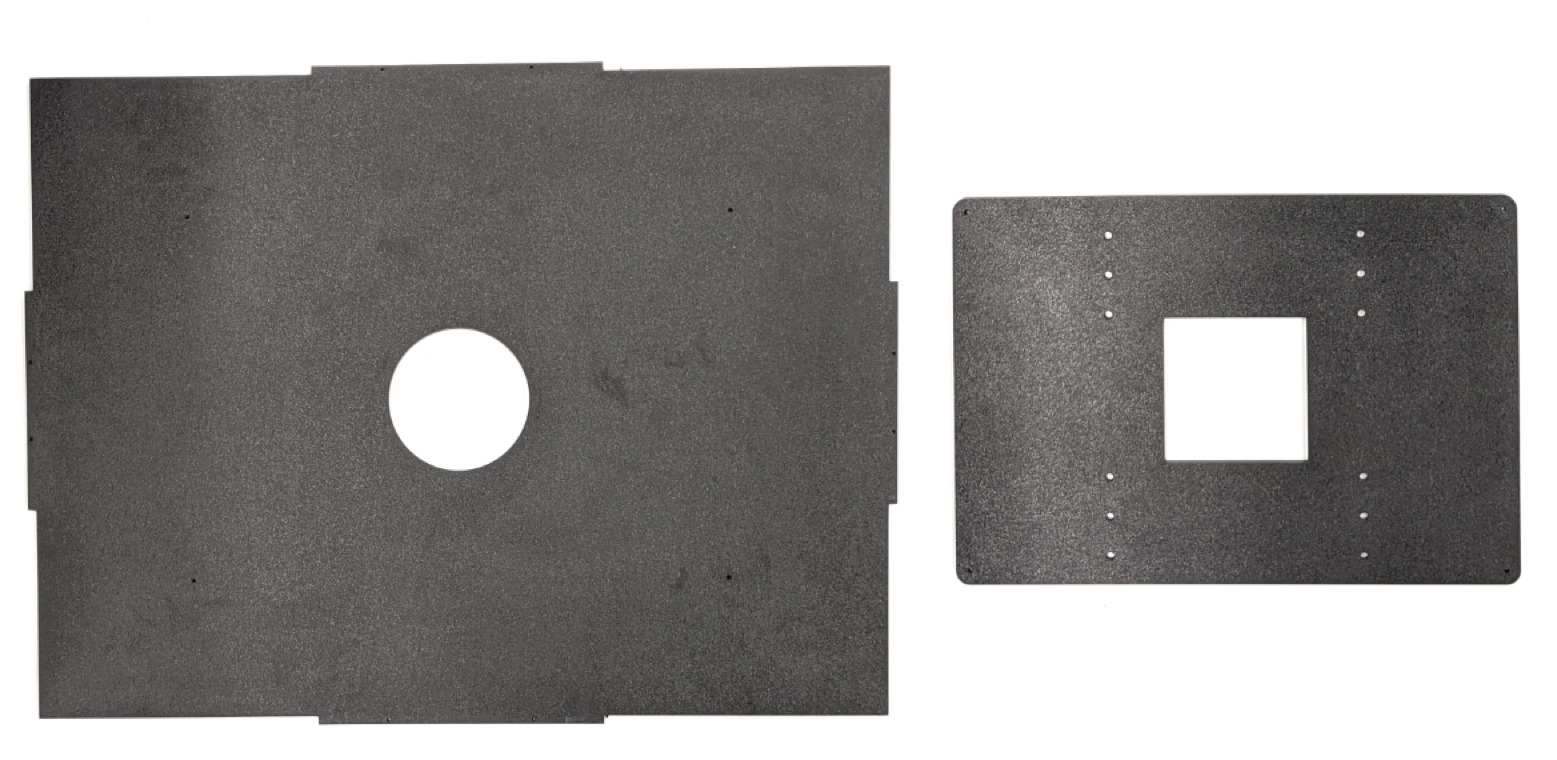
Abbildung 18. Vordere Blendenplatte und Smartphone-Halterungsplatte
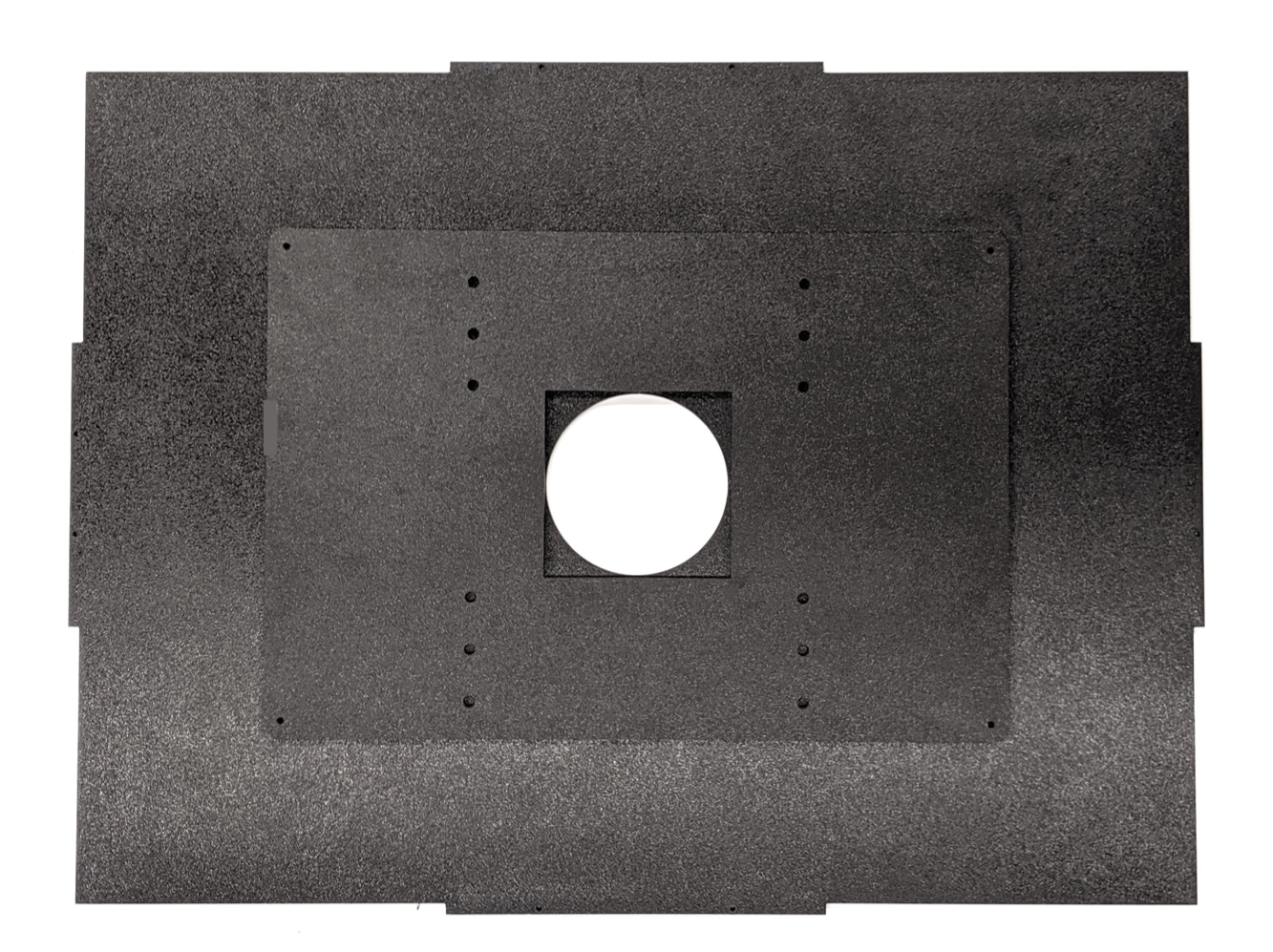
Abbildung 19. Vordere Blendenplatte und Smartphone-Halterungsplatte mit 4‑40-Schrauben verschraubt
Befestigen Sie die Vorder- und Rückseite mit Klebeband an der Box.
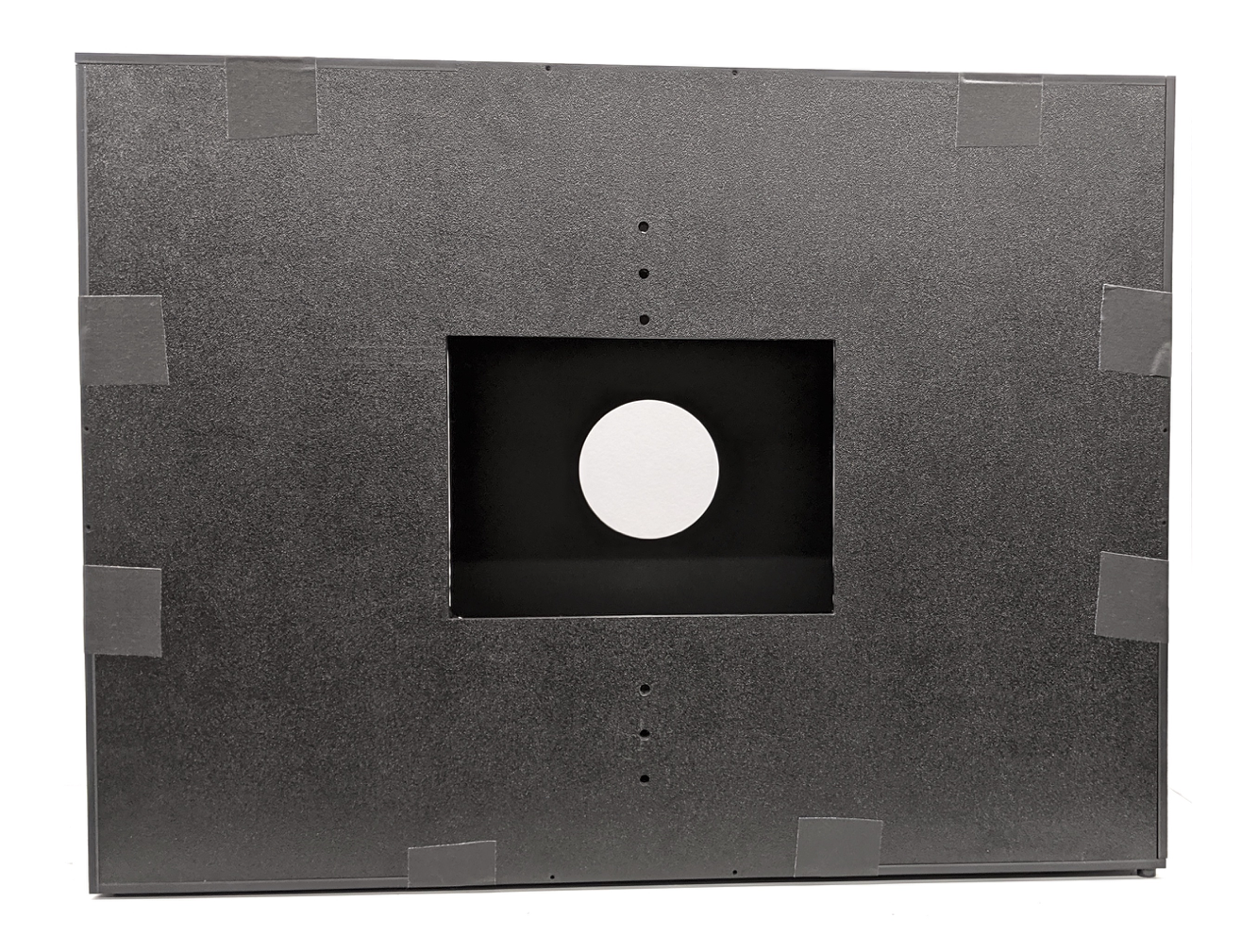
Abbildung 20. WFoV-Box mit verschraubten Seiten und verklebten Vorder- und Rückwänden
Bohren Sie mit einem Akkuschrauber auf Grundlage der vorhandenen Löcher Vorbohrungen. Achten Sie darauf, dass die Vorbohrungen groß genug für 4-40-Schrauben sind, damit das ABS-Kunststoffgehäuse beim Einsetzen der Schrauben nicht reißt.
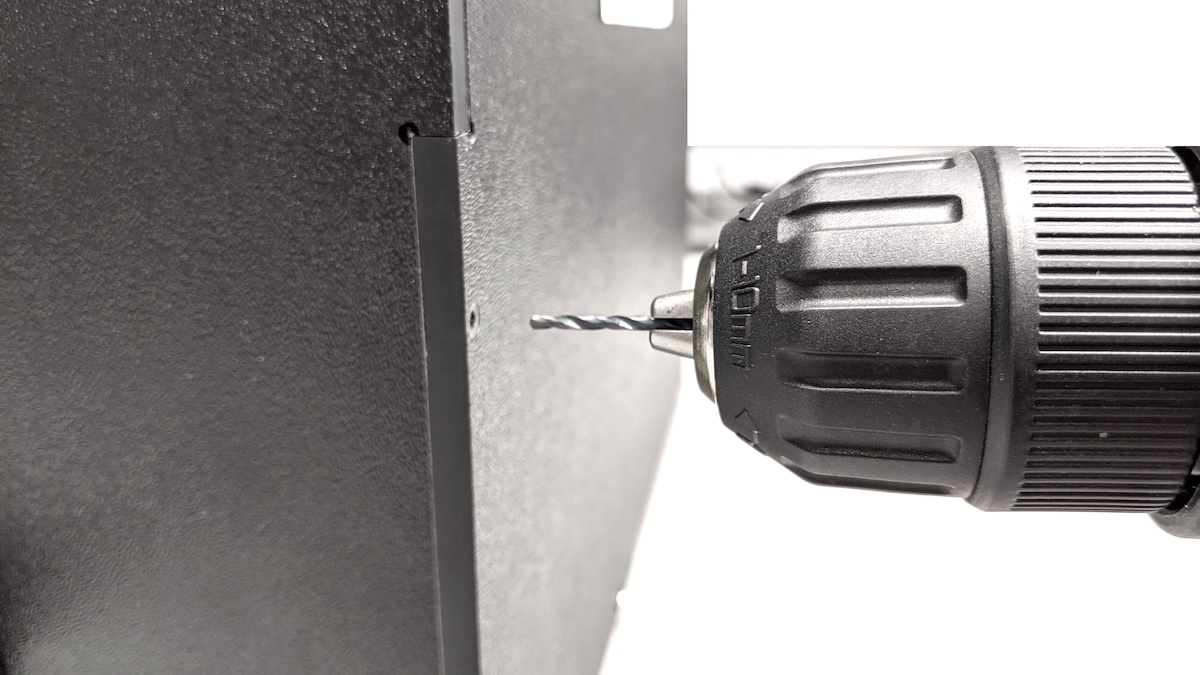
Abbildung 21. Vorbohren für 4‑40-Schrauben
Verschrauben Sie alle Platten mit 4-40-Blechschrauben.
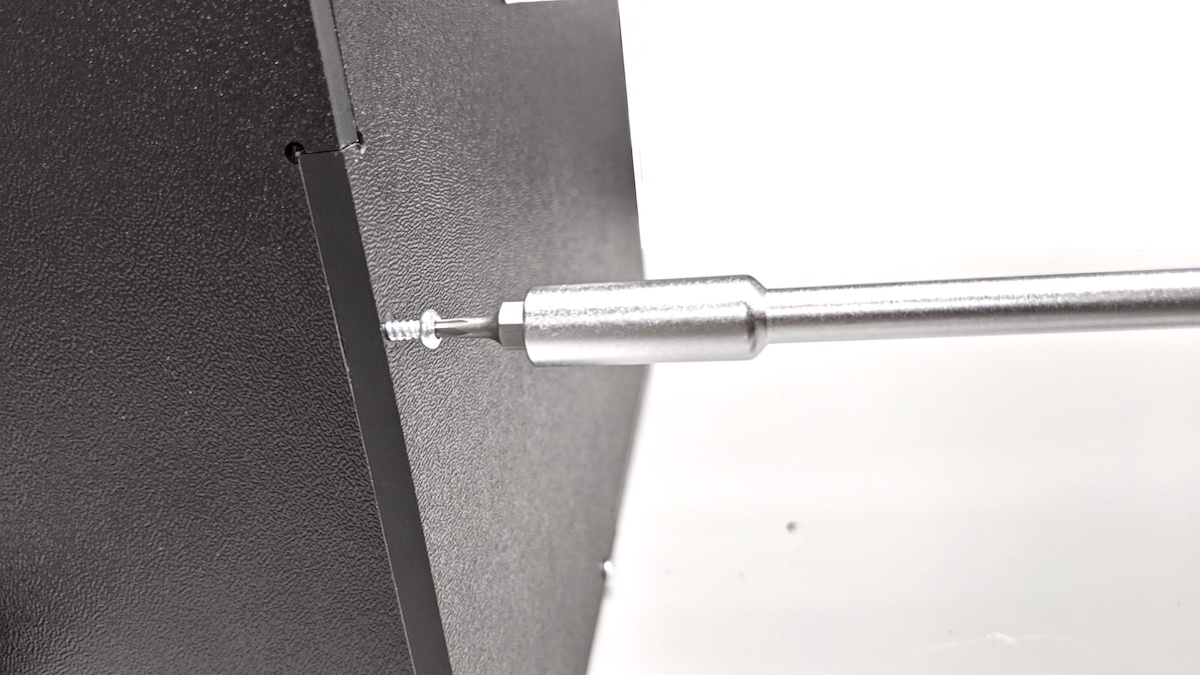
Abbildung 22. 4-40-Schrauben für die Montage
Halten Sie die in Abbildung 23 gezeigten Griffteile bereit.
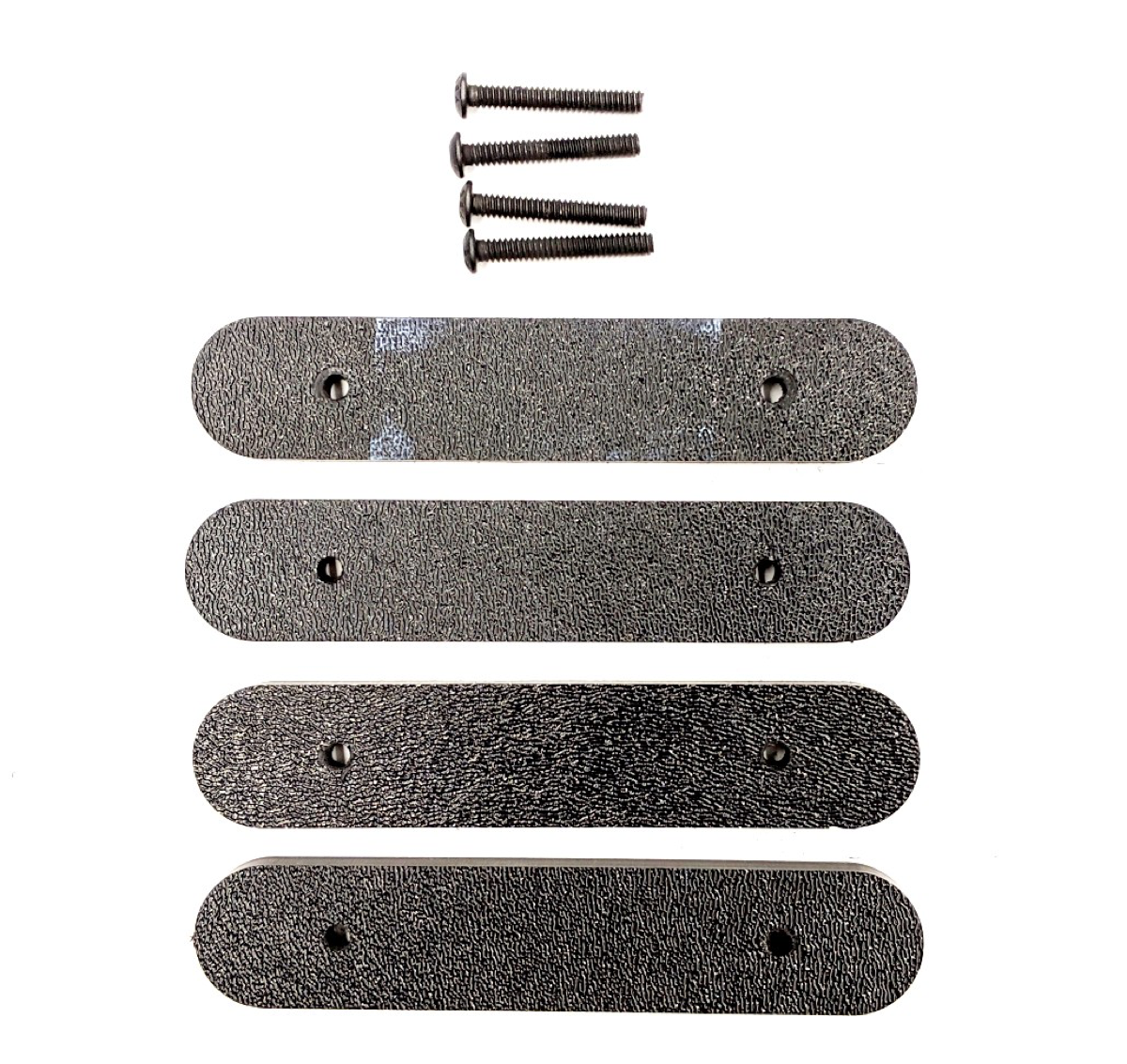
Abbildung 23. Griffteile
Montieren Sie die Griffe wie in Abbildung 24 gezeigt.
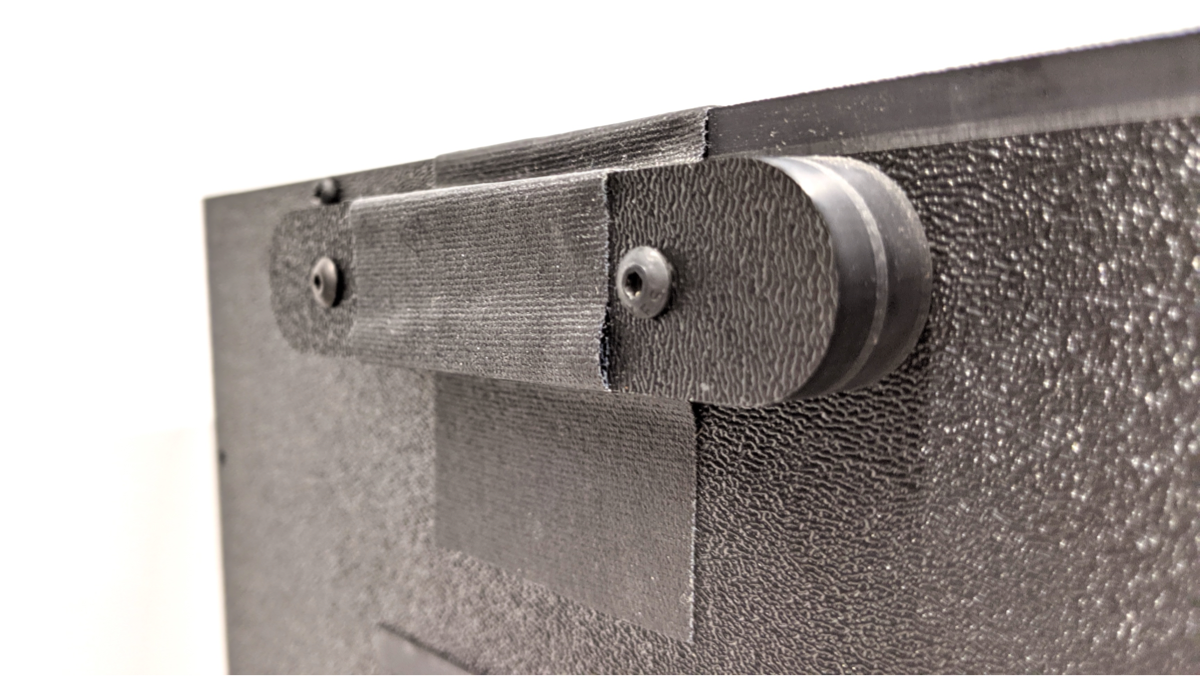
Abbildung 24: Zusammengebauter Griff
Prüfe, ob das Netzteil 12 V, 5 A hat und UL-zertifiziert ist. Alles unter 12 V funktioniert nicht. Bei einem Wert unter 5 A kann die Helligkeit der Lampen beeinträchtigt werden.
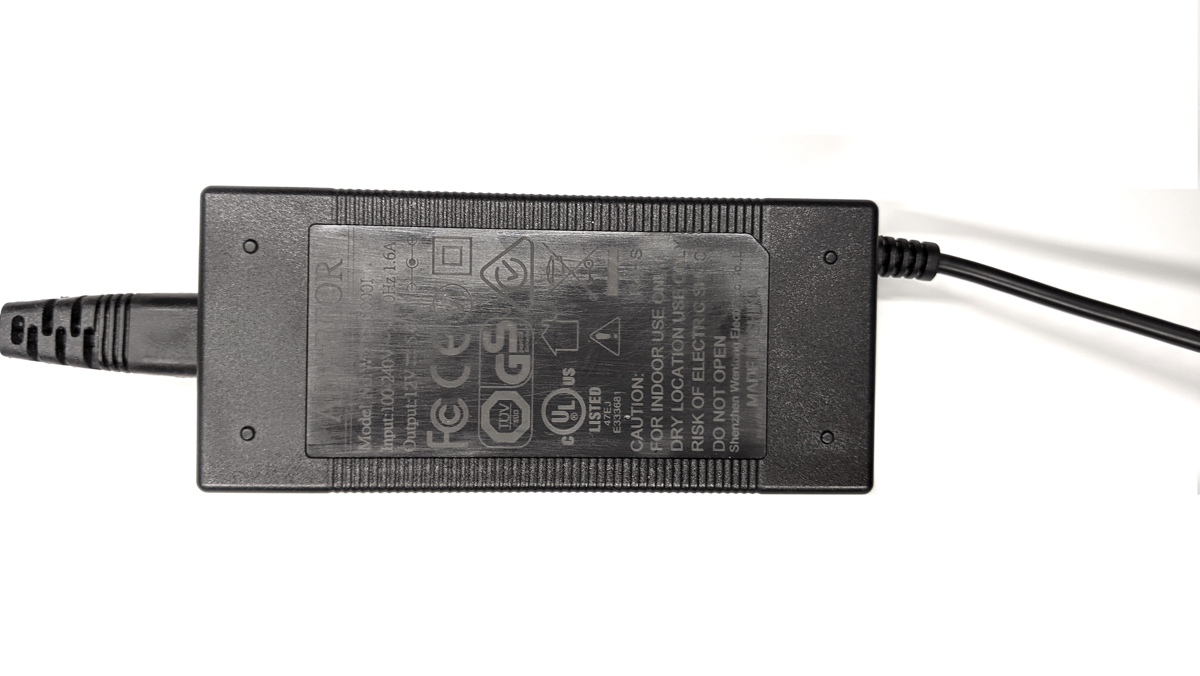
Abbildung 25. 12‑V-Netzteil mit 5 A und UL-Zertifizierung
Prüfen Sie mit einem digitalen Luxmeter, ob die LED-Leuchten die richtige Helligkeit haben.
Platziere das Luxmeter auf der Seite des Tablets und drehe es auf 2.000 Lux, um das Licht zu messen. Die Lux-Zahl sollte zwischen 100 und 300 liegen. Alles, was deutlich niedriger ist, ist für die Tests zu dunkel und kann zu Testfehlern führen.
In diesem Beispiel wird das Luxmeter YF-1065 von Contempo Views verwendet.
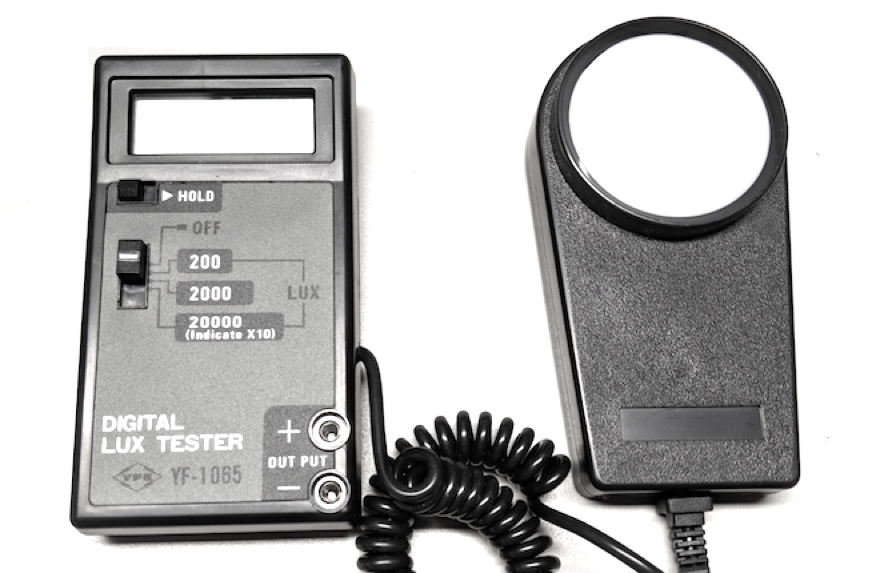
Abbildung 26. YF-1065 von Contempo Views
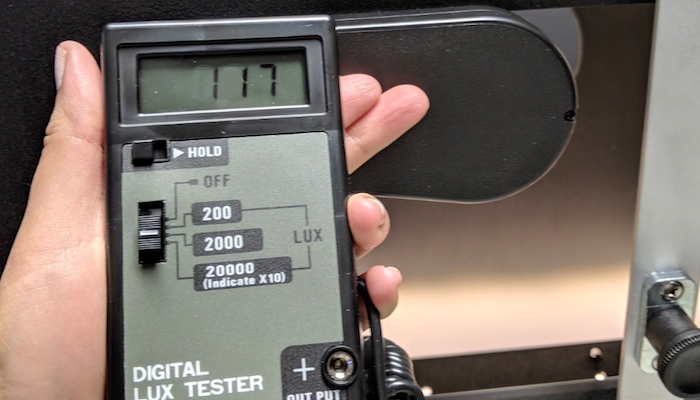
Abbildung 27. Luxmeter, das Licht von der Seite mit der Tablet-Halterung misst
Führen Sie je nach gemessenem Lux-Wert den entsprechenden Schritt aus:
- Wenn das Licht auf der richtigen Höhe ist, schraube die vordere und die hintere Platte fest.
- Wenn die Helligkeit nicht stimmt, prüfen Sie, ob die Teilenummer der LED und des Netzteils korrekt ist.
Befestigen Sie die Smartphone-Halterung mit Schrauben und Muttern an der Blendenplatte und die Tablet-Halterung auf der gegenüberliegenden Seite.
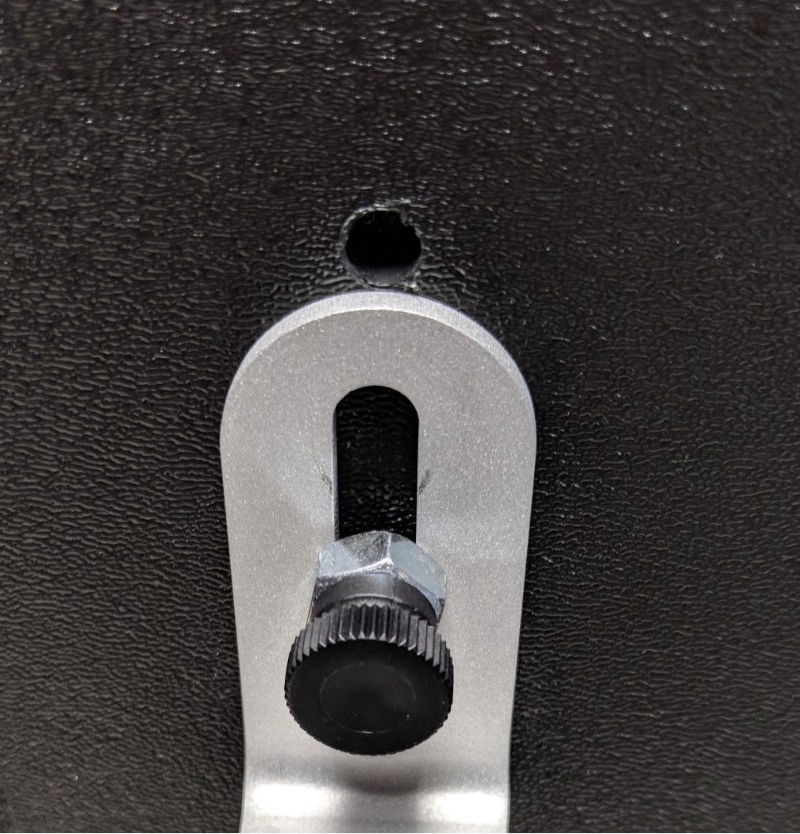
Abbildung 28. Nahaufnahme der Tablet-Halterung
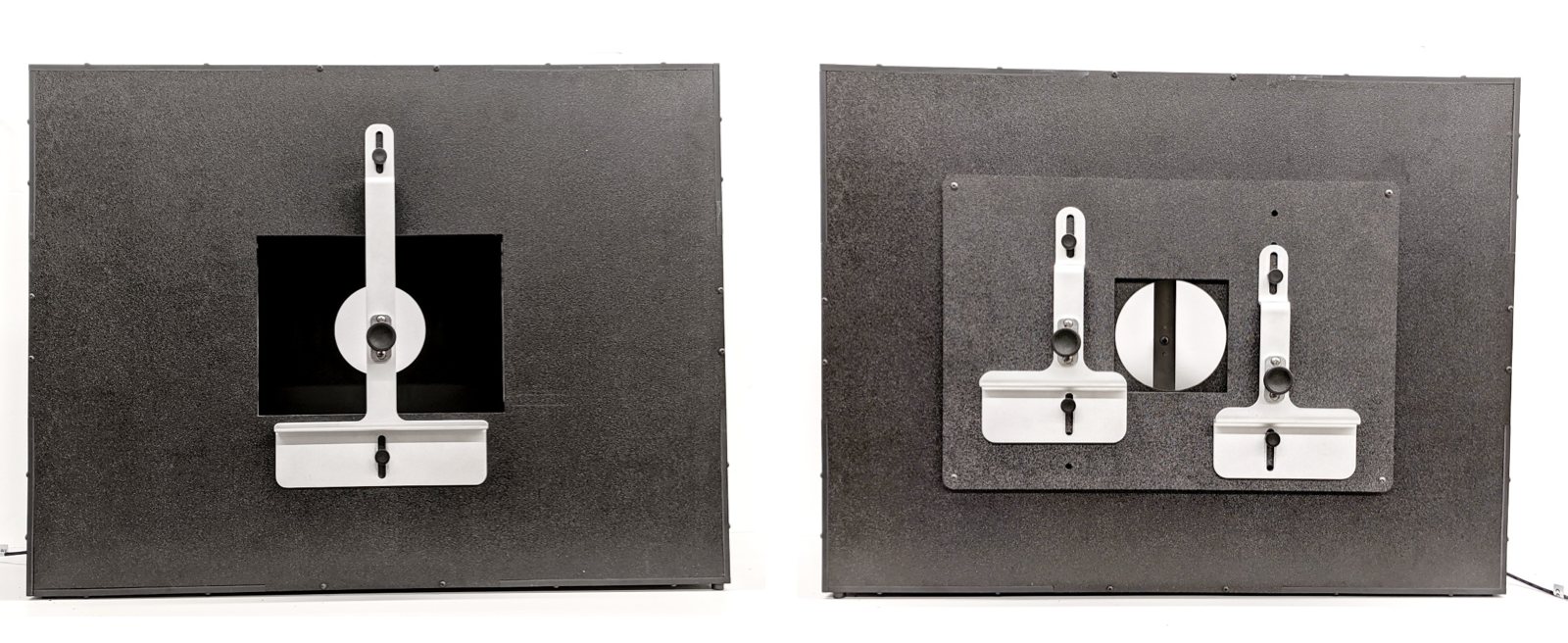
Abbildung 29. Zusammengebaute WFoV-Box: Rückansicht (links) und Vorderansicht (rechts)
Setzen Sie die 10 × 10 cm große Gatorboard-Blende so ein, dass sie zur Kameraöffnung des Prüflings passt.
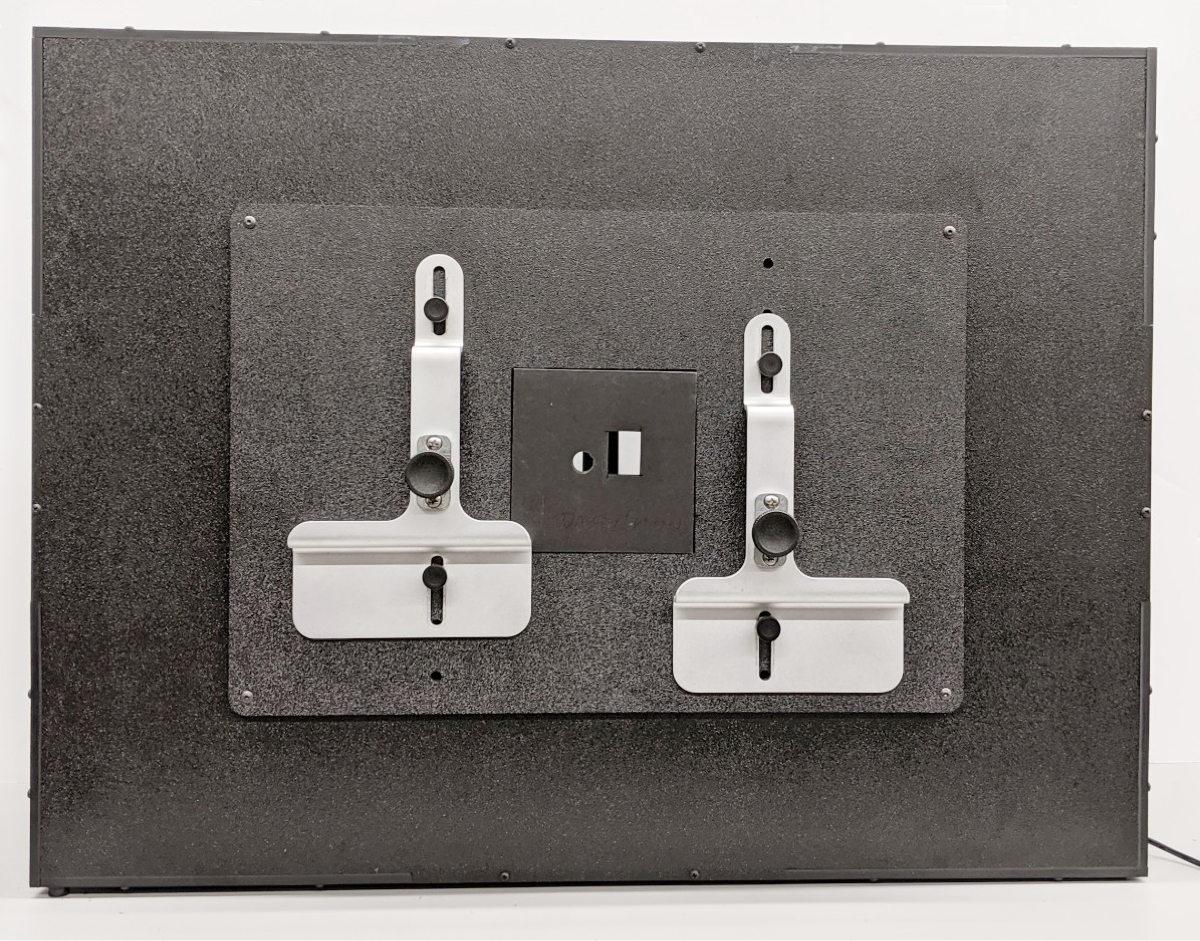
Abbildung 30. ITS-in-a-box mit installierter Gatorboard-Blende
Richten Sie die Kamera auf die Öffnung aus, um das Smartphone zu installieren. Prüfen Sie die Ausrichtung durch die Tablet-Öffnung.
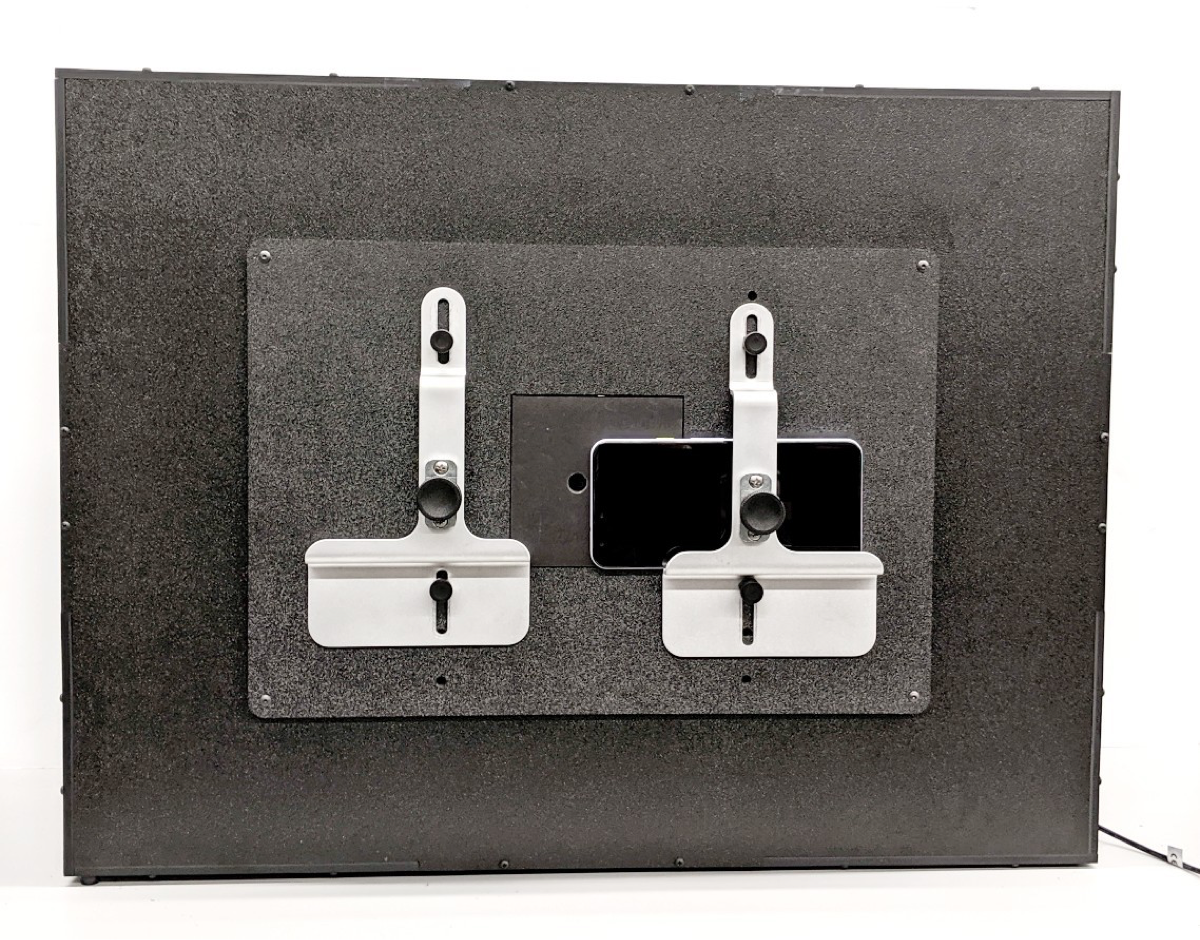
Abbildung 31. ITS-in-a-box mit einem installierten Smartphone
Schneiden Sie Öffnungen für die Kameras aus. Sie können eine einzelne Öffnung (zum Testen eines einzelnen Smartphones) oder zwei Öffnungen (zum Testen von zwei Smartphones) ausschneiden. Die Blenden für die Front- und Rückkameras des Pixel und Pixel XL sind in Abbildung 32 dargestellt. Die Frontkamera hat eine kreisförmige Blende, da kein Blitz oder Laser vorhanden ist. Die Rückkamera hat eine rechteckige Blende, damit Blitz und Laser nicht blockiert werden.
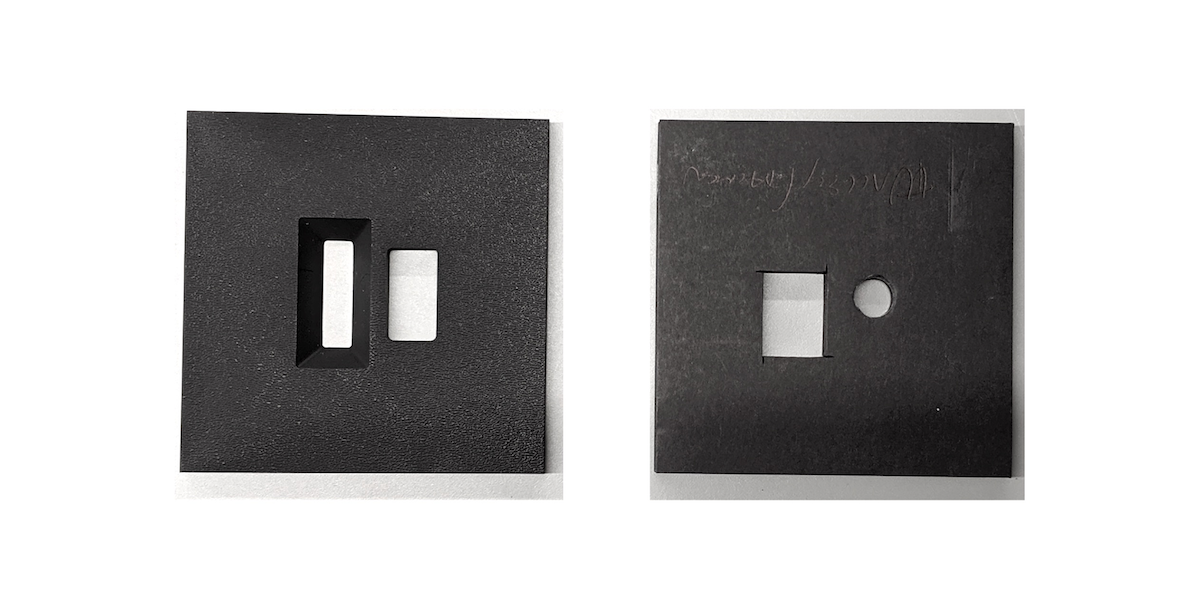
Abbildung 32. Beispielblenden für Front- und Rückkameras
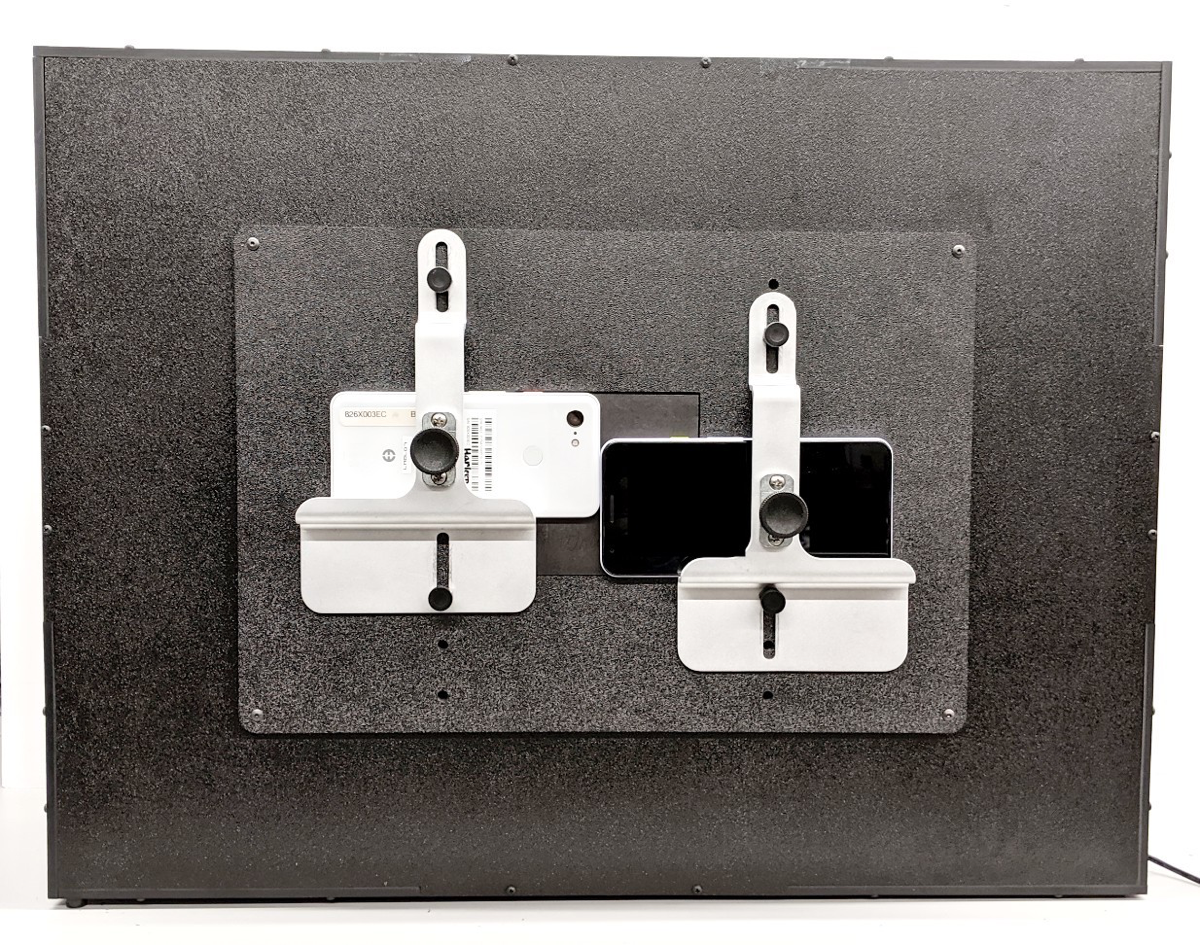
Abbildung 33. ITS-in-a-box mit zwei installierten Smartphones
Alternativ können Sie auch Blenden aus Pappe ausschneiden und sie mit Markern, Sprühfarbe oder Acrylfarbe schwarz anmalen, wie in Abbildung 34 dargestellt.
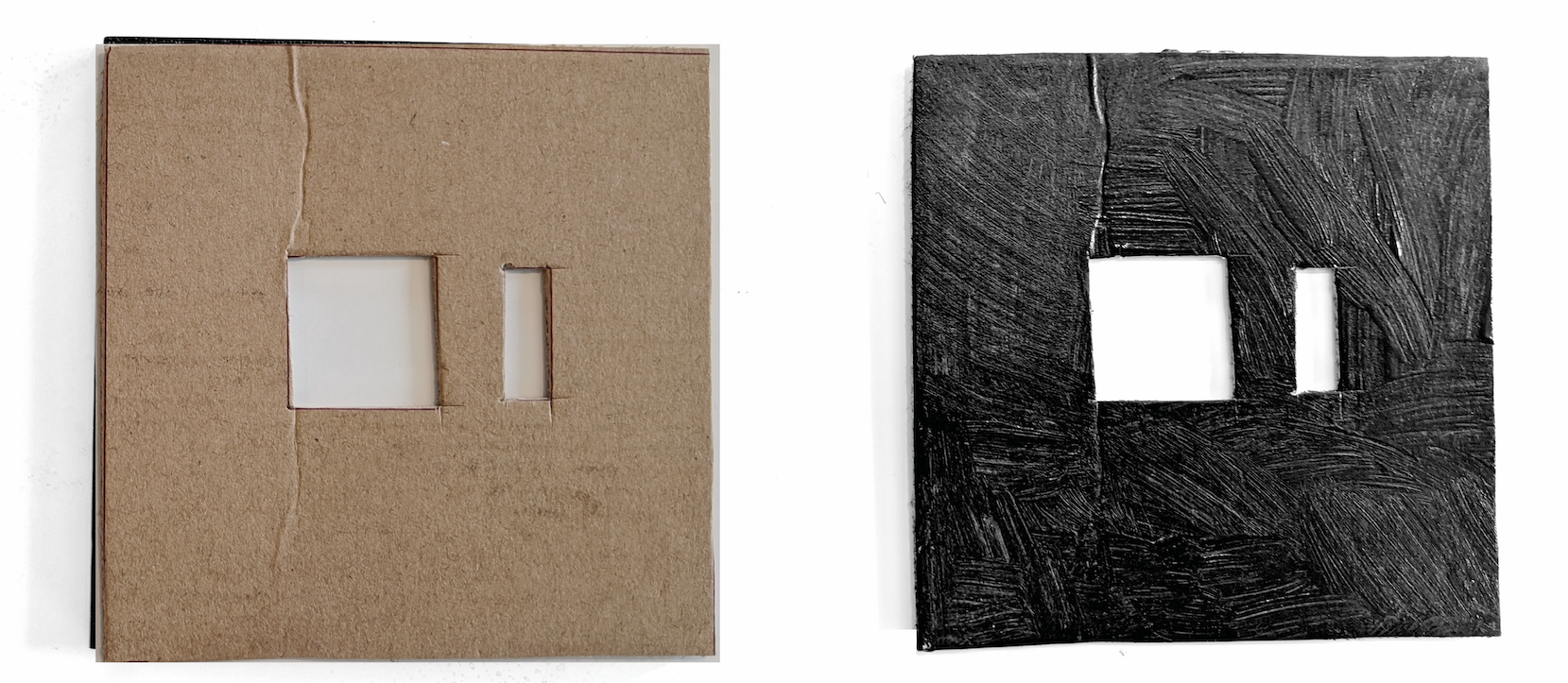
Abbildung 34. Beispielhafte Blenden aus Pappe für die Front- und Rückkamera
Worauf Sie achten sollten
Im Folgenden finden Sie Beispiele für häufige Herstellungsfehler, die dazu führen können, dass Tests unzuverlässig sind.
Rückseite mit durchgestochenen Tablet-Löchern. Dies führt dazu, dass der Test
find_circleaufgrund der zusätzlichen Kreise, die durch die Schraubenlöcher entstehen, fehlschlägt.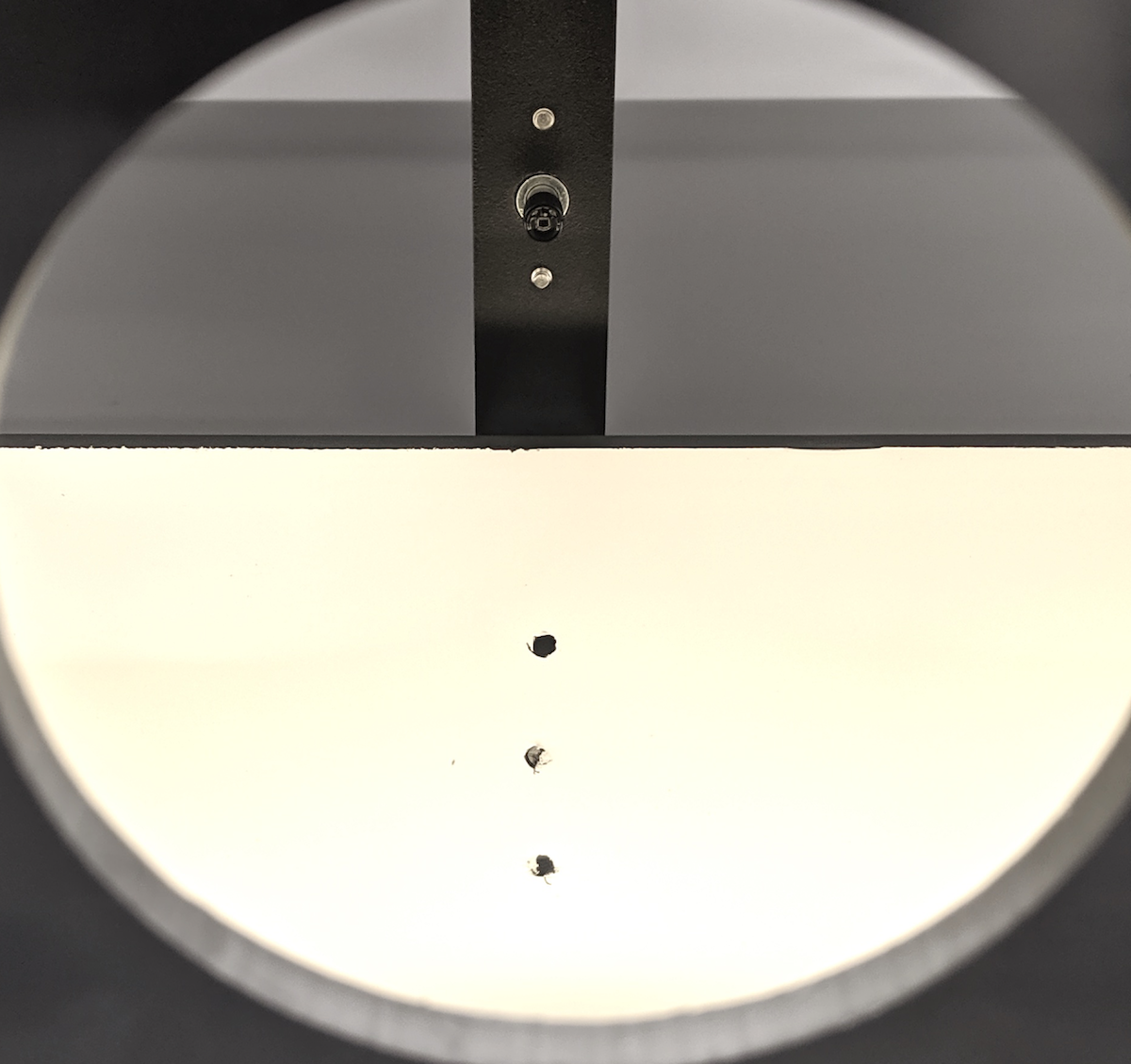
Abbildung 35: Rückwand mit Löchern
Dübel fehlen. Dadurch können die Lichtblenden während des Transports herausrutschen.
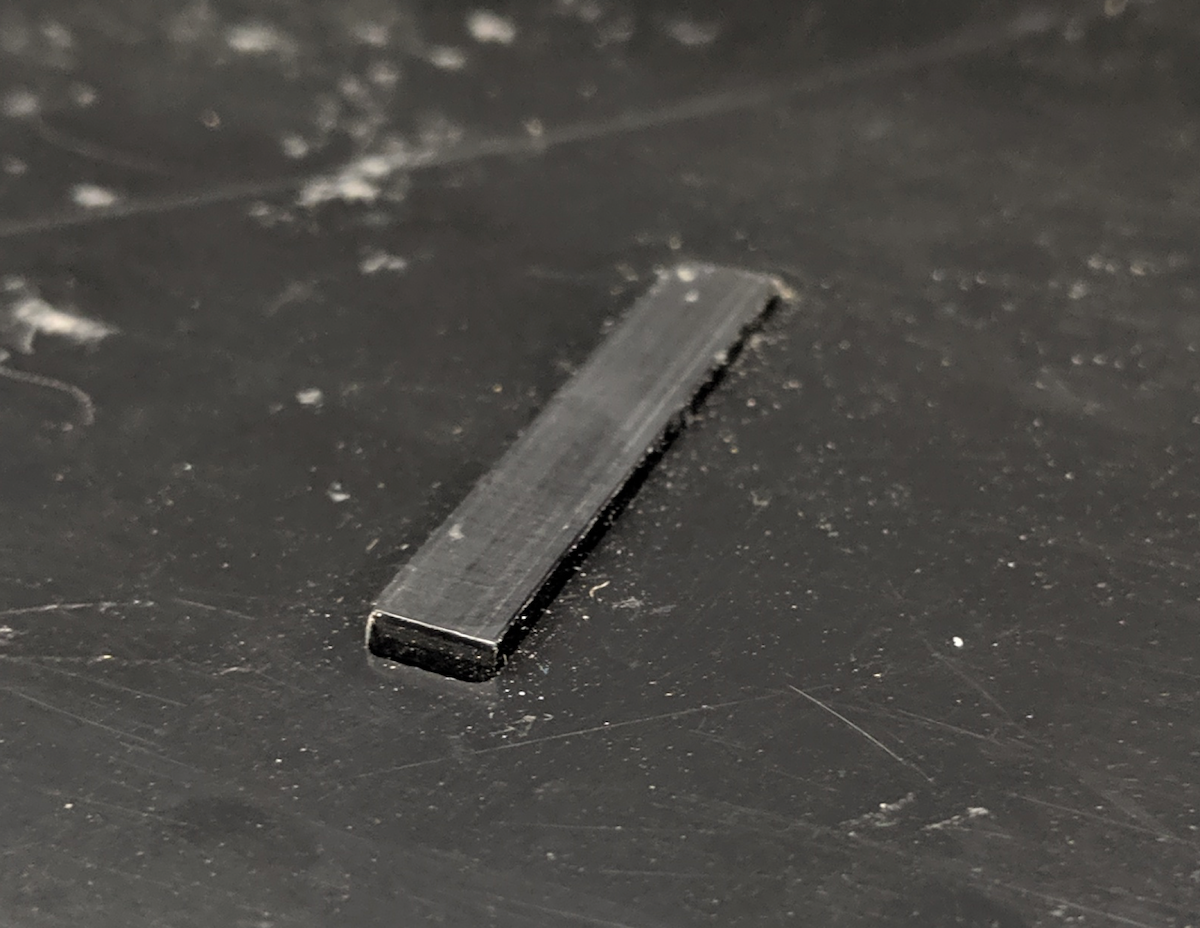
Abbildung 36. Fehlender Dübel an der Lichtblende
Nicht UL-gelistetes Netzteil. Die Verwendung eines UL-gelisteten Netzteils entspricht den angegebenen Spezifikationen. Das ist wichtig für den sicheren Betrieb der Beleuchtung.
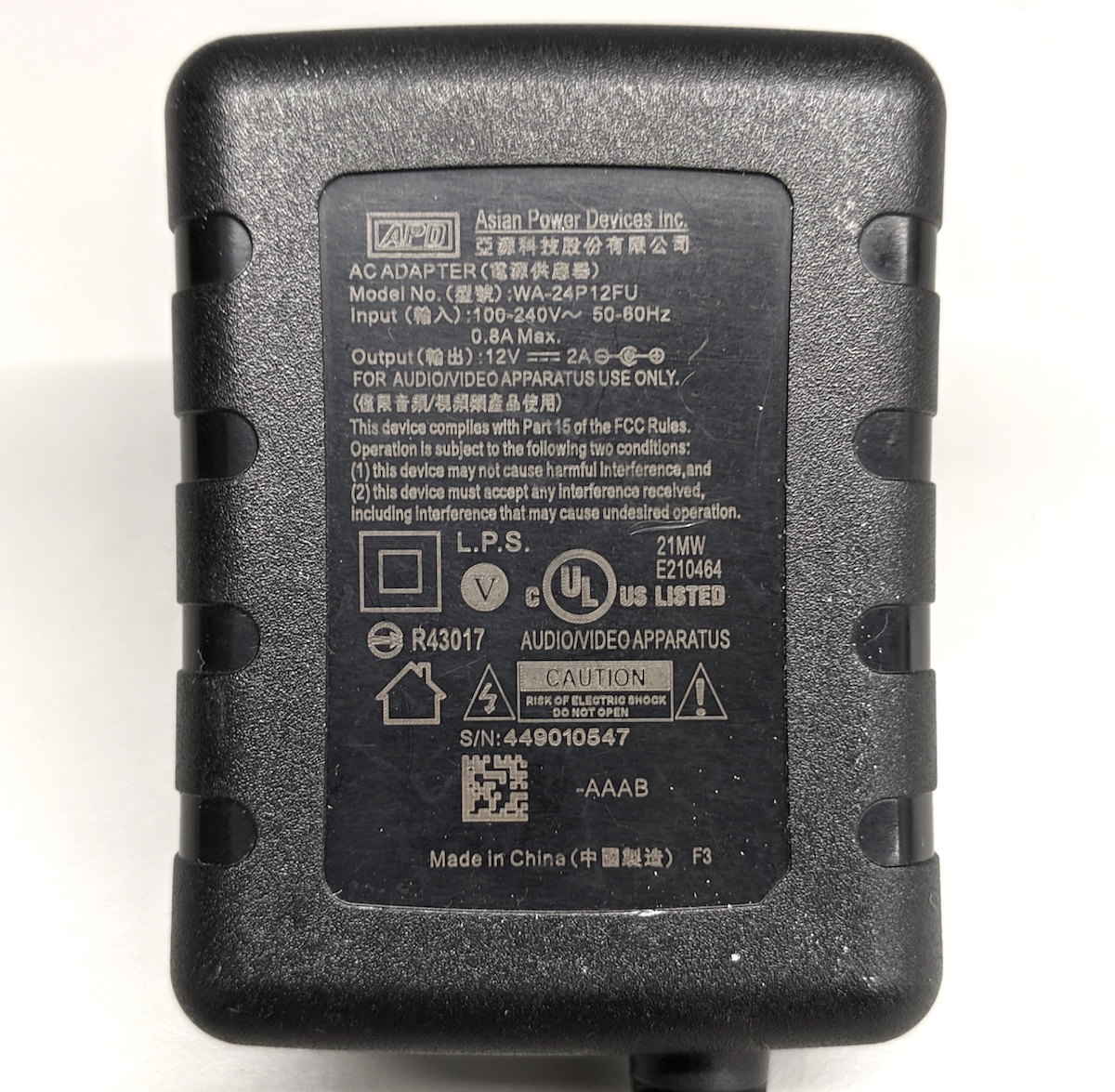
Abbildung 37. Beispiel für ein UL-gelistetes Netzteil
Durchrutschen von Schrauben an der Tablet- oder Smartphone-Halterung, die das Gewicht eines Tablets oder Smartphones nicht tragen können. Dies wird in der Regel durch beschädigte Gewinde verursacht und deutet darauf hin, dass das Loch neu geschnitten werden muss.
Abbildung 38. Loch mit beschädigten Gewinden