

Следующие тесты проверяют, что система цифрового интерфейса музыкальных инструментов (MIDI) и связанные с ней API на языке C или C++ (для теста Native MIDI) и API на языке Java (для теста JAVA MIDI) функционируют должным образом.
Следуйте инструкциям в соответствующем разделе для вашей версии Android.
Необходимые периферийные устройства (Android 16 или выше)
Перед запуском тестов CTS-V MIDI необходимо наличие следующих периферийных устройств:
- USB MIDI с соответствующими кабелями для обратной связи, например, Presonus Audio Box 96 со стандартным 5-контактным DIN MIDI-кабелем.
- Bluetooth MIDI с соответствующими кабелями, например, разъемом CME WIDI Jack и кабелем MIDI TRS 2,5 мм.
Примеры MIDI-периферийных устройств с соответствующими кабелями обратной связи показаны на следующих рисунках:
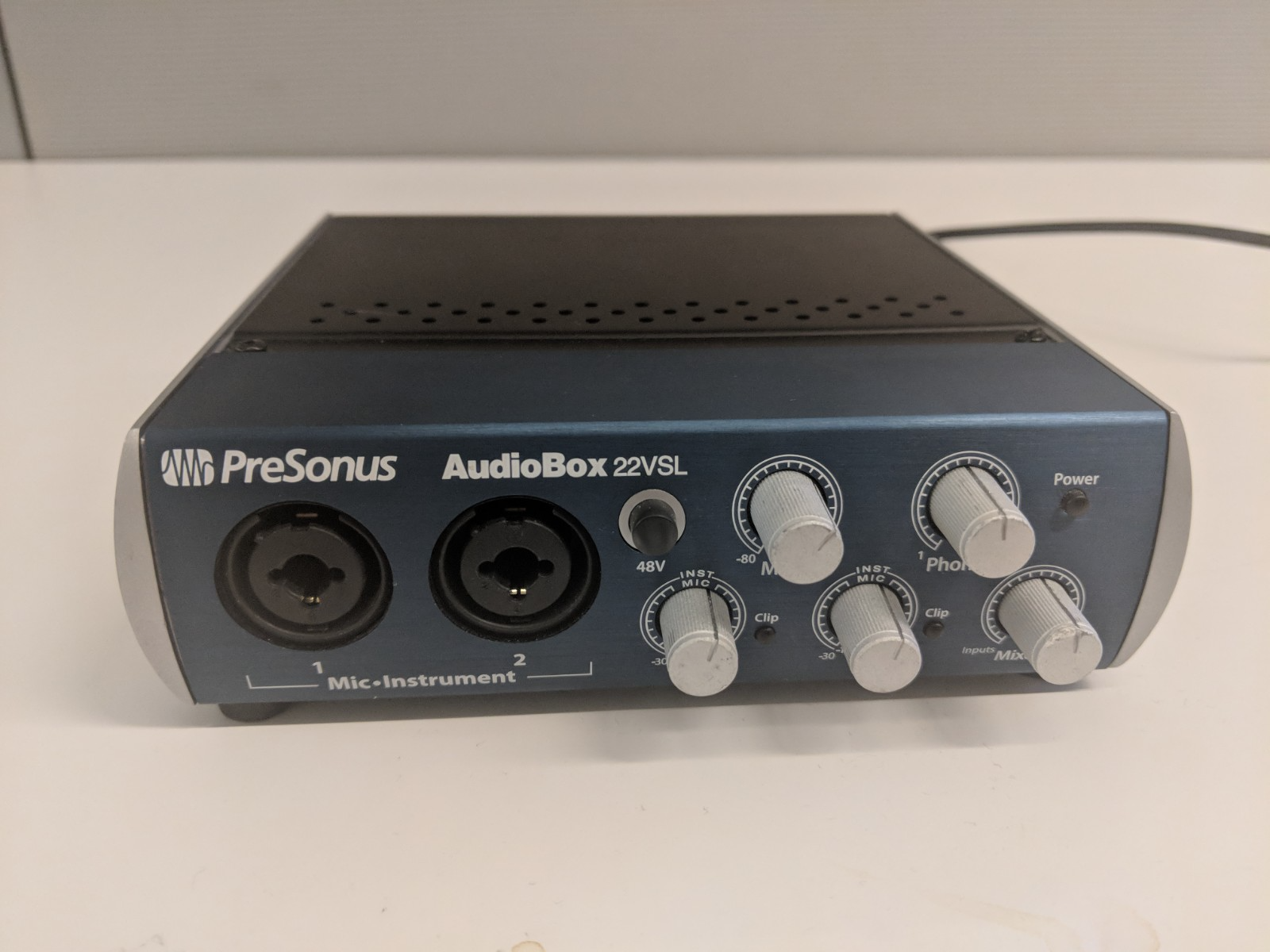
Рисунок 1. Передняя панель USB-аудиоинтерфейса с MIDI-входами/выходами.
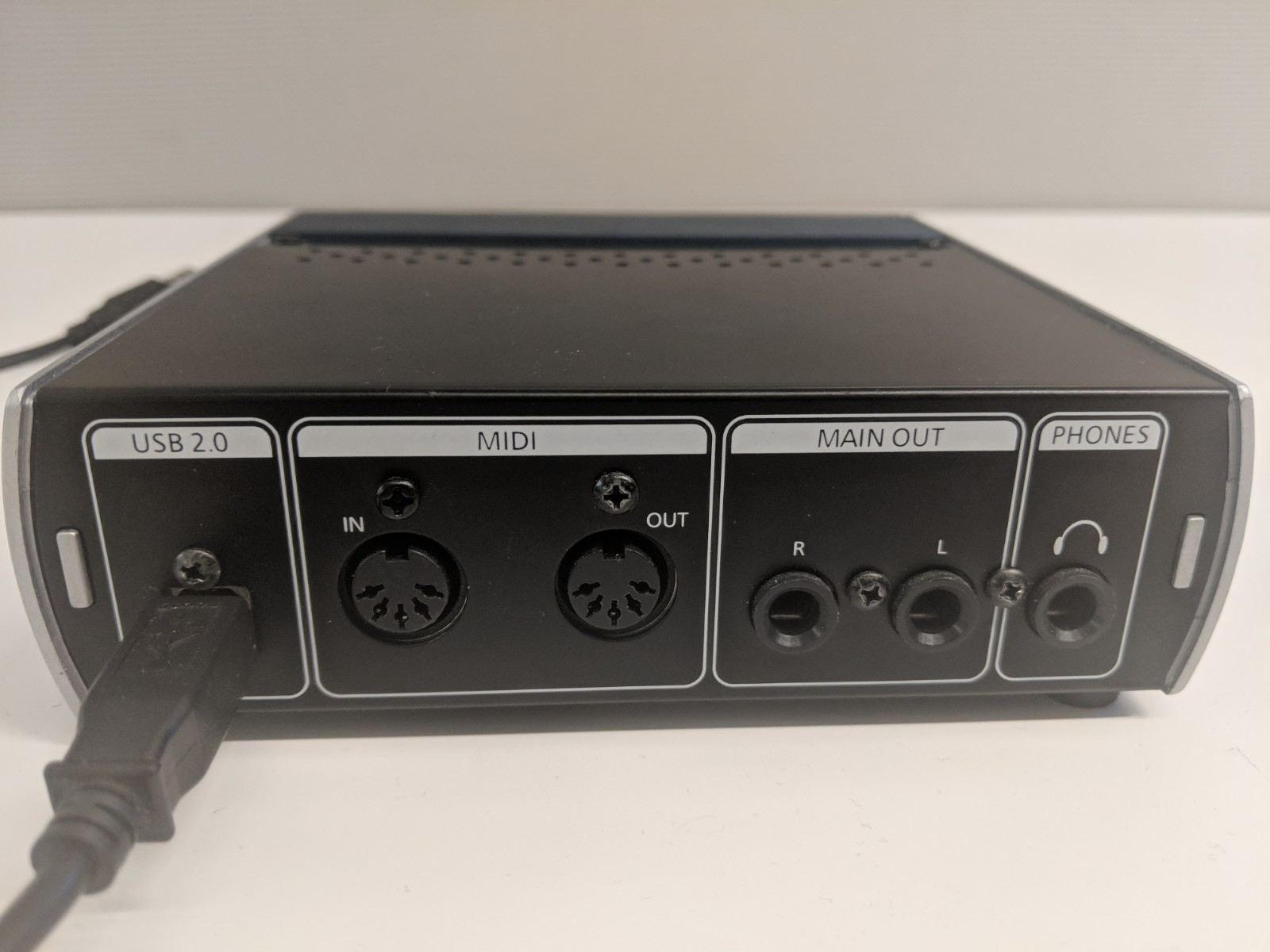
Рисунок 2. Задняя панель USB-аудиоинтерфейса с MIDI-входами/выходами.
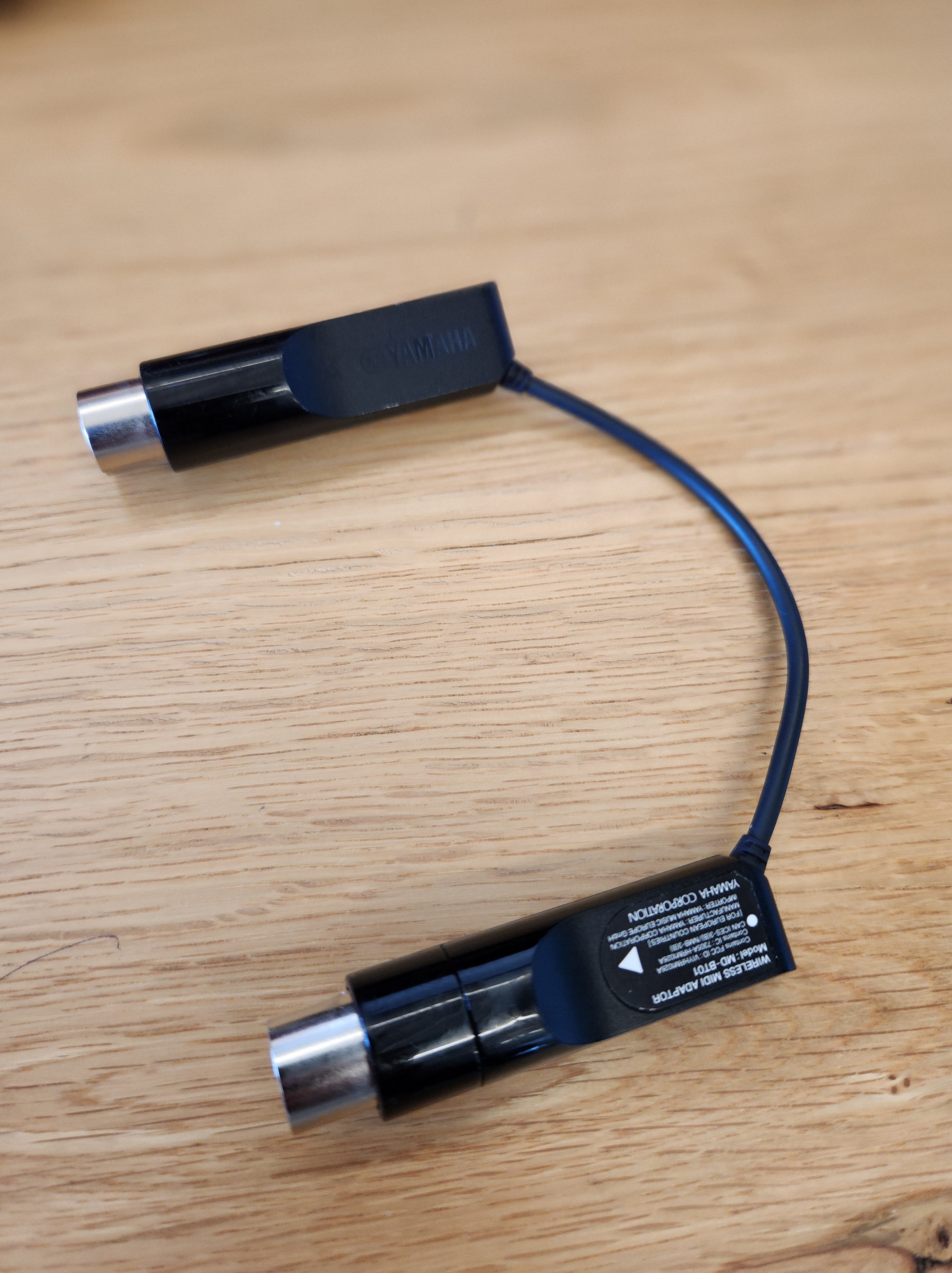
Рисунок 3. Стандартный 5-контактный MIDI-кабель DIN.
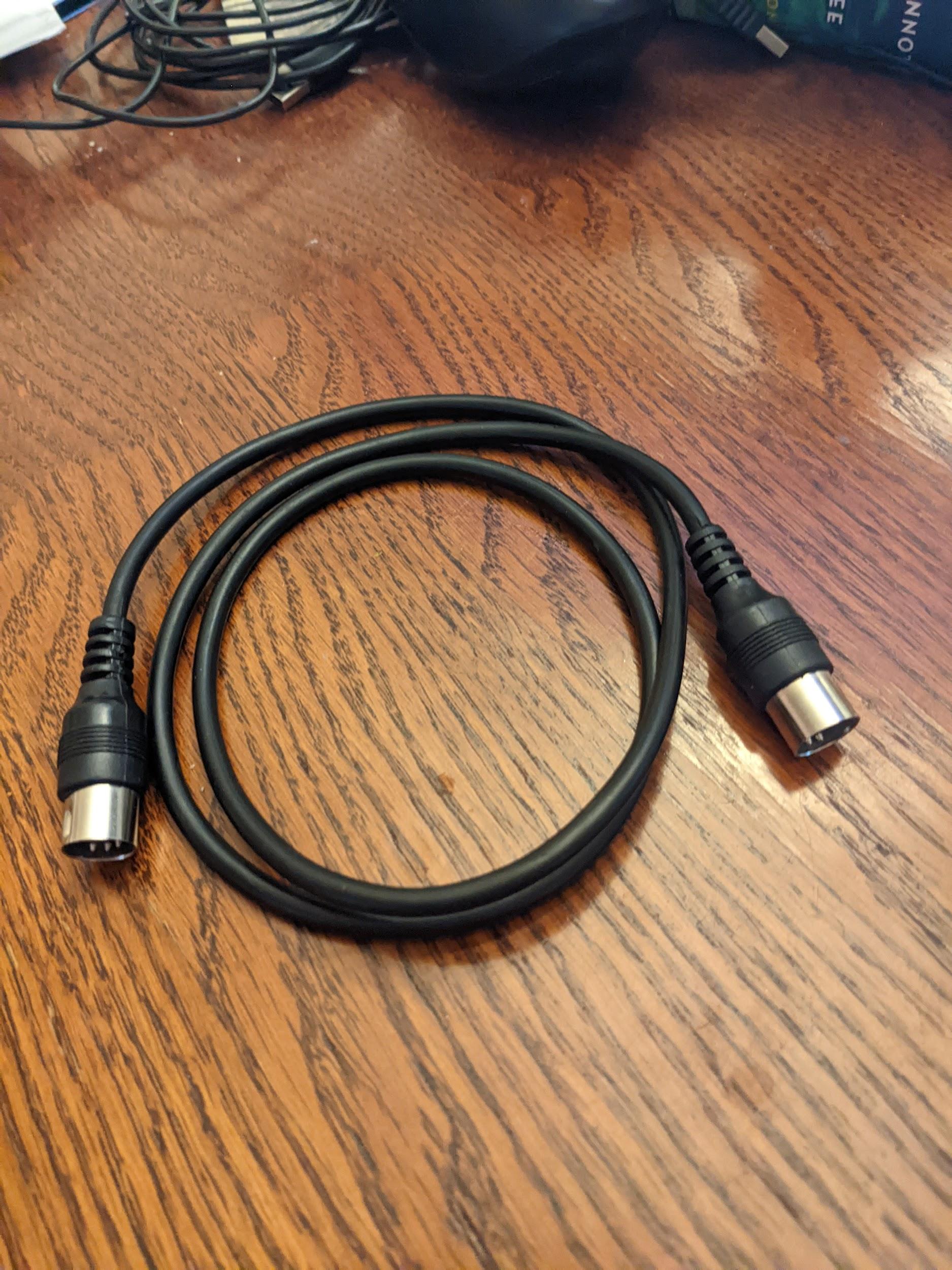
Рисунок 4. Bluetooth MIDI-интерфейс с 5-контактным разъемом DIN.
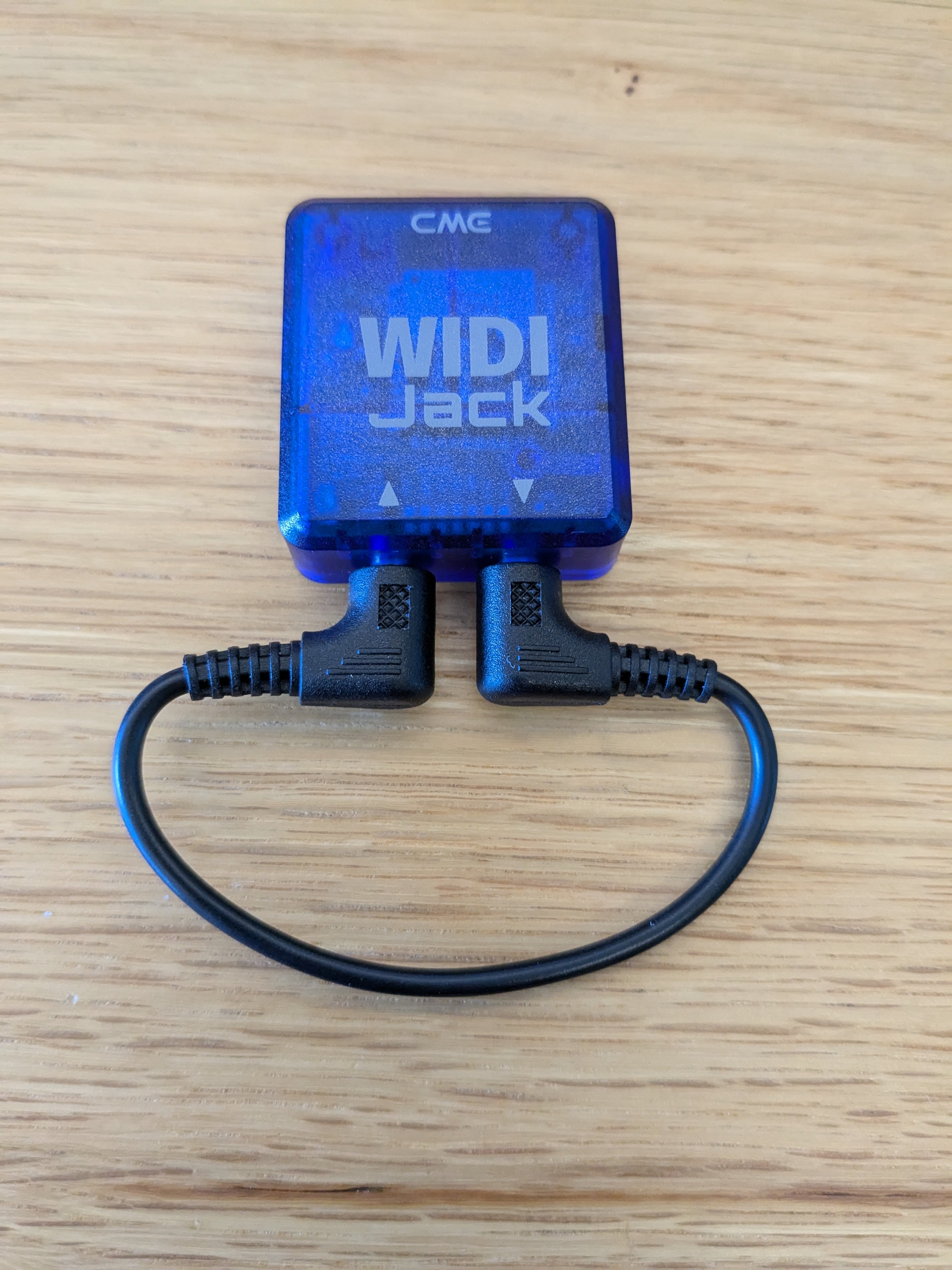
Рисунок 5. MIDI-интерфейс Bluetooth с функцией обратной связи.
Необходимые периферийные устройства (Android 15 или ниже)
Перед запуском тестов CTS-V MIDI необходимо иметь MIDI-периферийное устройство с соответствующими кабелями обратной связи. Примеры MIDI-периферийных устройств с соответствующими кабелями обратной связи показаны на следующих рисунках:
Рисунок 6. Передняя панель USB-аудиоинтерфейса с MIDI-входами/выходами.
Рисунок 7. Задняя панель USB-аудиоинтерфейса с MIDI-входами/выходами.
Рисунок 8. Стандартный 5-контактный MIDI-кабель DIN.
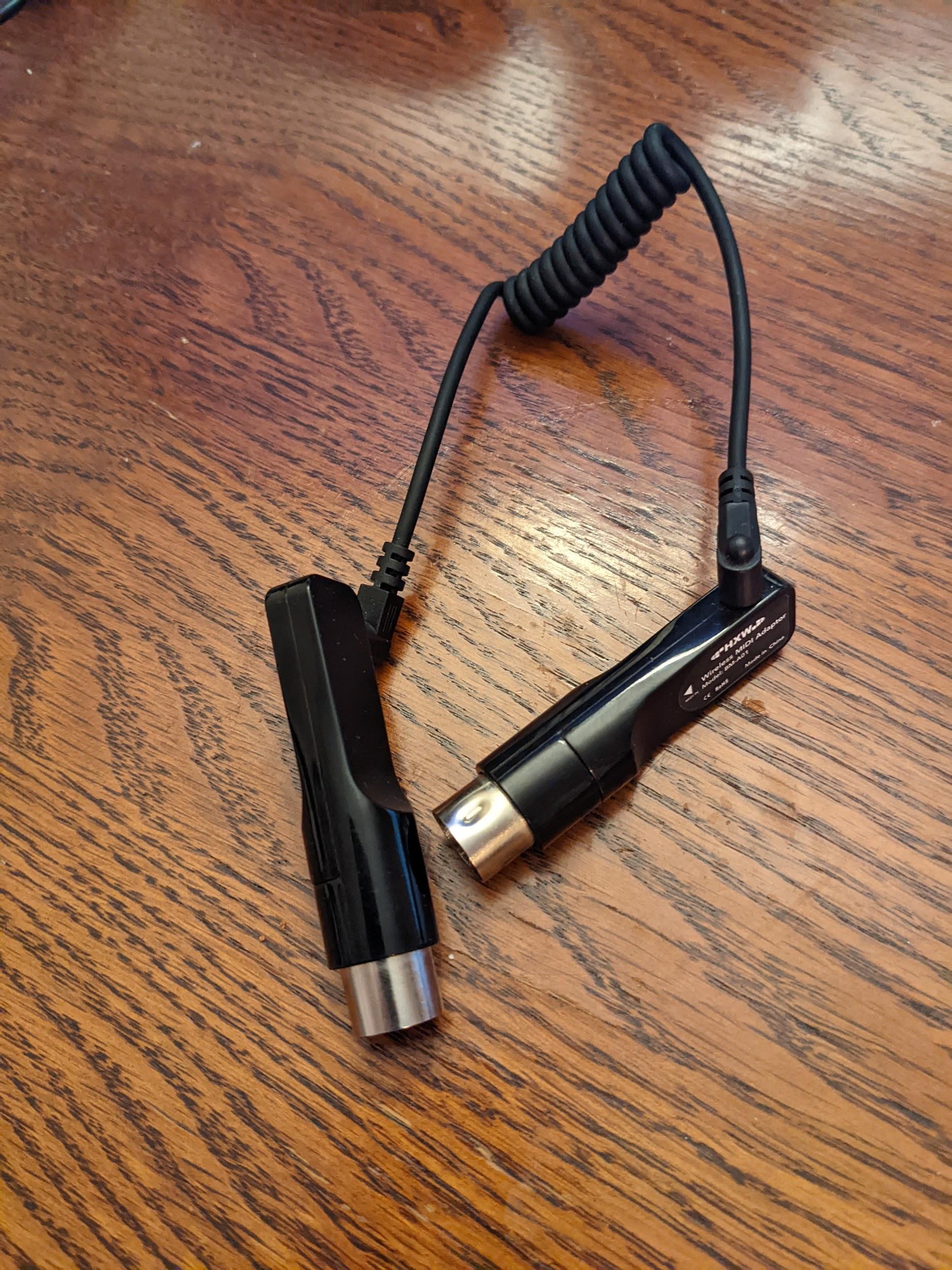
Рисунок 9. Интерфейс Bluetooth MIDI, например, Yamaha MD-BT01 или Roland WM-1.
Тесты обратной связи
Все тесты с обратной связью отправляют набор MIDI-сообщений через тестовое периферийное устройство, зацикливают эти данные, а затем отслеживают входной сигнал этого устройства, чтобы убедиться, что полученные данные соответствуют отправленным.
Для того чтобы отметить результаты как пройденные в приложении, необходимо успешно пройти все следующие тесты.
Тестирование USB MIDI-петли
- На периферийном устройстве USB Audio/MIDI Interface подключите MIDI-вход к MIDI-выходу с помощью стандартного 5-контактного MIDI-кабеля DIN.
- Подключите периферийное устройство USB Audio/MIDI к тестируемому устройству (DUT). Когда DUT распознает подключенное устройство, на экране тестирования отобразятся названия устройств (вход и выход), и станет доступна кнопка «Тестировать USB MIDI-интерфейс» .
- Проверка работоспособности USB MIDI-интерфейса .
- Дождитесь завершения теста, затем просмотрите результаты на экране теста.
Тестирование виртуальной MIDI-петли
Для этого теста не требуется никакого внешнего оборудования.
- Проверка работоспособности виртуального MIDI-интерфейса .
- Дождитесь завершения теста, затем просмотрите результаты на экране теста.
Проверка работы функции Bluetooth MIDI loopback (Android 16 или выше)
Следующие шаги описывают, как проверить обратную связь Bluetooth MIDI на Android 16 или более поздней версии:
- Download and install the MIDI BLE Connect app from Google Play.
- (необязательно) Если ваше Bluetooth-устройство поддерживает обратную связь (например, разъем CME WIDI на рисунке 5), пропустите этот шаг. В противном случае выполните следующие действия:
- Подключите периферийное устройство USB Audio/MIDI Interface к разъемам MIDI Input и Output на задней панели USB Audio/MIDI Interface. 5-контактные разъемы DIN на Bluetooth MIDI Interface имеют определенную направленность:
- Разъем INPUT на Bluetooth MIDI-интерфейсе должен быть подключен к разъему INPUT на USB Audio/MIDI-интерфейсе.
- Разъем OUTPUT на Bluetooth MIDI-интерфейсе должен быть подключен к разъему OUTPUT на USB Audio/MIDI-интерфейсе.
- Подключите периферийное устройство USB Audio/MIDI к тестируемому устройству.
- Подключите периферийное устройство USB Audio/MIDI Interface к разъемам MIDI Input и Output на задней панели USB Audio/MIDI Interface. 5-контактные разъемы DIN на Bluetooth MIDI Interface имеют определенную направленность:
- Запустите приложение MIDI BLE Connect. Выполните поиск устройств Bluetooth MIDI. Выберите это устройство Bluetooth MIDI.
- Когда тестируемое устройство распознает подключенное периферийное устройство, на экране тестирования отображаются названия устройств (вход и выход), а также становится доступной кнопка «Тестирование Bluetooth MIDI-интерфейса» .
- Проверка работоспособности Bluetooth MIDI-интерфейса .
- Дождитесь завершения теста, затем просмотрите результаты, отображаемые в тесте.
Проверка работы функции Bluetooth MIDI loopback (Android 15 или ниже)
Следующие шаги описывают, как проверить обратную связь MIDI по Bluetooth на Android 15 или более ранних версиях:
- Загрузите и установите приложение MIDI BLE Connect из Google Play.
- Подключите периферийное устройство USB Audio/MIDI Interface к входным и выходным разъемам MIDI на задней панели USB Audio/MIDI Interface. Разъемы на Bluetooth MIDI Interface имеют определенную направленность:
- Разъем INPUT на Bluetooth MIDI-интерфейсе должен быть подключен к разъему INPUT на USB Audio/MIDI-интерфейсе.
- Разъем OUTPUT на Bluetooth MIDI-интерфейсе должен быть подключен к разъему OUTPUT на USB Audio/MIDI-интерфейсе.
- Подключите периферийное устройство USB Audio/MIDI к тестируемому устройству.
- Запустите приложение MIDI BLE Connect. Выполните поиск подключенных к USB-периферийному устройству устройств Bluetooth MIDI. Выберите это устройство Bluetooth MIDI.
- Когда тестируемое устройство распознает подключенное периферийное устройство, на экране тестирования отображаются названия устройств (вход и выход), а также становится доступной кнопка Bluetooth USB MIDI Interface .
- Нажмите Bluetooth USB MIDI Interface .
- Дождитесь завершения теста, затем просмотрите результаты на экране тестирования.