

यहां दिए गए टेस्ट यह पुष्टि करते हैं कि म्यूज़िकल इंस्ट्रुमेंट डिजिटल इंटरफ़ेस (MIDI) सिस्टम, उससे जुड़े C या C++ एपीआई (नेटिव MIDI टेस्ट के लिए), और Java भाषा के एपीआई (JAVA MIDI टेस्ट के लिए) ठीक से काम कर रहे हैं.
अपने Android वर्शन के हिसाब से, सेक्शन में दिया गया तरीका अपनाएं.
ज़रूरी सहायक डिवाइसें (Android 16 या इसके बाद के वर्शन के लिए)
CTS-V MIDI टेस्ट चलाने से पहले, आपके पास ये सहायक डिवाइस होने चाहिए:
- यूएसबी MIDI, जिसमें लूपबैक केबल जुड़ी हों. जैसे, Presonus Audio Box 96, जिसके साथ पांच-पिन वाली स्टैंडर्ड DIN MIDI केबल हो
- ब्लूटूथ MIDI, जिसमें केबल जुड़ी हों. जैसे, CME WIDI जैक, जिसके साथ 2.5 मिमी MIDI TRS केबल हो
नीचे दी गई इमेज में, MIDI सहायक डिवाइसें और उनसे जुड़ी लूपबैक केबल के उदाहरण दिखाए गए हैं:
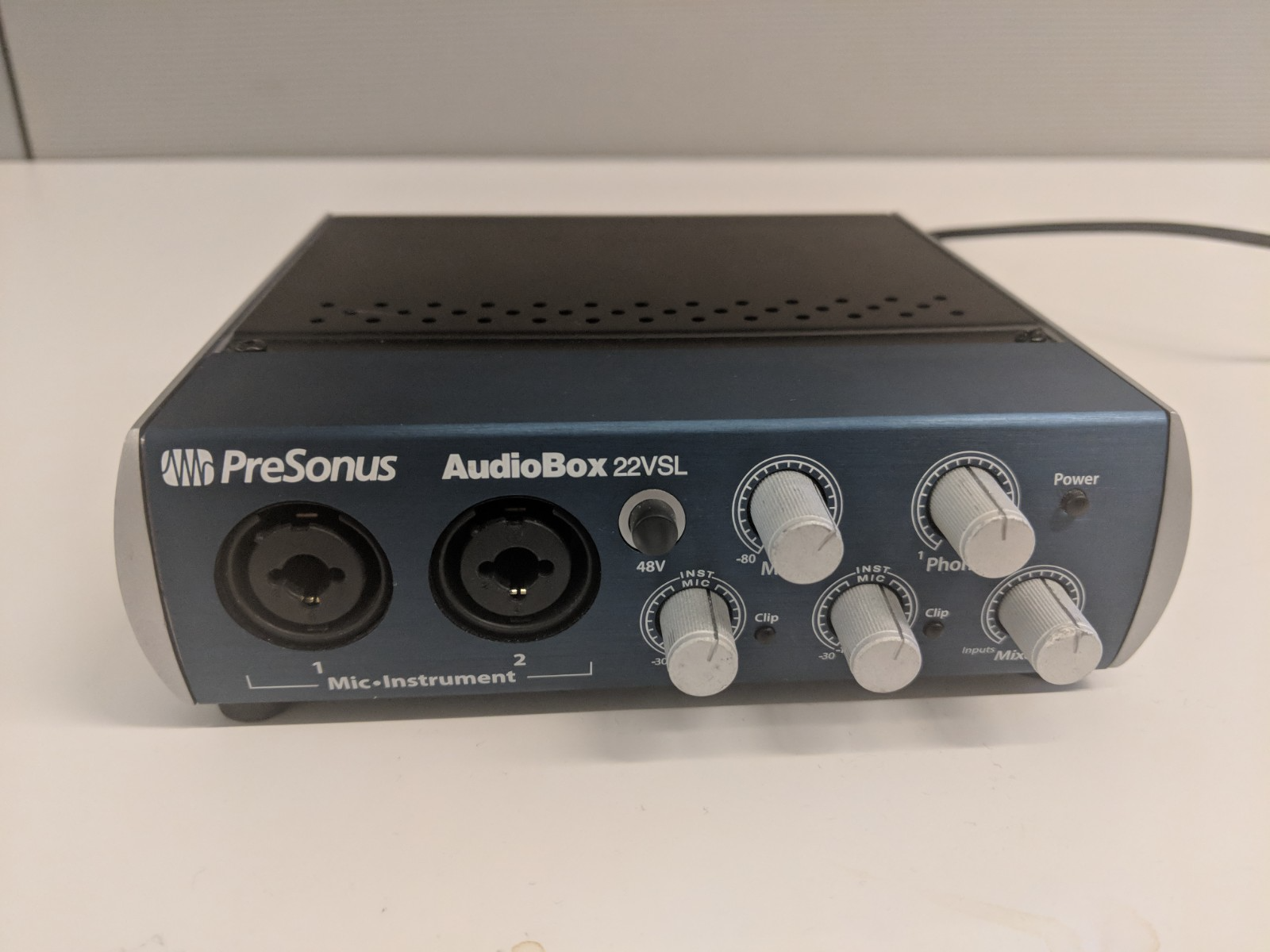
पहली इमेज. यूएसबी ऑडियो इंटरफ़ेस के सामने का हिस्सा, जिसमें MIDI I/O पोर्ट हैं.
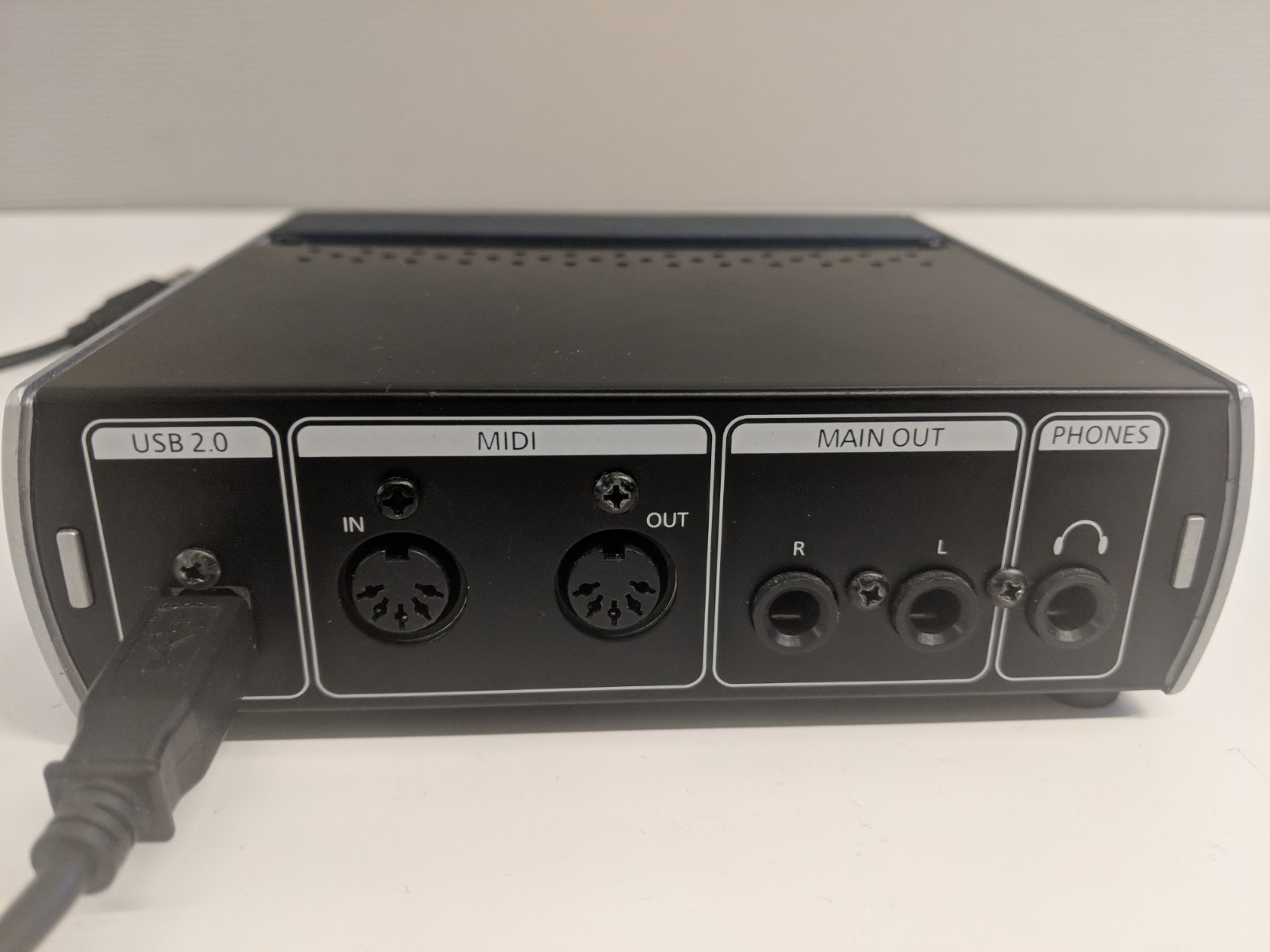
दूसरी इमेज. यूएसबी ऑडियो इंटरफ़ेस के पीछे का हिस्सा, जिसमें MIDI I/O पोर्ट हैं.
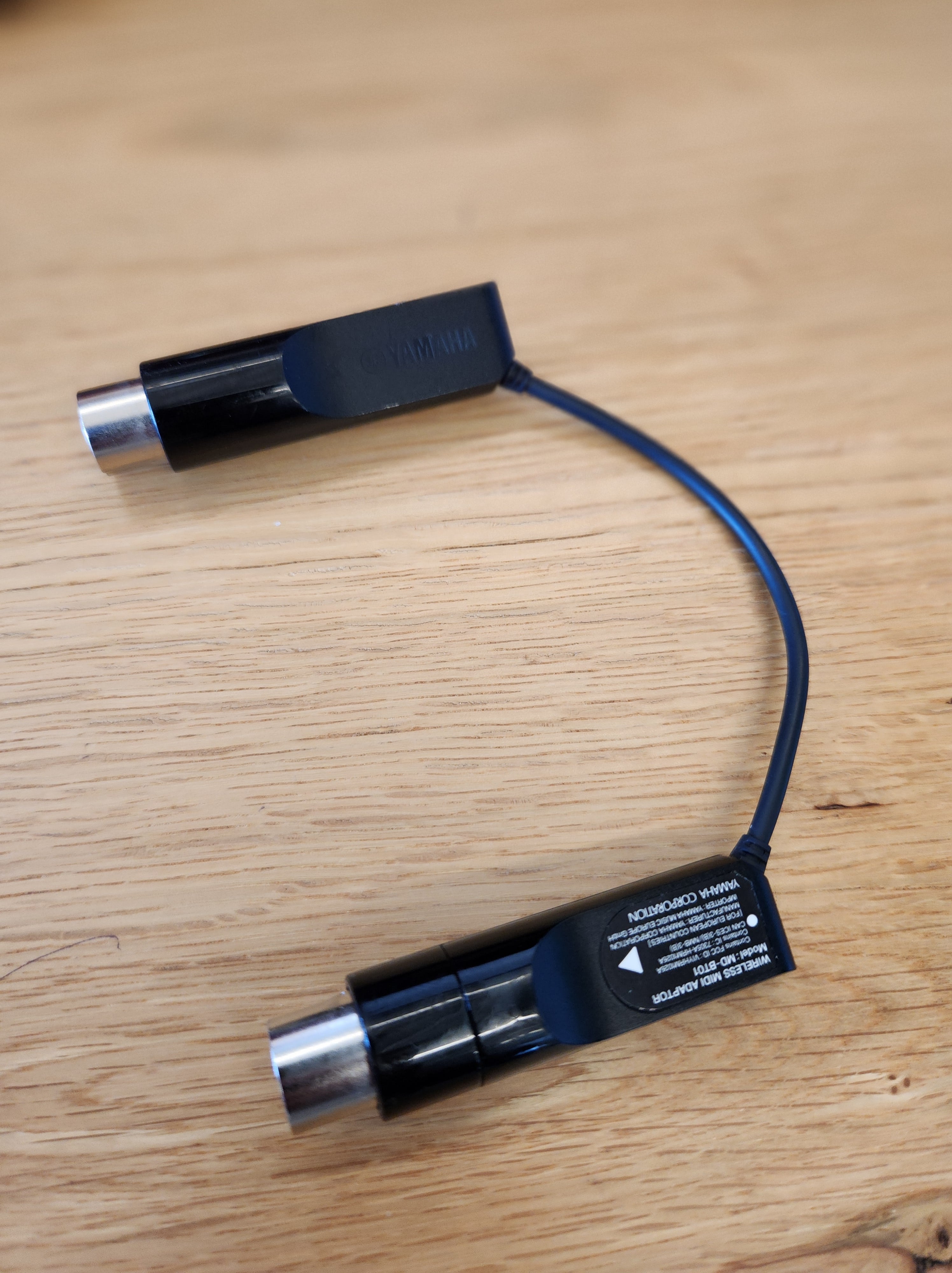
तीसरी इमेज. पांच पिन वाली स्टैंडर्ड DIN MIDI केबल.
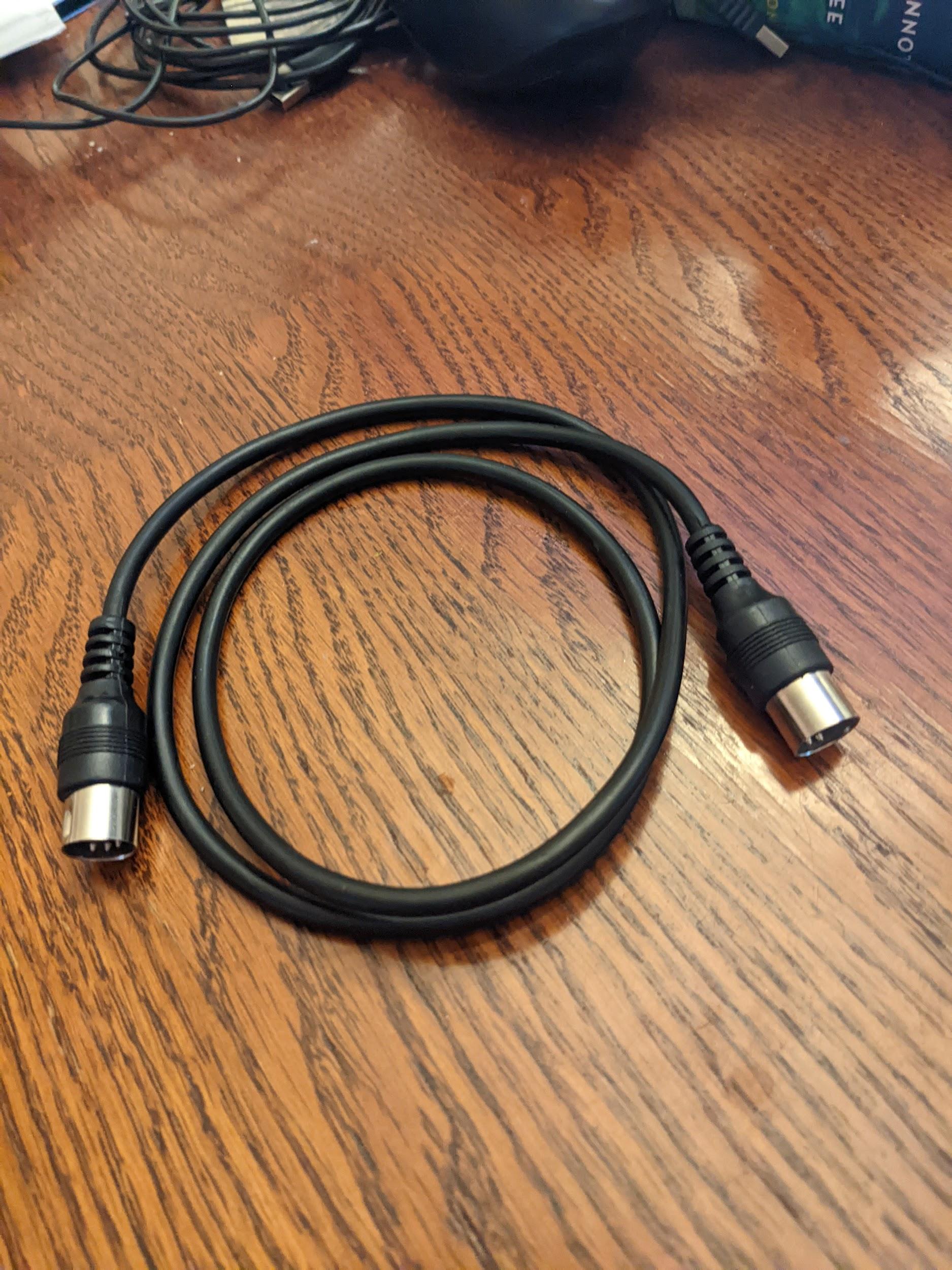
चौथी इमेज. पांच पिन वाली DIN के साथ ब्लूटूथ MIDI इंटरफ़ेस.
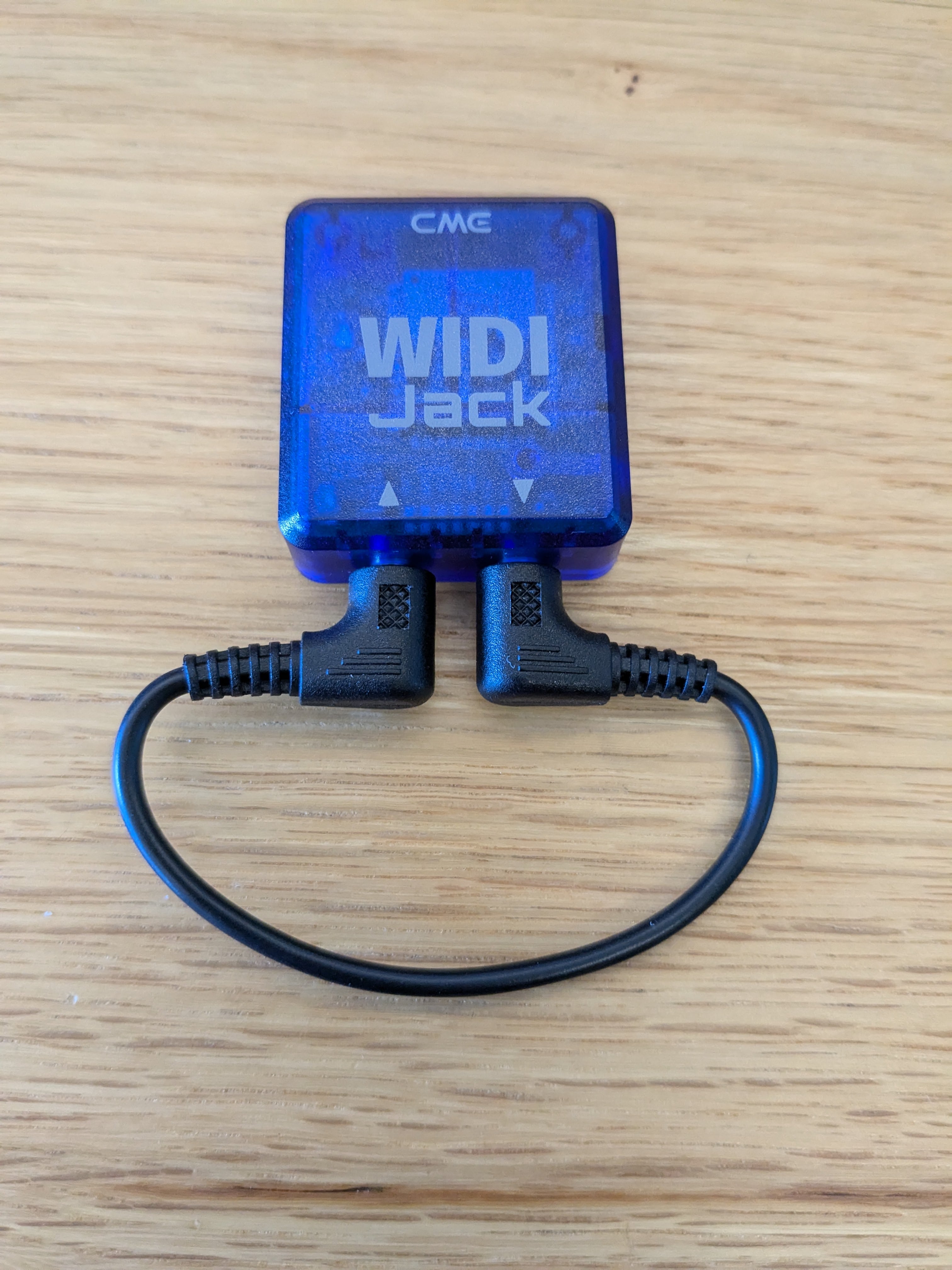
पांचवीं इमेज. लूपबैक की सुविधा वाला ब्लूटूथ MIDI इंटरफ़ेस.
ज़रूरी सहायक डिवाइसें (Android 15 या इससे पहले के वर्शन के लिए)
CTS-V MIDI टेस्ट चलाने से पहले, आपके पास लूपबैक केबल से जुड़ा MIDI सहायक डिवाइस होना चाहिए. नीचे दी गई इमेज में, MIDI सहायक डिवाइसें और उनसे जुड़ी लूपबैक केबल के उदाहरण दिखाए गए हैं:
छठी इमेज. यूएसबी ऑडियो इंटरफ़ेस के सामने का हिस्सा, जिसमें MIDI I/O पोर्ट हैं.
सातवीं इमेज. यूएसबी ऑडियो इंटरफ़ेस के पीछे का हिस्सा, जिसमें MIDI I/O पोर्ट हैं.
आठवीं इमेज. पांच पिन वाली स्टैंडर्ड DIN MIDI केबल.
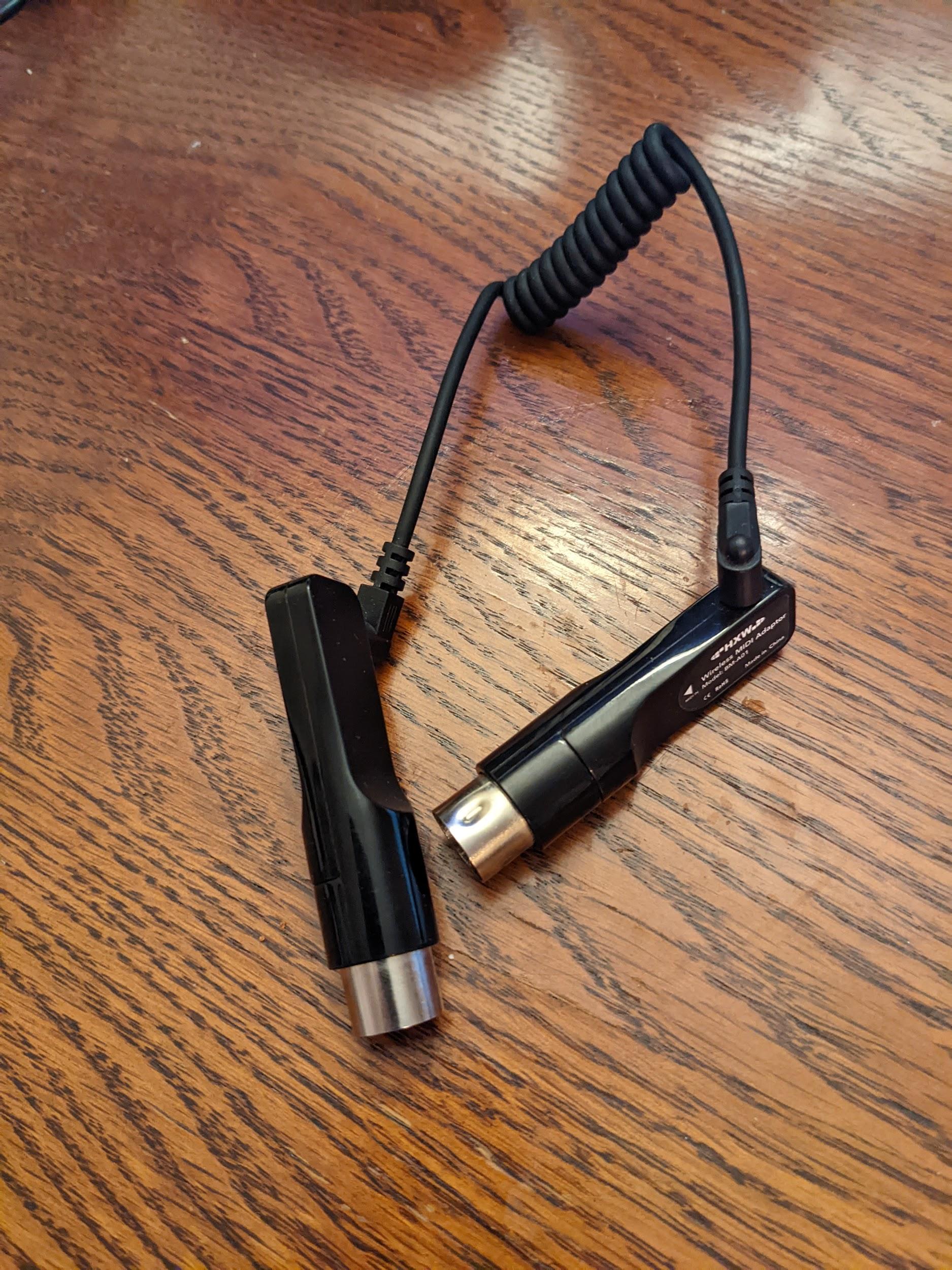
नौवीं इमेज. ब्लूटूथ MIDI इंटरफ़ेस, जैसे कि Yamaha MD-BT01 या Roland WM-1.
लूपबैक टेस्ट
सभी लूपबैक टेस्ट में, सहायक टेस्ट डिवाइस के ज़रिए MIDI मैसेज भेजे जाते हैं. इन मैसेज का डेटा लूपबैक करके वापस लाया जाता है. इसके बाद, उस डिवाइस के इनपुट को मॉनिटर किया जाता है, ताकि यह जांचा जा सके कि वापस मिला डेटा, भेजे गए डेटा से मेल खाता है या नहीं.
ऐप्लिकेशन में इन सभी टेस्ट को पास के तौर पर मार्क करने से पहले, यह ज़रूरी है कि ये सभी टेस्ट पास हो गए हों.
यूएसबी MIDI लूपबैक की जांच करना
- यूएसबी ऑडियो/MIDI इंटरफ़ेस सहायक डिवाइस पर, MIDI इनपुट को MIDI आउटपुट से कनेक्ट करें. इसके लिए, पांच पिन वाली स्टैंडर्ड DIN MIDI केबल इस्तेमाल करें.
- यूएसबी ऑडियो/MIDI इंटरफ़ेस सहायक डिवाइस को जांच किए जा रहे डिवाइस (DUT) से कनेक्ट करें. जब DUT, कनेक्ट किए गए सहायक डिवाइस को पहचान लेता है, तो टेस्ट स्क्रीन पर डिवाइस के नाम (इनपुट और आउटपुट) दिखने लगते हैं. साथ ही, यूएसबी MIDI इंटरफ़ेस की जांच करें बटन उपलब्ध हो जाता है.
- यूएसबी MIDI इंटरफ़ेस की जांच करें पर टैप करें.
- जांच पूरी होने का इंतज़ार करें. इसके बाद, जांच की स्क्रीन पर रिपोर्ट किए गए नतीजे देखें.
वर्चुअल MIDI लूपबैक की जांच करना
इस टेस्ट के लिए, किसी बाहरी हार्डवेयर की ज़रूरत नहीं है.
- वर्चुअल MIDI इंटरफ़ेस की जांच करें पर टैप करें.
- जांच पूरी होने का इंतज़ार करें. इसके बाद, जांच की स्क्रीन पर रिपोर्ट किए गए नतीजे देखें.
ब्लूटूथ MIDI लूपबैक की जांच करना (Android 16 या इसके बाद के वर्शन के लिए)
Android 16 या इसके बाद के वर्शन पर, ब्लूटूथ MIDI लूपबैक की जांच करने का तरीका यहां दिया गया है:
- Google Play से MIDI BLE Connect ऐप्लिकेशन डाउनलोड और इंस्टॉल करें.
- (वैकल्पिक) अगर आपका ब्लूटूथ सहायक डिवाइस, लूपबैक की सुविधा के साथ काम करता है, तो यह चरण छोड़ दें. उदाहरण के लिए, इमेज 5 में दिखाया गया CME WIDI Jack. अगर ऐसा न हो, तो यह तरीका अपनाएं:
- यूएसबी ऑडियो/MIDI इंटरफ़ेस सहायक डिवाइस पर, ब्लूटूथ MIDI इंटरफ़ेस को यूएसबी ऑडियो/MIDI इंटरफ़ेस के पीछे मौजूद MIDI इनपुट और आउटपुट कनेक्टर से कनेक्ट करें. ब्लूटूथ MIDI इंटरफ़ेस पर मौजूद पांच पिन वाले DIN कनेक्टरों की दिशा पहले से निर्धारित होती है:
- ब्लूटूथ MIDI इंटरफ़ेस पर मौजूद INPUT प्लग को, यूएसबी ऑडियो/MIDI इंटरफ़ेस पर मौजूद INPUT जैक से ही कनेक्ट करें.
- ब्लूटूथ MIDI इंटरफ़ेस पर मौजूद OUTPUT प्लग को, यूएसबी ऑडियो/MIDI इंटरफ़ेस पर मौजूद OUTPUT जैक से ही कनेक्ट करें.
- यूएसबी ऑडियो/MIDI इंटरफ़ेस सहायक डिवाइस को DUT से कनेक्ट करें.
- यूएसबी ऑडियो/MIDI इंटरफ़ेस सहायक डिवाइस पर, ब्लूटूथ MIDI इंटरफ़ेस को यूएसबी ऑडियो/MIDI इंटरफ़ेस के पीछे मौजूद MIDI इनपुट और आउटपुट कनेक्टर से कनेक्ट करें. ब्लूटूथ MIDI इंटरफ़ेस पर मौजूद पांच पिन वाले DIN कनेक्टरों की दिशा पहले से निर्धारित होती है:
- MIDI BLE Connect ऐप्लिकेशन चलाएं. ब्लूटूथ MIDI डिवाइस के लिए स्कैन करें. इस ब्लूटूथ MIDI डिवाइस को चुनें.
- जब DUT, कनेक्ट किए गए सहायक डिवाइस को पहचान लेता है, तो टेस्ट स्क्रीन पर डिवाइस के नाम (इनपुट और आउटपुट) दिखने लगते हैं. साथ ही, ब्लूटूथ MIDI इंटरफ़ेस की जांच करें बटन उपलब्ध हो जाता है.
- ब्लूटूथ MIDI इंटरफ़ेस की जांच करें पर टैप करें.
- जांच पूरी होने तक इंतज़ार करें. इसके बाद, जांच में रिपोर्ट किए गए नतीजे देखें.
ब्लूटूथ MIDI लूपबैक की जांच करना (Android 15 या इससे पहले के वर्शन के लिए)
Android 15 या इसके पुराने वर्शन पर, ब्लूटूथ MIDI लूपबैक की जांच करने का तरीका यहां दिया गया है:
- Google Play से MIDI BLE Connect ऐप्लिकेशन डाउनलोड और इंस्टॉल करें.
- यूएसबी ऑडियो/MIDI इंटरफ़ेस सहायक डिवाइस पर, ब्लूटूथ MIDI इंटरफ़ेस को यूएसबी ऑडियो/MIDI इंटरफ़ेस के पीछे मौजूद MIDI इनपुट और आउटपुट कनेक्टर से कनेक्ट करें. ब्लूटूथ MIDI इंटरफ़ेस पर मौजूद कनेक्टरों की दिशा पहले से निर्धारित होती है:
- ब्लूटूथ MIDI इंटरफ़ेस पर मौजूद INPUT प्लग को, यूएसबी ऑडियो/MIDI इंटरफ़ेस पर मौजूद INPUT जैक से ही कनेक्ट करें.
- ब्लूटूथ MIDI इंटरफ़ेस पर मौजूद OUTPUT प्लग को, यूएसबी ऑडियो/MIDI इंटरफ़ेस पर मौजूद OUTPUT जैक से ही कनेक्ट करें.
- यूएसबी ऑडियो/MIDI इंटरफ़ेस सहायक डिवाइस को DUT से कनेक्ट करें.
- MIDI BLE Connect ऐप्लिकेशन चलाएं. यूएसबी सहायक डिवाइस से कनेक्ट किए गए ब्लूटूथ MIDI डिवाइस के लिए स्कैन करें. इस ब्लूटूथ MIDI डिवाइस को चुनें.
- जब DUT, कनेक्ट किए गए सहायक डिवाइस को पहचान लेता है, तो टेस्ट स्क्रीन पर डिवाइस के नाम (इनपुट और आउटपुट) दिखने लगते हैं. साथ ही, ब्लूटूथ यूएसबी MIDI इंटरफ़ेस की जांच करें बटन उपलब्ध हो जाता है.
- ब्लूटूथ यूएसबी MIDI इंटरफ़ेस की जांच करें पर टैप करें.
- जांच पूरी होने का इंतज़ार करें. इसके बाद, जांच की स्क्रीन पर रिपोर्ट किए गए नतीजे देखें.