

Les tests suivants vérifient que le système MIDI (Musical Instrument Digital Interface) et l'API C ou C++ associée (pour le test MIDI natif) ainsi que l'API de langage Java (pour le test MIDI JAVA) fonctionnent comme prévu.
Suivez les étapes de la section correspondant à votre version d'Android.
Périphériques requis (Android 16 ou version ultérieure)
Avant d'exécuter les tests MIDI CTS-V, vous devez disposer des périphériques suivants :
- Un MIDI USB avec des câbles de rebouclage associés, comme le Presonus Audio Box 96 avec un câble MIDI DIN standard à 5 broches
- Un MIDI Bluetooth avec des câbles associés, comme le CME WIDI Jack avec un câble MIDI TRS de 2,5 mm
Des exemples de périphériques MIDI avec des câbles de rebouclage associés sont présentés dans les figures suivantes :
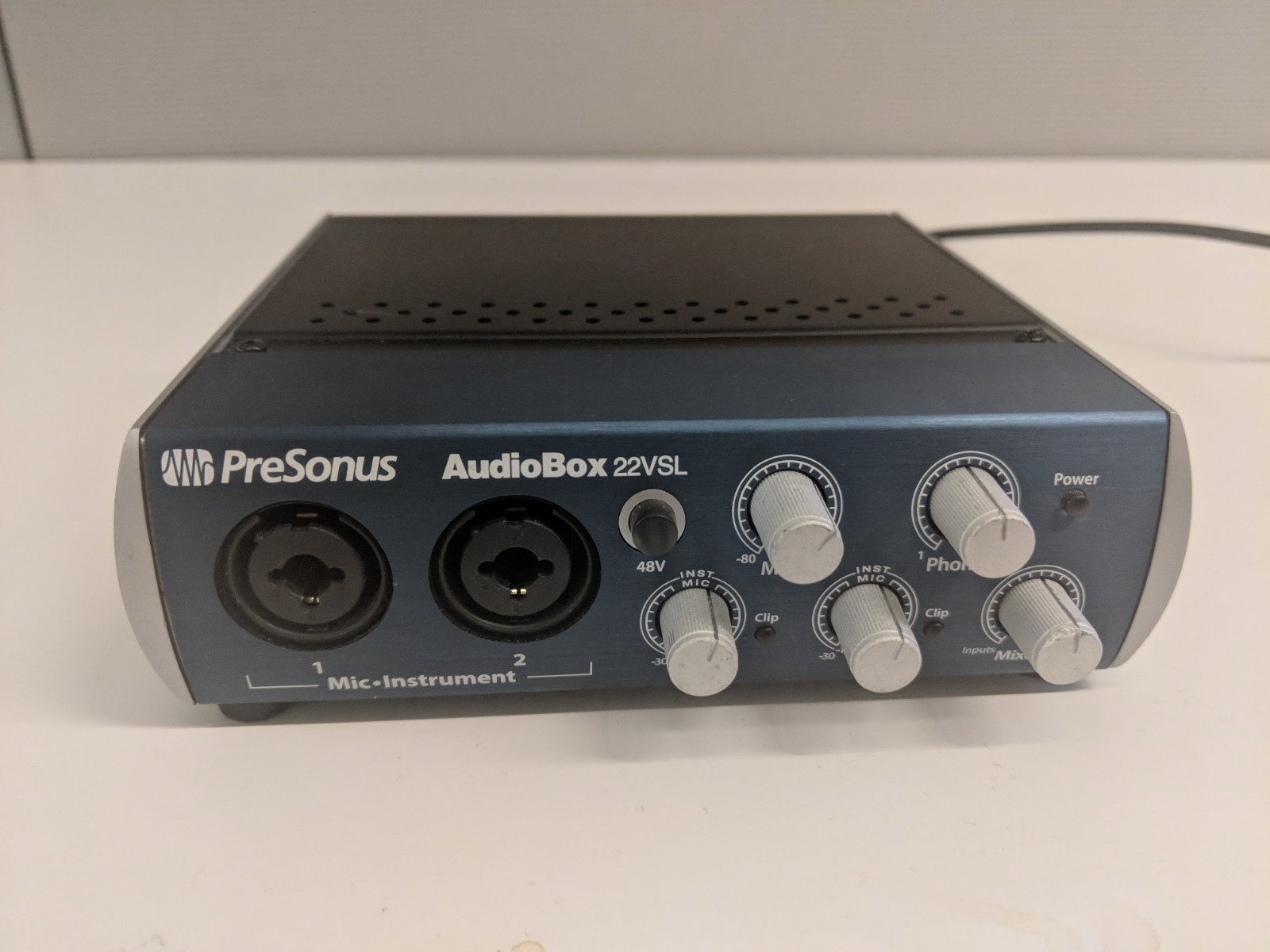
Figure 1. Avant d'une interface audio USB avec des ports d'entrée/sortie MIDI.
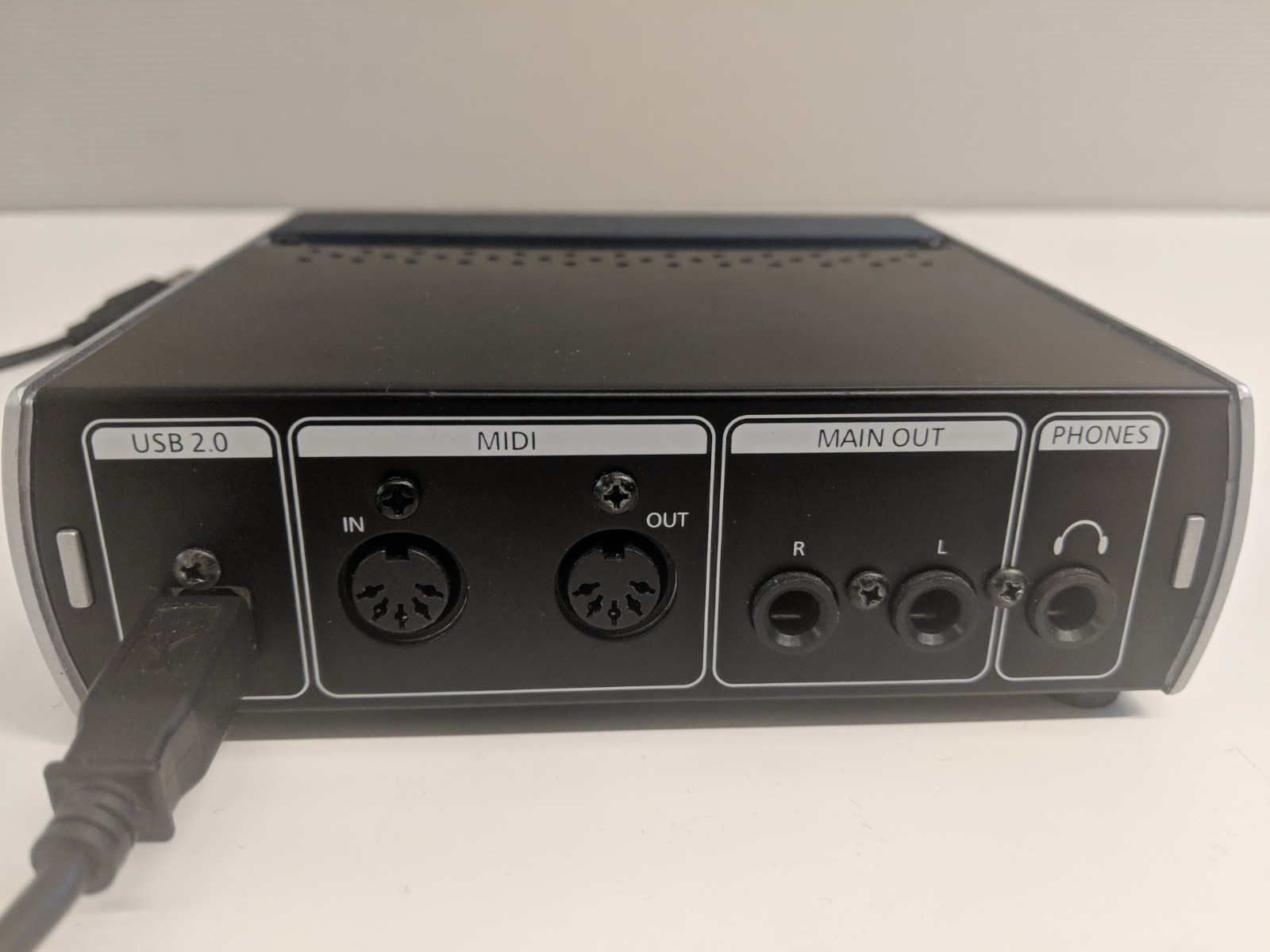
Figure 2. Arrière d'une interface audio USB avec des ports d'entrée/sortie MIDI.
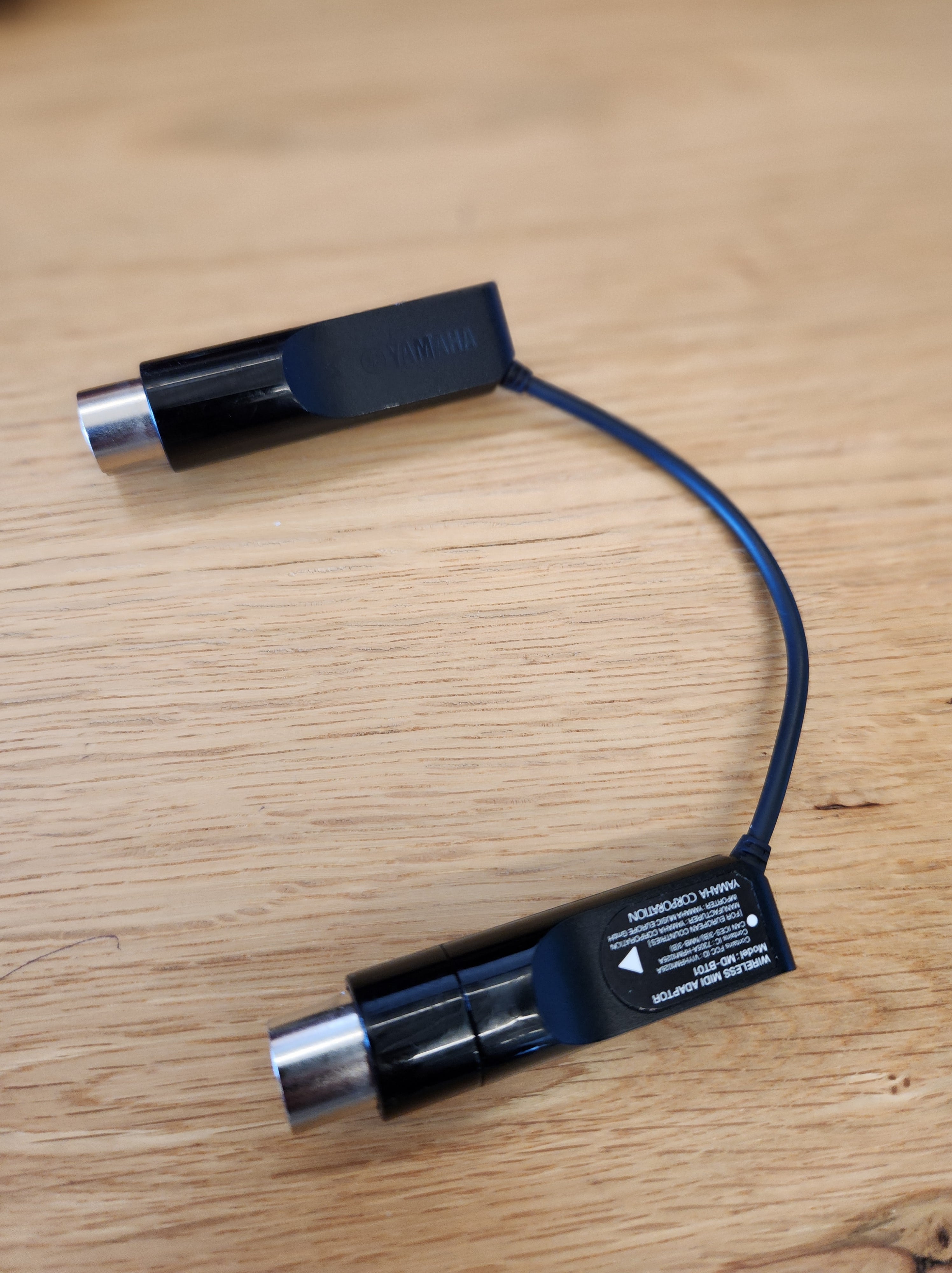
Figure 3. Câble MIDI DIN standard à 5 broches.
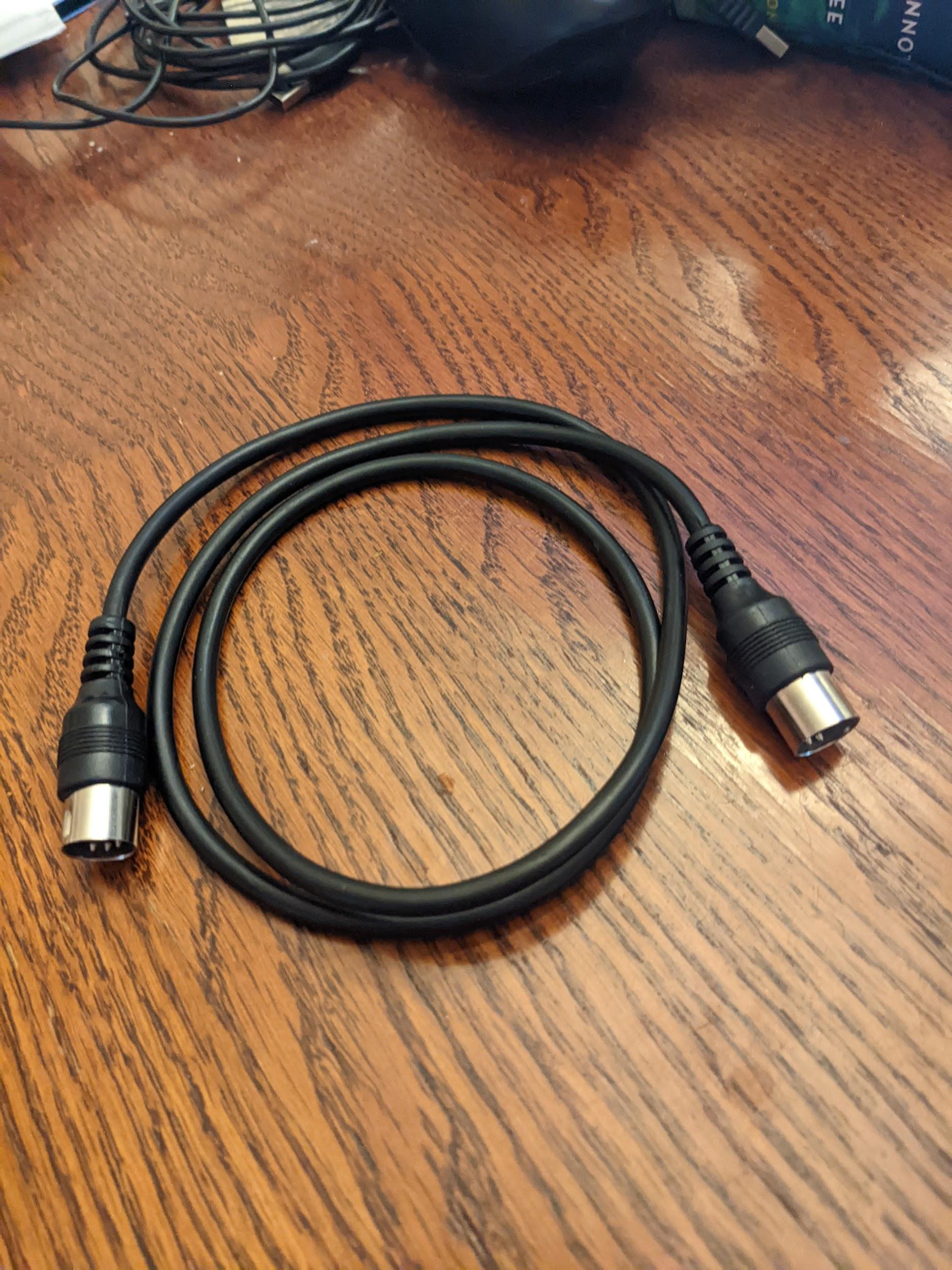
Figure 4. Interface MIDI Bluetooth avec DIN à 5 broches.
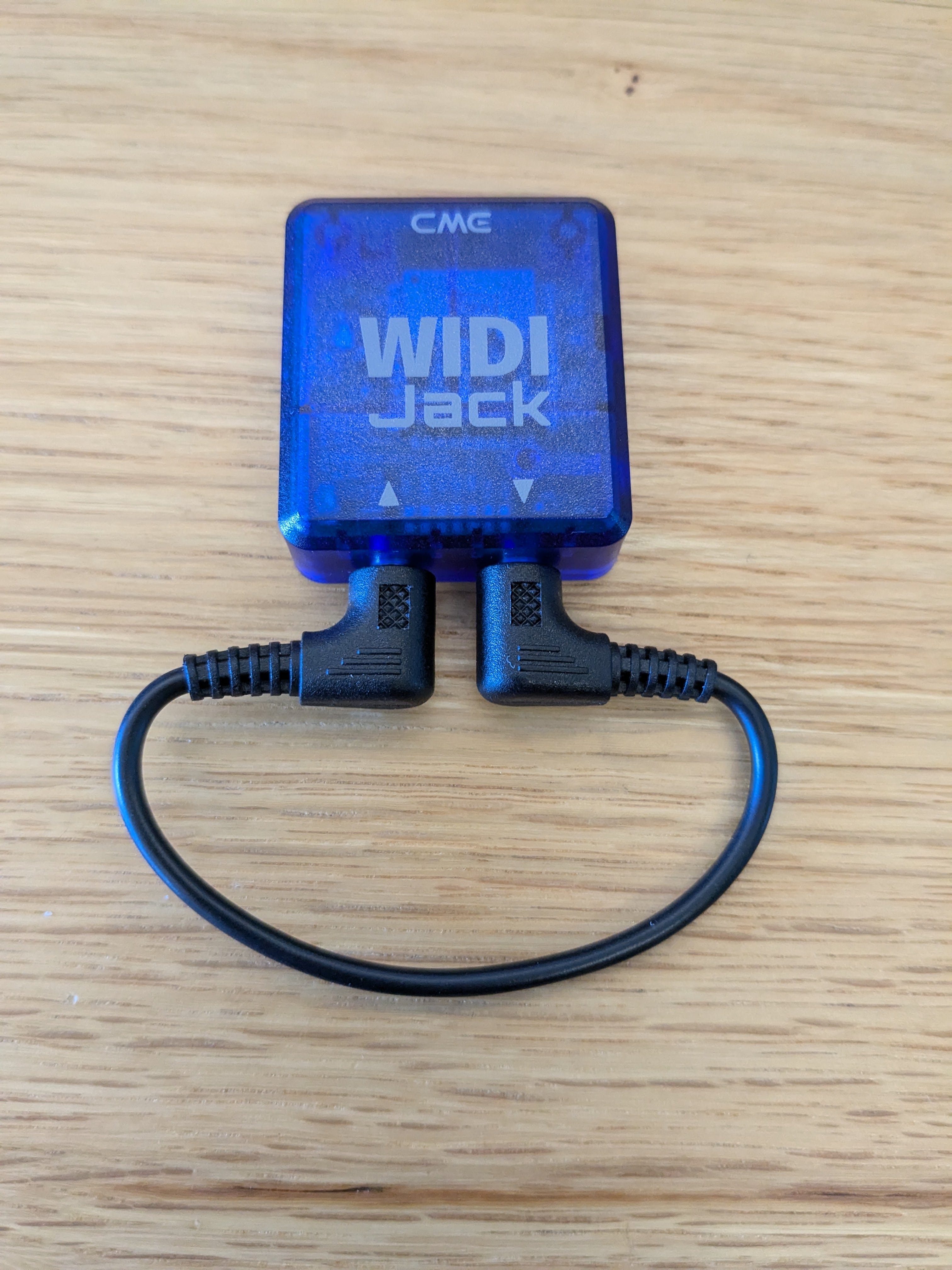
Figure 5. Interface MIDI Bluetooth avec rebouclage.
Périphériques requis (Android 15 ou version antérieure)
Avant d'exécuter les tests MIDI CTS-V, vous devez disposer d'un périphérique MIDI avec des câbles de rebouclage associés. Des exemples de périphériques MIDI avec des câbles de rebouclage associés sont présentés dans les figures suivantes :
Figure 6. Avant d'une interface audio USB avec des ports d'entrée/sortie MIDI.
Figure 7. Arrière d'une interface audio USB avec des ports d'entrée/sortie MIDI.
Figure 8. Câble MIDI DIN standard à 5 broches.
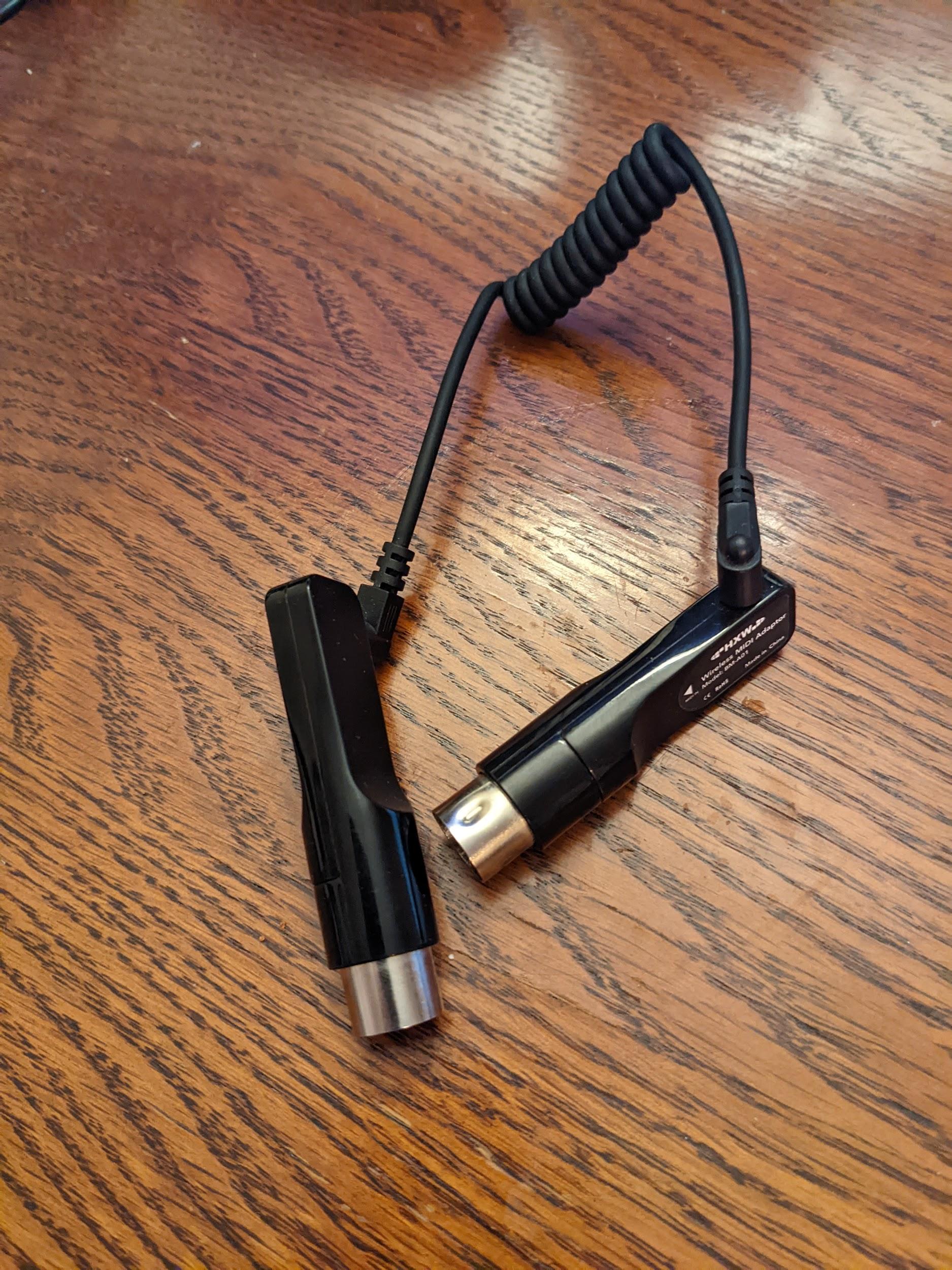
Figure 9. Interface MIDI Bluetooth, comme une Yamaha MD-BT01 ou une Roland WM-1.
Tests de rebouclage
Tous les tests de rebouclage envoient un ensemble de messages MIDI via le périphérique de test, rebouclent ces données, puis surveillent l'entrée de cet appareil pour vérifier que les données reçues correspondent à celles qui ont été envoyées.
Tous les tests suivants doivent être réussis avant que vous ne les marquiez comme réussis dans l'application.
Tester le rebouclage MIDI USB
- Sur le périphérique d'interface audio/MIDI USB, connectez l'entrée MIDI à la sortie MIDI à l'aide d'un câble MIDI DIN standard à 5 broches.
- Connectez le périphérique d'interface audio/MIDI USB à l'appareil testé. Lorsque l'appareil testé reconnaît le périphérique connecté, l'écran de test affiche les noms des appareils (entrée et sortie) et rend le bouton Tester l'interface MIDI USB disponible.
- Appuyez sur Tester l'interface MIDI USB.
- Attendez la fin du test, puis affichez les résultats signalés sur l'écran de test.
Tester le rebouclage MIDI virtuel
Aucun matériel externe n'est requis pour ce test.
- Appuyez sur Tester l'interface MIDI virtuelle.
- Attendez la fin du test, puis affichez les résultats signalés sur l'écran de test.
Tester le rebouclage MIDI Bluetooth (Android 16 ou version ultérieure)
Les étapes suivantes décrivent comment tester le rebouclage MIDI Bluetooth sur Android 16 ou version ultérieure :
- Téléchargez et installez l' application MIDI BLE Connect depuis Google Play.
- (facultatif) Si votre périphérique Bluetooth est compatible avec le rebouclage, par exemple le CME WIDI Jack de la figure 5, ignorez cette étape. Sinon, procédez comme suit :
- Sur le périphérique d'interface audio/MIDI USB, connectez l'interface MIDI Bluetooth aux connecteurs d'entrée et de sortie MIDI à l'arrière de l'interface audio/MIDI USB. Les connecteurs DIN à 5 broches de l'interface MIDI Bluetooth ont une directionnalité spécifique :
- La prise d'entrée de l'interface MIDI Bluetooth doit être connectée à la prise d'entrée de l'interface audio/MIDI USB.
- La prise de sortie de l'interface MIDI Bluetooth doit être connectée à la prise de sortie de l'interface audio/MIDI USB.
- Connectez le périphérique d'interface audio/MIDI USB à l'appareil testé.
- Sur le périphérique d'interface audio/MIDI USB, connectez l'interface MIDI Bluetooth aux connecteurs d'entrée et de sortie MIDI à l'arrière de l'interface audio/MIDI USB. Les connecteurs DIN à 5 broches de l'interface MIDI Bluetooth ont une directionnalité spécifique :
- Exécutez l'application MIDI BLE Connect. Recherchez l'appareil MIDI Bluetooth. Sélectionnez cet appareil MIDI Bluetooth.
- Lorsque l'appareil testé reconnaît le périphérique connecté, l'écran de test affiche les noms des appareils (entrée et sortie) et rend le bouton Tester l'interface MIDI Bluetooth disponible.
- Appuyez sur Tester l'interface MIDI Bluetooth.
- Attendez la fin du test, puis affichez les résultats signalés dans le test.
Tester le rebouclage MIDI Bluetooth (Android 15 ou version antérieure)
Les étapes suivantes décrivent comment tester le rebouclage MIDI Bluetooth sur Android 15 ou version antérieure :
- Téléchargez et installez l' application MIDI BLE Connect depuis Google Play.
- Sur le périphérique d'interface audio/MIDI USB, connectez l'interface MIDI Bluetooth aux connecteurs d'entrée et de sortie MIDI à l'arrière de l'interface audio/MIDI USB. Les connecteurs de l'interface MIDI Bluetooth ont une directionnalité spécifique :
- La prise d'entrée de l'interface MIDI Bluetooth doit être connectée à la prise d'entrée de l'interface audio/MIDI USB.
- La prise de sortie de l'interface MIDI Bluetooth doit être connectée à la prise de sortie de l'interface audio/MIDI USB.
- Connectez le périphérique d'interface audio/MIDI USB à l'appareil testé.
- Exécutez l'application MIDI BLE Connect. Recherchez l'appareil MIDI Bluetooth connecté au périphérique USB. Sélectionnez cet appareil MIDI Bluetooth.
- Lorsque l'appareil testé reconnaît le périphérique connecté, l'écran de test affiche les noms des appareils (entrée et sortie) et rend le bouton Interface MIDI USB Bluetooth disponible.
- Appuyez sur Interface MIDI USB Bluetooth.
- Attendez la fin du test, puis affichez les résultats signalés dans l'écran de test.