

تتحقّق الاختبارات التالية من أنّ نظام "الواجهة الرقمية للآلات الموسيقية" (MIDI) وواجهة برمجة التطبيقات (API) المرتبطة بلغة C أو C++ (لاختبار Native MIDI) وواجهة برمجة التطبيقات بلغة Java (لاختبار JAVA MIDI) تعملان على النحو المتوقّع.
اتّبِع الخطوات الواردة في القسم الخاص بإصدار Android الذي تستخدمه.
الأجهزة الطرفية المطلوبة (Android 16 أو إصدار أحدث)
قبل إجراء اختبارات CTS-V MIDI، يجب توفّر الأجهزة الطرفية التالية:
- جهاز USB MIDI مع كابلات استرجاع مرتبطة، مثل Presonus Audio Box 96 مع كابل MIDI قياسي ذي 5 أسنان
- جهاز Bluetooth MIDI مع كابلات مرتبطة، مثل CME WIDI Jack مع كابل MIDI TRS مقاس 2.5 مم
تعرض الأشكال التالية أمثلة على الأجهزة الطرفية MIDI مع كابلات استرجاع مرتبطة:
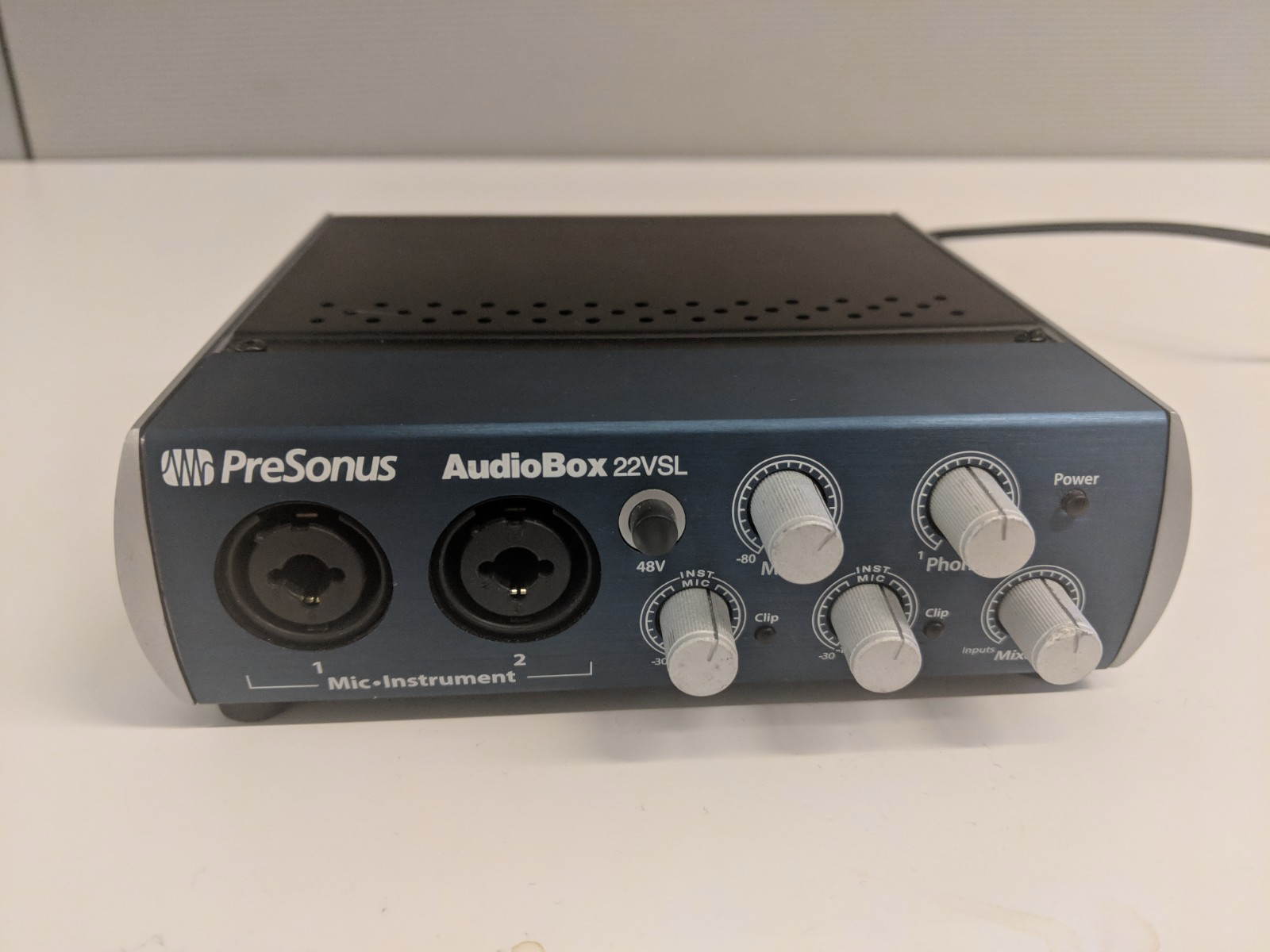
الشكل 1: الواجهة الأمامية لواجهة صوت USB مع منافذ إدخال/إخراج MIDI
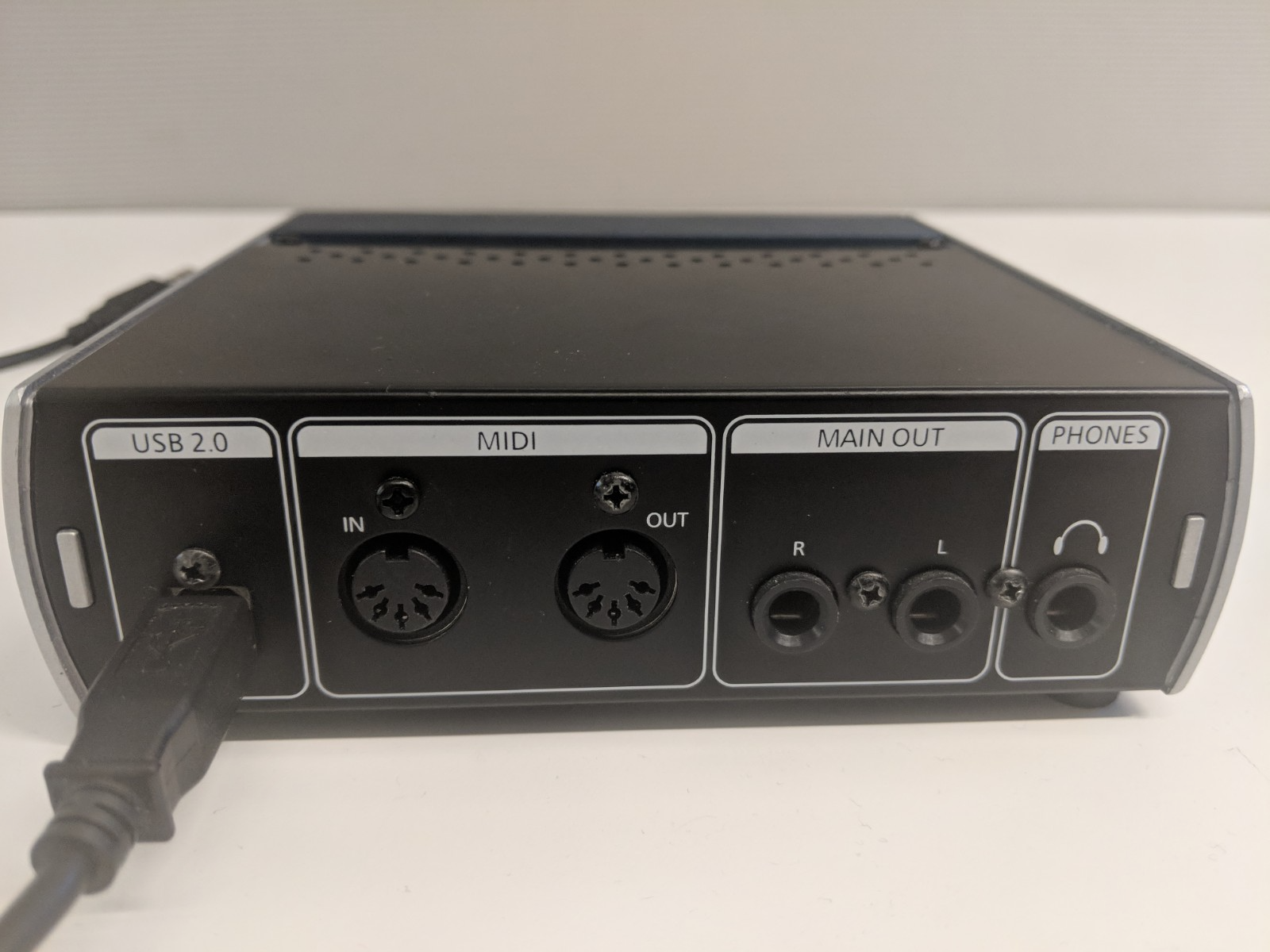
الشكل 2: الواجهة الخلفية لواجهة صوت USB مع منافذ إدخال/إخراج MIDI
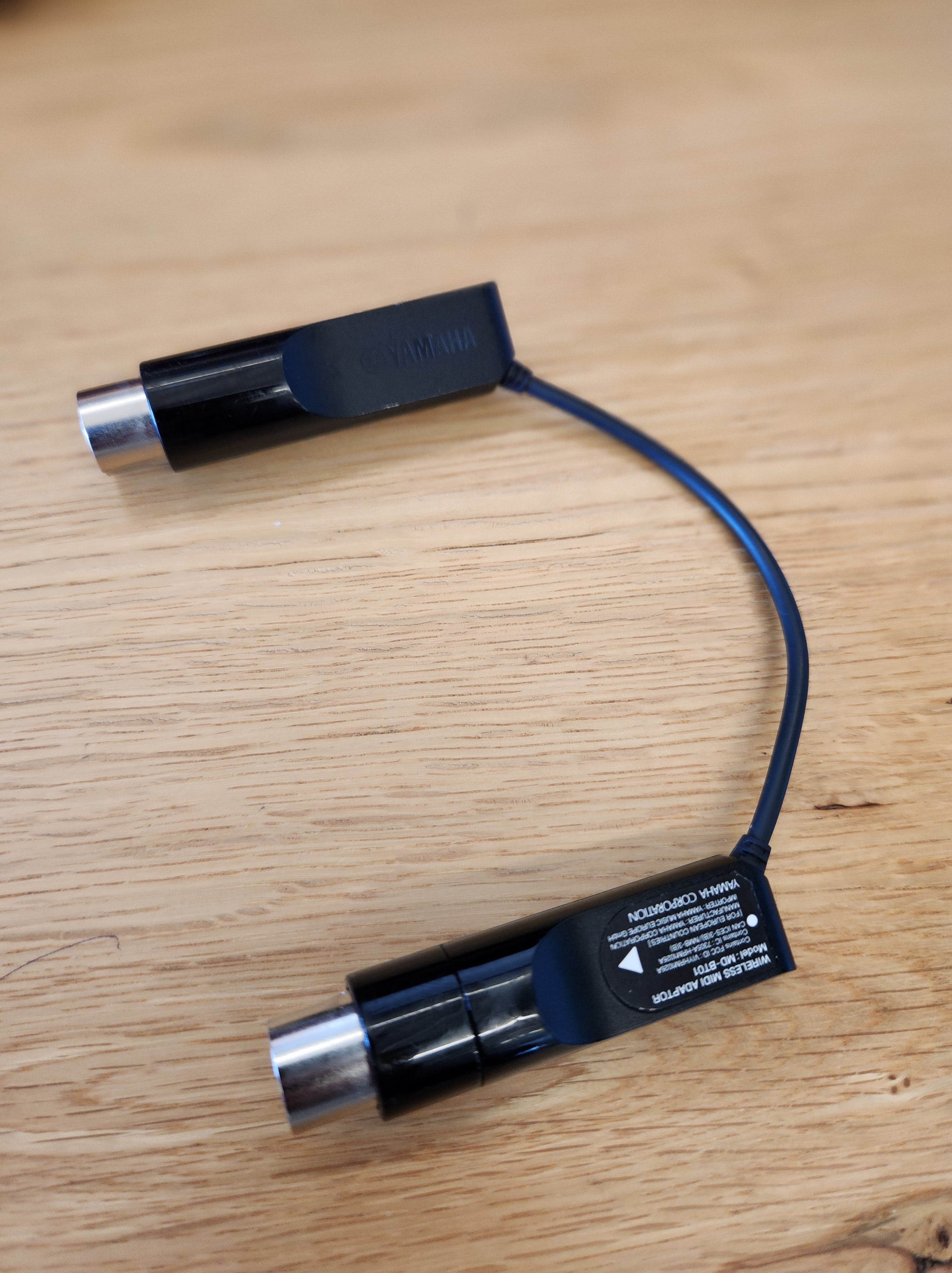
الشكل 3: كابل MIDI قياسي ذو 5 أسنان
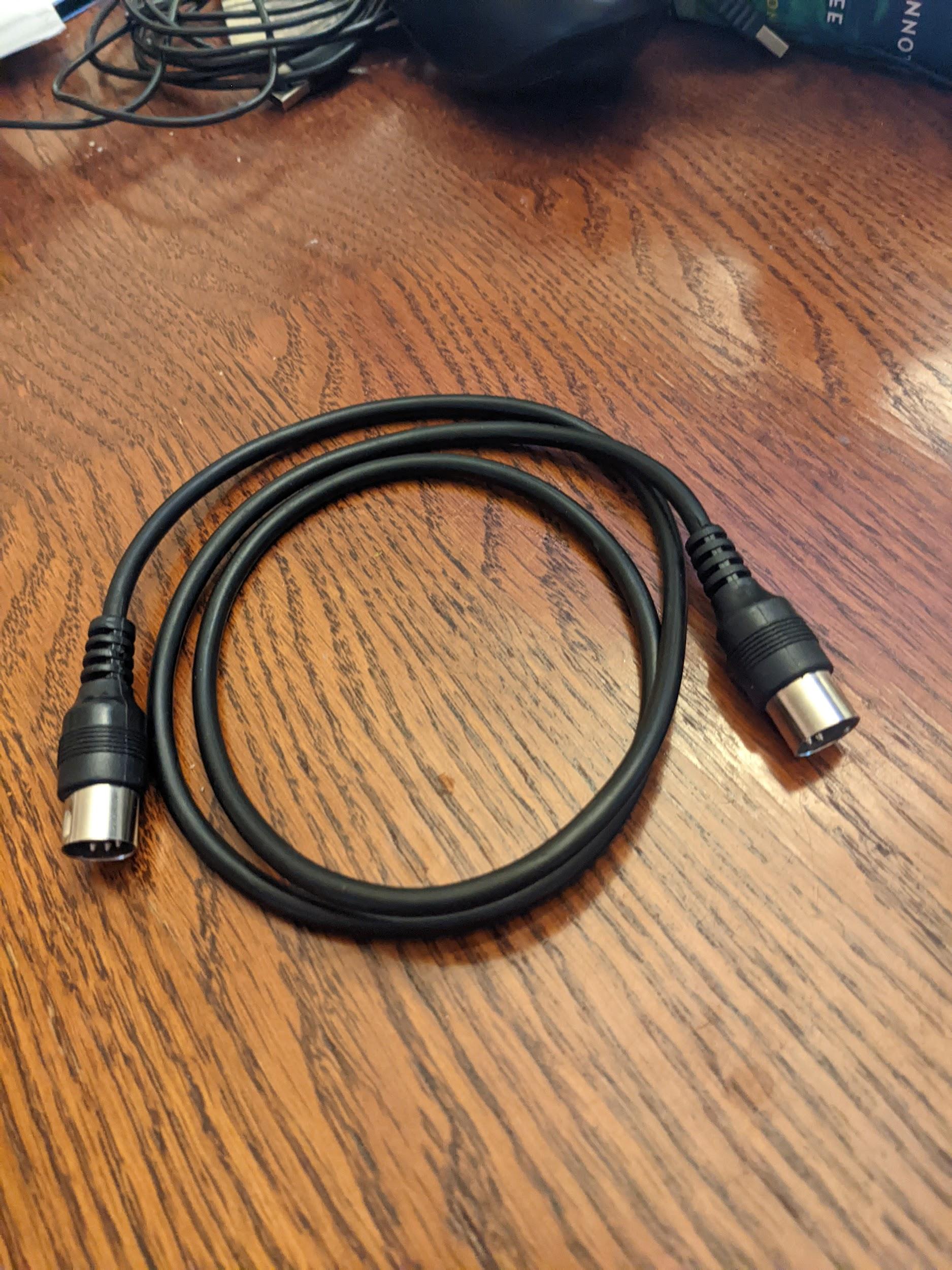
الشكل 4: واجهة Bluetooth MIDI مع 5 أسنان
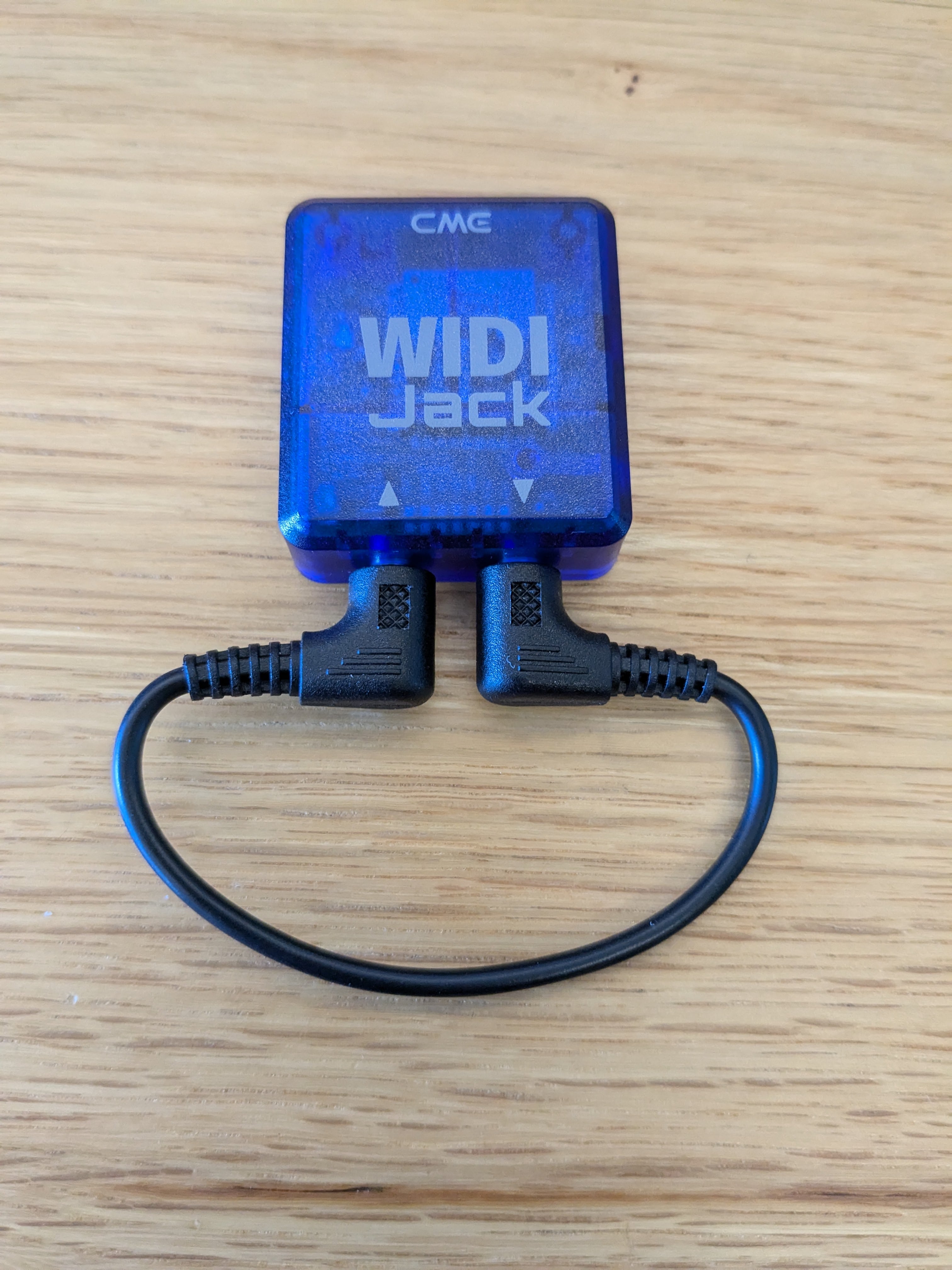
الشكل 5: واجهة Bluetooth MIDI مع استرجاع
الأجهزة الطرفية المطلوبة (Android 15 أو إصدار أقدم)
قبل إجراء اختبارات CTS-V MIDI، يجب توفّر جهاز طرفي MIDI مع كابلات استرجاع مرتبطة. تعرض الأشكال التالية أمثلة على الأجهزة الطرفية MIDI مع كابلات استرجاع مرتبطة:
الشكل 6: الواجهة الأمامية لواجهة صوت USB مع منافذ إدخال/إخراج MIDI
الشكل 7: الواجهة الخلفية لواجهة صوت USB مع منافذ إدخال/إخراج MIDI
الشكل 8: كابل MIDI قياسي ذو 5 أسنان
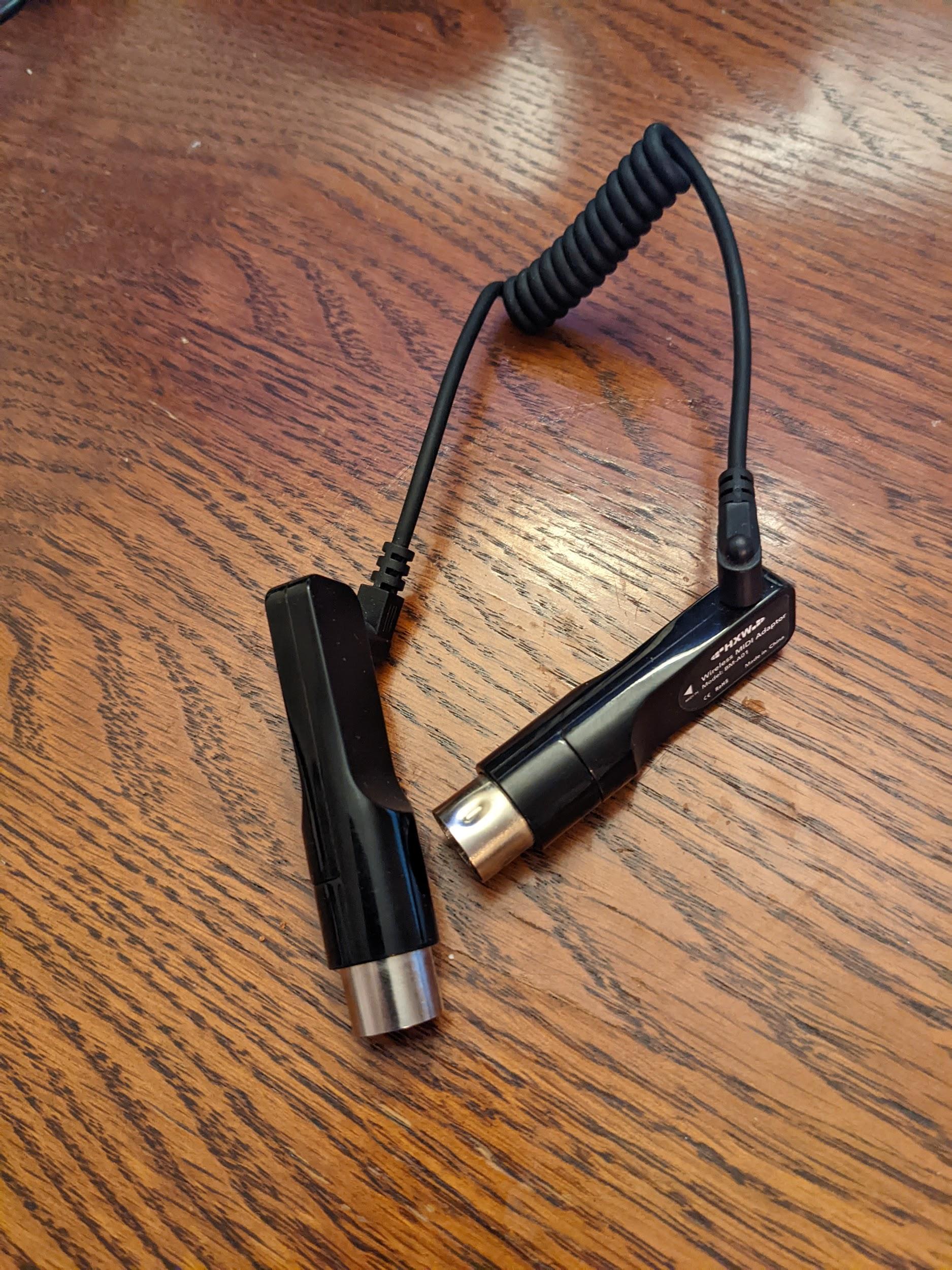
الشكل 9: واجهة Bluetooth MIDI، مثل Yamaha MD-BT01 أو Roland WM-1
اختبارات الاسترجاع
ترسل جميع اختبارات الاسترجاع مجموعة من رسائل MIDI عبر الجهاز الطرفي للاختبار، ثم تسترجع هذه البيانات، وتراقب بعد ذلك إدخال هذا الجهاز للتأكّد من أنّ البيانات المستلَمة تتطابق مع البيانات التي تم إرسالها.
يجب أن تجتاز جميع الاختبارات التالية قبل وضع علامة "تمت" عليها في التطبيق.
اختبار الاسترجاع عبر USB MIDI
- على الجهاز الطرفي لواجهة USB Audio/MIDI، وصِّل إدخال MIDI بإخراج MIDI باستخدام كابل MIDI قياسي ذي 5 أسنان.
- وصِّل الجهاز الطرفي لواجهة USB Audio/MIDI بالجهاز قيد الاختبار. عندما يتعرّف الجهاز قيد الاختبار على الجهاز الطرفي المتصل، تعرض شاشة الاختبار أسماء الأجهزة (الإدخال والإخراج) وتتيح الزر اختبار واجهة USB MIDI.
- انقر على اختبار واجهة USB MIDI.
- انتظِر إلى أن يكتمل الاختبار، ثم اطّلِع على النتائج المعروضة على شاشة الاختبار.
اختبار الاسترجاع عبر MIDI الافتراضي
لا يتطلّب هذا الاختبار أي أجهزة خارجية.
- انقر على اختبار واجهة MIDI الافتراضية.
- انتظِر إلى أن يكتمل الاختبار، ثم اطّلِع على النتائج المعروضة على شاشة الاختبار.
اختبار الاسترجاع عبر البلوتوث MIDI (Android 16 أو إصدار أحدث)
توضِّح الخطوات التالية كيفية اختبار الاسترجاع عبر البلوتوث MIDI على Android 16 أو إصدار أحدث:
- نزِّل تطبيق MIDI BLE Connect وثبِّته من Google Play.
- (اختياري) إذا كان جهاز البلوتوث الطرفي يتيح الاسترجاع، مثلاً CME WIDI Jack في الشكل 5، يمكنك تخطّي هذه الخطوة. وإلا، اتّبِع الخطوات التالية:
- على الجهاز الطرفي لواجهة USB Audio/MIDI، وصِّل واجهة Bluetooth MIDI بموصّلات إدخال وإخراج MIDI في الجزء الخلفي من واجهة USB Audio/MIDI. تتّسم موصّلات DIN ذات الـ 5 أسنان في واجهة Bluetooth MIDI باتجاهية محدّدة:
- يجب توصيل قابس الإدخال في واجهة Bluetooth MIDI بمقبس الإدخال في واجهة USB Audio/MIDI.
- يجب توصيل قابس الإخراج في واجهة Bluetooth MIDI بمقبس الإخراج في واجهة USB Audio/MIDI.
- وصِّل الجهاز الطرفي لواجهة USB Audio/MIDI بالجهاز قيد الاختبار.
- على الجهاز الطرفي لواجهة USB Audio/MIDI، وصِّل واجهة Bluetooth MIDI بموصّلات إدخال وإخراج MIDI في الجزء الخلفي من واجهة USB Audio/MIDI. تتّسم موصّلات DIN ذات الـ 5 أسنان في واجهة Bluetooth MIDI باتجاهية محدّدة:
- شغِّل تطبيق MIDI BLE Connect. ابحث عن جهاز Bluetooth MIDI. اختَر جهاز Bluetooth MIDI هذا.
- عندما يتعرّف الجهاز قيد الاختبار على الجهاز الطرفي المتصل، تعرض شاشة الاختبار أسماء الأجهزة (الإدخال والإخراج) وتتيح الزر اختبار واجهة Bluetooth MIDI.
- انقر على اختبار واجهة Bluetooth MIDI.
- انتظِر إلى أن يكتمل الاختبار، ثم اطّلِع على النتائج المعروضة في الاختبار.
اختبار الاسترجاع عبر البلوتوث MIDI (Android 15 أو إصدار أقدم)
توضِّح الخطوات التالية كيفية اختبار الاسترجاع عبر البلوتوث MIDI على Android 15 أو إصدار أقدم:
- نزِّل تطبيق MIDI BLE Connect وثبِّته من Google Play.
- على الجهاز الطرفي لواجهة USB Audio/MIDI، وصِّل واجهة Bluetooth MIDI بموصّلات إدخال وإخراج MIDI في الجزء الخلفي من واجهة USB Audio/MIDI. تتّسم الموصّلات في واجهة Bluetooth MIDI باتجاهية محدّدة:
- يجب توصيل قابس الإدخال في واجهة Bluetooth MIDI بمقبس الإدخال في واجهة USB Audio/MIDI.
- يجب توصيل قابس الإخراج في واجهة Bluetooth MIDI بمقبس الإخراج في واجهة USB Audio/MIDI.
- وصِّل الجهاز الطرفي لواجهة USB Audio/MIDI بالجهاز قيد الاختبار.
- شغِّل تطبيق MIDI BLE Connect. ابحث عن جهاز Bluetooth MIDI المتصل بالجهاز الطرفي USB. اختَر جهاز Bluetooth MIDI هذا.
- عندما يتعرّف الجهاز قيد الاختبار على الجهاز الطرفي المتصل، تعرض شاشة الاختبار أسماء الأجهزة (الإدخال والإخراج) وتتيح الزر واجهة Bluetooth USB MIDI.
- انقر على واجهة Bluetooth USB MIDI.
- انتظِر إلى أن يكتمل الاختبار، ثم اطّلِع على النتائج المعروضة في شاشة الاختبار.