

डिवाइस का व्यवस्थापन
टेस्ट: Cts Verifier > डिवाइस का व्यवस्थापन > डिवाइस एडमिन टैपजैकिंग टेस्ट
com.android.cts.verifier.admin.tapjacking.DeviceAdminTapjackingTestActivity
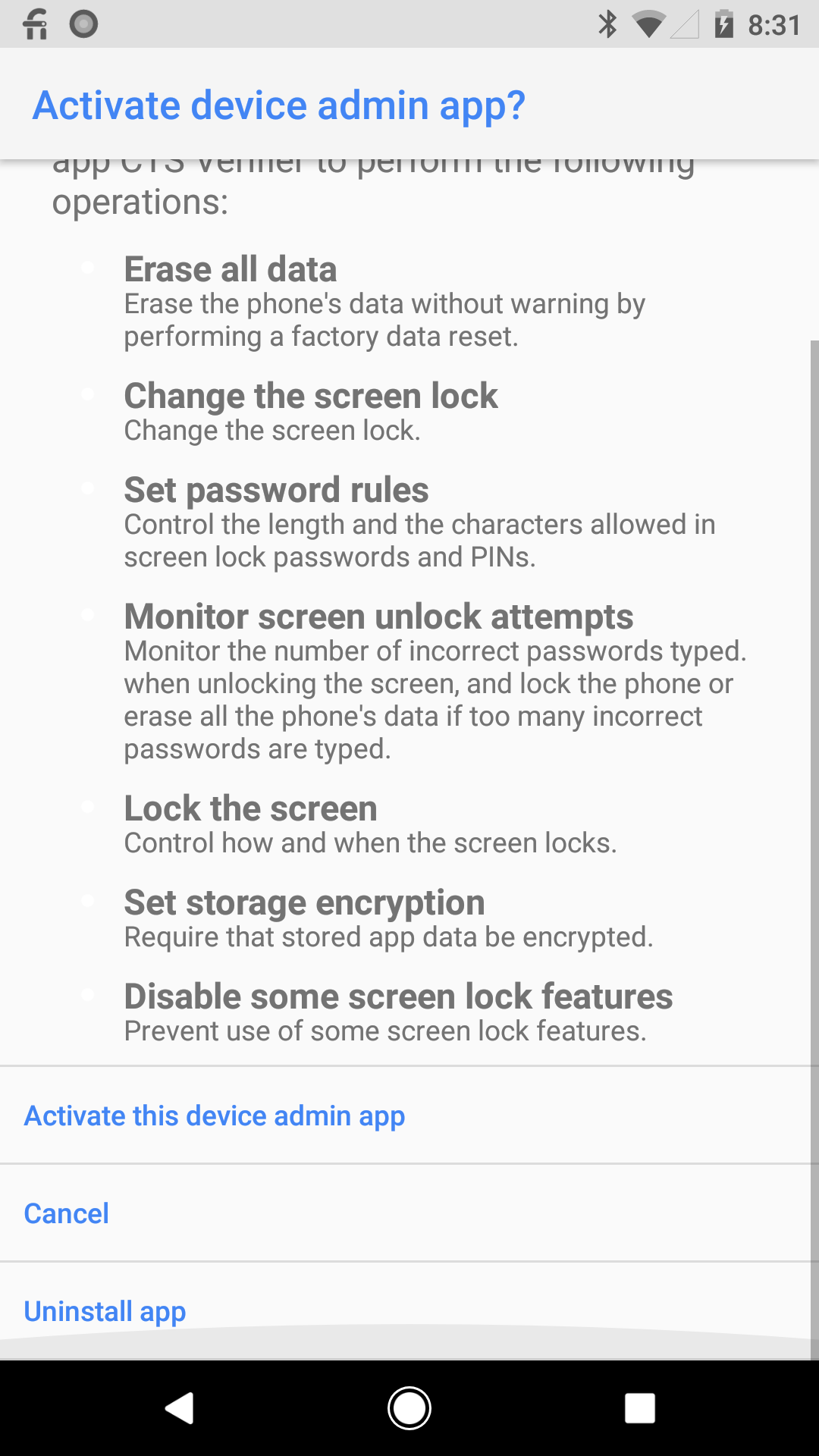
अगर टेस्ट के नतीजे उम्मीद के मुताबिक नहीं मिलते हैं, तो उन्हें अलग-अलग तरीके से समझा जा सकता है. ओवरले के ज़रिए बटन पर टैप किया जा सकता है, लेकिन हो सकता है कि बटन के बारे में साफ़ तौर पर जानकारी न मिले.
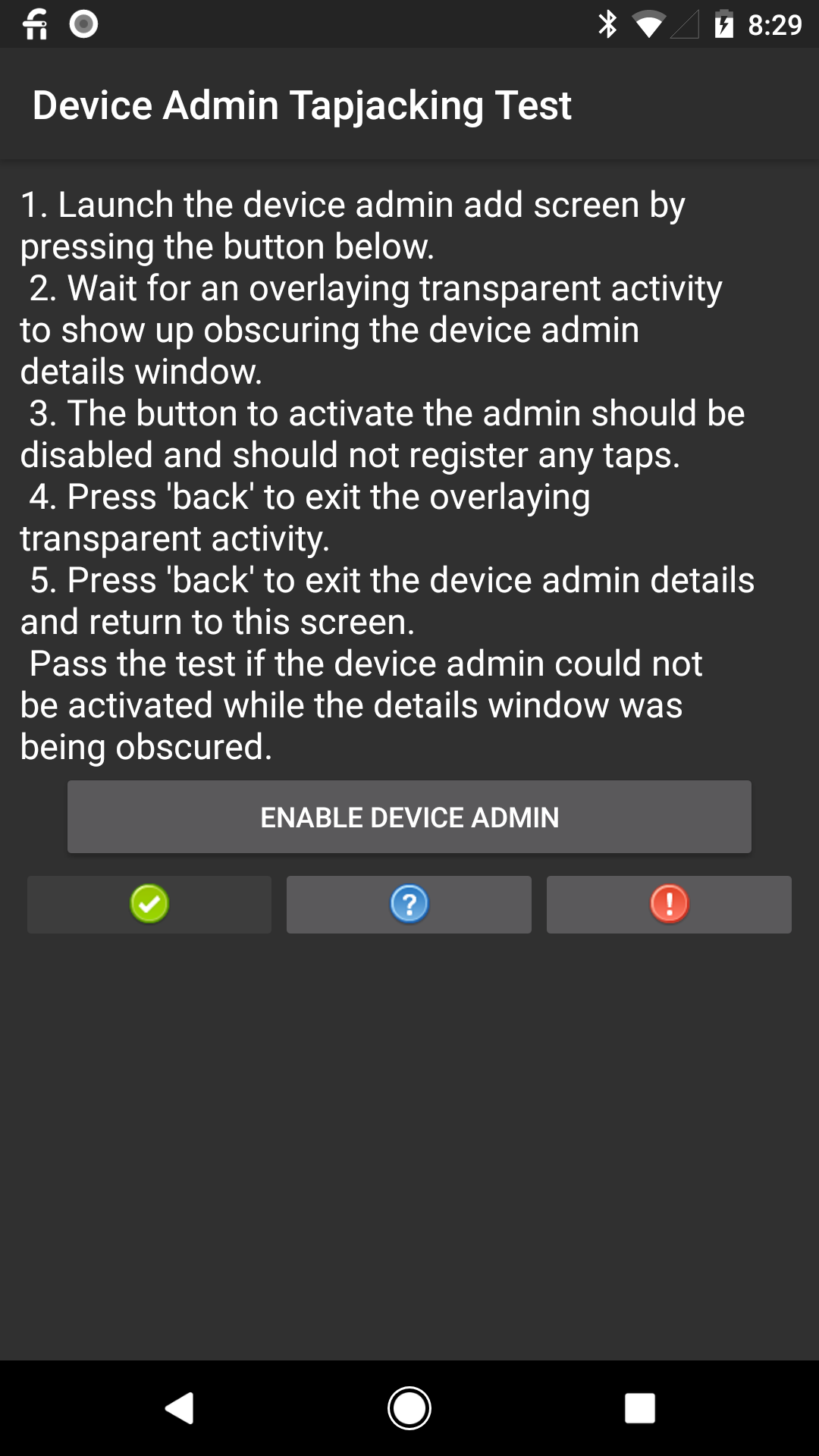
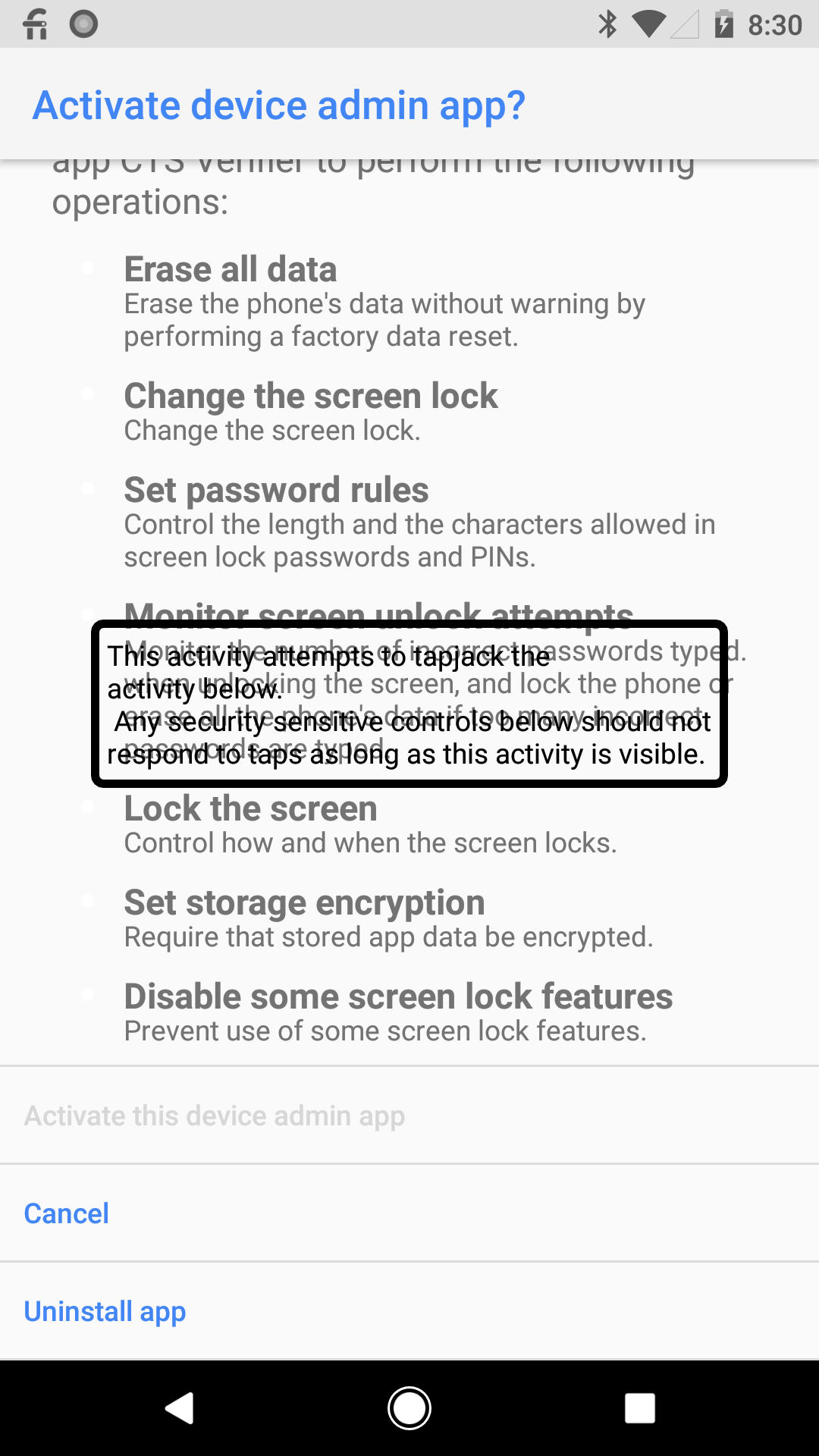
एडमिन को चालू करने वाला बटन बंद होना चाहिए और उस पर टैप करने पर कोई कार्रवाई नहीं होनी चाहिए.
डिवाइस व्यवस्थापक एप्लिकेशन को चालू नहीं किया जा सकता. हालांकि, एक टोस्ट दिखता है. इसमें लिखा होता है, इन विकल्पों के ऊपर कोई दूसरा ऐप्लिकेशन दिख रहा है. इसलिए, सेटिंग आपके ऐक्शन का जवाब नहीं दे सकती. इसलिए, टैप रजिस्टर हो जाता है. साथ ही, ऐप्लिकेशन अनइंस्टॉल करें पर टैप करके, रद्द करें बटन को दबाया जा सकता है.
तीसरे चरण के लिए, यहां उम्मीद के मुताबिक नतीजे दिए गए हैं.
|
|
|
| 3. [डिवाइस एडमिन की सुविधा चालू करें] पर टैप करें | 3.1. [डिवाइस एडमिन के इस ऐप्लिकेशन को चालू करें] की सुविधा चालू है. | 3.2. [डिवाइस एडमिन के इस ऐप्लिकेशन को चालू करें] की सुविधा बंद है. |
पहली इमेज. डिवाइस के व्यवस्थापन की जांच के लिए, उम्मीद के मुताबिक नतीजे.
कंपैनियन डिवाइस की जांच
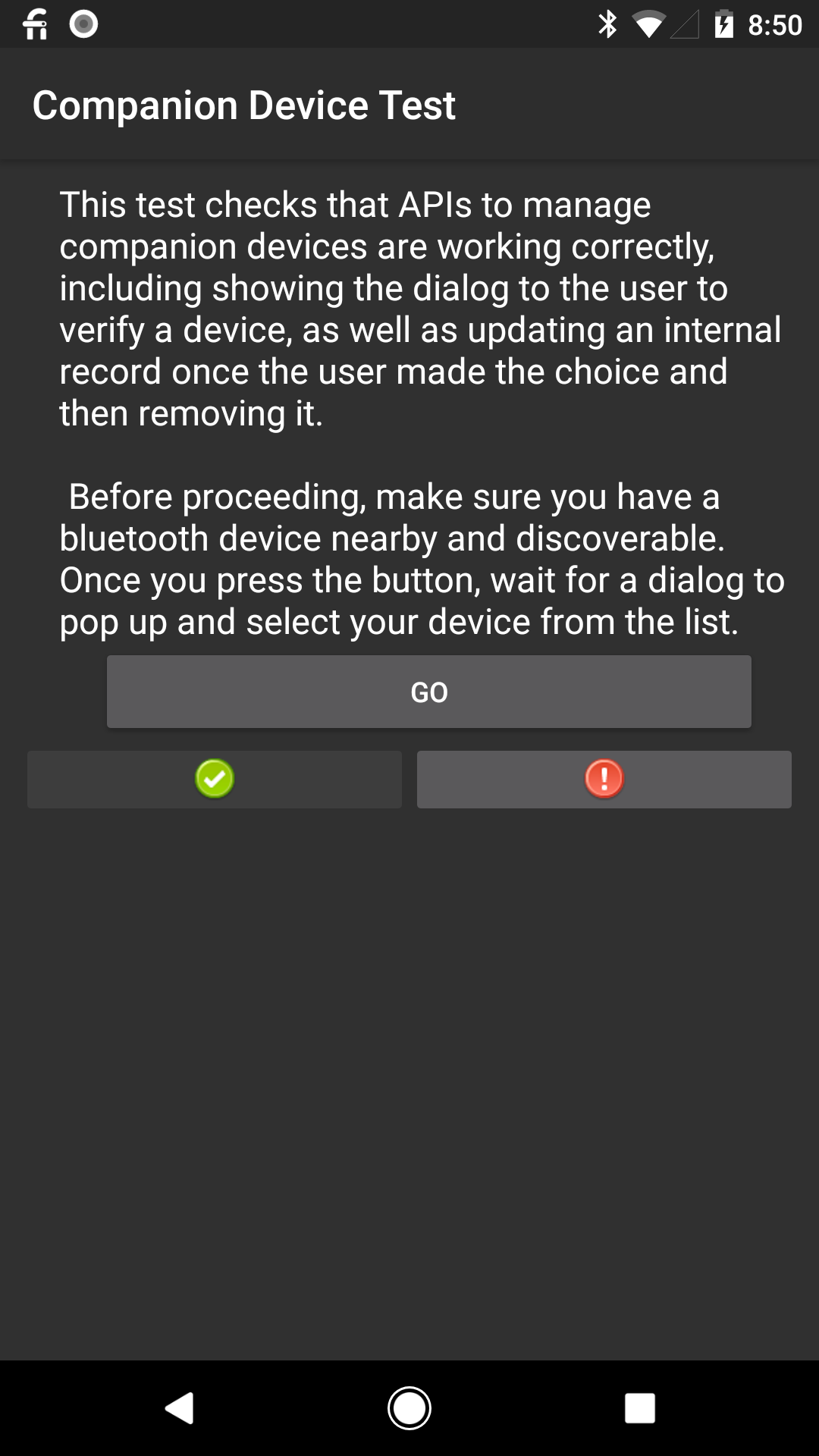
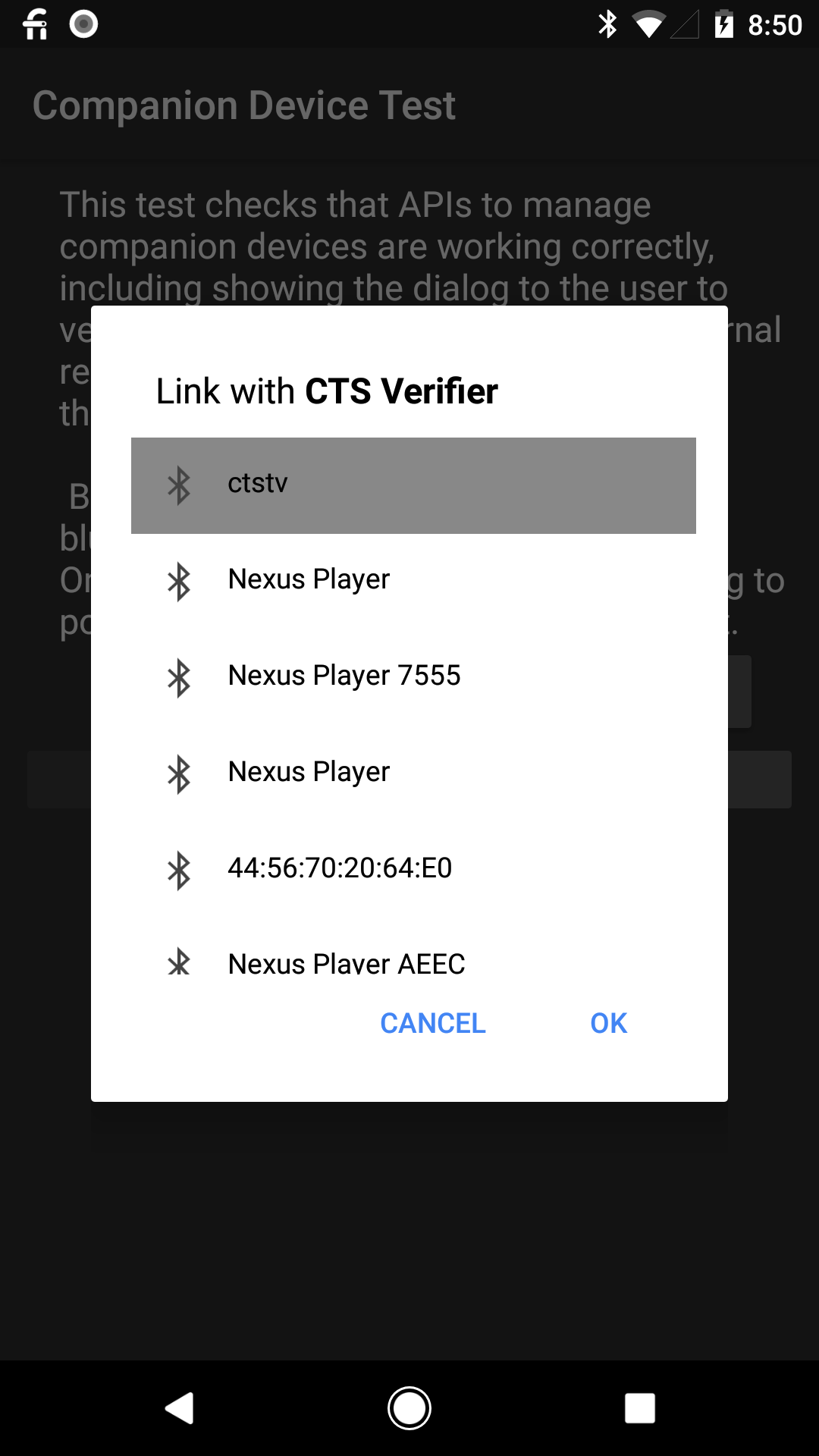
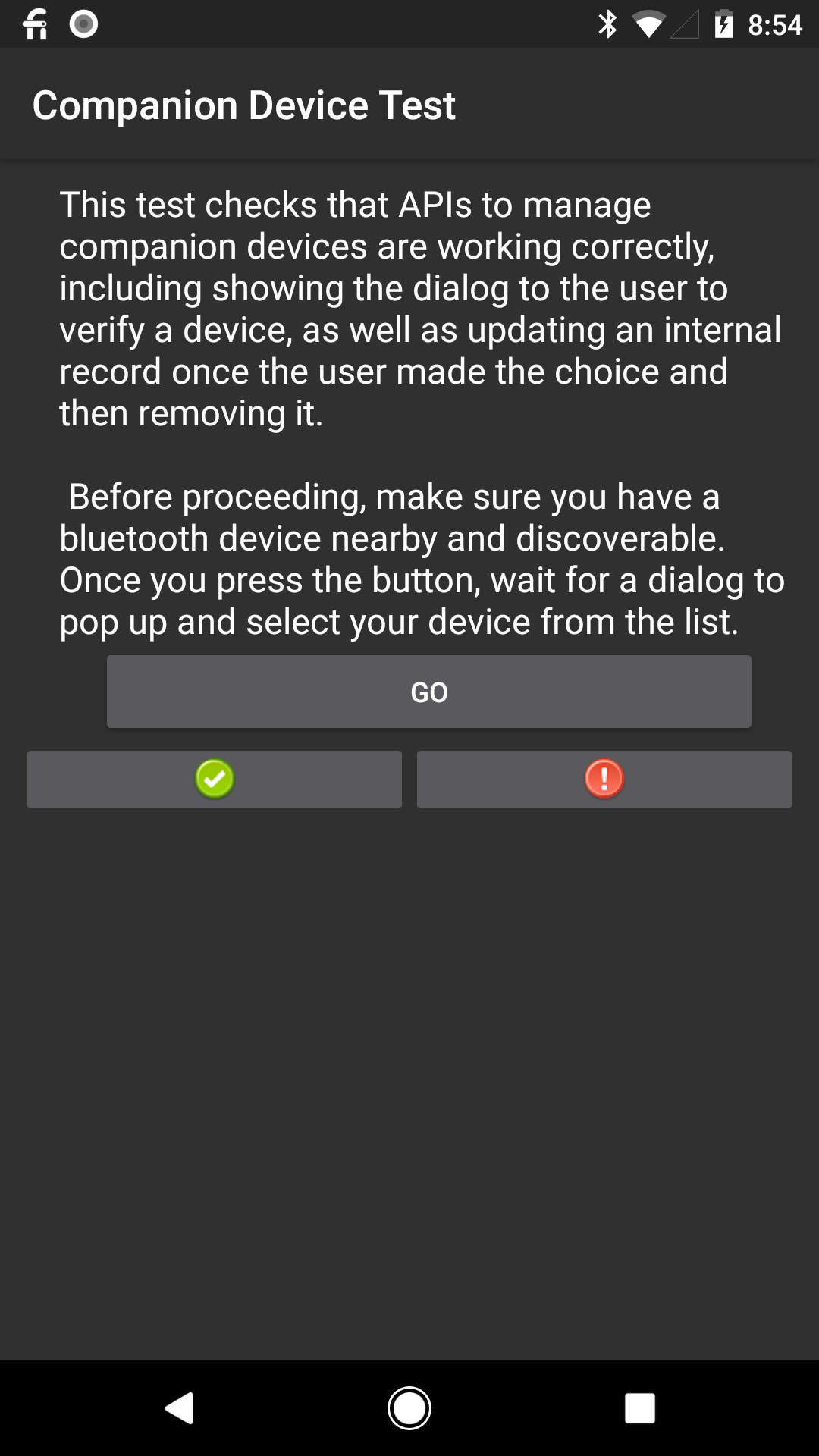
कंपैनियन डिवाइस की जांच, com.android.cts.verifier.companion.CompanionDeviceTestActivity के ज़रिए की जाती है.
सूची में डिवाइस चुनने और ठीक है दबाने के बाद, यह साफ़ नहीं हो पाता कि जांच सही तरीके से पूरी हुई है या नहीं.
उम्मीद के मुताबिक नतीजे देखने के लिए, नीचे देखें.
|
|
|
| 1. [आगे बढ़ें] पर टैप करें | 2. बीटी डिवाइस पर टैप करें | 3. [पास करें] पर टैप करें |
दूसरी इमेज. कंपैनियन डिवाइस की जांच के लिए, उम्मीद के मुताबिक नतीजे.
वॉइसमेल ब्रॉडकास्ट की जांच
वॉइसमेल ब्रॉडकास्ट की जांच, com.android.cts.verifier.voicemail.VoicemailBroadcastActivity के ज़रिए की जाती है.
फ़ोन पर वॉइसमेल भेजने के लिए, डिवाइस पर कॉल करें. इसके बाद, डिवाइस पर कॉल काटें और वॉइसमेल छोड़ें.
विज़ुअल वॉइसमेल, डिवाइस पर ऑडियो डेटा और आने वाले वॉइसमेल की पूरी जानकारी भेजने का एक तरीका है. इसमें, सिर्फ़ **मैसेज वेटिंग इंडिकेटर** (एमडब्ल्यूआई) वाला एसएमएस नहीं भेजा जाता.
इस जांच में, एमडब्ल्यूआई पाने से जुड़े व्यवहार की जांच की जाती है. अगर विज़ुअल वॉइसमेल का इस्तेमाल किया जा रहा है, तो हो सकता है कि कैरियर, एमडब्ल्यूआई न भेजे और जांच में रुकावट आए. इसलिए, इसे बंद करना ज़रूरी है.
यूएसबी ऐक्सेसरी/डिवाइस की जांच
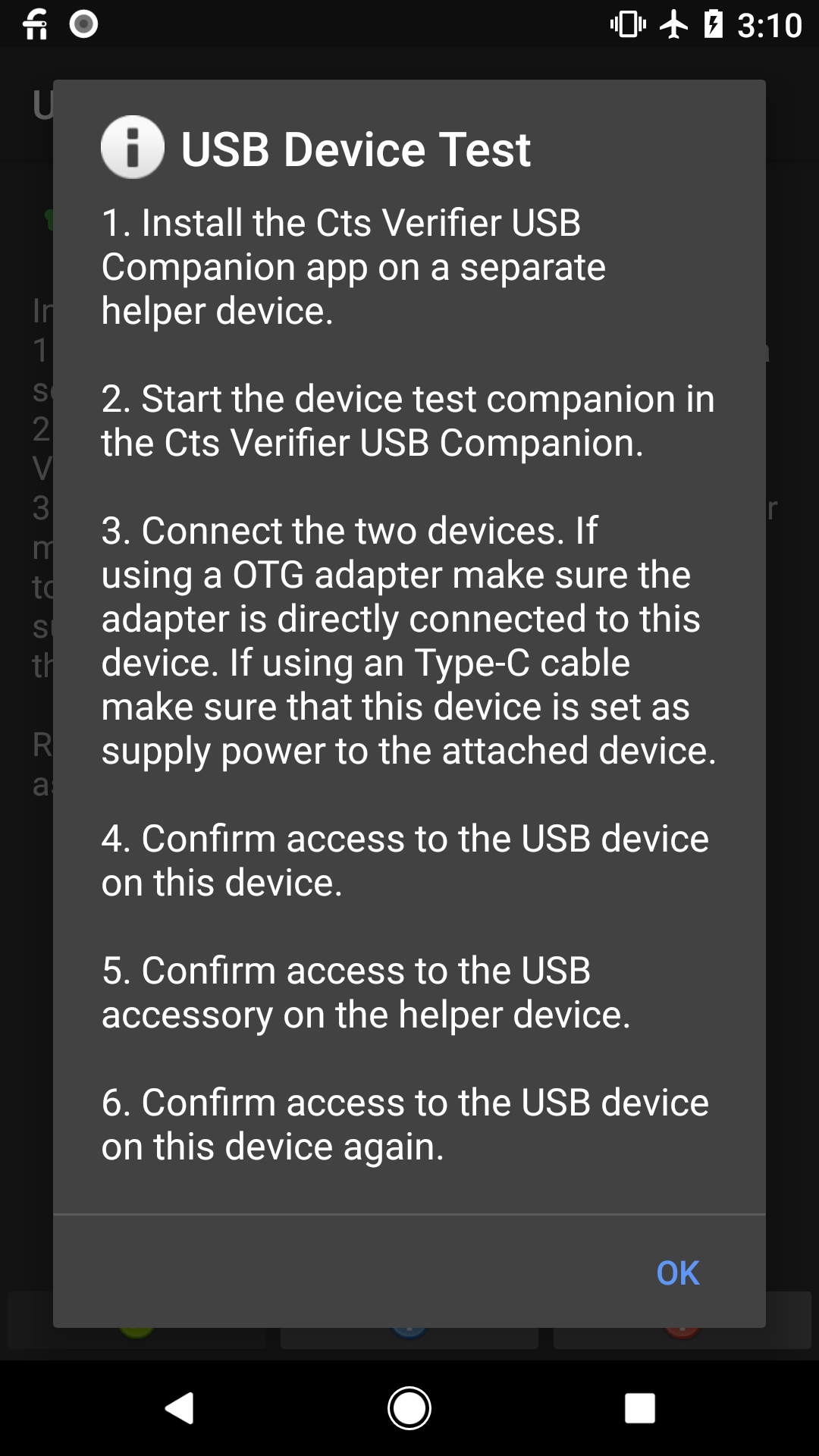
तीसरी इमेज. वॉइसमेल ब्रॉडकास्ट की जांच के लिए निर्देश.
अनियमित व्यवहार से बचने के लिए खास निर्देश:
- डीयूटी पर CtsVerifier.apk इंस्टॉल करें
- Pixel पर CtsVerifierUSBCompanion.apk इंस्टॉल करें
- पक्का करें कि सभी यूएसबी केबल डिस्कनेक्ट हों
- Pixel पर CtsVerifierUSBCompanion शुरू करें और ऐक्सेसरी की जांच करने वाला कंपैनियन चुनें
- डीयूटी पर CtsVerifier शुरू करें और यूएसबी ऐक्सेसरी की जांच चुनें
- ओटीजी अडैप्टर को Pixel से कनेक्ट करें. इसके बाद, यूएसबी-ए(मेल) से सी केबल की मदद से डीयूटी को कनेक्ट करें
- कनेक्शन के लिए दिखने वाले डायलॉग को इस क्रम में स्वीकार करें:
- Pixel
- डीयूटी
- Pixel
- जांच पूरी होने तक इंतज़ार करें
डाइनैमिक सेंसर की खोज की जांच
हर डिवाइस बनाने वाली कंपनी यह तय कर सकती है कि उसे एपीआई
(isDynamicSensorDiscoverySupported) के साथ काम करने की सुविधा देनी है या नहीं.
अगर कोई डिवाइस एपीआई के साथ काम करता है, तो डिवाइस बनाने वाली कंपनी को एक बाहरी सेंसर सोर्स करना होगा. इसका इस्तेमाल, जांच पास करने के लिए किया जा सकता है. डिवाइस बनाने वाली कंपनी को डाइनैमिक सेंसर की जांच करने के लिए, अपने डिवाइस से कनेक्ट करने के लिए कोई डिवाइस ढूंढना होगा.
अगर डिवाइस बनाने वाली कंपनी को कोई डिवाइस नहीं मिलता है, तो यह सेटअप इस्तेमाल किया जा सकता है.
- TI EK-TM4C123GXL डेवलपमेंट बोर्ड खरीदें.
पहला विकल्प
दूसरा विकल्प lm4tools डाउनलोड और इंस्टॉल करें.
Linux/Mac के लिए, यह कमांड चलाएं:
cd /tmp
git clone https://github.com/utzig/lm4tools.git
cd lm4tools
make
sudo PREFIX=/usr make install
Windows के लिए, TI से सीधे LMFlash का इस्तेमाल किया जा सकता है. इससे जीयूआई से फ़्लैश किया जा सकता है.
Google की ओर से उपलब्ध कराया गया बाइनरी फ़ाइल
usb_sensor_dummy_accel.bin पाएं.बोर्ड पर मौजूद स्विच को डीबग मोड पर फ़्लिप करें और डीबीजी लेबल वाले पोर्ट में यूएसबी माइक्रो केबल प्लग करें.
यह कमांड चलाएं:
lm4flash -v -E usb_accel_dummy.binध्यान दें: अगर अनुमति से जुड़ी कोई समस्या है, तो कृपया
sudoके साथ चलाएंफ़्लैश करने की प्रोसेस पूरी होने के बाद, डीबीजी पोर्ट से यूएसबी माइक्रो केबल अनप्लग करें. इसके बाद, पहले इस्तेमाल किए गए स्विच को वापस डिवाइस पर फ़्लिप करें. फिर, यूएसबी माइक्रो केबल का एक सिरा, डिवाइस लेबल वाले यूएसबी स्लॉट में प्लग करें. केबल का दूसरा सिरा, सीधे अपने डिवाइस में प्लग करें.
अब सीटीएस-वी की इस जांच को चलाया जा सकता है. इससे, प्लग इन किए गए डिवाइस को नकली ऐक्सलरोमीटर के तौर पर खोजा और इस्तेमाल किया जा सकेगा.
डिवाइस एडमिन को अनइंस्टॉल करने की जांच
इस जांच के लिए, हो सकता है कि आपको पहले adb के ज़रिए होस्ट से डिवाइस पर CtsEmptyDeviceAdmin.apk को मैन्युअल तरीके से इंस्टॉल करना पड़े.
उदाहरण के लिए, adb install CtsEmptyDeviceAdmin.apk.
CTS Verifier > डिवाइस का व्यवस्थापन > डिवाइस एडमिन को अनइंस्टॉल करने की जांच का इस्तेमाल करें.
इससे यह पता चलना चाहिए कि ऐप्लिकेशन इंस्टॉल है. साथ ही, अन्य चरणों को पूरा किया जाना चाहिए.
नोट लेने वाले ऐप्लिकेशन के लिए कॉन्टेंट कैप्चर करने की जांच
Android 14 से, अगर कोई ओईएम, NOTES रोल (सुविधाओं का संग्रह) को चालू करता है, तो ओईएम डिवाइस को, नोट लेने वाले ऐप्लिकेशन के लिए कॉन्टेंट कैप्चर करने की नई सीटीएस-वी जांच पास करनी होगी.
नोट लेने वाले ऐप्लिकेशन के लिए कॉन्टेंट कैप्चर करने की जांच, CaptureContentForNotesVerifierActivity.java
में मौजूद है. यह सुविधाएं कैटगरी में मौजूद है. इसकी जानकारी, यहां दी गई इमेज में देखी जा सकती है:
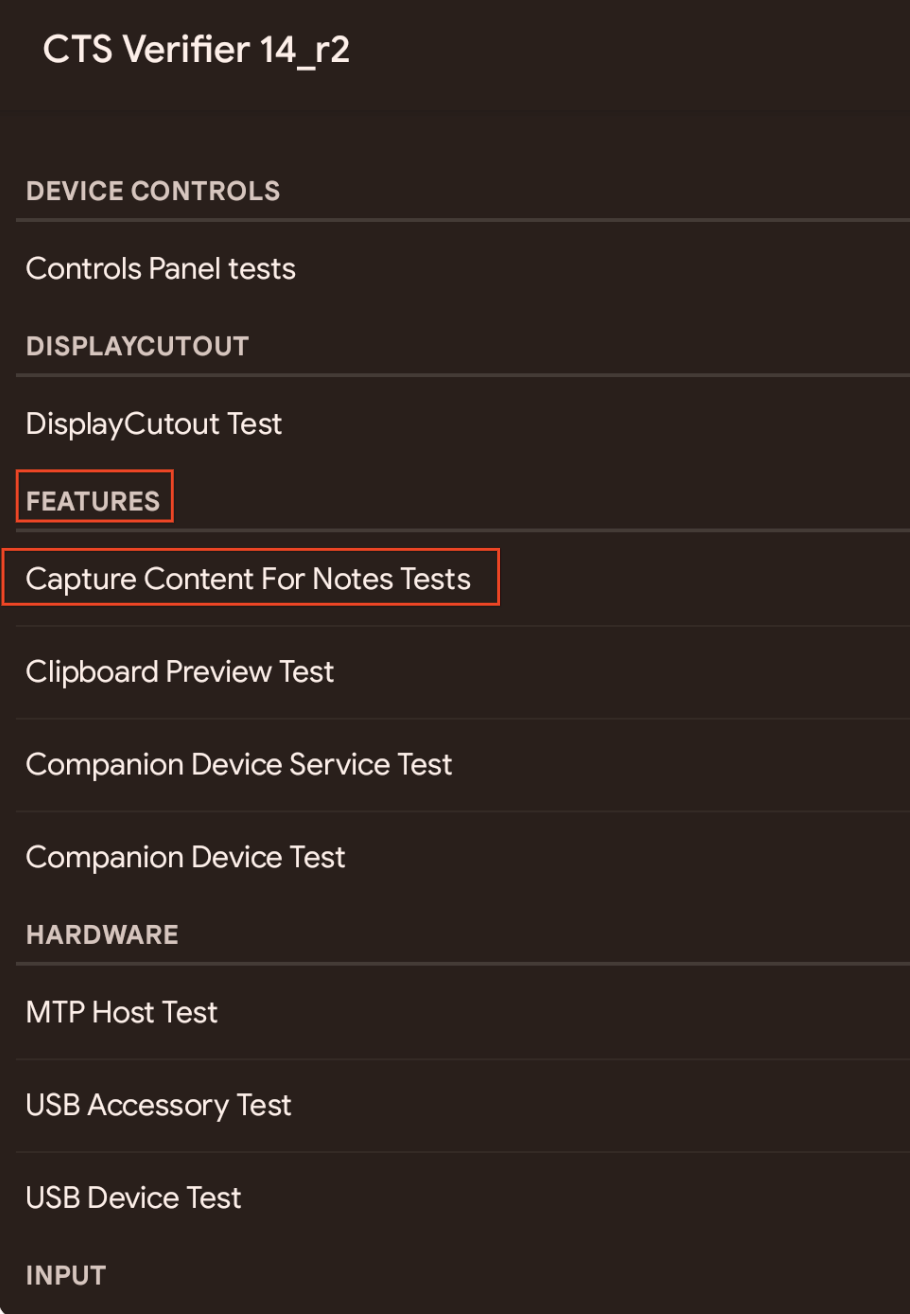
चौथी इमेज. सीटीएस-वी सुइट में, नोट लेने वाले ऐप्लिकेशन के लिए कॉन्टेंट कैप्चर करने की जांच.
नोट लेने वाले ऐप्लिकेशन के लिए कॉन्टेंट कैप्चर करने की जांच में, इन एपीआई की जांच की जाती है:
Intent#ACTION_LAUNCH_CAPTURE_CONTENT_ACTIVITY_FOR_NOTEIntent#EXTRA_CAPTURE_CONTENT_FOR_NOTE_STATUS_CODEandroid.permission.LAUNCH_CAPTURE_CONTENT_ACTIVITY_FOR_NOTEStatusBarManager#canLaunchCaptureContentActivityForNote
नोट लेने वाले ऐप्लिकेशन के लिए कॉन्टेंट कैप्चर करने की जांच करने से पहले, यह काम करें:
पक्का करें कि डिवाइस पर
NOTESरोल (सुविधाओं का संग्रह) चालू हो. अगर आपको ऐप्लिकेशन की सेटिंग वाली विंडो में, डिफ़ॉल्ट ऐप्लिकेशन में जाकर, नोट लेने वाला ऐप्लिकेशन विकल्प दिखता है, तो इसका मतलब है किNOTESरोल (सुविधाओं का संग्रह) चालू है.अगर डिवाइस,
NOTESरोल (सुविधाओं का संग्रह) के साथ काम करता है, तो फ़्लोटिंग मल्टीटास्किंग विंडो में, नोट लेने वाले डिफ़ॉल्ट ऐप्लिकेशन को चालू करें. ऐसा होम स्क्रीन पर विजेट शॉर्टकट एंट्री पॉइंट या किसी पेरीफ़ेरल डिवाइस ऐक्शन के ज़रिए किया जा सकता है. जैसे, स्टाइलस पर मौजूद बटन.READMEमें बताए गए तरीके से,CtsDefaultNotesAppइंस्टॉल करें.
जांच करते समय, इन दिशा-निर्देशों का पालन करें:
- अगर
NOTESरोल (सुविधाओं का संग्रह) बंद है, तो जांच की सूची खाली होती है. साथ ही, उपयोगकर्ताओं के पास जांच को स्किप करने का विकल्प होता है. जांच को स्किप करने के लिए, हरे रंग के पास बटन पर टैप करें. अगर
NOTESरोल (सुविधाओं का संग्रह) चालू है, तो हरे रंग का पास बटन बंद हो जाता है. साथ ही, जांच की सूची में जांच मौजूद होती हैं. इसकी जानकारी, यहां दी गई इमेज में देखी जा सकती है: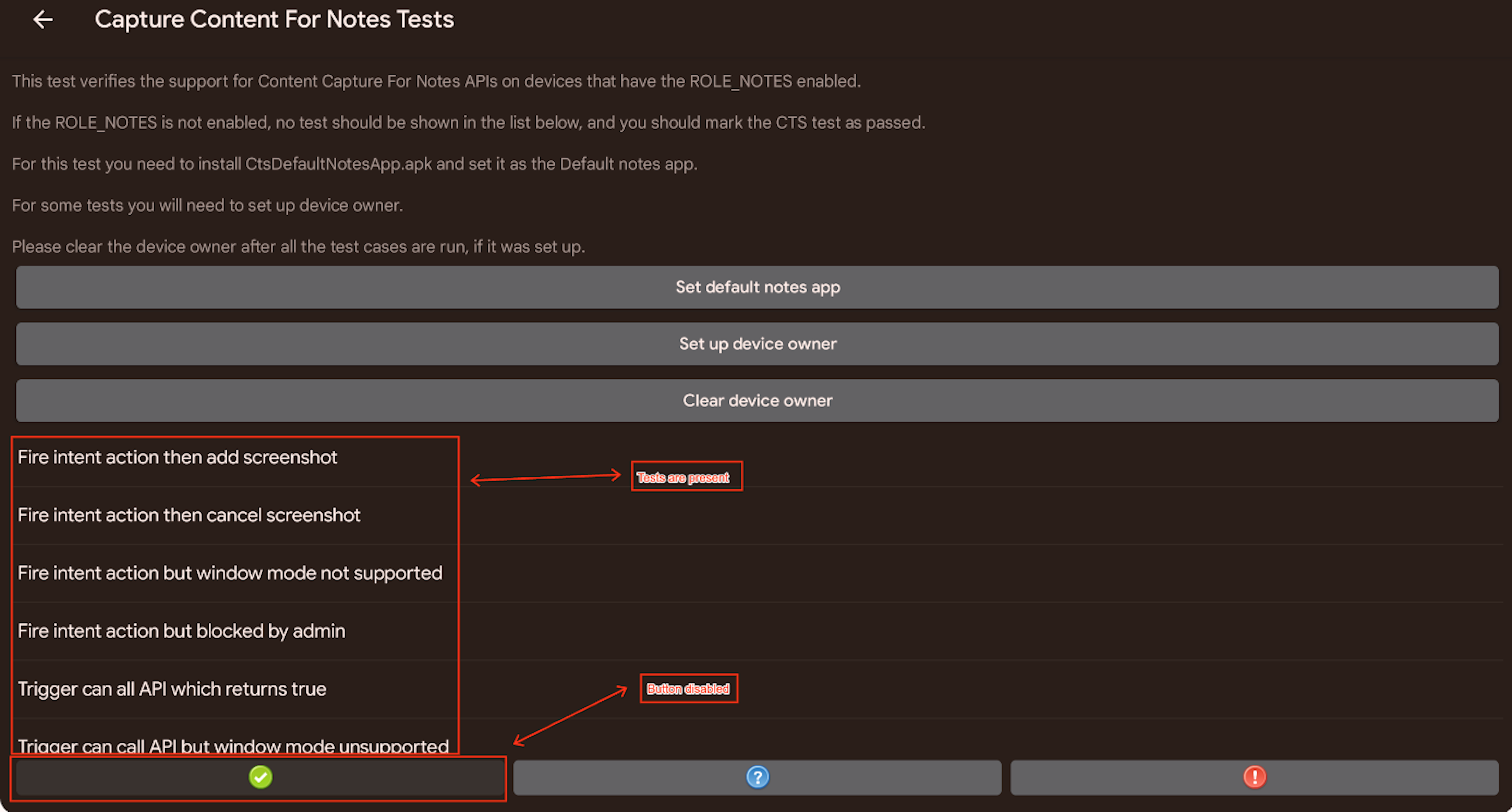
पांचवीं इमेज.
NOTESरोल (सुविधाओं का संग्रह) चालू होने पर, नोट लेने वाले ऐप्लिकेशन के लिए कॉन्टेंट कैप्चर करने की जांच.नोट लेने वाले ऐप्लिकेशन के लिए कॉन्टेंट कैप्चर करने का टेस्ट सुइट इस तरह चलाएं:
हर जांच को पूरा करें और निर्देशों का पालन करें.
सही बटन पर टैप करें:
- सफलता रिकॉर्ड करने के लिए, हरे रंग के पास बटन पर टैप करें. सभी जांच पास होने पर, हरे रंग का पास बटन चालू हो जाता है.
- असफलता रिकॉर्ड करने के लिए, लाल रंग के फ़ेल बटन पर टैप करें.अगर कोई जांच फ़ेल होती है, तो लाल रंग का फ़ेल बटन चालू हो जाता है.