

ডিভাইস প্রশাসন
টেস্ট: সিটিএস ভেরিফায়ার > ডিভাইস অ্যাডমিনিস্ট্রেশন > ডিভাইস অ্যাডমিন ট্যাপজ্যাকিং টেস্ট
-
com.android.cts.verifier.admin.tapjacking.DeviceAdminTapjackingTestActivity
পরীক্ষাটি প্রত্যাশিতভাবে কাজ করছে কি না, তা ব্যাখ্যার অবকাশ রাখে। ওভারলে-র মাধ্যমে বাটনগুলোতে ট্যাপ করা যায়, কিন্তু তাতে একটি অস্পষ্ট বিবরণ তৈরি হতে পারে।
অ্যাডমিন সক্রিয় করার বাটনটি নিষ্ক্রিয় থাকা উচিত এবং এতে কোনো ট্যাপ রেকর্ড হওয়া উচিত নয়।
ডিভাইস অ্যাডমিন অ্যাপটি সক্রিয় করা সম্ভব নয়, কিন্তু একটি টোস্ট দেখানো হয়। যেহেতু এই অপশনগুলোর উপরে অন্য একটি অ্যাপ প্রদর্শিত হচ্ছে, তাই সেটিংস আপনার অ্যাকশনে সাড়া দিতে পারছে না। ফলে, ট্যাপটি রেজিস্টার হয়ে যায় এবং ক্যানসেল ট্যাপ করে আনইনস্টল অ্যাপ চাপার সুযোগও থাকে।
নিচে ধাপ ৩-এর প্রত্যাশিত ফলাফল দেওয়া হলো।
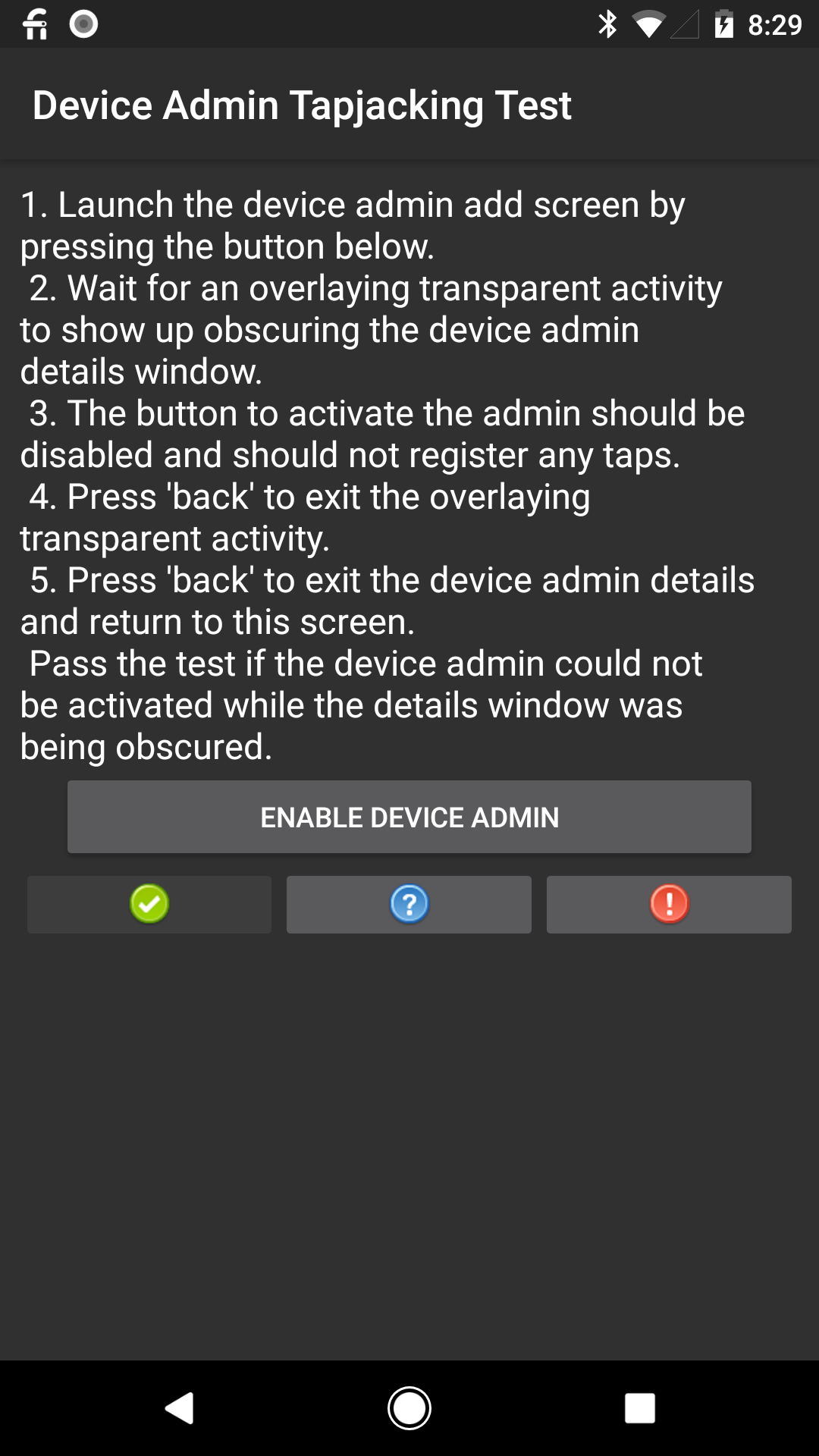 | 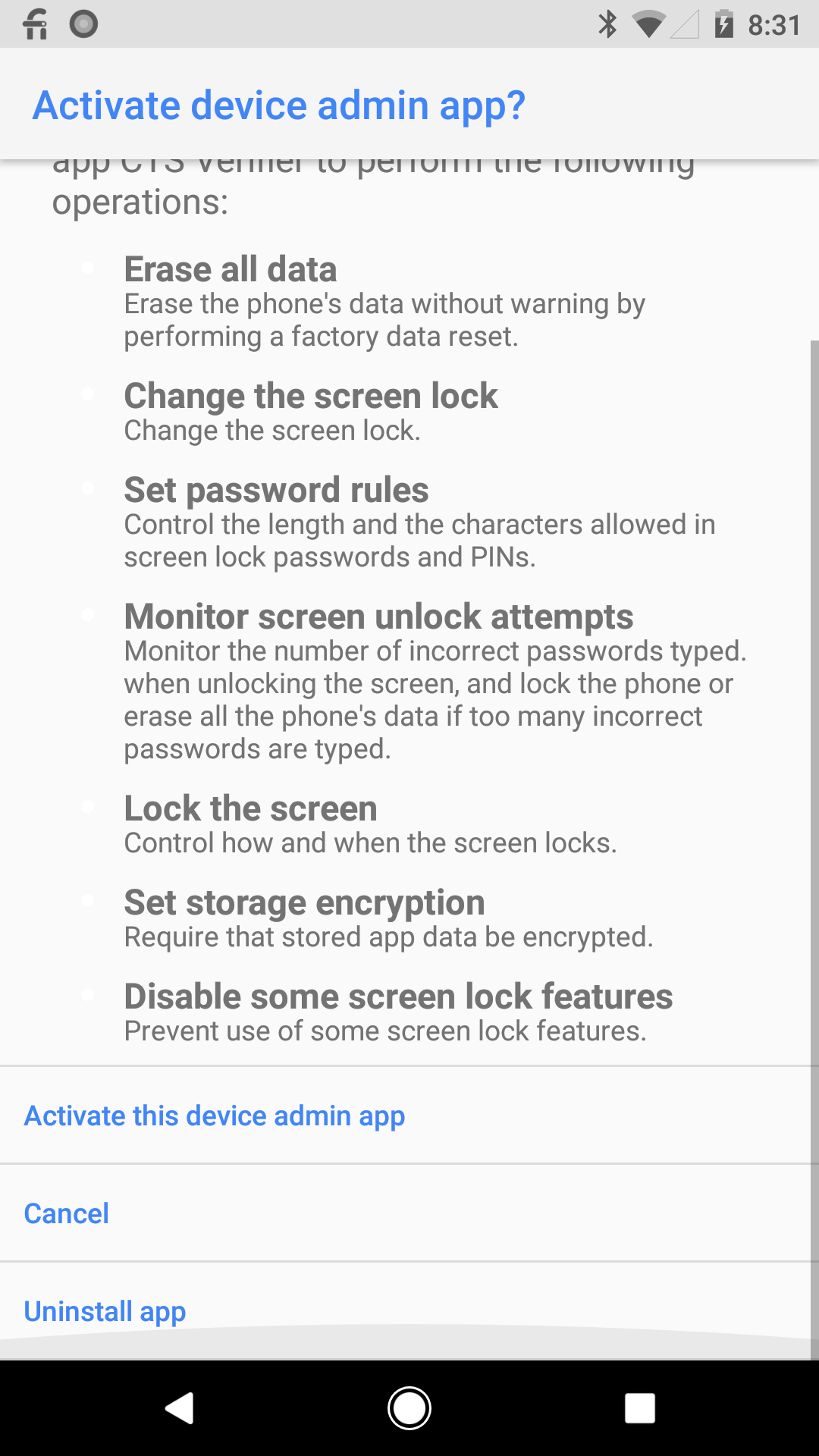 | 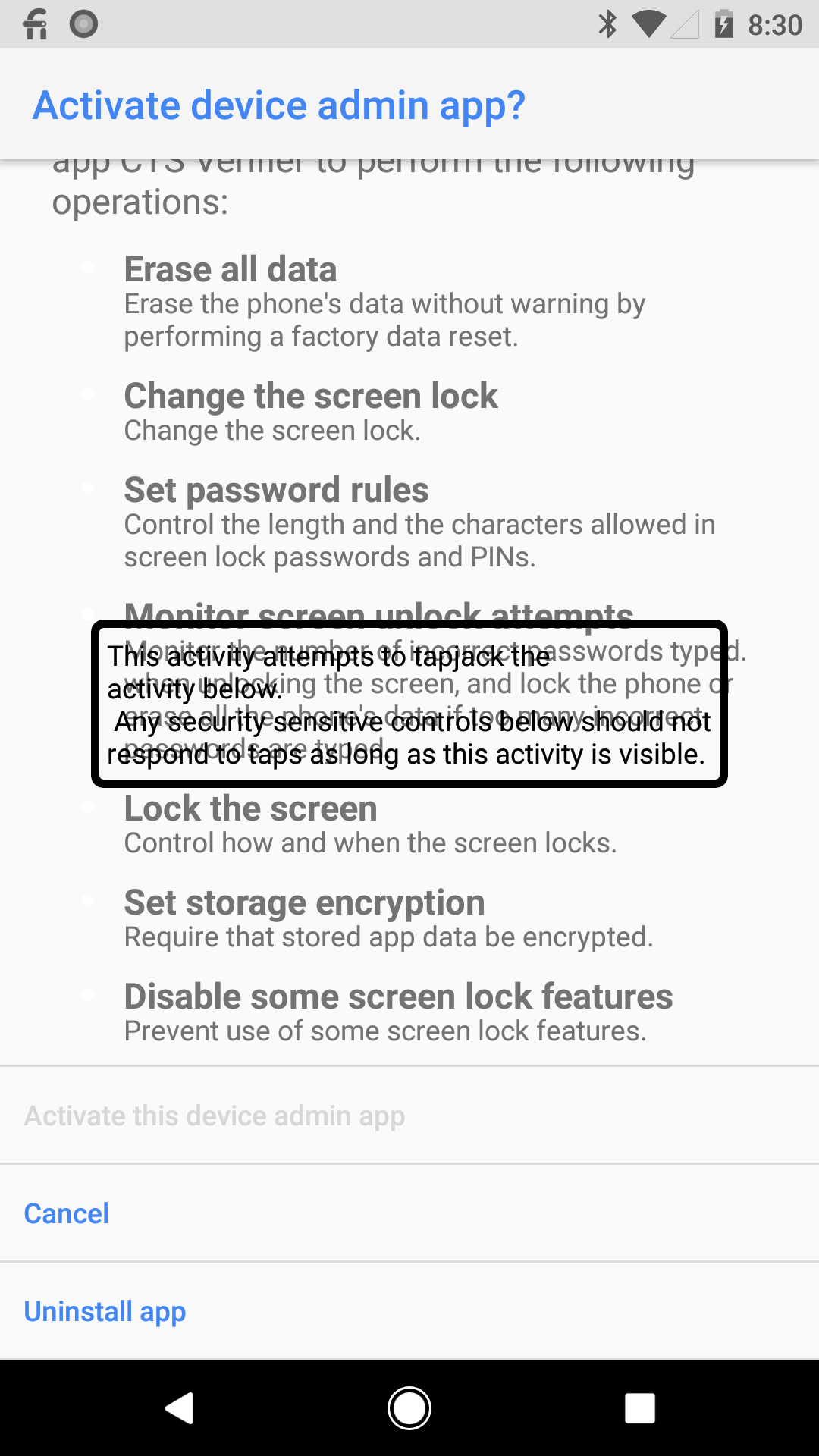 |
| ৩. [ডিভাইস অ্যাডমিন সক্ষম করুন]-এ ট্যাপ করুন। | ৩.১. [এই ডিভাইস অ্যাডমিন অ্যাপটি সক্রিয় করুন] সক্ষম করা আছে। | ৩.২. [এই ডিভাইস অ্যাডমিন অ্যাপ সক্রিয় করুন] নিষ্ক্রিয় করা আছে। |
চিত্র ১. ডিভাইস প্রয়োগ পরীক্ষার প্রত্যাশিত ফলাফল।
সহযোগী ডিভাইস পরীক্ষা
কম্প্যানিয়ন ডিভাইস টেস্টটি হলো com.android.cts.verifier.companion.CompanionDeviceTestActivity ।
তালিকা থেকে ডিভাইসটি নির্বাচন করে ওকে (OK) চাপার পর পরীক্ষাটি সঠিকভাবে শেষ হয়েছে কিনা, তা স্পষ্ট নাও হতে পারে।
প্রত্যাশিত ফলাফলের জন্য নিচে দেখুন।
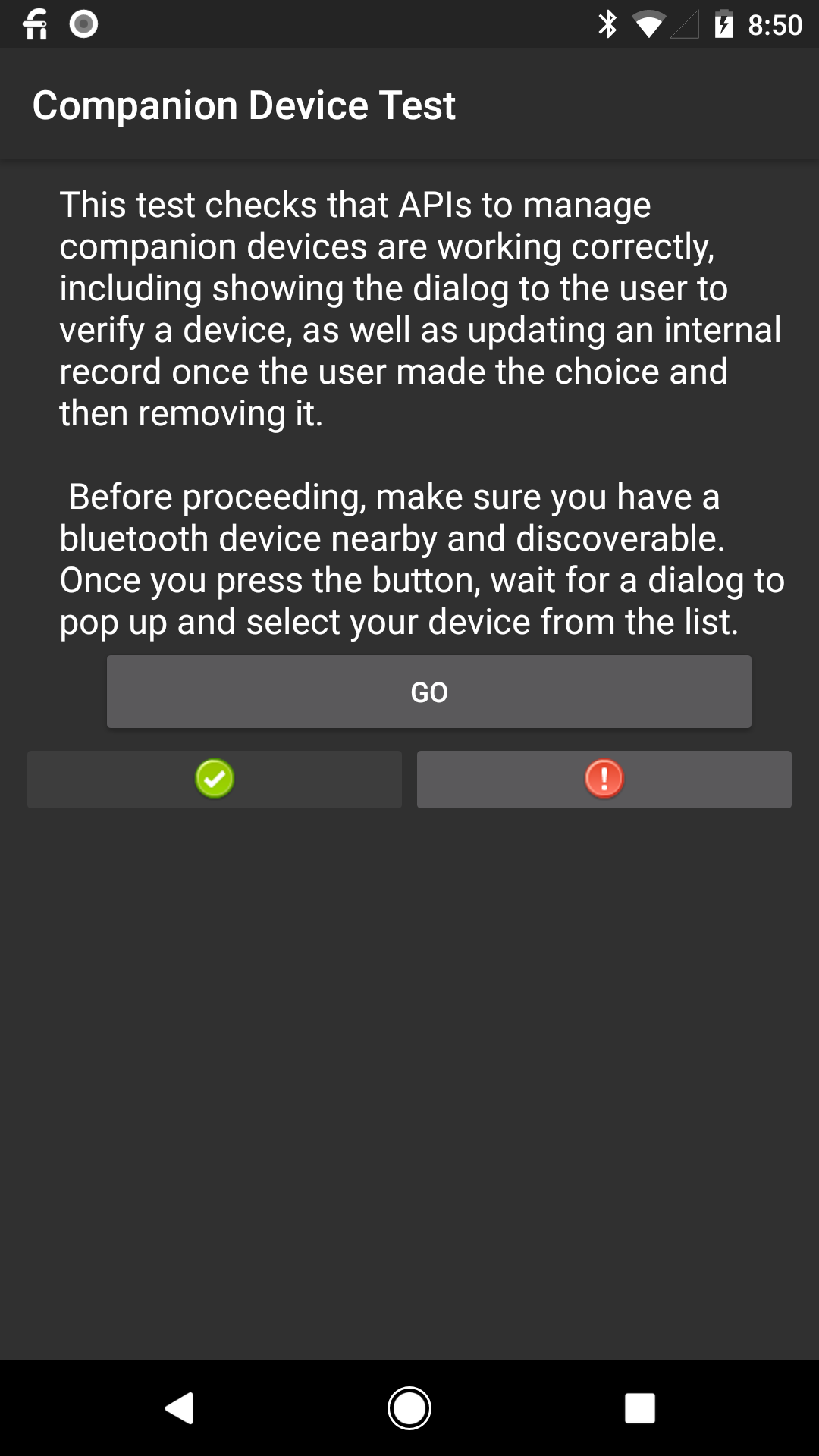 | 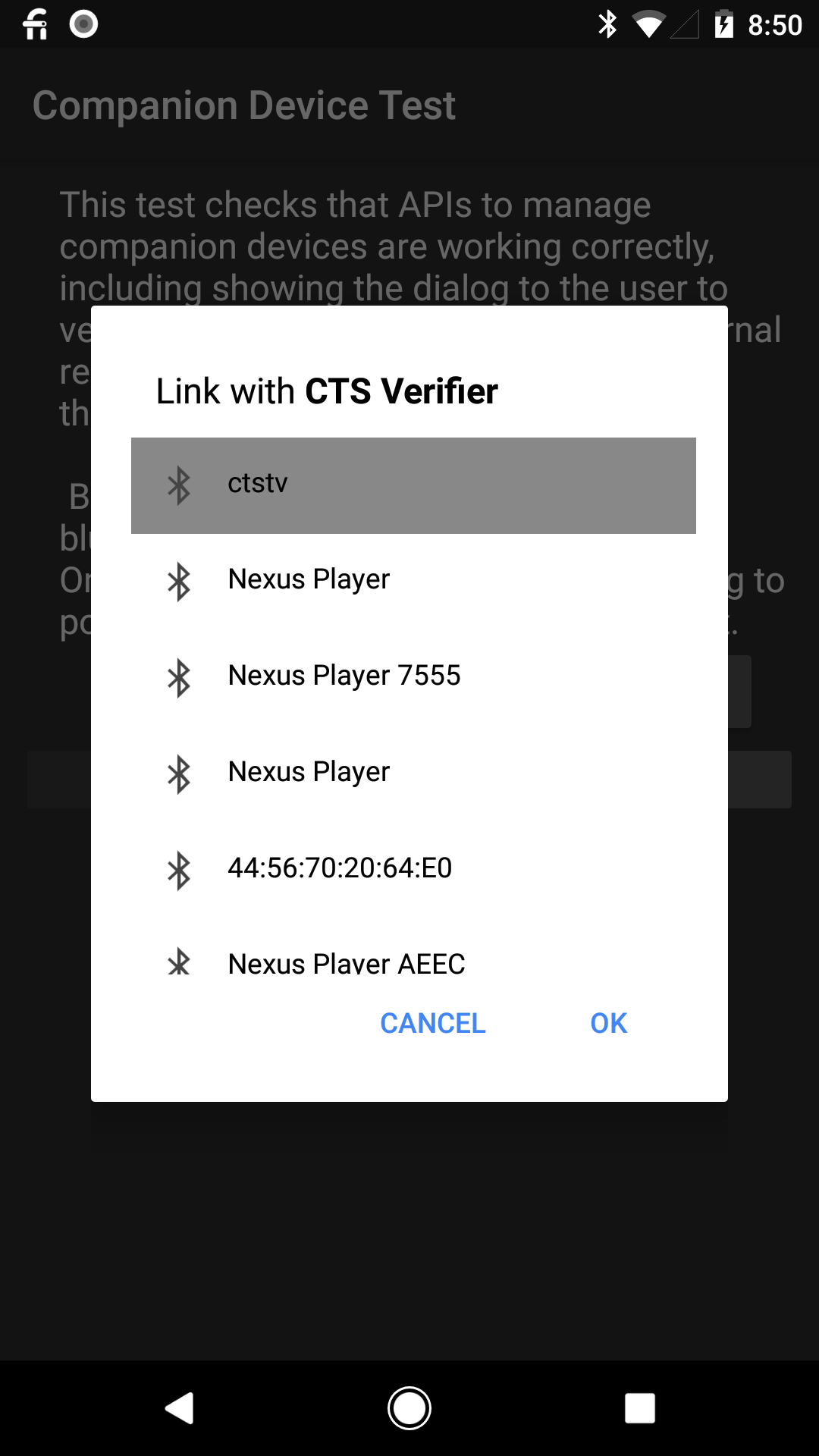 | 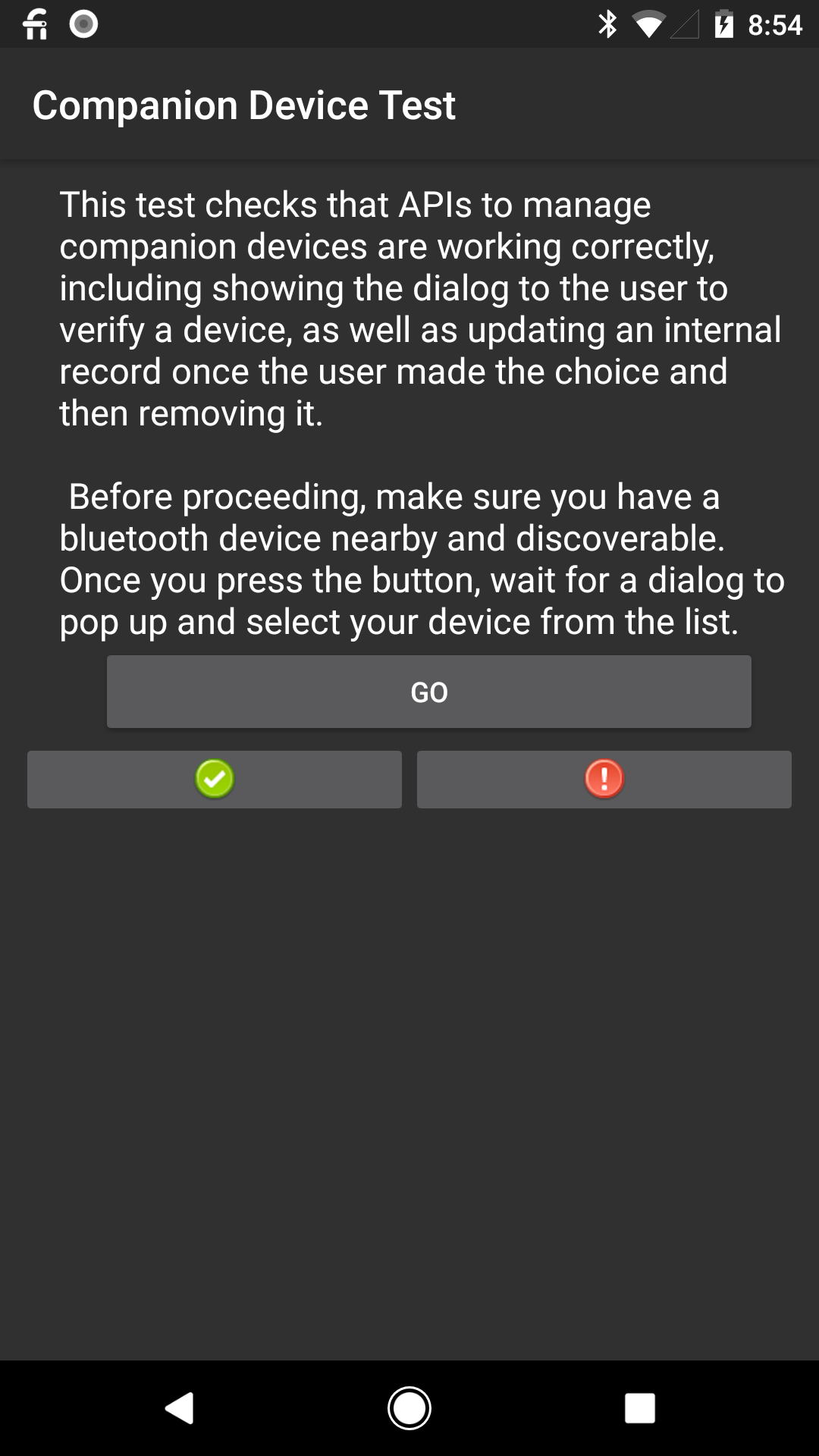 |
| ১. [GO] ট্যাপ করুন। | ২. একটি বিটি ডিভাইস ট্যাপ করুন | ৩. [পাস] ট্যাপ করুন। |
চিত্র ২. সহযোগী ডিভাইস পরীক্ষার প্রত্যাশিত ফলাফল।
ভয়েসমেইল সম্প্রচার পরীক্ষা
ভয়েসমেইল ব্রডকাস্ট টেস্টটি হলো com.android.cts.verifier.voicemail.VoicemailBroadcastActivity ।
ফোনে ভয়েসমেইল পাঠাতে, ডিভাইসটিতে কল করুন, ডিভাইস থেকে কলটি প্রত্যাখ্যান করুন এবং একটি ভয়েসমেইল রেখে দিন।
ভিজ্যুয়াল ভয়েসমেল হলো শুধু মেসেজ ওয়েটিং ইন্ডিকেটর (MWI) এসএমএস পাঠানোর পরিবর্তে, আগত ভয়েসমেলের জন্য ডিভাইসে অডিও ডেটা এবং বিস্তারিত তথ্য পাঠানোর একটি উপায়।
এই পরীক্ষাটি MWI গ্রহণ সংক্রান্ত আচরণ যাচাই করছে, এবং যদি ভিজ্যুয়াল ভয়েসমেইল ব্যবহার করা হয়, তাহলে ক্যারিয়ার হয়তো MWI পাঠাবে না এবং পরীক্ষায় ব্যাঘাত ঘটাতে পারে, তাই এটি অবশ্যই নিষ্ক্রিয় করতে হবে।
ইউএসবি অ্যাকসেসরি/ডিভাইস পরীক্ষা
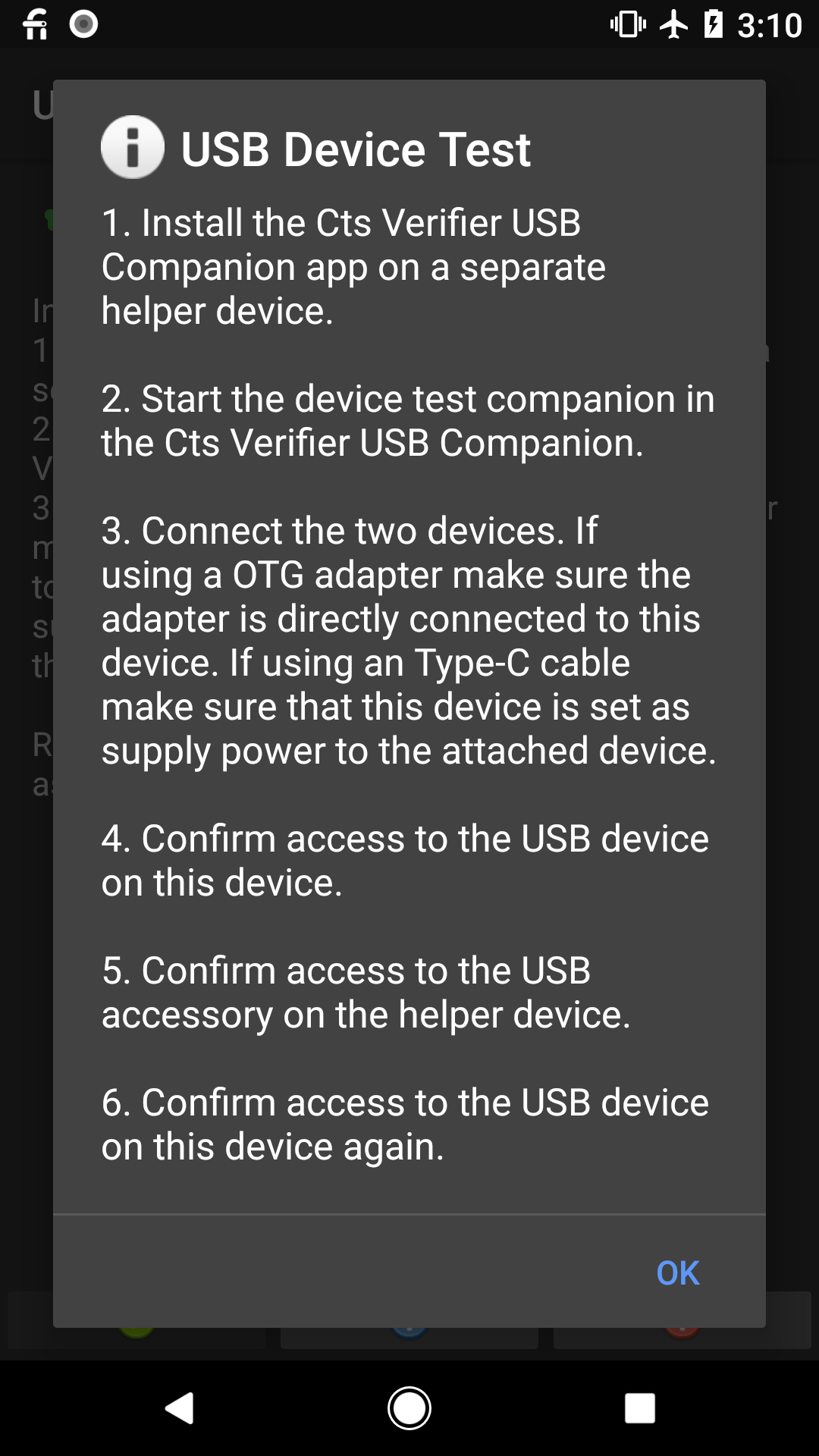
চিত্র ৩. ভয়েসমেইল ব্রডকাস্ট পরীক্ষার নির্দেশাবলী।
খামখেয়ালি আচরণ এড়ানোর জন্য নির্দিষ্ট নির্দেশনা:
- DUT-তে CtsVerifier.apk ইনস্টল করুন।
- পিক্সেলে CtsVerifierUSBCompanion.apk ইনস্টল করুন।
- সমস্ত ইউএসবি কেবল সংযোগ বিচ্ছিন্ন করা আছে কিনা তা নিশ্চিত করুন।
- পিক্সেলে CtsVerifierUSBCompanion চালু করুন এবং অ্যাক্সেসরি টেস্ট কম্প্যানিয়ন নির্বাচন করুন।
- DUT-তে CtsVerifier চালু করুন এবং USB অ্যাক্সেসরি টেস্ট নির্বাচন করুন।
- OTG-অ্যাডাপ্টারটি পিক্সেলের সাথে সংযুক্ত করুন এবং তারপরে একটি USB-A(male)-C কেবলের মাধ্যমে DUT-টি সংযুক্ত করুন।
- নিম্নলিখিত ক্রমে সংযোগ ডায়ালগগুলি অনুমোদন করুন:
- পিক্সেল
- ডিইউটি
- পিক্সেল
- পরীক্ষা শেষ হওয়া পর্যন্ত অপেক্ষা করুন
ডায়নামিক সেন্সর আবিষ্কার পরীক্ষা
প্রতিটি ডিভাইস নির্মাতা এপিআই ( isDynamicSensorDiscoverySupported ) সমর্থন করবে কি না, সেই সিদ্ধান্ত নিতে পারে।
যদি কোনো ডিভাইস এপিআই (API) সমর্থন করে, তবে ডিভাইস নির্মাতাকে এমন একটি বাহ্যিক সেন্সর সংগ্রহ করতে হবে যা পরীক্ষাটি পাস করার জন্য ব্যবহার করা যাবে। ডাইনামিক সেন্সর পরীক্ষা করার জন্য ডিভাইস নির্মাতাকে তাদের ডিভাইসের সাথে সংযোগ করার মতো একটি ডিভাইস খুঁজে বের করতে হবে।
যদি ডিভাইস নির্মাতা কোনো ডিভাইস খুঁজে না পান, তাহলে নিম্নলিখিত ব্যবস্থাটি ব্যবহার করা যেতে পারে।
- TI EK-TM4C123GXL ডেভেলপমেন্ট বোর্ডটি ক্রয় করুন।
বিকল্প ১
বিকল্প ২ lm4tools ডাউনলোড ও ইনস্টল করুন।
লিনাক্স/ম্যাকের জন্য চালান:
cd /tmp git clone https://github.com/utzig/lm4tools.git cd lm4tools make sudo PREFIX=/usr make installউইন্ডোজের জন্য, আপনি সরাসরি TI-এর LMFlash ব্যবহার করতে পারেন, যা আপনাকে একটি GUI থেকে ফ্ল্যাশ করার সুযোগ দেয়।
গুগল প্রদত্ত একটি বাইনারি পুনরুদ্ধার করুন যার নাম
usb_sensor_dummy_accel.bin.বোর্ডে থাকা সুইচটি DEBUG মোডে চালু করুন এবং DBG লেবেলযুক্ত পোর্টে একটি USB মাইক্রো কেবল সংযুক্ত করুন।
নিম্নলিখিত কমান্ডটি চালান:
lm4flash -v -E usb_accel_dummy.binদ্রষ্টব্য: অনুমতির সমস্যা থাকলে, অনুগ্রহ করে
sudoদিয়ে চালান।ফ্ল্যাশিং সম্পন্ন হলে, DBG পোর্ট থেকে USB মাইক্রো কেবলটি খুলে ফেলুন, আগে ব্যবহৃত সুইচটি আবার DEVICE-এ ফিরিয়ে দিন এবং তারপর USB মাইক্রো কেবলের এক প্রান্ত DEVICE লেবেলযুক্ত USB স্লটে লাগান। কেবলের অন্য প্রান্তটি সরাসরি আপনার ডিভাইসে লাগাতে হবে।
এখন আপনি এই CTS-V পরীক্ষাটি চালাতে পারেন, যা আপনার এইমাত্র প্লাগ-ইন করা ডিভাইসটিকে একটি নকল অ্যাক্সেলেরোমিটার হিসেবে শনাক্ত ও ব্যবহার করতে সক্ষম হবে।
ডিভাইস অ্যাডমিন আনইনস্টল পরীক্ষা
এই পরীক্ষার জন্য প্রথমে কোনো হোস্ট থেকে adb মাধ্যমে ডিভাইসটিতে CtsEmptyDeviceAdmin.apk ম্যানুয়ালি ইনস্টল করার প্রয়োজন হতে পারে।
উদাহরণস্বরূপ, adb install CtsEmptyDeviceAdmin.apk ।
CTS ভেরিফায়ার > ডিভাইস অ্যাডমিনিস্ট্রেশন > ডিভাইস অ্যাডমিন আনইনস্টল টেস্ট ব্যবহার করুন।
এটি অ্যাপটি ইনস্টল হয়েছে কিনা তা শনাক্ত করবে এবং পরবর্তী ধাপগুলো সম্পন্ন করবে।
নোট পরীক্ষার জন্য বিষয়বস্তু সংগ্রহ করুন
অ্যান্ড্রয়েড ১৪ থেকে শুরু করে, যদি কোনো OEM NOTES রোলটি সক্রিয় করতে চায়, তবে OEM ডিভাইসটিকে অবশ্যই নতুন Capture Content for Notes CTS-V পরীক্ষাটি পাস করতে হবে।
নিম্নলিখিত চিত্রে দেখানো অনুযায়ী, Capture Content for Notes টেস্টটি CaptureContentForNotesVerifierActivity.java তে অবস্থিত এবং FEATURES ক্যাটাগরির অধীনে পাওয়া যায়:
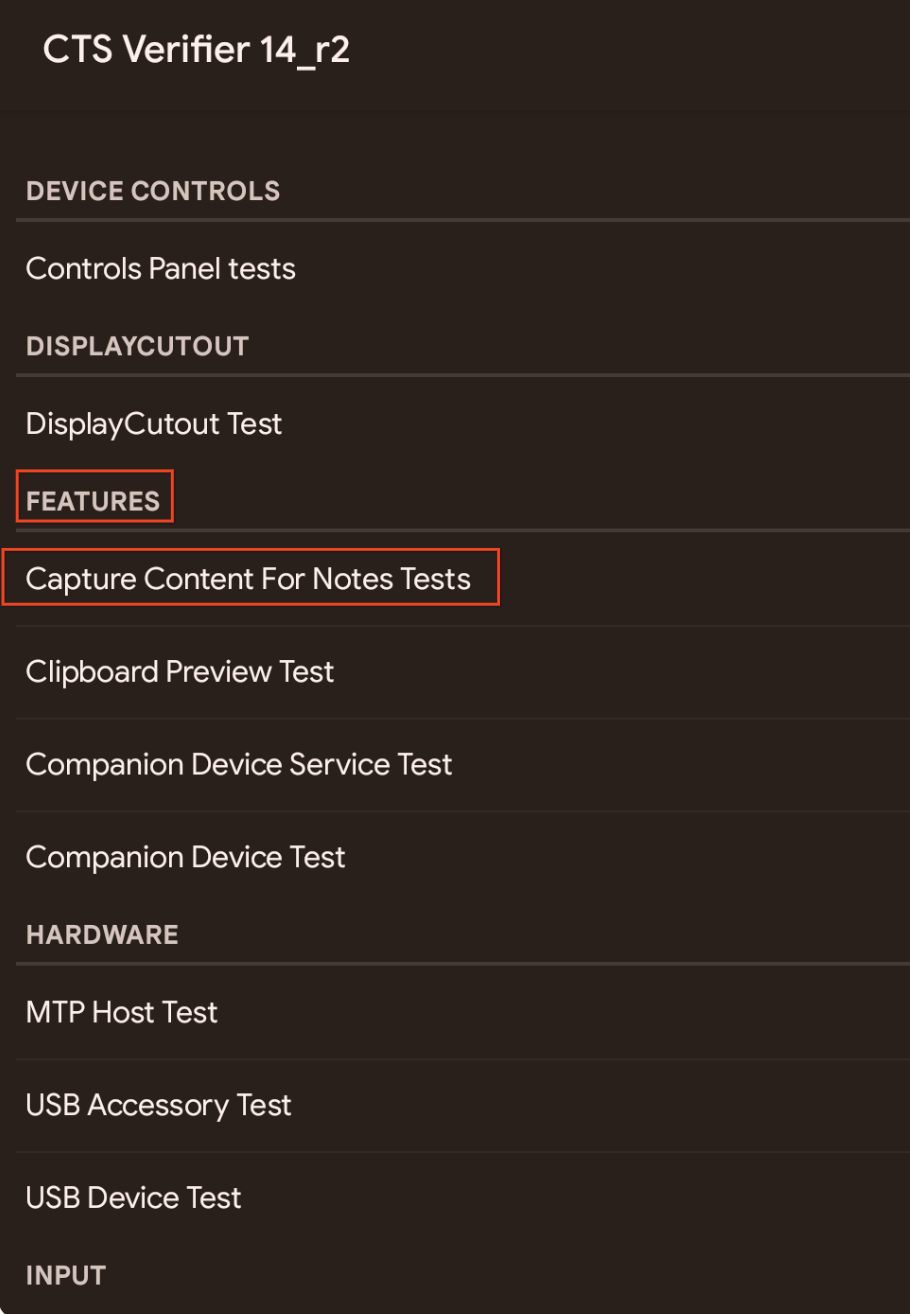
চিত্র ৪। CTS-V স্যুটে নোটস টেস্টের জন্য কন্টেন্ট ক্যাপচার।
নোটস-এর জন্য কন্টেন্ট ক্যাপচার পরীক্ষাটি নিম্নলিখিত API-গুলো পরীক্ষা করে:
-
Intent#ACTION_LAUNCH_CAPTURE_CONTENT_ACTIVITY_FOR_NOTE -
Intent#EXTRA_CAPTURE_CONTENT_FOR_NOTE_STATUS_CODE -
android.permission.LAUNCH_CAPTURE_CONTENT_ACTIVITY_FOR_NOTE -
StatusBarManager#canLaunchCaptureContentActivityForNote
‘Capture Content for Notes’ পরীক্ষাটি চালানোর আগে, নিম্নলিখিতগুলি করুন:
নিশ্চিত করুন যে ডিভাইসটিতে
NOTESরোলটি সক্রিয় করা আছে। যদি আপনি অ্যাপস সেটিংস উইন্ডোতে ডিফল্ট অ্যাপসের অধীনে একটি নোটস অপশন দেখতে পান, তাহলেNOTESরোলটি সক্রিয় আছে।যদি ডিভাইসটি
NOTESরোল সমর্থন করে, তাহলে একটি ফ্লোটিং মাল্টিটাস্কিং উইন্ডোতে ডিফল্ট নোট-নেওয়ার অ্যাপটি চালু করুন। আপনি হোম স্ক্রিনে একটি উইজেট শর্টকাট এন্ট্রি পয়েন্টের মাধ্যমে অথবা স্টাইলাসের বোতামের মতো কোনো পেরিফেরাল ডিভাইস অ্যাকশনের মাধ্যমে এটি করতে পারেন।READMEতে বর্ণিত পদ্ধতি অনুযায়ীCtsDefaultNotesAppইনস্টল করুন।
পরীক্ষাটি চালানোর সময় নিম্নলিখিত নির্দেশিকাগুলো ব্যবহার করুন:
- যদি
NOTESরোলটি নিষ্ক্রিয় থাকে, তাহলে পরীক্ষার তালিকাটি খালি থাকে এবং ব্যবহারকারীরা পরীক্ষাটি এড়িয়ে যেতে পারেন। পরীক্ষাটি এড়িয়ে যেতে সবুজ পাস বোতামটি ট্যাপ করুন। যদি
NOTESরোলটি সক্রিয় করা থাকে, তাহলে সবুজ পাস বাটনটি নিষ্ক্রিয় থাকে এবং পরীক্ষাগুলো টেস্ট লিস্টে উপস্থিত থাকে, যেমনটি নিম্নলিখিত চিত্রে দেখানো হয়েছে: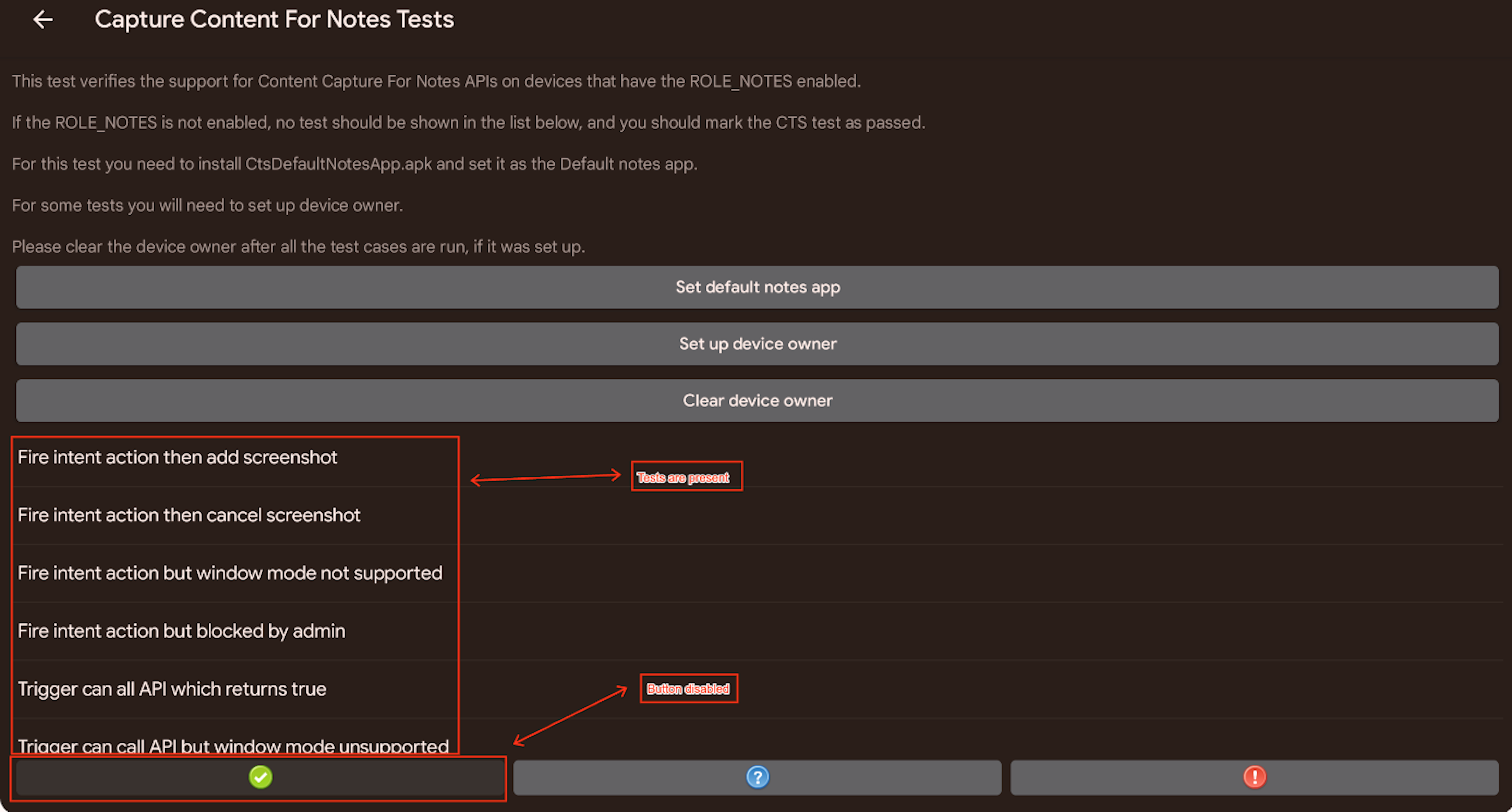
চিত্র ৫।
NOTESরোলটি সক্রিয় থাকা অবস্থায় Notes-এর জন্য বিষয়বস্তু ক্যাপচার পরীক্ষা।নিম্নলিখিতভাবে 'Capture Content for Notes' টেস্ট স্যুটটি চালান:
প্রতিটি পরীক্ষা ভালোভাবে পড়ুন এবং নির্দেশনাগুলো অনুসরণ করুন।
উপযুক্ত বোতামটি ট্যাপ করুন:
- সফলতা নথিভুক্ত করতে সবুজ পাস বোতামটি ট্যাপ করুন। সমস্ত পরীক্ষা পাস হলে সবুজ পাস বোতামটি সক্রিয় হয়।
- ব্যর্থতা নথিভুক্ত করতে লাল ফেইল বাটনটি ট্যাপ করুন। কোনো টেস্ট ব্যর্থ হলে লাল ফেইল বাটনটি সক্রিয় হয়।