

Gestion de l'appareil
Test : Cts Verifier > Device Administration > Device Admin Tapjacking Test
com.android.cts.verifier.admin.tapjacking.DeviceAdminTapjackingTestActivity
Le test est ouvert à l'interprétation, qu'il se comporte comme prévu ou non. Il est possible d'appuyer sur les boutons à travers la superposition, mais la description peut être peu claire.
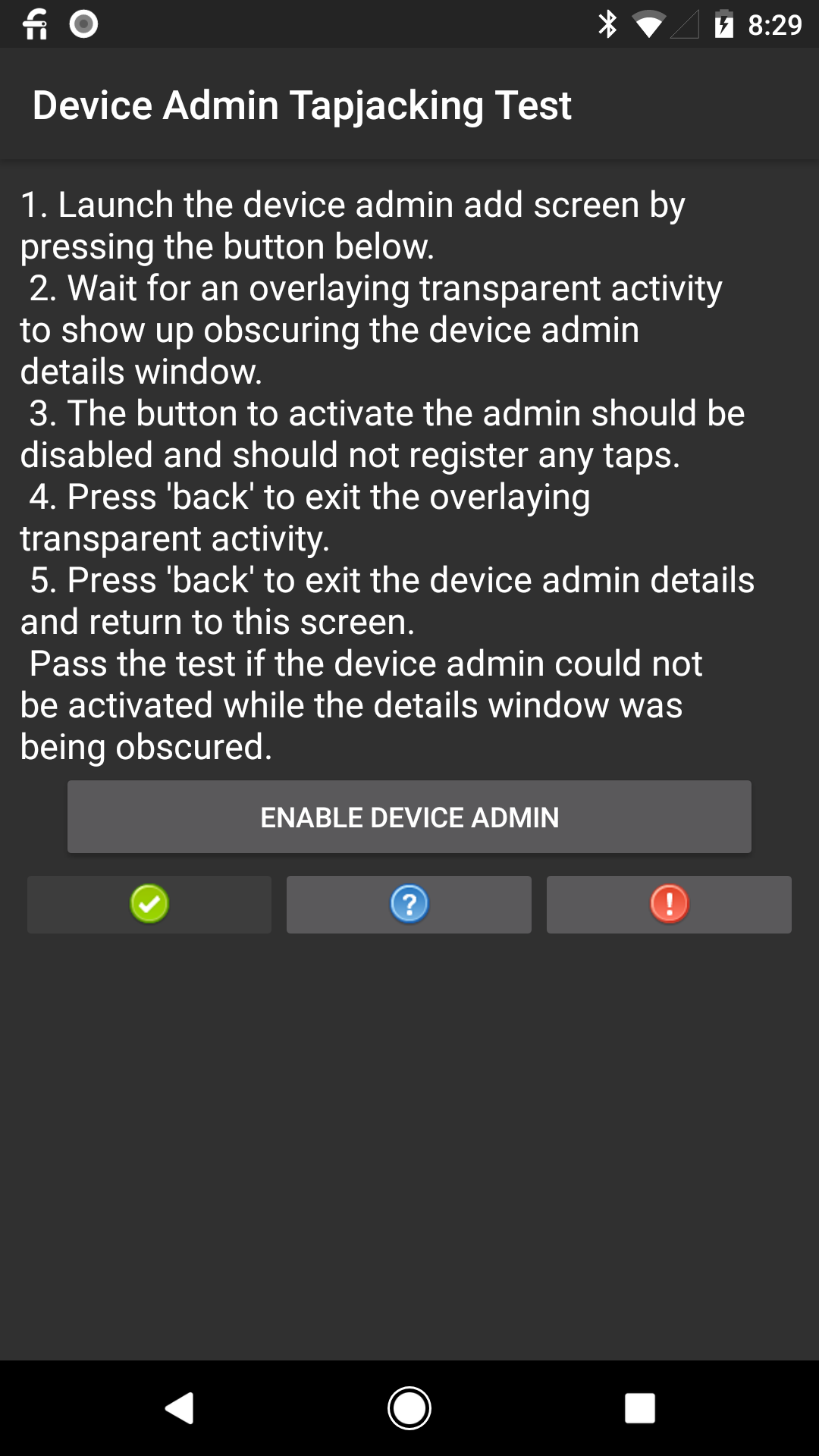
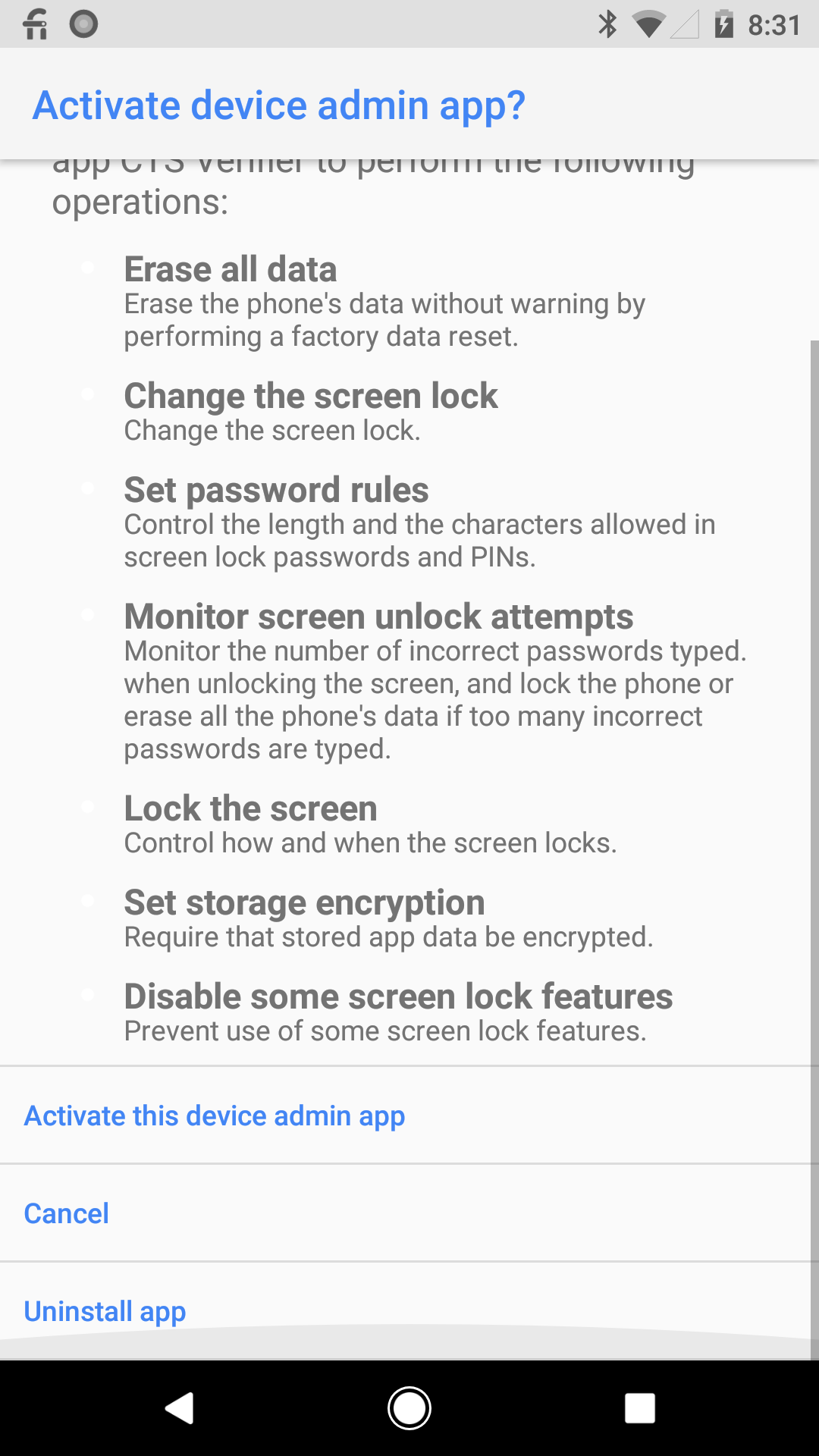
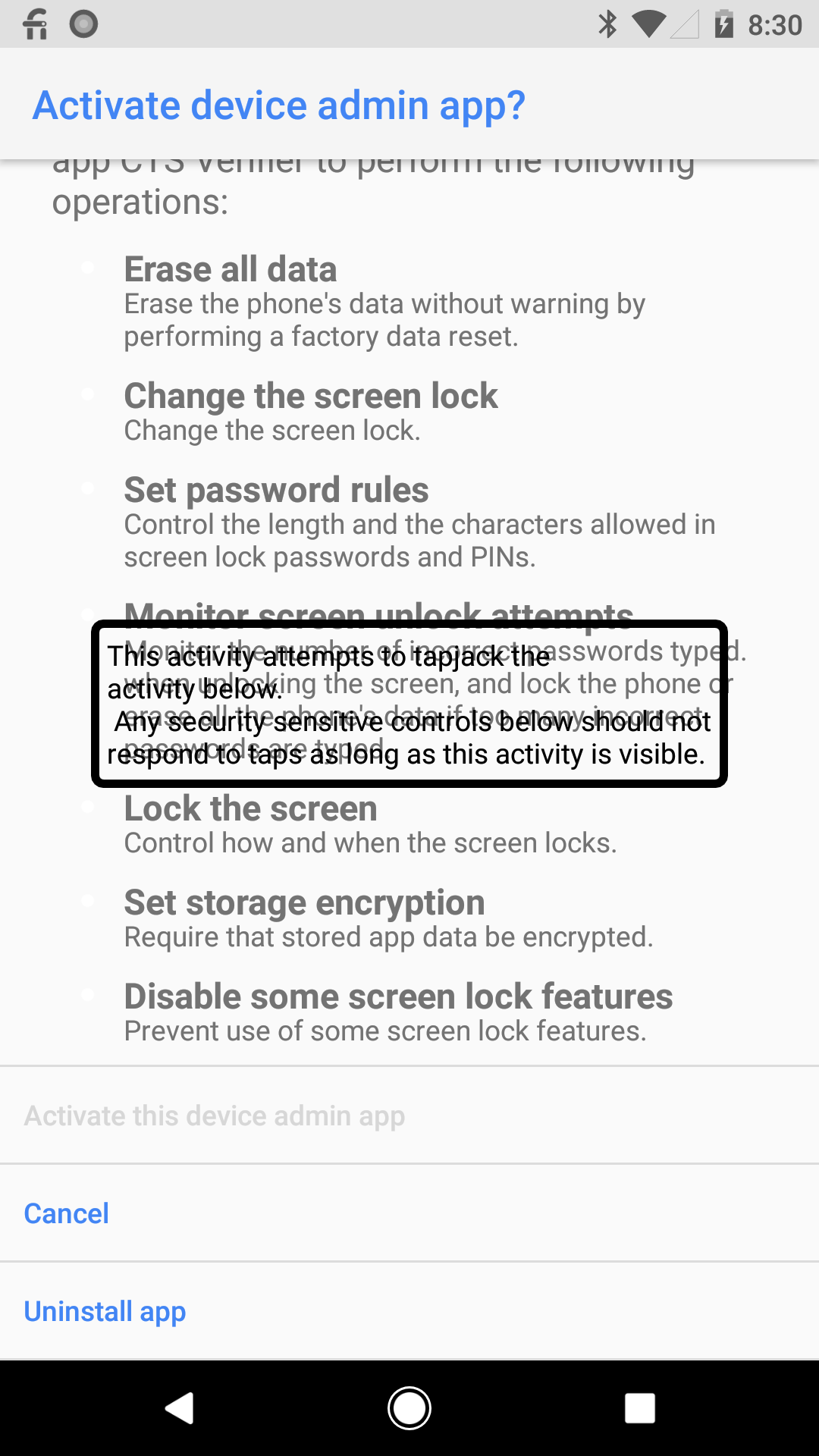
Le bouton permettant d'activer l'administrateur doit être désactivé et ne doit enregistrer aucune pression.
Il est impossible d'activer l'application d'administration de l'appareil, mais un message s'affiche : Étant donné qu'une autre application s'affiche au-dessus de ces options, les paramètres ne peuvent pas répondre à votre action. Par conséquent, l'appui est enregistré et il est toujours possible d'appuyer sur "Annuler" et sur Désinstaller l'application.
Vous trouverez ci-dessous les résultats attendus pour l'étape 3.
|
|
|
| 3. Appuyez sur [ACTIVER L'ADMINISTRATEUR DE L'APPAREIL]. | 3.1. L'option "Activer l'application d'administration de cet appareil" est activée. | 3.2. L'option [Activer l'application d'administration de cet appareil] est désactivée. |
Figure 1. Résultats attendus pour le test d'administration des appareils.
Test d'appareil associé
Le test de l'appareil associé est com.android.cts.verifier.companion.CompanionDeviceTestActivity.
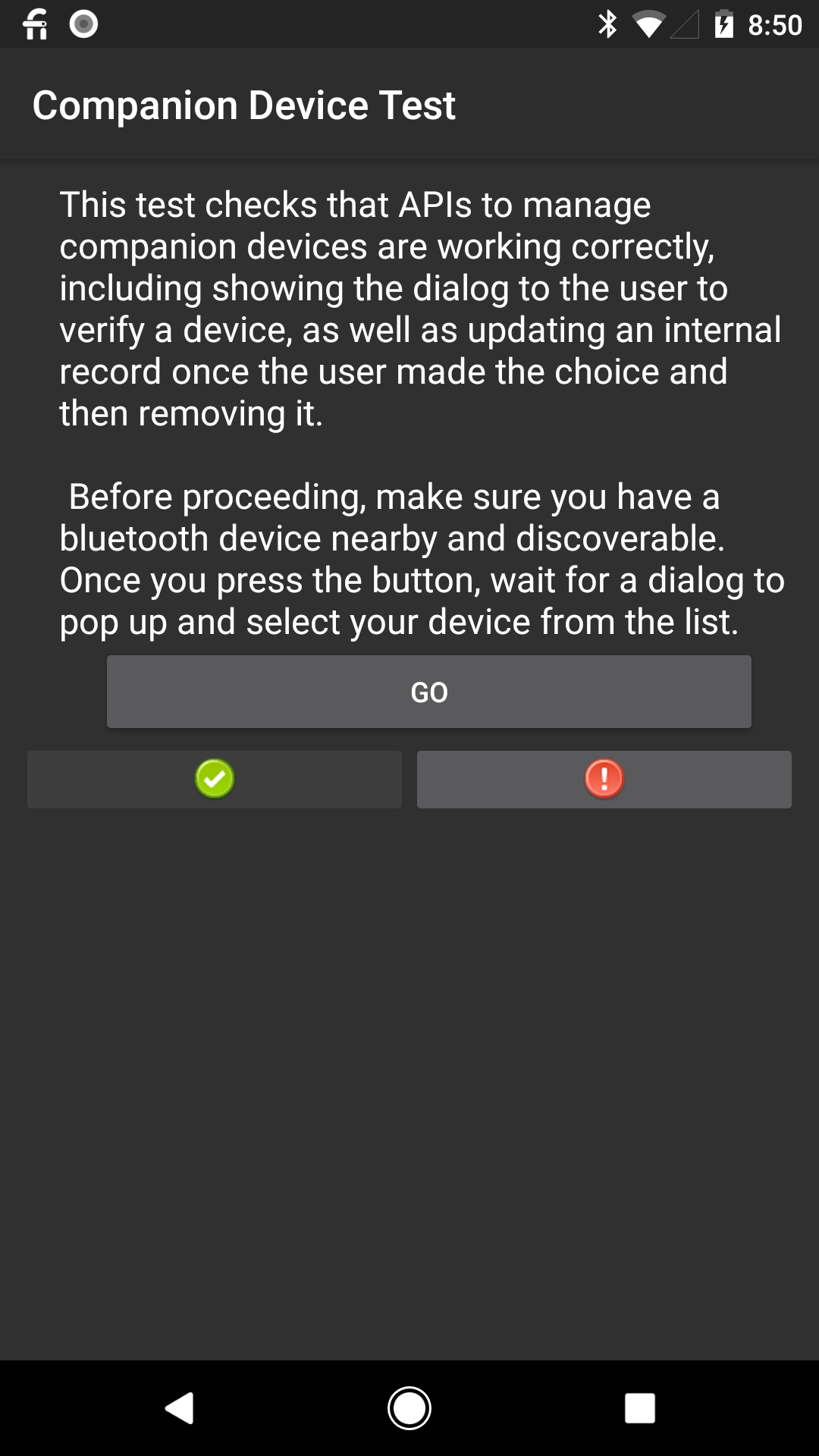
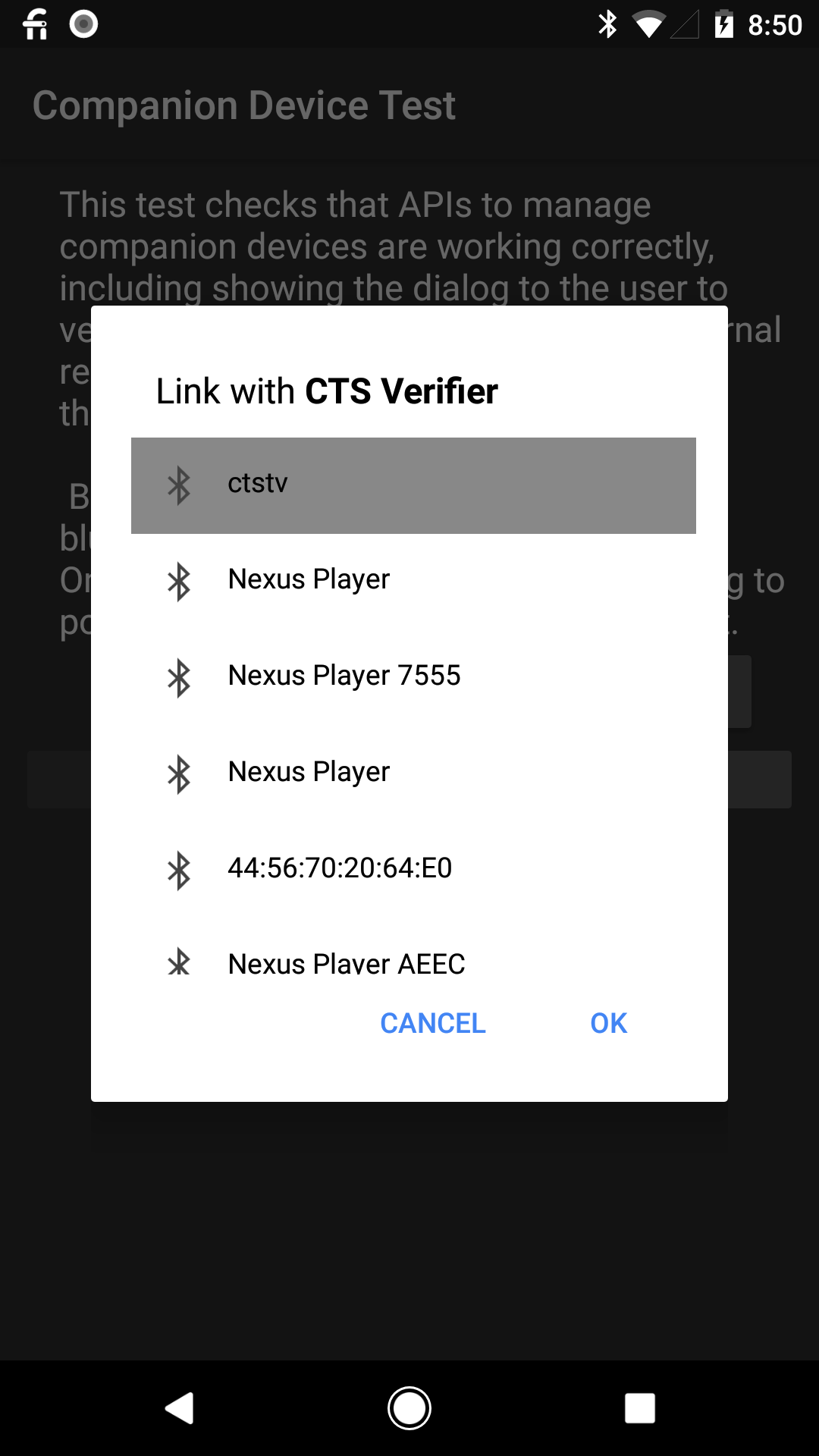
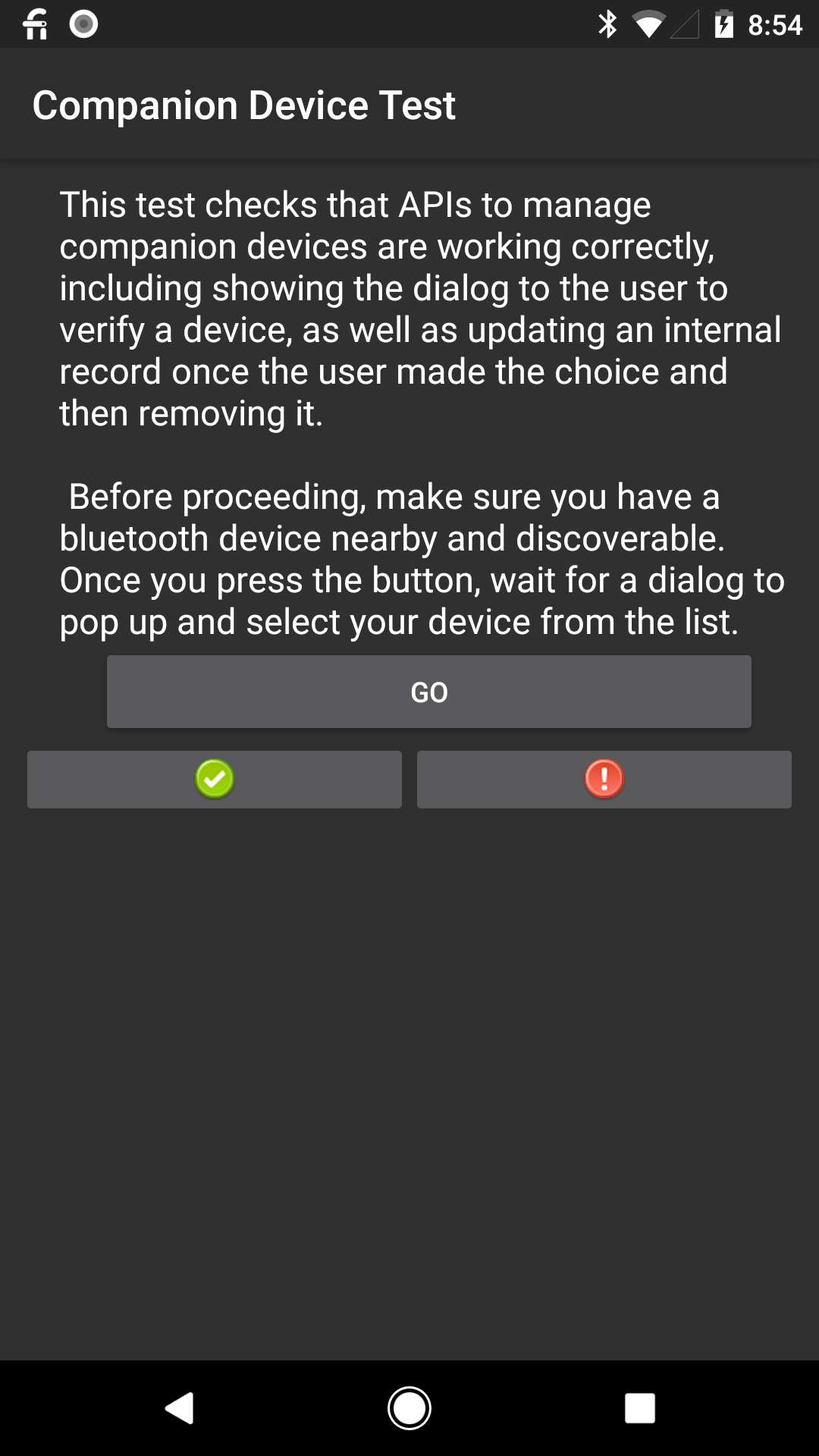
Il peut être difficile de savoir si le test s'est terminé correctement après avoir sélectionné l'appareil dans la liste et appuyé sur OK.
Consultez les résultats attendus ci-dessous.
|
|
|
| 1. Appuyez sur [GO]. | 2. Appuyez sur un appareil Bluetooth. | 3. Appuyez sur [Passer]. |
Figure 2. Résultats attendus pour le test de l'appareil associé.
Test de diffusion de messages vocaux
Le test de diffusion de messages vocaux est com.android.cts.verifier.voicemail.VoicemailBroadcastActivity.
Pour envoyer un message vocal au téléphone, appelez l'appareil, refusez l'appel sur l'appareil et laissez un message vocal.
La messagerie vocale visuelle permet d'envoyer des données audio et des informations détaillées sur les messages vocaux entrants à l'appareil, au lieu d'envoyer uniquement le SMS d'indicateur de message en attente (MWI).
Le test porte sur le comportement concernant la réception de l'indicateur de message en attente. Si la messagerie vocale visuelle est utilisée, il est possible que l'opérateur n'envoie pas l'indicateur de message en attente et interfère avec le test. Il doit donc être désactivé.
Test d'accessoire/d'appareil USB
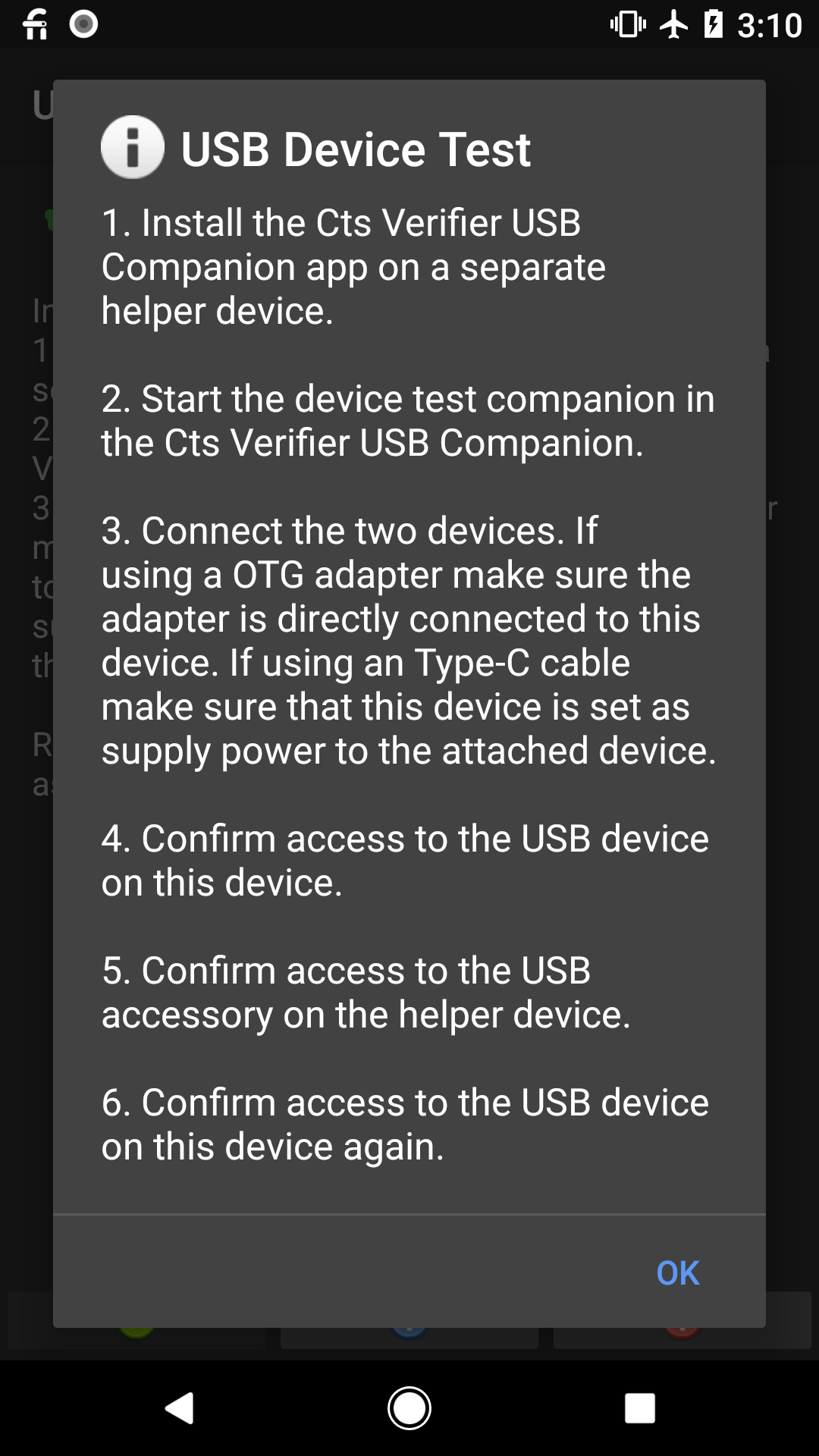
Figure 3. Instructions pour le test de diffusion de messages vocaux.
Instructions spécifiques pour éviter les comportements instables :
- Installer CtsVerifier.apk sur l'appareil testé
- Installez le fichier CtsVerifierUSBCompanion.apk sur le Pixel.
- Assurez-vous que tous les câbles USB sont débranchés.
- Démarrez CtsVerifierUSBCompanion sur le Pixel et sélectionnez le test de l'accessoire associé.
- Démarrez CtsVerifier sur l'appareil à tester et sélectionnez le test d'accessoire USB.
- Connectez l'adaptateur OTG au Pixel, puis connectez le DUT à l'aide d'un câble USB-A(mâle)-C.
- Approuvez les boîtes de dialogue de connexion dans l'ordre suivant :
- Pixel
- DUT
- Pixel
- Attendre la fin du test
Test de détection dynamique des capteurs
Chaque fabricant d'appareils peut décider de prendre en charge ou non l'API (isDynamicSensorDiscoverySupported).
Si un appareil est compatible avec l'API, le fabricant de l'appareil doit se procurer un capteur externe pouvant être utilisé pour réussir le test. Le fabricant de l'appareil devra localiser un appareil pour s'y connecter et tester les capteurs dynamiques.
Si le fabricant de l'appareil n'est pas en mesure de le localiser, vous pouvez utiliser la configuration suivante.
- Achetez une carte de développement TI-EK-TM4C123GXL.
Option 1
Option 2 Téléchargez et installez lm4tools.
Pour Linux/Mac, exécutez :
cd /tmp
git clone https://github.com/utzig/lm4tools.git
cd lm4tools
make
sudo PREFIX=/usr make install
Pour Windows, vous pouvez utiliser LMFlash directement depuis TI, ce qui vous permet de flasher depuis une interface graphique.
Récupérez un binaire fourni par Google appelé
usb_sensor_dummy_accel.bin.Basculez le commutateur présent sur la carte sur le mode DEBUG (DÉBOGAGE) et branchez un câble micro-USB sur le port DBG.
Exécutez la commande suivante :
lm4flash -v -E usb_accel_dummy.binREMARQUE : En cas de problème d'autorisation, veuillez exécuter la commande avec
sudo.Une fois le flashage terminé, débranchez le câble micro-USB du port DBG, remettez le commutateur utilisé précédemment sur DEVICE, puis branchez l'une des extrémités du câble micro-USB dans le port USB portant la mention DEVICE. L'autre extrémité du câble doit être branchée directement sur votre appareil.
Vous pouvez maintenant exécuter ce test CTS-V, qui devrait pouvoir détecter et utiliser l'appareil que vous venez de brancher comme faux accéléromètre.
Test de désinstallation de l'administrateur de l'appareil
Ce test peut nécessiter l'installation manuelle de CtsEmptyDeviceAdmin.apk sur l'appareil à partir d'un hôte via adb.
Par exemple : adb install CtsEmptyDeviceAdmin.apk.
Utilisez CTS Verifier > Device Administration > Device Admin Uninstall Test.
Il devrait détecter que l'application est installée et passer aux autres étapes.
Capturer du contenu pour les tests de notes
À partir d'Android 14, si un OEM choisit d'activer le rôle NOTES, l'appareil OEM doit réussir le nouveau test CTS-V "Capture Content for Notes".
Le test "Capture Content for Notes" (Capturer du contenu pour les notes) se trouve dans CaptureContentForNotesVerifierActivity.java
et dans la catégorie FONCTIONNALITÉS, comme illustré dans la figure suivante :
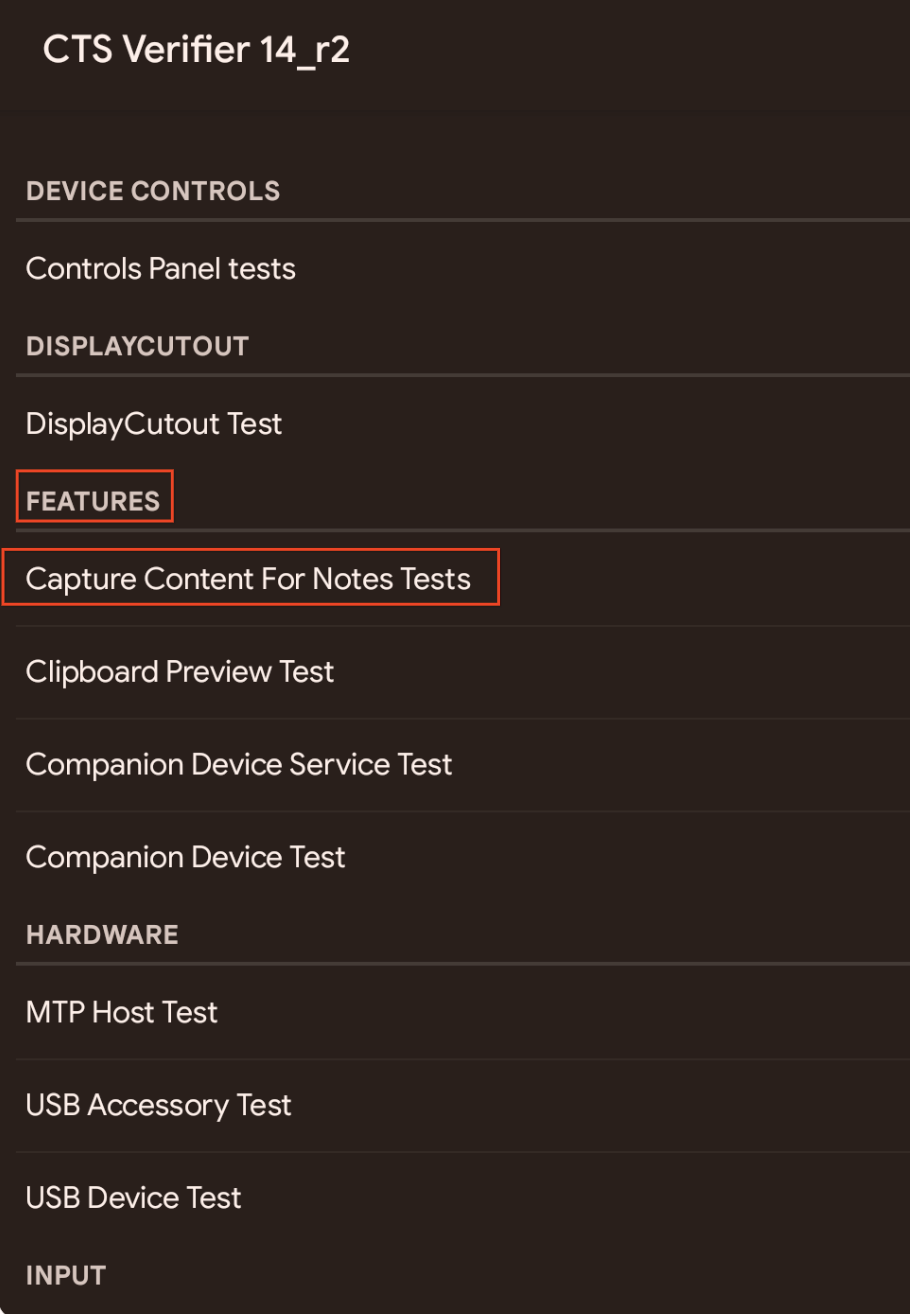
Figure 4. Test de capture de contenu pour les notes dans la suite CTS-V.
Le test "Capture Content for Notes" teste les API suivantes :
Intent#ACTION_LAUNCH_CAPTURE_CONTENT_ACTIVITY_FOR_NOTEIntent#EXTRA_CAPTURE_CONTENT_FOR_NOTE_STATUS_CODEandroid.permission.LAUNCH_CAPTURE_CONTENT_ACTIVITY_FOR_NOTEStatusBarManager#canLaunchCaptureContentActivityForNote
Avant d'exécuter le test "Capture Content for Notes" (Capturer du contenu pour les notes), procédez comme suit :
Assurez-vous que le rôle
NOTESest activé sur l'appareil. Si l'option Notes s'affiche sous Applications par défaut dans la fenêtre Applications des paramètres, le rôleNOTESest activé.Si l'appareil est compatible avec le rôle
NOTES, démarrez l'application de prise de notes par défaut dans une fenêtre multitâche flottante. Vous pouvez le faire via un point d'entrée de raccourci de widget sur l'écran d'accueil ou une action de périphérique telle qu'un bouton sur un stylet.Installez
CtsDefaultNotesAppcomme décrit dansREADME.
Lorsque vous effectuez le test, respectez les consignes suivantes :
- Si le rôle
NOTESest désactivé, la liste des tests est vide et le test permet aux utilisateurs de l'ignorer. Appuyez sur le bouton du pass vert pour ignorer le test. Si le rôle
NOTESest activé, le bouton vert "Passer" est désactivé et les tests sont présents dans la liste des tests, comme illustré dans la figure suivante :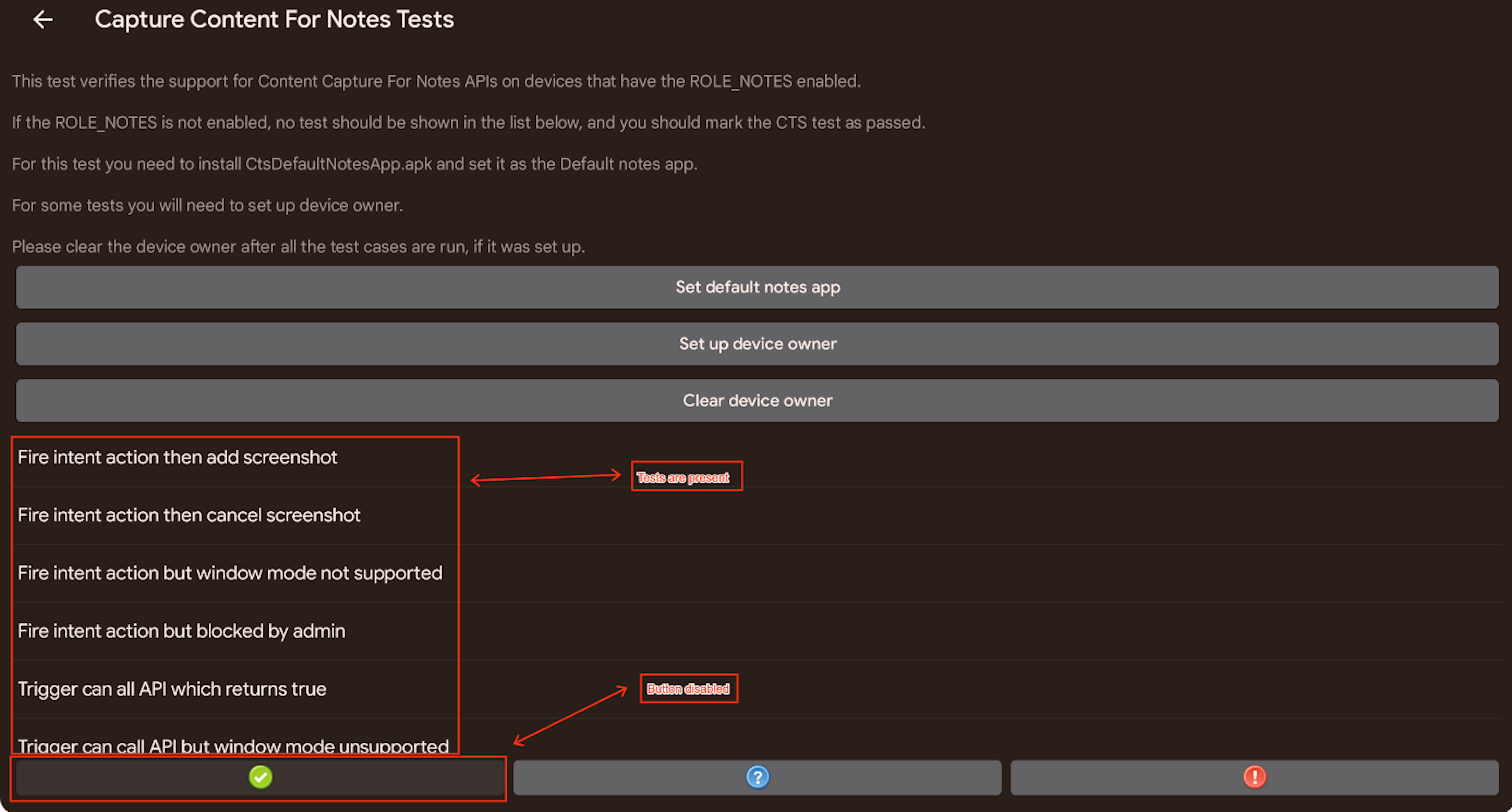
Figure 5. Effectuez le test "Capture de contenu pour les notes" lorsque le rôle
NOTESest activé.Exécutez la suite de tests "Capture Content for Notes" (Capturer du contenu pour les notes) comme suit :
Effectuez chaque test et suivez les instructions.
Appuyez sur le bouton approprié :
- Appuyez sur le bouton vert pour enregistrer une réussite. Le bouton vert "Pass" (Réussite) est activé lorsque tous les tests sont concluants.
- Appuyez sur le bouton rouge "Échec" pour enregistrer un échec.Ce bouton est activé si un test a échoué.