

Администрирование устройств
Тест: Cts Verifier > Администрирование устройств > Тест на перехват трафика администратором устройства
-
com.android.cts.verifier.admin.tapjacking.DeviceAdminTapjackingTestActivity
Результаты теста могут отличаться в зависимости от того, соответствует ли он ожиданиям или нет. Нажатие на кнопки через всплывающее окно может привести к нечеткому описанию.
Кнопка активации административной панели должна быть отключена и не должна регистрировать нажатия.
Активировать приложение администратора устройства невозможно, но отображается всплывающее сообщение . Поскольку поверх этих параметров отображается другое приложение, «Настройки» не могут отреагировать на ваше действие. Следовательно, касание регистрируется, и по-прежнему можно нажать «Отмена» и «Удалить приложение» .
Ниже представлены ожидаемые результаты для шага 3.
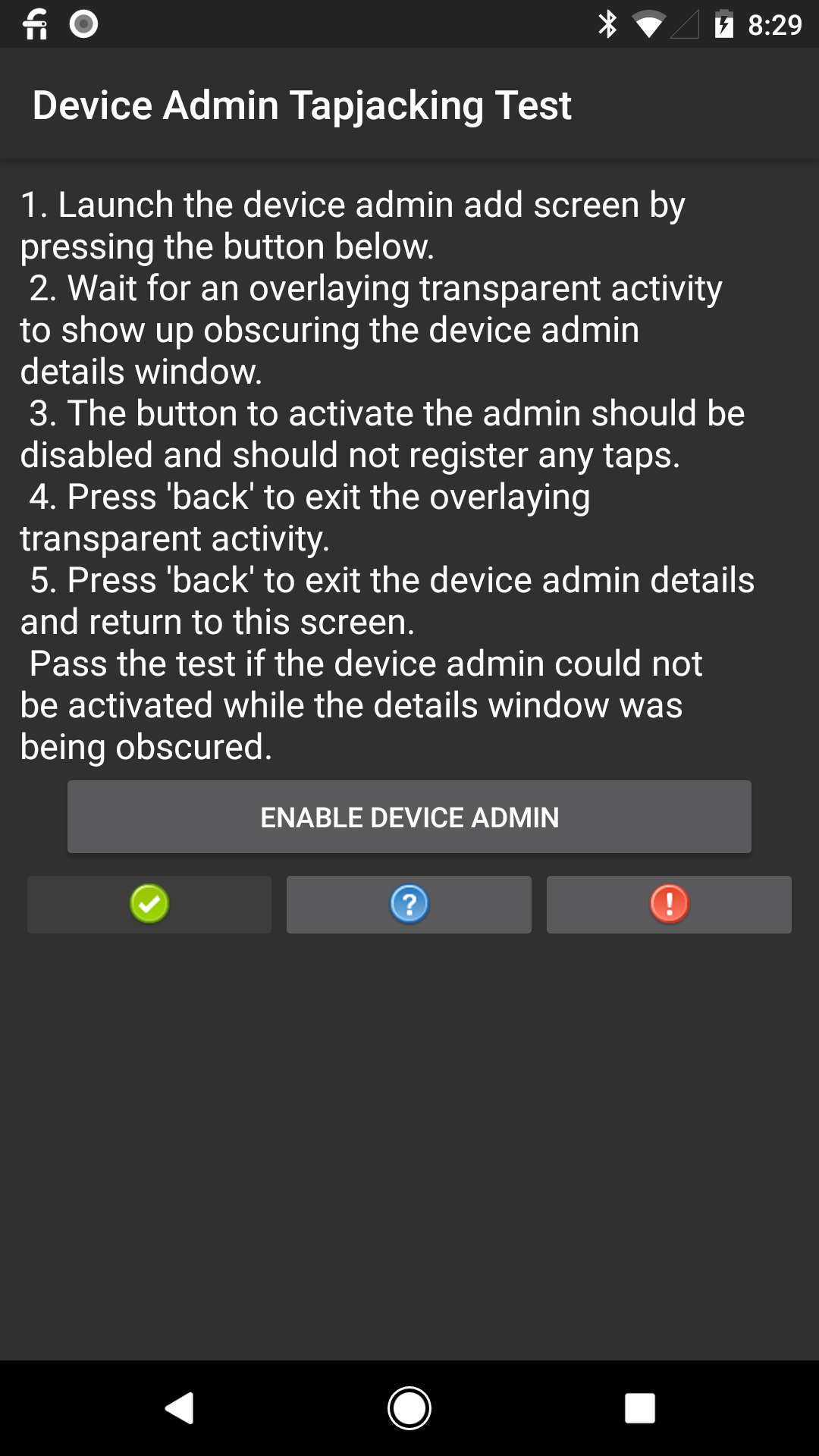 | 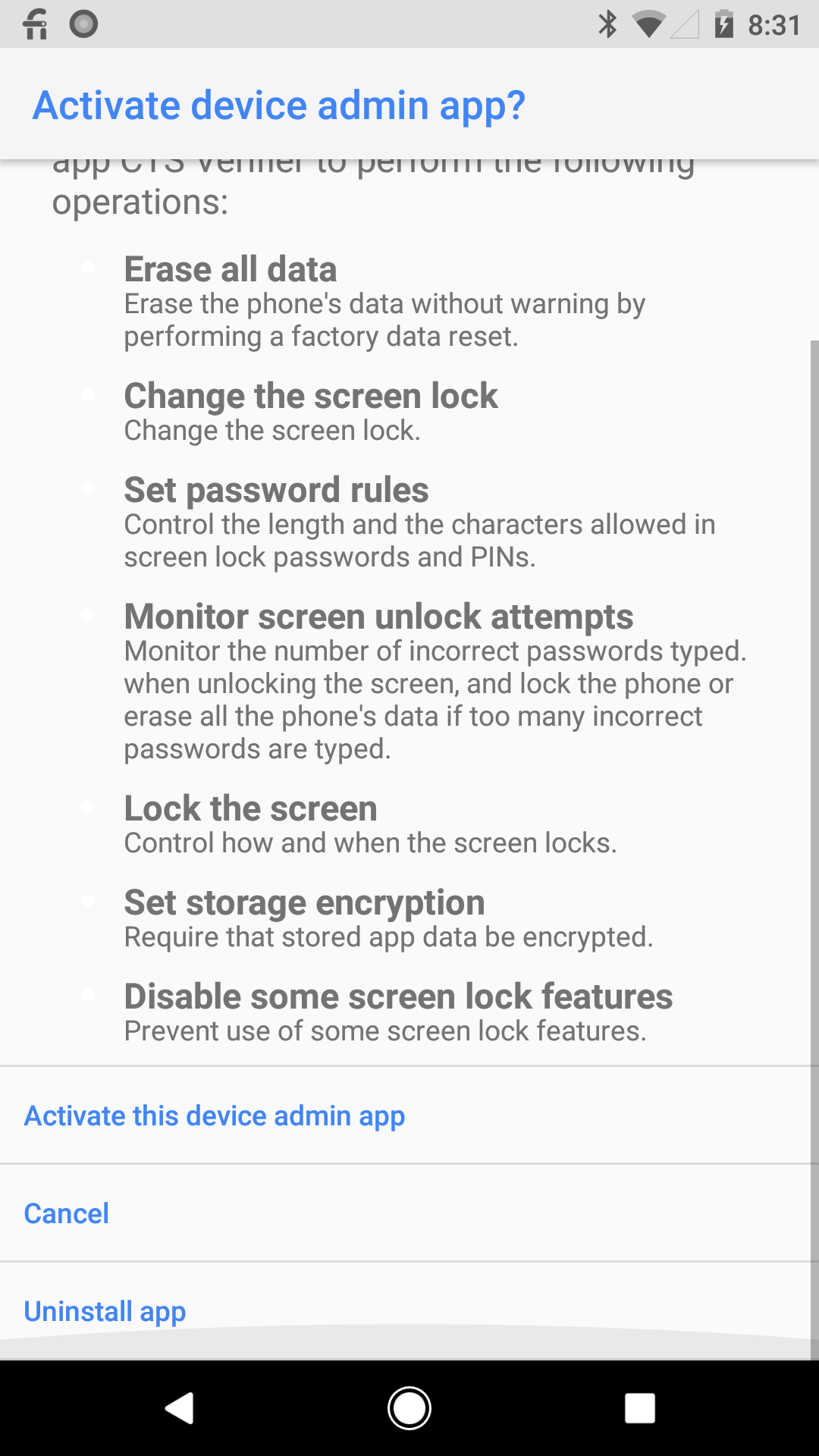 | 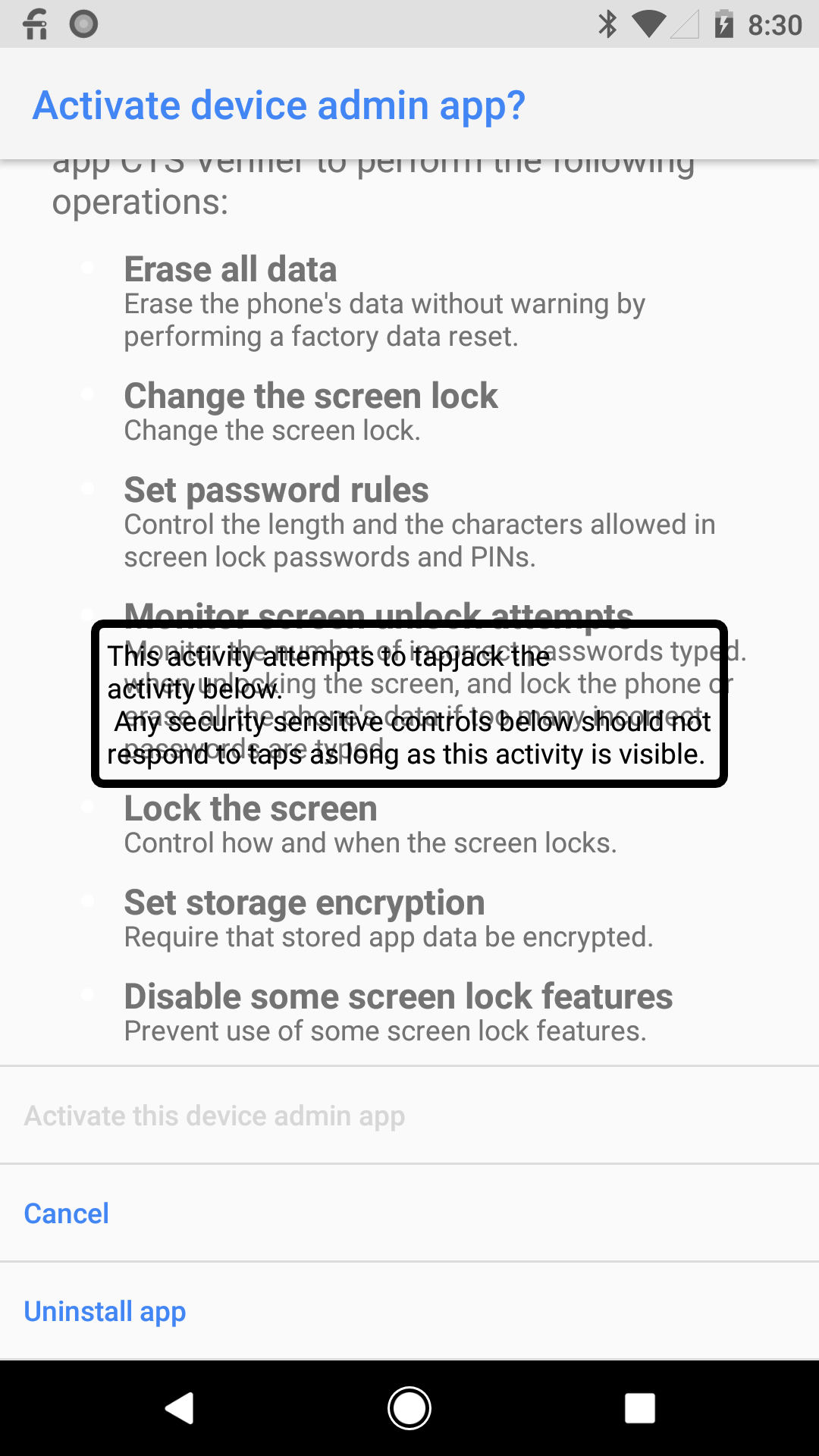 |
| 3. Нажмите [ВКЛЮЧИТЬ АДМИНИСТРАТИВНОЕ УПРАВЛЕНИЕ УСТРОЙСТВОМ] | 3.1. [Активное приложение администратора этого устройства] включено. | 3.2. [Активное приложение администратора этого устройства] отключено. |
Рисунок 1. Ожидаемые результаты теста на эффективность применения устройства.
Тестирование сопутствующего устройства
Вспомогательный тест устройства называется com.android.cts.verifier.companion.CompanionDeviceTestActivity .
После выбора устройства в списке и нажатия кнопки OK может быть неясно, завершилась ли проверка корректно.
Ожидаемые результаты смотрите ниже.
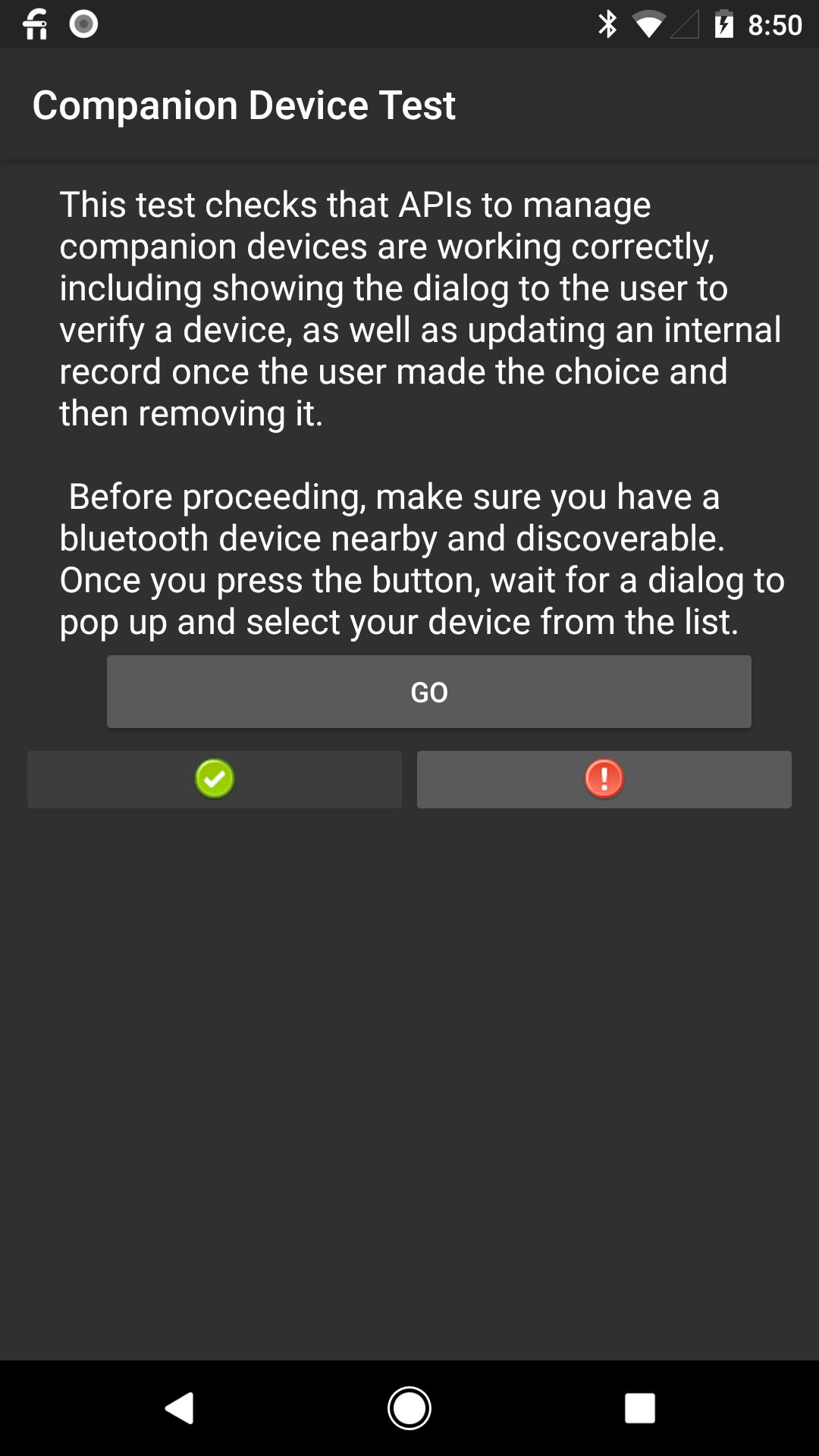 | 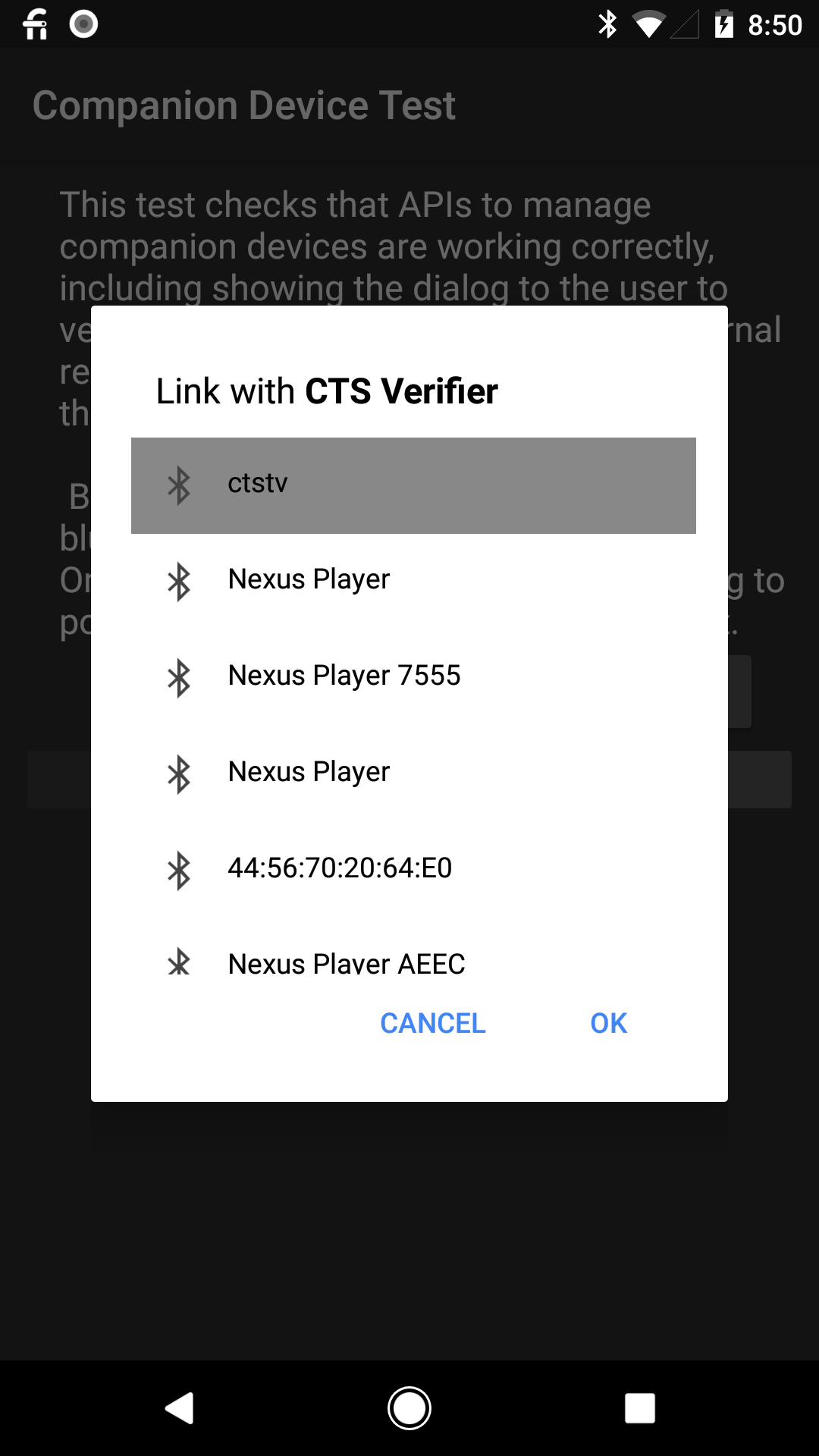 | 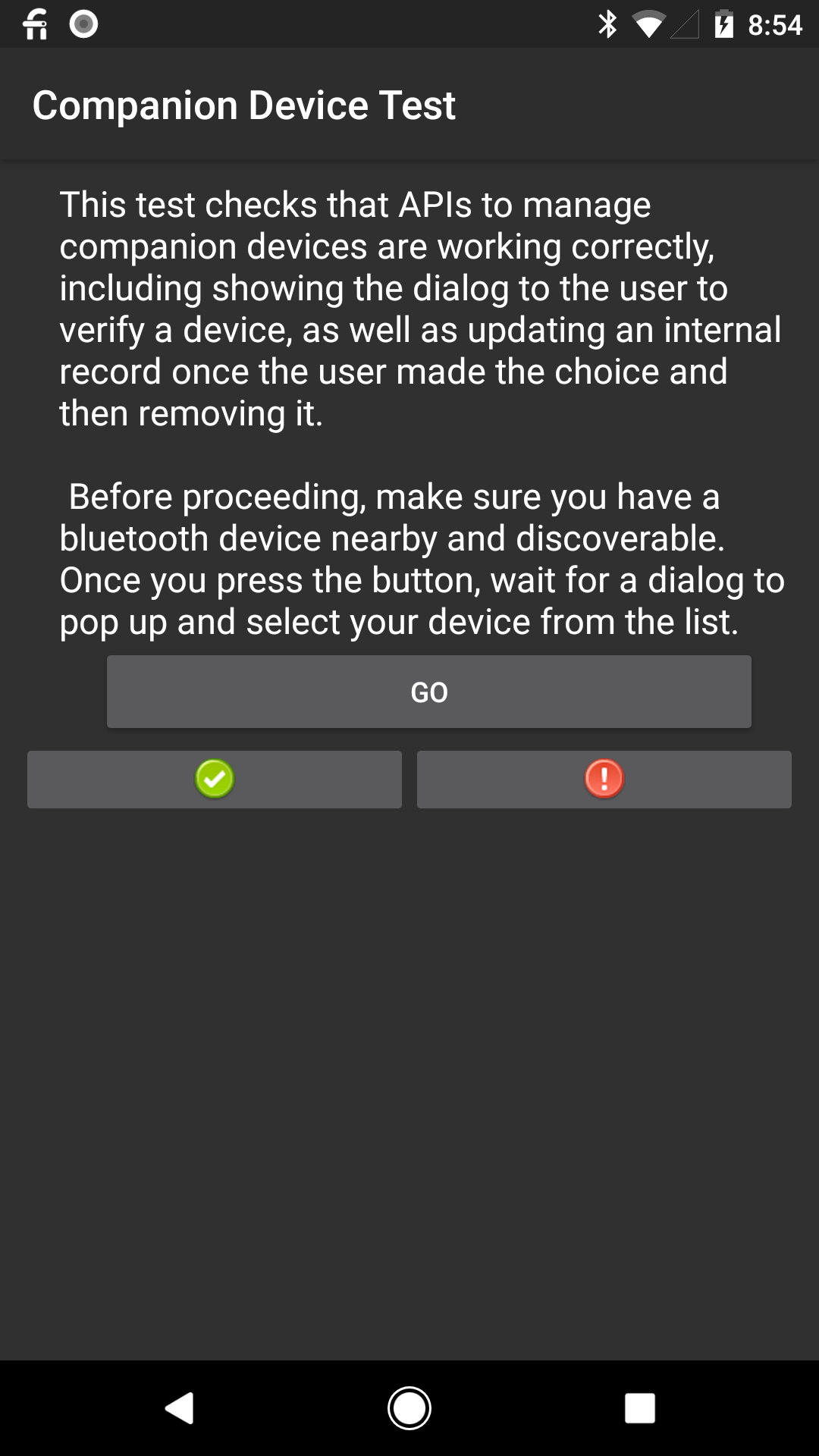 |
| 1. Нажмите [GO] | 2. Приложите устройство Bluetooth. | 3. Нажмите [Pass] |
Рисунок 2. Ожидаемые результаты тестирования сопутствующего устройства.
Тестовая рассылка голосовой почты
Тест для отправки голосовых сообщений — com.android.cts.verifier.voicemail.VoicemailBroadcastActivity .
Чтобы отправить голосовое сообщение на телефон, позвоните на устройство, отклоните вызов на устройстве и оставьте голосовое сообщение.
Визуальная голосовая почта — это способ отправки устройству аудиоданных и подробной информации о входящих голосовых сообщениях, вместо простой отправки SMS-сообщения с индикатором ожидания сообщения (MWI) .
Тест проверяет поведение системы в отношении приема уведомлений о новом сообщении (MWI), и если используется визуальная голосовая почта, оператор связи может не отправить уведомление MWI, что помешает проведению теста, поэтому ее необходимо отключить.
Тестирование USB-аксессуаров/устройств
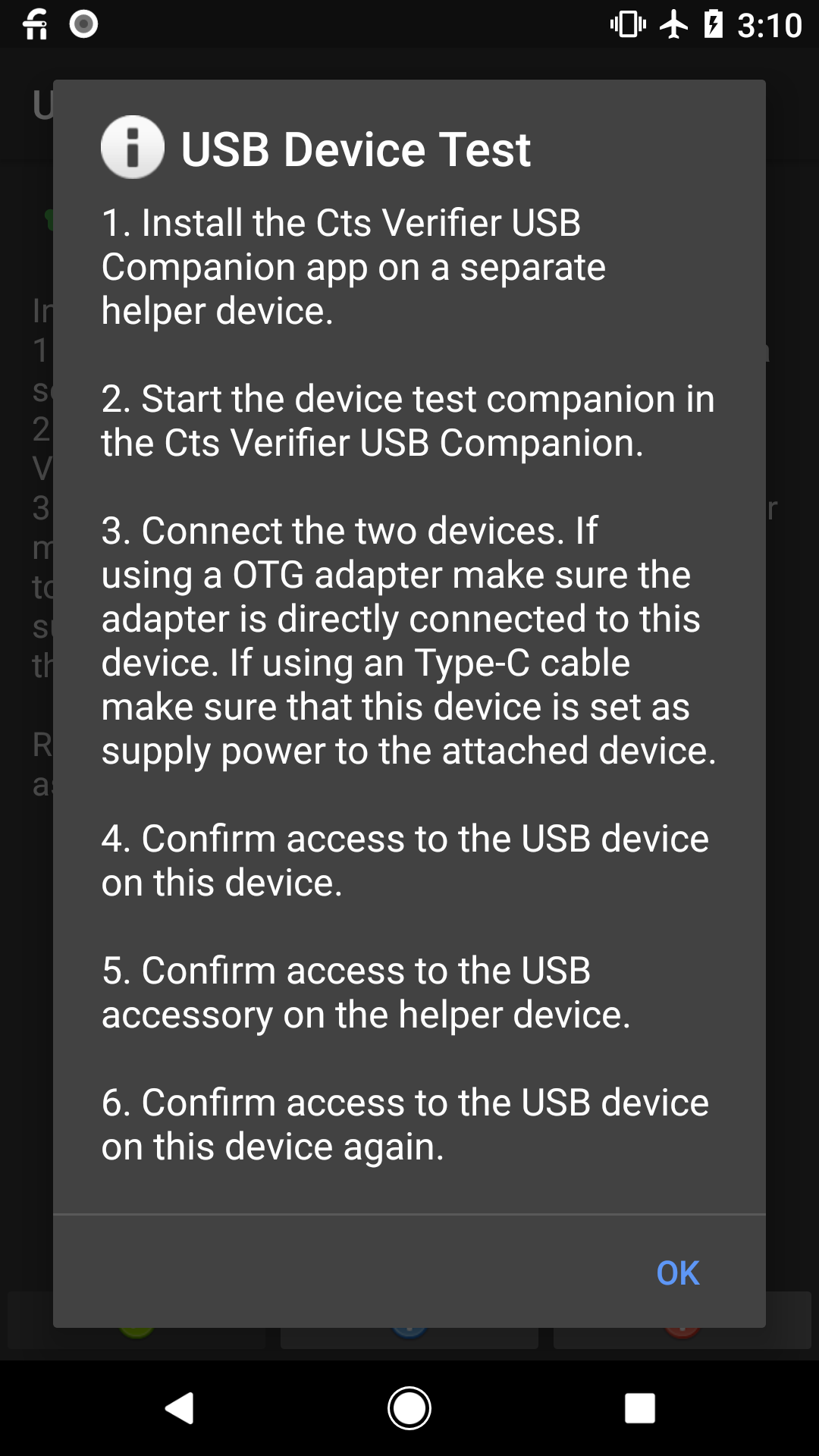
Рисунок 3. Инструкции по проведению теста на рассылку голосовых сообщений.
Конкретные инструкции, чтобы избежать нестабильного поведения:
- Установите файл CtsVerifier.apk на тестируемое устройство.
- Установите файл CtsVerifierUSBCompanion.apk на Pixel.
- Убедитесь, что все USB-кабели отсоединены.
- Запустите CtsVerifierUSBCompanion на Pixel и выберите дополнительный модуль для тестирования аксессуаров.
- Запустите CtsVerifier на тестируемом устройстве и выберите тест USB-аксессуаров.
- Подключите OTG-адаптер к Pixel, а затем подключите тестируемое устройство с помощью кабеля USB-A (штекер)-C.
- Подтверждайте диалоги подключения в следующем порядке:
- Пиксель
- ДЮТ
- Пиксель
- Дождитесь завершения теста.
Динамическое тестирование обнаружения датчиков
Каждый производитель устройств может самостоятельно решать, поддерживать ли API или нет ( isDynamicSensorDiscoverySupported ).
Если устройство поддерживает API, производителю устройства необходимо найти внешний датчик, который можно использовать для прохождения теста. Производителю устройства потребуется найти устройство для подключения к своему устройству, чтобы протестировать динамические датчики.
Если производитель устройства не может обнаружить устройство, можно использовать следующую конфигурацию.
- Приобретите плату разработки TI EK-TM4C123GXL.
Вариант 1
Вариант 2 Скачайте и установите lm4tools.
Для Linux/Mac выполните:
cd /tmp git clone https://github.com/utzig/lm4tools.git cd lm4tools make sudo PREFIX=/usr make installДля Windows можно использовать LMFlash напрямую от TI, что позволяет прошивать устройства через графический интерфейс.
Получите предоставленный Google исполняемый файл под названием
usb_sensor_dummy_accel.bin.Переведите переключатель на плате в режим отладки (DEBUG) и подключите кабель micro USB к порту с маркировкой DBG.
Выполните следующую команду:
lm4flash -v -E usb_accel_dummy.binПримечание: Если возникли проблемы с правами доступа, запускайте с
sudoПосле завершения прошивки отсоедините кабель micro USB от порта DBG, переведите ранее использованный переключатель обратно в положение DEVICE, а затем подключите один конец кабеля micro USB к USB-разъему с маркировкой DEVICE. Другой конец кабеля следует подключить непосредственно к вашему устройству.
Теперь вы можете запустить тест CTS-V, который должен обнаружить и использовать только что подключенное устройство в качестве фиктивного акселерометра.
Тест удаления администратором устройства
Для проведения этого теста может потребоваться предварительная ручная установка файла CtsEmptyDeviceAdmin.apk на устройство с хоста через adb .
Например, adb install CtsEmptyDeviceAdmin.apk .`.
Используйте CTS Verifier > Администрирование устройств > Тест удаления для администратора устройства .
Система должна определить, что приложение установлено, и перейти к выполнению дальнейших шагов.
Захват содержимого для тестов заметок
Начиная с Android 14, если производитель оборудования решает включить роль NOTES , устройство производителя должно пройти новый тест CTS-V «Захват контента для заметок».
Тест Capture Content for Notes находится в файле CaptureContentForNotesVerifierActivity.java и расположен в категории FEATURES , как показано на следующем рисунке:
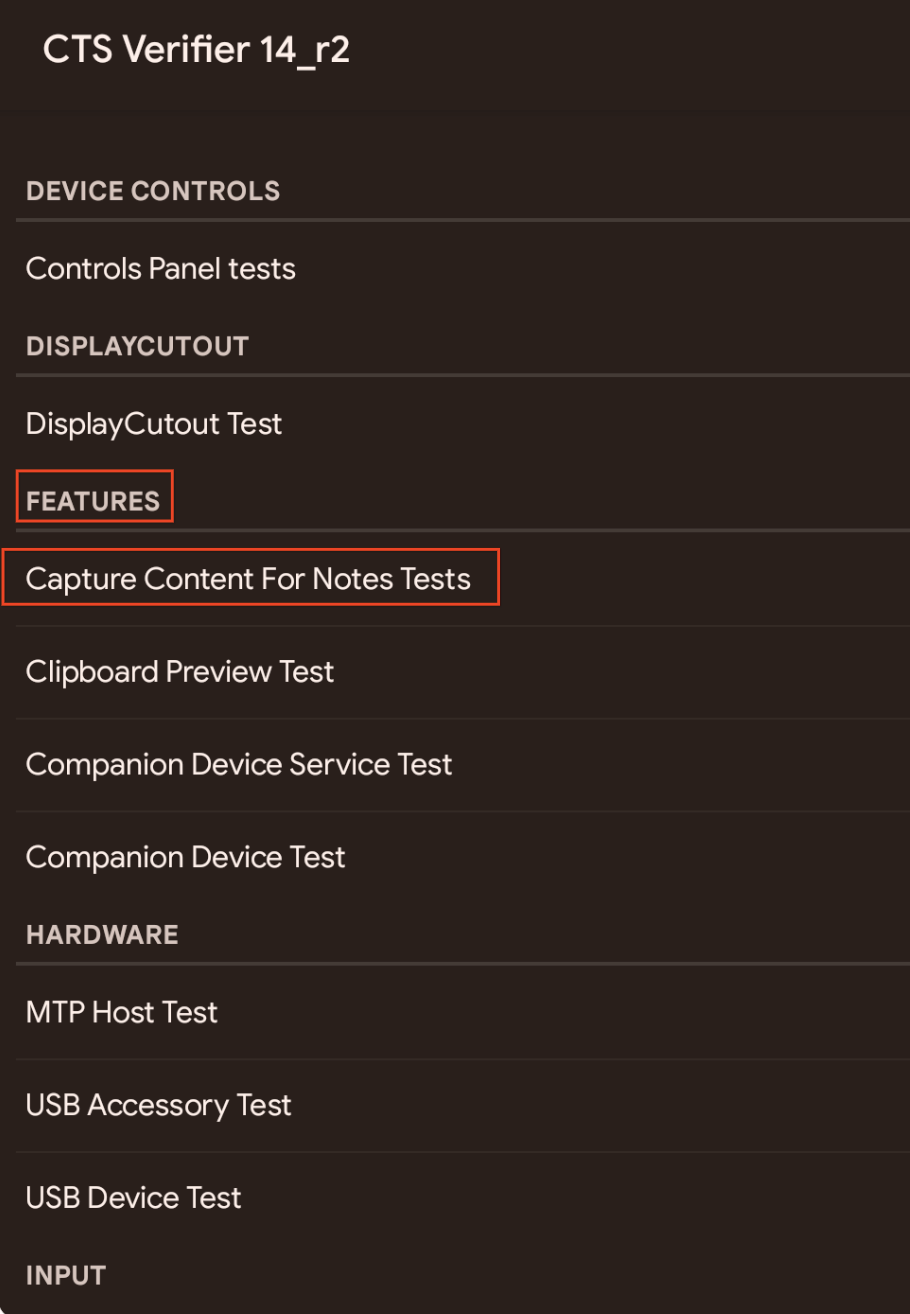
Рисунок 4. Захваченное содержимое для теста «Примечания» в пакете CTS-V.
Тест функции «Захват контента для заметок» проверяет следующие API:
-
Intent#ACTION_LAUNCH_CAPTURE_CONTENT_ACTIVITY_FOR_NOTE -
Intent#EXTRA_CAPTURE_CONTENT_FOR_NOTE_STATUS_CODE -
android.permission.LAUNCH_CAPTURE_CONTENT_ACTIVITY_FOR_NOTE -
StatusBarManager#canLaunchCaptureContentActivityForNote
Перед выполнением теста «Захват содержимого для заметок» выполните следующие действия:
Убедитесь, что на устройстве включена роль
NOTES. Если в окне настроек приложений в разделе «Приложения по умолчанию» вы видите опцию «Заметки» , значит, рольNOTESвключена.Если устройство поддерживает роль
NOTES, запустите приложение для создания заметок по умолчанию в плавающем окне многозадачности. Это можно сделать с помощью ярлыка виджета на главном экране или действия периферийного устройства, например, кнопки на стилусе.Установите приложение
CtsDefaultNotesApp, как описано вREADME.
При проведении теста следуйте приведенным ниже рекомендациям:
- Если роль
NOTESотключена, список тестов пуст, и пользователи могут пропустить тест. Нажмите зеленую кнопку «Прошел», чтобы пропустить тест. Если роль
NOTESвключена, зеленая кнопка «Пройти» отключена, и тесты отображаются в списке тестов, как показано на следующем рисунке: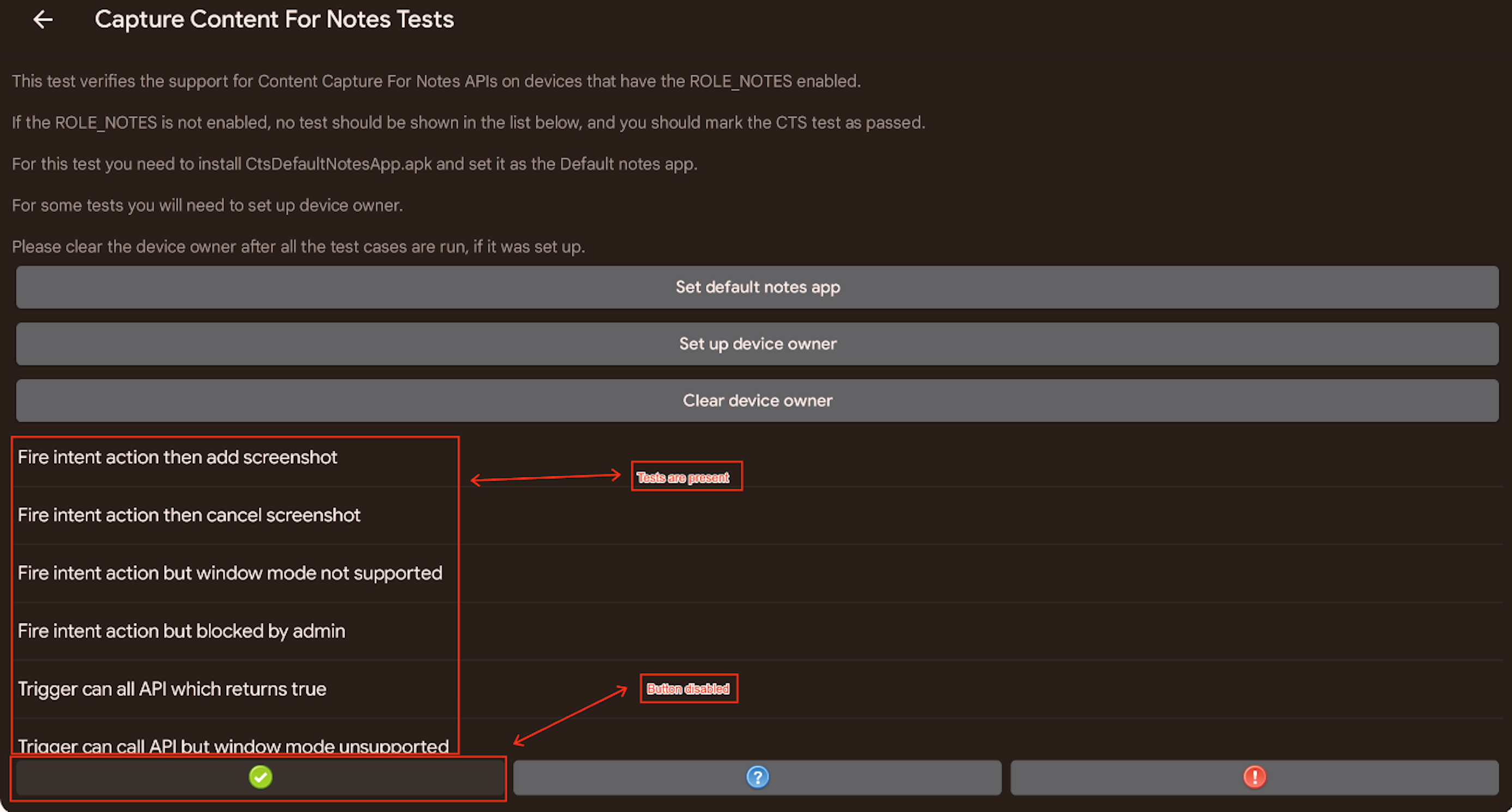
Рисунок 5. Тест захвата содержимого для заметок при включенной роли
NOTES.Выполните следующий набор тестов «Захват содержимого для заметок»:
Пройдите каждый тест, следуя инструкциям.
Нажмите соответствующую кнопку:
- Нажмите зеленую кнопку «Пройдено», чтобы зафиксировать успешный результат. Зеленая кнопка становится активной, когда все тесты пройдены успешно.
- Нажмите красную кнопку «Неудачно», чтобы зафиксировать сбой. Красная кнопка «Неудачно» активируется, если тест не пройден.