

Administracja urządzeniem
Test: Cts Verifier > Administracja urządzeniem > Test przejęcia kliknięcia przez administratora urządzenia
com.android.cts.verifier.admin.tapjacking.DeviceAdminTapjackingTestActivity
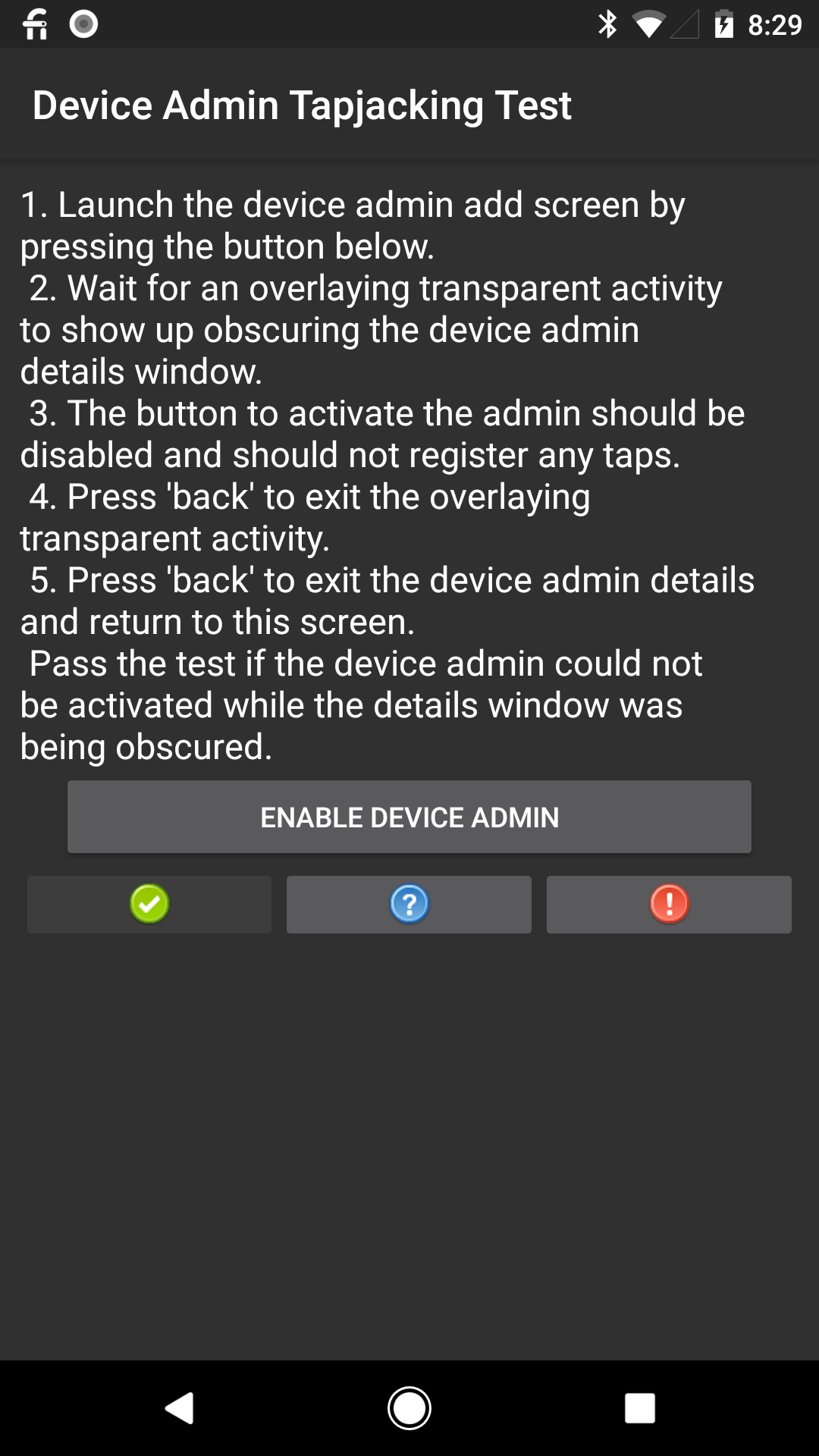
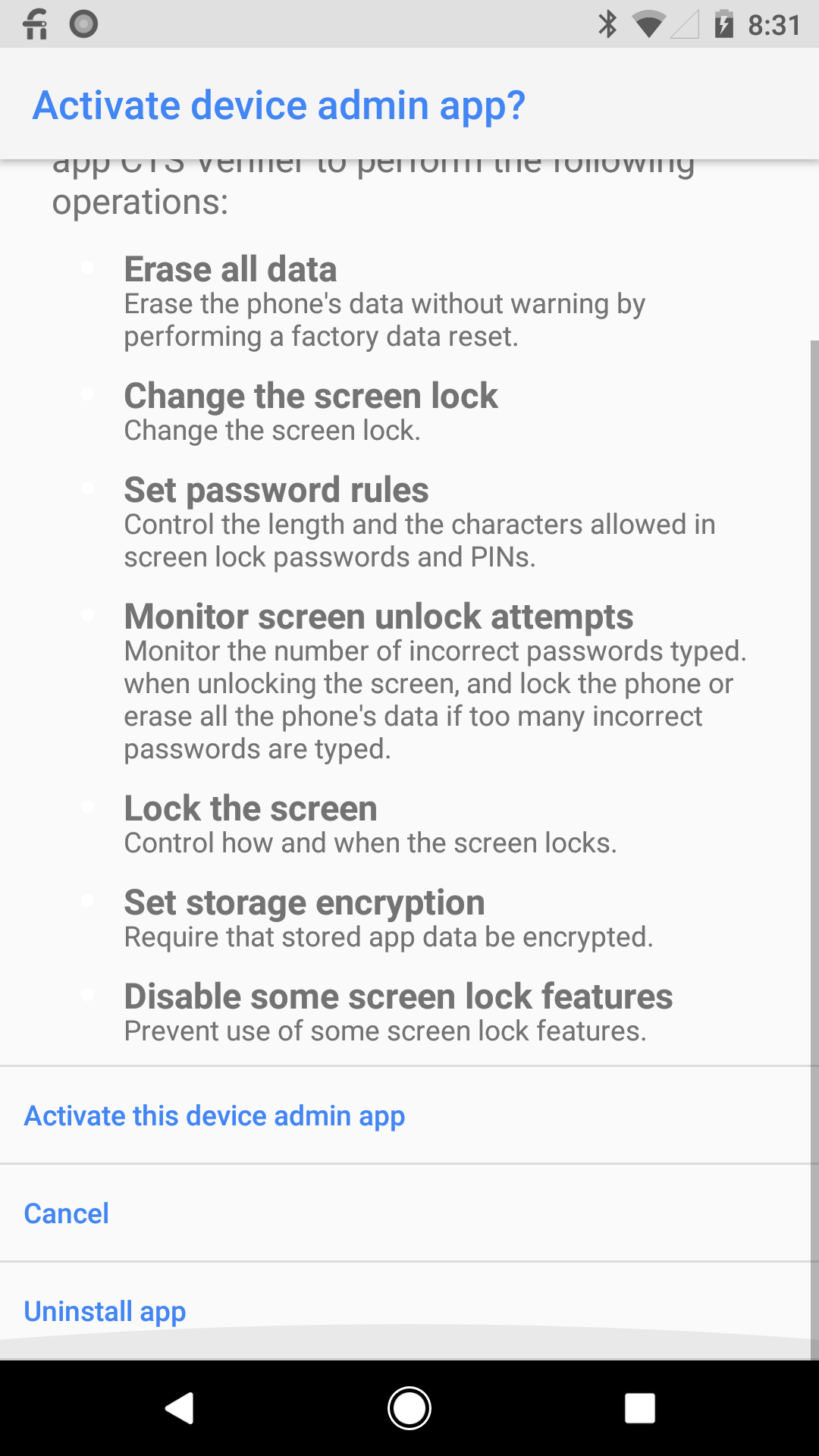
Test jest otwarty na interpretację, jeśli działa zgodnie z oczekiwaniami lub nie. Przyciski można klikać przez nakładkę, ale mogą one generować niejasny opis.
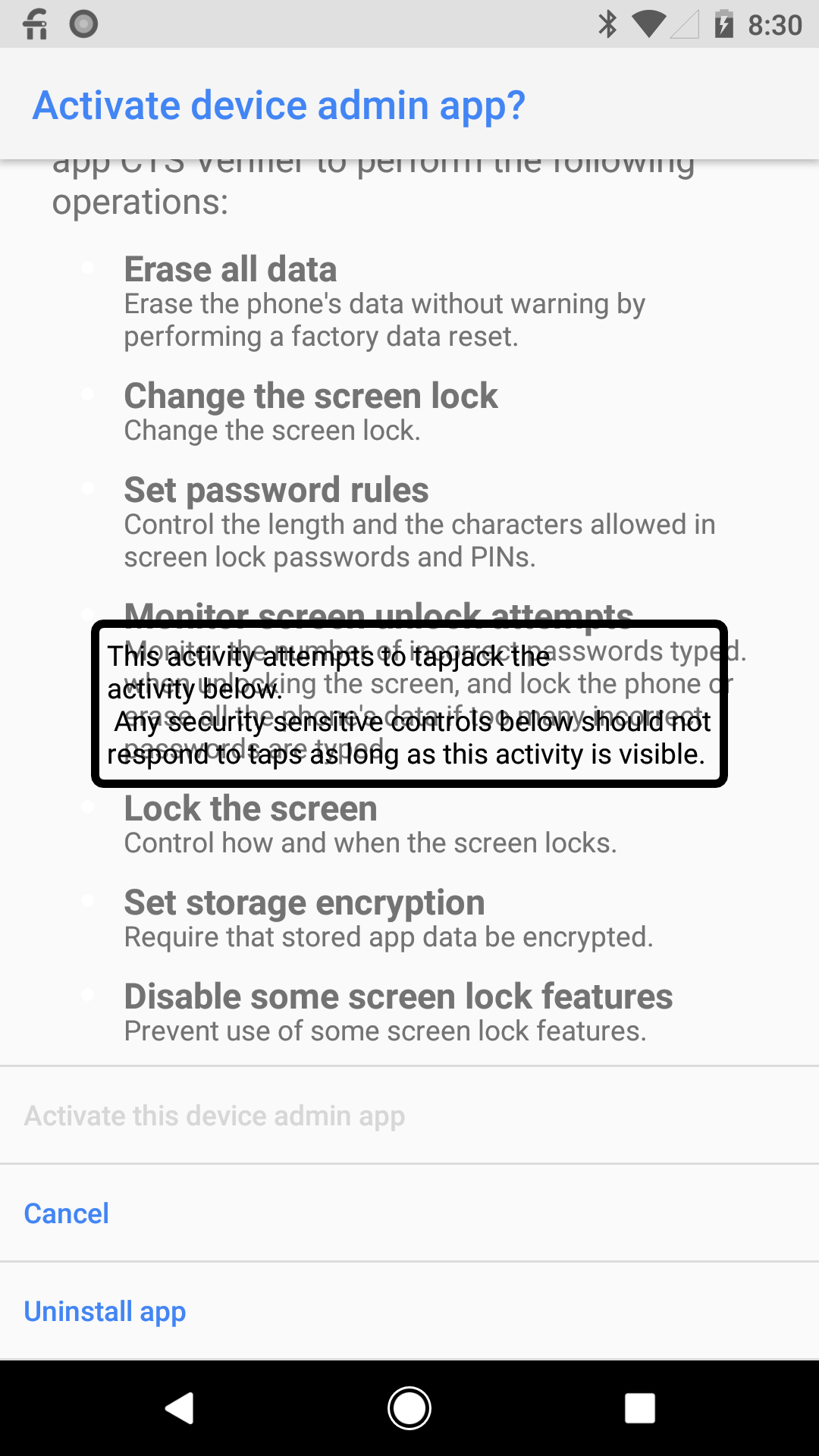
Przycisk aktywujący administratora powinien być wyłączony i nie powinien rejestrować żadnych kliknięć.
Nie można aktywować aplikacji administratora urządzenia, ale wyświetla się komunikat Inna aplikacja jest wyświetlana nad tymi opcjami. Ustawienia nie mogą reagować na Twoje działania. Dlatego kliknięcie jest rejestrowane i nadal można kliknąć Anuluj oraz Odinstaluj aplikację.
Poniżej znajdziesz oczekiwane wyniki kroku 3.
|
|
|
| 3. Kliknij [WŁĄCZ ADMINISTRATORA URZĄDZENIA] | 3.1. Włączono [Aktywuj tę aplikację administratora urządzenia]. | 3.2. Wyłączono [Aktywuj tę aplikację administratora urządzenia]. |
Rysunek 1. Oczekiwane wyniki testu administracji urządzeniem.
Test urządzenia towarzyszącego
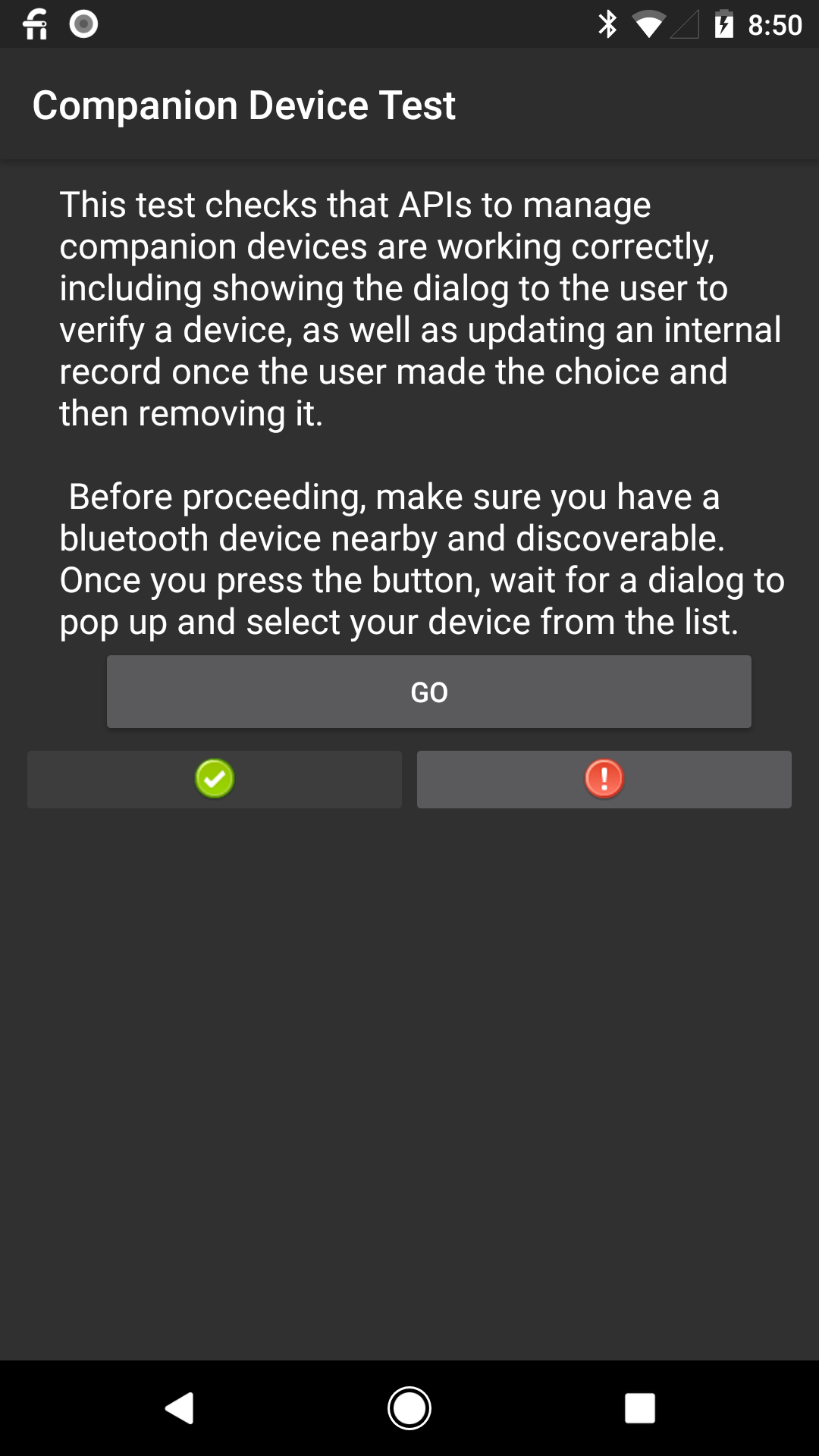
Test urządzenia towarzyszącego to com.android.cts.verifier.companion.CompanionDeviceTestActivity.
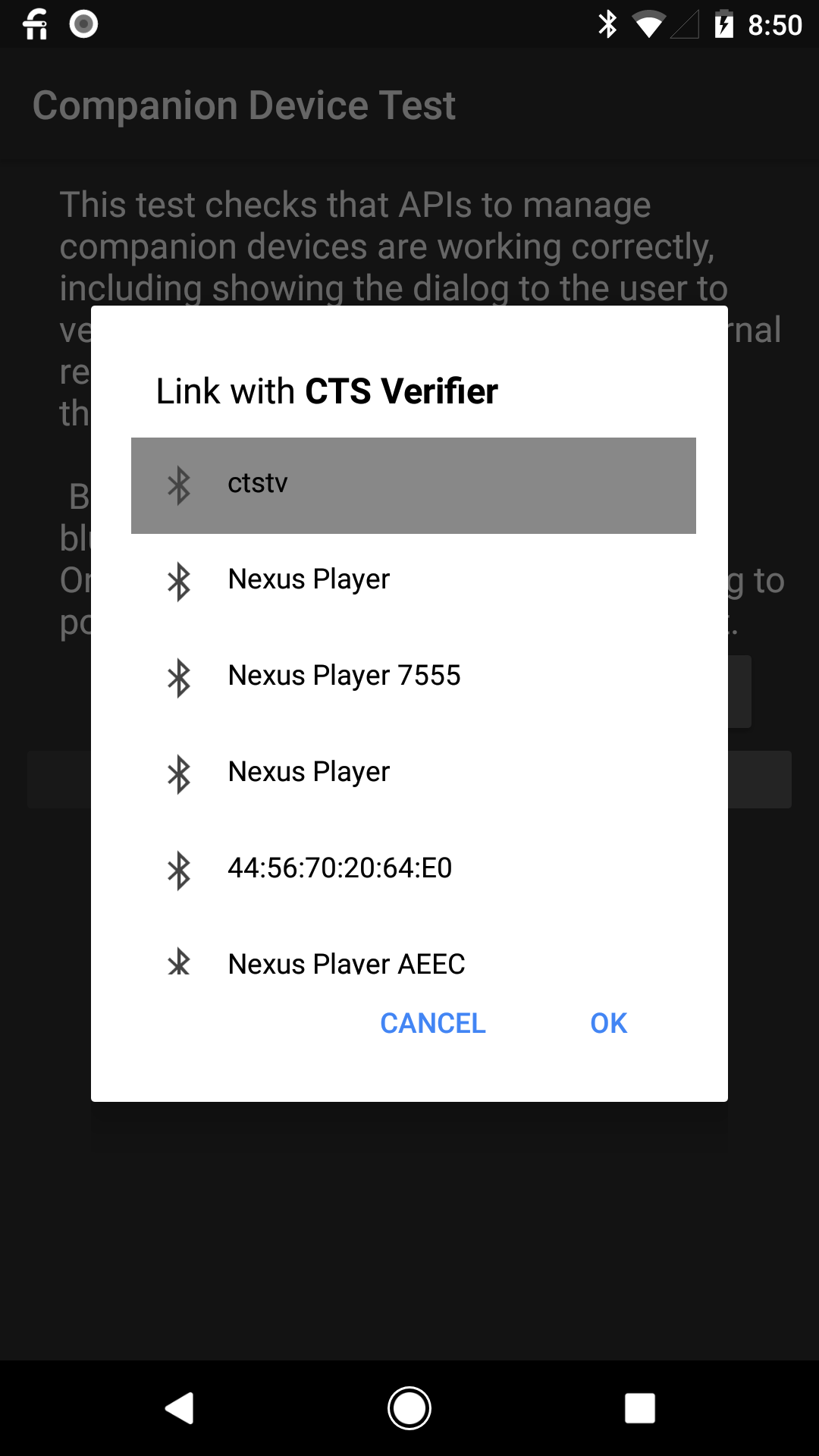
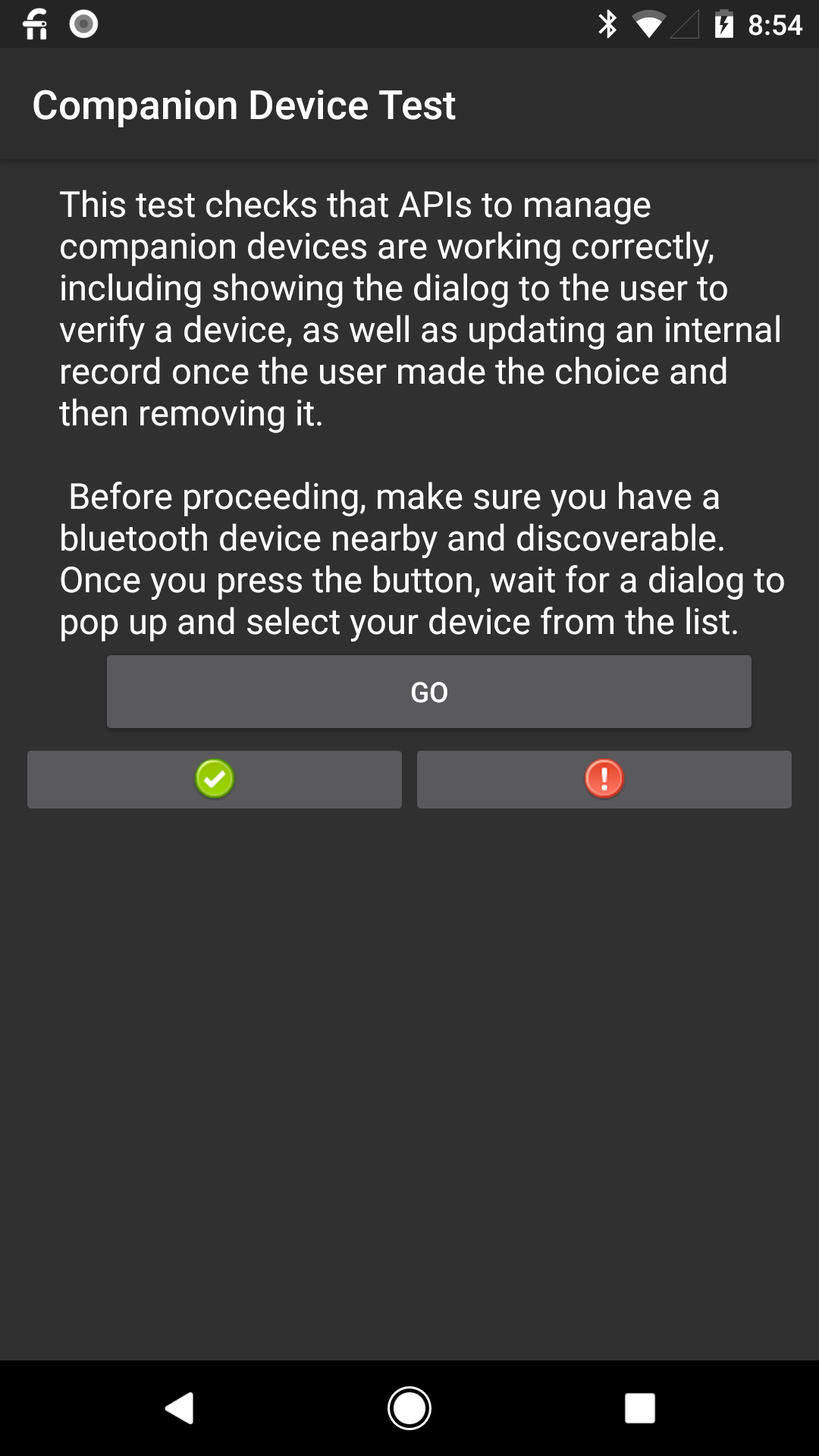
Po wybraniu urządzenia z listy i naciśnięciu OK może nie być jasne, czy test został ukończony prawidłowo.
Oczekiwane wyniki znajdziesz poniżej.
|
|
|
| 1. Kliknij [DALEJ] | 2. Kliknij urządzenie Bluetooth | 3. Kliknij [Zaliczone] |
Rysunek 2. Oczekiwane wyniki testu urządzenia towarzyszącego.
Test transmisji poczty głosowej
Test transmisji poczty głosowej to com.android.cts.verifier.voicemail.VoicemailBroadcastActivity.
Aby wysłać pocztę głosową na telefon, zadzwoń na urządzenie, odrzuć połączenie na urządzeniu i zostaw wiadomość głosową.
Wizualna poczta głosowa umożliwia wysyłanie danych audio z urządzenia i szczegółowych informacji o przychodzących wiadomościach głosowych zamiast wysyłania SMS-a z wskaźnikiem oczekującej wiadomości** (MWI).
Test sprawdza zachowanie związane z odbieraniem MWI. Jeśli używana jest wizualna poczta głosowa, operator może nie wysyłać MWI i zakłócać test, dlatego należy ją wyłączyć.
Test akcesorium/urządzenia USB
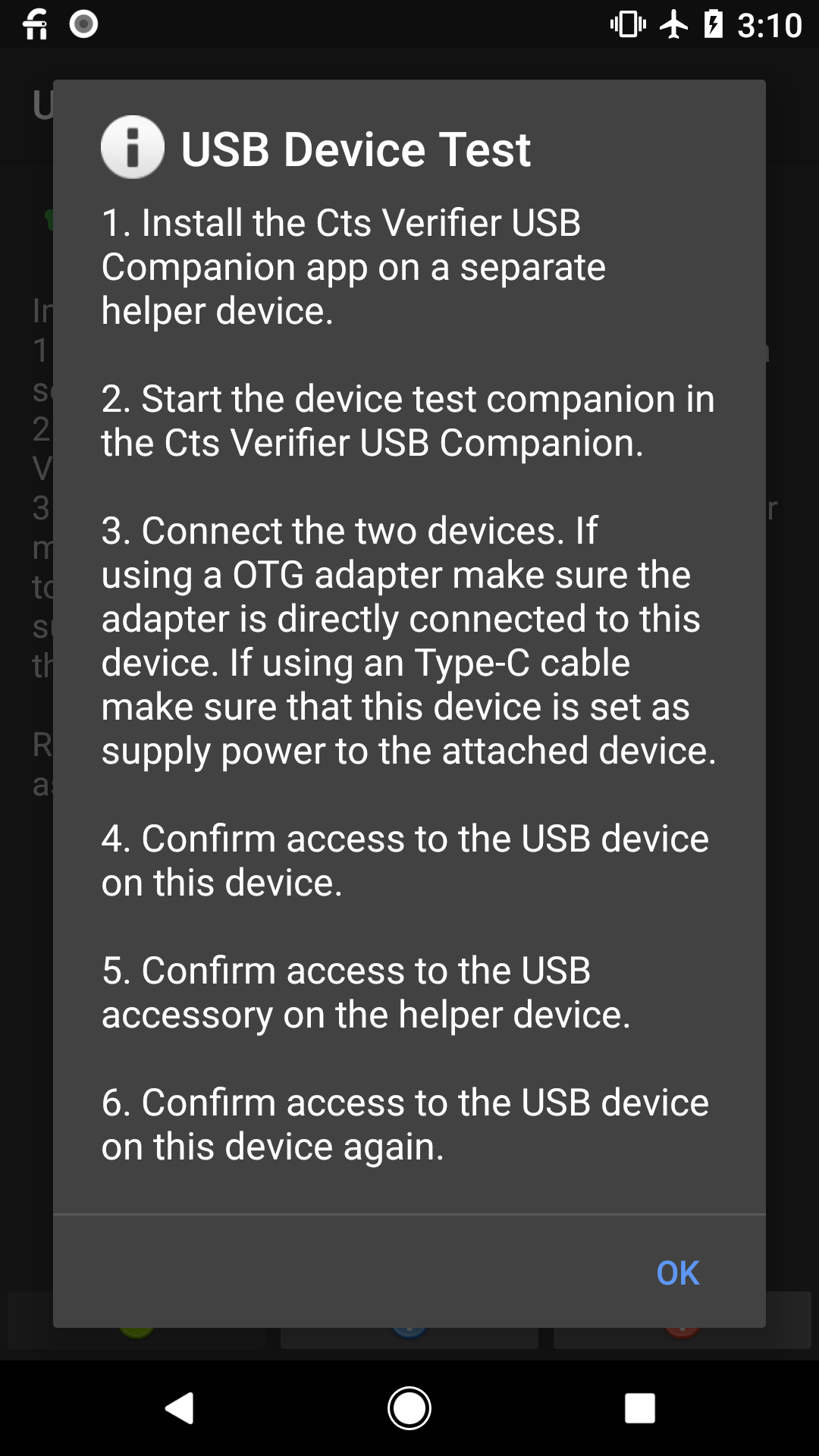
Rysunek 3. Instrukcje dotyczące testu transmisji poczty głosowej.
Szczegółowe instrukcje, jak uniknąć niestabilnego działania:
- Zainstaluj CtsVerifier.apk na DUT.
- Zainstaluj CtsVerifierUSBCompanion.apk na Pixelu.
- Upewnij się, że wszystkie kable USB są odłączone.
- Uruchom CtsVerifierUSBCompanion na Pixelu i wybierz test akcesorium .
- Uruchom CtsVerifier na DUT i wybierz test akcesorium USB.
- Podłącz adapter OTG do Pixela, a następnie podłącz DUT za pomocą kabla USB-A(męski) – C.
- Zatwierdź okna dialogowe połączenia w tej kolejności:
- Pixel
- DUT
- Pixel
- Poczekaj na zakończenie testu.
Test dynamicznego wykrywania czujników
Każdy producent urządzenia może zdecydować, czy chce obsługiwać interfejs API
(isDynamicSensorDiscoverySupported).
Jeśli urządzenie obsługuje interfejs API, producent musi pozyskać zewnętrzny czujnik, który można wykorzystać do zaliczenia testu. Producent urządzenia będzie musiał znaleźć urządzenie, które można połączyć z jego urządzeniem, aby przetestować czujniki dynamiczne.
Jeśli producent urządzenia nie może znaleźć urządzenia, można użyć tej konfiguracji.
- Kup płytkę deweloperską TI EK-TM4C123GXL.
Opcja 1
Opcja 2 Pobierz i zainstaluj lm4tools.
W przypadku systemów Linux i macOS wykonaj te polecenia:
cd /tmp
git clone https://github.com/utzig/lm4tools.git
cd lm4tools
make
sudo PREFIX=/usr make install
W przypadku systemu Windows możesz użyć LMFlash bezpośrednio z TI, co umożliwia flashowanie z poziomu GUI.
Pobierz udostępniony przez Google plik binarny o nazwie
usb_sensor_dummy_accel.bin.Przełącz przełącznik na płycie w tryb DEBUG i podłącz kabel USB do portu oznaczonego jako DBG.
Uruchom to polecenie:
lm4flash -v -E usb_accel_dummy.binUWAGA: jeśli wystąpi problem z uprawnieniami, uruchom polecenie za pomocą
sudo.Po zakończeniu flashowania odłącz kabel USB od portu DBG, przełącz przełącznik użyty wcześniej z powrotem na DEVICE, a następnie podłącz jeden koniec kabla USB do gniazda USB oznaczonego jako DEVICE. Drugi koniec kabla powinien być podłączony bezpośrednio do urządzenia.
Teraz możesz uruchomić ten test CTS-V, który powinien wykryć i użyć podłączonego urządzenia jako fałszywego akcelerometru.
Test odinstalowania administratora urządzenia
Ten test może wymagać ręcznej instalacji CtsEmptyDeviceAdmin.apk na urządzeniu z hosta za pomocą adb.
Na przykład adb install CtsEmptyDeviceAdmin.apk.
Użyj CTS Verifier > Administracja urządzeniem > Test odinstalowania administratora urządzenia.
Powinien wykryć, że aplikacja jest zainstalowana, i przejść do innych kroków.
Przechwytywanie treści na potrzeby testów notatek
Od Androida 14, jeśli producent OEM zdecyduje się włączyć rolę NOTES, urządzenie OEM musi przejść nowy test CTS-V Przechwytywanie treści na potrzeby notatek.
Test Przechwytywanie treści na potrzeby notatek znajduje się w CaptureContentForNotesVerifierActivity.java
i w kategorii FUNKCJE (jak pokazano na ilustracji poniżej):
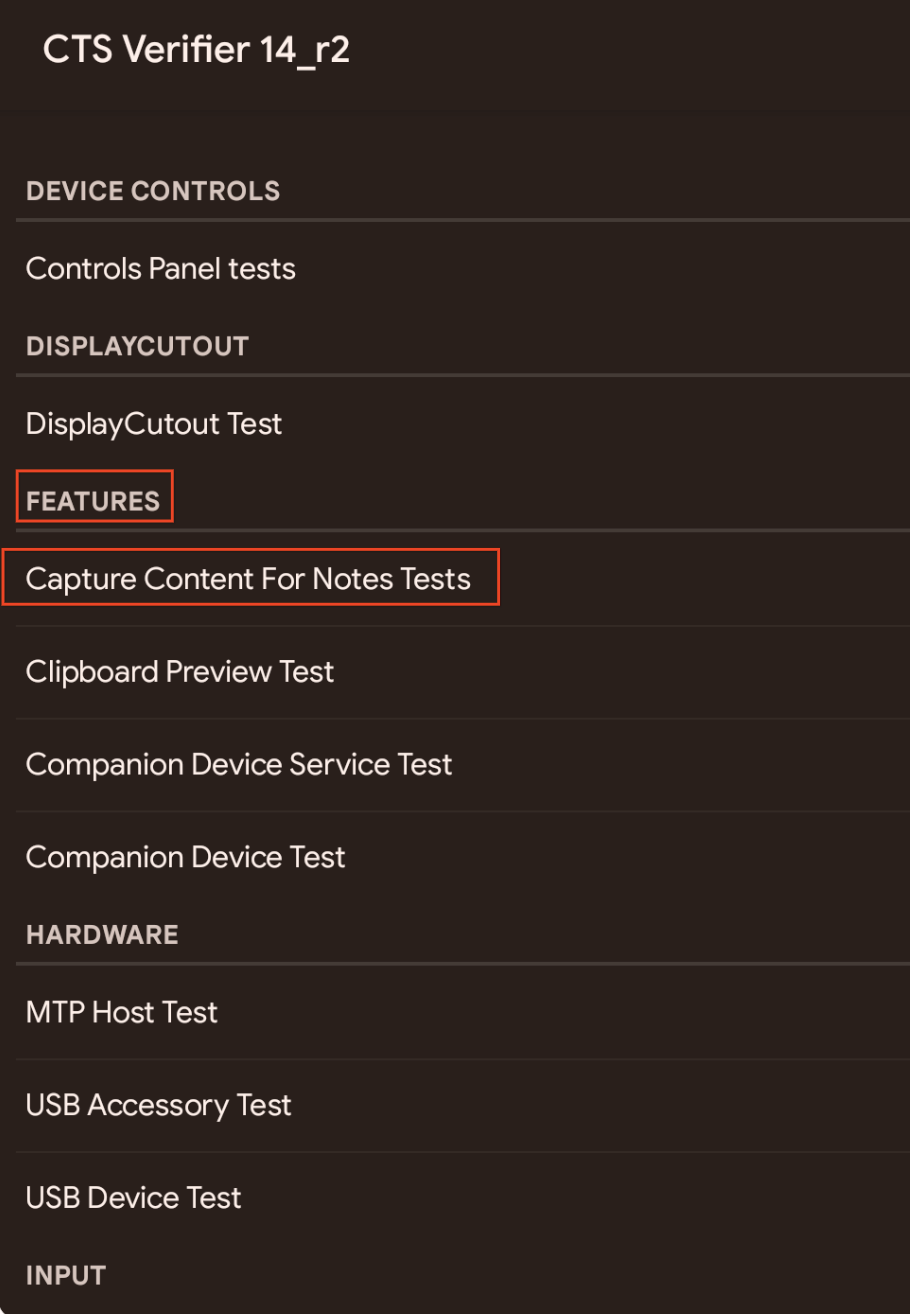
Rysunek 4. Test Przechwytywanie treści na potrzeby notatek w pakiecie CTS-V.
Test Przechwytywanie treści na potrzeby notatek sprawdza te interfejsy API:
Intent#ACTION_LAUNCH_CAPTURE_CONTENT_ACTIVITY_FOR_NOTEIntent#EXTRA_CAPTURE_CONTENT_FOR_NOTE_STATUS_CODEandroid.permission.LAUNCH_CAPTURE_CONTENT_ACTIVITY_FOR_NOTEStatusBarManager#canLaunchCaptureContentActivityForNote
Zanim wykonasz test Przechwytywanie treści na potrzeby notatek, wykonaj te czynności:
Upewnij się, że na urządzeniu jest włączona rola
NOTES. Jeśli w oknie Ustawienia w sekcji Aplikacje widzisz opcję Notatki w sekcji Domyślne aplikacje, rolaNOTESjest włączona.Jeśli urządzenie obsługuje rolę
NOTES, uruchom domyślną aplikację do robienia notatek w pływającym oknie wielozadaniowości. Możesz to zrobić za pomocą skrótu do widżetu na ekranie głównym lub działania urządzenia peryferyjnego, np. przycisku na rysiku.Zainstaluj
CtsDefaultNotesAppzgodnie z opisem wREADME.
Podczas przeprowadzania testu postępuj zgodnie z tymi wskazówkami:
- Jeśli rola
NOTESjest wyłączona, lista testów jest pusta, a test umożliwia użytkownikom pominięcie testu. Aby pominąć test, kliknij zielony przycisk zaliczenia. Jeśli rola
NOTESjest włączona, zielony przycisk zaliczenia jest wyłączony, a testy są widoczne na liście testów, jak pokazano na ilustracji poniżej: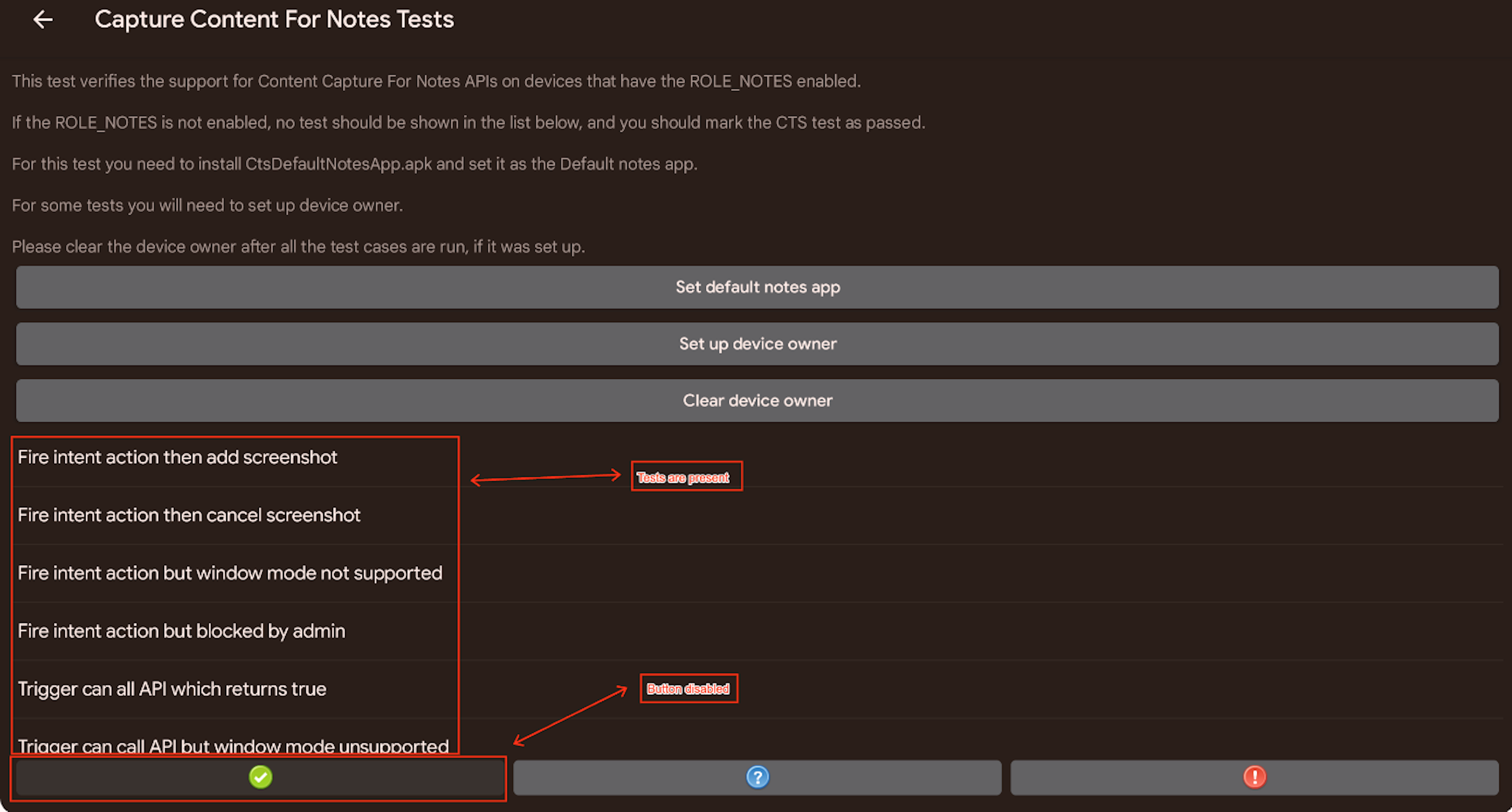
Rysunek 5. Test Przechwytywanie treści na potrzeby notatek, gdy rola
NOTESjest włączona.Wykonaj zestaw testów Przechwytywanie treści na potrzeby notatek w ten sposób:
Wykonaj każdy test i postępuj zgodnie z instrukcjami.
Kliknij odpowiedni przycisk:
- Aby zarejestrować zaliczenie, kliknij zielony przycisk zaliczenia. Zielony przycisk zaliczenia jest włączony, gdy wszystkie testy zostaną zaliczone.
- Aby zarejestrować niepowodzenie, kliknij czerwony przycisk niepowodzenia.Czerwony przycisk niepowodzenia jest włączony, jeśli test się nie powiódł.