

تحتوي هذه الصفحة على تعليمات حول إعداد وتشغيل اختبارات Android 16 QPR2 وAndroid 17 على جهاز المضيف في أداة CTS Verifier (CTS-V). هناك نوعان من الاختبارات على جانب المضيف: اختبارات الأجهزة المتعددة (تم طرحها قبل Android 17) والاختبارات التفاعلية (جديدة في Android 17):
- اختبارات الأجهزة المتعددة هي اختبارات مبرمَجة بالكامل.
- الاختبارات التفاعلية هي اختبارات شبه آلية تتطلّب منك تنفيذ بعض الخطوات اليدوية على الجهاز الخاضع للاختبار.
بالإضافة إلى الاختبارات التفاعلية الجديدة، أصبحت اختبارات دقة تحديد المدى اليدوية واختبارات الاتصالات السلكية واللاسلكية الآن اختبارات متعددة الأجهزة على جهاز المضيف، ويجب إجراء اختبارات اتصال Wi-Fi.
إعداد اختبارات على جهاز المضيف
اتّبِع الخطوات التالية لإعداد اختبارات على جهاز المضيف (تتطلّب الاختبارات على أجهزة متعدّدة إعدادات إضافية):
تأكَّد من أنّ جهاز الكمبيوتر المكتبي يستوفي متطلبات نظام التشغيل في مجموعة اختبار التوافق (CTS).
اتّبِع الخطوتَين 2 و5 من تثبيت برامج الكمبيوتر لتثبيت adb وAAPT2 وPython والتأكّد من تثبيتها بشكل صحيح على الكمبيوتر.
يجب أن يكون إصدار Python على الكمبيوتر المكتبي 3.11 أو إصدارًا أحدث. لتحديد إصدار Python، شغِّل
python3 --version. إذا كان الإصدار أقل من 3.11، ثبِّت أحدث إصدار رسمي من Python. لمزيد من التفاصيل، يُرجى الاطّلاع على قسم "عمليات التنزيل" فيpython.org.تتطلّب بعض الاختبارات أن يكون لدى المضيف الوحدة
venvفي Python. على أنظمة Debian وUbuntu، قد لا يتم تثبيت هذه الوحدة تلقائيًا. لتحديد ما إذا كان إصدار Python المخصّص لأجهزة الكمبيوتر يتضمّن الوحدةvenv، شغِّلpython3 -m venv venv. إذا تعذّر تنفيذ هذا الأمر، ستظهر رسالة خطأ. اتّبِع التعليمات التي تظهر على الشاشة لتثبيتpython3.x-venvالحزمة.
إذا كنت ستجري الاختبارات التفاعلية على جهاز المضيف فقط، انتقِل إلى إجراء الاختبارات على جهاز المضيف. ومع ذلك، إذا كنت تريد إجراء اختبارات على أجهزة متعدّدة، انتقِل إلى إعداد اختبارات على أجهزة متعدّدة من جهة المضيف.
إعداد اختبارات على أجهزة متعددة على جهاز المضيف
اتّبِع الخطوات التالية لإعداد اختبارات الأجهزة المتعددة على جهاز المضيف:
تأكَّد من أنّ جهاز الكمبيوتر المكتبي يستوفي متطلبات نظام التشغيل في مجموعة اختبار التوافق (CTS).
اتّبِع الخطوتَين 2 و5 من تثبيت برامج الكمبيوتر لتثبيت adb وAAPT2 وPython والتأكّد من تثبيتها بشكل صحيح على الكمبيوتر.
يجب أن يكون إصدار Python على الكمبيوتر المكتبي 3.11 أو إصدارًا أحدث. لتحديد إصدار Python، شغِّل
python3 --version. إذا كان الإصدار أقل من 3.11، ثبِّت أحدث إصدار رسمي من Python. لمزيد من التفاصيل، يُرجى الاطّلاع على قسم "عمليات التنزيل" فيpython.org.- تتطلّب بعض الاختبارات أن يكون لدى المضيف الوحدة
venvفي Python. على أنظمة Debian وUbuntu، قد لا يتم تثبيت هذه الوحدة تلقائيًا. لتحديد ما إذا كان إصدار Python المخصّص لأجهزة الكمبيوتر يتضمّن الوحدةvenv، شغِّلpython3 -m venv venv. إذا تعذّر تنفيذ هذا الأمر، ستظهر رسالة خطأ. اتّبِع التعليمات التي تظهر على الشاشة لتثبيتpython3.x-venvالحزمة.
- تتطلّب بعض الاختبارات أن يكون لدى المضيف الوحدة
جهِّز جهازَين متطابقَين قيد الاختبار (DUT)، مع إعداد CTS-V على كل منهما.
- للحصول على تفاصيل حول إعداد جهاز الاختبار، يُرجى الاطّلاع على إعداد جهاز الاختبار.
- للحصول على تفاصيل حول إعداد CTS-V، يُرجى الاطّلاع على الإعداد.
انتقِل إلى قسم الإعداد لنوع الاختبار:
- بالنسبة إلى اختبارات NFC، انتقِل إلى إعداد اختبارات NFC.
- بالنسبة إلى اختبارات الاتصال بنقطة وصول Wi-Fi، انتقِل إلى إعداد اختبارات الاتصال بنقطة وصول Wi-Fi.
- لإجراء اختبارات دقة تحديد المدى، انتقِل إلى إعداد اختبارات دقة تحديد المدى.
- لاختبار وحدة CDM، انتقِل إلى إعداد اختبارات عادية على جهازَين، ثم انتقِل إلى إعداد اختبارات CDM.
إذا لم يكن اختبارك مدرَجًا في هذه القائمة، انتقِل إلى إعداد اختبارات عادية على جهازَين.
إعداد اختبارات NFC
تستخدم اختبارات NFC جهازًا واحدًا قيد الاختبار وشريحة NFC واحدة من نوع PN532.
لإعداد اختبارات NFC، اتّبِع الخطوات التالية:
- اشترِ شريحة PN532 NFC. ننصحك باستخدام All-In-One PN532.
- على الجهاز قيد الاختبار، انتقِل إلى تطبيق الإعدادات.
- فعِّل NFC.
ضَع شريحة NFC في الموضع التالي:
بالنسبة إلى الهواتف، ضَع قارئ NFC الخاص بالجهاز قيد الاختبار كما هو موضّح في الشكل 1:
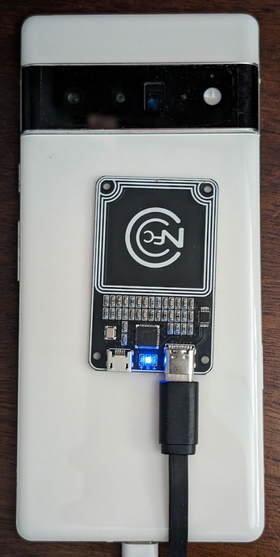
الشكل 1: موضع شريحة NFC
بالنسبة إلى أنواع الأجهزة الأخرى، ضَع الشريحة بجانب هوائي NFC الخاص بالجهاز.
وصِّل شريحة NFC PN532 بمحطة عمل الاختبار باستخدام كابل USB.
إعداد اختبارات اتصال نقطة وصول Wi-Fi
تختبر اختبارات الاتصال بنقطة وصول لاسلكية (AP) (CtsWifiConnectionTests) إمكانية الاتصال بين الجهاز الخاضع للاختبار ونقطة الوصول. يمكنك إعداد هذه الاختبارات بإحدى الطريقتَين التاليتَين:
- الخيار 1: استخدام شبكة Wi-Fi حالية أعددتها لاختبار CTS-V
- الخيار 2: إعداد نقطة وصول قابلة للبرمجة
بالنسبة إلى Android 17، ننصحك بشدة باستخدام الخيار 2، ولكنّه ليس إلزاميًا. يوضّح القسمان التاليان كل خيار.
الخيار 1: استخدام شبكة Wi-Fi حالية أعددتها لاختبار CTS-V
يتطلّب الخيار 1 توفّر جهاز Android واحد ضمن منطقة تغطية شبكة Wi-Fi. إذا كان الجهاز قيد الاختبار داخل صندوق عازل ولا يمكنه الاتصال بشبكة Wi-Fi، أخرِجه من الصندوق.
الخيار 2: إعداد نقطة وصول قابلة للبرمجة
لإعداد نقطة وصول قابلة للبرمجة لإجراء اختبارات اتصال Wi-Fi، اتّبِع الخطوات التالية:
اشترِ نقطة وصول Banana Pi R3 وأكمِل عملية إعدادها. للحصول على معلومات حول شراء نقطة وصول Banana Pi R3 وإعدادها، يُرجى الاطّلاع على إعداد نقطة وصول Banana Pi BPI-R3.
(اختياري) إذا لم يكن لديك صندوق حماية، ننصحك باستخدام صندوق الحماية JTP-SR101. اشترِ هذا المربع باستخدام المعلومات التالية:
Dong Guan Zheng Sheng Electronics Technology Co., LTD
Bohui Industrial Park, Panlong Road, Liaobu Town, Dongguan City, Guangdong Province, China
جهة الاتصال: Forest Pan
البريد الإلكتروني: forest.pan@jtpmak.cn
رقم الهاتف (الصين): +86 18676993556
وصِّل الجهاز قيد الاختبار ونقطة الوصول بالجهاز المضيف وضعهما في صندوق حماية من الترددات اللاسلكية. يجب أن تكون المسافة بين الجهاز الخاضع للاختبار ونقطة الوصول 10 سم على الأقل. يوضّح الشكل 2 هذا الإعداد:

الشكل 2: جهاز الاختبار ونقطة الوصول في صندوق محمي
استخدِم بروتوكول SSH للتحقّق من إمكانية الوصول إلى نقطة الوصول من المضيف.
إعداد اختبارات دقة تحديد المدى
لإعداد اختبارات دقة تحديد المدى، اتّبِع الخطوات التالية:
ضَع جهازَي Android DUT متطابقَين على بُعد متر واحد، وعلى الارتفاع نفسه، مع توفير خط رؤية مباشر بينهما، وتوجيه الجهة الخلفية لكل جهاز نحو الجهة الخلفية للجهاز الآخر. يوضّح الشكل 3 هذا الاتجاه:
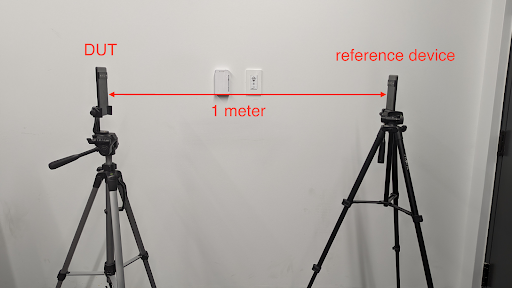
الشكل 3: اتجاه الجهاز
وصِّل كلا الجهازين بجهاز الكمبيوتر المكتبي باستخدام كابلات USB.
إعداد اختبارات عادية على جهازَين
بالنسبة إلى عملية الإعداد التلقائية على جهازَين:
ضَع جهازَي Android متطابقَين على بُعد 20 سم تقريبًا.
يُنصح بشدة بما يلي: وضع كلا الجهازَين في صندوق واقٍ. يحسّن مربع الدرع ثبات الاختبار ويسهّل تصحيح أخطاء الاختبار.
بالنسبة إلى اختبارات الاتصالات، يجب أن يتضمّن كل جهاز قيد الاختبار شريحة SIM وإشارة خلوية. إذا كانت الأجهزة قيد الاختبار داخل صندوق محمي، يجب ربط إشارة شبكة الجوّال بالصندوق. وإلا، أخرِج الأجهزة من صندوق الحماية.
اختياري: إعداد أداة تتبُّع OTA لتصحيح أخطاء Wi-Fi
إعداد اختبارات إدارة حقوق الطبع والنشر الرقمية
تتضمّن حالة الاختبار test_permissions_sync سلوكًا مختلفًا حسب نوع التصميم للأجهزة التي يتم تنفيذ الاختبار عليها. من الضروري أن يختبر المصنّعون الأصليون للأجهزة كلاً من الإصدارات القابلة للتصحيح (userdebug أو eng) والإصدارات التي لا يمكن تصحيح أخطائها (user)، وأن تجتاز الاختبارات كلا الإصدارين.
إعفاء
لا يشترط بند مستند تعريف معايير التوافق (CDD) في تنفيذ واجهة برمجة التطبيقات لمزامنة الأذونات سوى أن تكون قادرة على نقل البيانات بنجاح بين الأجهزة عبر قناة آمنة. بما أنّ تنفيذ القناة الآمنة ليس من متطلبات الامتثال لـ CDD، يمكن تخطّي هذه الاختبارات في الإصدارات غير القابلة لتصحيح الأخطاء (إصدارات المستخدمين)، ولكن فقط إذا أردت إيقاف ميزة مزامنة أذونات CDM.
يجب أن تجتاز الاختبارات إصدارات قابلة للتصحيح بدون استثناء.
المتطلبات الأساسية للاختبار على الإصدارات غير القابلة لتصحيح الأخطاء
إذا لم تكن معفيًا، تأكَّد من استيفاء المتطلبات الأساسية التالية.
تستخدم القناة الآمنة إطار عمل AVF (AttestationVerificationFramework) للتحقّق من
موثوقية الأجهزة. تحتوي الشهادات التي يصدرها كلا الطرفين على عدة معلومات عن أنفسهم للتحقّق من عدم إجراء أي تغيير غير مصرّح به في نظامهم. تتحقّق ميزة "التحقّق من صحة الجهاز" من الحالات التالية
أثناء عملية التحقّق:
الجهاز لديه إذن الوصول إلى الإنترنت
يستخدم الجهاز ميزة "التشغيل المتحقّق منه"، وتم توقيع الإصدار باستخدام مفتاح إصدار (وليس مفتاح تطوير).
برنامج إقلاع الجهاز مقفل. لمزيد من التفاصيل، يُرجى الاطّلاع على مقالة قفل أداة تحميل التشغيل.
أن تكون مستويات تصحيح نظام التشغيل وتشغيل المفتاح والمورّد في غضون 12 شهرًا لا تستخدِم إصدارًا أقدم من عام واحد.
تستند عملية إثبات صحة الجهاز إلى إحدى شهادات الجذر التي يوافق عليها المورّد. حدِّد شهادات الجذر الموثوق بها في تراكب المورد
vendor_required_attestation_certificates.xml.
تنفيذ الاختبارات على الجهاز المضيف
تتطلّب بعض اختبارات الأجهزة المتعدّدة، مثل اختبارات NFC، إعدادًا إضافيًا. بالنسبة إلى الاختبارات التي تتطلّب إعدادات إضافية، يتم إجراء كل اختبار على حدة. بالنسبة إلى الاختبارات التي لا تتطلّب إعدادًا إضافيًا، يمكنك إجراء الاختبارات في مجموعة.
على محطة عمل الاختبار، شغِّل وحدة تحكّم
cts-v-hostمن الدليل الذي تم فيه فك ضغط حزمة CTS-V المضغوطة:./android-cts-verifier/android-cts-v-host/tools/cts-v-host-tradefedمن داخل تطبيق CTS-V على الجهاز قيد الاختبار، انقر على الاختبارات على جهاز المضيف. يعرض الشكل 4 الاختبارات التي يتم إجراؤها على الجهاز المضيف في تطبيق CTS-V:
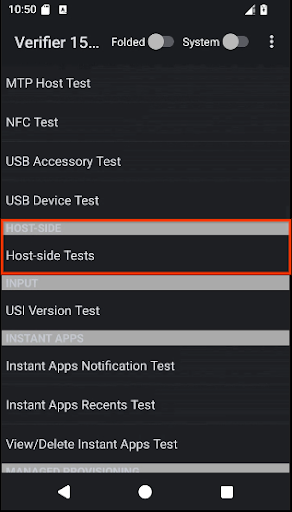
الشكل 4. الاختبارات على جهاز المضيف في تطبيق CTS-V
تظهر قائمة بوحدات اختبار الأجهزة المتعددة على جهاز المضيف.
في وحدة تحكّم مضيف CTS-V، استخدِم الأمر التالي لتشغيل اختبارات الأجهزة المتعددة التي تستخدم إعدادًا عاديًا لجهازَين:
run cts-v-host-multidevice-defaultتظهر النتائج ضمن كل وحدة اختبار في تطبيق CTS-V على الجهاز الخاضع للاختبار. تم اجتياز الاختبارات التي تحمل علامة خضراء، وتعذّر اجتياز الاختبارات التي تحمل علامة حمراء.
تعرض "الشكل 5" نتائج نموذجية لاختبارات CtsCompanionDeviceManager:
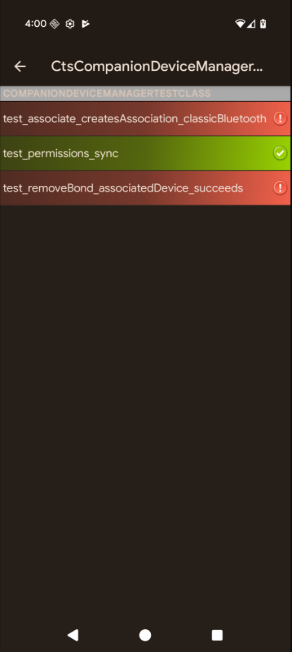
الشكل 5. نتائج اختبار الأجهزة المتعددة على جهاز المضيف في تطبيق CTS-V
في وحدة تحكّم مضيف CTS-V، استخدِم الأمر التالي لتنفيذ الاختبارات التفاعلية:
run cts-v-host-interactiveتظهر النتائج ضمن كل وحدة اختبار في تطبيق CTS-V على الجهاز الخاضع للاختبار. تم اجتياز الاختبارات التي تحمل علامة خضراء، وتعذّر اجتياز الاختبارات التي تحمل علامة حمراء.
لكل اختبار يتطلّب إعدادًا إضافيًا، شغِّل الاختبار بشكل منفصل باستخدام الأمر التالي:
run cts-v-host -m test_module_nameعلى سبيل المثال، لتشغيل اختبارات NFC، استخدِم الأمر التالي:
run cts-v-host -m CtsNfcHceMultiDeviceTestCasesتظهر النتائج ضمن كل وحدة اختبار في تطبيق CTS-V على الجهاز الخاضع للاختبار. تم اجتياز الاختبارات التي تحمل علامة خضراء، وتعذّر اجتياز الاختبارات التي تحمل علامة حمراء.
إجراء اختبارات اتصال نقطة وصول Wi-Fi
يمكنك إجراء اختبارات اتصال نقطة وصول Wi-Fi بالطريقتَين التاليتَين:
- الخيار 1: استخدام شبكة Wi-Fi حالية أعددتها لاختبار CTS-V
- الخيار 2: إعداد نقطة وصول قابلة للبرمجة
الخيار 1: استخدام شبكة Wi-Fi حالية أعددتها لاختبار CTS-V
لإجراء اختبارات اتصال نقطة وصول Wi-Fi على شبكة Wi-Fi حالية، اتّبِع الخطوات التالية:
عدِّل ملف إعداد بيئة الاختبار (
WifiConnectionTestbed.yaml). يوجد هذا الملف في الدليل الذي تم فيه فك ضغط CTS-Verifier. على سبيل المثال:./android-cts-verifier/android-cts-v-host/testcases/CtsWifiConnectionTests/x86_64/connection/WifiConnectionTestbed.yamlغيِّر قيمة الحقلَين
wifi_ssidوwifi_passwordإلى اسم شبكة Wi-Fi وكلمة المرور. يوضّح المثال التالي مكان هذه الإعدادات:TestBeds: - Name: WifiConnectionTestbed Controllers: AndroidDevice: '*' TestParams: use_programmable_ap: False wifi_ssid: WIFI-SSID wifi_password: WIFI-PASSWORDفي وحدة تحكّم مضيف CTS-V، نفِّذ الأمر التالي:
run cts-v-host -m CtsWifiConnectionTests
الخيار 2: التشغيل باستخدام نقطة وصول قابلة للبرمجة
لإجراء اختبارات اتصال نقطة وصول Wi-Fi على نقطة وصول قابلة للبرمجة، اتّبِع الخطوات التالية:
عدِّل ملف إعداد بيئة الاختبار (
WifiConnectionTestbed.yaml). يوجد هذا الملف في الدليل الذي تم فيه فك ضغط CTS-Verifier. على سبيل المثال:./android-cts-verifier/android-cts-v-host/testcases/CtsWifiConnectionTests/x86_64/connection/WifiConnectionTestbed.yamlغيِّر قيمة
hostnameإلى عنوان IP الخاص بنقطة الوصول، استنادًا إلى إعدادات SSH المحلية. للعثور على عنوان IP، يُرجى الاطّلاع على العثور على عنوان IP لنقطة الوصول. يوضّح المثال التالي مكان الإعدادhostname:TestBeds: - Name: WifiConnectionTestbed Controllers: AndroidDevice: '*' # Specify settings for the AP. OpenWrtDevice: - hostname: AP-IP skip_init_reboot: True TestParams: use_programmable_ap: Trueفي وحدة تحكّم مضيف CTS-V، نفِّذ الأمر التالي:
run cts-v-host -m CtsWifiConnectionTests
إجراء اختبارات على جانب المضيف في USB
يتضمّن Android 17 اختبارات CTS-V على جانب المضيف عبر USB تتطلّب تشغيل adb عبر شبكة Wi-Fi.
تتطلّب بعض اختبارات USB استخدام مضيف CTS-V للوصول إلى SystemAPIs التي تتضمّن أذونات لا يمكن لتطبيق CTS-V العادي الوصول إليها. هذه الاختبارات غير مرتبطة
وتتطلّب استخدام adb عبر شبكة Wi-Fi.
يجب توفُّر ملحقات Type-C التالية إذا كان الجهاز قيد الاختبار يتيح إعداد تقارير عن نوع BC 1.2 الخاص بشريك المنفذ أو ملفات تعريف طاقة USB في UsbPort.java:
- شاحن متوافق مع معيار توصيل الطاقة عبر منفذ USB من النوع C
- منفذ سفلي متوافق مع معيار شحن البطارية عبر USB 1.2 (BC 1.2) تقتصر هذه المنافذ على توفير 500 مللي أمبير أو 900 مللي أمبير للجهاز الخاضع للاختبار، وهي تتوفّر عادةً في منافذ USB الخاصة بالموزّعات الخارجية.
- منفذ شحن سريع بمعيار USB BC 1.2 (CDP) يمكن أن توفّر هذه المنافذ تيارًا كهربائيًا بقوة 1.5 أمبير للجهاز قيد الاختبار والبيانات. من المحتمل أن يكون منفذ Type-C على كمبيوتر محمول أو كمبيوتر مكتبي منفذ CDP.
- منفذ شحن مخصّص (DCP) بمعيار USB BC 1.2 يمكن أن توفّر هذه المنافذ تيارًا كهربائيًا بقوة 1.5 أمبير للجهاز قيد الاختبار بدون بيانات. من المحتمل أن يكون شاحن USB Type-C PD في هذه القائمة هو DCP.
اربط الجهاز قيد الاختبار باستخدام
adbعبر شبكة Wi-Fi. للاطّلاع على تفاصيل الإعداد، يُرجى الانتقال إلى الاتصال بجهاز عبر شبكة Wi-Fi.افصل الجهاز فعليًا عن جميع توصيلات USB. يفشل الاختبار إذا كان الجهاز متصلاً بأي مضيف USB أو ملحق عند تنفيذ أمر الاختبار.
نفِّذ أمر الاختبار التالي:
run cts-v-host -m CtsUsbTypecTestCases
بعد إجراء الاختبارات، تظهر النتائج في تطبيق CTS-V ضمن الاختبارات على جهاز المضيف كما هو موضّح في الأشكال التالية:

الشكل 6. اختبارات USB على جهاز المضيف في تطبيق CTS-V

الشكل 7. مجموعة CtsUsbTypecTestCases في تطبيق USB CTS-V على الجهاز المضيف
تحديد وحلّ المشاكل المتعلّقة بالاختبارات على أجهزة متعدّدة
يساعدك هذا القسم في تحديد المشاكل الشائعة وحلّها.
تعذُّر الحصول على رقم الهاتف أثناء إجراء اختبار CtsTelecomTest
إذا ظهرت لك رسالة الخطأ Failed to get phone number for <serial>،
اتّبِع الخطوات التالية:
تأكَّد من تثبيت شريحة SIM في كل جهاز قيد الاختبار.
في حال استمرار ظهور الخطأ، قد لا تتيح شرائح SIM استرداد الأرقام تلقائيًا، وفي هذه الحالة، عليك تقديم أرقام الهواتف بشكل صريح في الأمر.
على سبيل المثال، بالنسبة إلى الجهاز 1 الخاضع للاختبار (الرقم التسلسلي
17011FDEE0002N، رقم الهاتف555-0000) والجهاز 2 الخاضع للاختبار (الرقم التسلسليR3CN90YNAR، رقم الهاتف555-1111)، أضِف الوسيطات التالية إلى الأمرrun cts-v-host:--module-arg CtsTelecomTest:dut_serial:17011FDEE0002N \ --module-arg CtsTelecomTest:dut_phone_number:555-0000 \ --module-arg CtsTelecomTest:ref_phone_number:555-1111
لم يتم تلقّي أي رد من الخادم أثناء إجراء اختبارات CtsMultiDeviceGenericRangingAccuracyTests
إذا تلقّيت رسالة الخطأ التالية، يمكن تجميد التطبيق التجريبي أو إيقافه من خلال إدارة العمليات في الخلفية الخاصة بمصنّع المعدات الأصلية على أجهزة معيّنة:
mobly.snippet.errors.ProtocolError: <AndroidDevice|Initiator> No response from server. Check the device logcat for crashes.
لحلّ هذه المشكلة، عليك إيقاف قيود التشغيل في الخلفية أو إضافة الحِزم التالية إلى القائمة المسموح بها:
| الحزمة | الاسم المعروض |
|---|---|
com.google.snippet.uwb |
CtsUwbSnippetApp |
com.google.snippet.ranging |
CtsRangingSnippetApp |
com.google.snippet.bluetooth |
CtsBluetoothMultiDeviceSnippetApp |
com.google.android.mobly.snippet.bundled |
androidx.multidex.MultDexApplication |
إصلاح مشكلة عدم تلقّي أي ردّ على GetFirmwareVersion أثناء اختبارات الاتصال القصير المدى (NFC)
إذا تلقّيت الرسالة verify_firmware_version RuntimeError: No response
for GetFirmwareVersion أثناء إجراء اختبارات الأجهزة المتعددة، يعني ذلك أنّه لا يمكن للاختبارات الوصول إلى لوحة PN532 NFC.
لحلّ هذه المشكلة، حدِّد مسار الرقم التسلسلي الذي تستخدمه لوحة PN532 NFC على المضيف، مثل dev/ttyUSB1، ثم حدِّده يدويًا باستخدام الوسيطة --module-arg في وحدة التحكّم:
run cts-v-host -m CtsNfcHceMultiDeviceTestCases --module-arg CtsNfcHceMultiDeviceTestCases:pn532_serial_path:/dev/ttyUSB1
حلّ المشاكل المتعلّقة برسالة الخطأ "تعذّر إكمال المعاملة" أثناء اختبارات NFC
إذا تلقّيت الرسالة Transaction failed, check device logs for more
information. لجميع حالات اختبار NFC، من المحتمل أن يكون السبب هو أنّ شريحة NFC في الجهاز قيد الاختبار لا يمكنها رصد PN532.
إذا كانت لديك أجهزة متعددة متصلة بالجهاز المضيف، ولم يتم وضع شريحة PN532 على بعضها، قد يكون تم اختيار الجهاز الخاطئ. لمزيد من المعلومات، يُرجى الاطّلاع على مقالة إعداد اختبارات NFC.
لحلّ هذه المشكلة، اتّبِع أحد الإجراءَين التاليَين:
اضبط الرقم التسلسلي الصحيح للجهاز الخاضع للاختبار في أمر الاختبار على الجهاز المضيف باستخدام العلامة
-s.افصل جميع الأجهزة غير جهاز الاختبار عن الجهاز المضيف.
يتم تجاهل حالة اختبار test_permissions_sync CDM
إذا كان الاختبار يتم إجراؤه على أجهزة لا يمكن تصحيح أخطائها، تحقَّق مما إذا كنت معفيًا. وإلا، تأكَّد من أنّ كلا الجهازين يستوفيان المتطلبات الأساسية.