

توضّح هذه الصفحة عملية إعداد نقطة وصول BananaPi-R3 (AP) BPi-R3، التي تُستخدَم في اختبار اتصال نقطة وصول Wi-Fi لنظام التشغيل Android 16 QPR2 والإصدارات الأحدث.
شراء نقطة وصول BananaPi-R3
لشراء نقطة وصول BananaPi-R3، يُرجى اتّباع الخطوات التالية:
يُرجى شراء نقطة وصول Banana Pi R3 والملحقات المُدرَجة في هذا الجدول:
العنصر الكمية لوحة BPi-R3، على غرار لوحة جهاز التوجيه Banana Pi BPI-R3 مع دعم تصميم شريحة MediaTek MT7986 لشبكة Wi-Fi 6 وذاكرة الوصول العشوائي (RAM) بسعة 2 غيغابايت من نوع DDR وذاكرة فلاش eMMC بسعة 8 غيغابايت على اللوحة 1 إطار من الألومنيوم لجهاز BPi-R3، على غرار الـ إطار BPI-R3 Iron 1 مشتّت حراري من الألومنيوم لجهاز BPi-R3 (مروحة تبريد)، على غرار الـ مشتّت الحراري من الألومنيوم لجهاز BPI-R3 مع مروحة 1 هوائي بتردد 2 و5 غيغاهرتز مع كابل، على غرار هوائي 5DB في متجر BPI 8 محوّل طاقة، على غرار مصدر طاقة بتيار مستمر 12 فولت/2 أمبير 1 لإكمال عملية الشراء، يُرجى الاطّلاع على قسم "سهولة الشراء" في صفحة Banana Pi BPI-R3.
إعداد الجهاز
لإعداد الجهاز، يُرجى اتّباع الخطوات التالية:
يُرجى تثبيت مروحة التبريد على لوحة BPi-R3:
يُرجى وضع وسادتَين حراريتَين على الشرائح. يوضّح الشكل 1 موضع الوسادات الحرارية:
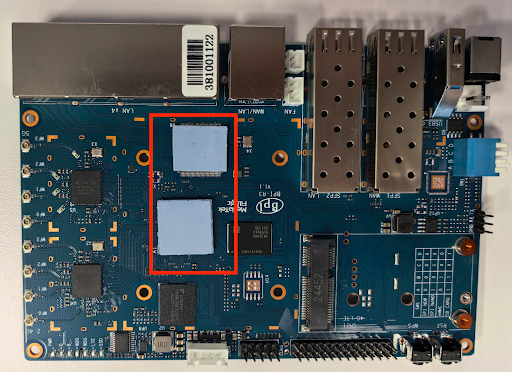
الشكل 1: موضع الوسادات الحرارية على لوحة BPi-R3
يُرجى تثبيت المروحة وتثبيتها بأربعة براغي من الجانب السفلي للوحة RPi-R3. يوضّح الشكل 2 موضع فتحات تثبيت المروحة على الجانب السفلي للوحة BPi-R3:
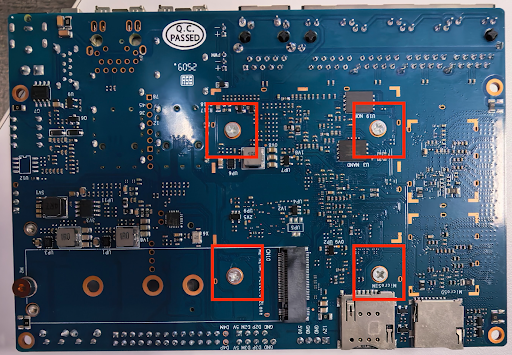
الشكل 2: فتحات تثبيت المروحة على الجانب السفلي للوحة BPi-R3
يُرجى توصيل المروحة بمصدر الطاقة في الموضع الذي يحمل العلامة FAN. يوضّح الشكل 3 موصّل طاقة المروحة على لوحة BPi-R3:
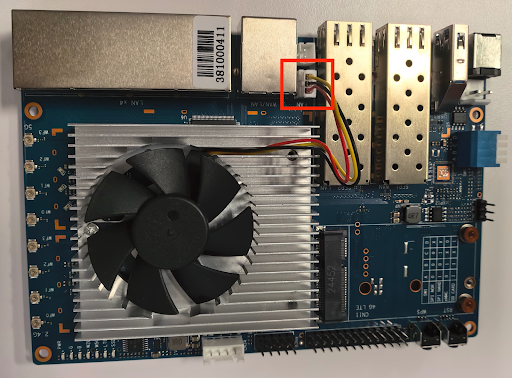
الشكل 3: موصّل طاقة المروحة
يُرجى تثبيت لوحة BPi-R3 على الإطار في الزوايا الأربع. يوضّح الشكل 4 موضع البراغي الأربعة في الزوايا في الإطار:
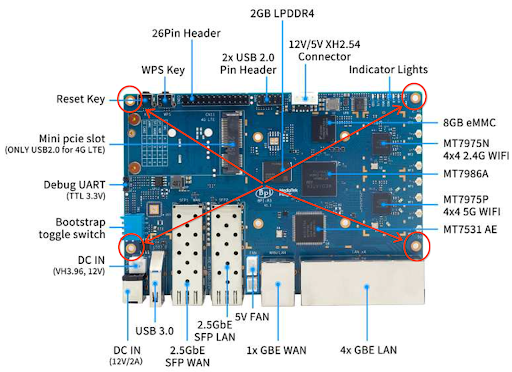
الشكل 4: البراغي في الزوايا في الإطار
هناك مجموعتان من أربعة موصّلات U.FL، مجموعة واحدة بتردد 2.4 غيغاهرتز ومجموعة واحدة بتردد 5 غيغاهرتز، على الجانب الأيمن من اللوحة. تكون موصّلات 2.4 غيغاهرتز فوق موصّلات 5 غيغاهرتز. يوضّح الشكل 5 موضع موصّلات U.FL.
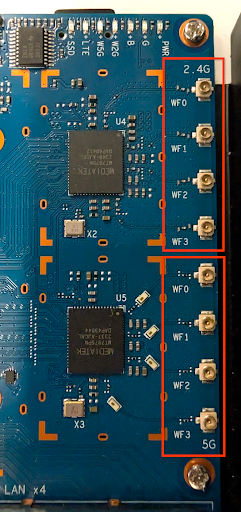
الشكل 5: موصّلات U.FL
يُرجى توصيل كابلات التردد اللاسلكي الثمانية بموصّلات U.FL: وضع أربعة منافذ 2.4 غيغاهرتز على جانب واحد وأربعة منافذ 5 غيغاهرتز على الجانب الآخر. يوضّح الشكل 6 موضع موصّلات U.FL.
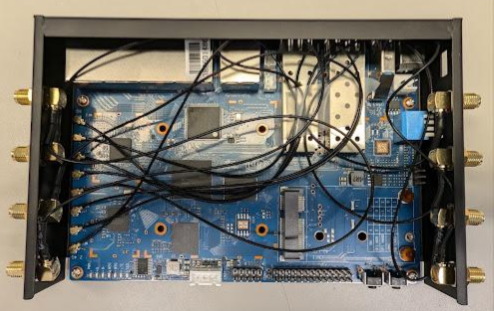
الشكل 6: وصلات كابل التردد اللاسلكي
يُرجى توصيل ثمانية هوائيات باللوحة. يُرجى التأكّد من ربط الهوائيات بإحكام. يوضّح الشكل 7 الهوائيات المتصلة.
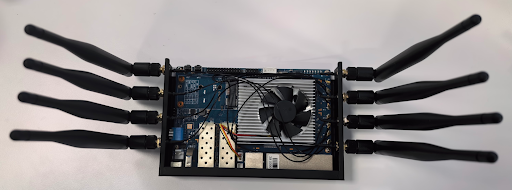
الشكل 7: وصلات الهوائي
يُرجى تثبيت اللوحة العلوية للإطار. يوضّح الشكل 8 إطار BPi-R3 مع تثبيت اللوحة العلوية.
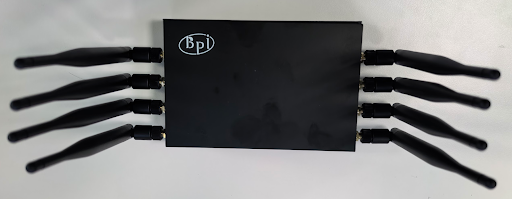
الشكل 8: إطار BPi-R3 مع تثبيت اللوحة العلوية
يُرجى توصيل كابل الطاقة وكابل إيثرنت بنقطة الوصول. يُرجى توصيل كابل إيثرنت بمنفذ WAN على نقطة الوصول. يوضّح الشكل 9 موضعَي منفذَي الطاقة والإيثرنت.
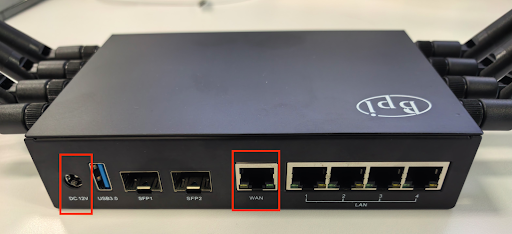
الشكل 9: منفذا الطاقة والإيثرنت
تثبيت ذاكرة ROM لصورة OpenWrt
يتألف تثبيت صورة الجهاز من مرحلتَين:
- تحميل صورة OpenWrt على بطاقة SD
- تثبيت صورة OpenWrt من بطاقة SD على مساحة التخزين على الجهاز فقط في نقطة الوصول
تحميل صورة OpenWrt على بطاقة SD
يوضّح هذا القسم كيفية تحميل صورة OpenWrt على بطاقة SD.
المتطلبات الأساسية
لتحميل صورة OpenWrt على بطاقة SD، يجب توفّر ما يلي:
- شبكة فرعية يمكن الوصول إليها من الإنترنت
- كمبيوتر يعمل بنظام التشغيل Linux على هذه الشبكة الفرعية يُرجى استخدام هذا الكمبيوتر لإعداد بطاقة SD والاتصال بنقطة الوصول باستخدام بروتوكول النقل الآمن (SSH).
تحميل صورة OpenWrt على بطاقة SD
لتثبيت صورة OpenWrt على بطاقة SD، يُرجى اتّباع الخطوات التالية:
- يُرجى تنزيل صورة OpenWrt.
- يُرجى توصيل بطاقة SD بجهاز Linux.
يُرجى محو جميع جداول الأقسام ومعرّفات نظام الملفات الحالية باستخدام هذا الأمر:
sudo wipefs -a /dev/sd#يُرجى نسخ بطاقة SD:
sudo dd if=openwrt-23.05.5-cros-1.4.0-standard-1.0.2-mediatek-filogic-bananapi_bpi-r3-sdcard.img of=/dev/sd# bs=1000M && sync && sync && syncيُرجى الانتظار لمدة 3 ثوانٍ وفصل بطاقة SD.
يُرجى التأكّد من ضبط جميع وصلات التمهيد في نقطة الوصول على الوضع "مرتفع". يجب ضبط وصلة التمهيد هذه لتشغيل نقطة الوصول من بطاقة SD. يوضّح الشكل 10 موضع وصلات التمهيد.
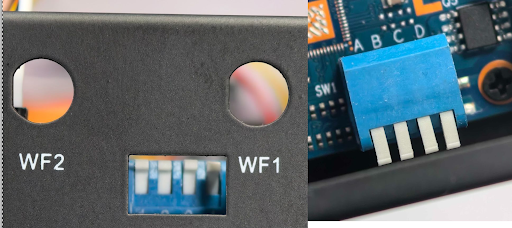
الشكل 10: موضع وصلات التمهيد
يُرجى التأكّد من توصيل كابل إيثرنت بمنفذ WAN في نقطة الوصول.
يُرجى إدخال بطاقة SD في نقطة الوصول.
يُرجى توصيل كابل الطاقة بنقطة الوصول. يومض مؤشر LED ثانٍ باللون الأخضر، ويُرجى الانتظار إلى أن يتوقف عن الوميض. يوضّح الشكل 11 مؤشرات LED:
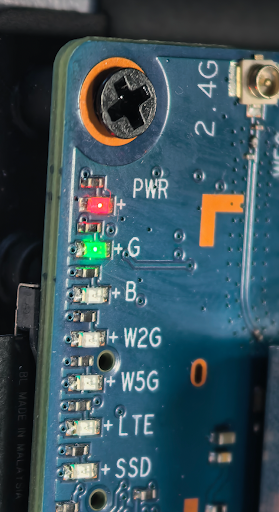
الشكل 11: مؤشرات LED
التحقّق من إصدار صورة بطاقة SD
بعد تحميل صورة OpenWrt على بطاقة SD، يُرجى التأكّد من إصدار الصورة باتّباع الخطوات التالية:
يُرجى تحديد عنوان IP لنقطة الوصول. لتحديد عنوان IP، يُرجى الاطّلاع على الملحق أ: العثور على عنوان IP لنقطة الوصول.
يُرجى تنزيل ملف اختبار هوية بروتوكول النقل الآمن (SSH) testing_rsa على جهاز Linux على الشبكة الفرعية نفسها التي تتضمّن نقطة الوصول.
يُرجى منح الأذونات المطلوبة:
chmod 600 path-to-testing_rsa-fileيُرجى استخدام بروتوكول النقل الآمن (SSH) للاتصال بنقطة الوصول من الكمبيوتر المضيف:
ssh -i path-to-testing_rsa-file root@IPستظهر شاشة مشابهة لما يلي:
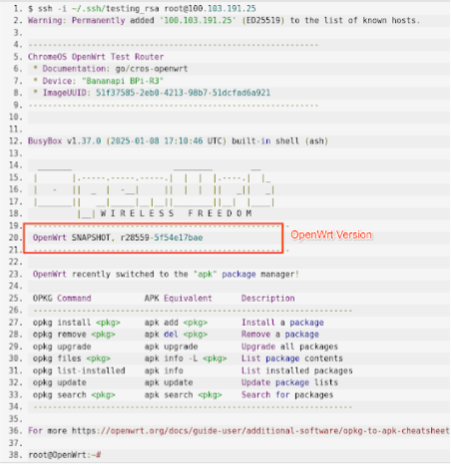
الشكل 12: استخدام بروتوكول النقل الآمن (SSH) للاتصال بنقطة الوصول
يُرجى التأكّد من أنّ رقم الإصدار على نقطة الوصول يطابق رقم الإصدار المميّز في الشكل 12.
تثبيت صورة OpenWrt من بطاقة SD على نقطة وصول BPi-R3
بسبب تصميم الجهاز، يتألف تثبيت صورة OpenWrt من بطاقة SD على ذاكرة eMMC في نقطة الوصول من مرحلتَين:
- تثبيت الصورة من بطاقة SD على مساحة تخزين NAND
- تثبيت OpenWrt من NAND على eMMC
تثبيت الصورة من بطاقة SD على مساحة تخزين NAND
لتثبيت ذاكرة ROM صورة OpenWrt من بطاقة SD على مساحة تخزين NAND، يُرجى اتّباع الخطوات التالية:
يُرجى إدخال بطاقة SD في نقطة الوصول.
يُرجى تشغيل نقطة الوصول والانتظار إلى أن يكتمل التمهيد. يُرجى التأكّد من أنّ مؤشر LED الثاني الذي يحمل العلامة G يعرض ضوءًا أخضر ثابتًا. يوضّح الشكل 13 مؤشرات LED:
الشكل 13: مؤشرات LED
يُرجى تسجيل الدخول إلى نقطة الوصول باستخدام بروتوكول النقل الآمن (SSH).
يُرجى تنفيذ الأمر التالي لضبط عملية إعادة التشغيل التالية لتثبيت الصورة من بطاقة SD على ذاكرة NAND الفلاش:
fw_setenv bootcmd "env default bootcmd ; saveenv ; run ubi_init ; bootmenu 0"يضبط هذا الأمر عملية إعادة التشغيل التالية لتثبيت الصورة من بطاقة SD على ذاكرة NAND الفلاش.
يُرجى إعادة تشغيل نقطة الوصول:
rebootيُرجى الانتظار إلى أن يكتمل التمهيد من خلال التأكّد من أنّ مؤشر LED الثاني يعرض ضوءًا أخضر ثابتًا.
يُرجى التأكّد من إمكانية تسجيل الدخول إلى نقطة الوصول باستخدام بروتوكول النقل الآمن (SSH).
يُرجى فصل كابل الطاقة عن نقطة الوصول.
يُرجى ضبط وصلات التمهيد للتمهيد من NAND. يوضّح الشكل 14 إعدادات وصلات التمهيد الجديدة:
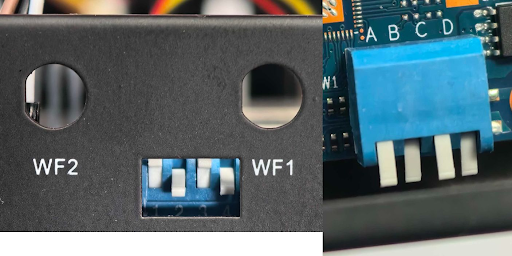
الشكل 14: إعدادات وصلات التمهيد الجديدة
يُرجى تشغيل نقطة الوصول والانتظار إلى أن يكتمل تمهيد نقطة الوصول.
يُرجى تحديد عنوان IP لنقطة الوصول. لتحديد عنوان IP، يُرجى الاطّلاع على الملحق أ: العثور على عنوان IP لنقطة الوصول.
يُرجى تسجيل الدخول إلى نقطة الوصول باستخدام عنوان IP الجديد.
يُرجى تنفيذ الأمر التالي للتأكّد من أنّك تستخدم نظام OpenWrt مثبَّتًا على NAND:
df -hيجب أن تعرض النتيجة نظام ملفات على القرص يتضمّن
/dev/ubi0_6. يوضّح الشكل 15 النتيجة: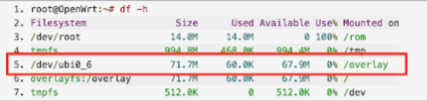
الشكل 15: نتيجة الأمر df -h
تثبيت ذاكرة ROM لنظام OpenWrt من NAND على eMMC
لتثبيت OpenWrt من NAND على eMMC، يُرجى اتّباع الخطوات التالية:
في جلسة بروتوكول النقل الآمن (SSH)، يُرجى تنفيذ الأمر التالي:
fw_setenv bootcmd "env default bootcmd ; saveenv ; saveenv ; run emmc_init ; bootmenu 0"يضبط هذا الأمر عملية إعادة التشغيل التالية لتثبيت الصورة من NAND على eMMC.
يُرجى إعادة تشغيل نقطة الوصول:
rebootيُرجى الانتظار إلى أن يكتمل التمهيد من خلال التأكّد من أنّ مؤشر LED الثاني يعرض ضوءًا أخضر ثابتًا.
يُرجى فصل كابل الطاقة عن نقطة الوصول.
يُرجى فصل بطاقة SD عن نقطة الوصول.
يُرجى ضبط وصلات التمهيد للتمهيد من eMMC. يوضّح الشكل 16 إعدادات وصلات التمهيد الجديدة:
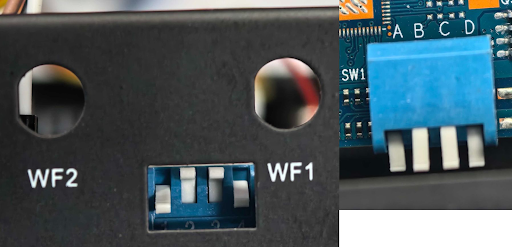
الشكل 16: إعدادات وصلات التمهيد الجديدة
يُرجى تشغيل نقطة الوصول والانتظار إلى أن يكتمل تمهيد نقطة الوصول.
يُرجى تحديد عنوان IP لنقطة الوصول. لتحديد عنوان IP، يُرجى الاطّلاع على "الملحق: العثور على عنوان IP لنقطة الوصول".
يُرجى تسجيل الدخول إلى نقطة الوصول باستخدام عنوان IP الجديد.
يُرجى تنفيذ الأمر التالي للتأكّد من أنّك تستخدم نظام OpenWrt مثبَّتًا على NAND:
df -hيجب أن تعرض النتيجة نظام ملفات على القرص يتضمّن
/dev/fitrw. يوضّح الشكل 17 النتيجة: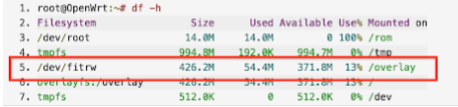
الشكل 17: نتيجة الأمر df -h
يُرجى تنفيذ الأمر التالي:
cat /sys/block/mmcblk0/device/typeيجب أن تعرض النتيجة MMC بدلاً من SD.
اكتملت عملية إعداد نقطة الوصول.
الملحق أ: العثور على عنوان IP لنقطة الوصول
للعثور على عنوان IP لنقطة الوصول، يُرجى اتّباع التعليمات الواردة في هذا القسم.
يُرجى تنفيذ الأمر التالي:
ifconfigستبدو النتيجة مشابهة لما يلي:
docker0: flags=4099<UP,BROADCAST,MULTICAST>  mtu 1500
      inet 172.17.0.1  netmask 255.255.0.0  broadcast 172.17.255.255
      ether 02:42:67:38:a9:d8  txqueuelen 0  (Ethernet)
      RX packets 0  bytes 0 (0.0 B)
      RX errors 0  dropped 0  overruns 0  frame 0
      TX packets 0  bytes 0 (0.0 B)
      TX errors 0  dropped 0 overruns 0  carrier 0  collisions 0

eno1: flags=4163<UP,BROADCAST,RUNNING,MULTICAST>  mtu 1500
      inet 100.103.191.133  netmask 255.255.255.0  broadcast 100.103.191.255
      inet6 2401:fa00:44:800:f64d:30ff:fe6d:bc3f  prefixlen 64  scopeid 0x0<global>
      inet6 fe80::f64d:30ff:fe6d:bc3f  prefixlen 64  scopeid 0x20<link>
      ether f4:4d:30:6d:bc:3f  txqueuelen 1000  (Ethernet)
      RX packets 31360658  bytes 39343143744 (39.3 GB)
      RX errors 0  dropped 0  overruns 0  frame 0
      TX packets 11023616  bytes 1258521174 (1.2 GB)
      TX errors 0  dropped 0 overruns 0  carrier 0  collisions 0
      device interrupt 16  memory 0xdc200000-dc220000

lo: flags=73<UP,LOOPBACK,RUNNING>  mtu 65536
      inet 127.0.0.1  netmask 255.0.0.0
      inet6 ::1  prefixlen 128  scopeid 0x10<host>
      loop  txqueuelen 1000  (Local Loopback)
      RX packets 19825978  bytes 1265586518 (1.2 GB)
      RX errors 0  dropped 0  overruns 0  frame 0
      TX packets 19825978  bytes 1265586518 (1.2 GB)
      TX errors 0  dropped 0 overruns 0  carrier 0  collisions 0

wlp58s0: flags=4099<UP,BROADCAST,MULTICAST>  mtu 1500
      ether f8:63:3f:2e:63:e6  txqueuelen 1000  (Ethernet)
      RX packets 0  bytes 0 (0.0 B)
      RX errors 0  dropped 0  overruns 0  frame 0
      TX packets 0  bytes 0 (0.0 B)
      TX errors 0  dropped 0 overruns 0  carrier 0  collisions
يُرجى تحديد عنوان IP لنقطة الوصول. عنوان IP هو قيمة حقل
inetللواجهةeno1(100.103.191.133).يُرجى تحديد قناع الشبكة للواجهة
eno1(255.255.255.0).يُرجى استخدام الجدول التالي للحصول على طول بادئة الشبكة من قناع الشبكة:
قناع الشبكة طول بادئة الشبكة 255.255.255.252 30 255.255.255.248 29 255.255.255.240 28 255.255.255.0 24 255.255.252.0 22 255.255.248.0 21 255.255.0.0 16 يُرجى فصل نقطة الوصول عن واجهة الشبكة المحلية (LAN) للمضيف.
يُرجى تنفيذ الأمر التالي للحصول على عناوين IP للشبكة المحلية للمضيف للأجهزة المتصلة بالمضيف:
sudo nmap -sP IP/network-prefix-lengthيُرجى توصيل نقطة الوصول بالمضيف.
يُرجى تنفيذ الخطوة 6 مرة أخرى. سيظهر عنوان IP جديد، وهو عنوان IP لنقطة الوصول.