

Na tej stronie opisujemy proces konfiguracji punktu dostępu BananaPi-R3 (AP) BPi-R3, który jest używany do testowania połączenia z punktem dostępu Wi-Fi w Androidzie 16 QPR2 i nowszych.
Kupowanie punktu dostępu BananaPi-R3
Aby kupić punkt dostępu BananaPi-R3:
Kup punkt dostępu Banana Pi R3 i akcesoria wymienione w tej tabeli:
Element Ilość Płytka BPi-R3 podobna do płytki routera Banana Pi BPI-R3 z układem scalonym MediaTek MT7986 obsługującym Wi-Fi 6, 2G DDR RAM i 8G eMMC flash wbudowanym 1 Aluminiowa obudowa BPi-R3 podobna do obudowy BPI-R3 Iron 1 Aluminiowy radiator BPi-R3 (wentylator) podobny do aluminiowego radiatora BPI-R3 z wentylatorem 1 Antena 2 i 5 GHz z kablem podobna do anteny 5DB w sklepie BPI 8 Zasilacz podobny do zasilacza 12 V/2 A DC 1 Aby sfinalizować zakup, zapoznaj się z sekcją Łatwy zakup na stronie Banana Pi BPI-R3.
Konfigurowanie sprzętu
Aby skonfigurować sprzęt:
Zainstaluj wentylator chłodzący na płytce BPi-R3:
Nałóż 2 podkładki termiczne na układy scalone. Rysunek 1 przedstawia umiejscowienie podkładek termicznych:
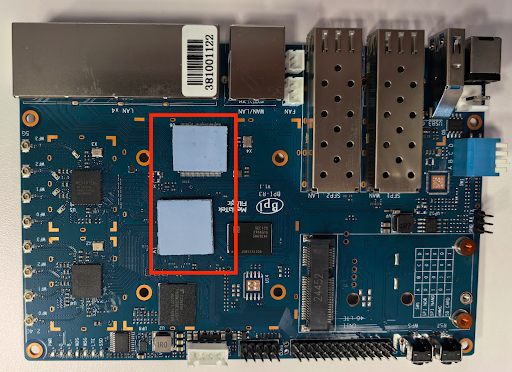
Rysunek 1. Umiejscowienie podkładek termicznych na płytce BPi-R3.
Zamontuj wentylator i przykręć go 4 śrubami od spodu płytki RPi-R3. Rysunek 2 przedstawia położenie otworów montażowych wentylatora na spodzie płytki BPi-R3:
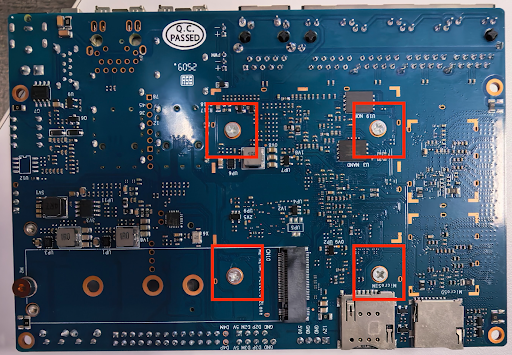
Rysunek 2. Otwory montażowe wentylatora na spodzie płytki BPi-R3.
Podłącz wentylator do źródła zasilania w miejscu oznaczonym FAN. Rysunek 3 przedstawia złącze zasilania wentylatora na płytce BPi-R3:
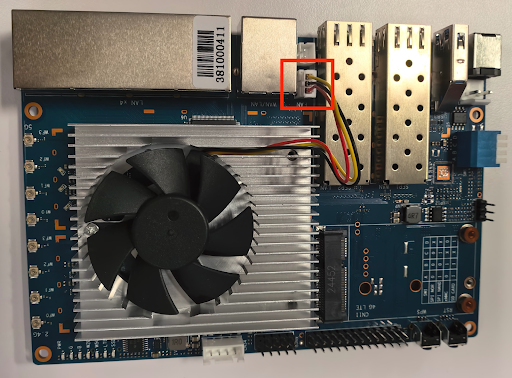
Rysunek 3. Złącze zasilania wentylatora.
Przykręć płytkę BPi-R3 do obudowy w 4 rogach. Rysunek 4 przedstawia położenie 4 śrub w rogach obudowy:
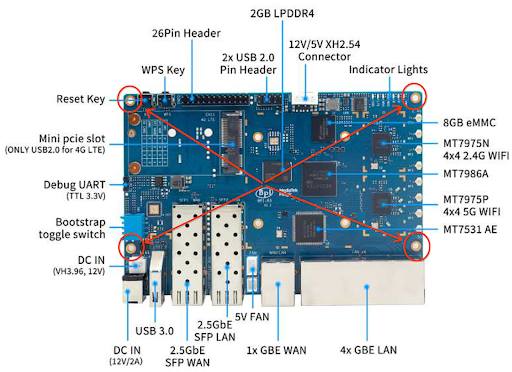
Rysunek 4. Śruby w rogach etui.
Po prawej stronie płytki znajdują się 2 zestawy po 4 złącza U.FL – jeden zestaw dla 2,4 GHz i jeden dla 5 GHz. Złącza 2,4 GHz znajdują się nad złączami 5 GHz. Rysunek 5 przedstawia położenie złączy U.FL.
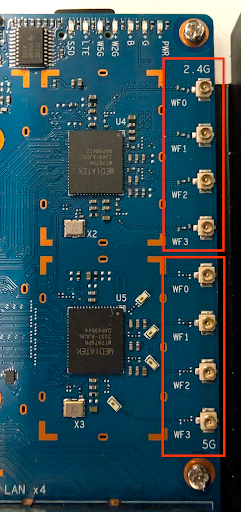
Rysunek 5. Złącza U.FL.
Podłącz 8 kabli RF do złączy U.FL: 4 porty 2,4 G z jednej strony i 4 porty 5 G z drugiej. Rysunek 6 przedstawia położenie złączy U.FL.
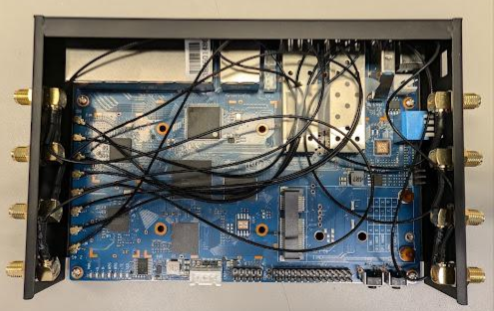
Rysunek 6. Połączenia kabli RF.
Podłącz 8 anten do płytki. Sprawdź, czy anteny są mocno przykręcone. Rysunek 7 przedstawia podłączone anteny.
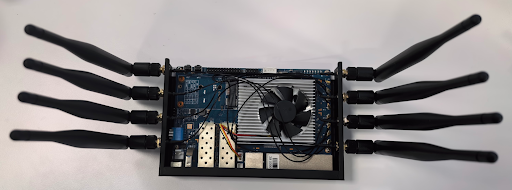
Rysunek 7. Połączenia anten.
Zainstaluj górny panel obudowy. Rysunek 8 przedstawia obudowę BPi-R3 z zainstalowanym górnym panelem.
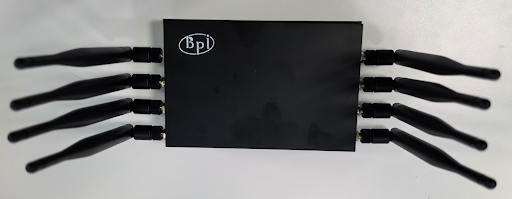
Rysunek 8. Obudowa BPi-R3 z zainstalowanym górnym panelem.
Podłącz zasilanie i kabel Ethernet do punktu dostępu. Podłącz kabel Ethernet do portu WAN w punkcie dostępu. Rysunek 9 przedstawia położenie portów zasilania i Ethernet.
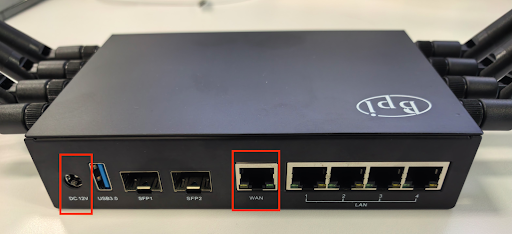
Rysunek 9. Porty zasilania i Ethernet.
Wgrywanie obrazu OpenWrt
Wgrywanie obrazu na urządzenie to proces dwuetapowy:
- Załaduj obraz OpenWrt na kartę SD.
- Wgraj obraz OpenWrt z karty SD do pamięci urządzenia AP.
Ładowanie obrazu OpenWrt na kartę SD
Z tej sekcji dowiesz się, jak załadować obraz OpenWrt na kartę SD.
Wymagania wstępne
Aby załadować obraz OpenWrt na kartę SD, potrzebujesz:
- podsieci z dostępem do internetu;
- komputera z systemem Linux w tej podsieci. Użyj tego komputera, aby przygotować kartę SD i połączyć się z punktem dostępu za pomocą SSH.
Ładowanie obrazu OpenWrt na kartę SD
Aby wgrać obraz OpenWrt na kartę SD, wykonaj następujące czynności:
- Pobierz obraz OpenWrt.
- Podłącz kartę SD do komputera z systemem Linux.
Wyczyść wszystkie istniejące tablice partycji i identyfikatory systemów plików za pomocą tego polecenia:
sudo wipefs -a /dev/sd#Wypal kartę SD:
sudo dd if=openwrt-23.05.5-cros-1.4.0-standard-1.0.2-mediatek-filogic-bananapi_bpi-r3-sdcard.img of=/dev/sd# bs=1000M && sync && sync && syncOdczekaj 3 sekundy i odłącz kartę SD.
Sprawdź, czy wszystkie zworki wczytywania punktu dostępu są ustawione na wysoką wartość. To ustawienie zworki jest wymagane do uruchomienia punktu dostępu z karty SD. Rysunek 10 przedstawia położenie zworki wczytywania.
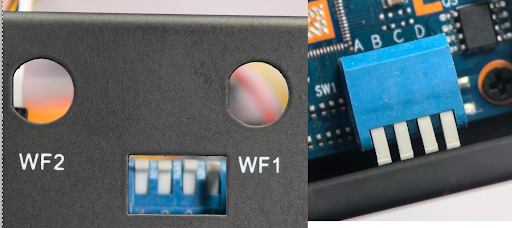
Rysunek 10. Położenie zworki wczytywania.
Sprawdź, czy kabel Ethernet jest podłączony do portu WAN punktu dostępu.
Włóż kartę SD do punktu dostępu.
Podłącz kabel zasilający do punktu dostępu. Druga dioda LED miga na zielono. Poczekaj, aż przestanie migać. Rysunek 11 przedstawia diody LED:
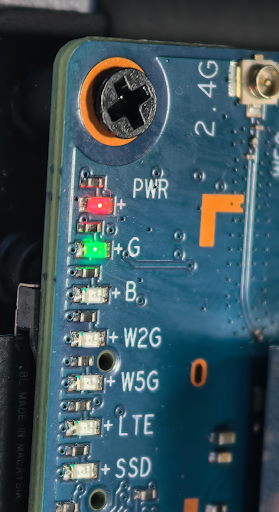
Rysunek 11. Diody LED.
Sprawdzanie wersji obrazu karty SD
Po załadowaniu obrazu OpenWrt na kartę SD sprawdź jego wersję:
Określ adres IP punktu dostępu. Aby określić adres IP, zobacz Dodatek A: Znajdowanie adresu IP punktu dostępu.
Pobierz plik tożsamości SSH testing_rsa na komputer z systemem Linux w tej samej podsieci co punkt dostępu.
Przyznaj wymagane uprawnienia:
chmod 600 path-to-testing_rsa-fileUżyj SSH, aby połączyć się z punktem dostępu z komputera hosta:
ssh -i path-to-testing_rsa-file root@IPPojawi się ekran podobny do tego:
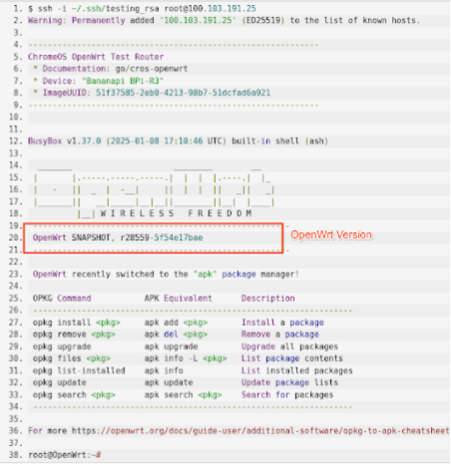
Rysunek 12. Łączenie się z punktem dostępu za pomocą SSH.
Sprawdź, czy numer wersji w punkcie dostępu jest zgodny z numerem wersji wyróżnionym na rysunku 12.
Wgrywanie obrazu OpenWrt z karty SD do punktu dostępu BPi-R3
Ze względu na konstrukcję sprzętu wgranie obrazu OpenWrt z karty SD do pamięci eMMC punktu dostępu to proces dwuetapowy:
- Flashuj obraz z karty SD do pamięci NAND.
- Flashuj OpenWrt z pamięci NAND do pamięci eMMC.
Wgrywanie obrazu z karty SD do pamięci NAND
Aby wgrać obraz OpenWrt z karty SD do pamięci NAND:
Włóż kartę SD do punktu dostępu.
Włącz punkt dostępu i poczekaj na zakończenie uruchamiania. Sprawdź, czy druga dioda LED oznaczona literą G świeci się na zielono. Rysunek 13 przedstawia diody LED:
Rysunek 13. Diody LED.
Zaloguj się w punkcie dostępu za pomocą SSH.
Uruchom to polecenie, aby skonfigurować następne ponowne uruchomienie w celu zainstalowania obrazu z karty SD w pamięci NAND:
fw_setenv bootcmd "env default bootcmd ; saveenv ; run ubi_init ; bootmenu 0"To polecenie konfiguruje następne ponowne uruchomienie w celu zainstalowania obrazu z karty SD w pamięci NAND.
Uruchom ponownie punkt dostępu:
rebootPoczekaj na zakończenie uruchamiania. Sprawdź, czy druga dioda LED świeci się na zielono.
Sprawdź, czy możesz zalogować się w punkcie dostępu za pomocą SSH.
Odłącz kabel zasilający punktu dostępu.
Ustaw zworki wczytywania na uruchamianie z pamięci NAND. Rysunek 14 przedstawia nowe ustawienia zworki wczytywania:
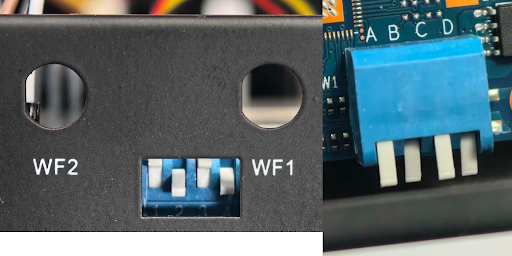
Rysunek 14. Nowe ustawienia zworki wczytywania.
Włącz punkt dostępu i poczekaj na zakończenie uruchamiania.
Określ adres IP punktu dostępu. Aby określić adres IP, zobacz Dodatek A: Znajdowanie adresu IP punktu dostępu.
Zaloguj się w punkcie dostępu za pomocą nowego adresu IP.
Uruchom to polecenie, aby sprawdzić, czy używasz systemu OpenWrt zainstalowanego w pamięci NAND:
df -hDane wyjściowe powinny zawierać system plików dysku z
/dev/ubi0_6. Rysunek 15 przedstawia dane wyjściowe: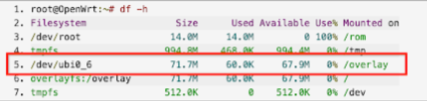
Rysunek 15. Dane wyjściowe polecenia df -h.
Wgrywanie OpenWrt z pamięci NAND do pamięci eMMC
Aby wgrać OpenWrt z pamięci NAND do pamięci eMMC:
W sesji SSH uruchom to polecenie:
fw_setenv bootcmd "env default bootcmd ; saveenv ; saveenv ; run emmc_init ; bootmenu 0"To polecenie konfiguruje następne ponowne uruchomienie w celu zainstalowania obrazu z pamięci NAND do pamięci eMMC.
Uruchom ponownie punkt dostępu:
rebootPoczekaj na zakończenie uruchamiania. Sprawdź, czy druga dioda LED świeci się na zielono.
Odłącz kabel zasilający punktu dostępu.
Odłącz kartę SD od punktu dostępu.
Ustaw zworki wczytywania na uruchamianie z pamięci eMMC. Rysunek 16 przedstawia nowe ustawienia zworki wczytywania:
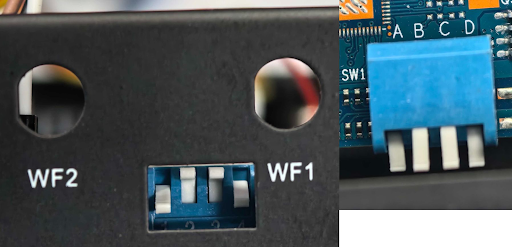
Rysunek 16. Nowe ustawienia zworki wczytywania.
Włącz punkt dostępu i poczekaj na zakończenie uruchamiania.
Określ adres IP punktu dostępu. Aby określić adres IP, zapoznaj się z Dodatkiem: Znajdowanie adresu IP punktu dostępu.
Zaloguj się w punkcie dostępu za pomocą nowego adresu IP.
Uruchom to polecenie, aby sprawdzić, czy używasz systemu OpenWrt zainstalowanego w pamięci NAND:
df -hDane wyjściowe powinny zawierać system plików dysku z
/dev/fitrw. Rysunek 17 przedstawia dane wyjściowe: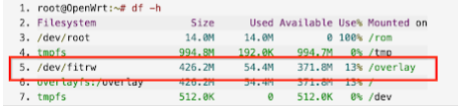
Rysunek 17. Dane wyjściowe polecenia df -h.
Uruchom to polecenie:
cat /sys/block/mmcblk0/device/typeDane wyjściowe powinny zawierać MMC zamiast SD.
Proces konfiguracji punktu dostępu został ukończony.
Dodatek A: Znajdowanie adresu IP punktu dostępu
Aby znaleźć adres IP punktu dostępu, wykonaj instrukcje w tej sekcji.
Uruchom to polecenie:
ifconfigDane wyjściowe są podobne do tych:
docker0: flags=4099<UP,BROADCAST,MULTICAST>  mtu 1500
      inet 172.17.0.1  netmask 255.255.0.0  broadcast 172.17.255.255
      ether 02:42:67:38:a9:d8  txqueuelen 0  (Ethernet)
      RX packets 0  bytes 0 (0.0 B)
      RX errors 0  dropped 0  overruns 0  frame 0
      TX packets 0  bytes 0 (0.0 B)
      TX errors 0  dropped 0 overruns 0  carrier 0  collisions 0

eno1: flags=4163<UP,BROADCAST,RUNNING,MULTICAST>  mtu 1500
      inet 100.103.191.133  netmask 255.255.255.0  broadcast 100.103.191.255
      inet6 2401:fa00:44:800:f64d:30ff:fe6d:bc3f  prefixlen 64  scopeid 0x0<global>
      inet6 fe80::f64d:30ff:fe6d:bc3f  prefixlen 64  scopeid 0x20<link>
      ether f4:4d:30:6d:bc:3f  txqueuelen 1000  (Ethernet)
      RX packets 31360658  bytes 39343143744 (39.3 GB)
      RX errors 0  dropped 0  overruns 0  frame 0
      TX packets 11023616  bytes 1258521174 (1.2 GB)
      TX errors 0  dropped 0 overruns 0  carrier 0  collisions 0
      device interrupt 16  memory 0xdc200000-dc220000

lo: flags=73<UP,LOOPBACK,RUNNING>  mtu 65536
      inet 127.0.0.1  netmask 255.0.0.0
      inet6 ::1  prefixlen 128  scopeid 0x10<host>
      loop  txqueuelen 1000  (Local Loopback)
      RX packets 19825978  bytes 1265586518 (1.2 GB)
      RX errors 0  dropped 0  overruns 0  frame 0
      TX packets 19825978  bytes 1265586518 (1.2 GB)
      TX errors 0  dropped 0 overruns 0  carrier 0  collisions 0

wlp58s0: flags=4099<UP,BROADCAST,MULTICAST>  mtu 1500
      ether f8:63:3f:2e:63:e6  txqueuelen 1000  (Ethernet)
      RX packets 0  bytes 0 (0.0 B)
      RX errors 0  dropped 0  overruns 0  frame 0
      TX packets 0  bytes 0 (0.0 B)
      TX errors 0  dropped 0 overruns 0  carrier 0  collisions
Określ adres IP punktu dostępu. Adres IP to wartość pola
inetinterfejsueno1(100.103.191.133).Określ maskę sieci interfejsu
eno1(255.255.255.0).Aby uzyskać długość przedrostka sieci z maski sieci, skorzystaj z tej tabeli:
Maska sieci Długość przedrostka sieci 255.255.255.252 30 255.255.255.248 29 255.255.255.240 28 255.255.255.0 24 255.255.252.0 22 255.255.248.0 21 255.255.0.0 16 Odłącz punkt dostępu od interfejsu LAN hosta.
Uruchom to polecenie, aby uzyskać adresy IP LAN hosta urządzeń podłączonych do hosta:
sudo nmap -sP IP/network-prefix-lengthPodłącz punkt dostępu do hosta.
Ponownie wykonaj krok 6. Pojawi się nowy adres IP – adres IP punktu dostępu.