

בדף הזה מתואר תהליך ההגדרה של נקודת הגישה (AP) BananaPi-R3, BPi-R3, שמשמשת לבדיקת חיבור לנקודת גישה של Wi-Fi ב-Android 16 QPR2 ומעלה.
רכישת נקודת גישה (AP) BananaPi-R3
כדי לרכוש נקודת גישה BananaPi-R3:
רוכשים את Banana Pi R3 AP ואת האביזרים שמפורטים בטבלה הזו:
פריט כמות לוח BPi-R3, בדומה ל-Banana Pi BPI-R3 Router Board עם תמיכה בעיצוב שבב MediaTek MT7986, Wi-Fi 6, 2G DDR RAM, 8G eMMC flash onboard 1 גוף אלומיניום של BPi-R3, דומה לגוף הברזל של BPI-R3 1 צלעות קירור מאלומיניום BPi-R3 (מאוורר קירור), בדומה לצלעות קירור מאלומיניום BPI-R3 עם מאוורר 1 אנטנה של 2 ו-5 GHz עם כבל, בדומה לאנטנת 5DB בחנות BPI 8 מתאם מתח, בדומה לספק מתח DC 12V/2A 1 כדי לסיים את הרכישה, אפשר לעיין בקטע Easy to buy בדף Banana Pi BPI-R3.
הגדרת ציוד
כדי להגדיר את הציוד:
מתקינים את מאוורר הקירור בלוח BPi-R3:
מניחים 2 משטחי תרמיים על השבבים. איור 1 מראה את המיקום של משטחי התרמיים:
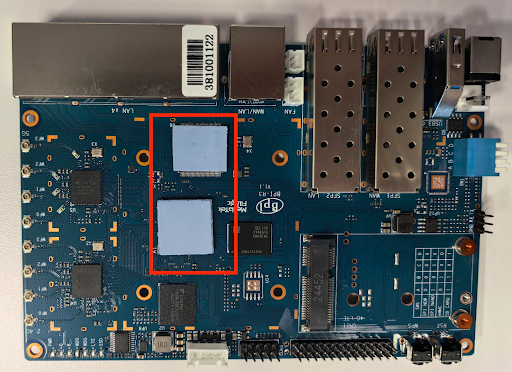
איור 1. מיקום של משטחים תרמיים בלוח BPi-R3.
מרכיבים את המאוורר ומקבעים אותו באמצעות ארבעה ברגים מהצד התחתון של לוח RPi-R3. איור 2 מציג את המיקום של חורי ההרכבה של המאוורר בצד התחתון של לוח BPi-R3:
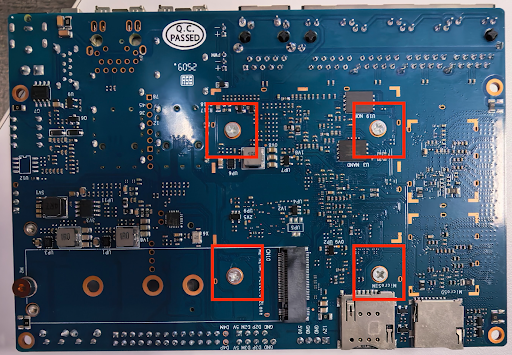
איור 2. חורי הרכבה של המאוורר בצד התחתון של לוח BPi-R3.
מחברים את המאוורר למקור החשמל במיקום שמסומן בתווית FAN. איור 3 מציג את מחבר החשמל של המאוורר בלוח BPi-R3:
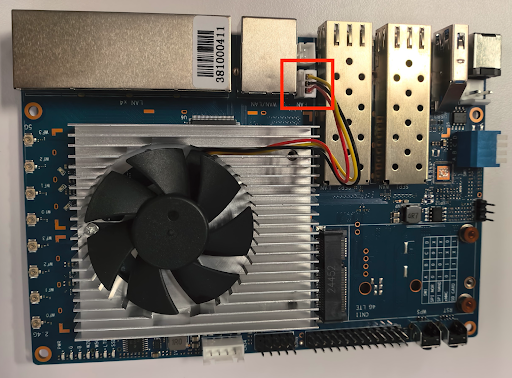
איור 3. מתאם חשמלי למאוורר.
מבריגים את לוח BPi-R3 למארז בארבע הפינות. באיור 4 רואים את המיקום של ארבעת הברגים בפינות של המארז:
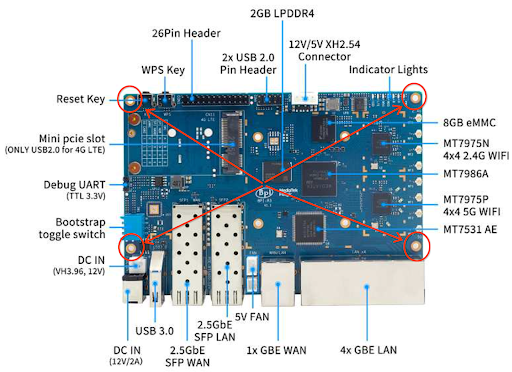
איור 4. ברגי הפינות בנרתיק.
יש שתי קבוצות של ארבעה מחברי U.FL, קבוצה אחת ל-2.4 GHz וקבוצה אחת ל-5 GHz, שממוקמות בצד ימין של הלוח. מחברי 2.4 GHz ממוקמים מעל מחברי 5 GHz. איור 5 מציג את המיקום של מחברי U.FL.
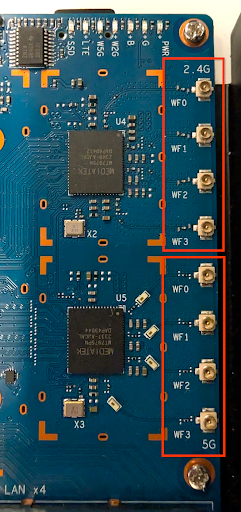
איור 5. מחברי U.FL.
מחברים את שמונת כבלי ה-RF למחברי ה-U.FL: מציבים ארבע יציאות של 2.4 G בצד אחד וארבע יציאות של 5 G בצד השני. איור 6 מציג את המיקום של מחברי U.FL.
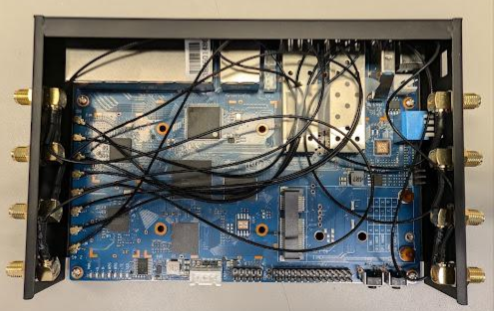
איור 6. חיבורי כבל RF.
מחברים שמונה אנטנות ללוח. מוודאים שהאנטנות מוברגות היטב. איור 7 מציג אנטנות מחוברות.
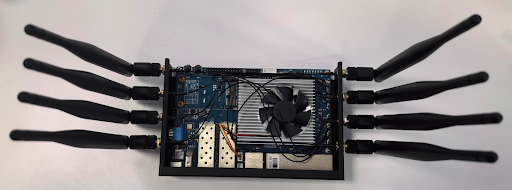
איור 7. חיבורי אנטנה.
מתקינים את הפאנל העליון של המארז. איור 8 מציג את המארז של BPi-R3 עם הפאנל העליון מותקן.
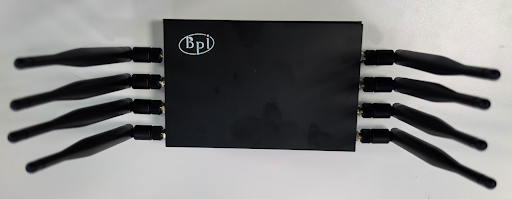
איור 8. מארז BPi-R3 עם הפאנל העליון מותקן.
מחברים את כבל החשמל ואת כבל ה-Ethernet לנקודת הגישה. מחברים את כבל ה-Ethernet ליציאת WAN בנקודת הגישה. איור 9 מציג את המיקומים של יציאות החשמל וה-Ethernet.
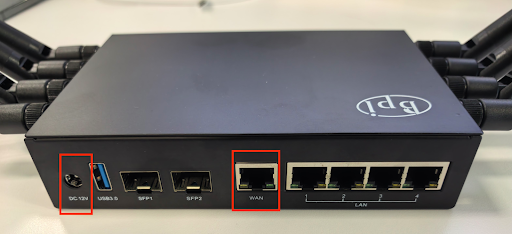
איור 9. יציאות חשמל ואתרנט.
צריבת תמונת OpenWrt
הפעלת ה-Flash במכשיר היא תהליך דו-שלבי:
- טוענים את תמונת OpenWrt לכרטיס SD.
- מבצעים Flash של תמונת OpenWrt מכרטיס ה-SD לאחסון במכשיר של נקודת הגישה.
טעינת תמונת OpenWrt בכרטיס SD
בקטע הזה מוסבר איך לטעון את תמונת OpenWrt לכרטיס SD.
דרישות מוקדמות
כדי לטעון את תמונת OpenWrt לכרטיס SD, צריך:
- תת-רשת עם גישה לאינטרנט.
- מחשב עם Linux ברשת המשנה הזו. משתמשים במחשב הזה כדי להכין את כרטיס ה-SD וכדי להתחבר לנקודת הגישה באמצעות SSH.
טעינת תמונת OpenWrt בכרטיס SD
כדי לצרוב את תמונת OpenWrt לכרטיס SD, בצע את הפעולות הבאות:
- הורדת תמונת OpenWrt
- מחברים את כרטיס ה-SD למחשב Linux.
מריצים את הפקודה הבאה כדי למחוק את כל טבלאות המחיצות הקיימות ואת מזהי מערכת הקבצים:
sudo wipefs -a /dev/sd#צריבת כרטיס ה-SD:
sudo dd if=openwrt-23.05.5-cros-1.4.0-standard-1.0.2-mediatek-filogic-bananapi_bpi-r3-sdcard.img of=/dev/sd# bs=1000M && sync && sync && syncמחכים 3 שניות ומנתקים את כרטיס ה-SD.
מוודאים שכל מגשרי האתחול של ה-AP מוגדרים לערך גבוה. נדרשת הגדרת ה-jumper הזו כדי להפעיל את ה-AP מכרטיס ה-SD. באיור 10 מוצג המיקום של מגעי ה-bootstrap.
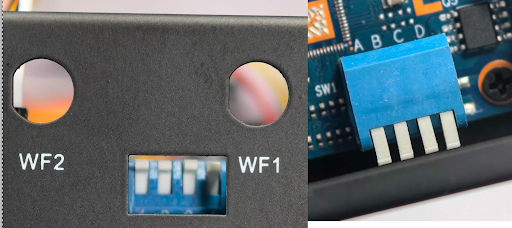
איור 10. מיקום של קופצי אתחול.
מוודאים שכבל Ethernet מחובר ליציאת ה-WAN של נקודת הגישה.
מכניסים את כרטיס ה-SD לנקודת הגישה.
מחברים את כבל החשמל לנקודת הגישה. נורית LED שנייה תהבהב בירוק. מחכים עד שההבהוב יפסיק. איור 11 מציג את נוריות ה-LED:
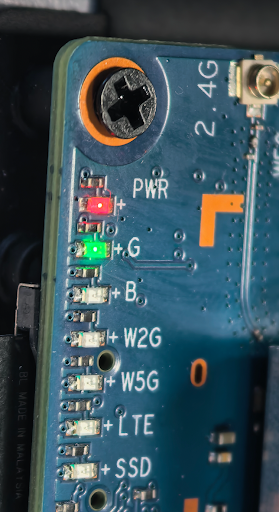
איור 11. נוריות LED לחיווי.
אימות גרסת תמונת כרטיס ה-SD
אחרי שמעלים את תמונת OpenWrt לכרטיס SD, צריך לוודא את גרסת התמונה. לשם כך:
מזהים את כתובת ה-IP של נקודת הגישה. כדי לזהות את כתובת ה-IP, אפשר לעיין בנספח א': מציאת כתובת ה-IP של נקודת הגישה.
מורידים את קובץ הזהות של SSH testing_rsa למחשב Linux באותה רשת משנה כמו נקודת הגישה.
נותנים את ההרשאות הנדרשות:
chmod 600 path-to-testing_rsa-fileמשתמשים ב-SSH כדי להתחבר לנקודת הגישה מהמחשב המארח:
ssh -i path-to-testing_rsa-file root@IPיופיע מסך דומה לזה:
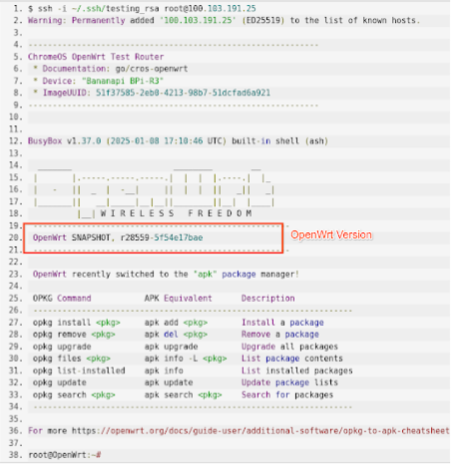
איור 12. משתמשים ב-SSH כדי להתחבר לנקודת הגישה.
מוודאים שמספר הגרסה בנקודת הגישה זהה למספר הגרסה שמודגש באיור 12.
Flash OpenWrt image from SD card to BPi-R3 AP
בגלל עיצוב החומרה, העברת תמונת OpenWrt מכרטיס SD ל-eMMC של נקודת הגישה היא תהליך דו-שלבי:
- העברת תמונת ה-Flash מכרטיס SD לאחסון NAND.
- העברת Flash OpenWrt מ-NAND ל-eMMC.
העברת תמונת Flash מכרטיס SD לאחסון NAND
כדי לצרוב את תמונת OpenWrt מכרטיס ה-SD לאחסון NAND:
מכניסים את כרטיס ה-SD לנקודת הגישה.
מפעילים את ה-AP ומחכים עד שהאתחול יסתיים. מוודאים שנורית ה-LED השנייה שמסומנת ב-G מציגה אור ירוק קבוע. איור 13 מציג את נוריות ה-LED:
איור 13. נוריות LED לחיווי.
נכנסים לנקודת הגישה באמצעות SSH.
מריצים את הפקודה הבאה כדי להגדיר את האתחול הבא להתקנת האימג' מכרטיס ה-SD לזיכרון ה-NAND:
fw_setenv bootcmd "env default bootcmd ; saveenv ; run ubi_init ; bootmenu 0"הפקודה הזו מגדירה את האתחול הבא להתקנת קובץ אימג' מכרטיס SD לזיכרון הפלאש NAND.
מפעילים מחדש את נקודת הגישה:
rebootממתינים עד לסיום האתחול ומוודאים שנורית החיווי השנייה דולקת בירוק קבוע.
מוודאים שאפשר להיכנס לנקודת הגישה באמצעות SSH.
מנתקים את כבל החשמל של נקודת הגישה.
מגדירים את מגעי הגישור של האתחול כדי לאתחל מ-NAND. איור 14 מציג את הגדרות הגישור החדשות של אתחול:
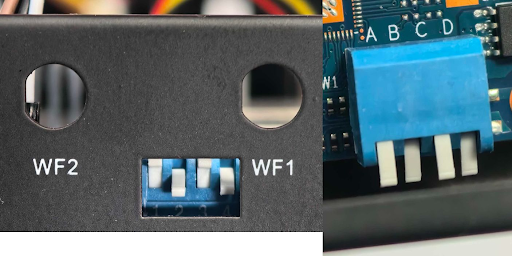
איור 14. הגדרות חדשות של bootstrap jumper.
מפעילים את ה-AP ומחכים עד שהאתחול שלו יסתיים.
מזהים את כתובת ה-IP של נקודת הגישה. כדי לזהות את כתובת ה-IP, אפשר לעיין בנספח א': מציאת כתובת ה-IP של נקודת הגישה.
נכנסים לנקודת הגישה עם כתובת ה-IP החדשה.
מריצים את הפקודה הבאה כדי לוודא שאתם מריצים מערכת OpenWrt שהותקנה ב-NAND:
df -hהפלט צריך להציג מערכת קבצים של דיסק עם
/dev/ubi0_6. באיור 15 מוצג הפלט: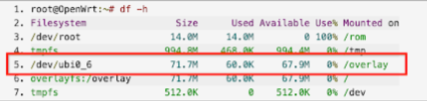
איור 15. פלט של הפקודה df -h.
Flash OpenWrt from NAND to eMMC
כדי לצרוב את OpenWrt מ-NAND ל-eMMC:
בסשן ה-SSH, מריצים את הפקודה הבאה:
fw_setenv bootcmd "env default bootcmd ; saveenv ; saveenv ; run emmc_init ; bootmenu 0"הפקודה הזו מגדירה את האתחול הבא להתקנת תמונה מ-NAND ל-eMMC.
מפעילים מחדש את נקודת הגישה:
rebootממתינים עד לסיום האתחול ומוודאים שנורית החיווי השנייה דולקת בירוק קבוע.
מנתקים את כבל החשמל של נקודת הגישה.
מנתקים את כרטיס ה-SD מנקודת הגישה.
מגדירים את מגעי הגישור של האתחול כדי לאתחל מ-eMMC. איור 16 מציג את הגדרות הגישור החדשות של אתחול המחשב:
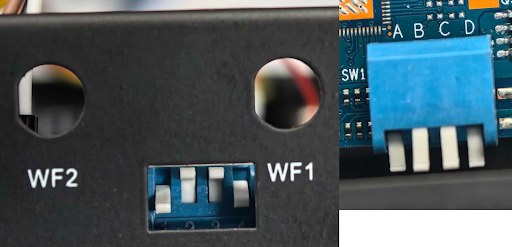
איור 16. הגדרות חדשות של bootstrap jumper.
מפעילים את ה-AP ומחכים עד שהאתחול שלו יסתיים.
מזהים את כתובת ה-IP של נקודת הגישה. כדי לזהות את כתובת ה-IP, אפשר לעיין בנספח: מציאת כתובת ה-IP של נקודת הגישה.
נכנסים לנקודת הגישה באמצעות כתובת ה-IP החדשה.
מריצים את הפקודה הבאה כדי לוודא שאתם מריצים מערכת OpenWrt שהותקנה ב-NAND:
df -hהפלט צריך להציג מערכת קבצים של דיסק עם
/dev/fitrw. באיור 17 מוצג הפלט: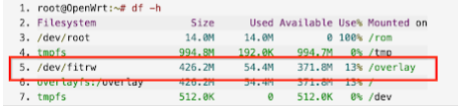
איור 17. פלט של הפקודה df -h.
מריצים את הפקודה הבאה:
cat /sys/block/mmcblk0/device/typeבפלט צריך להופיע MMC במקום SD.
תהליך ההגדרה של AP הושלם.
נספח א': איתור כתובת ה-IP של נקודת הגישה
כדי למצוא את כתובת ה-IP של נקודת הגישה, פועלים לפי ההוראות בקטע הזה.
מריצים את הפקודה הבאה:
ifconfigהפלט אמור להיראות כך:
docker0: flags=4099<UP,BROADCAST,MULTICAST>  mtu 1500
      inet 172.17.0.1  netmask 255.255.0.0  broadcast 172.17.255.255
      ether 02:42:67:38:a9:d8  txqueuelen 0  (Ethernet)
      RX packets 0  bytes 0 (0.0 B)
      RX errors 0  dropped 0  overruns 0  frame 0
      TX packets 0  bytes 0 (0.0 B)
      TX errors 0  dropped 0 overruns 0  carrier 0  collisions 0

eno1: flags=4163<UP,BROADCAST,RUNNING,MULTICAST>  mtu 1500
      inet 100.103.191.133  netmask 255.255.255.0  broadcast 100.103.191.255
      inet6 2401:fa00:44:800:f64d:30ff:fe6d:bc3f  prefixlen 64  scopeid 0x0<global>
      inet6 fe80::f64d:30ff:fe6d:bc3f  prefixlen 64  scopeid 0x20<link>
      ether f4:4d:30:6d:bc:3f  txqueuelen 1000  (Ethernet)
      RX packets 31360658  bytes 39343143744 (39.3 GB)
      RX errors 0  dropped 0  overruns 0  frame 0
      TX packets 11023616  bytes 1258521174 (1.2 GB)
      TX errors 0  dropped 0 overruns 0  carrier 0  collisions 0
      device interrupt 16  memory 0xdc200000-dc220000

lo: flags=73<UP,LOOPBACK,RUNNING>  mtu 65536
      inet 127.0.0.1  netmask 255.0.0.0
      inet6 ::1  prefixlen 128  scopeid 0x10<host>
      loop  txqueuelen 1000  (Local Loopback)
      RX packets 19825978  bytes 1265586518 (1.2 GB)
      RX errors 0  dropped 0  overruns 0  frame 0
      TX packets 19825978  bytes 1265586518 (1.2 GB)
      TX errors 0  dropped 0 overruns 0  carrier 0  collisions 0

wlp58s0: flags=4099<UP,BROADCAST,MULTICAST>  mtu 1500
      ether f8:63:3f:2e:63:e6  txqueuelen 1000  (Ethernet)
      RX packets 0  bytes 0 (0.0 B)
      RX errors 0  dropped 0  overruns 0  frame 0
      TX packets 0  bytes 0 (0.0 B)
      TX errors 0  dropped 0 overruns 0  carrier 0  collisions
מזהים את כתובת ה-IP של נקודת הגישה. כתובת ה-IP היא הערך של השדה
inetבממשקeno1(100.103.191.133).מזהים את מסכת הרשת של ממשק
eno1(255.255.255.0).כדי לקבל את אורך הקידומת של הרשת ממסכת הרשת, אפשר להיעזר בטבלה הבאה:
מסיכת רשת אורך הקידומת של הרשת 255.255.255.252 30 255.255.255.248 29 255.255.255.240 28 255.255.255.0 24 255.255.252.0 22 255.255.248.0 21 255.255.0.0 16 מנתקים את נקודת הגישה מממשק ה-LAN של המארח.
מריצים את הפקודה הבאה כדי לקבל את כתובות ה-IP של המארח ברשת המקומית של המכשירים שמחוברים למארח:
sudo nmap -sP IP/network-prefix-lengthמחברים את ה-AP למארח.
מבצעים שוב את שלב 6. תופיע כתובת IP חדשה, כתובת ה-IP של נקודת הגישה.