

このページでは、Android 16 QPR2 以降の Wi-Fi AP 接続テストで使用される BananaPi-R3 アクセス ポイント(AP)BPi-R3 のセットアップ プロセスについて説明します。
BananaPi-R3 アクセス ポイントを購入する
BananaPi-R3 アクセス ポイントを購入するには:
次の表に記載されている Banana Pi R3 AP とアクセサリを購入します。
項目 在庫数 BPi-R3 ボード(Banana Pi BPI-R3 ルーターボードに似ており、MediaTek MT7986 チップ設計、Wi-Fi 6、2G DDR RAM、8G eMMC フラッシュをオンボードでサポート) 1 BPi-R3 アルミニウム ケース(BPI-R3 鉄製ケースに似ています) 1 BPi-R3 アルミニウム製ヒートシンク(冷却ファン)(ファン付きの BPI-R3 アルミニウム製ヒートシンクに似ています) 1 ケーブル付きの 2 GHz アンテナと 5 GHz アンテナ(BPI ショップの 5DB アンテナに似ています) 8 電源アダプター(12V/2A DC 電源に似ています) 1 購入を完了するには、Banana Pi BPI-R3 ページの購入方法をご覧ください。
ハードウェアのセットアップ
ハードウェアをセットアップするには:
冷却ファンを BPi-R3 ボードに取り付けます。
チップに 2 つのサーマル パッドを貼ります。図 1 に、サーマル パッドの配置を示します。
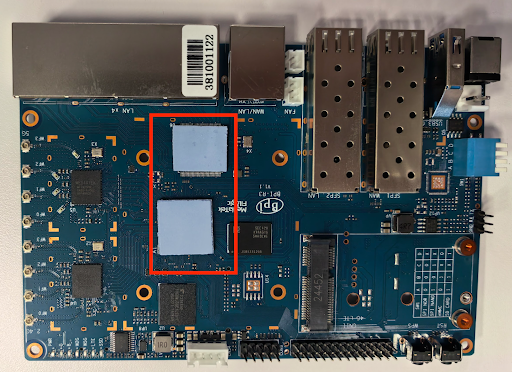
図 1.BPi-R3 ボードへのサーマル パッドの配置。
ファンを取り付け、RPi-R3 ボードの裏側から 4 本のネジで固定します。図 2 に、BPi-R3 ボードの裏側にあるファン取り付け穴の位置を示します。
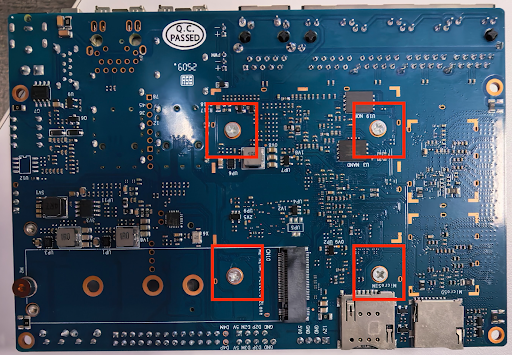
図 2.BPi-R3 ボードの裏側にあるファン取り付け穴。
FAN とラベル付けされた場所で、ファンを電源に接続します。図 3 に、BPi-R3 ボードのファン電源コネクタを示します。
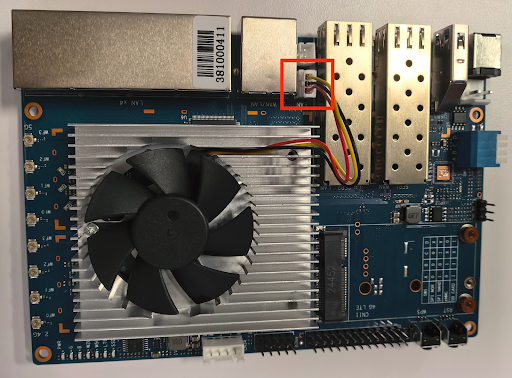
図 3.ファン電源コネクタ。
BPi-R3 ボードをケースの四隅にネジで固定します。図 4 に、ケースの四隅のネジの位置を示します。
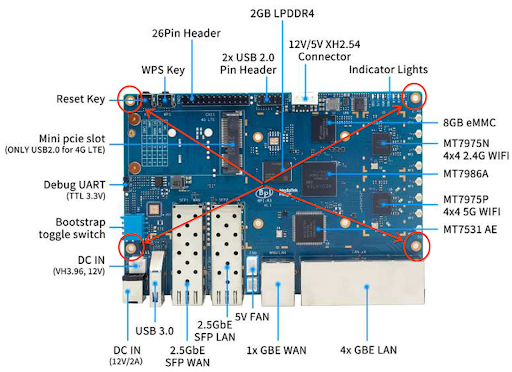
図 4.ケースの四隅のネジ。
ボードの右側には、4 つの U.FL コネクタのセットが 2 つあります。1 つは 2.4 GHz 用、もう 1 つは 5 GHz 用です。 2.4 GHz コネクタは 5 GHz コネクタの上に配置されています。 図 5 に、U.FL コネクタの位置を示します。
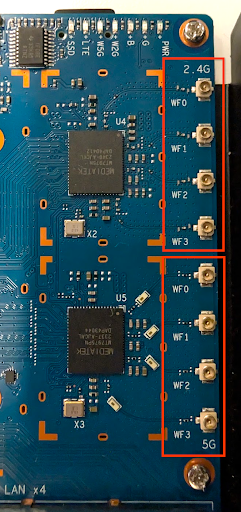
図 5.U.FL コネクタ。
8 本の RF ケーブルを U.FL コネクタに接続します。2.4 G ポートを片側に 4 つ、5 G ポートをもう片側に 4 つ配置します。図 6 に、U.FL コネクタの位置を示します。
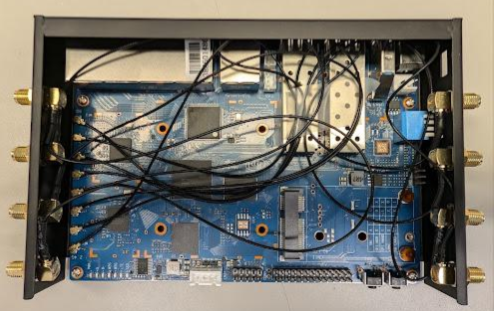
図 6.RF ケーブル接続。
8 つのアンテナをボードに接続します。アンテナがしっかりとネジ止めされていることを確認します。図 7 に、接続されたアンテナを示します。
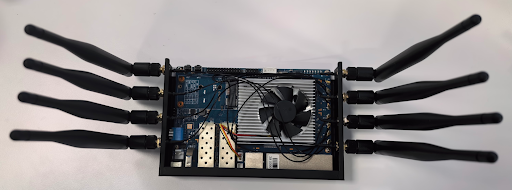
図 7.アンテナ接続。
ケースのトップパネルを取り付けます。図 8 に、トップパネルを取り付けた BPi-R3 ケースを示します。
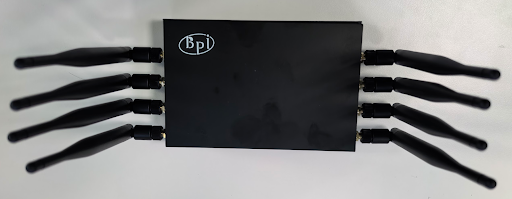
図 8.トップパネルを取り付けた BPi-R3 ケース。
電源ケーブルとイーサネット ケーブルを AP に接続します。イーサネット ケーブルを AP の WAN ポートに接続します。図 9 に、電源ポートとイーサネット ポートの位置を示します。
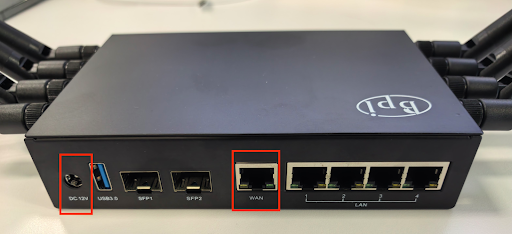
図 9.電源ポートとイーサネット ポート。
OpenWrt イメージを書き込む
デバイスへの書き込みは 2 段階のプロセスです。
- OpenWrt イメージを SD カードに読み込みます。
- SD カードから AP のオンデバイス ストレージに OpenWrt イメージを書き込みます。
OpenWrt イメージを SD カードに読み込む
このセクションでは、OpenWrt イメージを SD カードに読み込む方法について説明します。
前提条件
OpenWrt イメージを SD カードに読み込むには、次のものが必要です。
- インターネットにアクセス可能なサブネット。
- このサブネット上の Linux パソコン。このパソコンを使用して SD カードを準備し、SSH を使用して AP に接続します。
OpenWrt イメージを SD カードに読み込む
OpenWrt イメージを SD カードに書き込むには、次の操作を行います。
- OpenWrt イメージをダウンロードします。
- SD カードを Linux マシンに挿入します。
次のコマンドを使用して、既存のパーティション テーブルとファイル システム識別子をすべて消去します。
sudo wipefs -a /dev/sd#SD カードを書き込みます。
sudo dd if=openwrt-23.05.5-cros-1.4.0-standard-1.0.2-mediatek-filogic-bananapi_bpi-r3-sdcard.img of=/dev/sd# bs=1000M && sync && sync && sync3 秒待ってから、SD カードを取り外します。
AP のブートストラップ ジャンパがすべて High に設定されていることを確認します。SD カードから AP を起動するには、このジャンパ設定が必要です。図 10 に、ブートストラップ ジャンパの位置を示します。
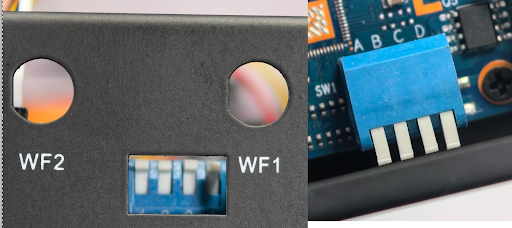
図 10.ブートストラップ ジャンパの位置。
イーサネット ケーブルが AP の WAN ポートに接続されていることを確認します。
SD カードを AP に挿入します。
電源ケーブルを AP に接続します。2 つ目の LED インジケーターが緑色で点滅します。点滅が止まるまで待ちます。図 11 に、LED インジケーターを示します。
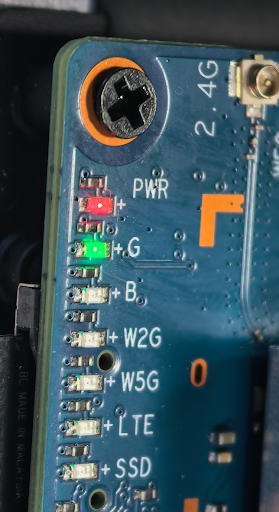
図 11.LED インジケーター。
SD カード イメージのバージョンを確認する
OpenWrt イメージを SD カードに読み込んだら、次の操作を行ってイメージのバージョンを確認します。
AP の IP アドレスを確認します。IP アドレスを確認するには、 付録 A: AP の IP アドレスを確認するをご覧ください。
SSH ID testing_rsa ファイルを、AP と同じサブネット上の Linux パソコンにダウンロードします。
必要な権限を付与します。
chmod 600 path-to-testing_rsa-fileSSH を使用して、ホスト パソコンから AP に接続します。
ssh -i path-to-testing_rsa-file root@IP次のような画面が表示されます。
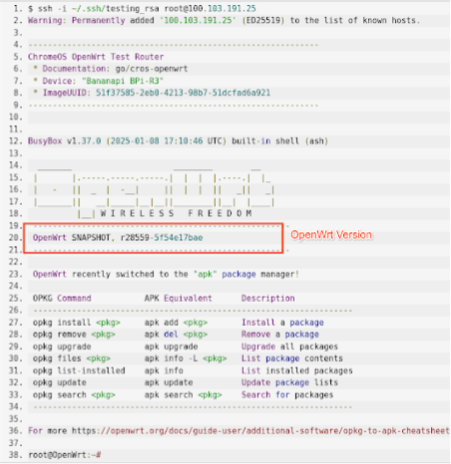
図 12.SSH を使用して AP に接続する。
AP のバージョン番号が図 12 でハイライト表示されているバージョン番号と一致していることを確認します。
SD カードから BPi-R3 AP に OpenWrt イメージを書き込む
ハードウェア設計により、SD カードから AP の eMMC に OpenWrt イメージを書き込むプロセスは 2 段階で行われます。
- SD カードから NAND ストレージにイメージを書き込みます。
- NAND から eMMC に OpenWrt を書き込みます。
SD カードから NAND ストレージにイメージを書き込む
SD カードから NAND ストレージに OpenWrt イメージを書き込むには:
SD カードを AP に挿入します。
AP の電源をオンにして、起動が完了するまで待ちます。G とマークされた 2 つ目の LED インジケーターが緑色で点灯していることを確認します。図 13 に、LED インジケーターを示します。
図 13.LED インジケーター。
SSH を使用して AP にログインします。
次のコマンドを実行して、SD カードから NAND フラッシュにイメージをインストールするように次の再起動を構成します。
fw_setenv bootcmd "env default bootcmd ; saveenv ; run ubi_init ; bootmenu 0"このコマンドは、SD カードから NAND フラッシュにイメージをインストールするように次の再起動を構成します。
AP を再起動します。
reboot2 つ目の LED インジケーターが緑色で点灯していることを確認して、起動が完了するまで待ちます。
SSH を使用して AP にログインできることを確認します。
AP の電源ケーブルを抜きます。
NAND から起動するようにブートストラップ ジャンパを設定します。図 14 に、新しいブートストラップ ジャンパの設定を示します。
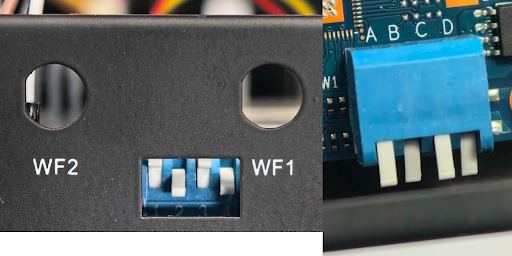
図 14.新しいブートストラップ ジャンパの設定。
AP の電源をオンにして、AP の起動が完了するまで待ちます。
AP の IP アドレスを確認します。IP アドレスを確認するには、 付録 A: AP の IP アドレスを確認するをご覧ください。
新しい IP アドレスを使用して AP にログインします。
次のコマンドを実行して、NAND にインストールされている OpenWrt システムを実行していることを確認します。
df -h出力には、
/dev/ubi0_6を含むディスク ファイル システムが表示されます。図 15 に出力を示します。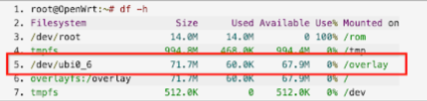
図 15.df -h コマンドの出力。
NAND から eMMC に OpenWrt を書き込む
NAND から eMMC に OpenWrt を書き込むには:
SSH セッションで、次のコマンドを実行します。
fw_setenv bootcmd "env default bootcmd ; saveenv ; saveenv ; run emmc_init ; bootmenu 0"このコマンドは、NAND から eMMC にイメージをインストールするように次の再起動を構成します。
AP を再起動します。
reboot2 つ目の LED インジケーターが緑色で点灯していることを確認して、起動が完了するまで待ちます。
AP の電源ケーブルを抜きます。
AP から SD カードを取り外します。
eMMC から起動するようにブートストラップ ジャンパを設定します。図 16 に、新しいブートストラップ ジャンパの設定を示します。
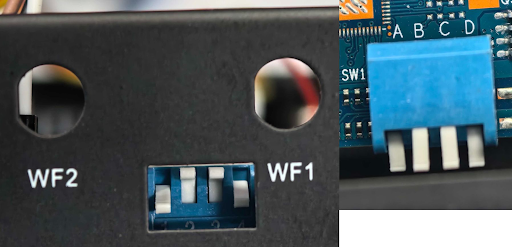
図 16.新しいブートストラップ ジャンパの設定。
AP の電源をオンにして、AP の起動が完了するまで待ちます。
AP の IP アドレスを確認します。IP アドレスを確認するには、 付録: AP の IP アドレスを確認するをご覧ください。
新しい IP アドレスを使用して AP にログインします。
次のコマンドを実行して、NAND にインストールされている OpenWrt システムを実行していることを確認します。
df -h出力には、
/dev/fitrwを含むディスク ファイル システムが表示されます。図 17 に出力を示します。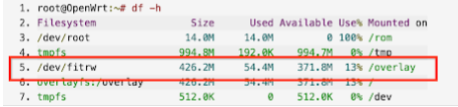
図 17.df -h コマンドの出力。
次のコマンドを実行します。
cat /sys/block/mmcblk0/device/type出力には、SD ではなく MMC が表示されます。
AP のセットアップ プロセスが完了しました。
付録 A: AP の IP アドレスを確認する
AP の IP アドレスを確認するには、このセクションの手順に沿って操作してください。
次のコマンドを実行します。
ifconfig出力は次のようになります。
docker0: flags=4099<UP,BROADCAST,MULTICAST>  mtu 1500
      inet 172.17.0.1  netmask 255.255.0.0  broadcast 172.17.255.255
      ether 02:42:67:38:a9:d8  txqueuelen 0  (Ethernet)
      RX packets 0  bytes 0 (0.0 B)
      RX errors 0  dropped 0  overruns 0  frame 0
      TX packets 0  bytes 0 (0.0 B)
      TX errors 0  dropped 0 overruns 0  carrier 0  collisions 0

eno1: flags=4163<UP,BROADCAST,RUNNING,MULTICAST>  mtu 1500
      inet 100.103.191.133  netmask 255.255.255.0  broadcast 100.103.191.255
      inet6 2401:fa00:44:800:f64d:30ff:fe6d:bc3f  prefixlen 64  scopeid 0x0<global>
      inet6 fe80::f64d:30ff:fe6d:bc3f  prefixlen 64  scopeid 0x20<link>
      ether f4:4d:30:6d:bc:3f  txqueuelen 1000  (Ethernet)
      RX packets 31360658  bytes 39343143744 (39.3 GB)
      RX errors 0  dropped 0  overruns 0  frame 0
      TX packets 11023616  bytes 1258521174 (1.2 GB)
      TX errors 0  dropped 0 overruns 0  carrier 0  collisions 0
      device interrupt 16  memory 0xdc200000-dc220000

lo: flags=73<UP,LOOPBACK,RUNNING>  mtu 65536
      inet 127.0.0.1  netmask 255.0.0.0
      inet6 ::1  prefixlen 128  scopeid 0x10<host>
      loop  txqueuelen 1000  (Local Loopback)
      RX packets 19825978  bytes 1265586518 (1.2 GB)
      RX errors 0  dropped 0  overruns 0  frame 0
      TX packets 19825978  bytes 1265586518 (1.2 GB)
      TX errors 0  dropped 0 overruns 0  carrier 0  collisions 0

wlp58s0: flags=4099<UP,BROADCAST,MULTICAST>  mtu 1500
      ether f8:63:3f:2e:63:e6  txqueuelen 1000  (Ethernet)
      RX packets 0  bytes 0 (0.0 B)
      RX errors 0  dropped 0  overruns 0  frame 0
      TX packets 0  bytes 0 (0.0 B)
      TX errors 0  dropped 0 overruns 0  carrier 0  collisions
AP の IP アドレスを確認します。IP アドレスは、
eno1インターフェースのinetフィールドの値(100.103.191.133)です。eno1インターフェースのネットマスク(255.255.255.0)を確認します。次の表を使用して、ネットマスクからネットワーク プレフィックス長を取得します。
ネットマスク ネットワーク プレフィックス長 255.255.255.252 30 255.255.255.248 29 255.255.255.240 28 255.255.255.0 24 255.255.252.0 22 255.255.248.0 21 255.255.0.0 16 AP をホストの LAN インターフェースから切断します。
次のコマンドを実行して、ホストに接続されているデバイスのホスト LAN IP アドレスを取得します。
sudo nmap -sP IP/network-prefix-lengthAP をホストに接続します。
ステップ 6 をもう一度行います。新しい IP アドレス(AP の IP アドレス)が表示されます。