

本页介绍了 BananaPi-R3 接入点 (AP) BPi-R3 的设置过程,该接入点用于 Android 16 QPR2 及更高版本的 Wi-Fi AP 连接测试。
购买 BananaPi-R3 接入点
如需购买 BananaPi-R3 接入点,请访问:
购买下表中列出的 Banana Pi R3 AP 和配件:
项 数量 BPi-R3 板,类似于 Banana Pi BPI-R3 路由器板,采用 MediaTek MT7986 芯片设计,支持 Wi-Fi 6、2G DDR RAM、8G eMMC 闪存板载 1 BPi-R3 铝制外壳,类似于 BPI-R3 Iron 外壳 1 BPi-R3 铝制散热器(冷却风扇),类似于 BPI-R3 带风扇的铝制散热器 1 带线缆的 2 和 5 GHz 天线,类似于 BPI 商店中的 5DB 天线 8 电源适配器,类似于 12V/2A 直流电源 1 如需完成购买交易,请参阅 Banana Pi BPI-R3 页面的轻松购买部分。
设置硬件
如需设置硬件,请执行以下操作:
将散热风扇安装到 BPi-R3 板上:
将 2 个导热垫贴到芯片上。图 1 显示了散热垫的放置位置:
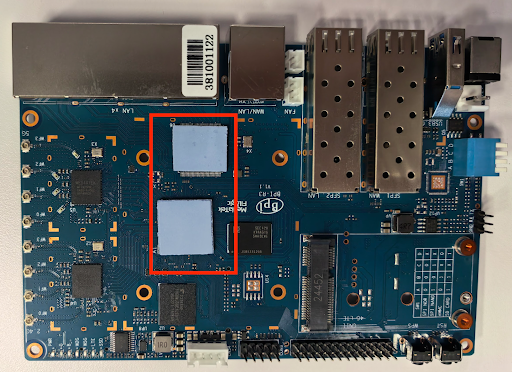
图 1. BPi-R3 板上散热垫的放置位置。
安装风扇,并从 RPi-R3 板的底部用四颗螺钉将其固定。图 2 显示了 BPi-R3 板底部风扇安装孔的位置:
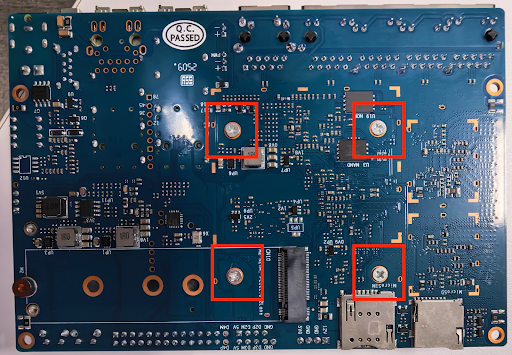
图 2. BPi-R3 板底面的风扇安装孔。
将风扇连接到标有 FAN 的位置的电源。图 3 显示了 BPi-R3 板上的风扇电源连接器:
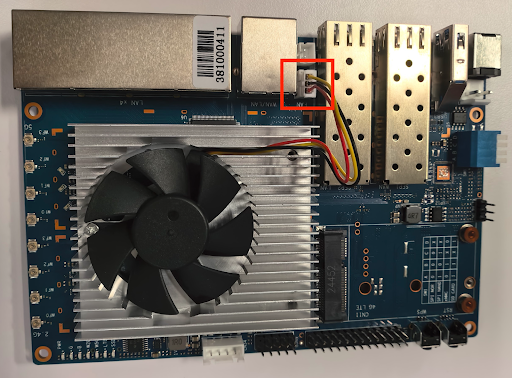
图 3. 风扇电源连接器。
用螺钉将 BPi-R3 板固定在机箱的四个角上。图 4 显示了机箱中四个边角螺钉的位置:
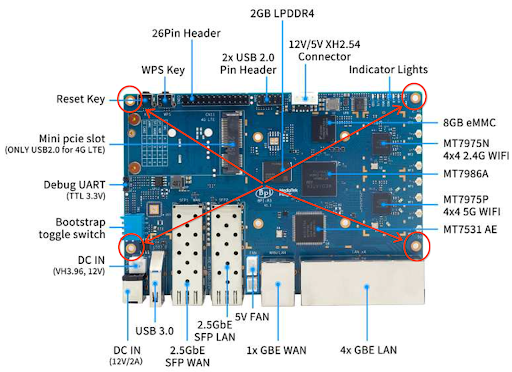
图 4. 充电盒中的边角螺丝。
板的右侧有两组四 U.FL 连接器,一组用于 2.4 GHz,另一组用于 5 GHz。2.4 GHz 连接器位于 5 GHz 连接器上方。 图 5 显示了 U.FL 连接器的位置。
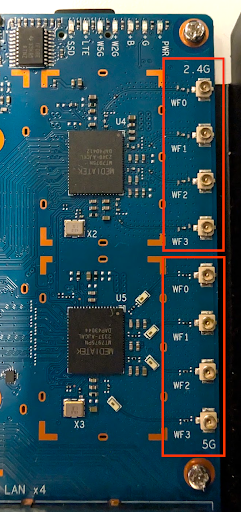
图 5. U.FL 连接器。
将 8 根 RF 线缆连接到 U.FL 连接器:将四个 2.4 G 端口放在一侧,将四个 5 G 端口放在另一侧。图 6 显示了 U.FL 连接器的位置。
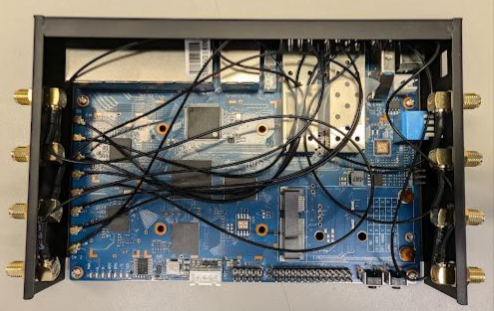
图 6. RF 线缆连接。
将 8 根天线连接到主板。验证天线是否已拧紧。图 7 显示了已连接的天线。
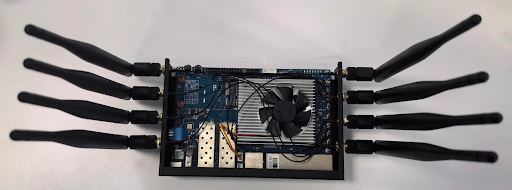
图 7. 天线连接。
安装机箱的顶面板。图 8 显示了安装了顶面板的 BPi-R3 机箱。
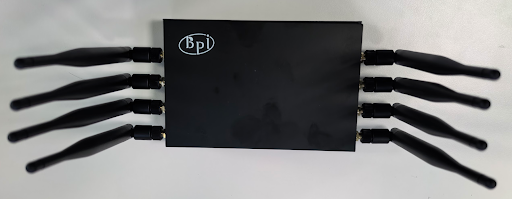
图 8. 安装了顶板的 BPi-R3 机箱。
将电源线和以太网网线连接到 AP。将以太网网线连接到 AP 上的 WAN 端口。图 9 显示了电源端口和以太网端口的位置。
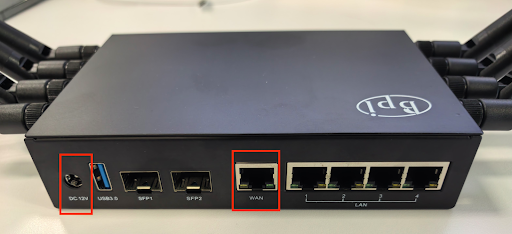
图 9. 电源端口和以太网端口。
刷写 OpenWrt 映像
刷写设备是一个两阶段的过程:
- 将 OpenWrt 映像加载到 SD 卡上。
- 将 OpenWrt 映像从 SD 卡刷写到 AP 的设备端存储空间。
将 OpenWrt 映像加载到 SD 卡上
本部分介绍了如何将 OpenWrt 映像加载到 SD 卡上。
前提条件
如需将 OpenWrt 映像加载到 SD 卡上,您需要:
- 可访问互联网的子网。
- 此子网上的 Linux 计算机。使用此计算机准备 SD 卡,并通过 SSH 连接到 AP。
将 OpenWrt 映像加载到 SD 卡上
如需将 OpenWrt 映像刷入 SD 卡,请执行以下操作:
- 下载 OpenWrt 映像。
- 将 SD 卡插入 Linux 机器。
使用以下命令擦除所有现有的分区表和文件系统标识符:
sudo wipefs -a /dev/sd#烧制 SD 卡:
sudo dd if=openwrt-23.05.5-cros-1.4.0-standard-1.0.2-mediatek-filogic-bananapi_bpi-r3-sdcard.img of=/dev/sd# bs=1000M && sync && sync && sync等待 3 秒钟,然后拔下 SD 卡。
验证 AP 的所有引导跳线是否都设置为高电平。必须进行此跳线设置才能从 SD 卡启动 AP。图 10 显示了引导跳线的位置。
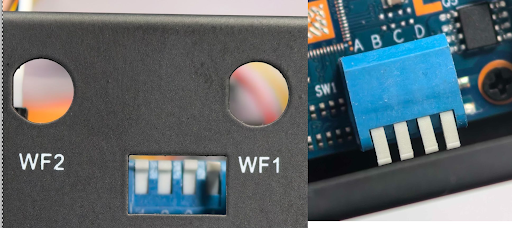
图 10. 引导跳线的位置。
验证以太网线是否已连接到 AP 的 WAN 端口。
将 SD 卡插入 AP。
将电源线连接到 AP。第二个 LED 指示灯闪烁绿色;等待其停止闪烁。图 11 显示了 LED 指示灯:
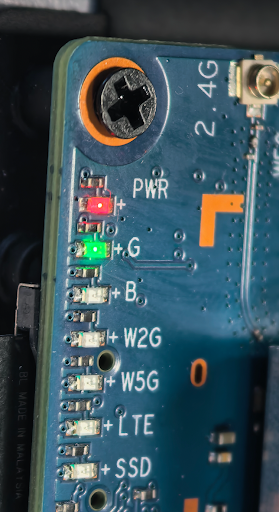
图 11. LED 指示灯。
验证 SD 卡映像版本
将 OpenWrt 映像加载到 SD 卡后,请执行以下操作来验证映像的版本:
确定 AP 的 IP 地址。如需确定 IP 地址,请参阅附录 A:查找 AP 的 IP 地址。
将 SSH 身份 testing_rsa 文件下载到与 AP 位于同一子网中的 Linux 计算机。
授予所需权限:
chmod 600 path-to-testing_rsa-file使用 SSH 从主机连接到 AP:
ssh -i path-to-testing_rsa-file root@IP系统会显示类似以下内容的界面:
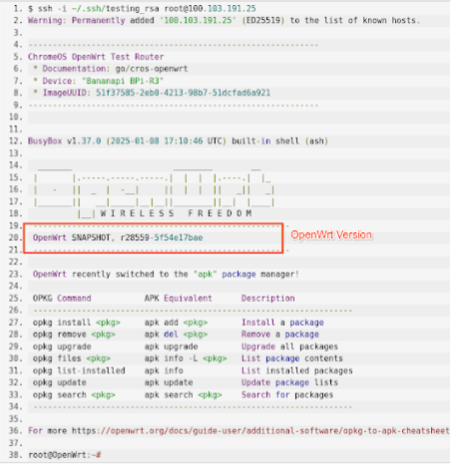
图 12. 使用 SSH 连接到 AP。
验证 AP 上的版本号是否与图 12 中突出显示的版本号一致。
将 OpenWrt 映像从 SD 卡刷写到 BPi-R3 AP
由于硬件设计,将 OpenWrt 映像从 SD 卡刷写到 AP 的 eMMC 是一个两阶段的过程:
- 将映像从 SD 卡刷写到 NAND 存储空间。
- 将 OpenWrt 从 NAND 刷写到 eMMC。
将映像从 SD 卡刷写到 NAND 存储空间
如需将 OpenWrt 映像从 SD 卡刷写到 NAND 存储空间,请执行以下操作:
将 SD 卡插入 AP。
开启 AP 的电源,等待启动完成。验证标记为 G 的第二个 LED 指示灯是否显示稳定的绿光。图 13 显示了 LED 指示灯:
图 13. LED 指示灯。
使用 SSH 登录 AP。
运行以下命令以配置下一次重启,从而将映像从 SD 卡安装到 NAND 闪存:
fw_setenv bootcmd "env default bootcmd ; saveenv ; run ubi_init ; bootmenu 0"此命令会将下一次重启配置为将映像从 SD 卡安装到 NAND 闪存。
重新启动 AP:
reboot等待启动完成,方法是验证第二个 LED 指示灯是否显示稳定的绿灯。
验证您是否可以使用 SSH 登录 AP。
拔下 AP 的电源线。
将引导跳线设置为从 NAND 启动。图 14 显示了新的启动自举跳线设置:
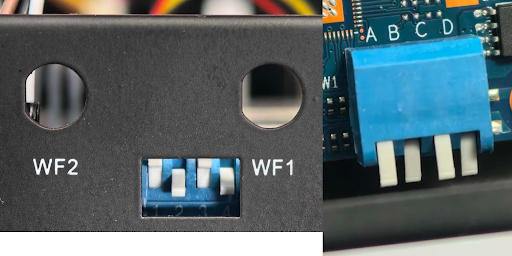
图 14. 新的引导跳线设置。
开启 AP 的电源,等待 AP 完成启动。
确定 AP 的 IP 地址。如需确定 IP 地址,请参阅附录 A:查找 AP 的 IP 地址。
使用新 IP 地址登录 AP。
运行以下命令,验证您是否正在运行安装在 NAND 上的 OpenWrt 系统:
df -h输出应显示具有
/dev/ubi0_6的磁盘文件系统。图 15 显示了输出: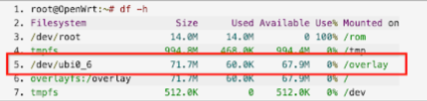
图 15. df -h 命令的输出。
将 OpenWrt 从 NAND 刷写到 eMMC
如需将 OpenWrt 从 NAND 刷入 eMMC,请执行以下操作:
在 SSH 会话中,运行以下命令:
fw_setenv bootcmd "env default bootcmd ; saveenv ; saveenv ; run emmc_init ; bootmenu 0"此命令会将下一次重新启动配置为将映像从 NAND 安装到 eMMC。
重新启动 AP:
reboot等待启动完成,方法是验证第二个 LED 指示灯是否显示稳定的绿灯。
拔下 AP 的电源线。
从 AP 中拔下 SD 卡。
将引导跳线设置为从 eMMC 启动。图 16 显示了新的启动自举跳线设置:
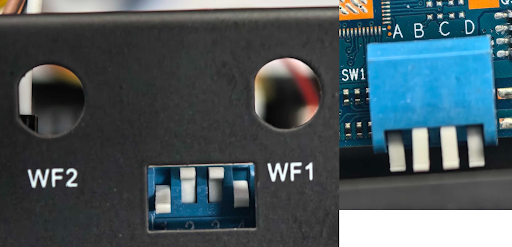
图 16. 新的引导跳线设置。
开启 AP 的电源,等待 AP 完成启动。
确定 AP 的 IP 地址。如需确定 IP 地址,请参阅附录:查找 AP 的 IP 地址。
使用新 IP 地址登录 AP。
运行以下命令,验证您是否正在运行安装在 NAND 上的 OpenWrt 系统:
df -h输出应显示具有
/dev/fitrw的磁盘文件系统。图 17 显示了输出: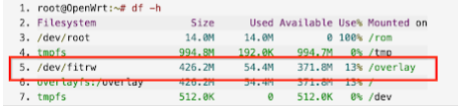
图 17. df -h 命令的输出。
运行以下命令:
cat /sys/block/mmcblk0/device/type输出应显示 MMC 而不是 SD。
AP 设置流程已完成。
附录 A:查找 AP 的 IP 地址
如需查找 AP 的 IP 地址,请按照本部分中的说明操作。
运行以下命令:
ifconfig输出类似于以下内容:
docker0: flags=4099<UP,BROADCAST,MULTICAST>  mtu 1500
      inet 172.17.0.1  netmask 255.255.0.0  broadcast 172.17.255.255
      ether 02:42:67:38:a9:d8  txqueuelen 0  (Ethernet)
      RX packets 0  bytes 0 (0.0 B)
      RX errors 0  dropped 0  overruns 0  frame 0
      TX packets 0  bytes 0 (0.0 B)
      TX errors 0  dropped 0 overruns 0  carrier 0  collisions 0

eno1: flags=4163<UP,BROADCAST,RUNNING,MULTICAST>  mtu 1500
      inet 100.103.191.133  netmask 255.255.255.0  broadcast 100.103.191.255
      inet6 2401:fa00:44:800:f64d:30ff:fe6d:bc3f  prefixlen 64  scopeid 0x0<global>
      inet6 fe80::f64d:30ff:fe6d:bc3f  prefixlen 64  scopeid 0x20<link>
      ether f4:4d:30:6d:bc:3f  txqueuelen 1000  (Ethernet)
      RX packets 31360658  bytes 39343143744 (39.3 GB)
      RX errors 0  dropped 0  overruns 0  frame 0
      TX packets 11023616  bytes 1258521174 (1.2 GB)
      TX errors 0  dropped 0 overruns 0  carrier 0  collisions 0
      device interrupt 16  memory 0xdc200000-dc220000

lo: flags=73<UP,LOOPBACK,RUNNING>  mtu 65536
      inet 127.0.0.1  netmask 255.0.0.0
      inet6 ::1  prefixlen 128  scopeid 0x10<host>
      loop  txqueuelen 1000  (Local Loopback)
      RX packets 19825978  bytes 1265586518 (1.2 GB)
      RX errors 0  dropped 0  overruns 0  frame 0
      TX packets 19825978  bytes 1265586518 (1.2 GB)
      TX errors 0  dropped 0 overruns 0  carrier 0  collisions 0

wlp58s0: flags=4099<UP,BROADCAST,MULTICAST>  mtu 1500
      ether f8:63:3f:2e:63:e6  txqueuelen 1000  (Ethernet)
      RX packets 0  bytes 0 (0.0 B)
      RX errors 0  dropped 0  overruns 0  frame 0
      TX packets 0  bytes 0 (0.0 B)
      TX errors 0  dropped 0 overruns 0  carrier 0  collisions
确定 AP 的 IP 地址。IP 地址是
eno1接口 (100.103.191.133) 的inet字段的值。确定
eno1接口的网络掩码 (255.255.255.0)。您可以使用下表根据网络掩码获取网络前缀长度:
网络掩码 网络前缀长度 255.255.255.252 30 255.255.255.248 29 255.255.255.240 28 255.255.255.0 24 255.255.252.0 22 255.255.248.0 21 255.255.0.0 16 断开 AP 与主机 LAN 接口的连接。
运行以下命令以获取连接到主机的设备的 LAN IP 地址:
sudo nmap -sP IP/network-prefix-length将 AP 连接到主机。
再次执行第 6 步。系统会显示一个新的 IP 地址,即 AP 的 IP 地址。