

การเปลี่ยนแปลง Camera ITS หลายอย่าง รวมอยู่ในการเปิดตัว Android 12 หน้านี้ สรุปการเปลี่ยนแปลงซึ่งแบ่งออกเป็น 4 หมวดหมู่กว้างๆ ดังนี้
- การปรับโครงสร้างโค้ดเป็น Python 3
- การนำเฟรมเวิร์กการทดสอบ Mobly มาใช้
- ทดสอบการเปลี่ยนแปลง
- การทดสอบใหม่
รีแฟคเตอร์เป็น Python 3
เนื่องจากการเลิกใช้งาน Python 2.7 ในเดือนมกราคม 2020 เราจึงปรับโครงสร้างโค้ดเบสของ Camera ITS ทั้งหมดเป็น Python 3 Android 12 ต้องใช้ Python เวอร์ชันและไลบรารีต่อไปนี้
- Python 3.7.9 หรือ Python 3.7.10
- OpenCV 3.4.2
- Numpy 1.19.2
- Matplotlib 3.3.2
- Scipy 1.5.2
- pySerial 3.5
- Pillow 8.1.0
- PyYAML 5.3.1
ตัวเรียกใช้การทดสอบหลัก tools/run_all_tests.py ยังคงเหมือนกับเวอร์ชัน Android 11 หรือต่ำกว่า และได้รับการปรับโครงสร้างใหม่เป็น Python 3
เราได้ปรับโครงสร้างการทดสอบแต่ละรายการใหม่และใช้คลาสการตั้งค่าการทดสอบใหม่ที่กำหนดไว้ใน
tests/its_base_test.py ชื่อและการทำงานของการทดสอบส่วนใหญ่จะยังคงเหมือนเดิม
ใน Android 12 ตอนนี้การทดสอบแต่ละรายการจะโหลด
ฉากของตัวเอง แม้ว่าการโหลดฉากสำหรับการทดสอบแต่ละรายการจะเพิ่มเวลาในการทดสอบโดยรวม แต่ก็ช่วยให้แก้ไขข้อบกพร่องของการทดสอบแต่ละรายการได้
ดูข้อมูลเพิ่มเติมเกี่ยวกับการเปลี่ยนแปลงการทดสอบแต่ละรายการได้ที่การเปลี่ยนแปลงการทดสอบ
โมดูล Python ต่อไปนี้ได้รับการปรับโครงสร้างโดยมีการเปลี่ยนชื่อ
pymodules/its/caps.py→utils/camera_properties_utils.pypymodules/its/cv2image.py→utils/opencv_processing_utils.pypymodules/its/device.py→utils/its_session_utils.pypymodules/its/error.py→utils/error_util.pypymodules/its/image.py→utils/image_processing_utils.pypymodules/its/objects.py→utils/capture_request_utils.pypymodules/its/target.py→utils/target_exposure_utils.pytools/hw.py→utils/sensor_fusion_utils.py
การนำเฟรมเวิร์กการทดสอบ Mobly มาใช้
Mobly เป็นเฟรมเวิร์กการทดสอบที่ใช้ Python ซึ่งรองรับกรณีทดสอบที่ต้องใช้อุปกรณ์หลายเครื่องที่มีการตั้งค่าฮาร์ดแวร์ที่กำหนดเอง ITS ของกล้องใช้โครงสร้างพื้นฐานการทดสอบ Mobly เพื่อให้ควบคุมและบันทึกการทดสอบได้ดียิ่งขึ้น
ITS ของกล้องใช้โครงสร้างพื้นฐานการทดสอบ Mobly เพื่อให้ควบคุมและ บันทึกการทดสอบได้ดียิ่งขึ้น Mobly เป็นเฟรมเวิร์กการทดสอบที่ใช้ Python ซึ่งรองรับกรณีทดสอบ ที่ต้องใช้อุปกรณ์หลายเครื่องที่มีการตั้งค่าฮาร์ดแวร์ที่กำหนดเอง ดูข้อมูลเพิ่มเติมเกี่ยวกับ Mobly ได้ที่ google/mobly
ไฟล์ config.yml
เฟรมเวิร์ก Mobly ช่วยให้คุณตั้งค่าอุปกรณ์ภายใต้การทดสอบ (DUT) และชาร์ต
แท็บเล็ตในits_base_test คลาสได้ ใช้ไฟล์ config.yml (YAML) เพื่อ
สร้างแพลตฟอร์มทดสอบ Mobly คุณกำหนดค่า Testbed หลายรายการได้ภายในไฟล์การกำหนดค่านี้ เช่น Testbed ของแท็บเล็ตและเซ็นเซอร์ฟิวชัน ในส่วนคอนโทรลเลอร์ของแต่ละ Testbed คุณสามารถระบุ device_ids เพื่อระบุอุปกรณ์ Android ที่เหมาะสมกับ Test Runner ได้ นอกจากรหัสอุปกรณ์แล้ว พารามิเตอร์อื่นๆ เช่น brightness, chart_distance, debug_mode, camera_id และ scene_id ของแท็บเล็ตจะส่งผ่านในคลาสทดสอบ ค่าพารามิเตอร์การทดสอบทั่วไปมีดังนี้
brightness: 192  (all tablets except Pixel C)
chart_distance: 31.0  (rev1/rev1a box for FoV < 90° cameras)
chart_distance: 22.0 (rev2 test rig for FoV > 90° cameras)
การทดสอบบนแท็บเล็ต
สำหรับการทดสอบบนแท็บเล็ต ต้องมีคีย์เวิร์ด TABLET ในชื่อ Testbed
ในระหว่างการเริ่มต้น ตัวเรียกใช้การทดสอบ Mobly จะเริ่มต้น TestParams
และส่งไปยังการทดสอบแต่ละรายการ
ต่อไปนี้คือตัวอย่างconfig.ymlสำหรับอุปกรณ์ที่ใช้แท็บเล็ต
TestBeds:
  - Name: TEST_BED_TABLET_SCENES
    # Test configuration for scenes[0:4, 6, _change]
    Controllers:
        AndroidDevice:
          - serial: 8A9X0NS5Z
            label: dut
          - serial: 5B16001229
            label: tablet

    TestParams:
      brightness: 192
      chart_distance: 22.0
      debug_mode: "False"
      chart_loc_arg: ""
      camera: 0
      scene: <scene-name>  # if <scene-name> runs all scenes
เรียกใช้ Testbed ได้โดยใช้ tools/run_all_tests.py หากไม่มีค่าบรรทัดคำสั่ง
การทดสอบจะทำงานโดยใช้ค่าไฟล์ config.yml
นอกจากนี้ คุณยังลบล้างค่าไฟล์การกำหนดค่า camera และ scene ได้ที่
บรรทัดคำสั่งโดยใช้คำสั่งที่คล้ายกับ Android 11
หรือต่ำกว่า
เช่น
python tools/run_all_tests.py
python tools/run_all_tests.py camera=1
python tools/run_all_tests.py scenes=2,1,0
python tools/run_all_tests.py camera=1 scenes=2,1,0
การทดสอบการรวมเซ็นเซอร์
สำหรับการทดสอบการรวมเซ็นเซอร์
ชื่อ Testbed ต้องมีคีย์เวิร์ด
SENSOR_FUSION โดยจะพิจารณาจาก
ฉากที่ทดสอบ Android 12 รองรับทั้งตัวควบคุม Arduino
และ Canakit
สำหรับการรวมเซ็นเซอร์
ต่อไปนี้เป็นตัวอย่างไฟล์ config.yml สำหรับการเรียกใช้การรวมเซ็นเซอร์
Testbeds
  - Name: TEST_BED_SENSOR_FUSION
    # Test configuration for sensor_fusion/test_sensor_fusion.py
    Controllers:
        AndroidDevice:
          - serial: 8A9X0NS5Z
            label: dut

    TestParams:
      fps: 30
      img_size: 640,480
      test_length: 7
      debug_mode: "False"
      chart_distance: 25
      rotator_cntl: arduino         # cntl can be arduino or canakit
      rotator_ch: 1
      camera: 0
หากต้องการเรียกใช้การทดสอบการรวมเซ็นเซอร์ด้วย แท่นทดสอบการรวมเซ็นเซอร์ ให้ใช้
python tools/run_all_tests.py scenes=sensor_fusion
python tools/run_all_tests.py scenes=sensor_fusion camera=0
Testbed หลายรายการ
คุณสามารถรวม Testbed หลายรายการไว้ในไฟล์การกำหนดค่าได้ การผสมผสานที่พบบ่อยที่สุด คือการมีทั้งแท็บเล็ตและแพลตฟอร์มทดสอบการรวมเซ็นเซอร์
ต่อไปนี้คือตัวอย่างไฟล์ config.yml ที่มีทั้งแท็บเล็ตและแพลตฟอร์มทดสอบการรวมเซ็นเซอร์
Testbeds
  - Name: TEST_BED_TABLET_SCENES
    # Test configuration for scenes[0:4, 6, _change]
    Controllers:
        AndroidDevice:
          - serial: 8A9X0NS5Z
            label: dut
          - serial: 5B16001229
            label: tablet

    TestParams:
      brightness: 192
      chart_distance: 22.0
      debug_mode: "False"
      chart_loc_arg: ""
      camera: 0
      scene: <scene-name>  # if <scene-name> runs all scenes

  - Name: TEST_BED_SENSOR_FUSION
    # Test configuration for sensor_fusion/test_sensor_fusion.py
    Controllers:
        AndroidDevice:
          - serial: 8A9X0NS5Z
            label: dut

    TestParams:
      fps: 30
      img_size: 640,480
      test_length: 7
      debug_mode: "False"
      chart_distance: 25
      rotator_cntl: arduino         # cntl can be arduino or canakit
      rotator_ch: 1
      camera: 0
การทดสอบด้วยตนเอง
Android 12 จะยังคงรองรับการทดสอบด้วยตนเองต่อไป
อย่างไรก็ตาม เทสต์เบดต้องระบุว่าเป็นการทดสอบโดยใช้คีย์เวิร์ด MANUAL ในชื่อเทสต์เบด นอกจากนี้ เทสต์เบดต้องไม่มีรหัสแท็บเล็ต
ต่อไปนี้คือตัวอย่างไฟล์ config.yml สำหรับการทดสอบด้วยตนเอง
TestBeds:
  - Name: TEST_BED_MANUAL
    Controllers:
        AndroidDevice:
          - serial: 8A9X0NS5Z
            label: dut

    TestParams:
      debug_mode: "False"
      chart_distance: 31.0
      camera: 0
      scene: scene1
ทดสอบฉากโดยไม่มีแท็บเล็ต
คุณทดสอบฉาก 0 และฉาก 5 ได้ด้วย TEST_BED_TABLET_SCENES หรือ
ด้วย TEST_BED_MANUAL อย่างไรก็ตาม หากทดสอบด้วย
TEST_BED_TABLET_SCENES จะต้องเชื่อมต่อแท็บเล็ตและรหัสซีเรียลของแท็บเล็ต
ต้องถูกต้องแม้ว่าจะไม่ได้ใช้แท็บเล็ตก็ตาม เนื่องจากการตั้งค่าคลาสทดสอบ
จะกำหนดค่ารหัสซีเรียลสำหรับแท็บเล็ต
เรียกใช้การทดสอบแต่ละรายการ
การทดสอบแต่ละรายการจะเรียกใช้ได้เพื่อวัตถุประสงค์ในการแก้ไขข้อบกพร่องเท่านั้น เนื่องจากระบบจะไม่รายงานผลการทดสอบไปยัง CTS Verifier เนื่องจากเขียนทับไฟล์
config.yml ในบรรทัดคำสั่งสำหรับ camera และ
scene ไม่ได้ พารามิเตอร์เหล่านี้จึงต้องถูกต้องในไฟล์ config.yml สำหรับ
การทดสอบแต่ละรายการที่เป็นปัญหา นอกจากนี้ หากมี Testbed มากกว่า 1 รายการในไฟล์กำหนดค่า คุณต้องระบุ Testbed ด้วยแฟล็ก --test_bed เช่น
python tests/scene1_1/test_black_white.py --config config.yml --test_bed TEST_BED_TABLET_SCENES
อาร์ติแฟกต์ทดสอบ
ใน Android 12 อาร์ติแฟกต์การทดสอบสำหรับ Camera ITS จะ จัดเก็บในลักษณะเดียวกับ Android 11 หรือต่ำกว่า แต่มีการเปลี่ยนแปลง ดังต่อไปนี้
- ไดเรกทอรีอาร์ติแฟกต์การทดสอบ
/tmpมีCameraITS_นำหน้าสตริงแบบสุ่ม 8 อักขระเพื่อความชัดเจน - ระบบจะจัดเก็บเอาต์พุตและข้อผิดพลาดในการทดสอบไว้ใน
test_log.DEBUGสำหรับการทดสอบแต่ละครั้งแทนที่จะเป็นtest_name_stdout.txtและtest_name_stderr.txt - Logcat ของ DUT และแท็บเล็ตจากการทดสอบแต่ละรายการจะจัดเก็บไว้ในไดเรกทอรี
/tmp/CameraITS_########ซึ่งช่วยให้การแก้ไขข้อบกพร่องง่ายขึ้นเนื่องจากระบบจะบันทึกข้อมูลทั้งหมดที่จำเป็นในการแก้ไขปัญหา 3A
ทดสอบการเปลี่ยนแปลง
ใน Android 12 ฉากแท็บเล็ตจะเป็นไฟล์ PNG แทนไฟล์ PDF การใช้ไฟล์ PNG ช่วยให้แท็บเล็ตรุ่นต่างๆ แสดงฉากได้อย่างถูกต้อง
scene0/test_jitter.py
test_jitter การทดสอบจะทำงานบน
กล้องที่ซ่อนอยู่จริงใน Android 12
scene1_1/test_black_white.py
สำหรับ Android 12 test_black_white มี
ฟังก์ชันการทำงานของทั้ง test_black_white และ
test_channel_saturation
ตารางต่อไปนี้จะอธิบายการทดสอบ 2 รายการใน Android 11
| ชื่อการทดสอบ | ระดับ API แรก | การยืนยัน |
|---|---|---|
| scene1_1/test_black_white.py | ทั้งหมด | ค่า RGB ที่มีการเปิดรับแสงสั้นและค่าเกนต่ำ ~[0, 0, 0] ค่า RGB ที่มีการเปิดรับแสงยาวและค่าเกนสูง ~[255, 255, 255] |
| scene1_1/test_channel_saturation.py | 29 | ลดค่าความคลาดเคลื่อนของความแตกต่าง [255, 255, 255] เพื่อขจัดสีในรูปภาพสีขาว |
ตารางต่อไปนี้อธิบายการทดสอบที่ผสานรวม scene1_1/test_black_white.py ใน Android 12
| ชื่อการทดสอบ | ระดับ API แรก | การยืนยัน |
|---|---|---|
| scene1_1/test_black_white.py | ทั้งหมด | ค่า RGB ที่มีการเปิดรับแสงสั้นและค่าเกนต่ำ ~[0, 0, 0] ค่า RGB ที่มีการเปิดรับแสงยาวและค่าเกนสูง ~[255, 255, 255] และลด ค่าความคลาดเคลื่อนระหว่างค่าเพื่อขจัดสีในรูปภาพสีขาว |
scene1_1/test_burst_sameness_manual.py
test_burst_sameness_manual การทดสอบจะทำงานบน
กล้องที่ซ่อนอยู่จริงใน Android 12
scene1_2/test_tonemap_sequence.py
test_tonemap_sequence การทดสอบจะทำงานในกล้องบางรุ่นใน Android
12
scene1_2/test_yuv_plus_raw.py
test_yuv_plus_raw การทดสอบจะทำงานบน
กล้องที่ซ่อนอยู่จริงใน Android 12
scene2_a/test_format_combos.py
test_format_combos การทดสอบจะทำงานในกล้องบางรุ่นใน Android
12
scene3/test_flip_mirror.py
test_flip_mirror การทดสอบจะทำงานในกล้องบางรุ่นใน Android
12
scene4/test_aspect_ratio_and_crop.py
เราได้ปรับโครงสร้างการค้นหาวงกลมใน scene4/test_aspect_ratio_and_crop.py ใน Android 12 ใหม่
Android เวอร์ชันก่อนหน้าใช้วิธีการที่เกี่ยวข้องกับการค้นหารูปทรงของเด็ก (วงกลม) ภายในรูปทรงหลัก (สี่เหลี่ยมจัตุรัส) ด้วยตัวกรองสำหรับขนาดและ สี Android 12 ใช้วิธีการที่เกี่ยวข้องกับการค้นหา เส้นขอบทั้งหมด แล้วกรองโดยการค้นหาฟีเจอร์ที่กลมที่สุด หากต้องการกรองวงกลมที่ไม่ถูกต้องบนจอแสดงผล จะต้องมี พื้นที่ขอบขั้นต่ำ และขอบของวงกลมต้องเป็นสีดำ
เส้นชั้นความสูงและเกณฑ์การเลือกจะแสดงในรูปภาพต่อไปนี้
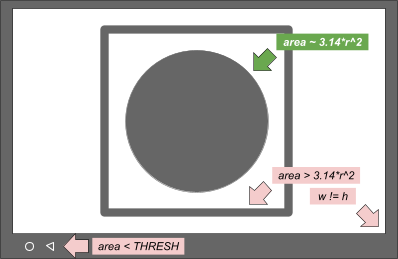
รูปที่ 1 ภาพร่างแนวคิดของเส้นชั้นความสูงและเกณฑ์การเลือก
วิธีของ Android 12 นั้นง่ายกว่าและใช้แก้ปัญหา การตัดกรอบล้อมรอบในแท็บเล็ตบางรุ่นได้ ระบบจะบันทึกวงกลม ทั้งหมดที่ตรวจพบเพื่อวัตถุประสงค์ในการแก้ไขข้อบกพร่อง
ใน Android 12 ระบบจะเรียกใช้การทดสอบการครอบตัดสำหรับอุปกรณ์ FULL และ LEVEL3
Android 11 หรือเวอร์ชันที่ต่ำกว่าจะข้ามการยืนยันการทดสอบการครอบตัด
สำหรับอุปกรณ์ FULL
ตารางต่อไปนี้แสดงการยืนยันสำหรับ
test_aspect_ratio_and_crop.py ที่สอดคล้องกับระดับอุปกรณ์และ
ระดับ API แรก
| ระดับอุปกรณ์ | ระดับ API แรก | การยืนยัน |
|---|---|---|
| จำกัด | ทั้งหมด | สัดส่วนภาพ FoV สำหรับรูปแบบ 4:3, 16:9, 2:1 |
| แบบเต็ม | < 31 | สัดส่วนภาพ FoV สำหรับรูปแบบ 4:3, 16:9, 2:1 |
| แบบเต็ม | ≥ 31 | ครอบตัด สัดส่วนภาพ FOV สำหรับรูปแบบ 4:3, 16:9, 2:1 |
| LEVEL3 | ทั้งหมด | ครอบตัด สัดส่วนภาพ FOV สำหรับรูปแบบ 4:3, 16:9, 2:1 |
scene4/test_multi_camera_alignment.py
เราได้ปรับโครงสร้างวิธี undo_zoom() สำหรับการจับภาพ YUV ใน
scene4/test_multi_camera_alignment.py เพื่อให้การครอบตัดในเซ็นเซอร์ที่ไม่ตรงกับสัดส่วนภาพของการจับภาพมีความแม่นยำมากขึ้น
โค้ด Python 2 ของ Android 11
zoom_ratio = min(1.0 * yuv_w / cr_w, 1.0 * yuv_h / cr_h)
circle[i]['x'] = cr['left'] + circle[i]['x'] / zoom_ratio
circle[i]['y'] = cr['top'] + circle[i]['y'] / zoom_ratio
circle[i]['r'] = circle[i]['r'] / zoom_ratio
โค้ด Python 3 ของ Android 12
yuv_aspect = yuv_w / yuv_h
relative_aspect = yuv_aspect / (cr_w/cr_h)
if relative_aspect > 1:
  zoom_ratio = yuv_w / cr_w
  yuv_x = 0
  yuv_y = (cr_h - cr_w / yuv_aspect) / 2
else:
  zoom_ratio = yuv_h / cr_h
  yuv_x = (cr_w - cr_h * yuv_aspect) / 2
  yuv_y = 0
circle['x'] = cr['left'] + yuv_x + circle['x'] / zoom_ratio
circle['y'] = cr['top'] + yuv_y + circle['y'] / zoom_ratio
circle['r'] = circle['r'] / zoom_ratio
sensor_fusion/test_sensor_fusion.py
ใน Android 12 มีการเพิ่มวิธีการตรวจหาฟีเจอร์ใน รูปภาพสำหรับการทดสอบการรวมเซ็นเซอร์
ในเวอร์ชันที่ต่ำกว่า Android 12 ระบบจะใช้รูปภาพทั้งหมดเพื่อค้นหาฟีเจอร์ที่ดีที่สุด 240 รายการ จากนั้นจะมาสก์ฟีเจอร์เหล่านั้นไว้ที่กึ่งกลาง 20% เพื่อหลีกเลี่ยงเอฟเฟกต์โรลลิ่งชัตเตอร์ โดยมีข้อกำหนดขั้นต่ำของฟีเจอร์อยู่ที่ 30 รายการ
หากฟีเจอร์ที่พบด้วยวิธีนี้ไม่เพียงพอ Android 12 จะมาสก์ พื้นที่ตรวจหาฟีเจอร์เป็น 20% ตรงกลางก่อน และจำกัดฟีเจอร์สูงสุด เป็น 2 เท่าของข้อกำหนดฟีเจอร์ขั้นต่ำ
รูปภาพต่อไปนี้แสดงความแตกต่างระหว่างการตรวจหาฟีเจอร์ของ Android 11 และ Android 12 การเพิ่มเกณฑ์ข้อกำหนดขั้นต่ำของฟีเจอร์จะส่งผลให้ตรวจพบฟีเจอร์คุณภาพต่ำ และส่งผลเสียต่อการวัดผล
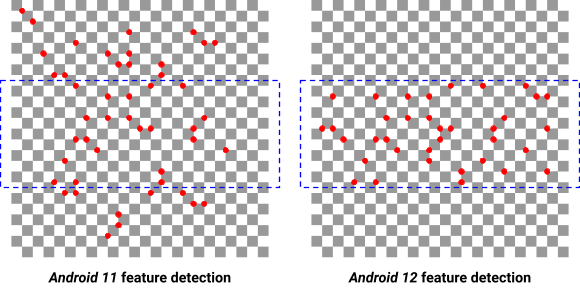
รูปที่ 2 ความแตกต่างในการตรวจหาฟีเจอร์ระหว่าง Android 11 กับ Android 12
การตรวจหาผู้ติดเชื้อรายใหม่
scene0/test_solid_color_test_pattern.py
เราได้เปิดใช้การทดสอบใหม่ test_solid_color_test_pattern สำหรับ Android
12 การทดสอบนี้เปิดใช้สำหรับกล้องทุกรุ่นและ
อธิบายไว้ในตารางต่อไปนี้
| ฉาก | ชื่อการทดสอบ | ระดับ API แรก | คำอธิบาย |
|---|---|---|---|
| 0 | test_solid_color_test_pattern | 31 | ยืนยันเอาต์พุตรูปภาพสีทึบและความสามารถในการตั้งโปรแกรมสีของรูปภาพ |
ต้องเปิดใช้รูปแบบการทดสอบสีทึบเพื่อรองรับโหมดความเป็นส่วนตัวของกล้อง
test_solid_color_test_pattern การทดสอบยืนยันเอาต์พุตรูปภาพ YUV สีทึบ
ที่มีสีตามรูปแบบที่เลือก และการเปลี่ยนสีของรูปภาพ
ตามข้อกำหนด
พารามิเตอร์
cameraPrivacyModeSupport: กำหนดว่ากล้องรองรับโหมดความเป็นส่วนตัวหรือไม่android.sensor.testPatternMode: ตั้งค่าโหมดรูปแบบการทดสอบ การทดสอบนี้ใช้SOLID_COLORandroid.sensor.testPatternData: กำหนดค่ารูปแบบการทดสอบ R, Gr, Gb, G สำหรับโหมดรูปแบบการทดสอบ
ดูคำอธิบายของรูปแบบการทดสอบสีทึบได้ที่
SENSOR_TEST_PATTERN_MODE_SOLID_COLOR
วิธีการ
ระบบจะบันทึกเฟรม YUV สำหรับพารามิเตอร์ที่ตั้งค่าไว้และตรวจสอบเนื้อหารูปภาพ
รูปแบบการทดสอบจะแสดงผลจากเซ็นเซอร์รูปภาพโดยตรง
จึงไม่จำเป็นต้องมีฉากใดฉากหนึ่ง หากPER_FRAME_CONTROLรองรับ ระบบจะบันทึกเฟรม YUV เดียวสำหรับการตั้งค่าแต่ละรายการที่ทดสอบ หากไม่รองรับ
PER_FRAME_CONTROL ระบบจะจับภาพ 4 เฟรมและวิเคราะห์เฉพาะเฟรมสุดท้ายเพื่อเพิ่มความครอบคลุมของการทดสอบในกล้อง LIMITED
การจับภาพ YUV จะตั้งค่าเป็นรูปแบบการทดสอบ BLACK, WHITE, RED, GREEN และ BLUE ที่อิ่มตัวเต็มที่ เนื่องจากคำจำกัดความของรูปแบบการทดสอบเป็นไปตามรูปแบบ Bayer ของเซ็นเซอร์
ช่องสีจึงต้องตั้งค่าสำหรับแต่ละสีตามที่แสดงในตาราง
ต่อไปนี้
| สี | testPatternData (RGGB) |
|---|---|
| สีดำ |
(0, 0, 0, 0)
|
| ขาว |
(1, 1, 1, 1)
|
| RED |
(1, 0, 0, 0)
|
| สีเขียว |
(0, 1, 1, 0)
|
| น้ำเงิน |
(0, 0, 0, 1)
|
ตารางการยืนยัน
ตารางต่อไปนี้อธิบายการยืนยันการทดสอบสำหรับ
test_solid_color_test_pattern.py
| กล้อง ระดับ API แรก |
ประเภทกล้อง | สีที่อ้าง |
|---|---|---|
| 31 | Bayer | ดำ ขาว แดง เขียว น้ำเงิน |
| 31 | MONO | ดำ ขาว |
| < 31 | Bayer/MONO | สีดำ |
การทดสอบชั้นเรียนประสิทธิภาพ
scene2_c/test_camera_launch_perf_class.py
ยืนยันว่าการเริ่มต้นกล้องใช้เวลาน้อยกว่า 500 มิลลิวินาทีสำหรับทั้งกล้องหลักด้านหน้าและด้านหลัง โดยใช้ฉากใบหน้า scene2_c
scene2_c/test_jpeg_capture_perf_class.py
ยืนยันว่าเวลาในการตอบสนองของการจับภาพ JPEG ที่ 1080p น้อยกว่า 1 วินาทีสำหรับทั้งกล้องหน้าและกล้องหลังหลักที่มีฉากใบหน้า scene2_c