

تتضمّن هذه الصفحة تعليمات حول إجراء اختبارات تشغيل الوسائط في حزمة CTS Verifier (CTS-V) المضمّنة في Android 17.
تتضمّن مجموعة اختبار تشغيل الوسائط في CTS-V ضمن cts/apps/SecurePlaybackTestApp اختبارًا يضمن عرض اللقطات على شاشة الجهاز بدون حدوث انخفاض في عدد اللقطات.
تختبر حزمة اختبار تشغيل الوسائط واجهات برمجة التطبيقات التالية:
android.media.MediaCodec#queueSecureInputBufferandroid.media.MediaDrm#getKeyRequestandroid.media.MediaDrm#provideKeyResponseandroid.media.MediaCrypto#MediaCrypto
تتحقّق حزمة اختبار تشغيل الوسائط من برامج الترميز التالية: AVC وHEVC وVP9 وAV1.
إعداد بيئة الاختبار
لإجراء اختبارات التشغيل الآمن، عليك إعداد ما يلي:
- جهاز قيد الاختبار
- جهاز مضيف
- أداة تحليل التشغيل (PAT) على الأجهزة الجوّالة يمكنك شراء جهاز PAT من Tempo Manufacturing.
إعداد الجهاز الخاضع للاختبار
لإعداد جهاز اختبار، اتّبِع الخطوات التالية:
- وصِّل الجهاز قيد الاختبار بجهاز مضيف عبر USB.
- امنح المضيف أذونات للوصول إلى الجهاز الخاضع للاختبار عبر تصحيح أخطاء Android.
- ثبِّت تطبيق CTS-V (
CtsVerifier.apk) على الجهاز. لمزيد من المعلومات، يُرجى الاطّلاع على تشغيل اختبارات CTS-V. - وصِّل الجهاز قيد الاختبار بالإنترنت.
- ربط رمز PAT بالجهاز المضيف
- ضَع الجهاز قيد الاختبار بشكل عمودي، ثم ضَع الجانب المبطّن من أداة اختبار PAT بشكل مسطّح على الشاشة مع توجيه السهم الأبيض في الأداة إلى الأعلى.
- لفّ الشريطين حول الجهاز الخاضع للاختبار واسحب السلك الذي ينتهي بطرف أبيض لإحكام الربط.
إعداد المضيف
لإعداد بيئة الاختبار، نزِّل ملفات إعداد PAT واستخرِج المحتوى إلى دليل pat-cts جديد:
cd pat-cts/v2.4.0./setup.sh
يُعدّ هذا الأمر واجهة سطر الأوامر الخاصة بأداة PAT ويُدخل بيئة افتراضية مع تثبيت Python. إذا لم يتم إدخال البيئة تلقائيًا، شغِّل ما يلي:
source venv/bin/activateننصحك بتعديل PAT ليتوافق مع إصدار البرنامج الثابت المضمّن في ملفات الإعداد. للاطّلاع على إصدار البرامج الثابتة، نفِّذ الأمر التالي:
(venv) patctl --usb --info | grep "Firmware version"إذا كان إصدار البرامج الثابتة أقل من 2.4.0، يجب تحديث البرامج الثابتة. التشغيل:
(venv) patctl --usb --update pat_fw_v2.4.0rc2.binلإجراء اختبار CTS، عليك تثبيت إطار عمل اختبار Mobly وsnippet-uiautomator في البيئة الافتراضية:
(venv) pip install mobly(venv) pip install snippet-uiautomator
قبل تشغيل الاختبارات، يجب أيضًا ضبط متغيّر بيئة يحدّد موقع مواد العرض الاختبارية أثناء تفعيل البيئة الافتراضية. لإجراء ذلك، نفِّذ الأمر التالي:
(venv) cd SecurePlaybackTestApp(venv) source build/envsetup.sh
لإعادة الدخول إلى البيئة، نفِّذ ما يلي:
source pat-cts/v2.4.0/venv/bin/activateإنشاء ملفات الإعداد
باستخدام إطار عمل Mobly، عليك إنشاء ملف إعداد config.yml لتحديد منصة اختبار Mobly.
في ما يلي مثال على ملف config.yml. يتم توفير نموذج في الدليل SecurePlaybackTestApp/.
TestBeds:
  # A testbed where adb will find Android devices.
  - Name: PlaybackAnalysisTestBed
    Controllers:
        AndroidDevice:
        - serial: 8A9X0NS5Z  # quotes are needed if serial id is entirely numeric
          label: dut
    TestParams:
        video_scaling: 1.0  # from 0.0 to 1.0, used if the test video is too large to fit the Playback Analysis Tool
إجراء الاختبارات
لتشغيل اختبارات تشغيل الوسائط في CTS-V، اتّبِع الخطوات التالية:
- من داخل البيئة الافتراضية لـ Python على الجهاز المضيف، انتقِل إلى الدليل
SecurePlaybackTestApp/. إجراء الاختبار:
python ./secure_playback_test.py -c config.ymlبعد حوالي 10 ثوانٍ، يبدأ تشغيل فيديو على الجهاز.
يجب محاذاة الأخاديد الموجودة على أداة PAT مع الأشرطة الخمسة السوداء والبيضاء في الفيديو كما هو موضّح في الرسم التخطيطي التالي. تأكَّد من محاذاة PAT مع السهم المتّجه إلى اليسار بالنسبة إلى اتجاه الفيديو.
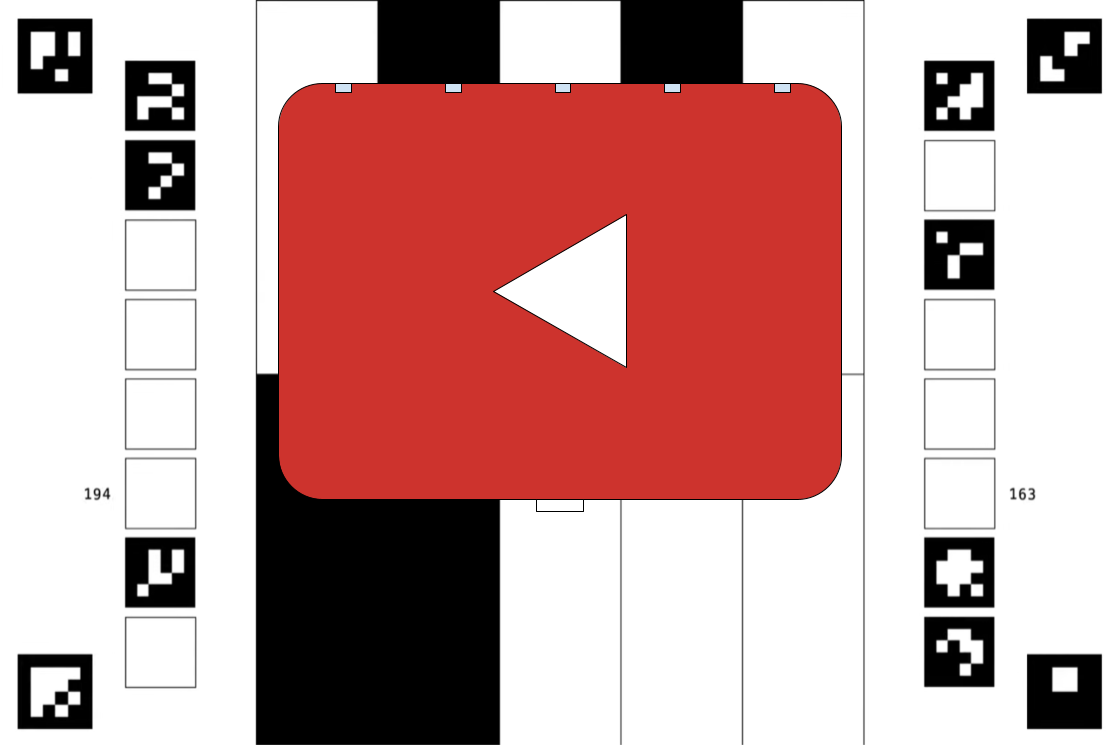
الشكل 1: يجب أن تكون إعلانات PAT محاذية بشكل صحيح.
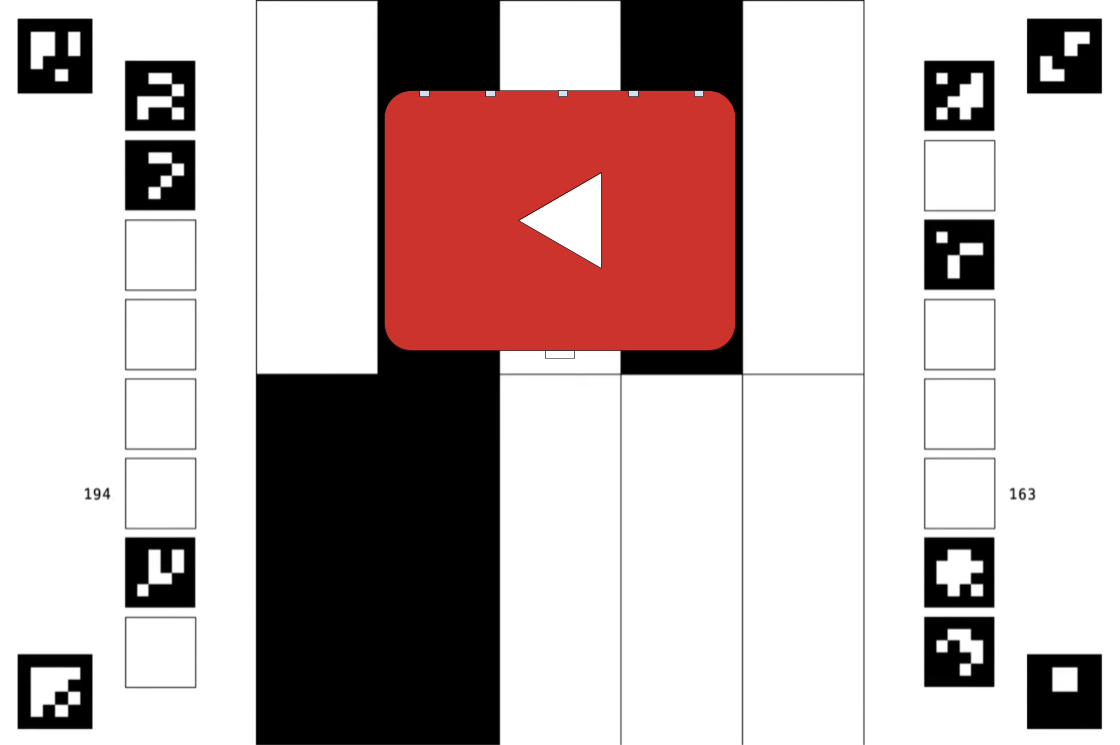
الشكل 2: يجب توسيع نطاق PAT.
بعد محاذاة أداة PAT، لفّ السلكَين حول الجهاز وشدّهما باستخدام لسان السحب الممتد من الجانب الأيسر من الأداة. تأكَّد من عدم تغيير المحاذاة، وأعِد المحاذاة إذا لزم الأمر. يمكنك فصل الجهاز الخاضع للاختبار عن الجهاز المضيف لإجراء ذلك، ولكن تأكَّد من إعادة توصيل الجهاز الخاضع للاختبار قبل المتابعة. تأكَّد من أنّ أداة اختبار PAT مسطّحة تمامًا على الجهاز قيد الاختبار، كما هو موضّح في الشكل 4. ضَع الجهاز في مكان لا يمكن لأحد لمسه لبضع دقائق، ثم أدخِل
yلمواصلة الاختبار. تأكَّد من عدم تحرّك الجهاز بعد المحاذاة.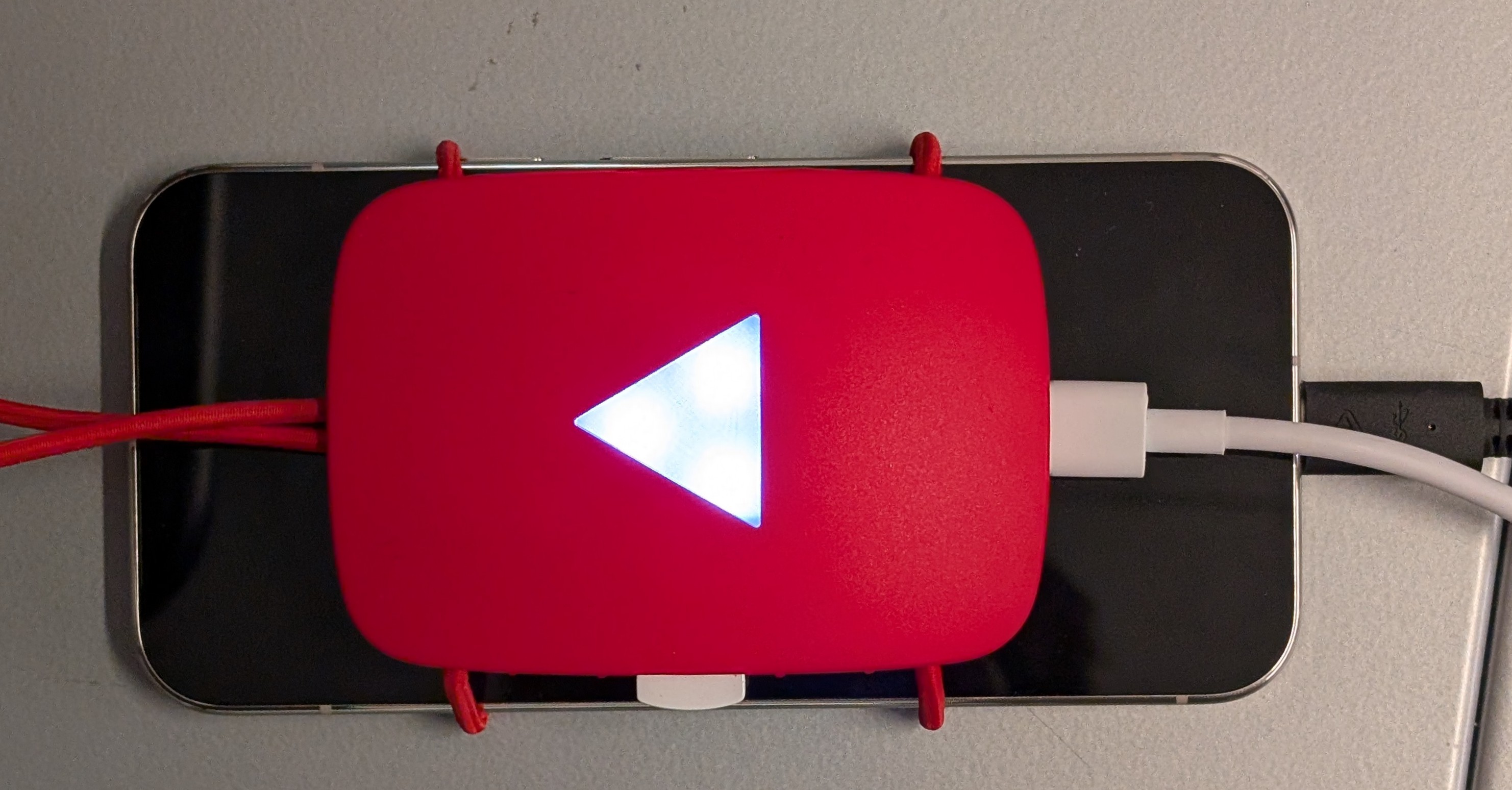
الشكل 3: صورة علوية لجهاز PAT وجهاز DUT
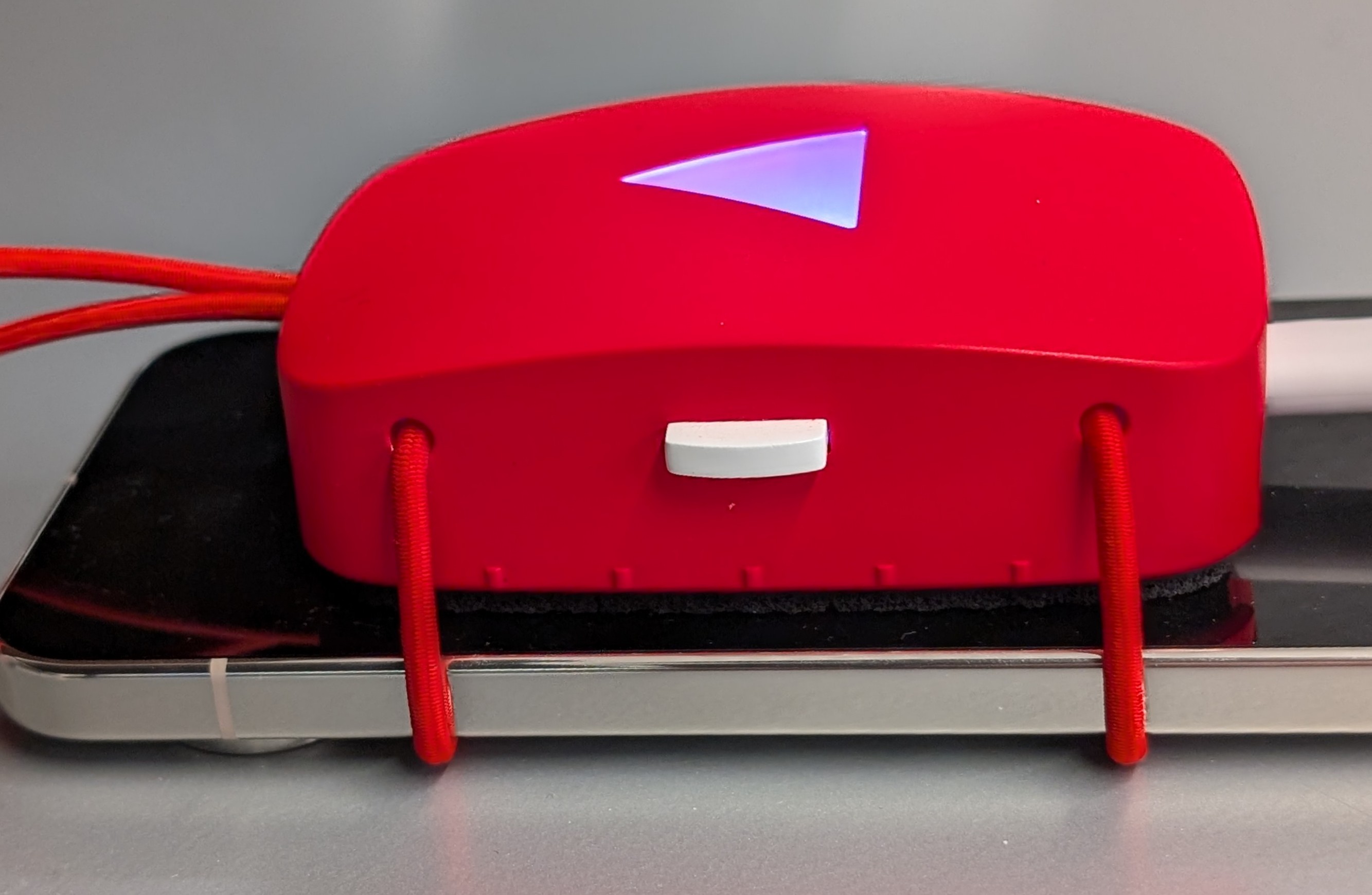
الشكل 4. PAT وDUT، عرض من الجانب
عند اجتياز الاختبار، يتم تفعيل الزر اجتياز. سجِّل اختبارًا ناجحًا من خلال النقر على هذا الزر.