

Auf dieser Seite finden Sie eine Anleitung zum Ausführen der Media-Wiedergabetests in CTS Verifier (CTS-V), die in Android 17 enthalten sind.
Die Testsuite für die Medienwiedergabe im CTS-V-Testharness unter cts/apps/SecurePlaybackTestApp prüft, ob bei der sicheren Wiedergabe Frames auf dem Bildschirm des Geräts ohne Frame-Drops angezeigt werden.
Die Testsuite für die Medienwiedergabe testet die folgenden APIs:
android.media.MediaCodec#queueSecureInputBufferandroid.media.MediaDrm#getKeyRequestandroid.media.MediaDrm#provideKeyResponseandroid.media.MediaCrypto#MediaCrypto
Die Test-Suite für die Medienwiedergabe prüft die folgenden Codecs: AVC, HEVC, VP9 und AV1.
Testumgebung einrichten
Richten Sie Folgendes ein, um Tests für die sichere Wiedergabe auszuführen:
- Ein zu testendes Gerät (Device Under Test, DUT)
- Ein Hostcomputer
- Mobiles Wiedergabeanalysetool (Playback Analysis Tool, PAT) Sie können ein PAT bei Tempo Manufacturing kaufen.
DUT einrichten
So richten Sie ein Testgerät ein:
- Verbinden Sie das zu testende Gerät über USB mit einem Hostcomputer.
- Gewähren Sie dem Host Berechtigungen für den Zugriff auf das DUT über ADB.
- Installieren Sie die CTS-V App (
CtsVerifier.apk) auf dem Gerät. Weitere Informationen finden Sie unter CTS-V-Tests ausführen. - Verbinden Sie das zu testende Gerät mit dem Internet.
- Verbinden Sie das PAT mit dem Host.
- Legen Sie das PAT mit dem DUT in vertikaler Ausrichtung so auf das Display, dass die gepolsterte Seite des PAT flach auf dem Display aufliegt und der weiße Pfeil des PAT nach oben zeigt.
- Wickeln Sie die beiden Bänder um das zu prüfende Gerät und ziehen Sie am Kabel mit dem weißen Ende, um es festzuziehen.
Host einrichten
Laden Sie zum Einrichten der Testumgebung die PAT-Einrichtungsdateien herunter und extrahieren Sie den Inhalt in ein neues pat-cts-Verzeichnis:
cd pat-cts/v2.4.0./setup.sh
Mit diesem Befehl wird die PAT-Befehlszeilenschnittstelle eingerichtet und eine virtuelle Umgebung mit installiertem Python aufgerufen. Wenn das nicht automatisch geschieht, führen Sie Folgendes aus:
source venv/bin/activateWir empfehlen, das PAT an die Firmwareversion anzupassen, die in den Einrichtungsdateien enthalten ist. So prüfen Sie Ihre Firmwareversion:
(venv) patctl --usb --info | grep "Firmware version"Wenn die Firmwareversion niedriger als 2.4.0 ist, aktualisieren Sie die Firmware. Ausführen:
(venv) patctl --usb --update pat_fw_v2.4.0rc2.binFür CTS-Tests müssen Sie das Mobly-Testframework und snippet-uiautomator in der virtuellen Umgebung installieren:
(venv) pip install mobly(venv) pip install snippet-uiautomator
Bevor Sie die Tests ausführen, müssen Sie auch eine Umgebungsvariable festlegen, die den Speicherort der Test-Assets angibt, während die virtuelle Umgebung aktiv ist. Führen Sie dazu den folgenden Befehl aus:
(venv) cd SecurePlaybackTestApp(venv) source build/envsetup.sh
Führen Sie Folgendes aus, um die Umgebung wieder aufzurufen:
source pat-cts/v2.4.0/venv/bin/activateKonfigurationsdateien erstellen
Mit dem Mobly-Framework müssen Sie eine config.yml-Konfigurationsdatei erstellen, um das Mobly-Testbed zu definieren.
Hier sehen Sie eine config.yml-Beispieldatei. Eine Vorlage wird im Verzeichnis SecurePlaybackTestApp/ bereitgestellt.
TestBeds:
  # A testbed where adb will find Android devices.
  - Name: PlaybackAnalysisTestBed
    Controllers:
        AndroidDevice:
        - serial: 8A9X0NS5Z  # quotes are needed if serial id is entirely numeric
          label: dut
    TestParams:
        video_scaling: 1.0  # from 0.0 to 1.0, used if the test video is too large to fit the Playback Analysis Tool
Tests ausführen
So führen Sie die CTS-V-Tests zur Medienwiedergabe aus:
- Wechseln Sie in der virtuellen Python-Umgebung auf dem Hostcomputer zum Verzeichnis
SecurePlaybackTestApp/. Testen:
python ./secure_playback_test.py -c config.ymlNach etwa 10 Sekunden wird auf dem Gerät ein Video wiedergegeben.
Richten Sie die Rillen auf dem PAT an den fünf schwarzen und weißen Balken des Videos aus, wie im folgenden Diagramm dargestellt. Achten Sie darauf, dass das PAT in Bezug auf die Ausrichtung des Videos mit dem nach links zeigenden Pfeil ausgerichtet ist.
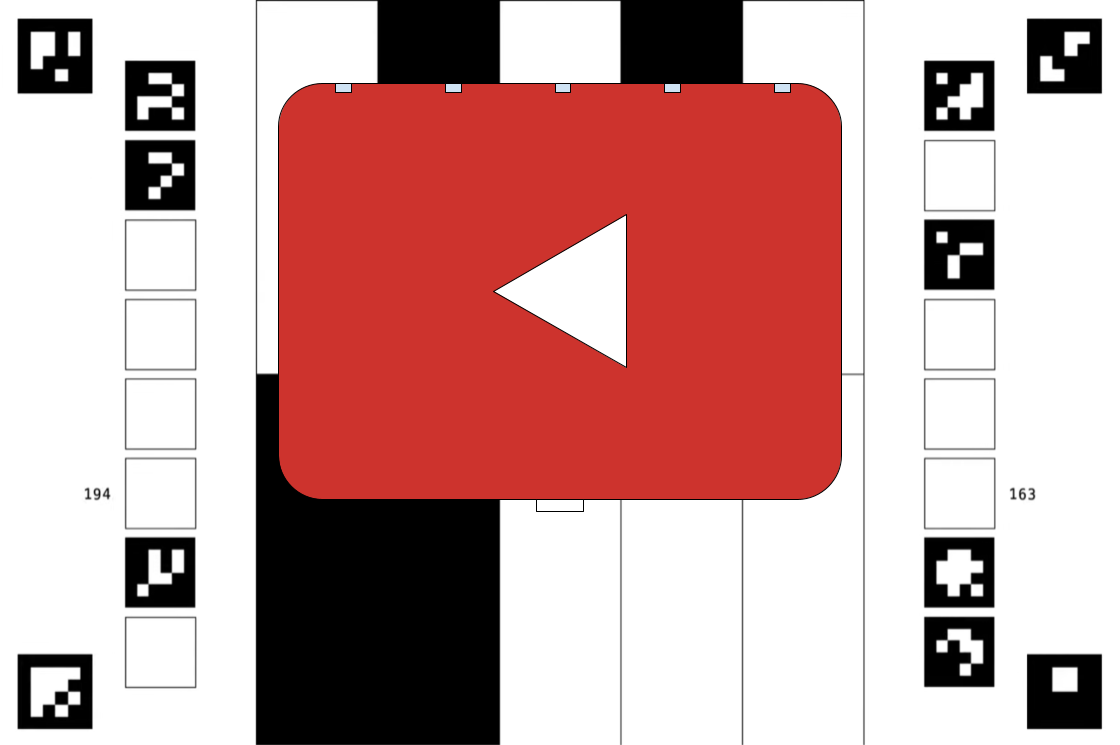
Abbildung 1. PAT richtig ausgerichtet.
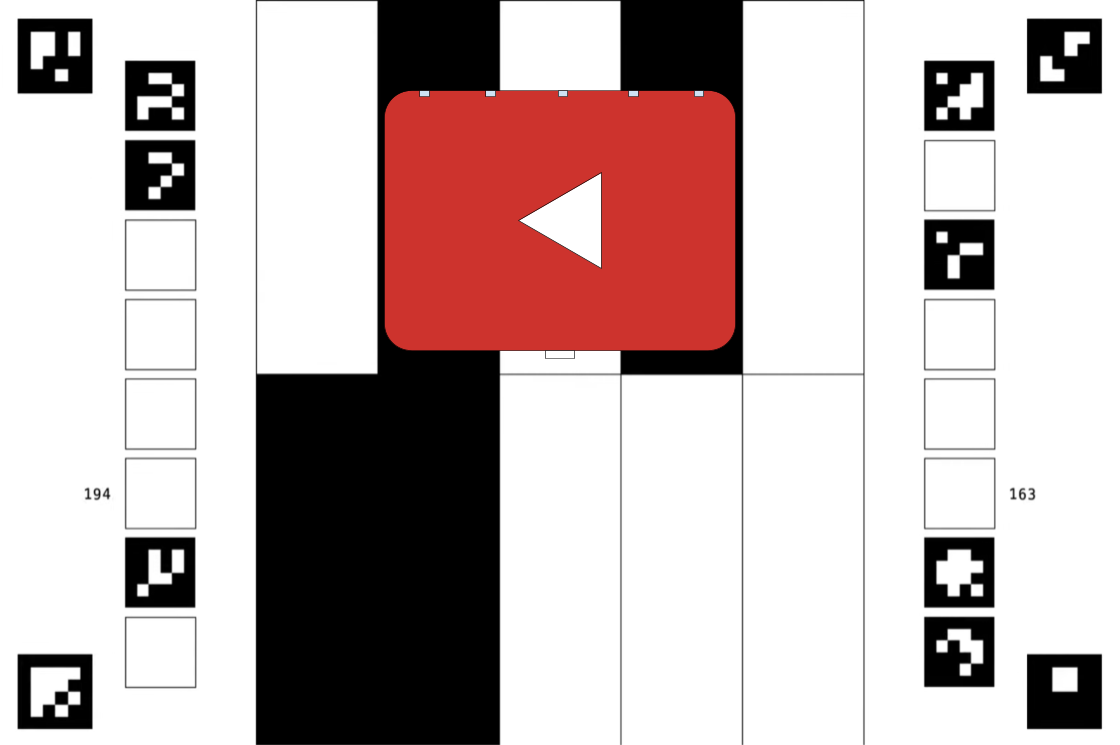
Abbildung 2: PAT muss skaliert werden.
Nachdem Sie das PAT ausgerichtet haben, wickeln Sie die beiden Kabel um das Gerät und ziehen Sie sie mit der Lasche fest, die aus der linken Seite des PAT herausragt. Prüfen Sie, ob sich die Ausrichtung geändert hat, und richten Sie das PAT bei Bedarf neu aus. Sie können das DUT dazu vom Host trennen, müssen aber darauf achten, dass es wieder verbunden ist, bevor Sie fortfahren. Achten Sie darauf, dass der PAT vollständig flach auf dem Prüfling aufliegt (siehe Abbildung 4). Stellen Sie das Gerät an einem Ort auf, an dem es einige Minuten lang nicht berührt wird, und geben Sie
yein, um mit dem Test fortzufahren. Achte darauf, dass sich das Gerät nach der Ausrichtung nicht bewegt.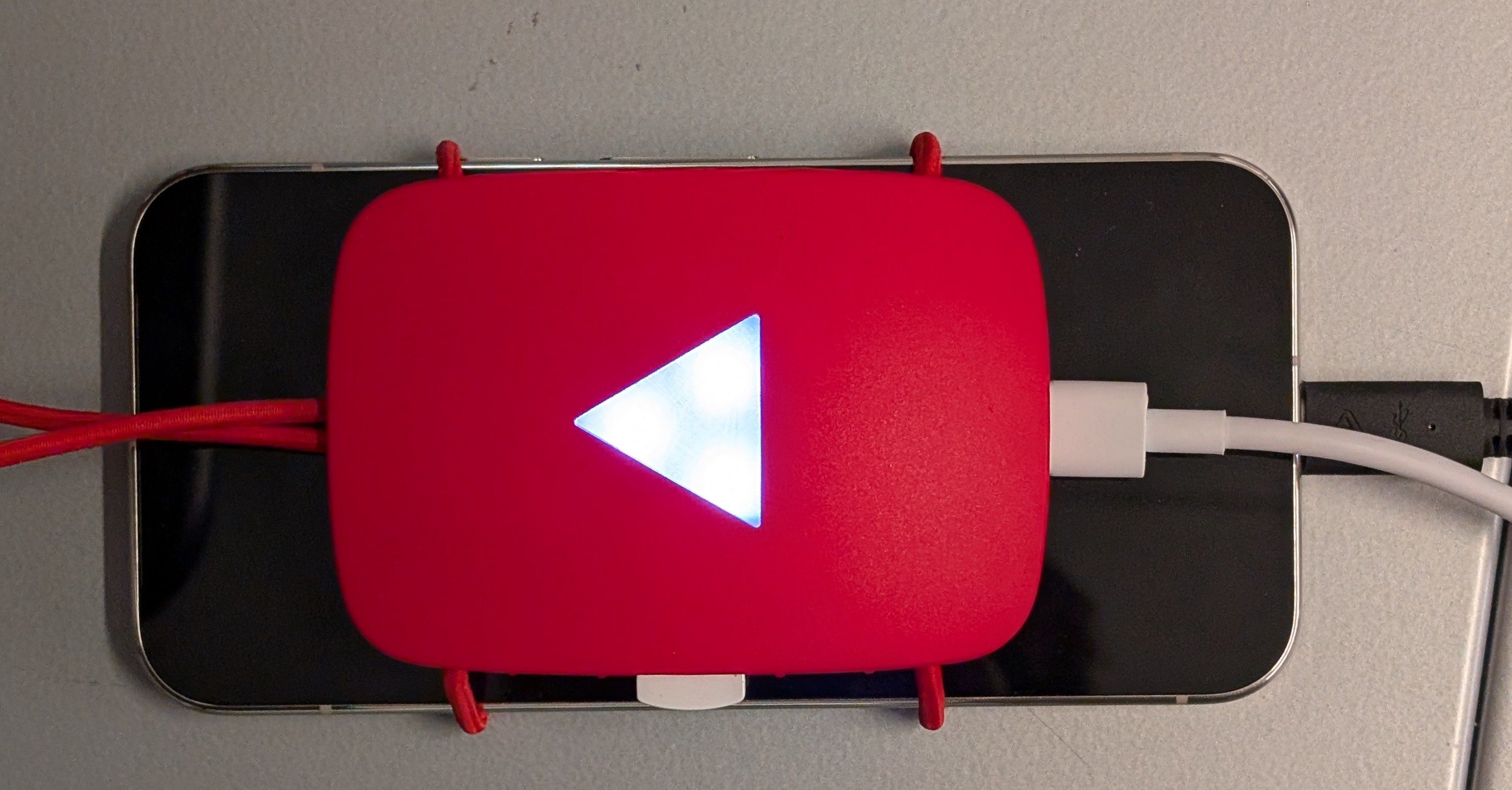
Abbildung 3: PAT und DUT, Draufsicht.
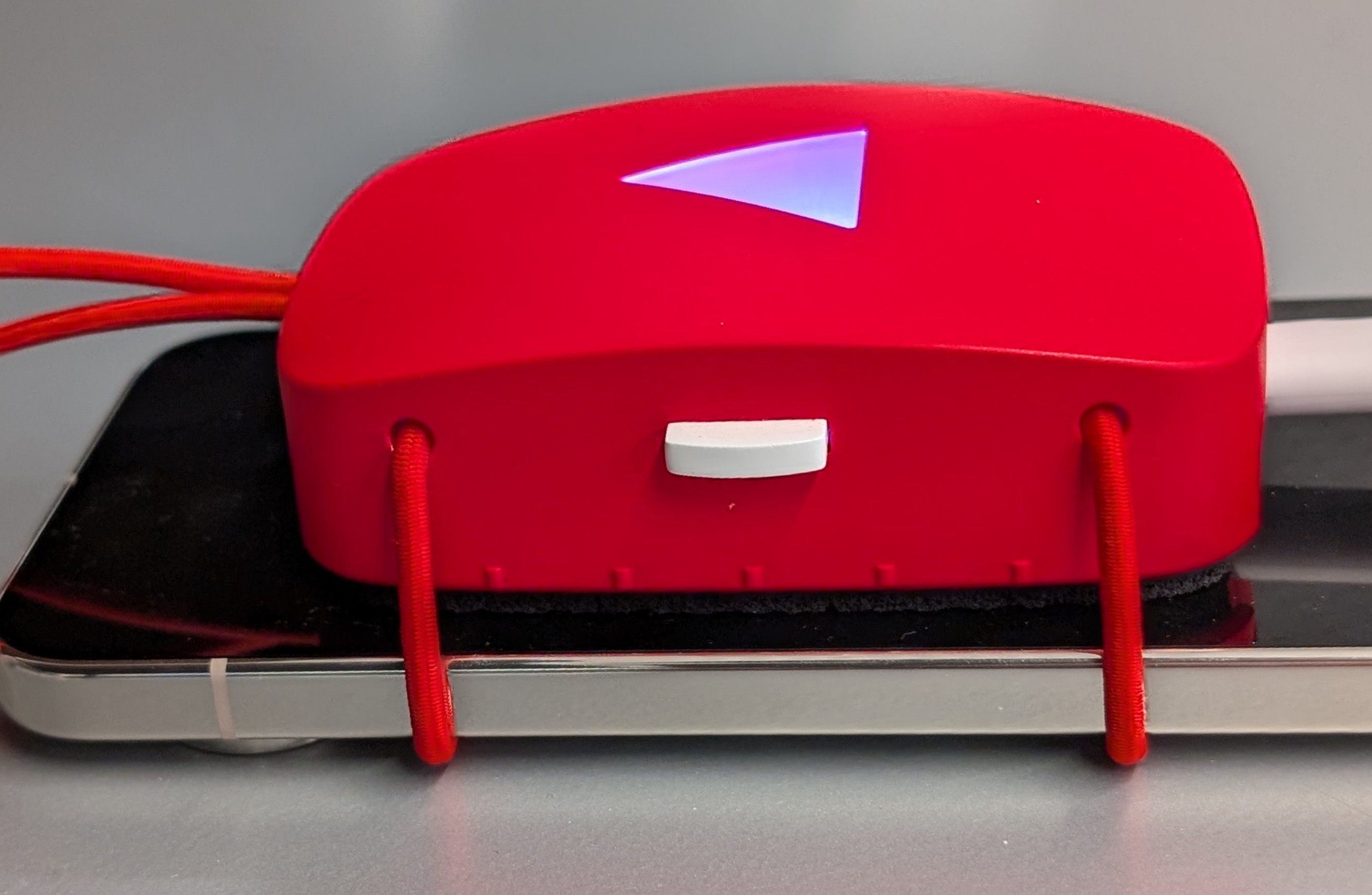
Abbildung 4: PAT und DUT, Seitenansicht.
Wenn der Test bestanden ist, wird die Schaltfläche Bestanden aktiviert. Tippen Sie auf diese Schaltfläche, um einen bestandenen Test aufzuzeichnen.